
1. 功能介绍
CFR 信封支持使用电子印章(eSeal)完成签章。管理员可以在 GxP 工作空间中管理电子印章,并开启电子印章功能。完成配置后,发件人在创建 CFR 信封时,可以添加电子印章参与方,并为其放置电子印章控件。
电子印章落章时,将按照现有 CFR Part 11 签署流程完成相应的 GxP 校验,并记录签署原因及相关签署信息。
2. 操作步骤
2.1 管理电子印章
1. 登录 Nota Sign,进入对应的 GxP 工作空间;
2. 点击【管理】→【电子印章】,进入电子印章管理页面;
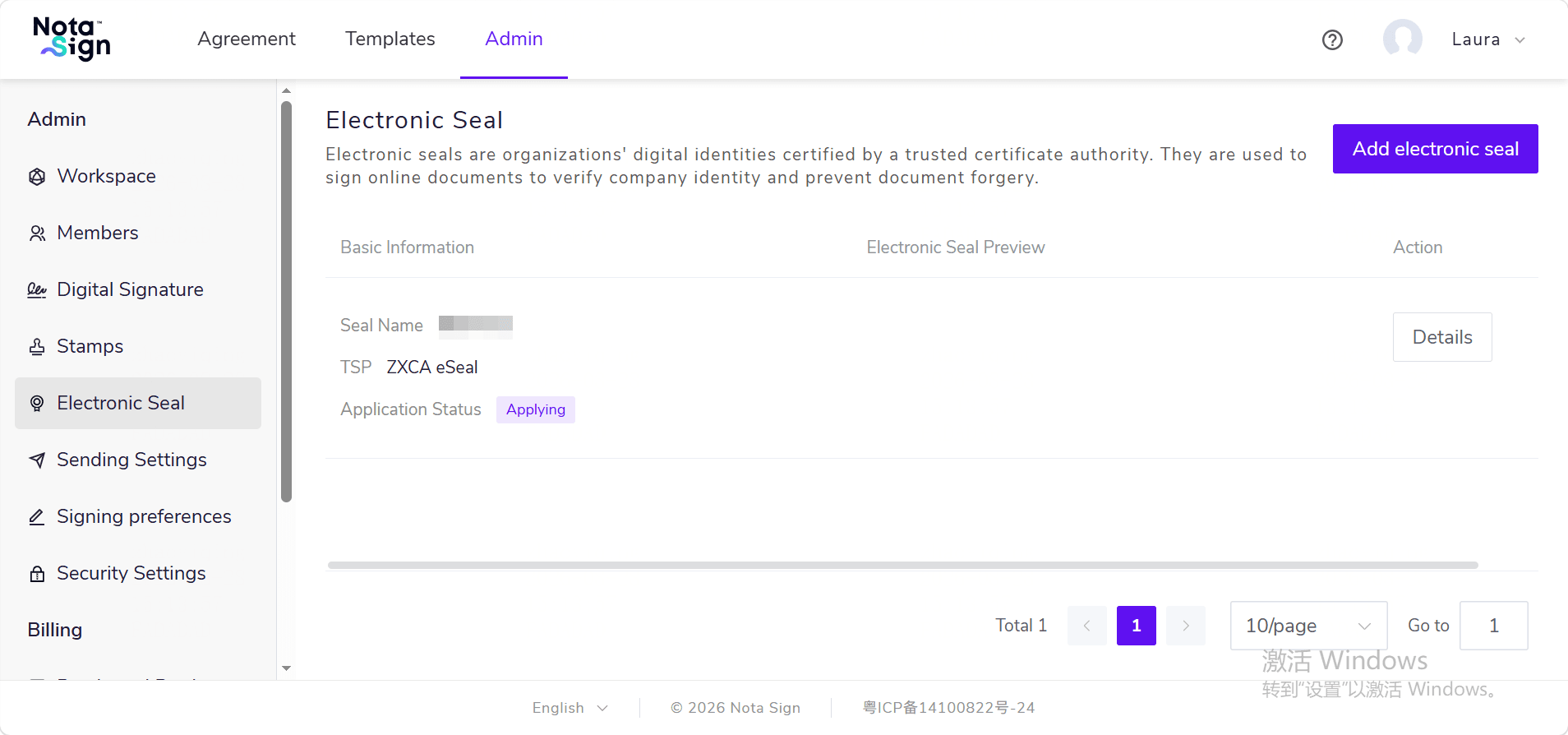
3. 根据实际业务需求,完成电子印章的申请、绑定及用印人管理。
如果工作空间中已经存在可用的电子印章,可以直接使用,无需重新创建。
电子印章的申请、绑定及用印人管理沿用现有电子印章功能。
2.2 开启电子印章功能
1. 点击【管理】→【发送设置】→【控件设置】;
2. 找到【启用电子印章】,开启该功能。
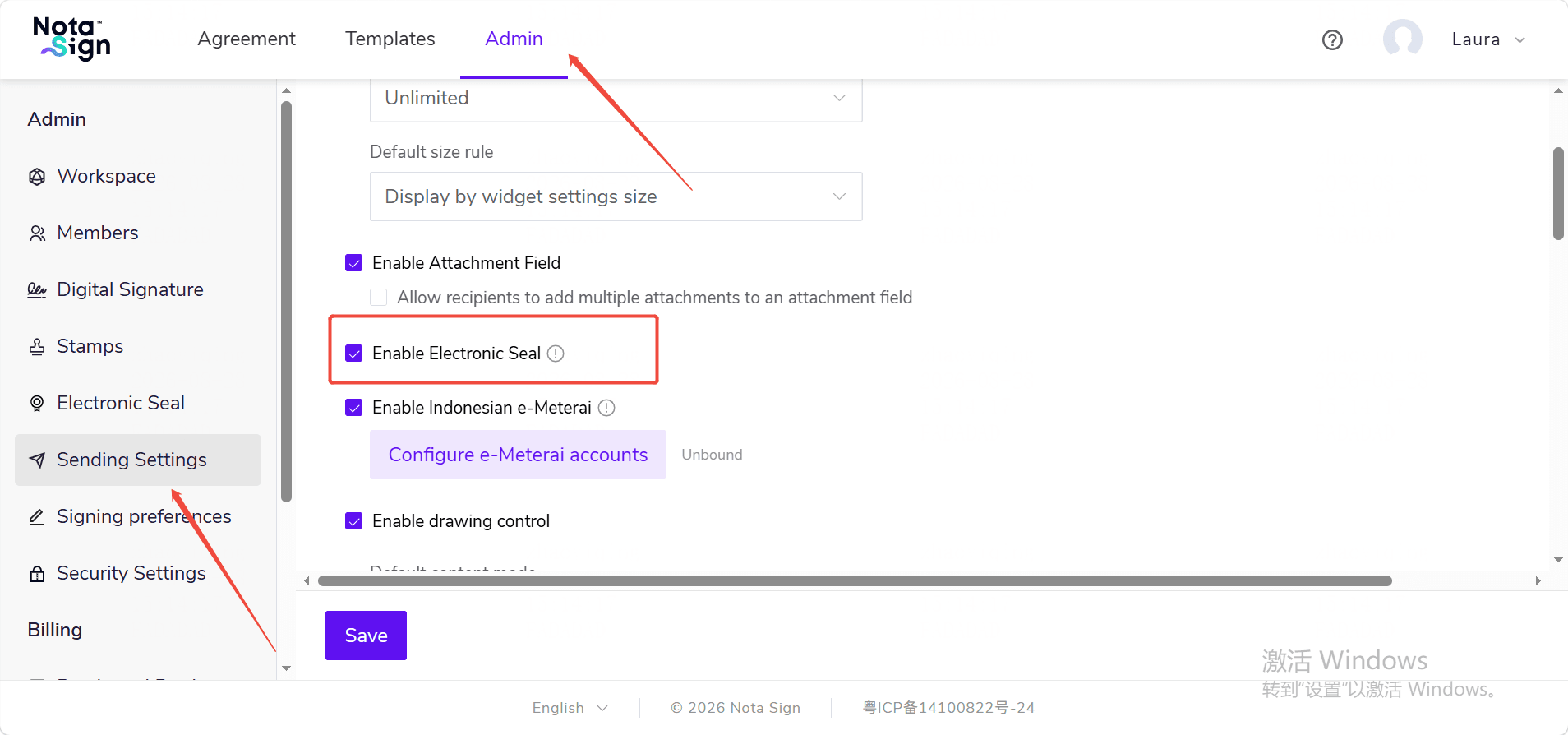
开启后:
- 创建 CFR 信封时,将显示【添加电子印章】入口;
- 发件人可以在信封中添加电子印章参与方;
- 进入控件设置页面后,可以为电子印章参与方添加【电子印章】控件。
如果关闭【启用电子印章】,创建或编辑 CFR 信封时将无法新增电子印章参与方。已有模板、批量发送任务等场景中已经保存的电子印章参与方及控件数据不会被删除。
2.3 配置电子印章签署偏好
如需配置电子印章相关的签署偏好:
1. 点击【管理】→【签署偏好】;
2. 找到电子印章相关设置;
3. 根据实际业务需求完成配置并保存。
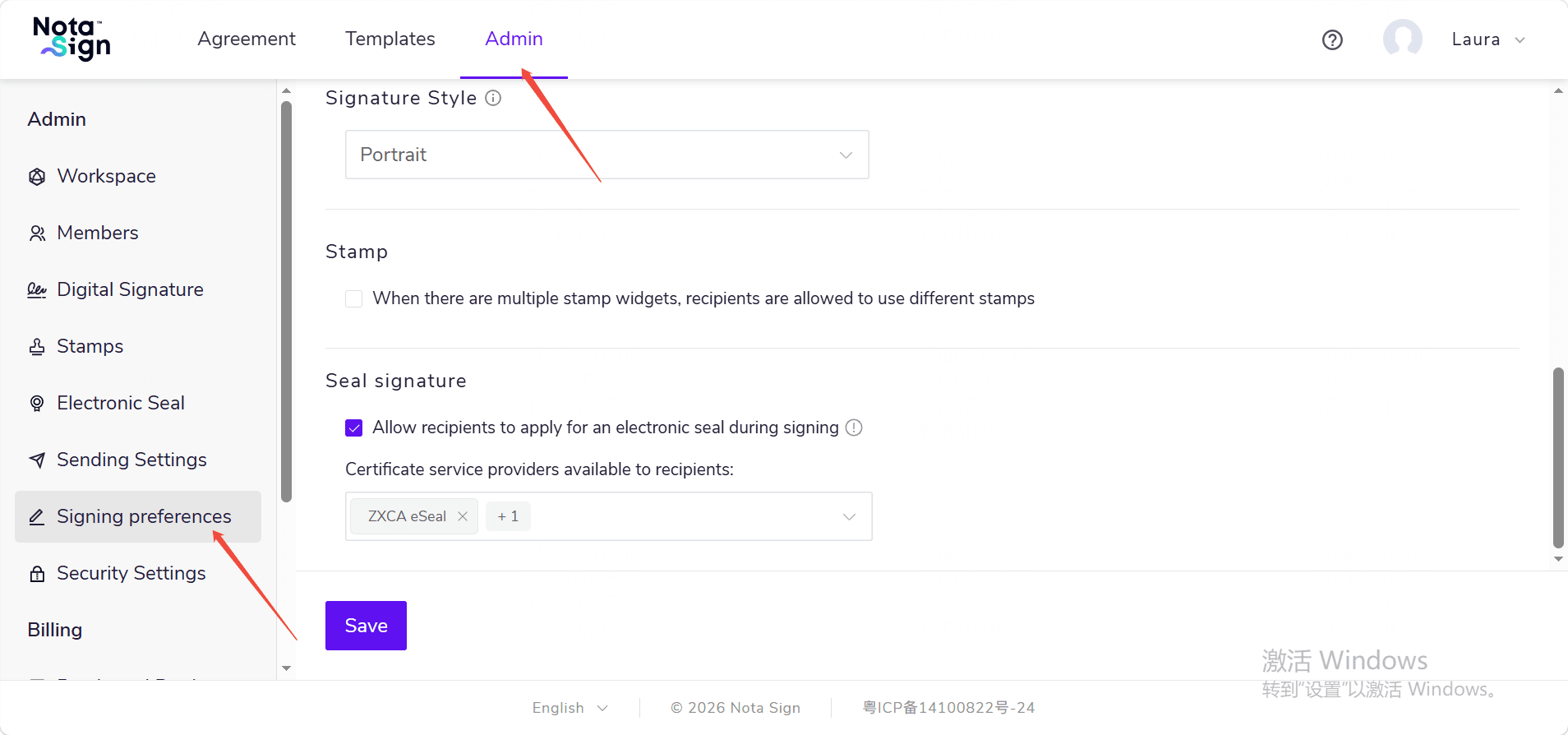
完成以上配置后,发件人即可在 CFR 信封中添加并使用电子印章。