
视频教程:
1. 第二步:打开信封
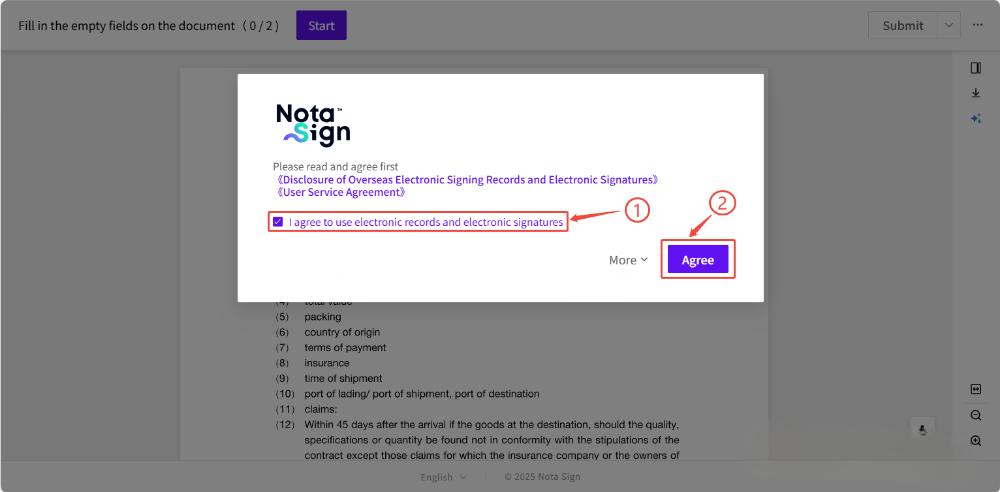
- 证书申请成功后,系统将显示相关使用协议;
- 请仔细阅读条款并勾选【同意】以确认;
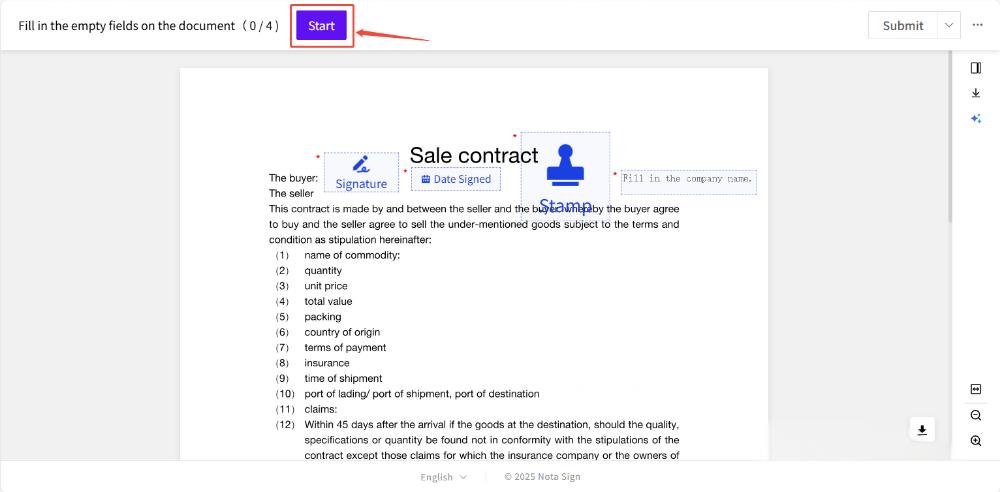
- 点击【开始】按钮进入签署流程。
2. 第三步:填写与签署
-
单个文件签署
系统将逐项引导您完成以下控件的操作:
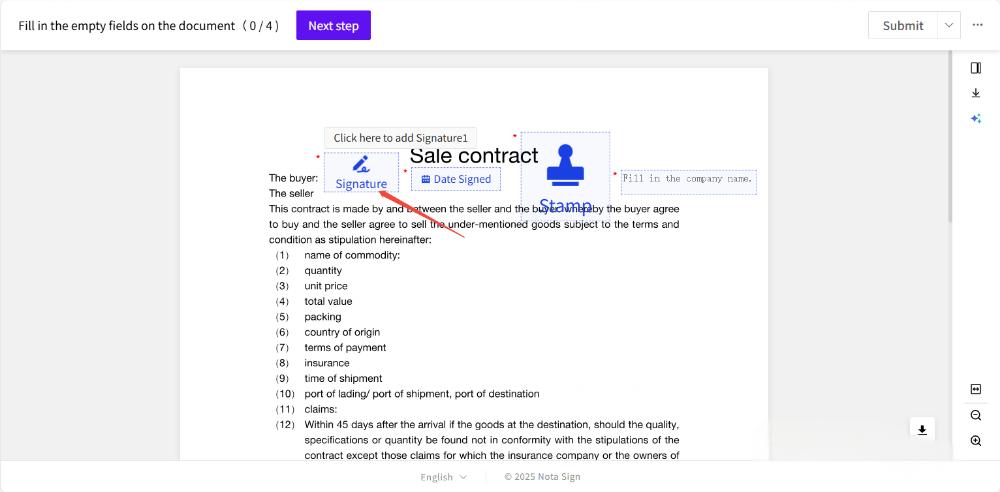
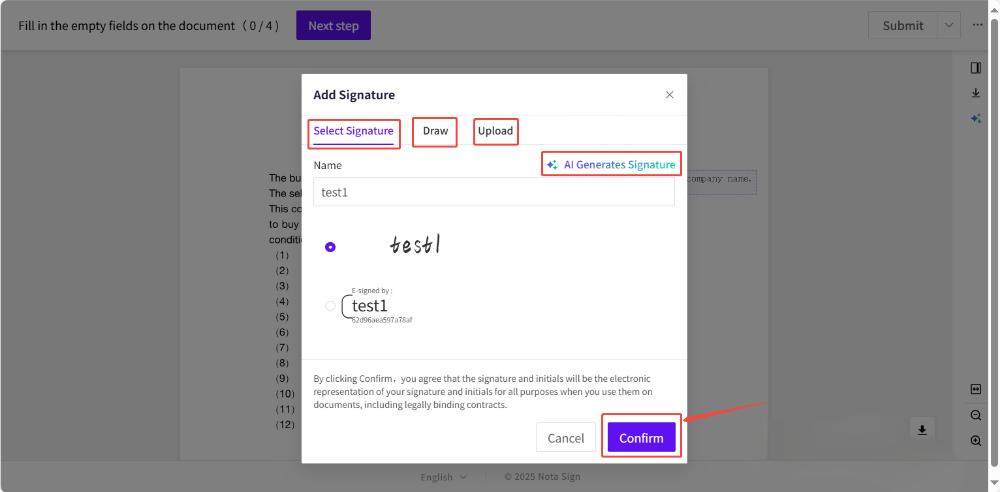
- **签名控件:**点击签名控件后,可选择以下签名方式:系统默认样式、手写签名、上传签名图片、AI 自动生成签名;
- **日期控件:**点击后系统将自动填入当前日期,用于记录签署时间;
- **印章控件:**如需加盖公司或个人印章,请点击控件并上传符合要求的印章图片;
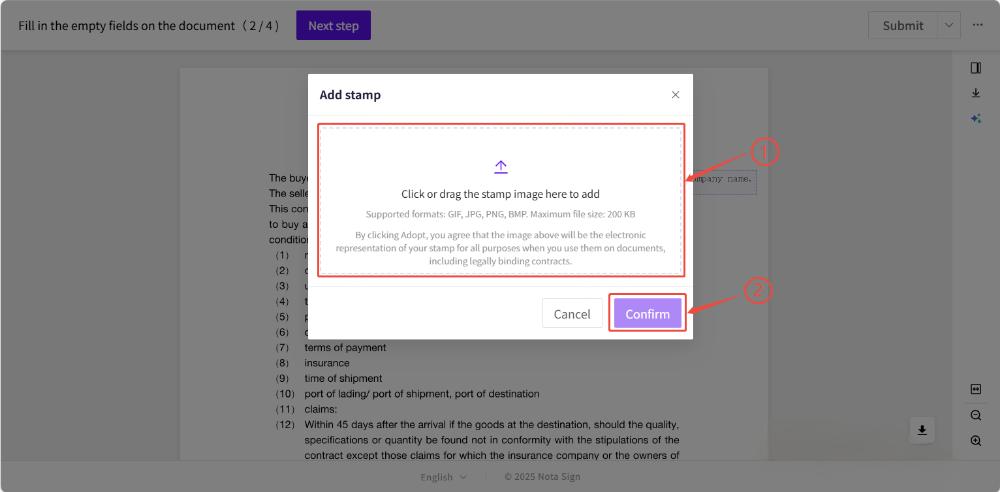
- **文本填写字段:**用于填写必要信息,例如姓名、地址、编号等,请根据提示准确输入;
- **复选框控件:**用于确认或同意条款,点击即可勾选;
- **图片控件:**如需上传身份证明、商业登记证等,请使用图片控件上传内容;
- **附件控件:**用于上传与签署文件相关的补充文件。
当使用文本填写字段时,指定的收件人必须先完成该字段的填写,签署流程方可继续进行。请确保每位收件人完整填写所需字段,以避免延误整体签署流程。
- 多个文件签署
- 收件人进入签署页面后,可预览信封内所有文件,但只能签署当前顺序文件中的控件;
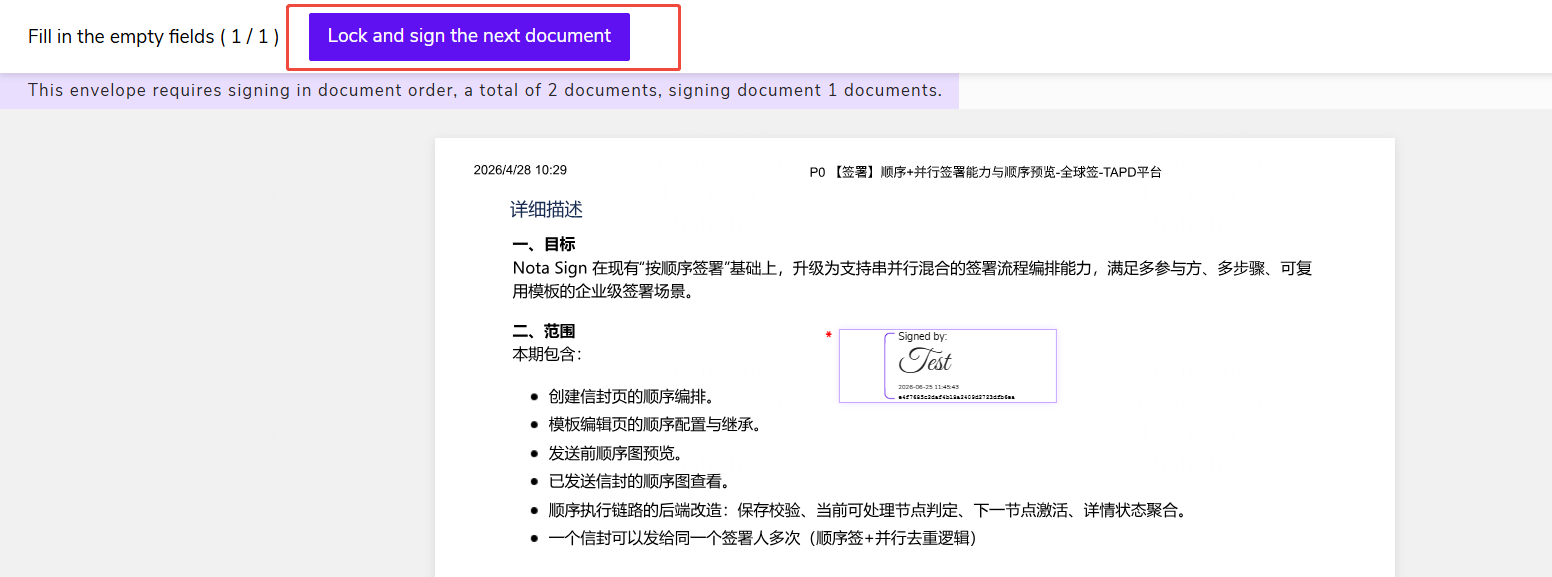
- 当前文件内有未完成的签署控件时,【下一步】用于定位当前文件内下一个未完成控件;
- 当前文件全部控件完成后,点击【锁定并打开下一份】,系统会锁定当前文件的签名值并打开下一份文件进行签署;
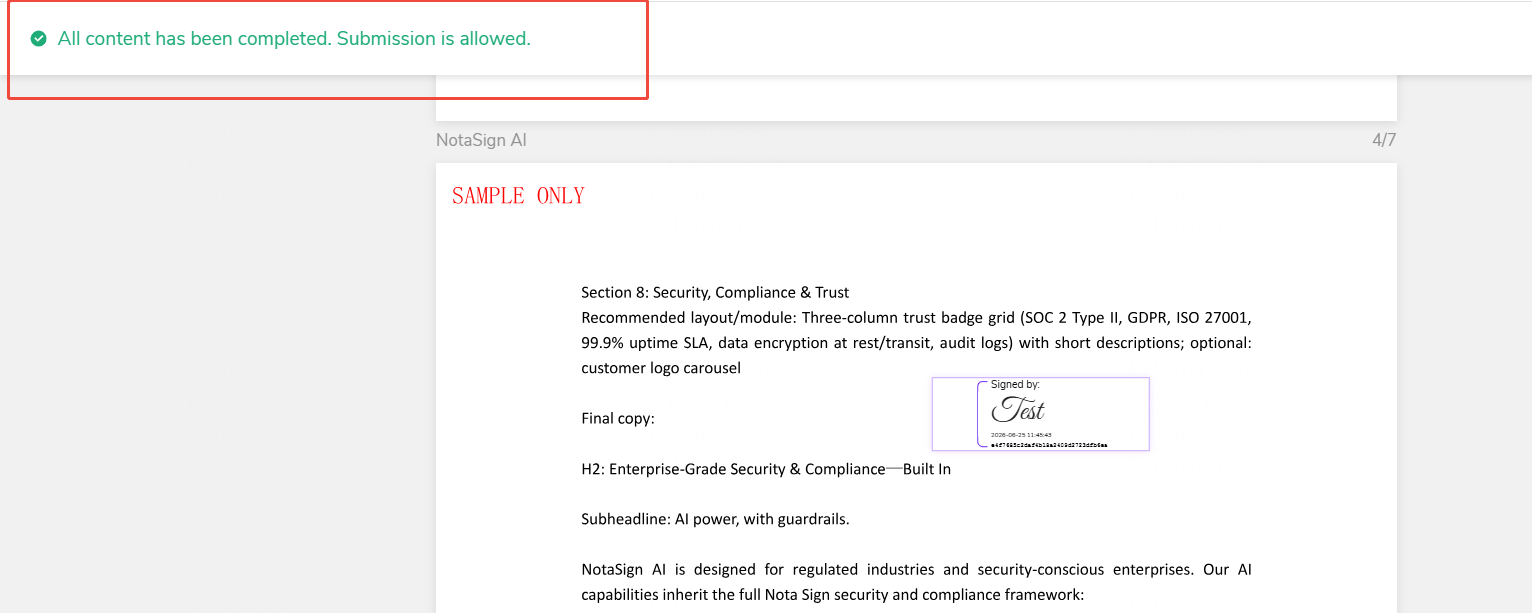
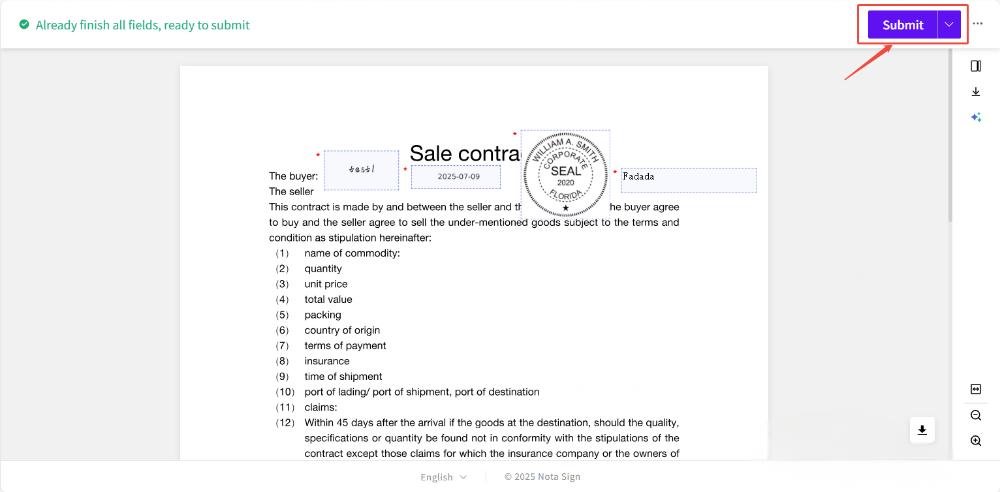
- 所有文件均完成后,右上角【提交】按钮启用,可完成最终提交。
如果在多个文件的签署过程中,您需要返回修改,可以:
- 签署过程中可返回上一份已锁定的文件进行修改,点击已锁定文件左侧图标返回修改;
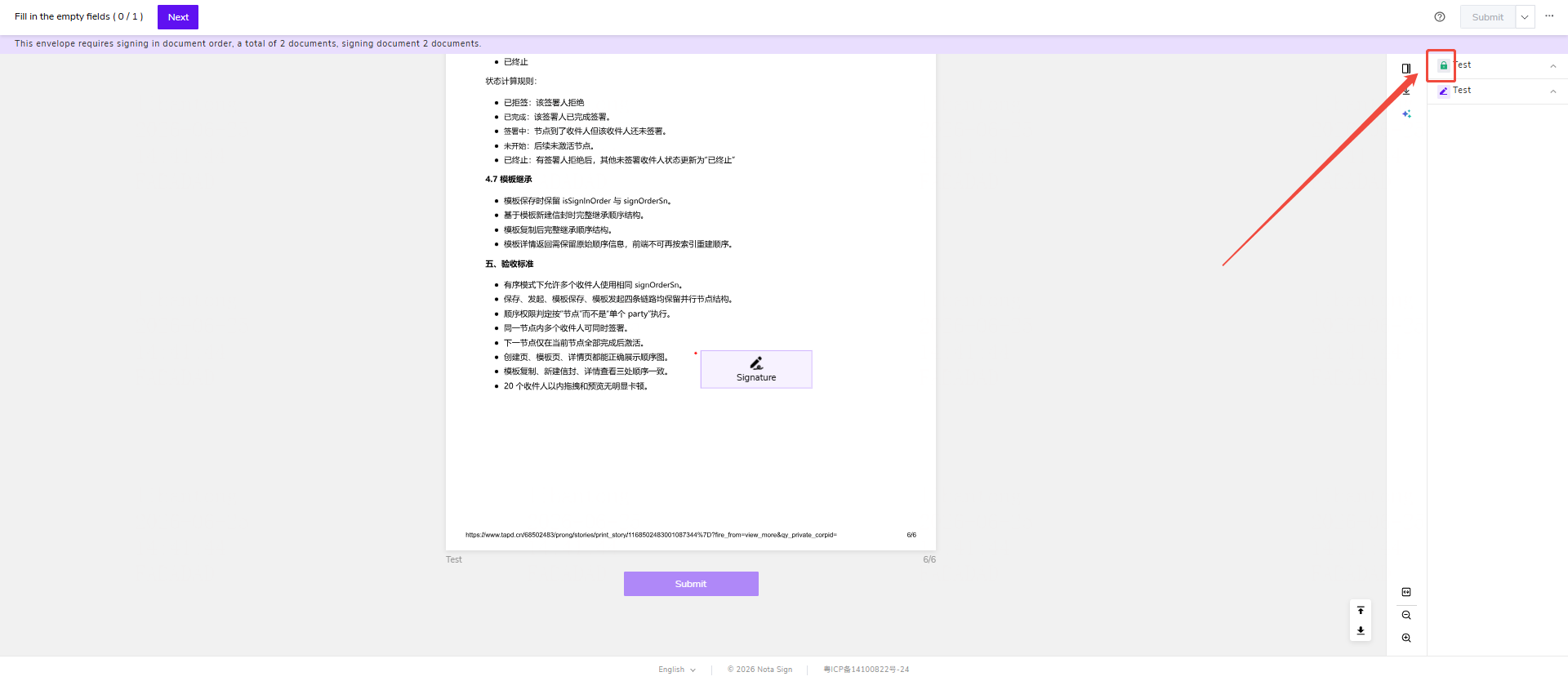
- 点击图标后,系统弹出二次确认弹窗,提示当前及后续文件的签署状态将回退、已填写内容将被重置;
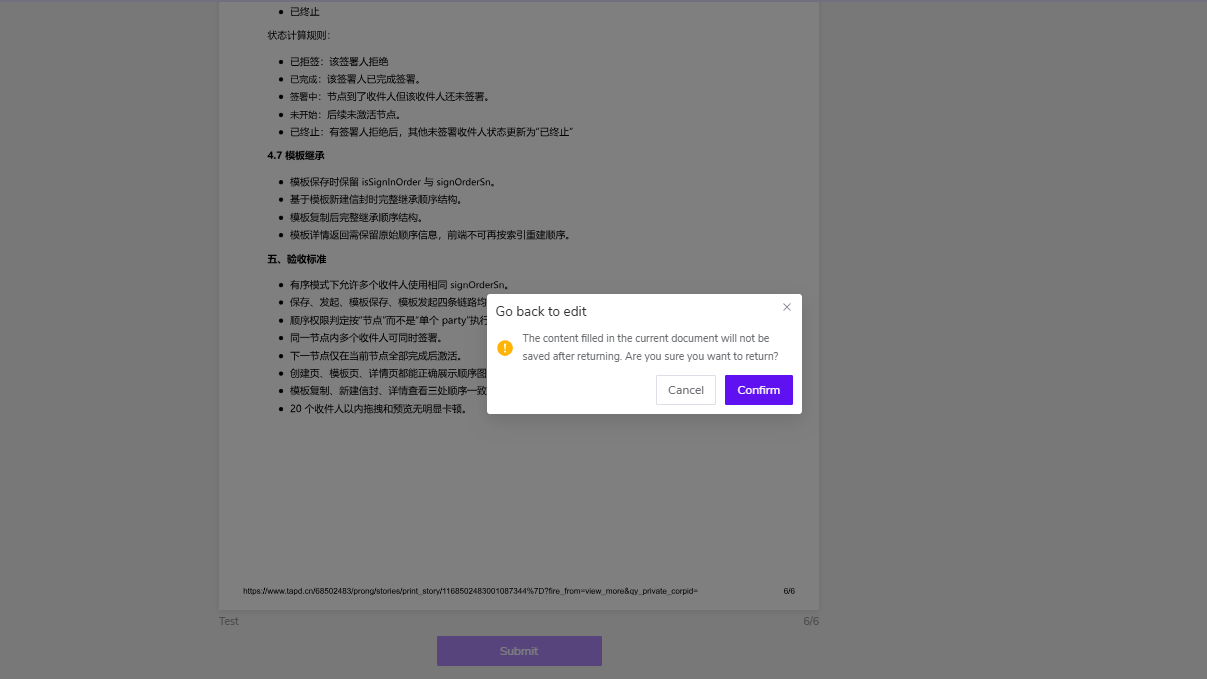
- 确认返回后,当前及后续文件状态变为「未打开」,目标文件状态变为「当前签署」,可重新编辑;
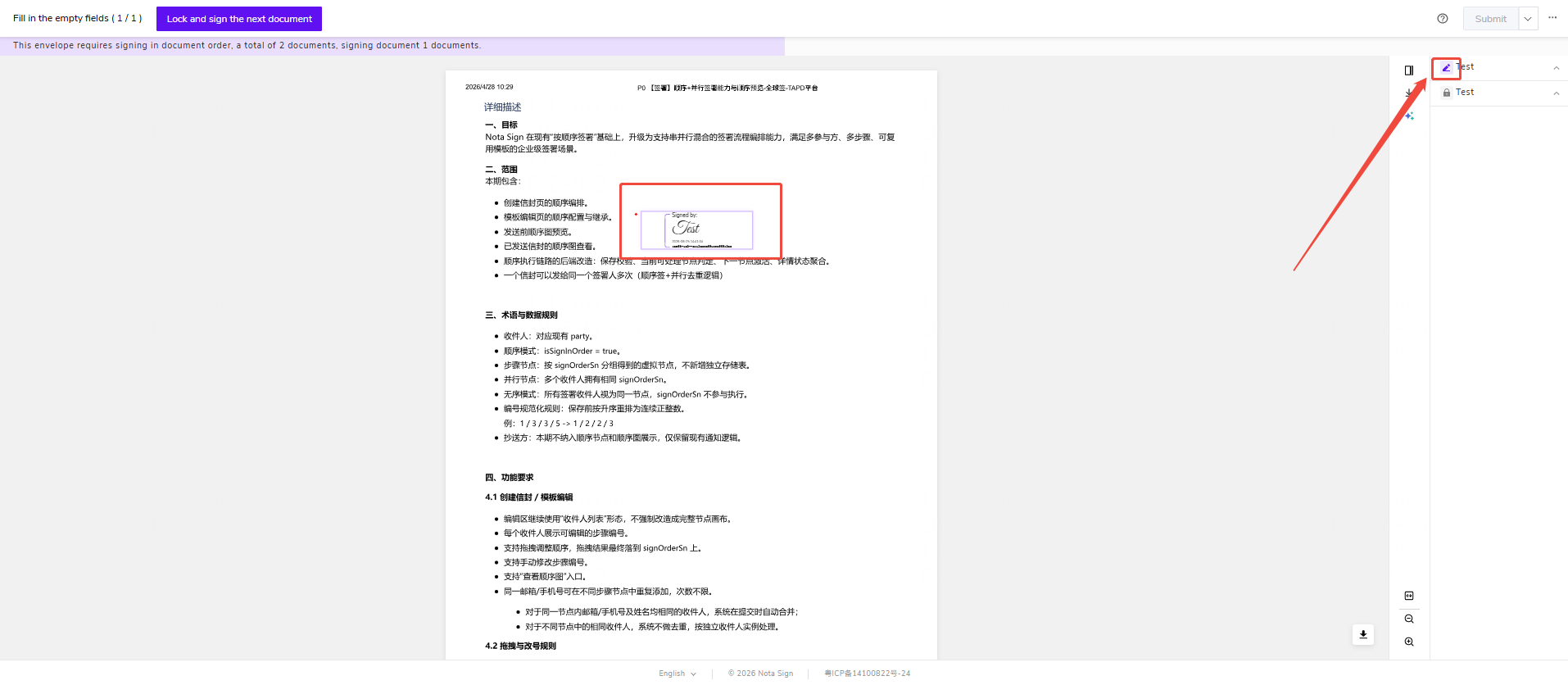
- 取消则停留在当前文件,内容不变。
3. 第四步:完成并提交签署
所有控件填写完成后,请点击页面右上角的【提交】按钮,系统将自动提交并完成整个签署流程。
签署完成后,您与发起方都将收到签署完成的邮件通知,并可随时在【签署】页面中查看签署记录。