
視頻教程:
1. 第二步:打開信封
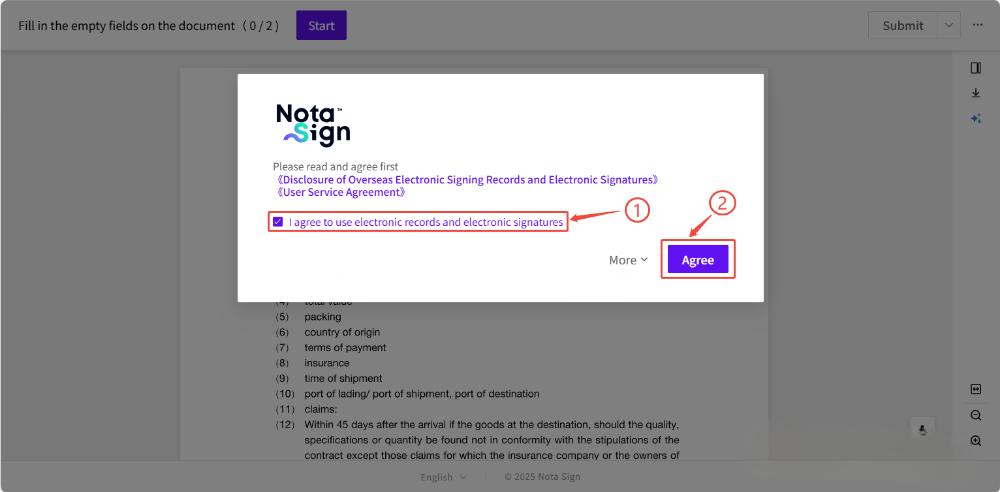
1.證書申請成功後,系統將顯示相關使用協定;
2.請仔細閱讀條款並勾選【同意】以確認;
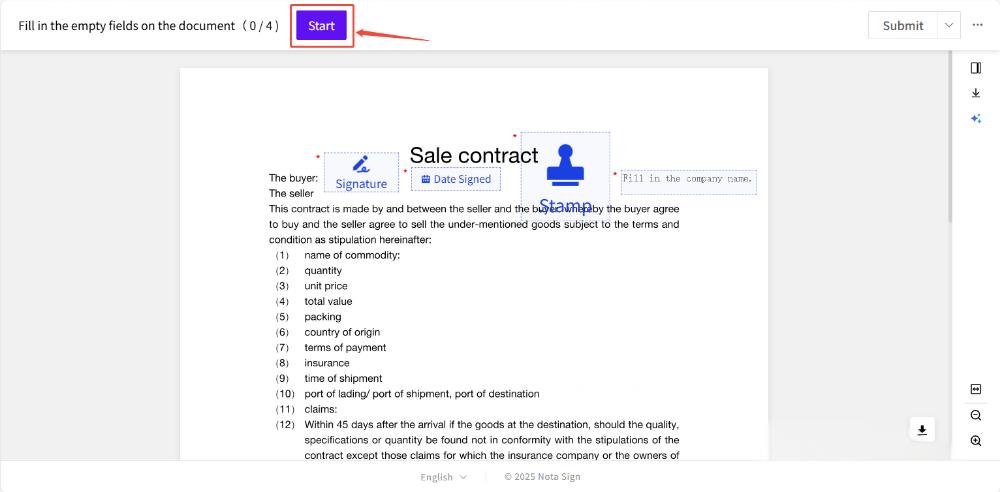
3.點擊【開始】按鈕進入簽署流程。
2. 第三步:填寫與簽署
- 單個文件簽署 系統將逐項引導您完成以下控制項的操作:
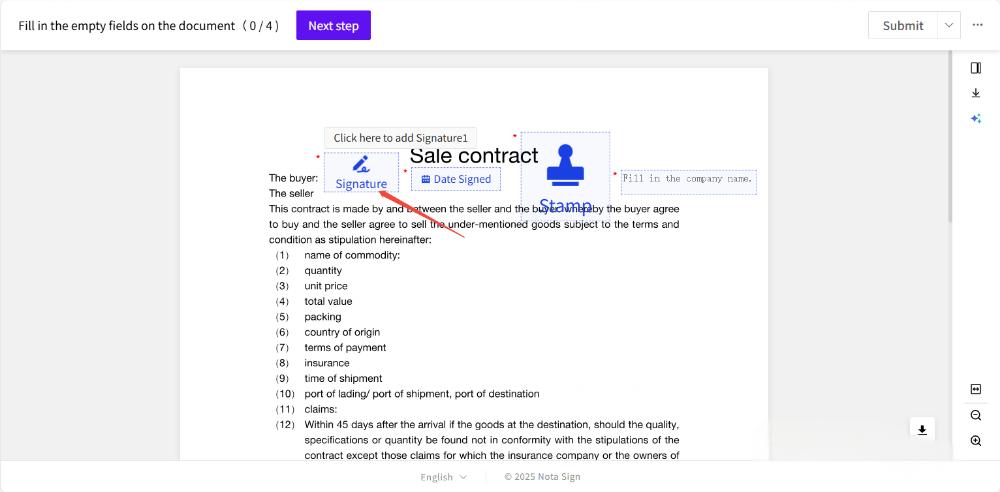
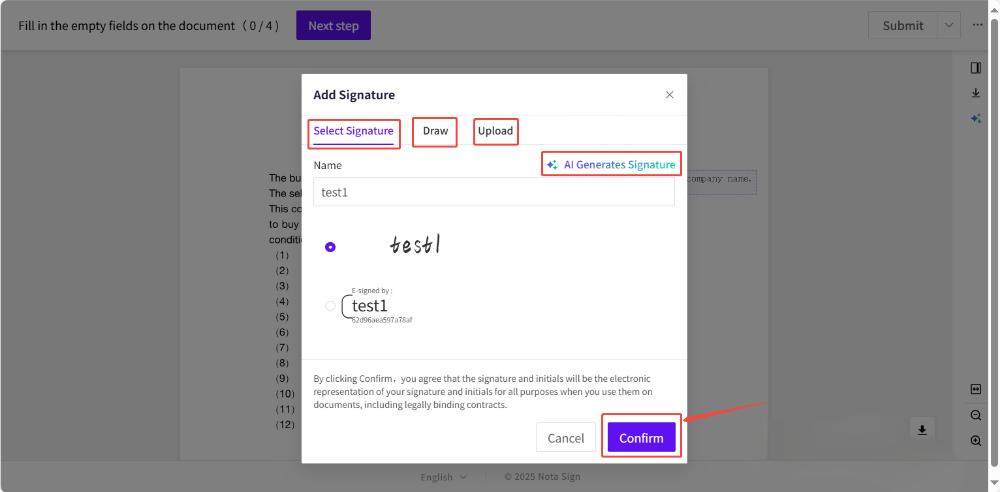
- **簽名控制項:**點擊簽名控制項後,可選擇以下簽名管道:系統預設樣式、手寫簽名、上傳簽名圖檔、AI自動生成簽名;
- **日期控制項:**點選後系統將自動填入當前日期,供記錄簽署時間使用;
- **圖章控制項:**如需加蓋公司或個人印章,請點擊控制項並上傳符合要求的印章圖檔;
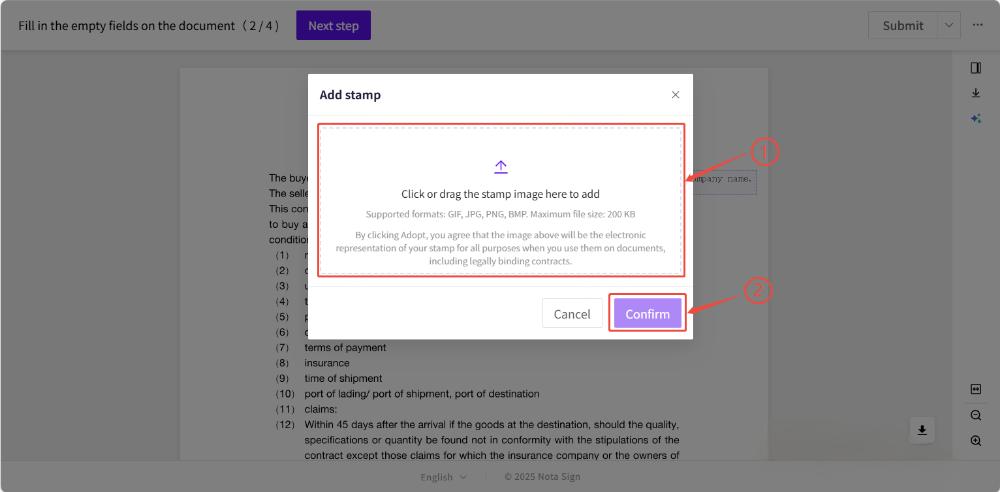
- **文字填寫欄比特:**用於填寫必要資訊,例如姓名、地址、編號等,請根據提示準確輸入;
- **核取方塊控制項:**用於確認或同意條款,點選即可勾選。
- **圖片控制項:**如需上傳身份證明、商業登記證等,請使用圖片控制項上傳內容;
- **附件控制項:**用於上傳簽署檔案相關的補充檔案。
當使用文字填寫欄比特時,指定的收件人必須先完成該欄比特的填寫,簽署流程方可繼續進行。 請確保每位收件人完整填寫所需欄比特,以避免延誤整體簽署流程。
- 多個文件簽署
- 收件人進入簽署頁後,可預覽信封內所有文件,但只能簽署目前順序文件中的控件;
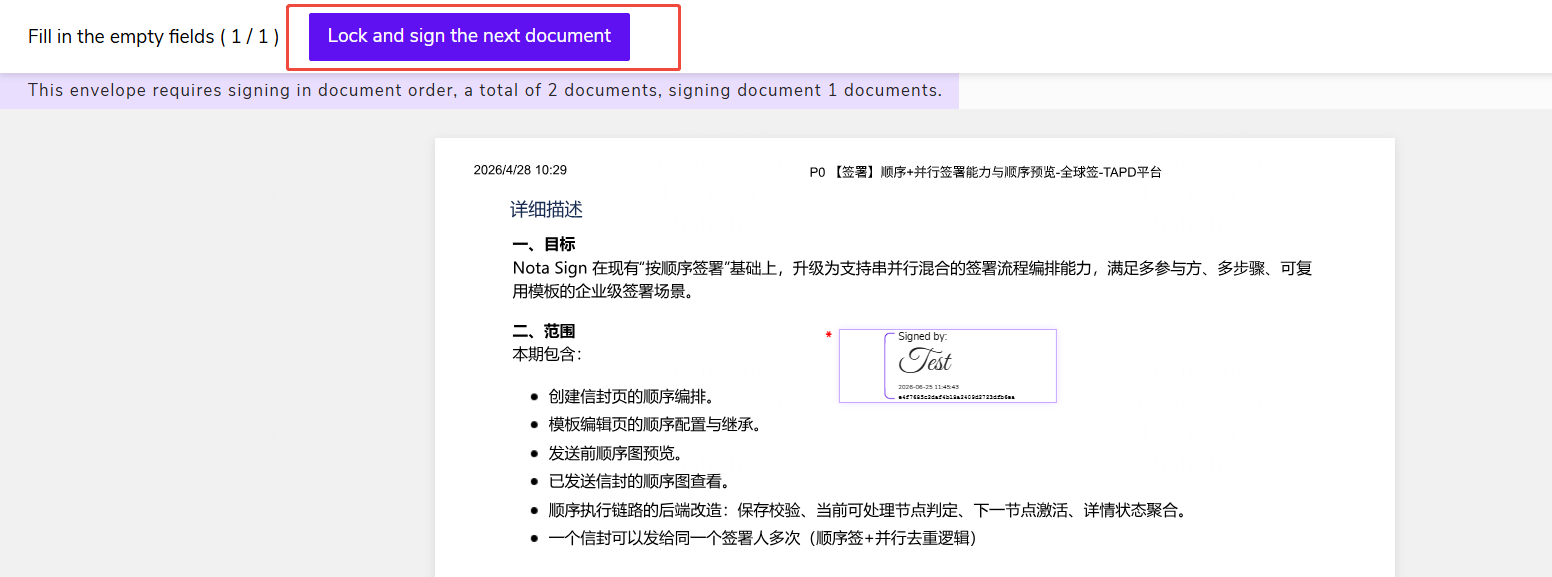
- 目前文件內有未完成的簽署控件時,【下一步】用於定位目前文件內下一個未完成控件;
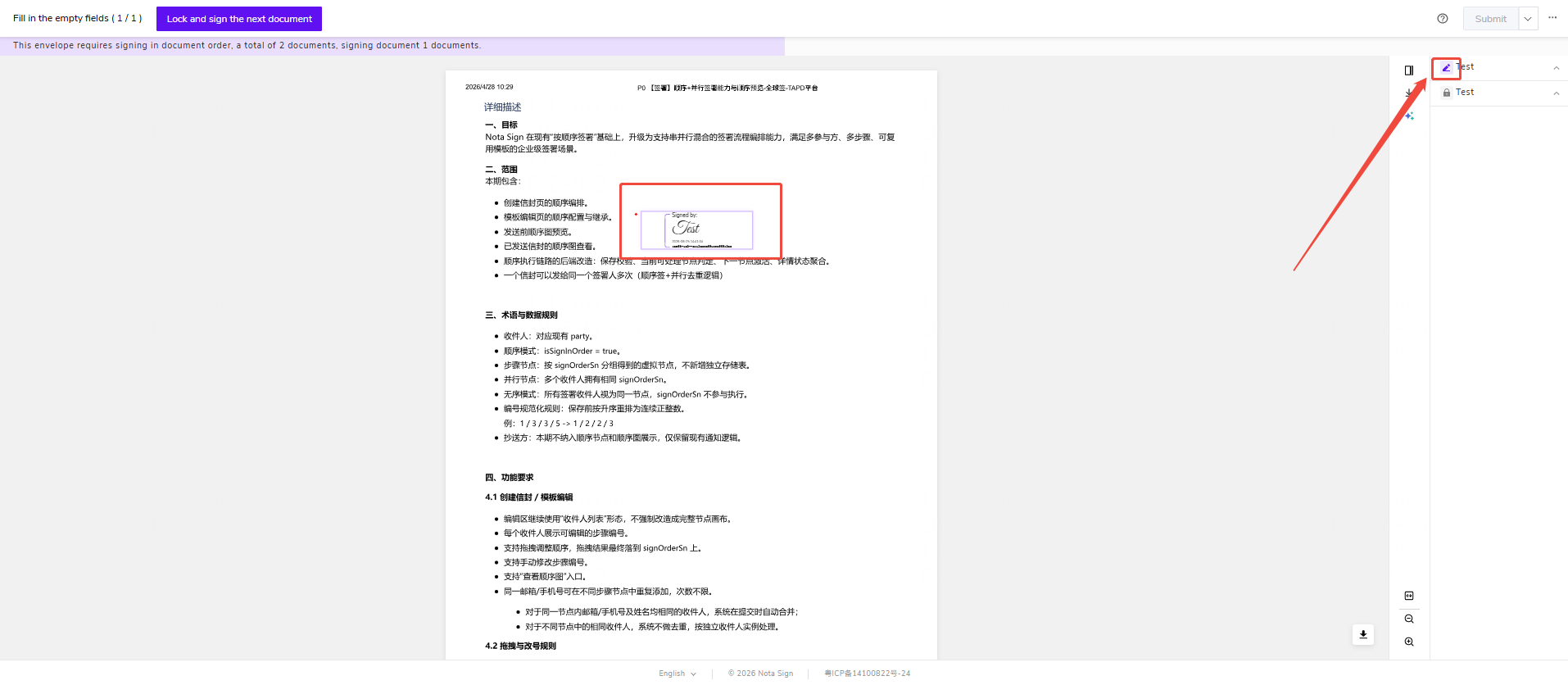
- 目前文件全部控件完成後,點擊【鎖定並開啟下一份】,系統會鎖定目前文件的簽名值並開啟下一份文件簽署;
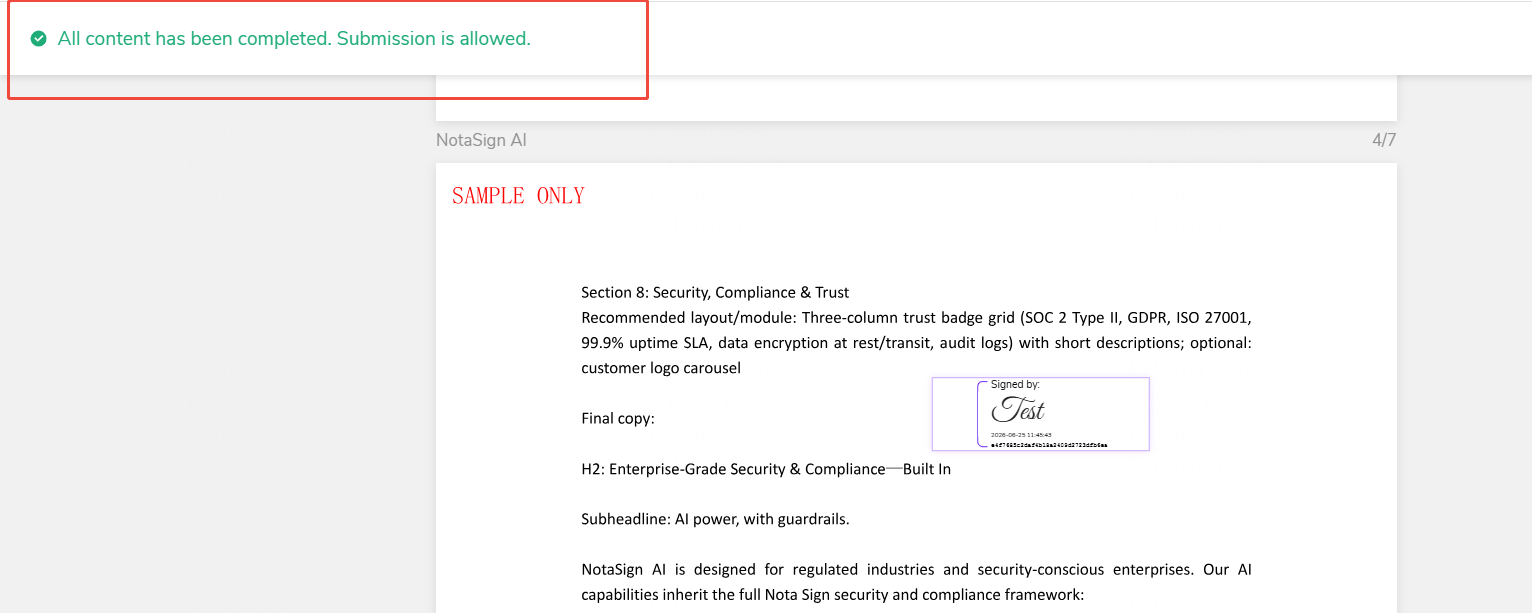
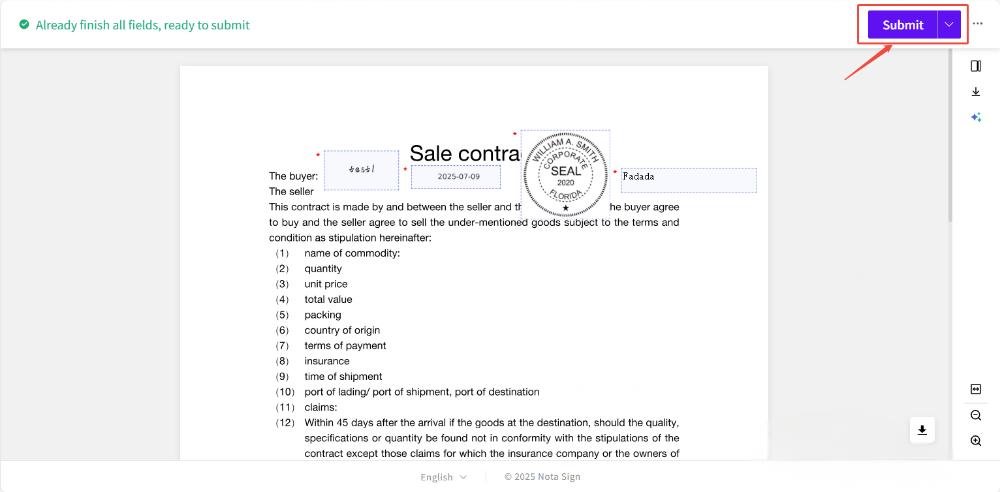
- 所有文件均完成後,右上角【提交】按鈕啟用,可完成最終提交。
如果在多個文件的簽署過程中,您需要返回修改,可以:
- 簽署過程中可返回上一份已鎖定的文件進行修改,點擊已鎖定文件左側圖標返回修改;
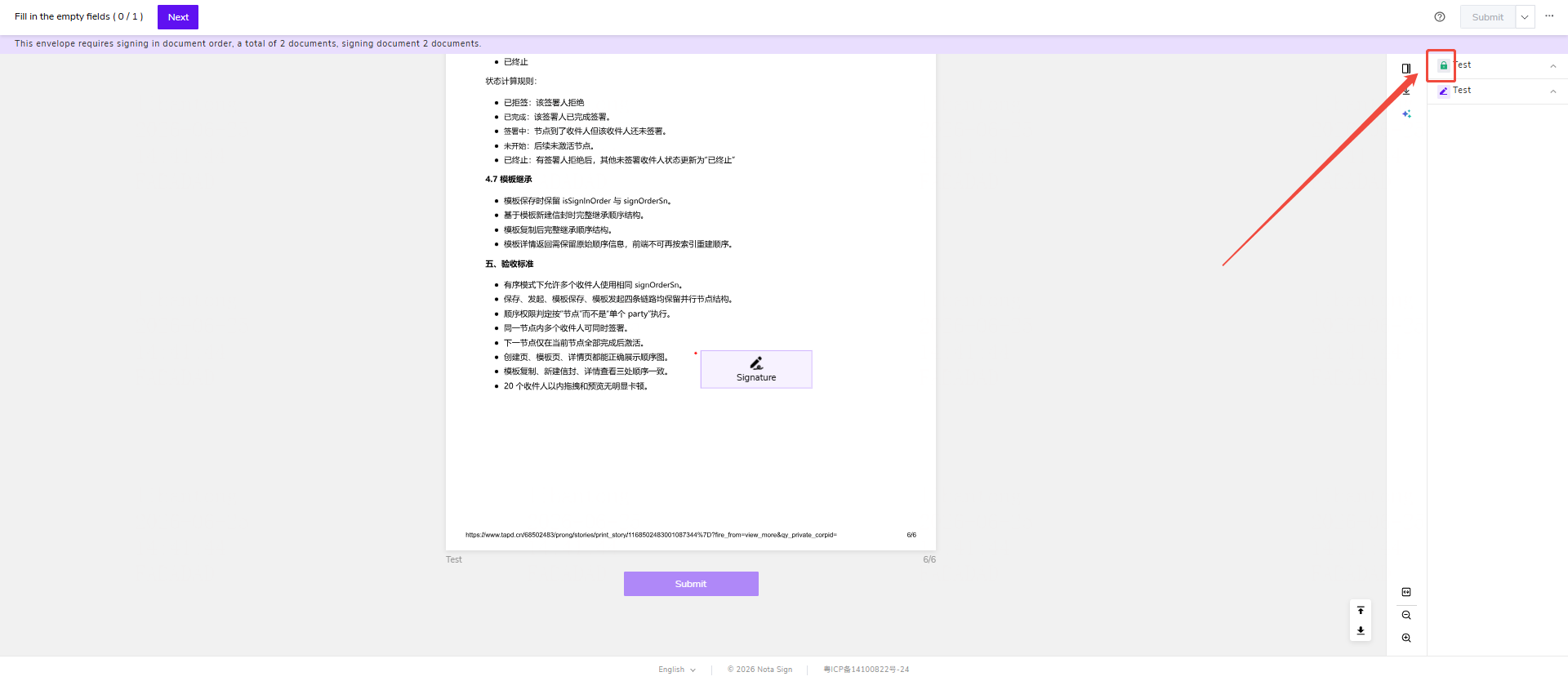
- 點擊圖標後,系統彈出二次確認彈窗,提示目前及後續文件的簽署狀態將回退、已填寫內容將被重設;
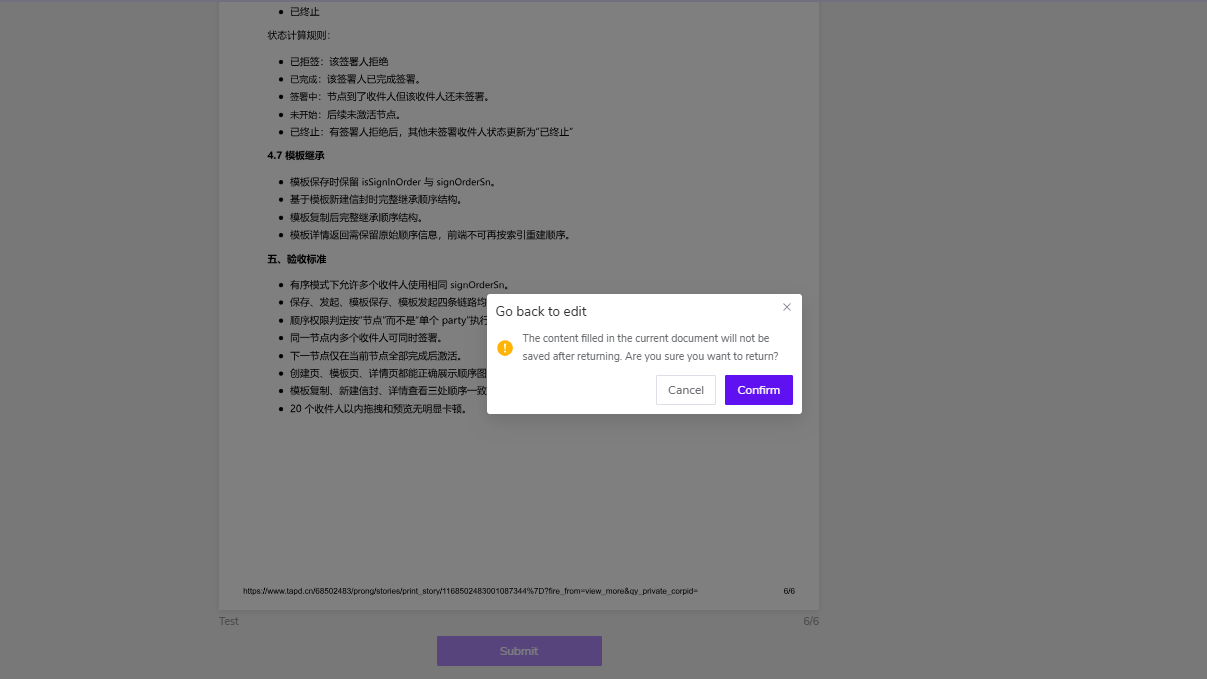
- 確認返回後,目前及後續文件狀態變為「未開啟」,目標文件狀態變為「目前簽署」,可重新編輯;
- 取消則停留在目前文件,內容不變。
3. 第四步:完成並提交簽署
所有控制項填寫完成後,請點擊頁面右上角的【提交】按鈕,系統將自動送出並完成整個簽署流程。
簽署完成後,您與發起方都將收到簽署完成的電郵通知,並可隨時於【簽署】頁面中查看簽署記錄。