
为提升发件人的操作效率,降低重复创建信封的成本,我们提供批量发送功能(批量发送):发件人可通过批量导入或批量配置的方式,一次性生成并发送多个签署信封,从而满足企业在规模化合同、协议及文件签署场景下的使用需求。
视频教程:
一、创建批量发送任务
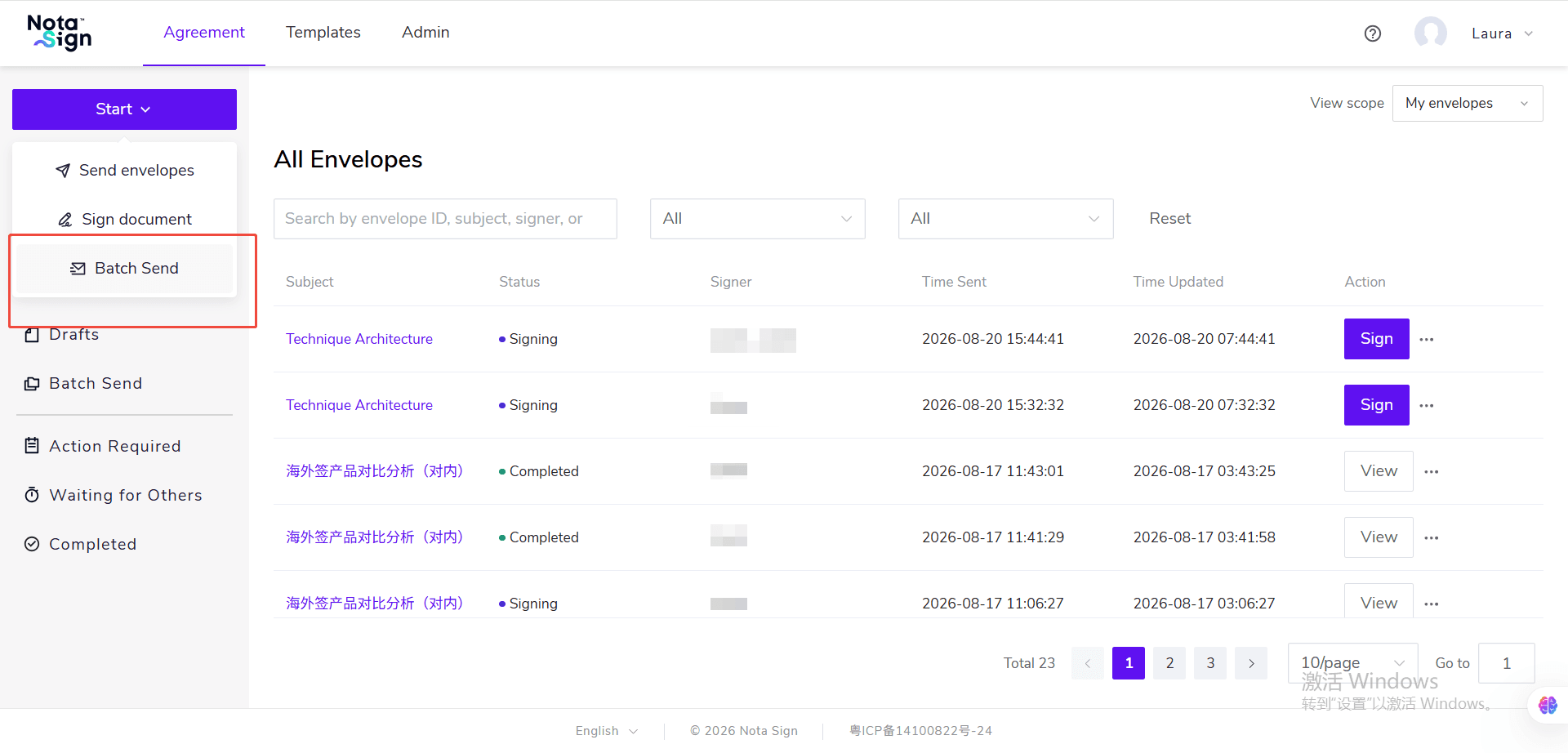
1. 如您已订阅Nota Sign专业版,“工作空间-签署-发起”中,将新增显示“批量发送”按钮,点击即可进入批量发送任务的创建界面。
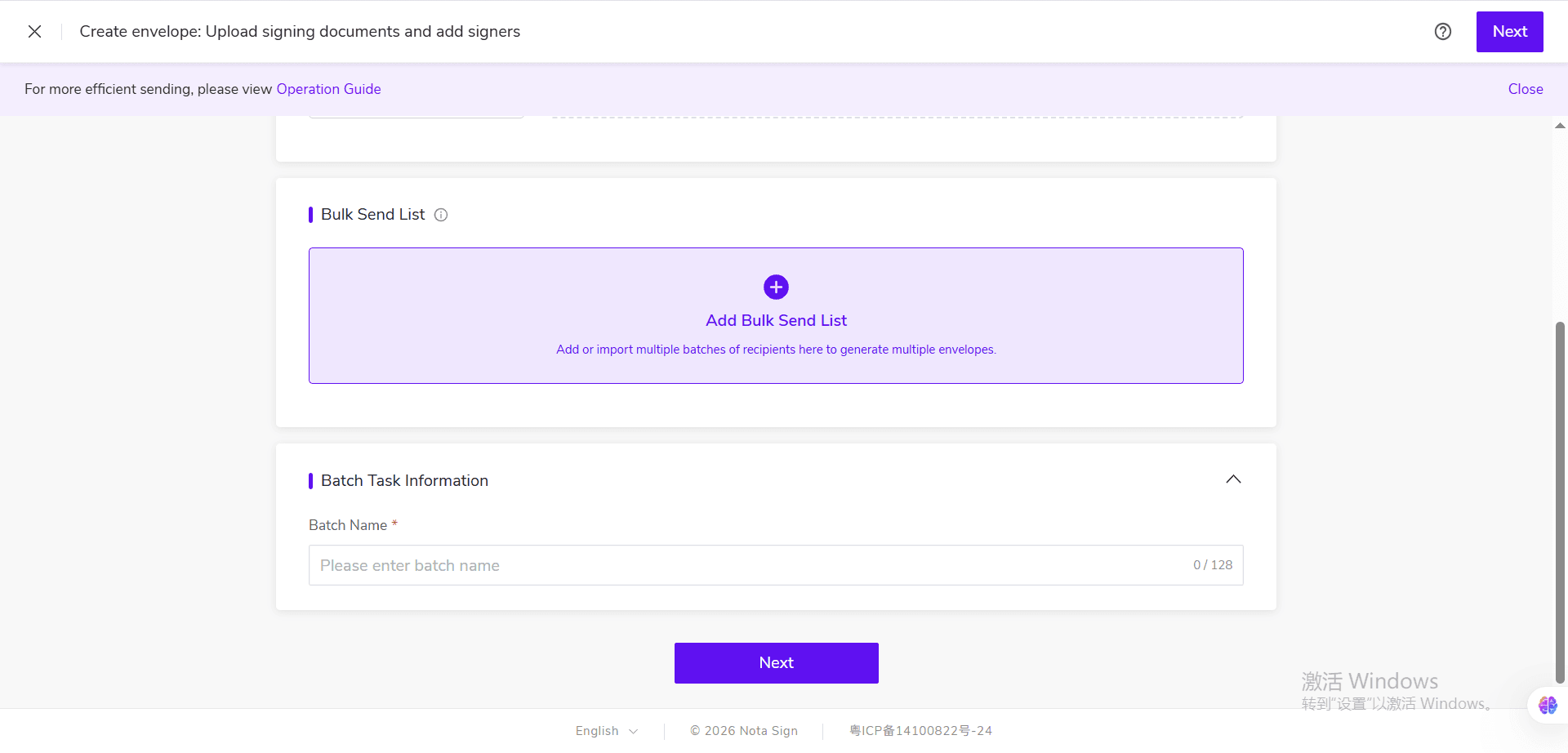
2. 进入后,上传需要签署的文档,或者引用已有的批量发送模板。
批量任务发起后,系统会将此处上传的文档添加到清单中生成的每份信封中,并分别发送给对应收件人。
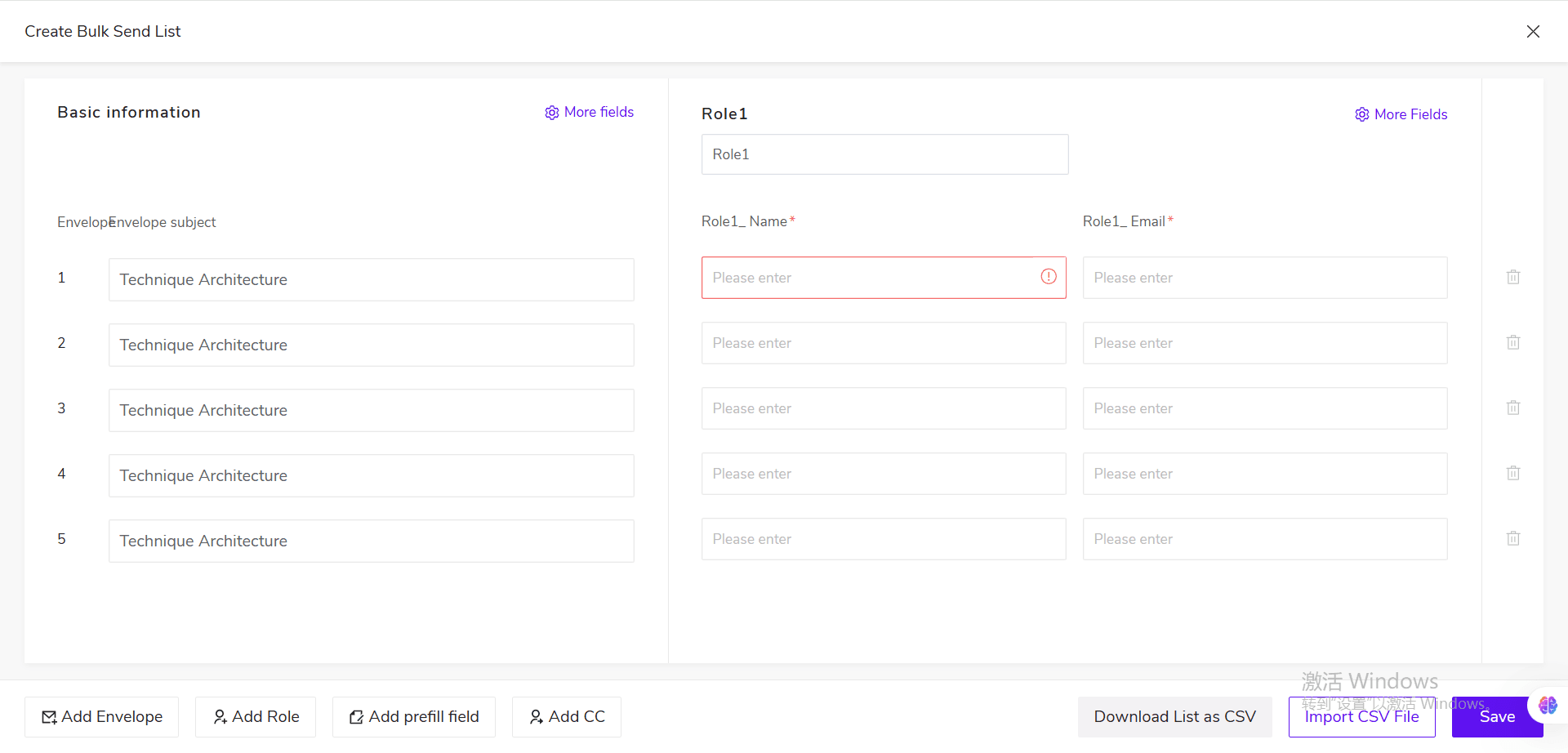
3.点击〖批量发送清单〗,维护每份信封的差异化数据。
批量发送清单中的每一行代表一份待发送的信封,可以维护以下信息:
- 信封基本信息;
- 批量角色及收件人信息;
- 抄送人;
- 发起方预填字段。
4. 设置每份信封的基本信息。
新建清单时,基本信息默认显示〖信封主题〗。
如需设置更多信息,可以点击基本信息中的〖更多字段〗,勾选:
- 备注;
- 有效期至;
- 提醒频率。
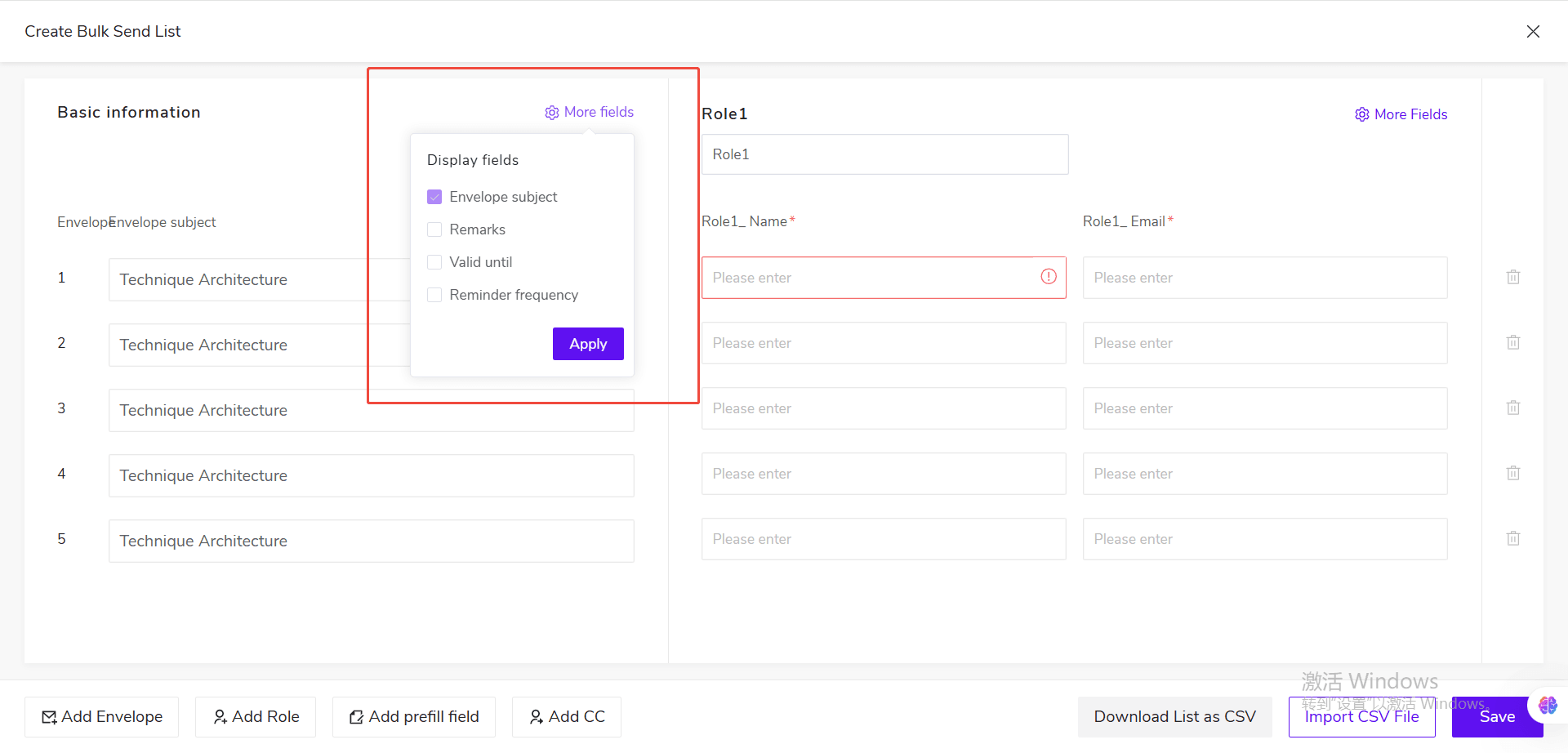
点击〖应用〗后,清单中会显示对应字段,您可以为不同信封填写不同内容。
💡 注意:
- 未添加备注字段时,系统沿用默认备注;
- 有效期默认设置为任务创建日期后第 90 天;
- 提醒频率默认为〖无〗;
- 提醒频率支持设置为无、每天、每两天、每三天、每五天或每周。
5. 添加并设置批量角色。
如果不同信封需要发送给不同的收件人,可以在清单中添加批量角色,并为每个角色填写姓名和邮箱。
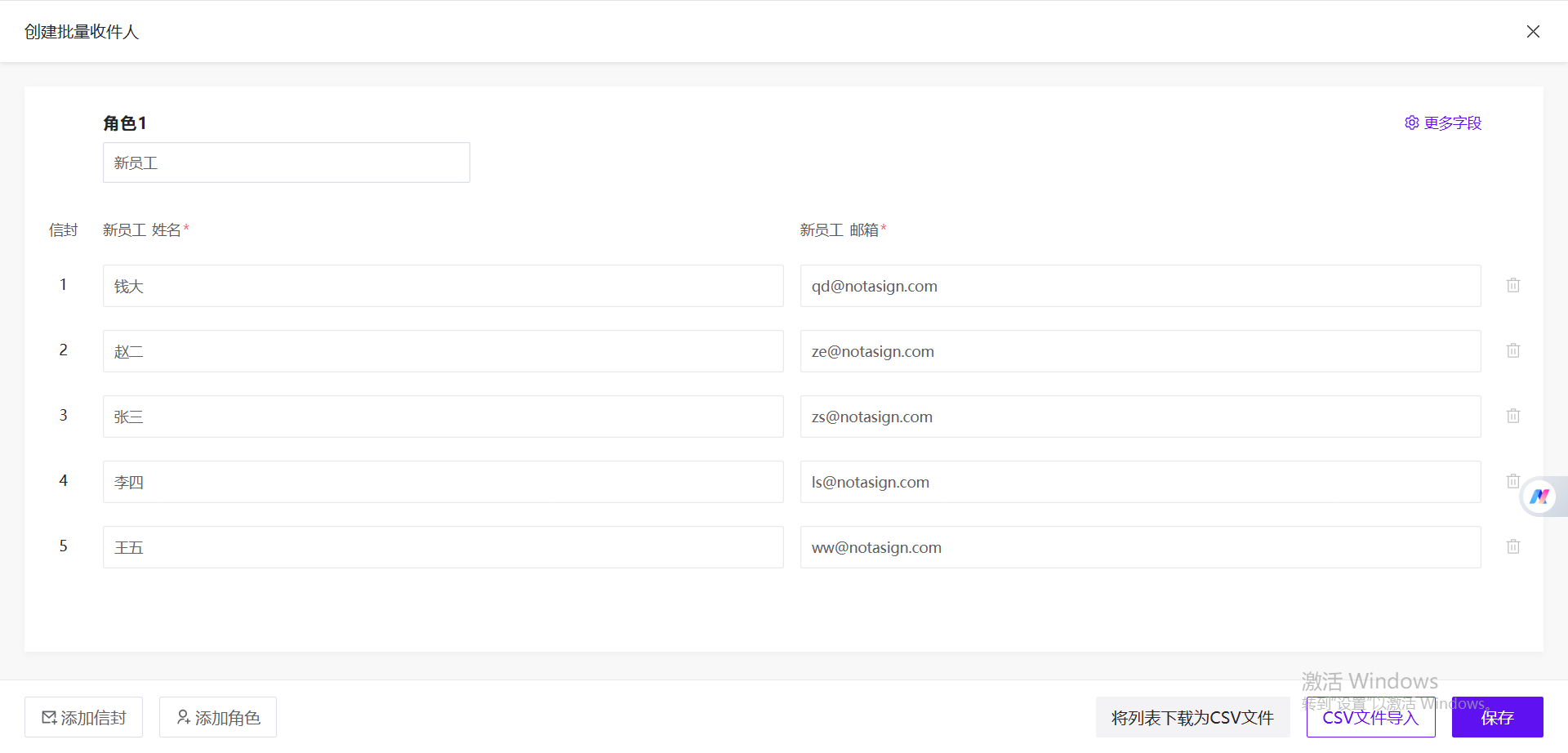
* 例如,在一个新员工签约场景中,HR需要向1000名员工发送合同,则此处就可以添加1000封信封,并将新员工设置为一个角色,同时为每个信封中的该角色设置收件人信息;
-
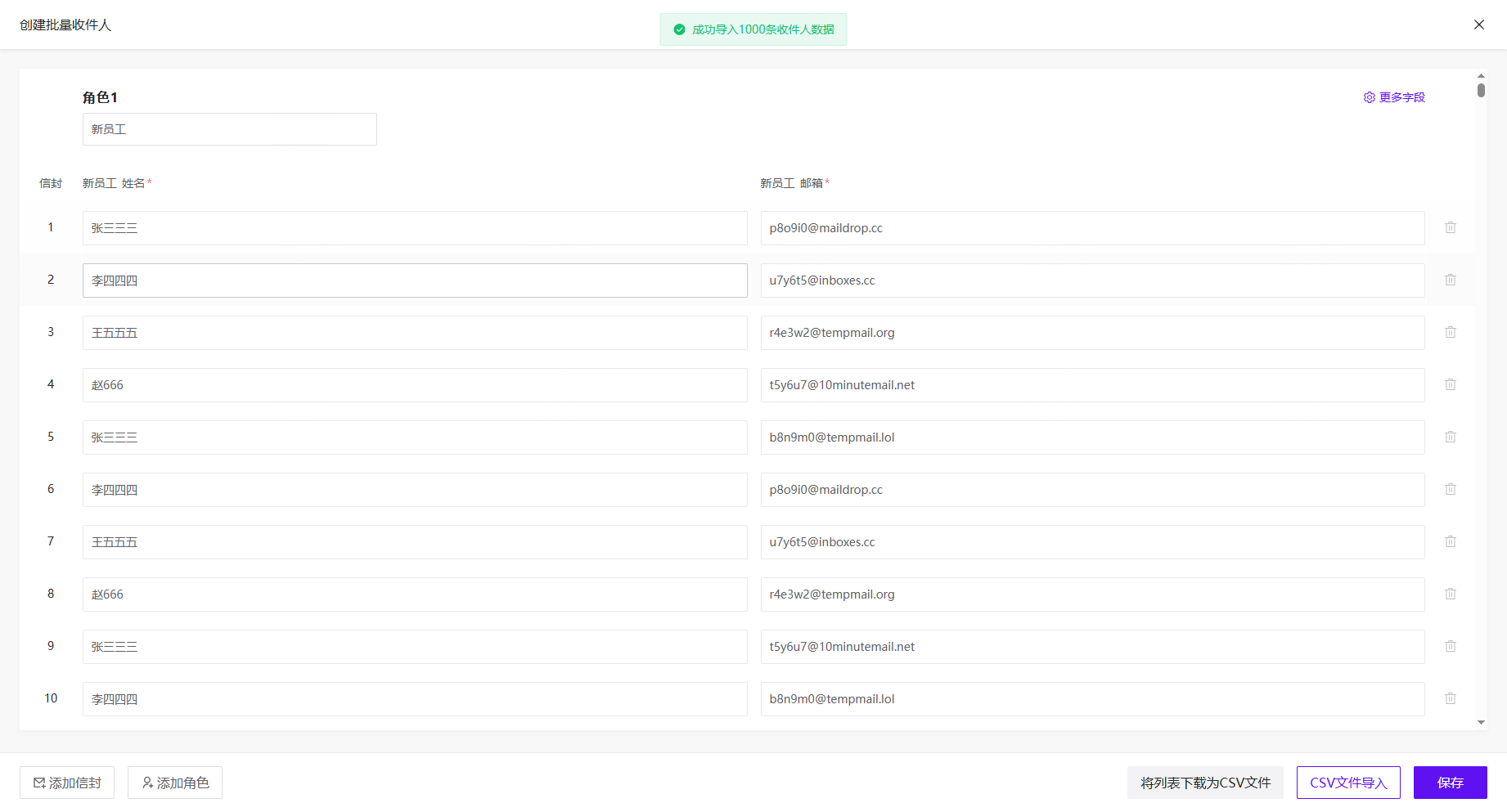
然而,添加1000个信封,然后再为1000个信封添加1000名员工的信息,手动操作很麻烦。因此我们提供了csv或xlsx文档上传方式,用户可以先下载文档模板,然后导出HR系统中的待入职员工基本信息,接着按照文档模板要求快速调整,最后将文档导入Nota Sign,即可完成1000个信封收件人的创建;
6. 添加抄送人
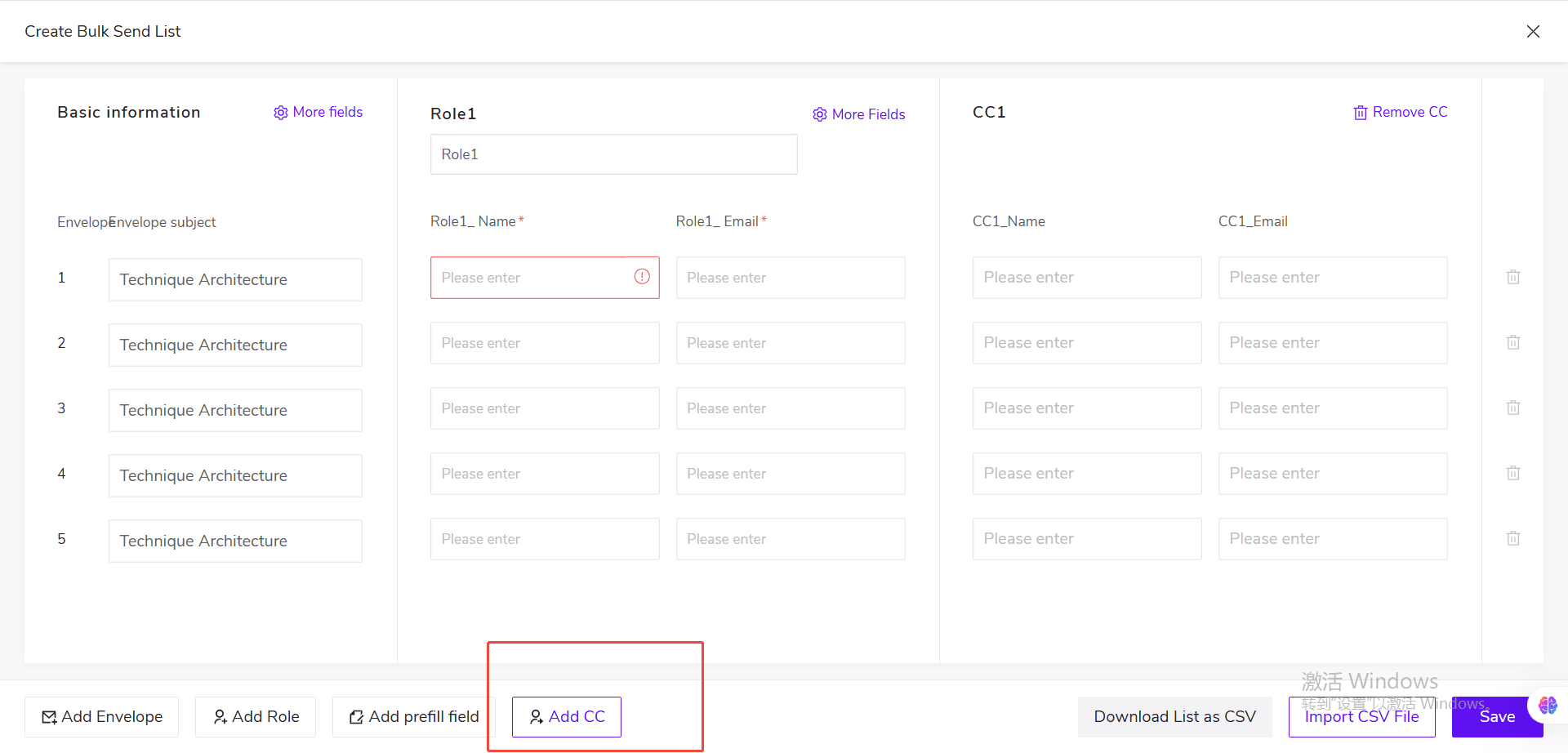
如需为不同信封设置不同的抄送人,点击清单底部的〖添加抄送人〗。
新增的抄送人列组包含:
- 姓名;
- 邮箱。
您可以根据需要添加多个抄送人列组,并在不同清单行中填写不同的抄送人信息。
如需删除抄送人,点击抄送人列组标题右侧的删除图标。删除后,该列组中的姓名和邮箱数据也会被删除。
7. 添加预填字段
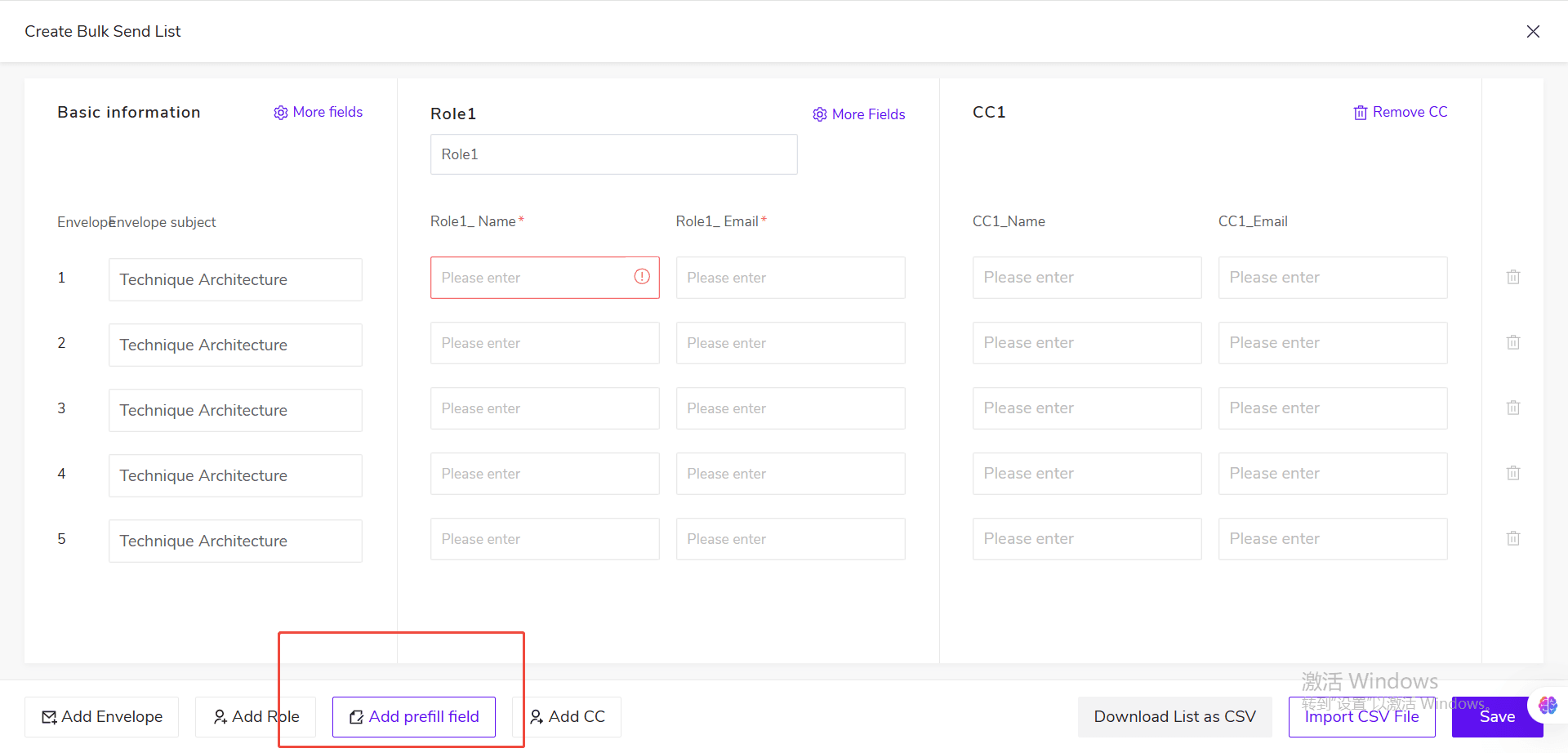
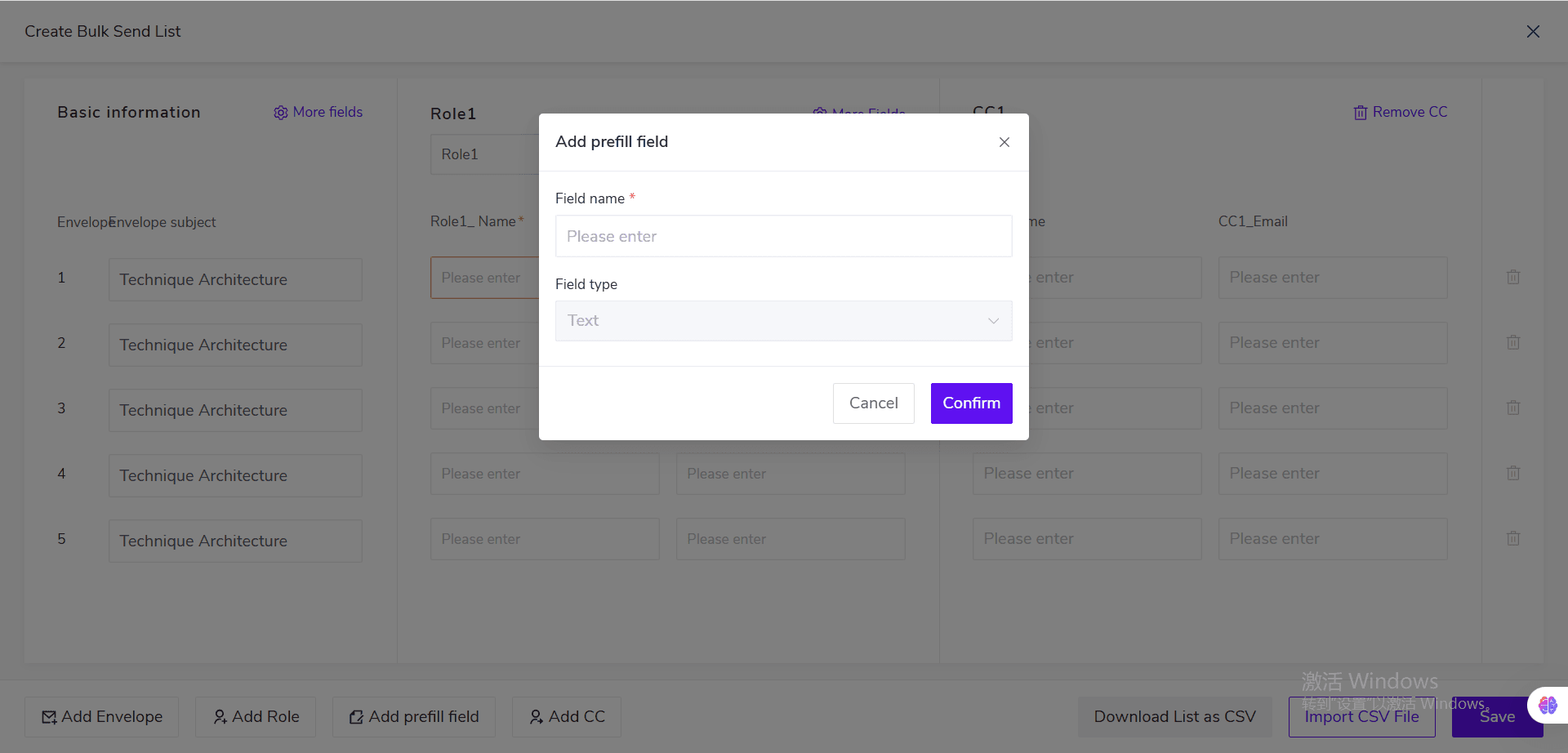
如果需要为每份信封预先填写合同编号、员工编号、员工姓名等内容,可以点击清单底部的〖添加预填字段〗。
输入字段名称后点击〖确定〗,系统会在清单中新增对应的预填字段列。您可以在每一行填写不同的字段值。
当前仅支持文本类型的预填字段。
💡 注意:
- 预填字段名称不能为空;
- 预填字段名称不能与已有预填字段重复;
- 自定义预填字段名称会保留输入时的原文,不进行多语言翻译;
- 删除预填字段会同时删除该列数据,并解除该字段与文本控件的关联;
- 删除最后一个预填字段后,清单中的预填字段列组会自动隐藏。
8. 使用 CSV 或 Excel 文件批量维护清单
当需要创建大量信封时,可以先下载清单模板,再通过 CSV 或 Excel 文件批量填写和导入数据。
操作步骤如下:
(1) 根据需要配置基本信息、批量角色、抄送人和预填字段;
-
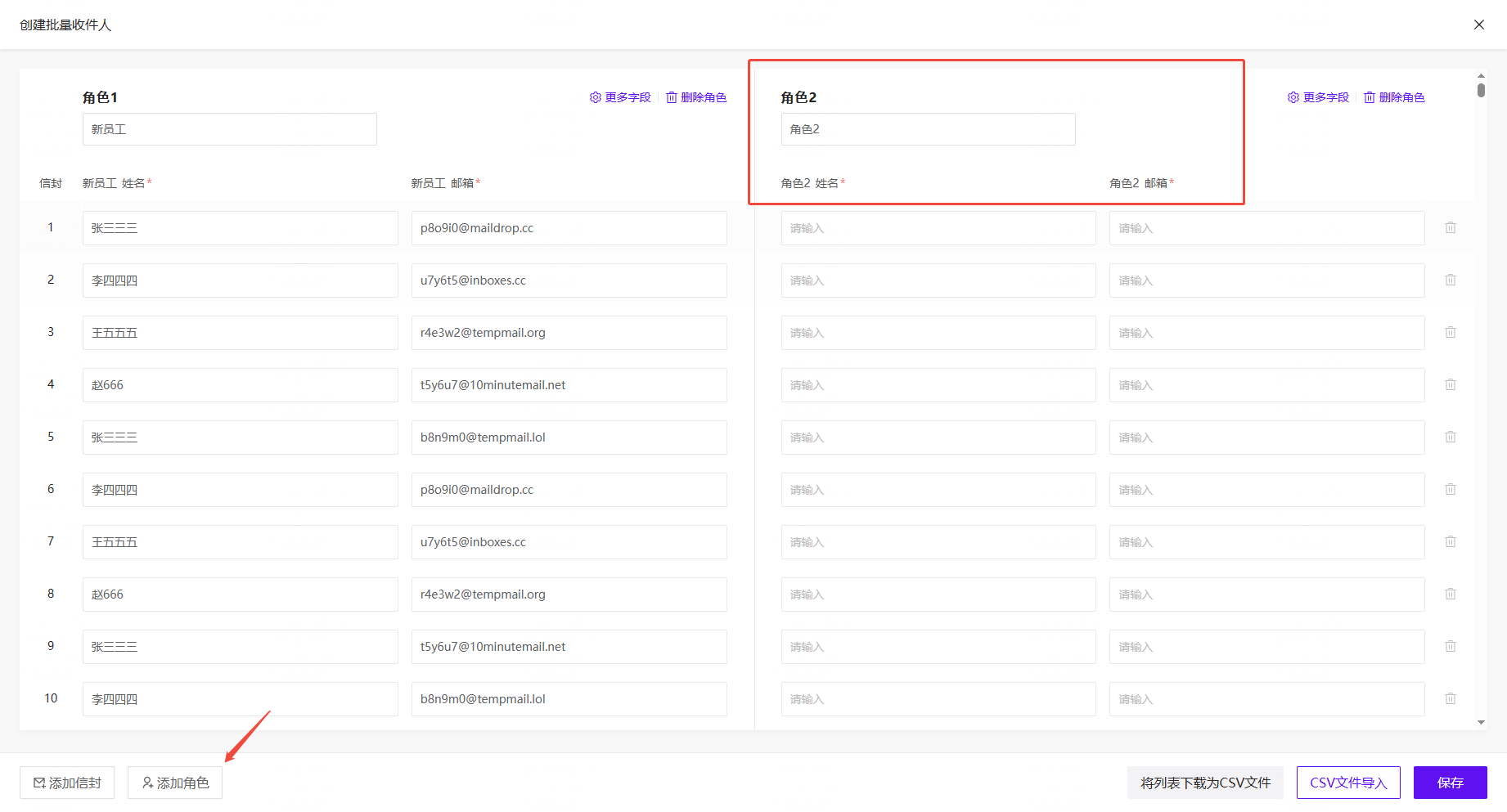
如果需要批量发送的信封,需要多个收件人角色,可以点击左下角按钮,批量添加角色。一个批量任务中,最多添加十个收件人角色;
-
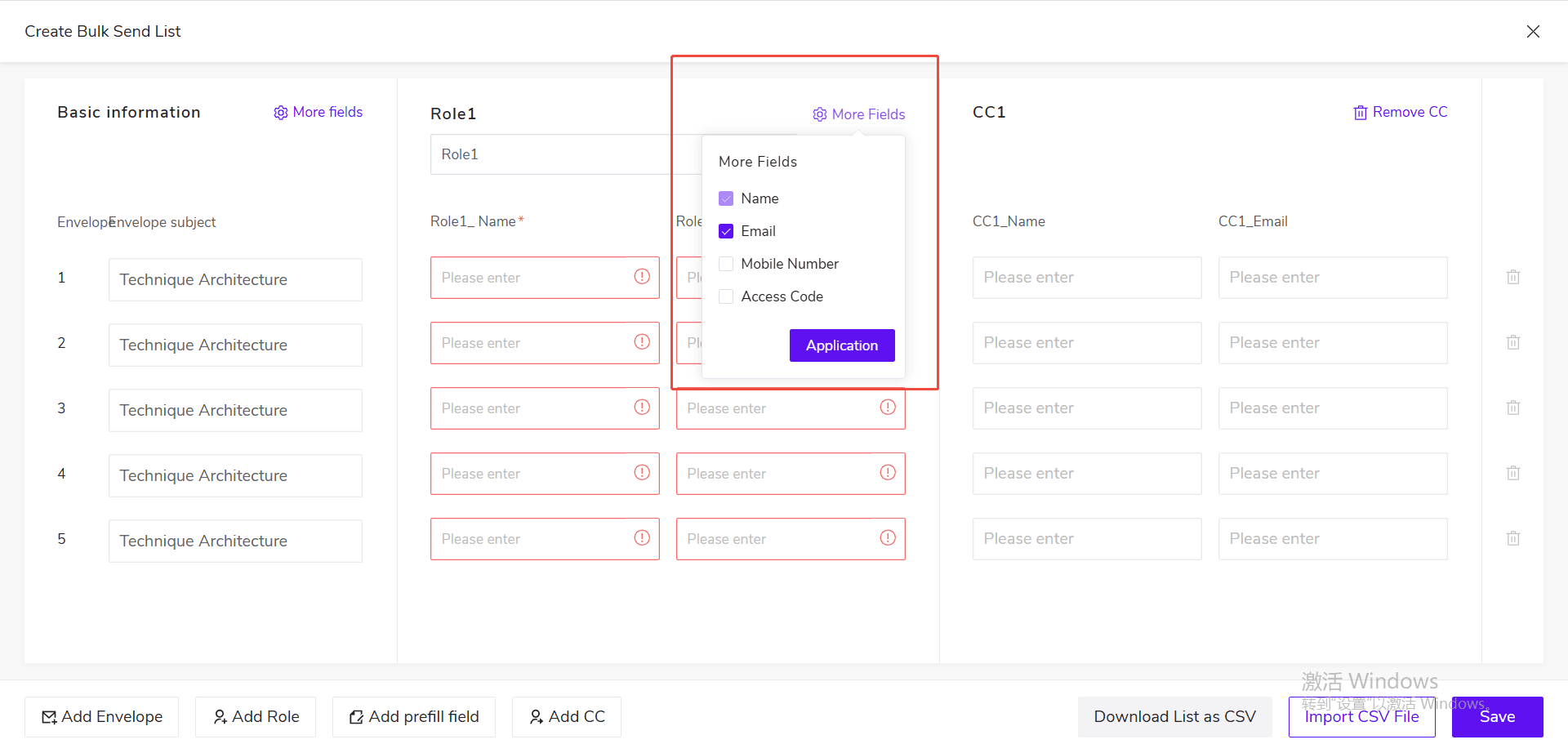
如批量发送的信封收件人需要设置手机号,可以在每个角色右上角,点击更多字段,勾选后,该收件人角色将会增加对应的属性字段,供发件人填写;
(2) 点击〖将列表下载为 CSV 文件〗;
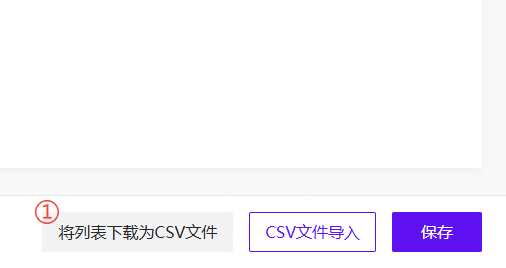
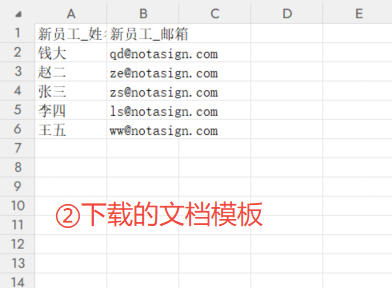
系统会按照当前已配置并显示的字段生成模板,不会生成当前隐藏或尚未添加的字段。 (3) 在下载的模板中填写数据;
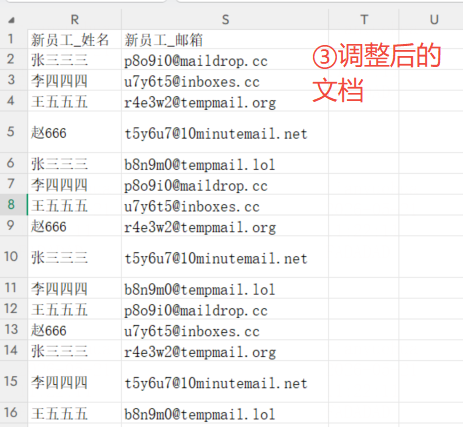 (4) 返回批量发送清单,点击〖CSV 文件导入〗;
 (5) 选择填写完成的 CSV 或 Excel 文件。
9. 设置好批量收件人,点击保存,即回到创建批量任务的首页。
保存后,任务首页会显示清单中已添加的批量角色。如果添加了多个批量角色,页面会分别显示这些角色。
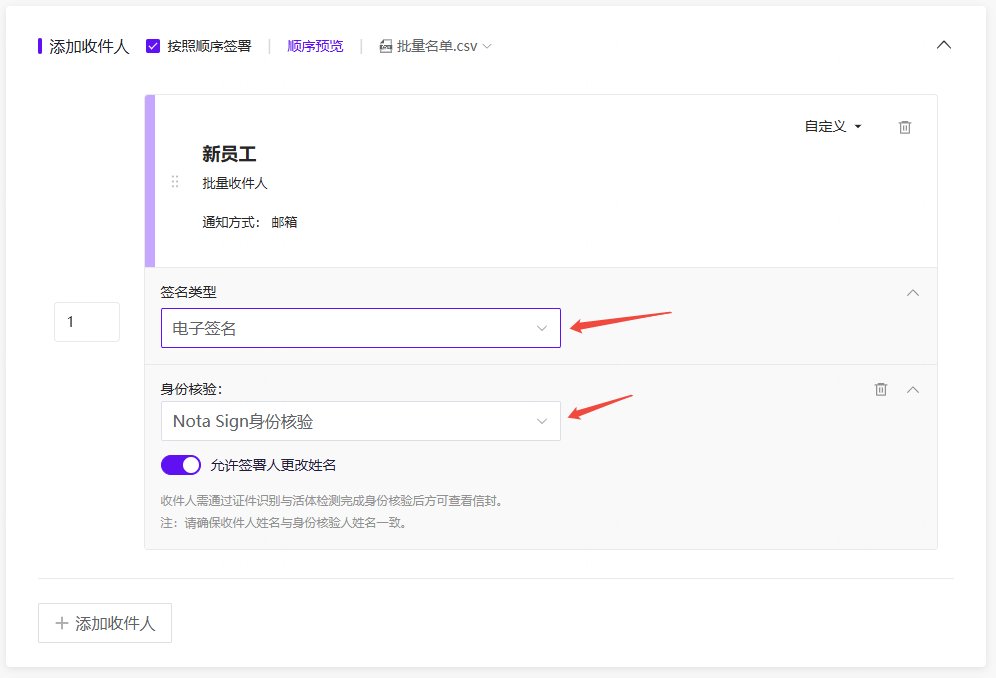
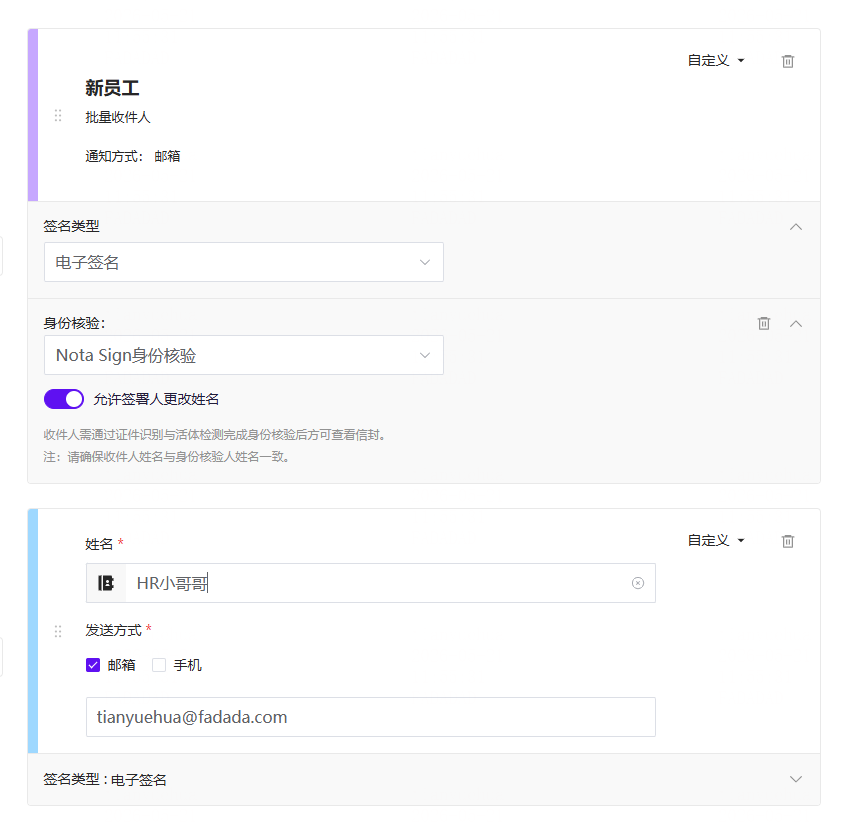
10. 发件人可以为“新员工”设置签名方式,例如电子签名或数字签名,也可以添加 eKYC 身份核验。设置后,该批量角色下的所有收件人都会应用相同的签署和身份核验要求。
11. 根据需要添加固定收件人,如果同一批次中的所有信封都需要发送给同一个人,例如所有新员工合同都需要由同一位 HR 用印,可以在任务首页的收件人列表中点击〖添加收件人〗。
固定收件人会被添加到该批次生成的每一份信封中,无需在批量发送清单中重复填写。
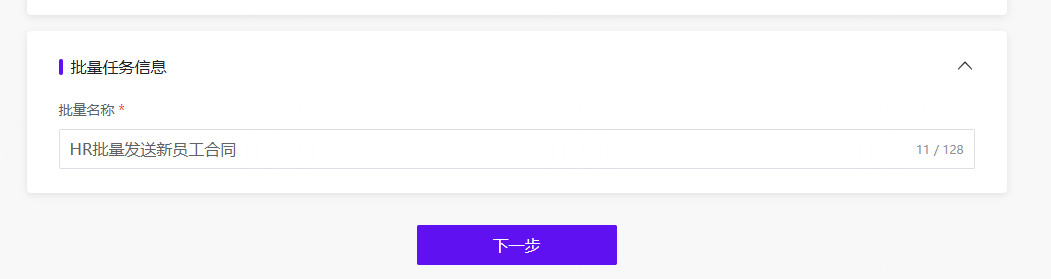
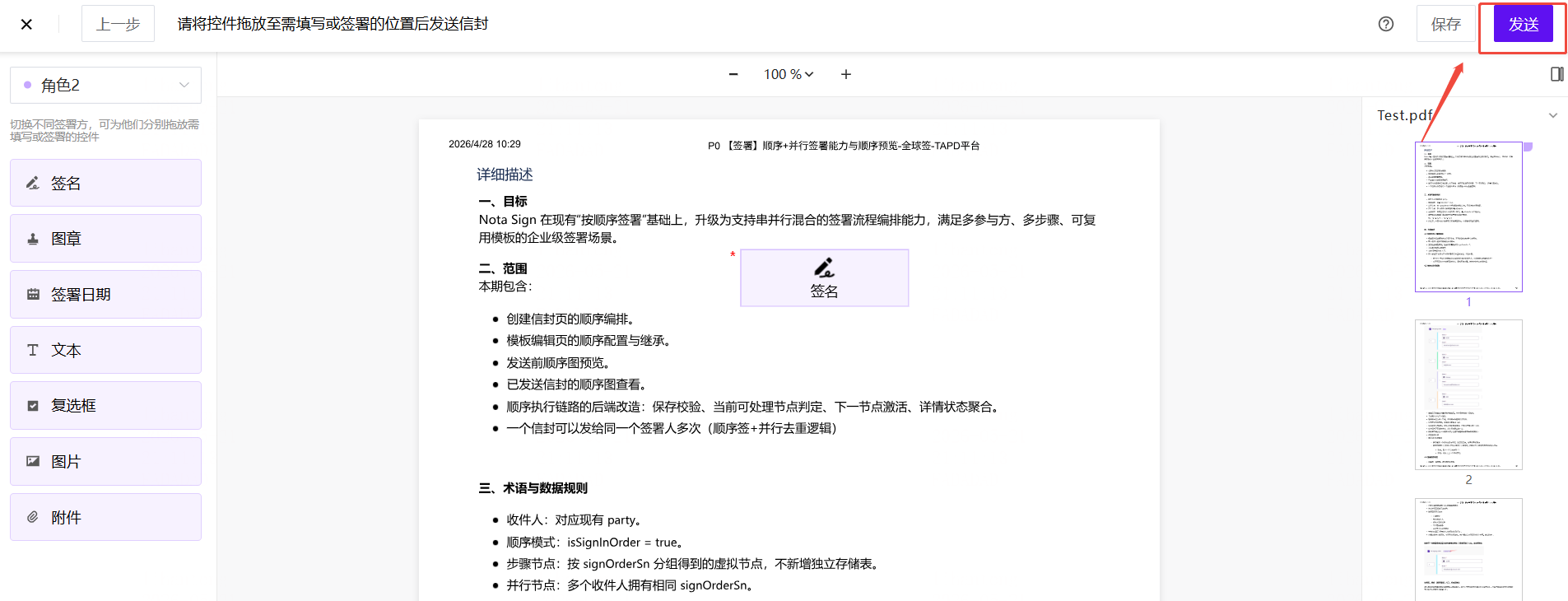
12. 收件人设置完成后,填写批量任务名称,然后点击“下一步”,进入控件设置页;
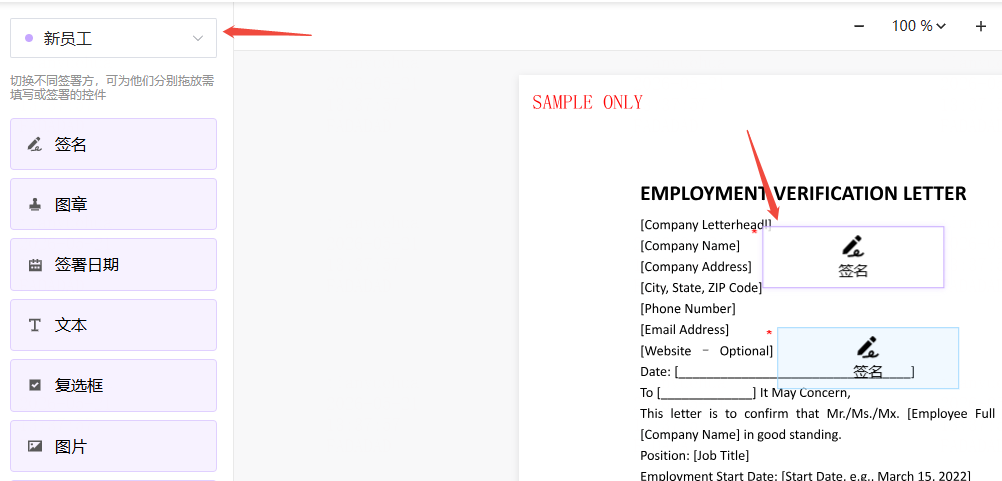
13. 点击【下一步】进入控件设置页。您可以为各个批量角色或单个收件人设置控件。
如果需要通过批量收件人清单预填发起方填写的内容,可以在左上角选择【发起方填写】,将【文本】控件拖放至文件中的指定位置。
选中【文本】控件后,在右侧属性面板的【批量预填】中点击【清单字段】,选择需要关联的字段。关联后,系统会将批量收件人清单中对应字段的内容预填至该文本控件。
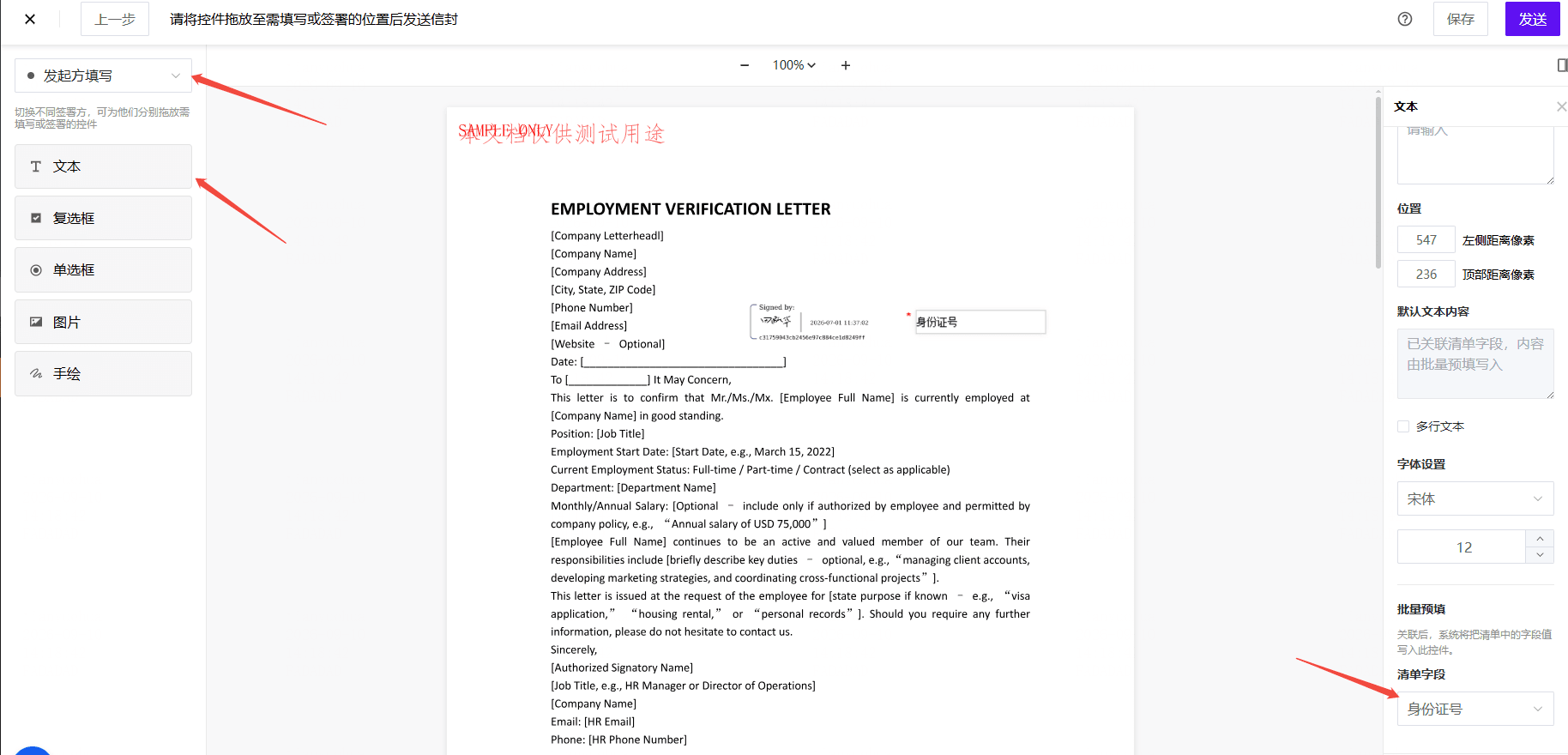
例如,选择清单字段【身份证号】后,系统会根据批量收件人清单中的数据,在不同信封的对应文本控件中预填相应的身份证号。
14. 点击发送后,系统将生成批量发送任务。
二、管理批量发送任务
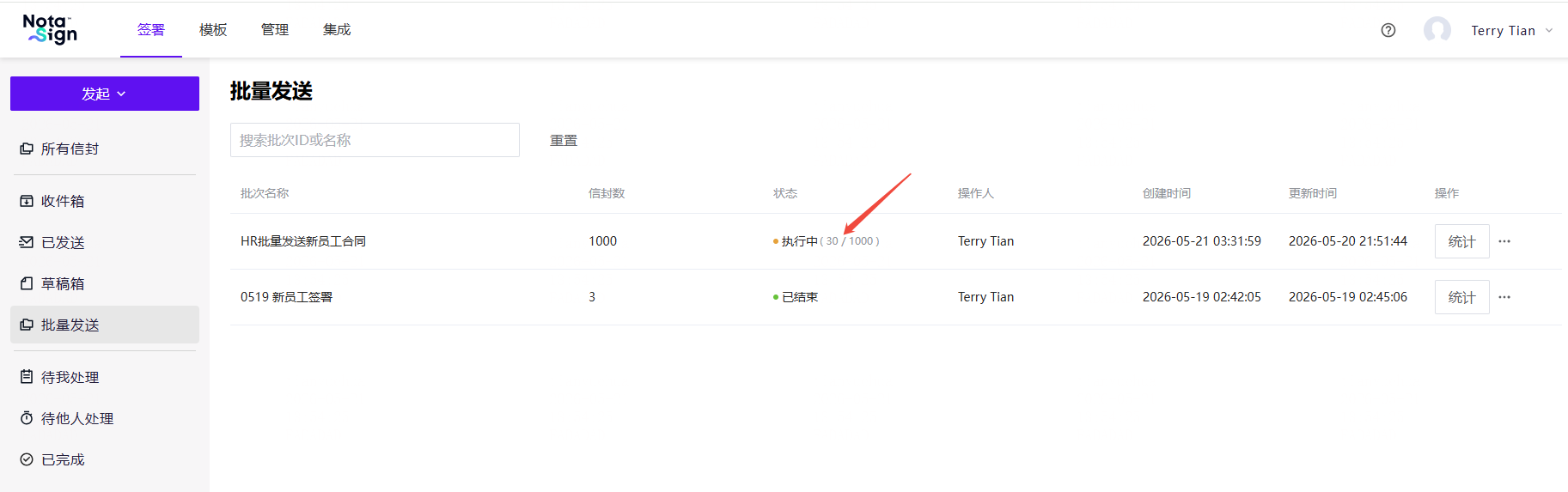
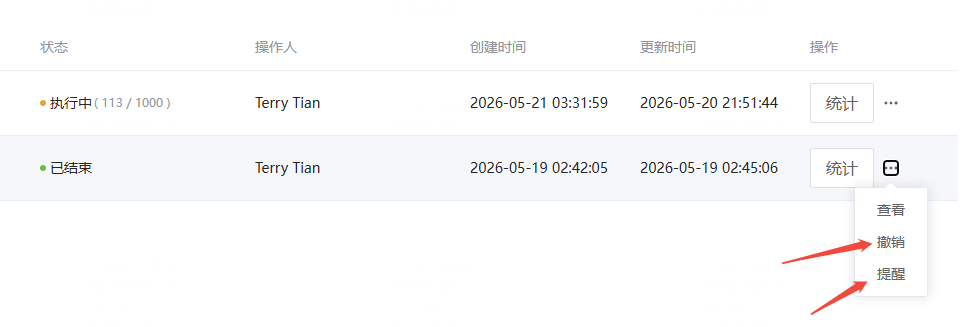
1. 在发送后,系统将生成批量发送任务,用户可以在空间→签署→批量发送菜单下,查看对应任务的执行进度;
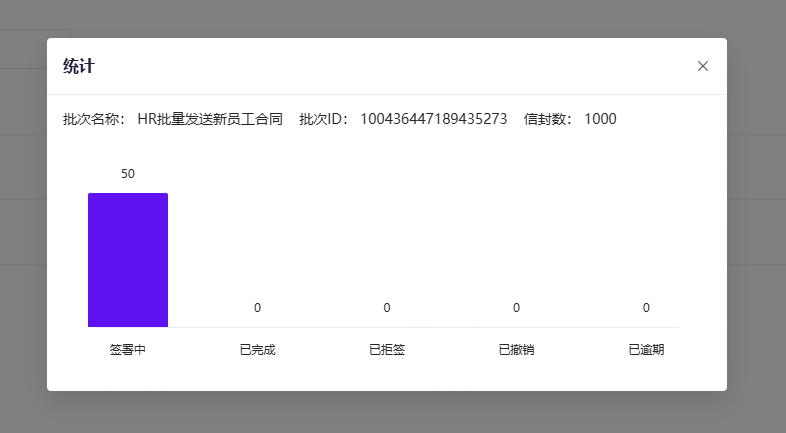
2. 点击统计,可以查看目前已发送成功的信封,当前的签署进度;
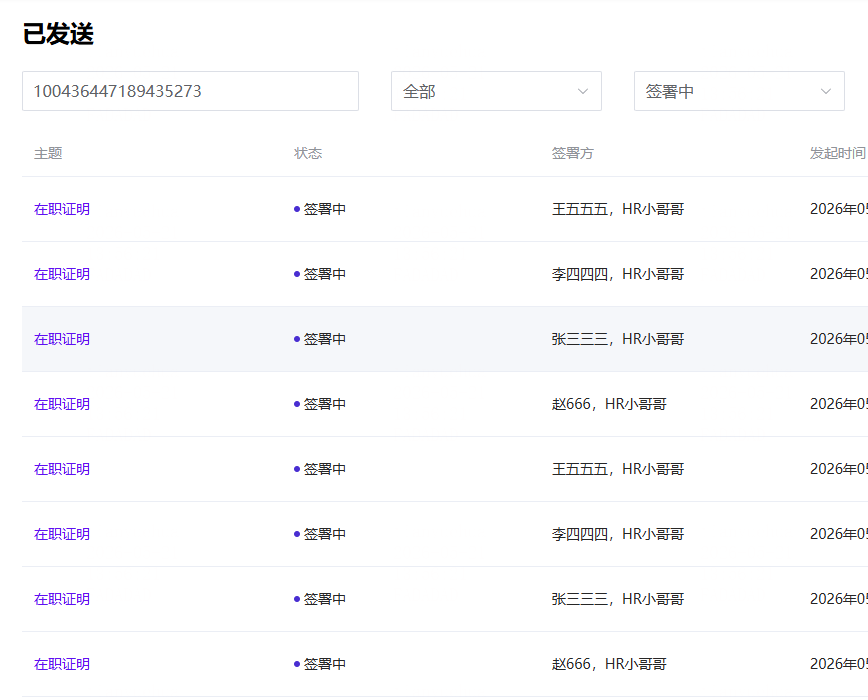
3. 点击对应柱状图,可以查看发送的信封列表;
4. 如发件人因特殊原因,需要撤销批量发出的信封,可以在任务操作项中,点击**“批量撤销”**操作;
5. 如发件人需要对某个批量任务下的信封进行催签提醒,可以在该任务操作项中,点击**“批量提醒”**操作。
三、管理批量发送模板
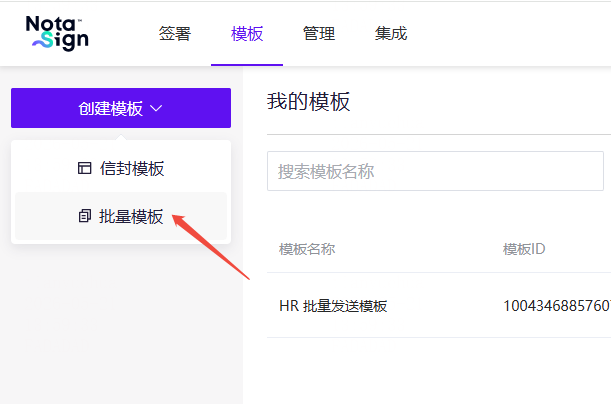
如果场景里的合同、角色相对固定,用户可以选择创建一个批量发送模板。在模板中,可以上传文档、创建批量角色、单个收件人角色,设置控件等。
1. 用户可在模板界面创建批量发送模板;
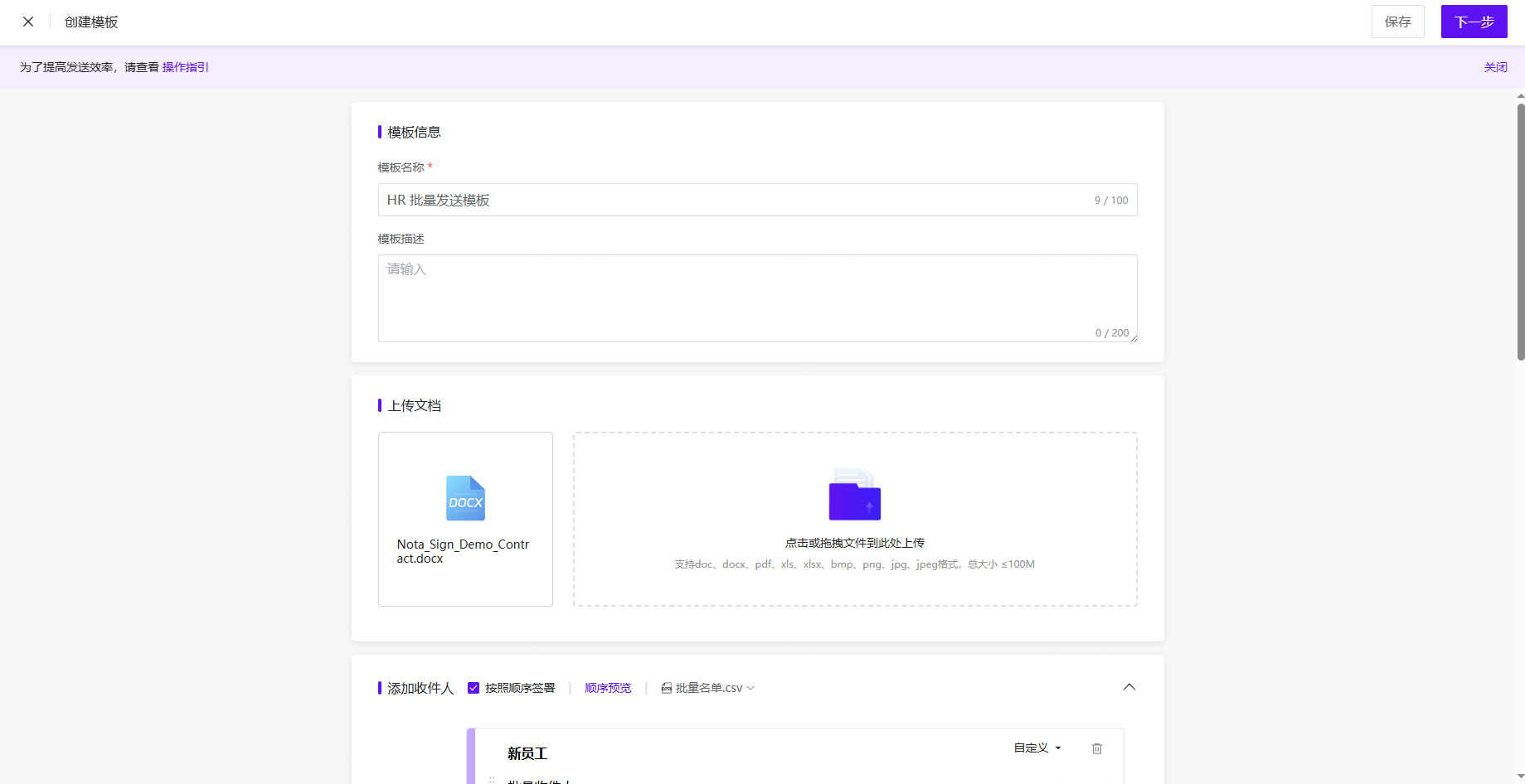
2. 用户可在模板设置中创建批量角色;
3. 用户可在模板设置中创建单个收件人角色;
4. 用户可在模板信封设置中设置模板控件。