
视频教程:
使用之前需要管理员启用电子印章(详见发送设置),开启后,发件人可以使用电子印章发起签署任务
1. 登录Nota Sign工作台,点击【签署】-【发起签署】;
2. 设置好收件人后 点击添加【电子印章】。
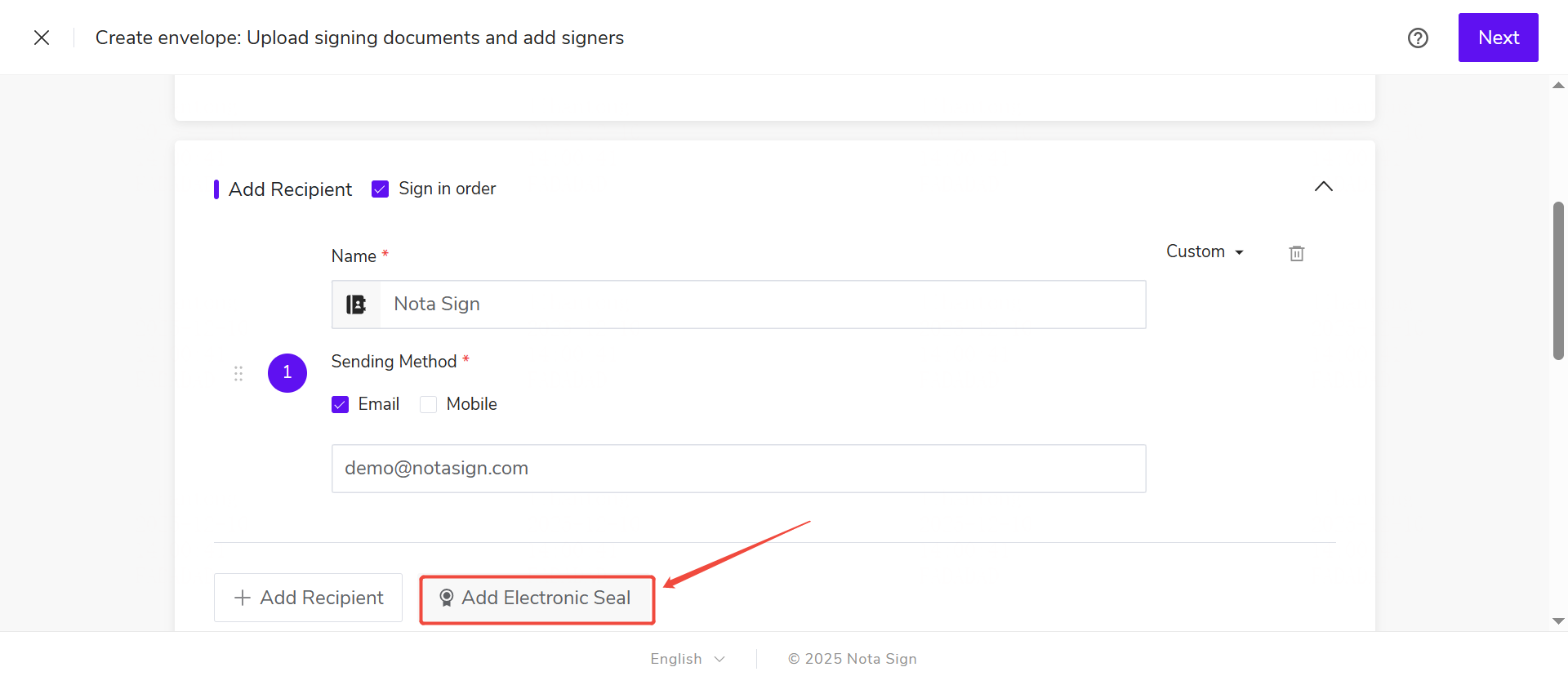
在发送信封时,有两种使用电子印章的方法。一是发件人自身用印,二是指定其他收件人用印。
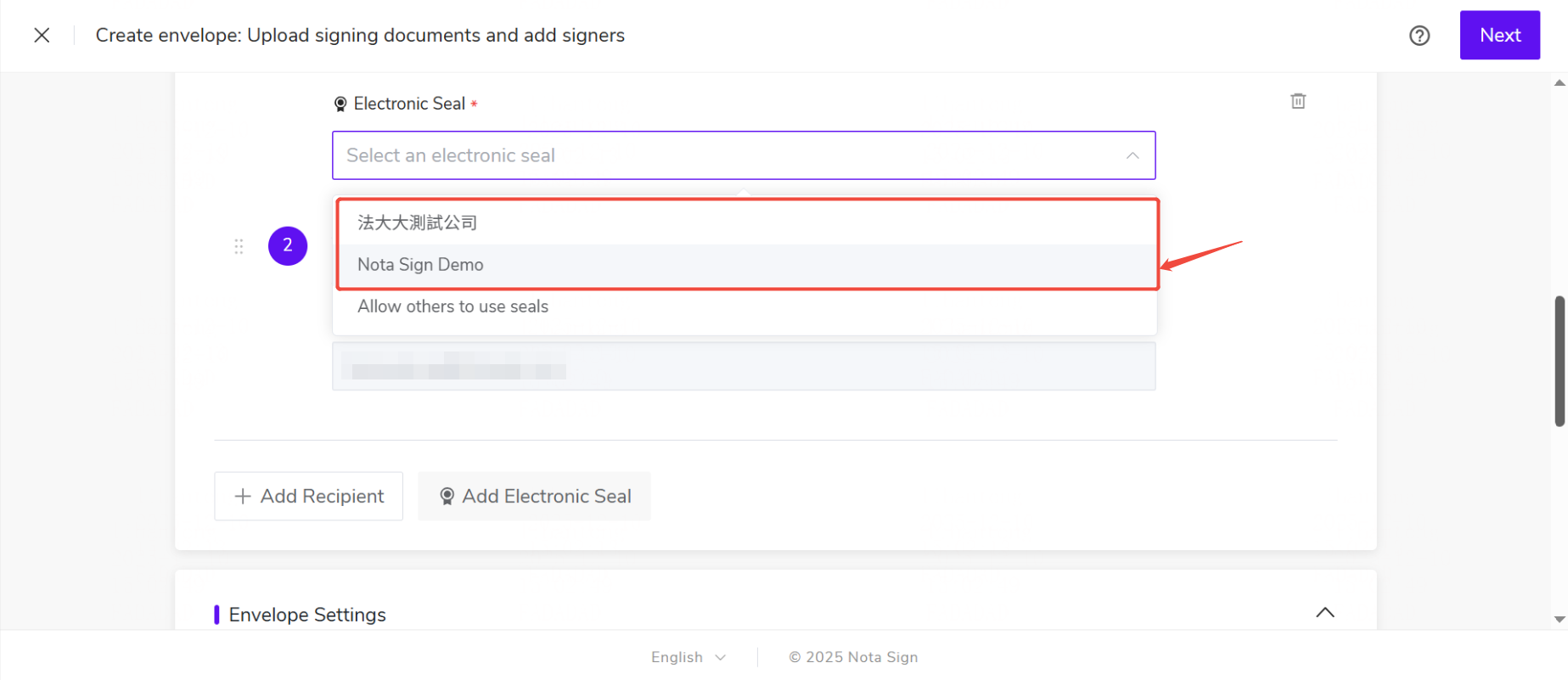
3. 第一种方式:发件人自身用印
(1) 从发件人获得授权的印章列表中,选择要使用的电子印章。
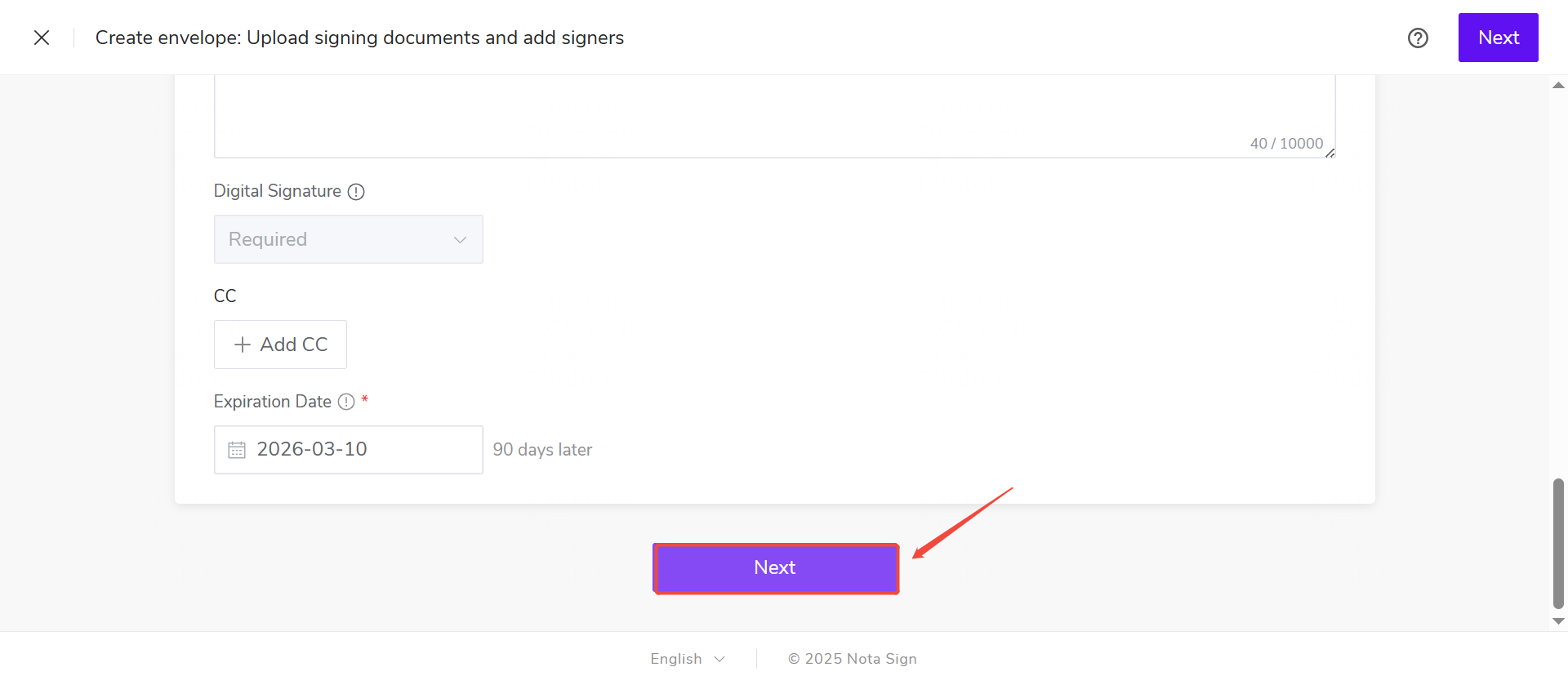
(1) 点击页面底部【下一步】进入控件设置界面。
4. 第二种方式:指定他人用印
(1) 从列表中,选择指定他人用印。
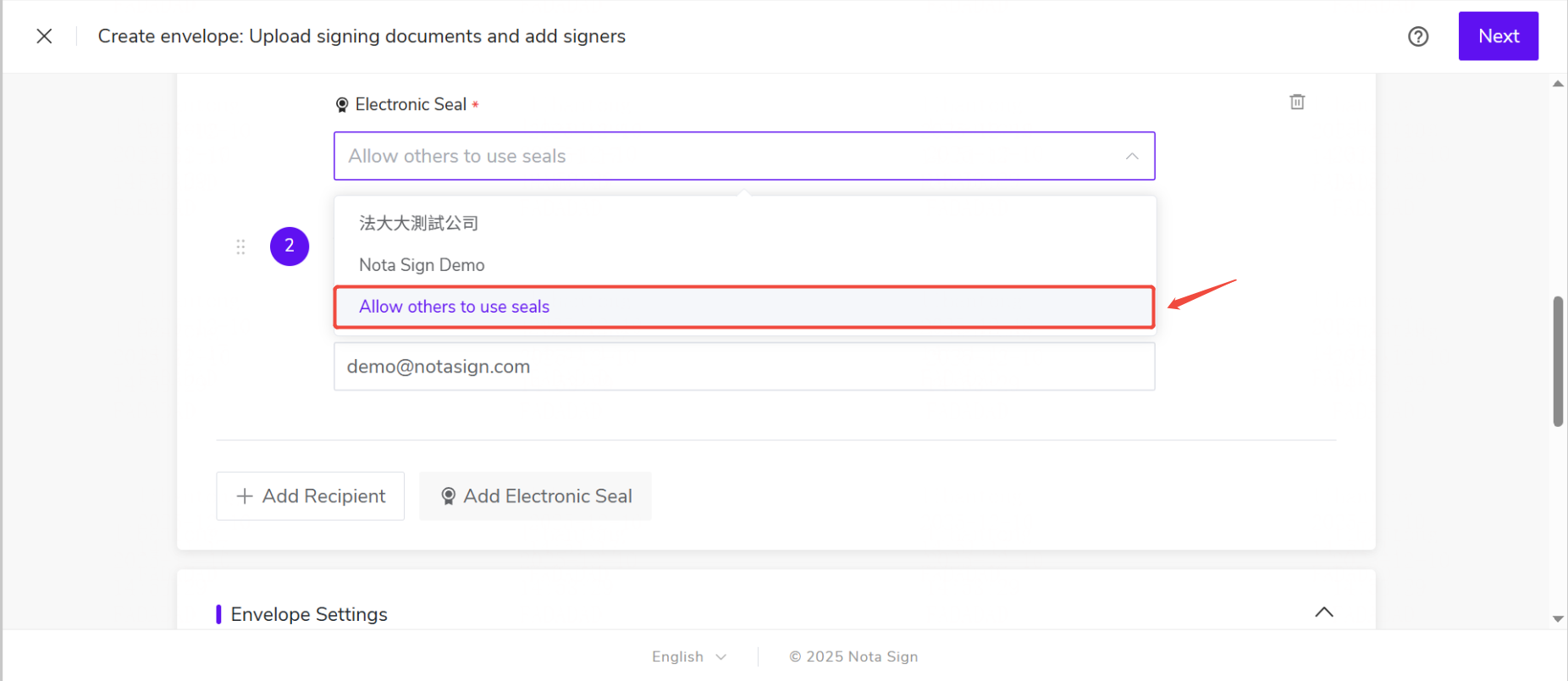
(2) 输入用印人已获授权的邮箱地址。
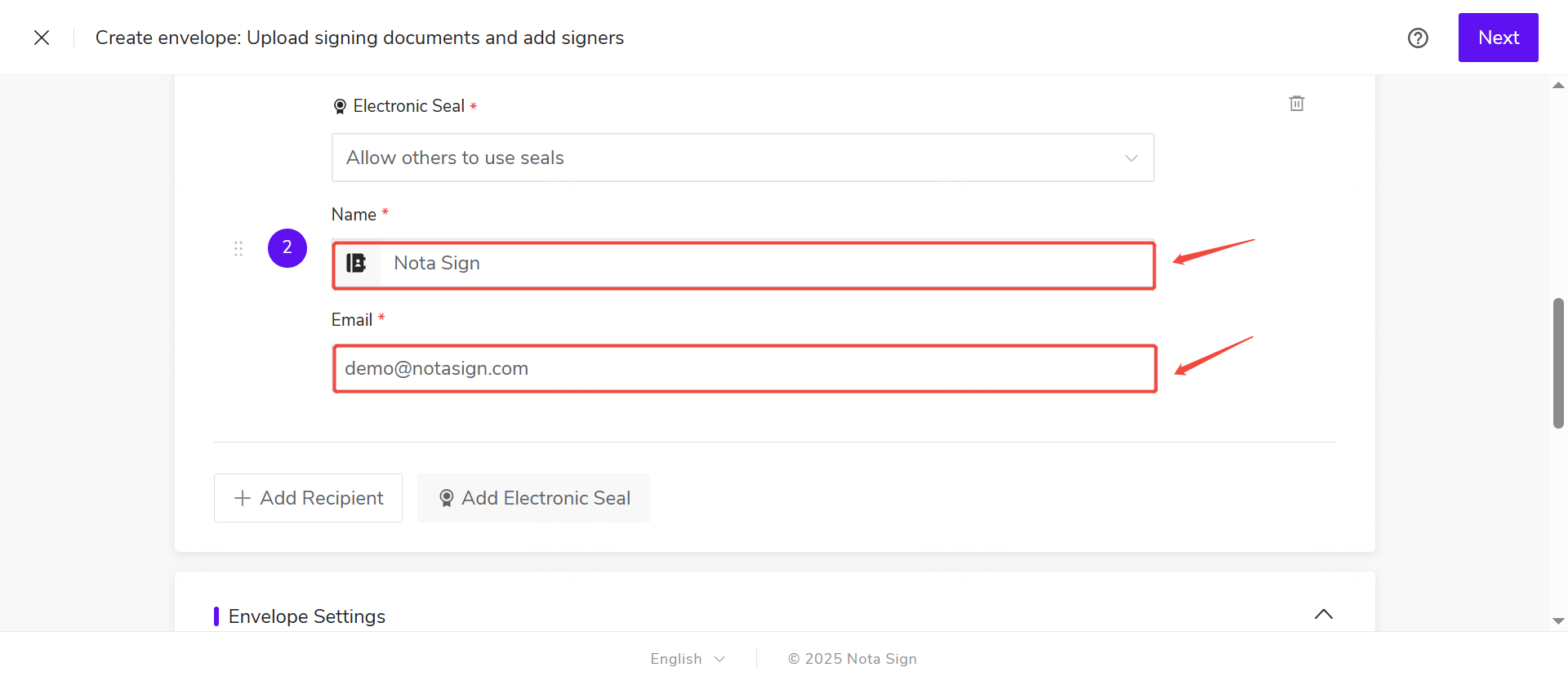
(3) 点击页面底部【下一步】进入控件设置界面。
5. 设置电子印章参与方的控件
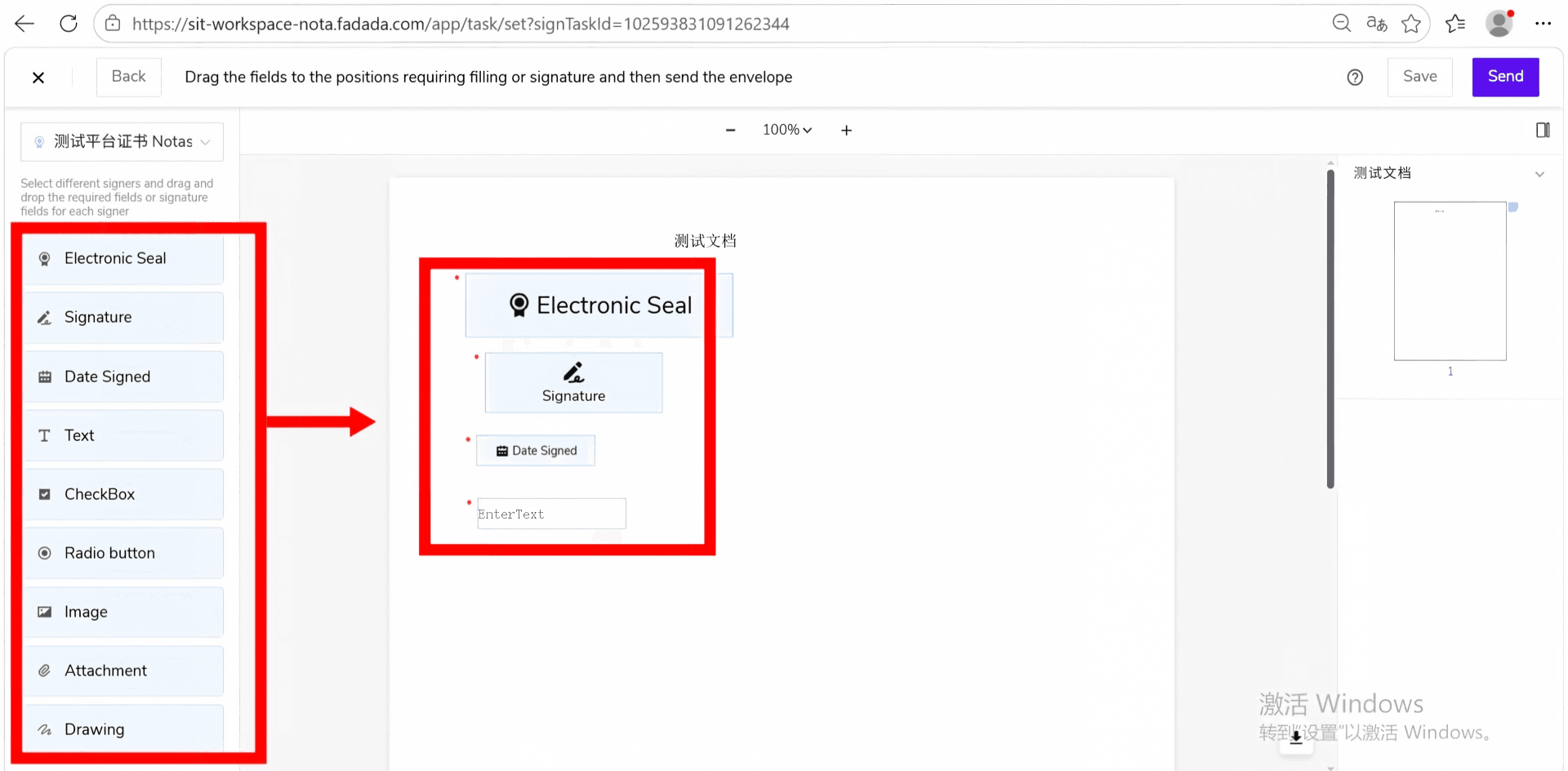
进入控件设置页后,在页面左上角的参与方下拉框中选中该电子印章参与方,左侧控件栏即显示可为其添加的控件。
将需要的控件从左侧控件栏拖拽至文档正文区域中相应位置。同一电子印章参与方可以同时放置电子印章、签名和填写控件,用印人可在一次签署中完成盖章与填写。
💡 注意:
- 电子印章参与方的控件栏不提供【图章】控件,图章仅适用于收件人等其他参与方;
- 发送前需确认该参与方下至少已放置一个电子印章控件,否则点击【发送】时系统会提示「信封要求数字签名,需要设置电子印章控件」,信封无法发送;
- 选中控件后,可在右侧属性面板中设置所属参与方、是否必填、控件名称等属性,设置方式与其他参与方一致。
6. 发送签署邀请
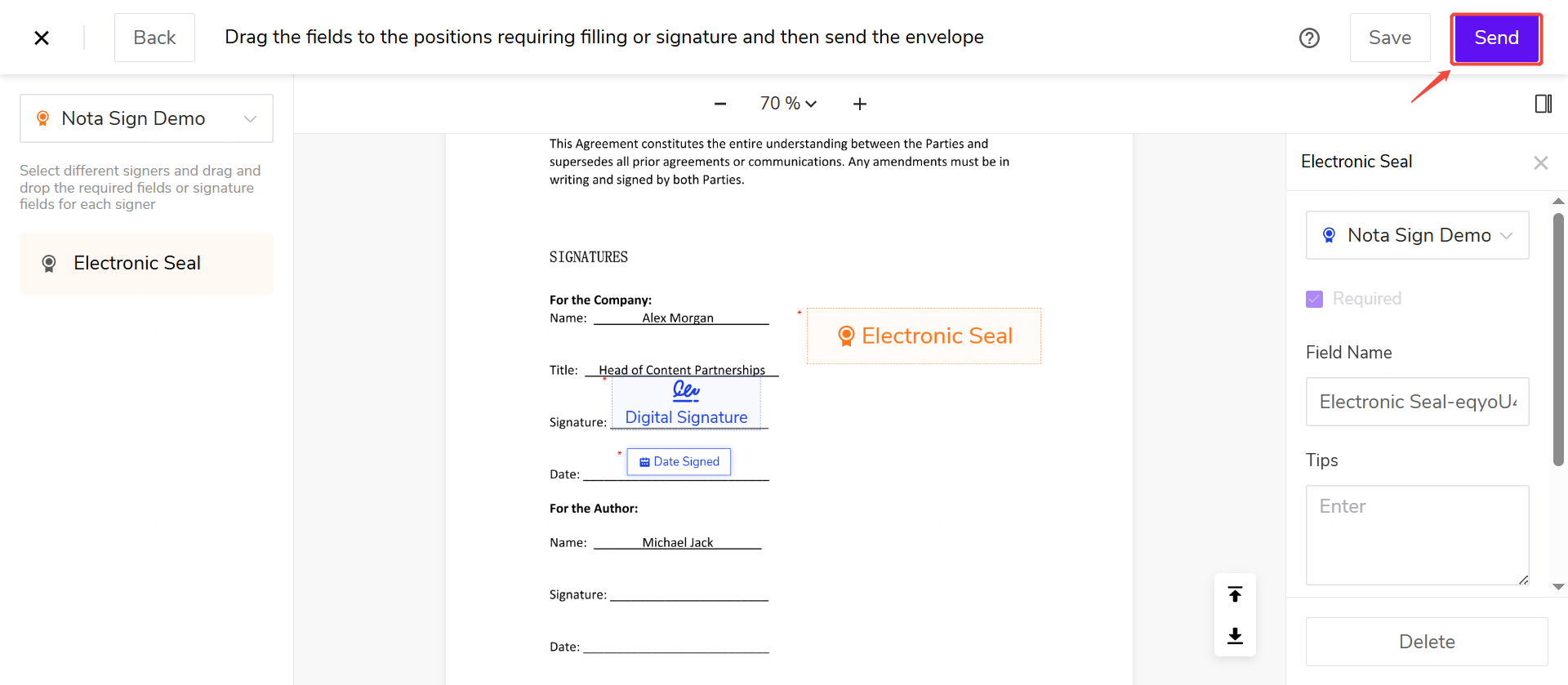
完成控件设置后,点击页面右上角【发送】即可发送信封。
收件人将收到系统发送的签署邮件或短信,点击链接即可进入文档进行签署。用印人进入签署页后,完成该参与方名下的签名、电子印章和填写内容,一次性提交即可,无需分多次签署。审计报告中该参与方的签署级别显示为【数字签名(电子印章)】,不另行列出个人签名的签署级别。