
本文档涵盖发送设置的各项功能配置,包括默认签署顺序、签署有效期、自动提醒频率、核验人更名、图章控件、附件控件、合并签署文件、强制阅读、条款确认及文档顺序签署设置。
一、图章控件设置
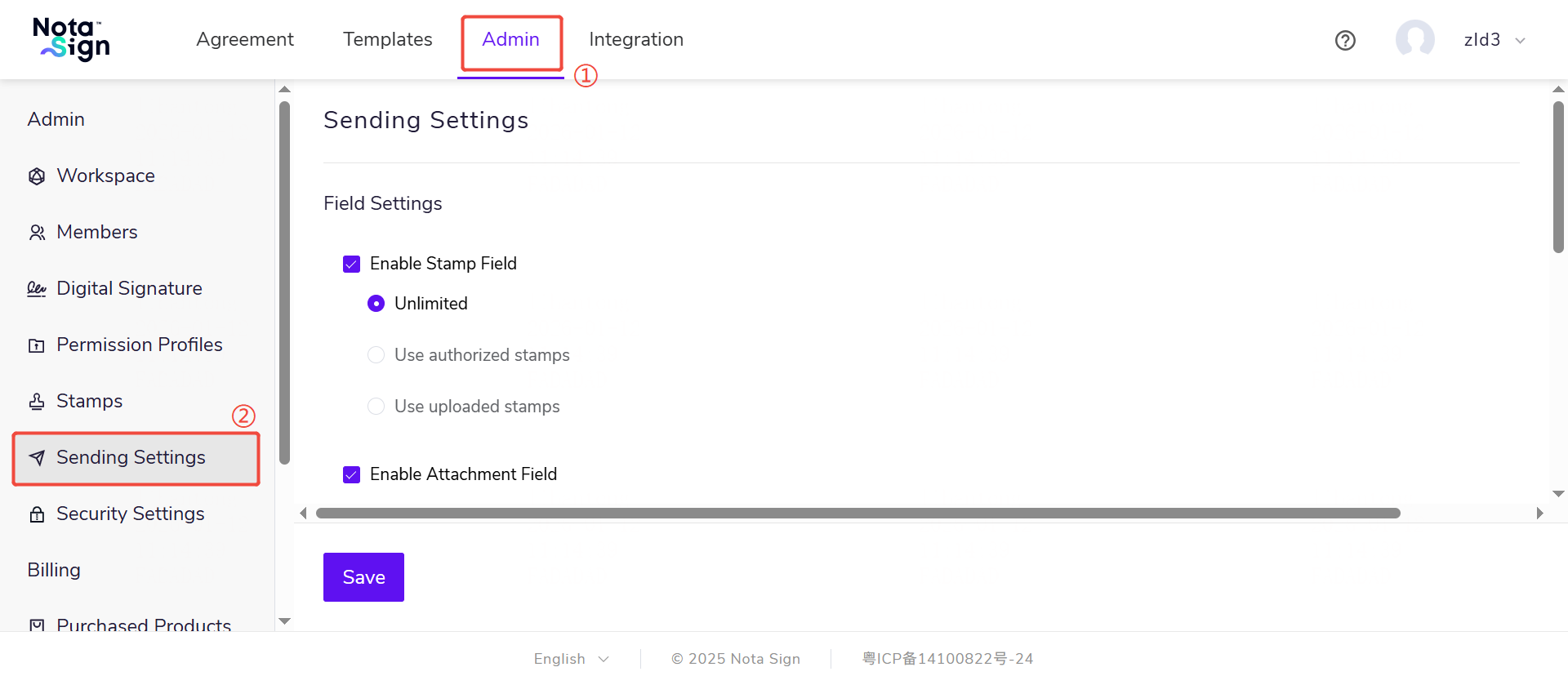
1. 开启图章控件
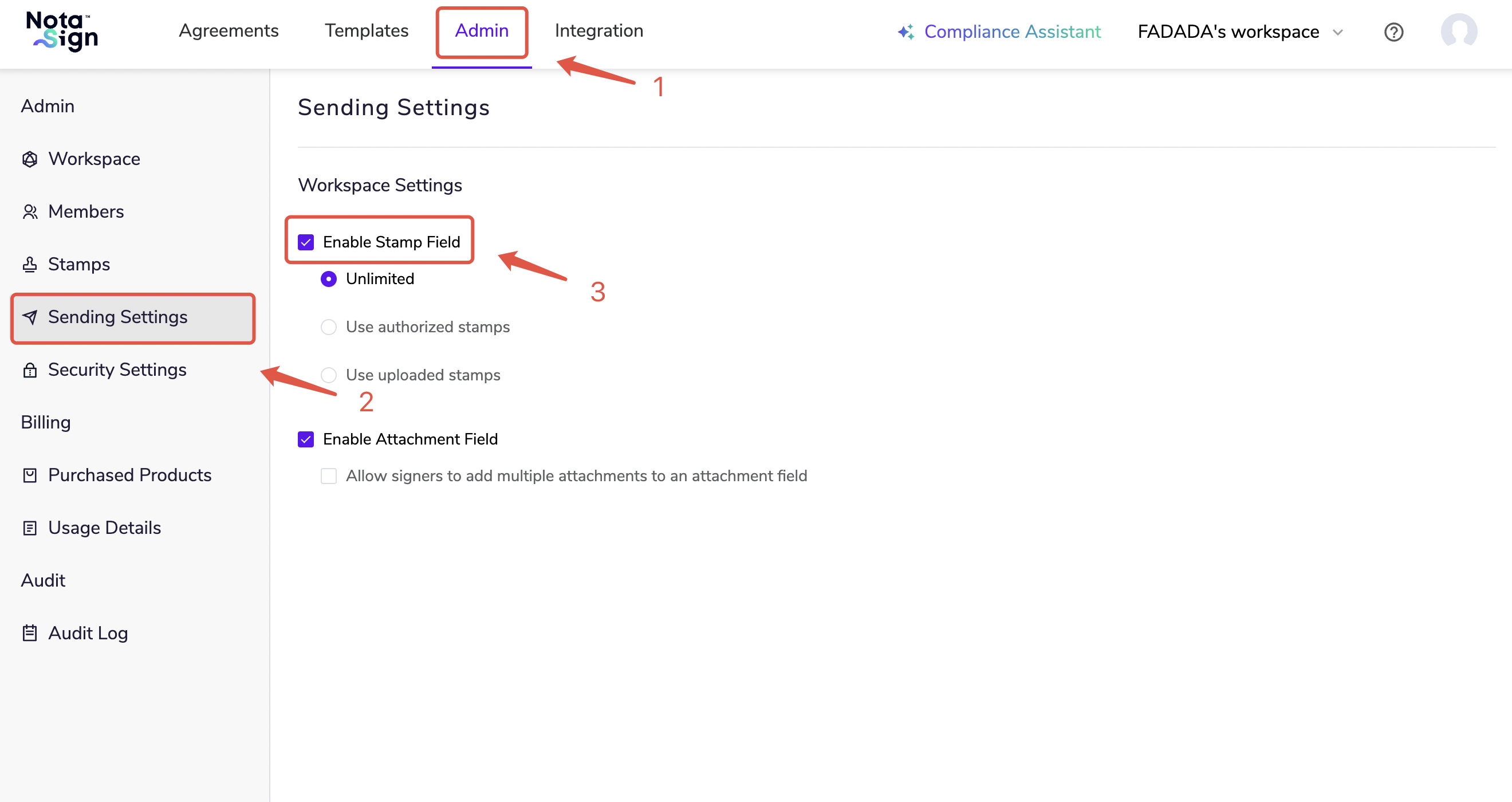
开启图章控件后,发件人将可为收件人设置图章使用权限。当勾选仅允许使用授权图章后,收件人无法自行上传其他图章。
- 登录 Nota Sign 工作台;
- 在顶部导航栏点击【管理】,进入管理控制台;
- 左侧菜单栏点击【发送设置】,进入发送设置管理;
- 勾选启用图章控件,根据需求勾选使用授权图章或允许上传其他图章。
2. 在信封创建时设置图章控件
在信封创建中拖动图章控件以指定收件人图章签署区域。
- 发起签署;
- 拖拽【图章】至签署区域;
- 在【使用范围】区域可调整本信封的收件人用章权限。
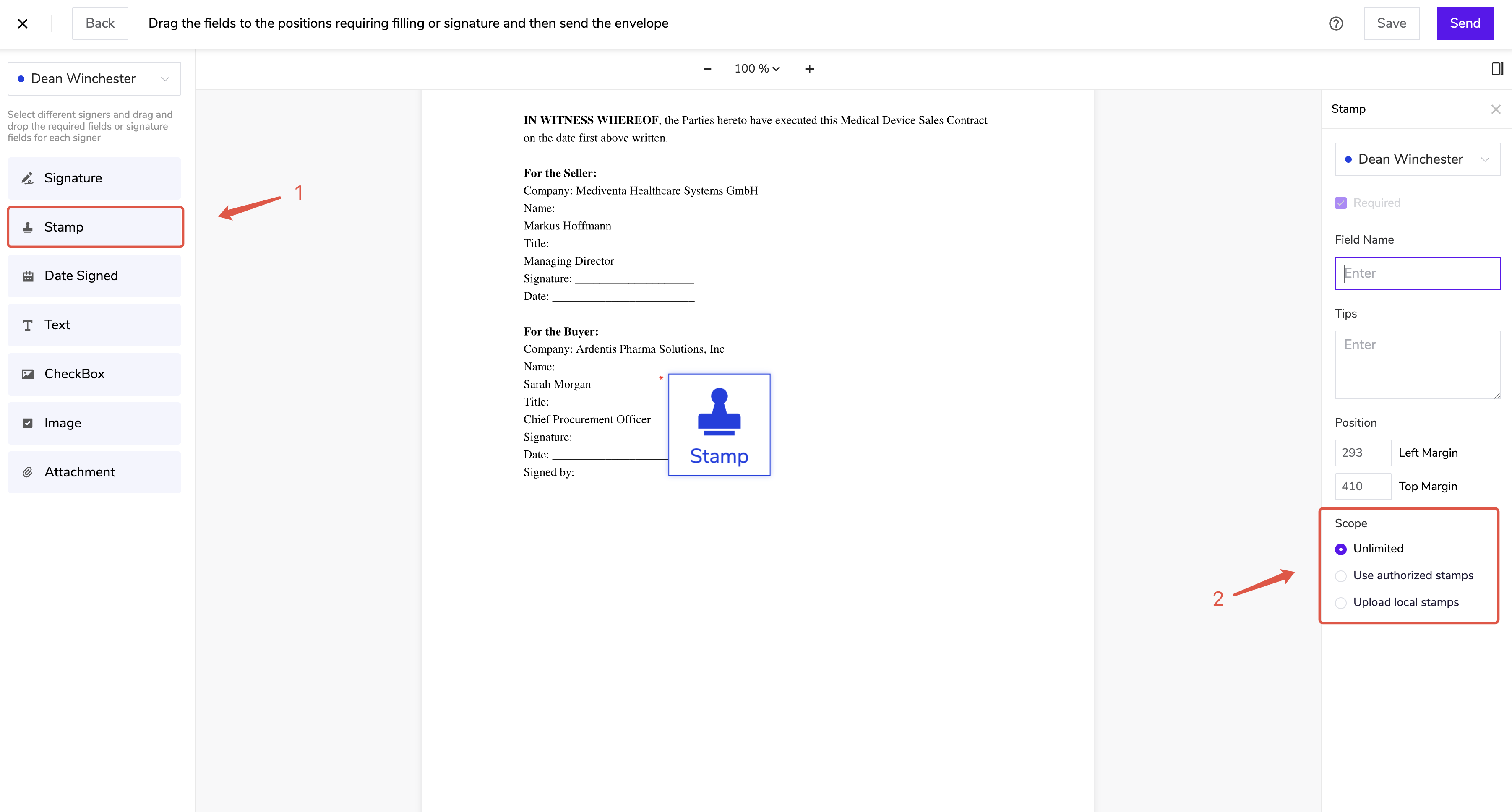
⚠️ 注意:图章控件一经设置,将作为默认配置生效。您也可以在创建单个信封时,为每位收件人单独修改其图章权限。
二、附件控件设置
1. 开启附件控件
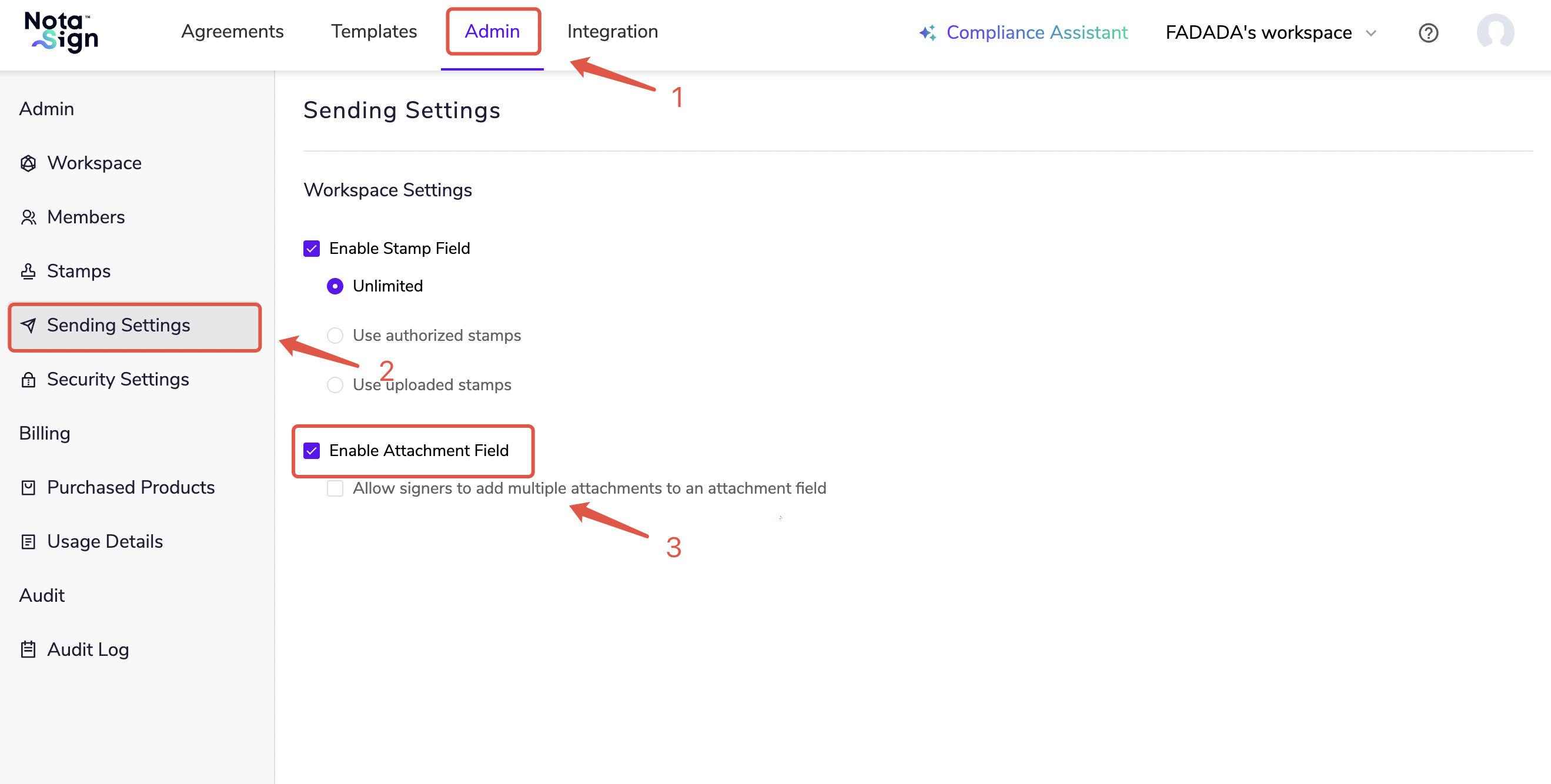
- 登录 Nota Sign 工作台;
- 在顶部导航栏点击【管理】,进入管理控制台;
- 左侧菜单栏点击【发送设置】,进入发送设置管理;
- 勾选启用附件控件,根据需求授权允许收件人添加的附件数量。
2. 在信封创建时设置附件控件
- 发起签署;
- 拖拽【附件】至签署区域;
- 在【使用范围】区域可调整本信封中允许收件人上传的附件数量。
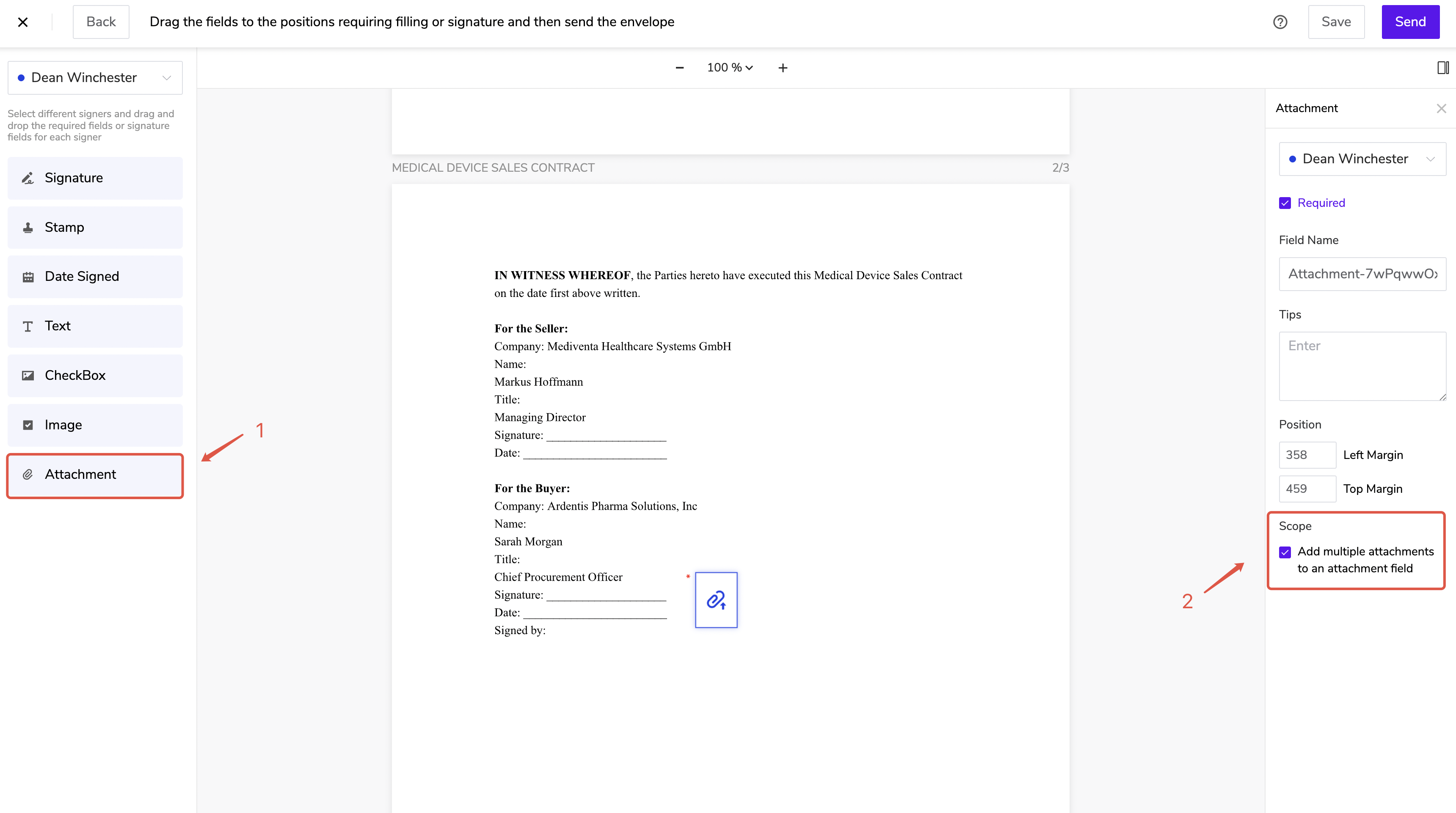
⚠️ 注意:附件控件一经设置,将作为默认配置生效。您也可以在创建单个信封时,为收件人修改附件数量限制。
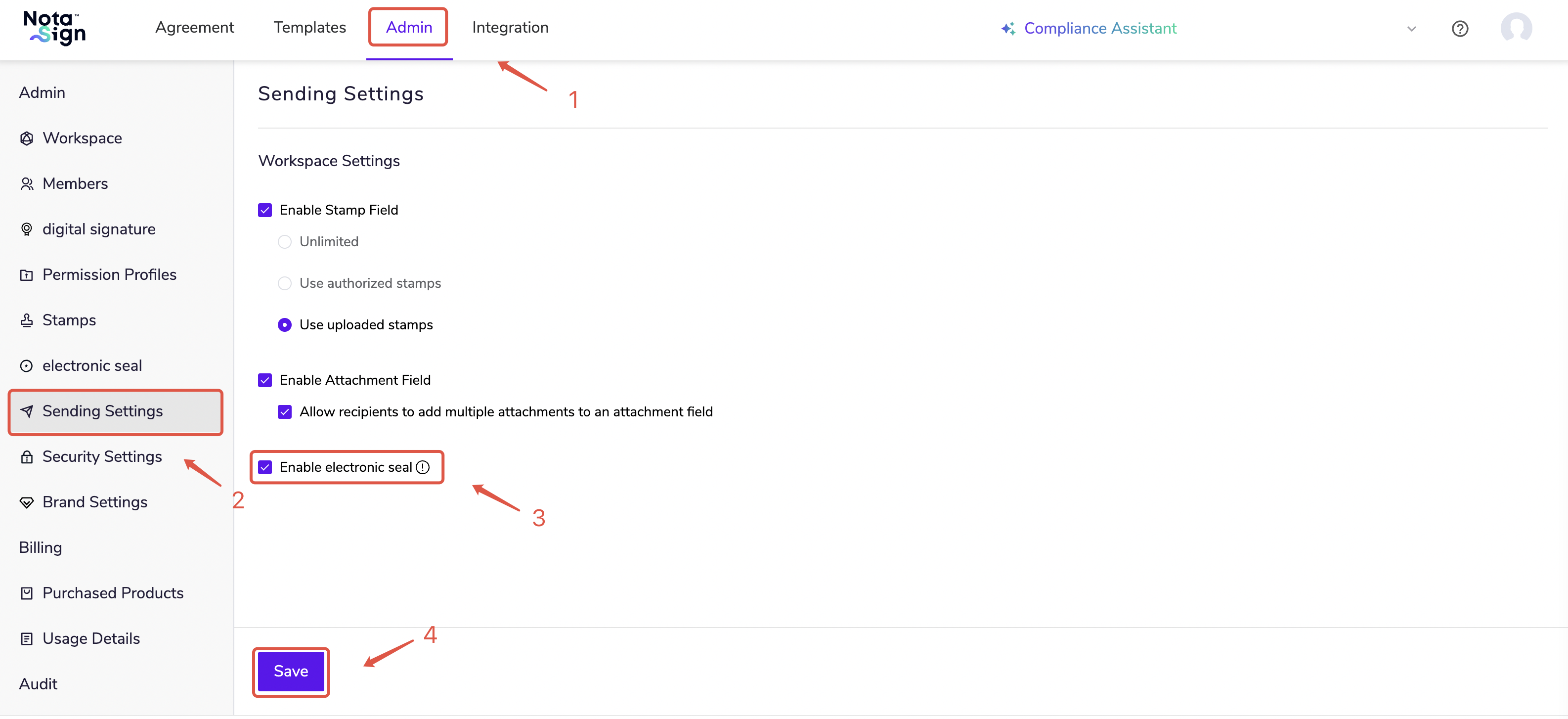
三、启用电子印章
- 登陆Nota Sign工作台,点击【管理】-【发送设置】;
- 勾选【开启电子印章】,点击【保存】。
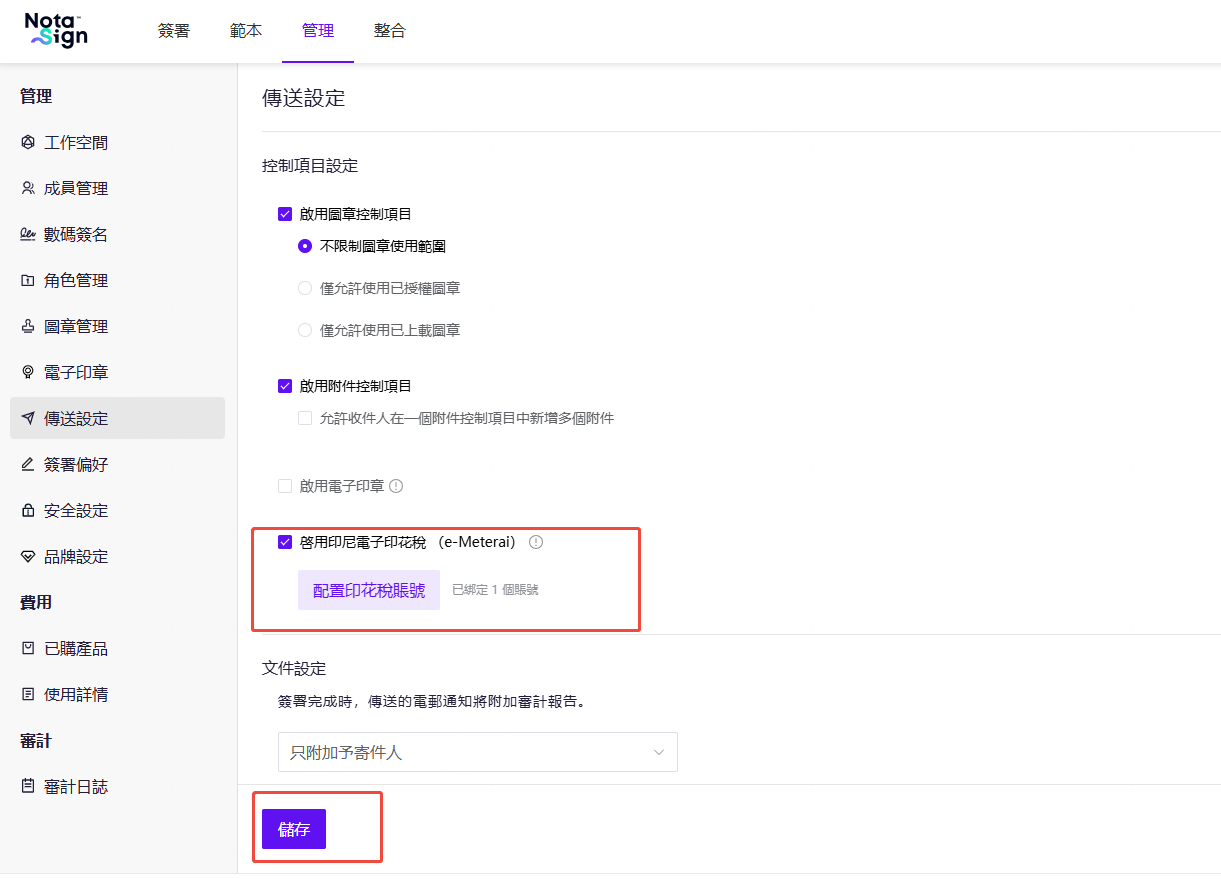
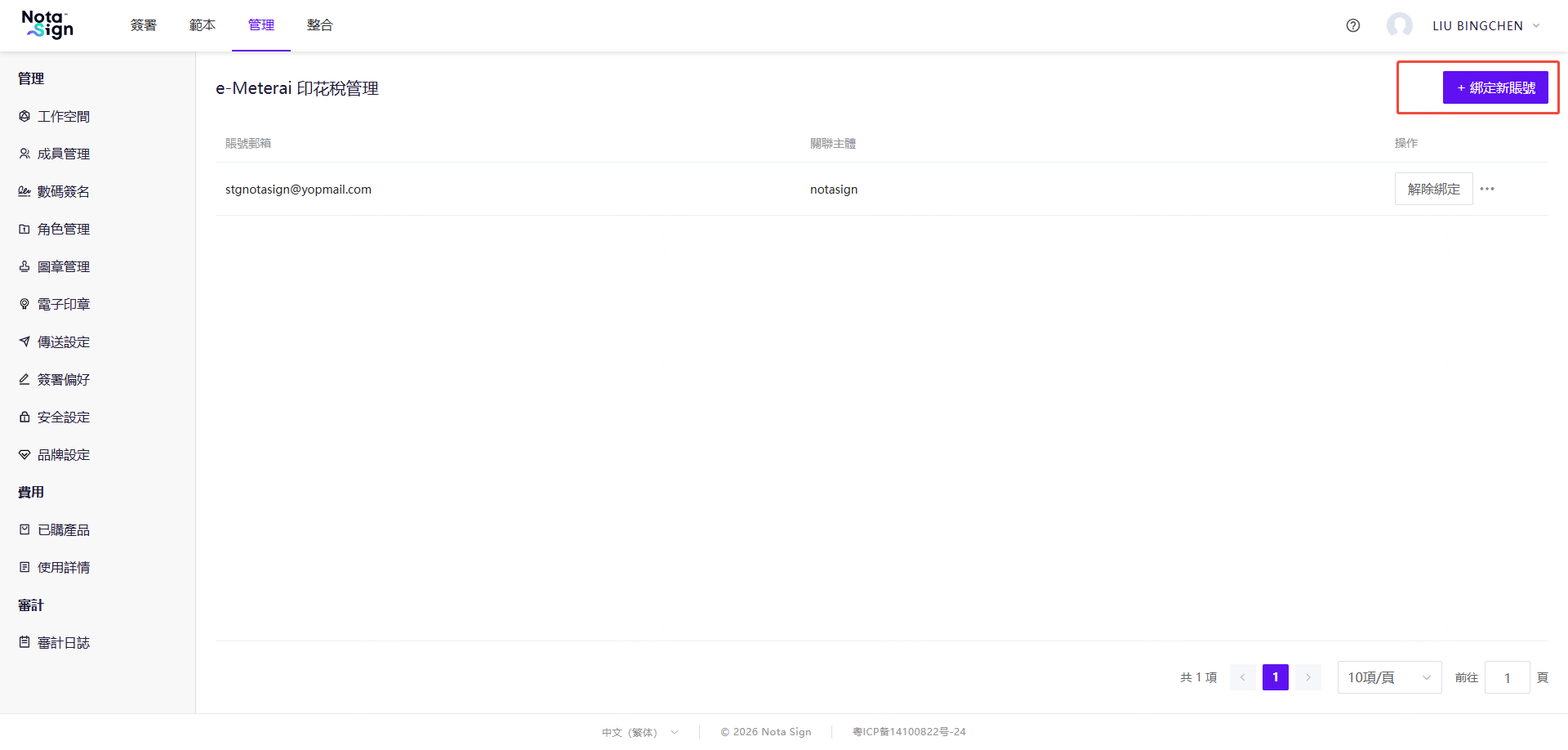
四、启用印度尼西亚电子印花税
用户在发送设置的控件设置区域,勾选【启用印度尼西亚电子印花税】。
五、设置手绘控件
1. 功能介绍
管理员可以在发送设置中控制当前工作空间是否启用手绘控件,并设置新建手绘控件的默认内容模式。管理员可配置以下内容:
- 启用手绘控件:控制发件人是否可以在控件设置页面添加手绘控件;
- 默认内容模式:控制发件人新添加手绘控件时,系统默认使用的内容模式。
手绘控件支持两种内容模式:
- 背景手绘模式:收件人在控件所在区域上手绘,系统会保留控件区域的文档背景和手绘内容。
- 仅笔迹填充模式:收件人手绘完成后,系统只保留有效笔迹,不保留 PDF 背景,并将笔迹按控件大小居中填充。
开启后,发件人在创建信封、模板或批量任务时,左侧控件栏会展示【手绘】控件入口。
2. 如何配置?
- 点击【管理】-【发送设置】;
- 在控件设置区域找到【启用手绘控件】并勾选;
- 在【默认内容模式】中选择【背景手绘模式】或【仅笔迹填充模式】;
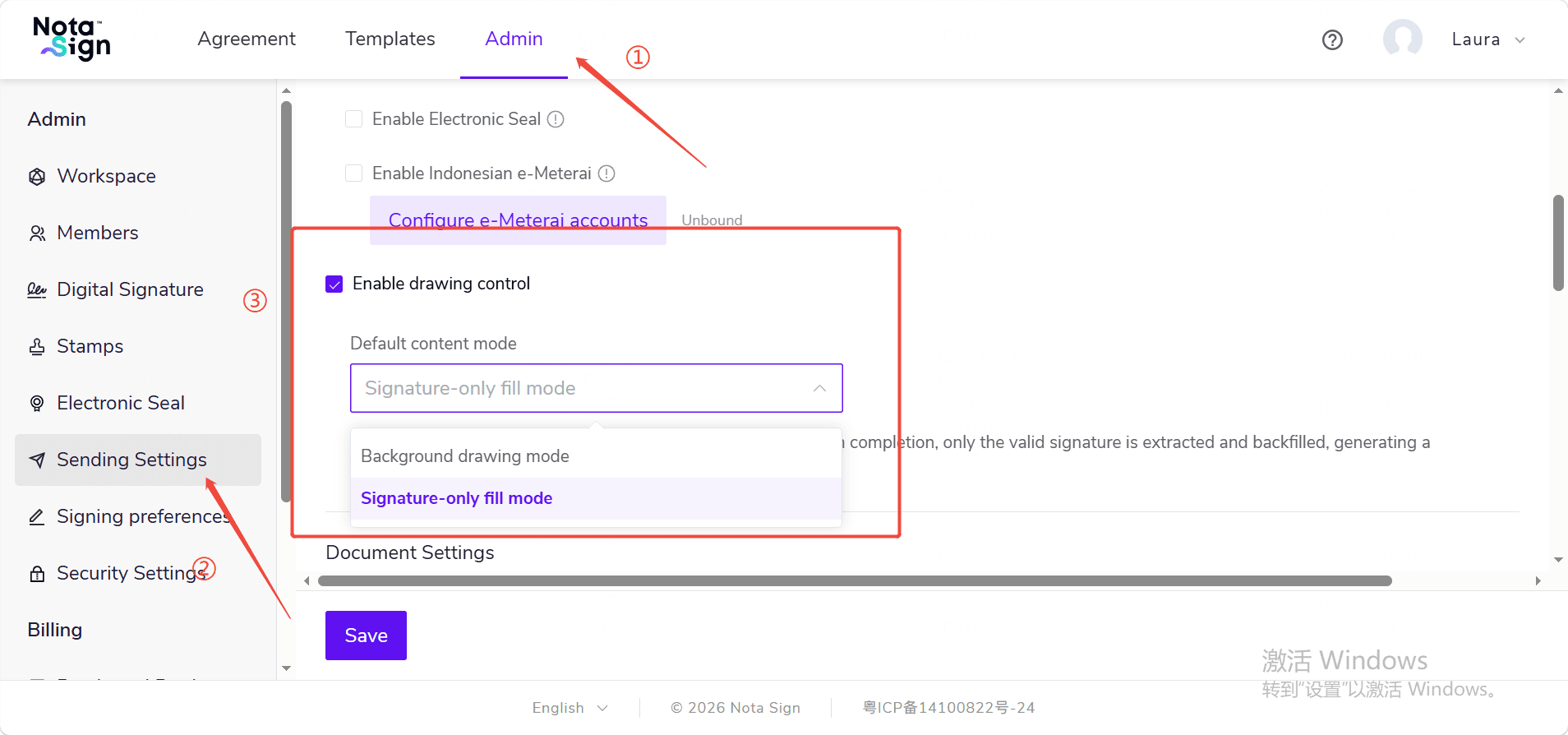
- 点击【保存】完成设置。
六、启用骑缝章
1、功能介绍
骑缝章用于在多页文档的右侧页边生成连续的盖章效果,适用于合同、证明文件和企业盖章文件等需要体现多页文档连续性与完整性的场景。骑缝章默认处于关闭状态。管理员需要先在工作空间的发送设置中启用该功能,发件人才可以在发送信封或创建模板时添加骑缝章。
启用后,符合以下条件的文档会在控件设置页面显示〖骑缝章〗入口:
- 文档页数不少于两页;
- 文档属于支持骑缝章的信封或模板;
- 签署方类型支持使用骑缝章。
2、操作步骤
(1) 登录 Nota Sign 工作台。 (2) 进入〖管理〗→〖发送设置〗。 (3) 找到〖启用骑缝章〗并勾选。 (4) 点击〖保存〗。
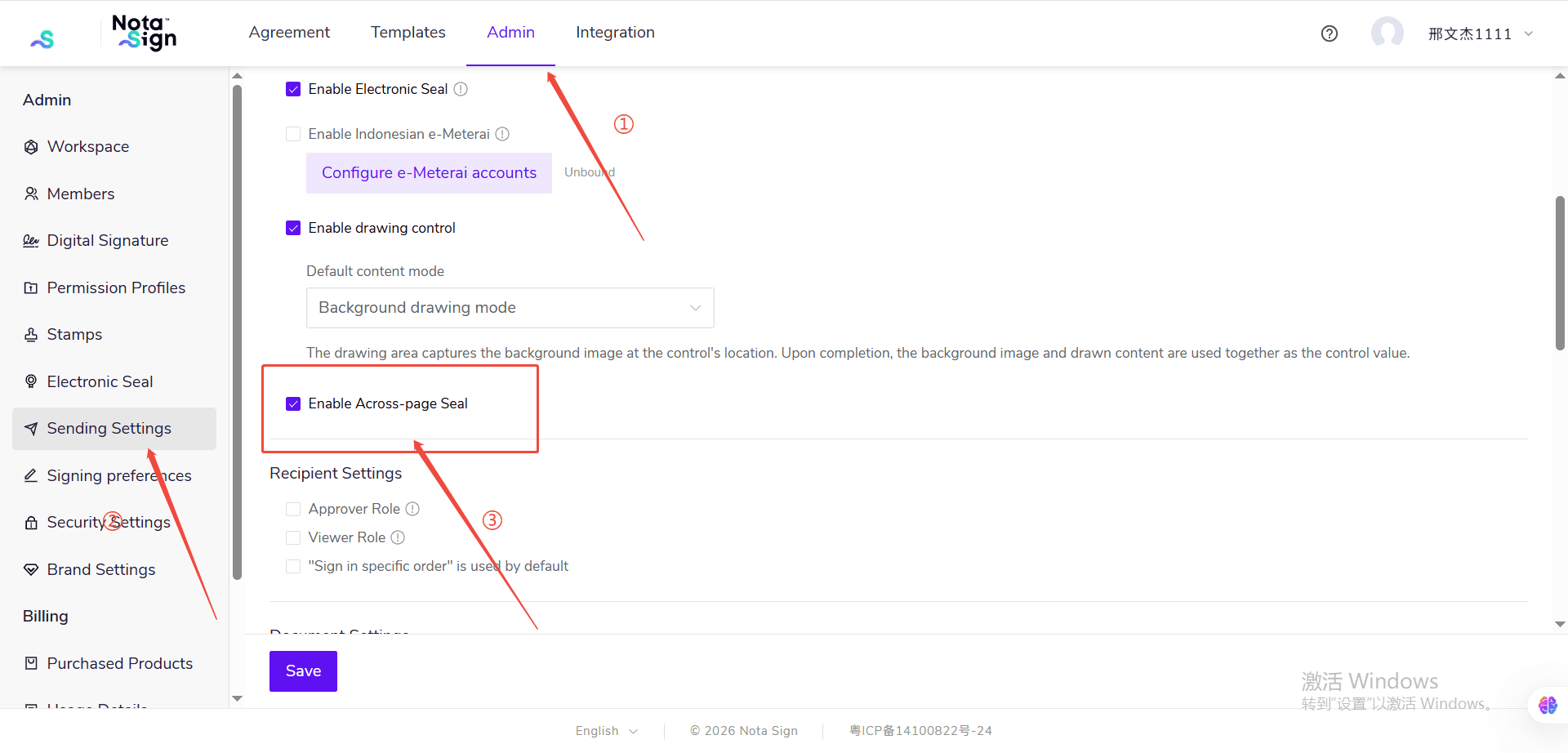
设置保存后,发件人在发送信封或创建模板并进入控件设置页面时,可以在多页文档右侧看到〖骑缝章〗入口。
💡 注意:
- 单页文档不显示〖骑缝章〗入口。
- 骑缝章仅在单个文档内生效,不能跨多个文件使用。
- 当前仅支持在文档右侧设置骑缝章。
- GxP 信封暂不支持骑缝章。
- Singpass 类型的签署方暂不支持骑缝章。
- 批量发送和批量发送模板暂不支持骑缝章。
七、启用审批人和查看人角色
1. 功能介绍
管理员可以在发送设置中启用【审批人】和【查看人】角色。启用后,发件人在创建信封或模板时,可以根据业务流程将收件人设置为签署人、审批人或查看人。
审批人用于在文件进入下一环节前进行审批;查看人用于阅读并确认已查看文件。两类角色均不需要在文件中签名或填写内容。
2. 如何配置?
2.1 登录 Nota Sign 工作台。
2.2 点击【管理】>【发送设置】。
2.3 在【收件人设置】区域找到【审批人角色】和【查看人角色】。根据需要开启相应角色:
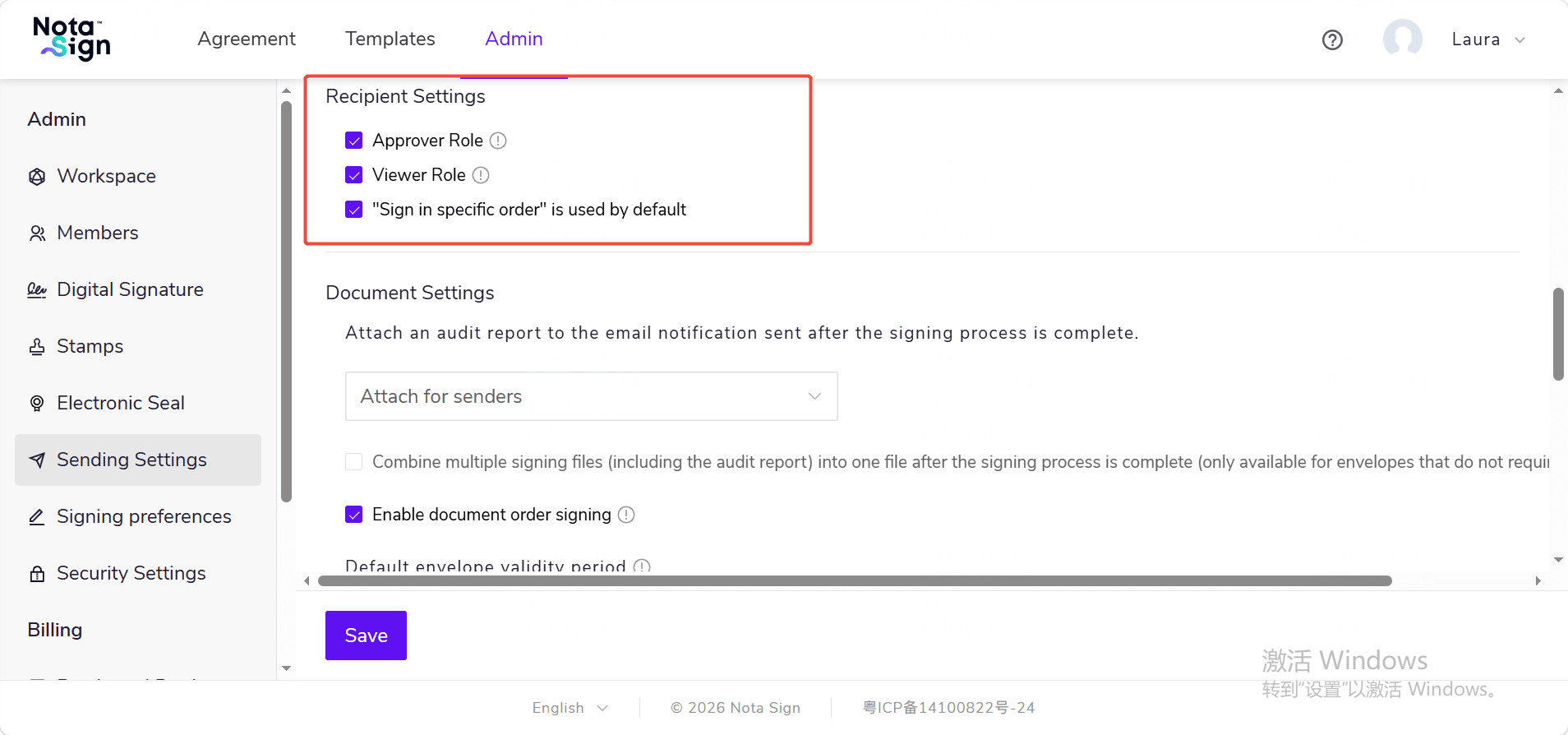
- 开启【审批人角色】后,发件人可以在创建普通信封或模板时将收件人设置为审批人;
- 开启【查看人角色】后,发件人可以在创建普通信封或模板时将收件人设置为查看人。
- 点击【保存】。保存成功后,角色设置将应用于新建信封、未发送的草稿和模板。
💡 注意:两个开关相互独立且默认关闭。您可以只启用其中一个角色,也可以同时启用两个角色。
3. 注意事项
- 【查看人角色】适用于标准版和专业版;【审批人角色】仅适用于专业版。标准版会显示不可操作的审批人开关及专业版标识。
- CFR Part 11 工作空间暂不支持审批人和查看人,因此不会显示对应的角色开关。
- 关闭角色开关后,发件人无法在新信封、模板或信封更正中新增该角色。
- 关闭角色开关或工作空间套餐降级,不会影响已发送信封中审批人、查看人的处理流程、信封详情、历史记录和审计报告。
- 如果未发送的草稿或模板中已经使用了被关闭或当前套餐不支持的角色,发件人需要删除该收件人或将其改为可用角色,才能继续保存或发送。
八、合并签署文件设置
若用户在完成签署后,想要同时获取签署文件与审计报告,可以在发送设置中进行文件合并设置。
1. 点击【管理】,在左侧菜单中找到【发送设置】。
2. 在页面下方找到【文档设置】模块。
3. 设置【签署完成时,将多个签署文件合并成一个文件】。
- 不勾选:保持文件独立。签署文件与审计报告将作为独立的文件存在。
- 勾选:合并归档。系统会自动将所有签署文件与审计报告合并为一个单一的 PDF 文档。
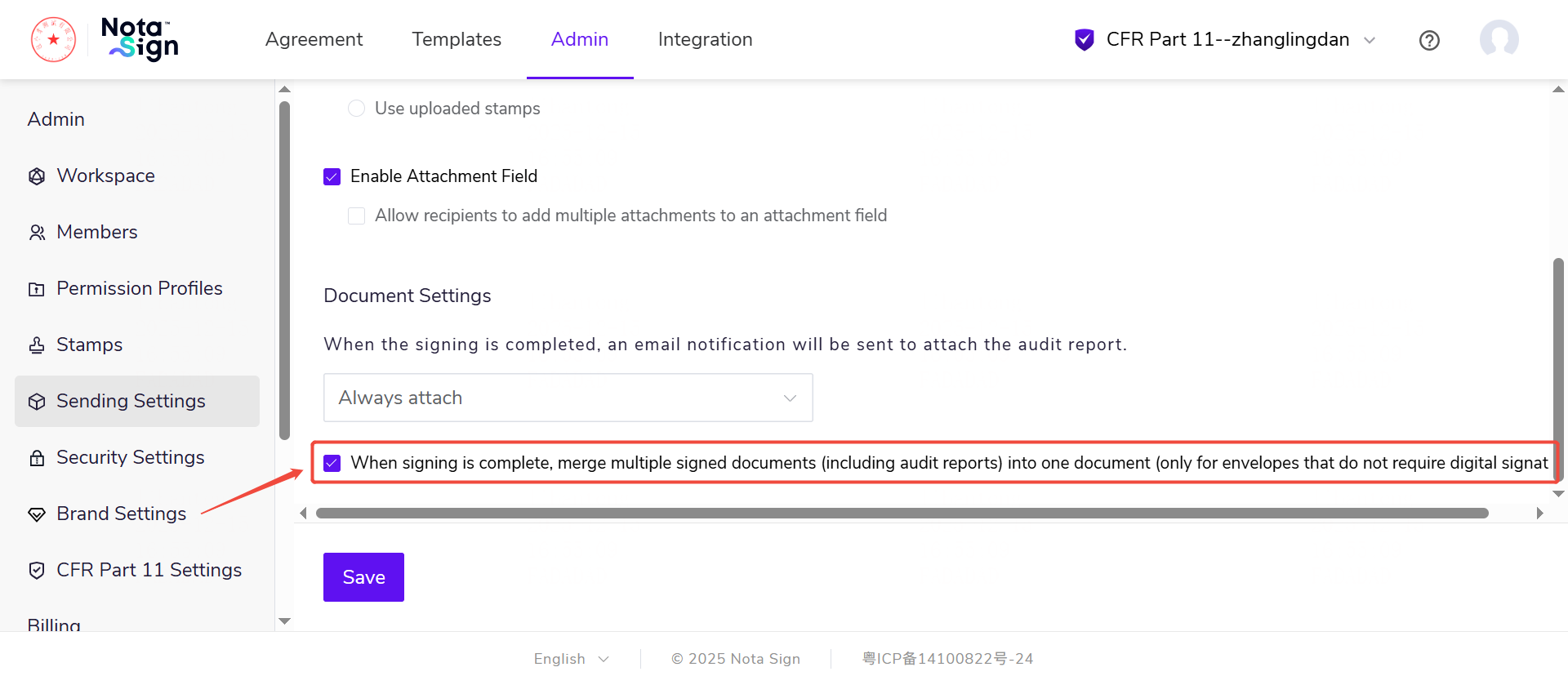
注意:此功能仅适用于不要求数字签名的信封。
九、文档顺序签署
您可以对信封内的多份文档配置顺序签署,收件人必须按照文档顺序逐份完成签署,即先完成第 1 份文档内所有签署控件,再进入第 2 份文档签署,直至所有文档完成后才允许提交信封。
1. 启用文档顺序签署
1.1 在管理 -> 发送设置中,开启【开启文档顺序签署】开关;
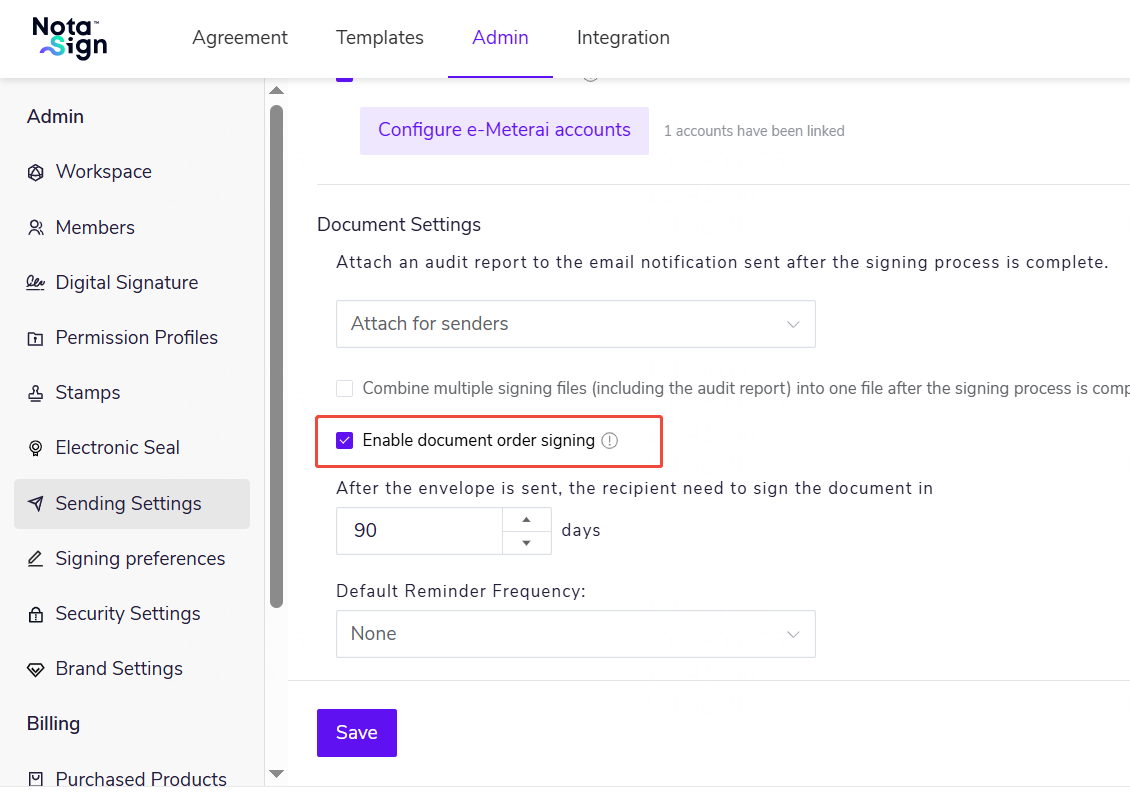
1.2 开启后,创建信封和创建模板的文档上传区域将展示【按照顺序签署】开关;
1.3 关闭后,新建信封和模板不再展示该开关,但已发起信封中的配置不受影响。
💡 注意: 文档顺序签署不支持 FDA 信封和 Singpass 专用签署流程。
2. 配置文档顺序
2.1 在创建信封的上传文档区域,勾选【按照顺序签署】;
2.2 勾选后文档卡片显示签署顺序编号(如 1、2),默认按上传顺序生成;
2.3 通过左右拖拽文档卡片可调整签署顺序,调整后顺序编号同步更新;
2.4 该顺序为文档维度,不影响参与方签署顺序。
💡 注意: 文档顺序签署可与参与方签署顺序同时配置,两类顺序控制同时生效,互不冲突。
十、自定义默认签署顺序
1. 功能简介
在 Nota Sign 中,用户可以根据团队或个人的签署习惯,选择是否默认有序签署。启用该功能后,系统将在创建新信封时自动开启"是否顺序签"选项,无需每次手动设置,提升签署流程的一致性与效率。
2. 如何配置
2.1 点击【管理】→【发送设置】。
2.2 在"收件人设置"下,滑动鼠标至页面最下方,找到"默认有序签署"选项。
- 若用户勾选该选项:在创建新信封或新模板时,"是否顺序签"选项将默认开启。
- 若用户未勾选该选项:创建信封或模板时,"是否顺序签"选项将默认关闭。
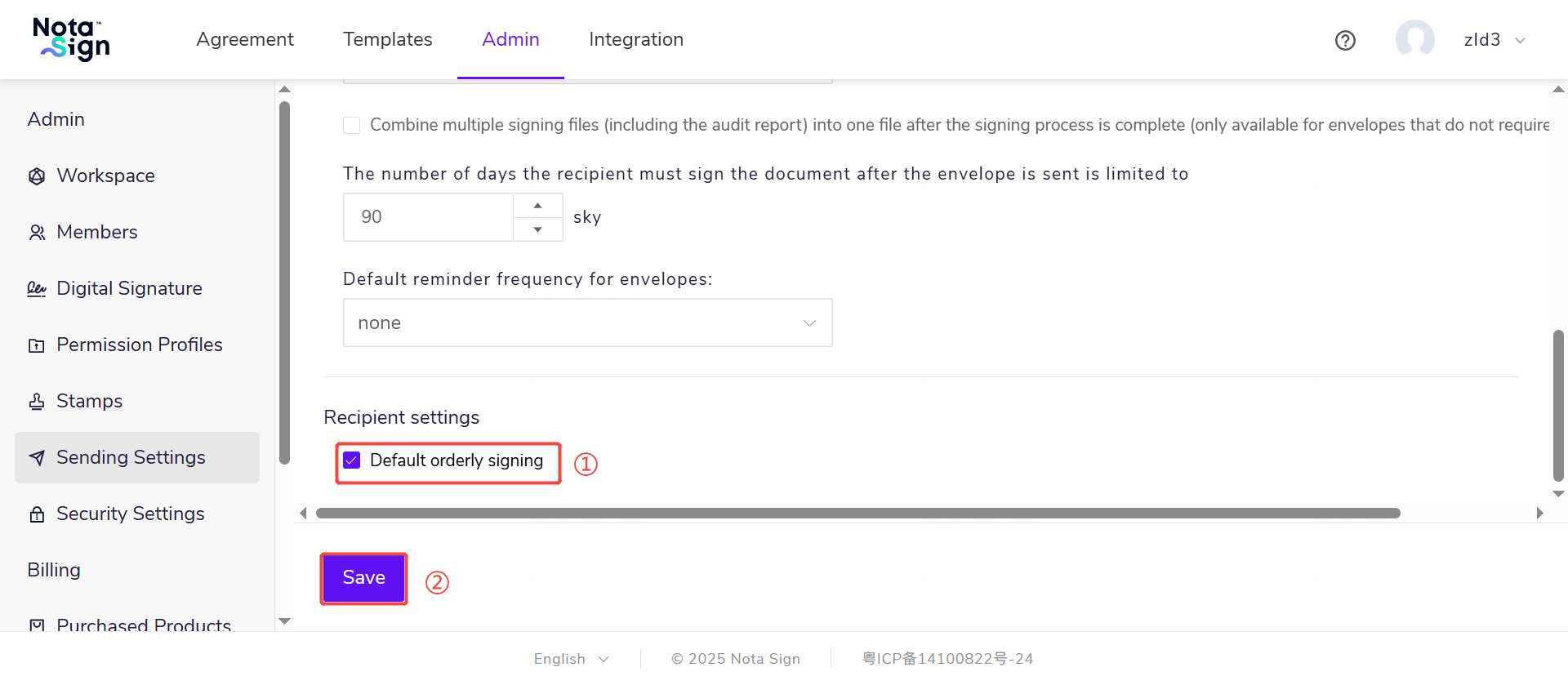
2.3 点击【保存】。
如果基于现有模板创建信封,签署顺序将仅受模板设置控制,不受此默认配置影响。
十一、自定义默认签署有效期
1. 功能简介
为确保签署流程高效推进并避免文件长期处于未完成状态,Nota Sign 允许您预设信封的默认签署有效期。该设置将自动应用于所有新建信封,规定收件人必须在指定天数内完成签署,逾期信封将自动失效。通过统一配置有效期,您可以强化流程时效管理,减少人工干预。
2. 如何设置默认签署有效期
2.1 点击左侧导航栏的【管理】,在菜单中选择【发送设置】。
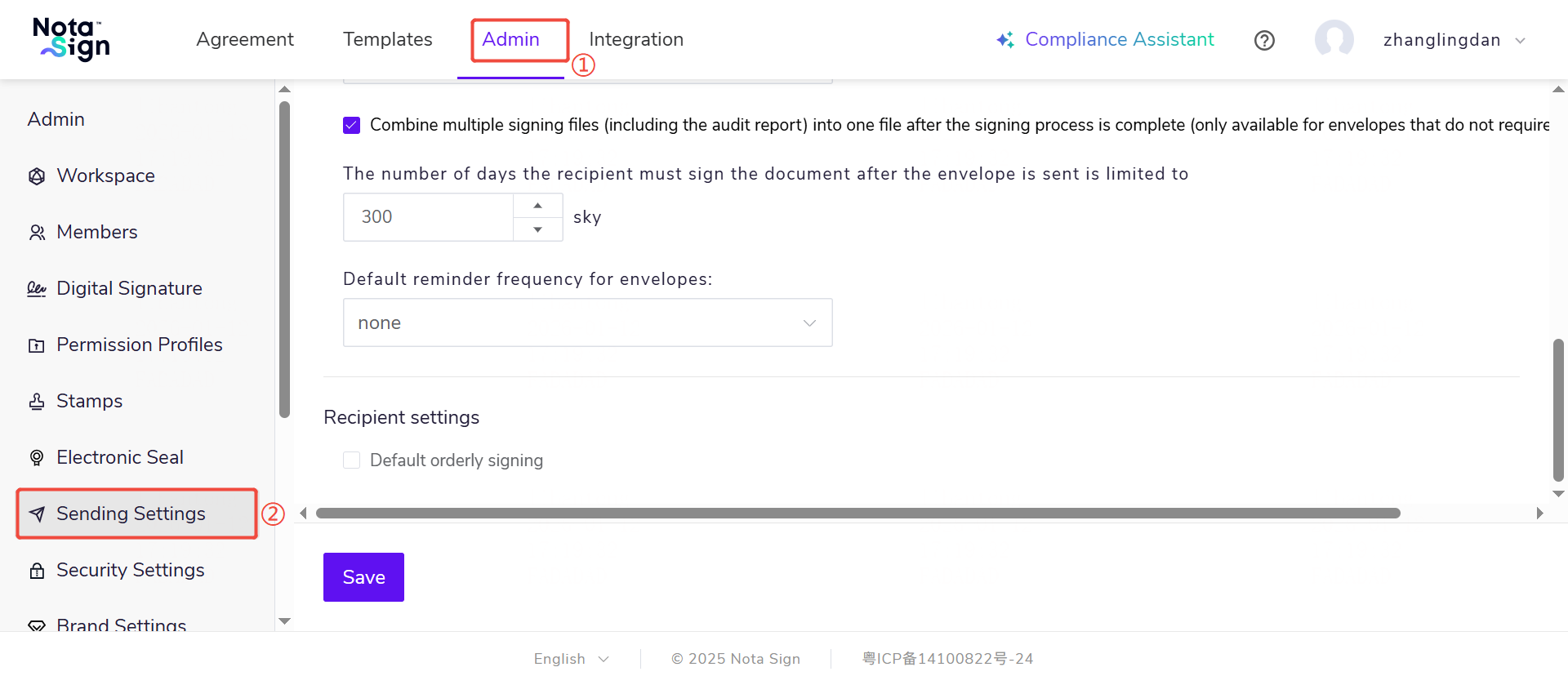
2.2 自定义签署有效期:设置信封发出后,收件人必须签署文档的天数限制。
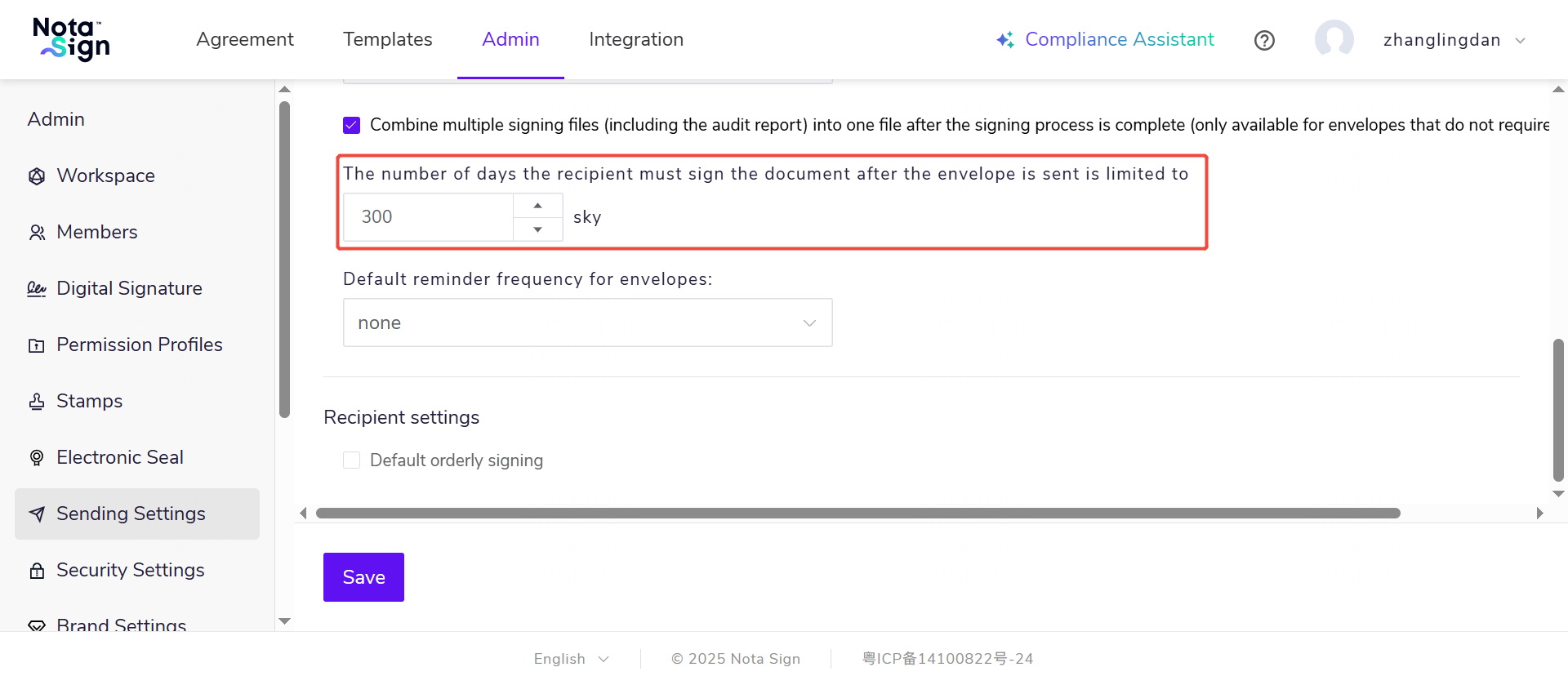
2.3 点击【保存】,签署有效期对后续发起的信封生效。
十二、设置默认自动提醒频率
1. 功能简介
为了确保发出的信封能被及时签署,管理员可以为空间开启"自动提醒"功能,管理员可以自定义提醒的开始时间以及提醒的频率,避免过度打扰或提醒滞后。
2. 设置自动提醒
2.1 点击左侧导航栏的【管理】,在菜单中选择【发送设置】。
2.2 自定义提醒频率:在信封发出后,每隔指定天数自动向尚未完成签署的收件人发送签署提醒。
在普通签署场景中:所有未签署的收件人均按设定频率收到提醒。
在顺序签署场景中:
- 仅当前待签署的收件人会收到提醒;
- 已完成签署的收件人不会再收到任何提醒;
- 后续轮次的收件人需等待前序签署完成后,才会在轮到其时开始接收提醒。
2.3 点击【保存修改】。此空间的成员发起信封时,收件人将收到自动提醒。
如果信封已过期,或收件人已完成签署,系统将自动停止发送提醒。此外,若您设置的提醒时间超出了信封本身的有效期,提醒也会在信封到期时自动终止,不会继续发送。
十三、强制阅读设置
您可以对信封进行强制阅读设置。
1. 在【管理】→【发送设置】中,您可以对信封进行强制阅读设置。
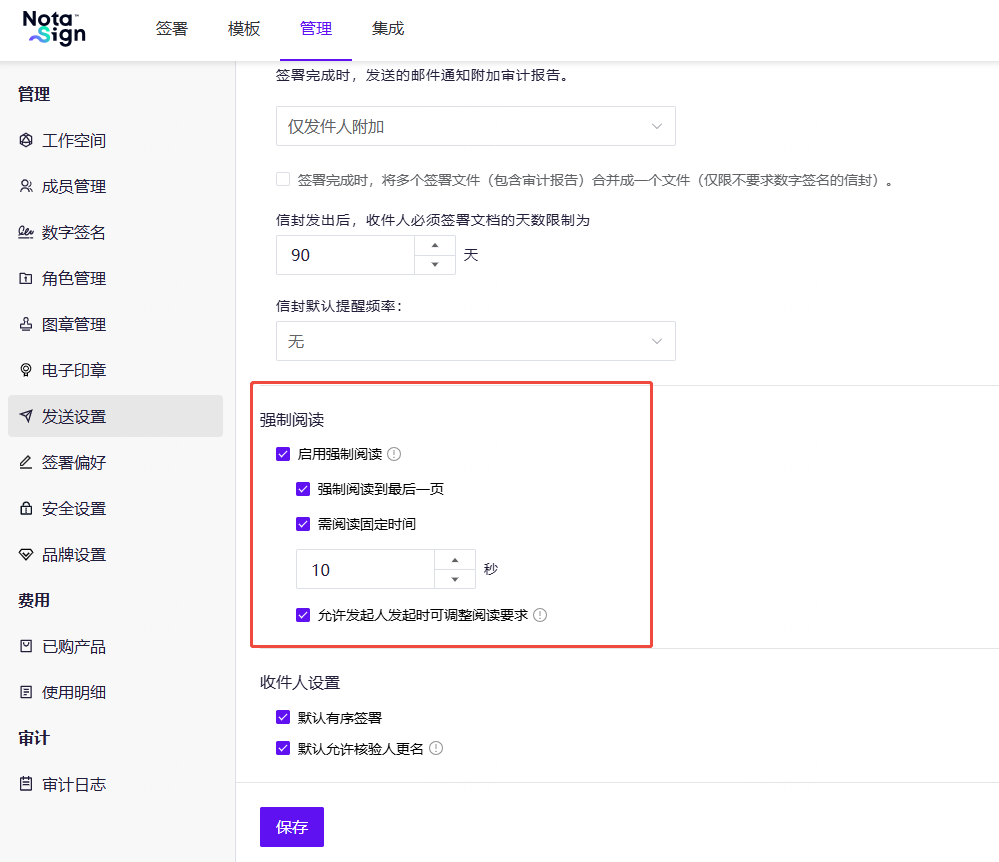
💡 注意:您可以将固定阅读时间设置为 1 至 3600 秒。
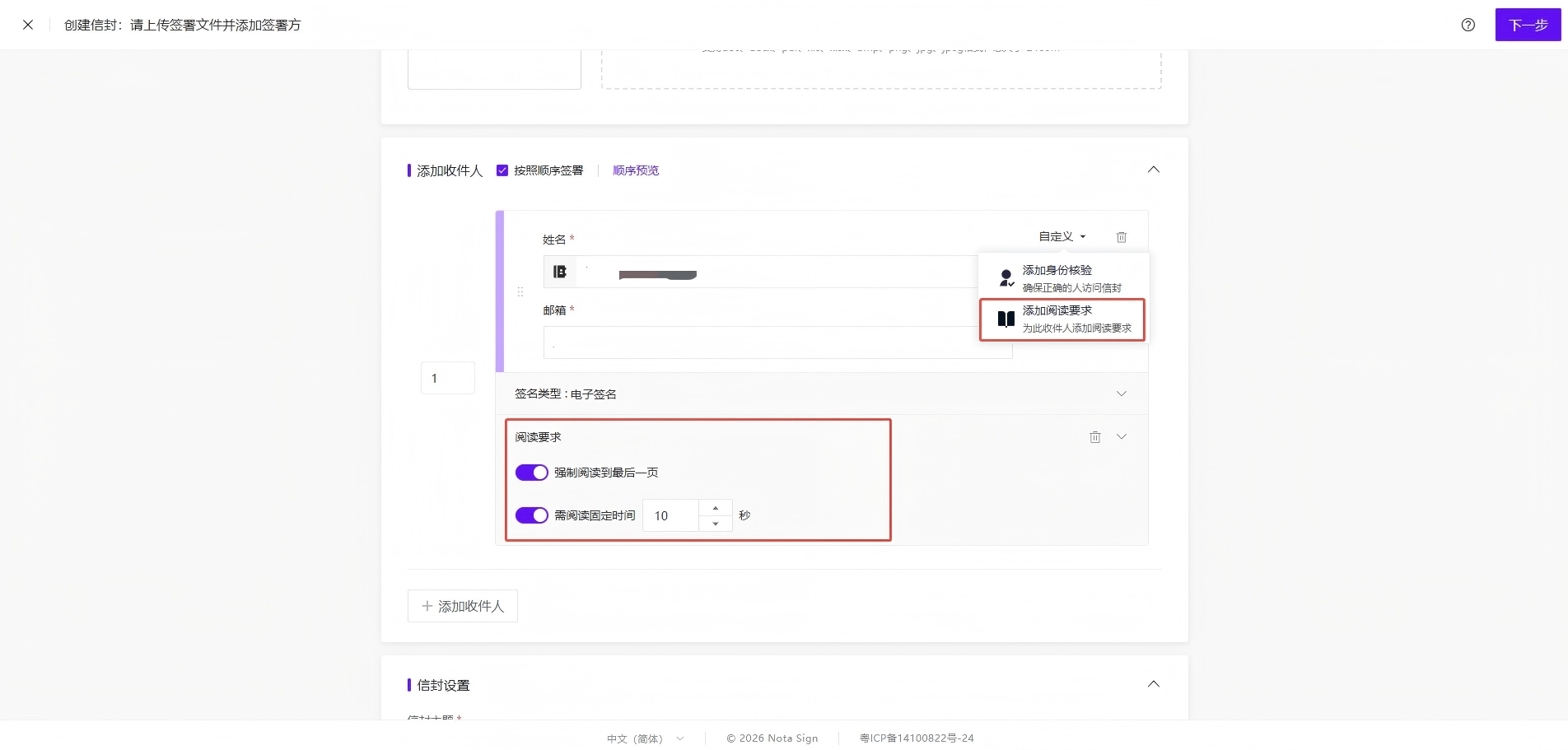
2. 在发起签署时,可在【自定义】→【添加阅读要求】进行强制阅读设置。
十四、提交前条款确认
您可以为指定签署人配置【条款确认弹窗】,签署人在完成签名、填写等操作后点击【提交】时,系统会弹出条款确认弹窗,签署人必须勾选确认全部条款后才能继续提交签署。
1. 启用条款确认弹窗
1.1 用户在管理 -> 发送设置中,开启【启用条款确认弹窗】开关;
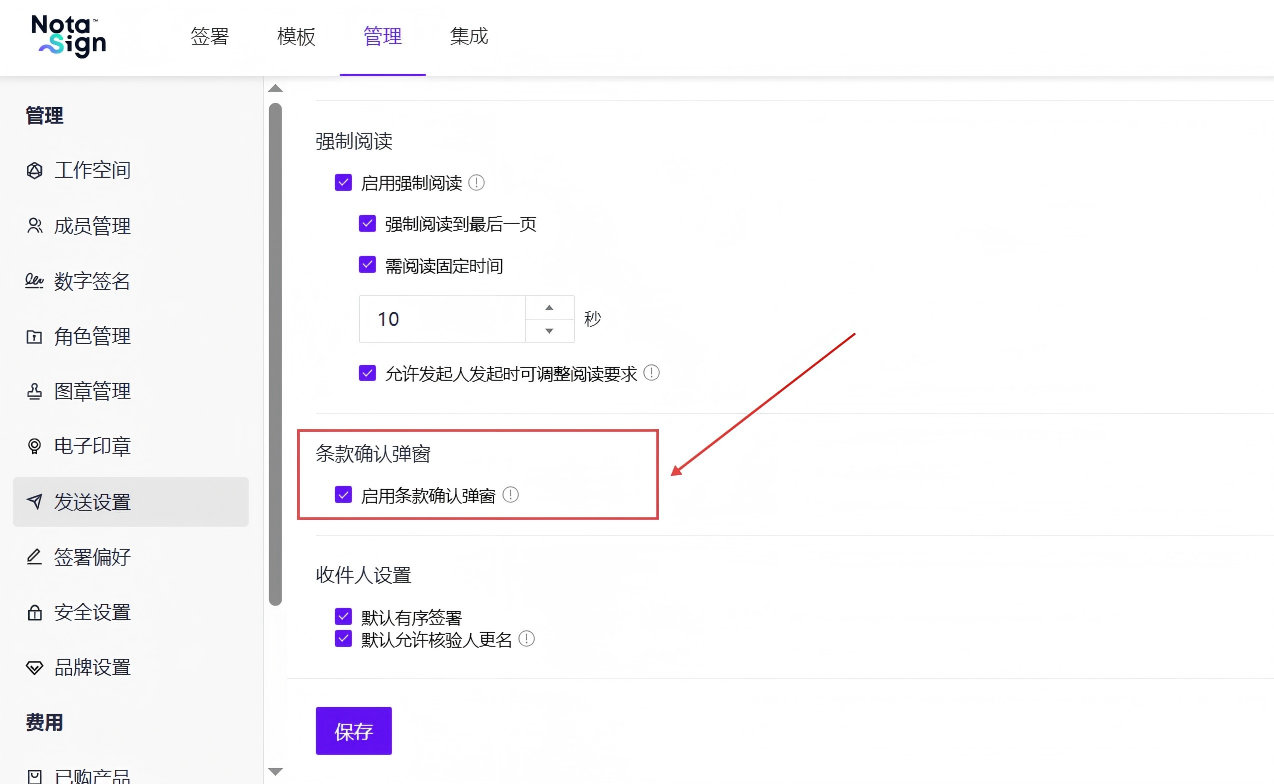
1.2 开启后,信封发起、模板、批量发送的签署人设置中将展示【条款确认弹窗】入口;
1.3 关闭后,新建信封、模板、批量发送不再展示入口,但已有草稿、模板、已发起信封中的配置不受影响。
💡 注意: GxP 空间不展示该开关;Singpass 专用签署流程不支持本功能。
2. 配置条款并发起信封
2.1 在发起信封的签署人设置中,开启该签署人的【条款确认弹窗】;
2.2 在条款配置面板中点击【添加条款】,输入需要签署人确认的条款内容;
2.3 每个签署人至少配置 1 条有效条款,最多 20 条,单条条款最多 500 个字符;
2.4 支持新增、编辑、删除条款,条款顺序即签署端弹窗的展示顺序;
2.5 纯空格、换行或空内容不计为有效条款,开启但无有效条款时不允许保存或发送。
💡 注意: 条款按签署人配置,不按签名控件配置。一个签署人有多个签名控件时,提交前只弹一次。
3. 在模板中设置
3.1 在模板的角色设置中可配置【条款确认弹窗】,保存后再次进入会正确回显;
3.2 使用模板创建信封时,配置会继承到对应签署人。
十五、允许核验人更名设置
1. 功能简介
在部分签署场景中,发件人填写的收件人姓名可能与收件人证件姓名、常用签名姓名存在差异。
管理员可以在发送设置中配置是否允许收件人在签署过程中更改姓名。该设置适用于当前工作空间内后续新建的信封、模板及批量发送流程,可帮助企业统一控制收件人姓名与身份核验信息的一致性。
管理员可配置以下两项:
- 默认允许收件人更名:控制新建信封、模板或角色中,是否默认允许收件人更改姓名。
- 允许发件人发送信封时调整此设置:控制发件人在发起信封时,是否可以为单个收件人修改该设置。
2. 如何配置?
2.1 登录 Nota Sign 工作台;
2.2 点击【管理】-【发送设置】;
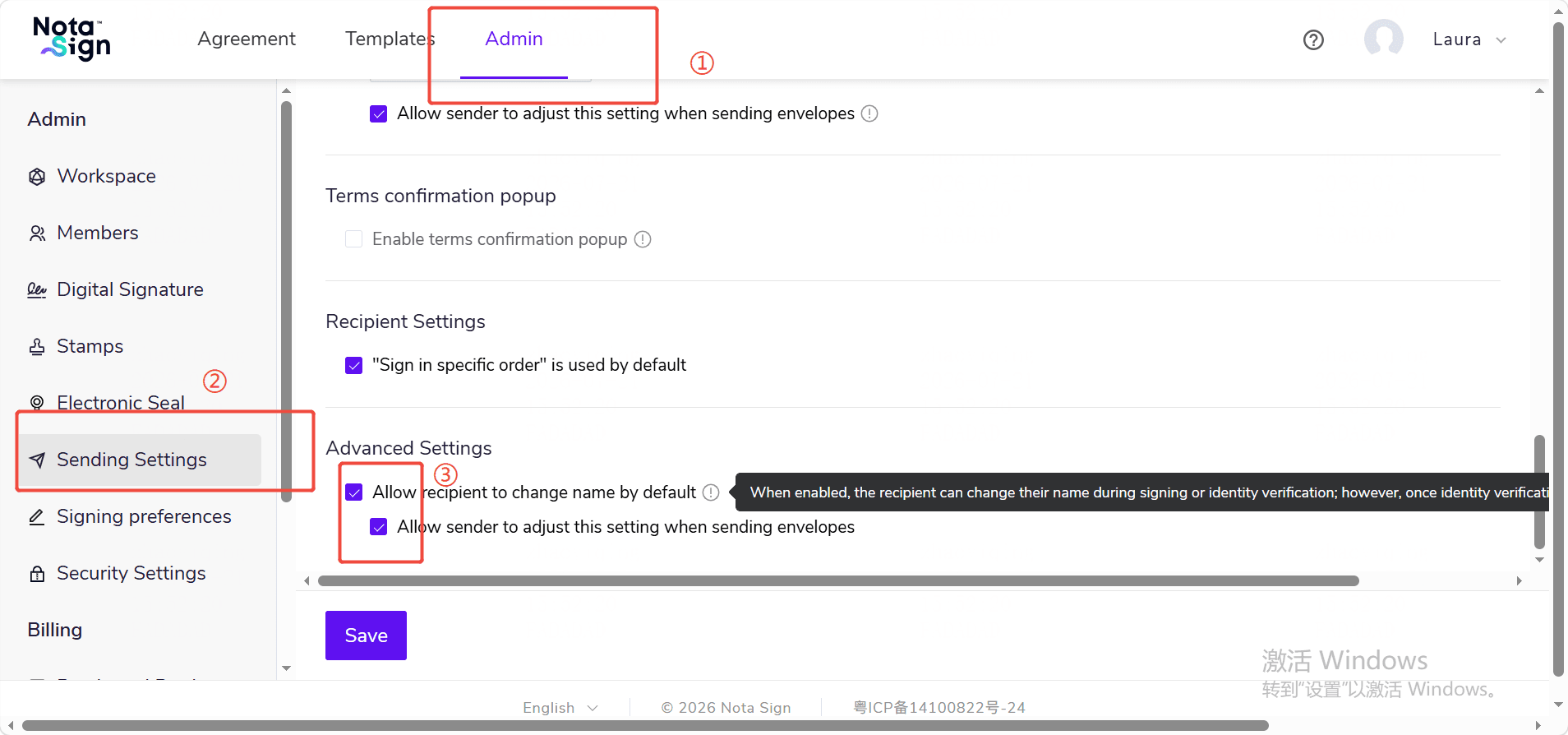
2.3 在【发送设置】中找到【高级设置】组件,找到【默认允许核验人更名】,管理员可以自主选择是否取消勾选。
2.4 如需允许发件人在发起信封时自行调整该设置,可勾选【允许发件人发送信封时调整此设置】。
2.5 点击【保存】完成设置。
十六、设置数字签名身份核验
当企业需要在数字签名场景中加强签署人身份确认时,管理员可以在发送设置中配置数字签名身份核验策略。开启后,符合条件的数字签名收件人在提交签署时,需要先完成 Nota Sign 身份核验,再继续完成数字签名流程。
该设置目前适用于 香港 Digi-Sign ID-One 数字签名场景。
1. 功能简介
管理员可配置以下两项:
- 默认启用数字签名身份核验:控制符合条件的数字签名收件人是否默认需要完成 Nota Sign 身份核验。
- 允许发件人发送信封时调整此设置:控制发件人在发起信封时,是否可以为单个收件人开启或关闭该设置。
开启后,仅当收件人使用数字签名、CA 选择范围为指定 CA,且指定 CA 为 Digi-Sign ID-One 时,才会触发数字签名身份核验。
2. 如何配置?
2.1 点击【管理】-【发送设置】;
2.2 在【高级设置】中找到【默认启用数字签名身份核验】,如需默认要求符合条件的收件人完成身份核验,可勾选该选项;
2.3 如需允许发件人在发送信封时自行调整,可勾选【允许发件人发送信封时调整此设置】;
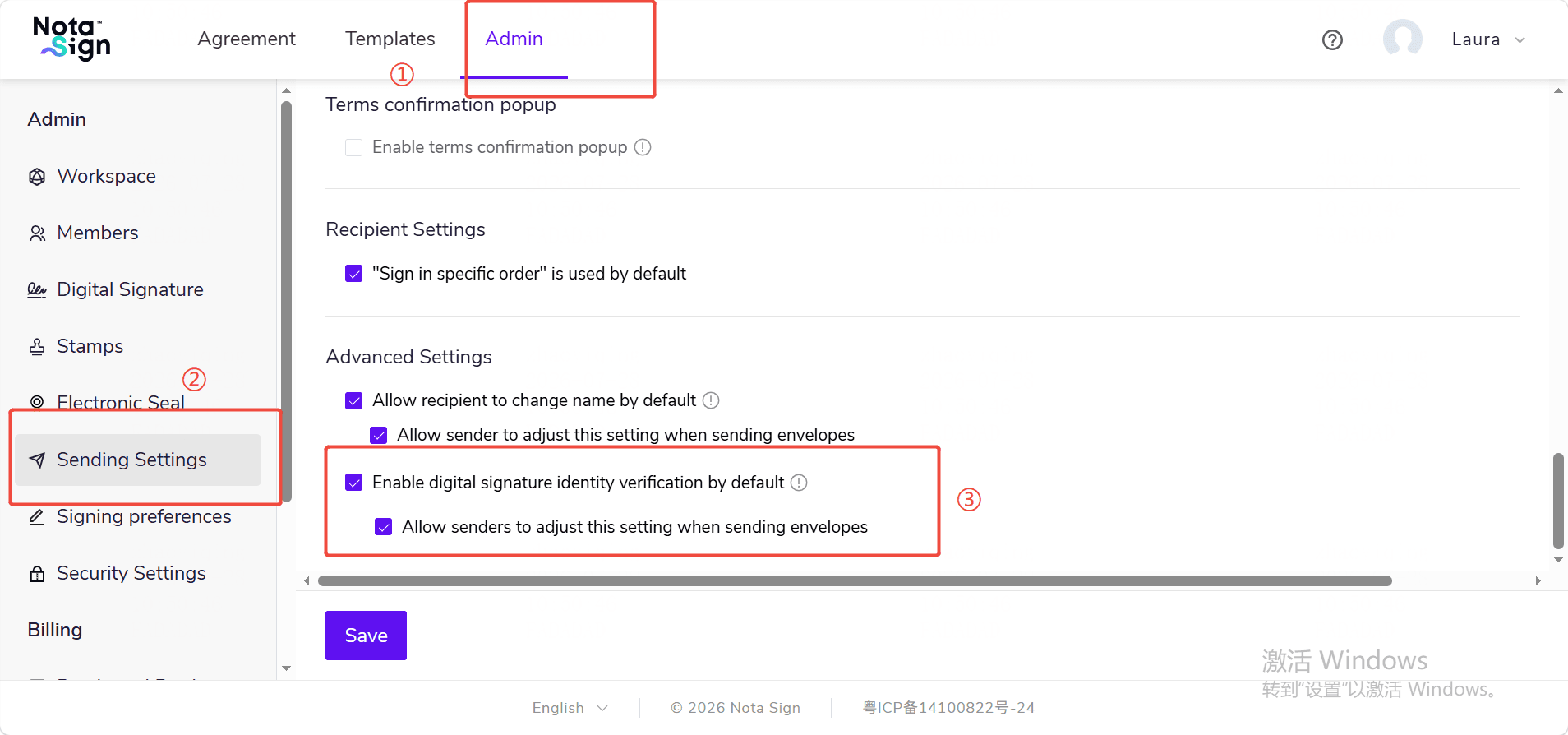
- 点击【保存】完成设置。
3. 配置生效规则
发送信封时,系统会读取当前工作空间的发送设置,并作为该信封的默认策略。
- 如果管理员开启【默认启用数字签名身份核验】,符合条件的数字签名收件人默认需要完成 Nota Sign 身份核验;
- 如果管理员关闭该设置,符合条件的数字签名收件人默认不触发 Nota Sign 身份核验;
- 如果管理员【允许发件人调整此设置】,发件人可在发送信封时为单个收件人修改该设置;
- 如果管理员不允许发件人调整,发件人页面不会展示该开关,系统将按管理员配置执行。
信封发出后,将以发送时保存的配置为准。后续管理员修改发送设置,不会影响已发出的信封。
4. 注意事项
- 该功能目前仅适用于香港 Digi-Sign ID-One CA;
- 如果收件人未持有 Digi-Sign ID-One 证书,将沿用现有证书申请和 OTP 验证流程,不会额外触发 Nota Sign 身份核验;
- 如果收件人最终选择的不是 Digi-Sign ID-One 数字签名服务,则不会触发该身份核验;
- 原有 eKYC 日志、审计报告记录和计费规则沿用现有逻辑。