
管理员可在【签署偏好】中统一配置工作空间内的签署体验,包括收件人可使用的签署方式、身份核验重试规则、默认国家/地区、默认证件类型、签名样式及图章签章规则。设置保存后,将作为当前工作空间的默认偏好配置生效。
一、设置收件人可使用的签署方式
1. 功能简介
在 Nota Sign 中,管理员可以控制收件人在签署文件时可使用的签署方式。通过统一配置签署方式,可以让工作空间内的签署流程更符合企业内部规范,避免收件人使用不符合要求的签名方式。
2. 如何配置
(1) 登录 Nota Sign 工作台; (2) 点击顶部导航栏的【管理】,进入管理控制台; (3) 在左侧菜单中点击【签署偏好】; (4) 在【允许收件人通过如下方式签署】区域,根据需要勾选允许使用的签署方式;
目前支持设置以下签署方式:
- 输入姓名:收件人可通过输入姓名生成签名。
- 手绘签名:收件人可在签署页面手写绘制签名。
- 上传签名图片:收件人可上传本地签名图片作为签名。
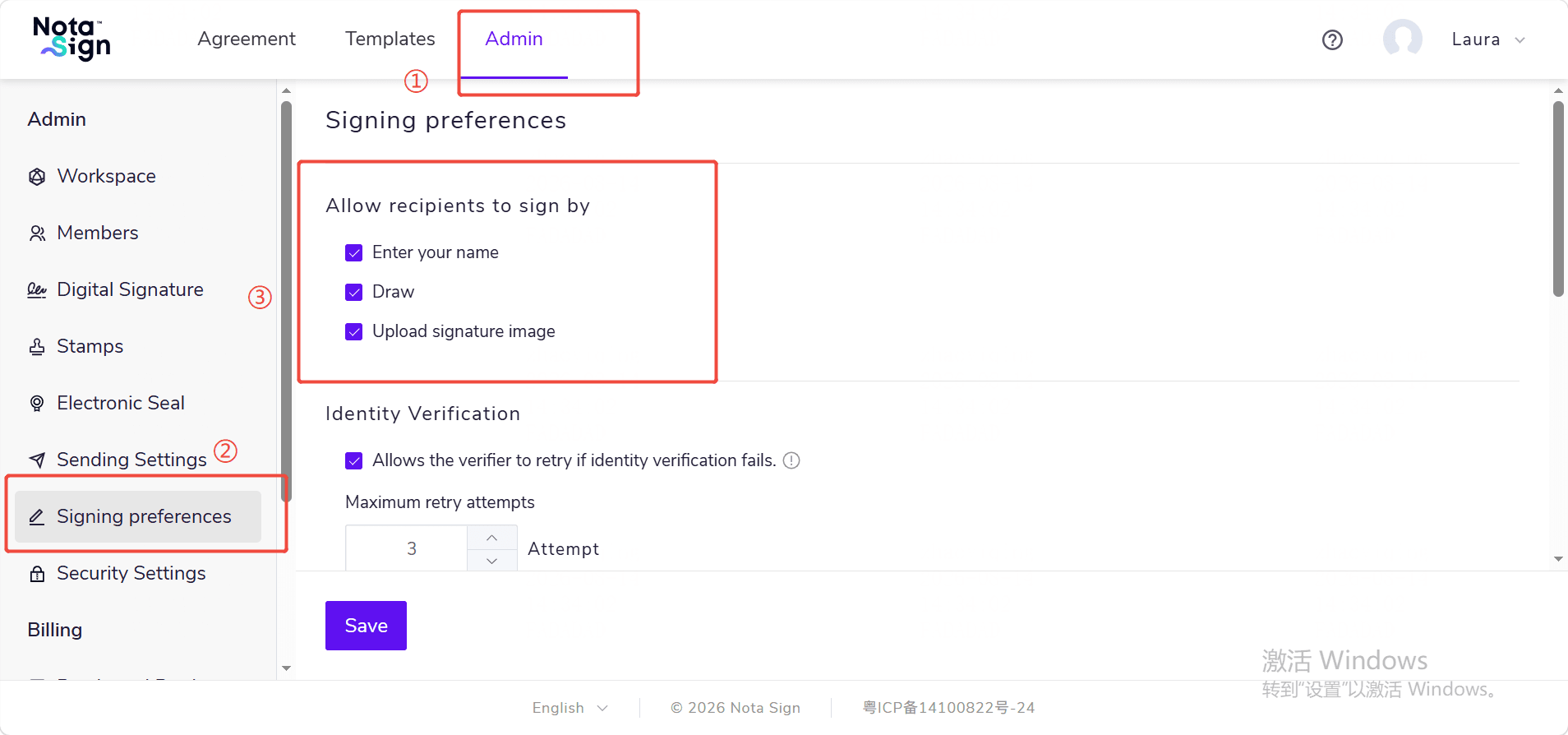
(5) 点击【保存】完成设置。
如果取消勾选某种签署方式,收件人在后续签署时将无法使用该方式完成签名。建议至少保留一种可用签署方式,以避免影响收件人完成签署。
二、设置身份核验失败后的重试规则
1. 功能简介
当信封要求收件人完成身份核验时,管理员可以设置核验失败后是否允许核验人重试,以及允许重试的次数。该设置可帮助管理员在安全性与签署完成率之间取得平衡。
2. 允许核验人重试
(1) 点击【管理】-【签署偏好】; (2) 在【身份核验】区域,勾选【身份核验失败时,允许核验人重试】; (3) 设置【允许重试次数】,设置完成后,系统将在身份核验失败时按照该次数限制核验人的重试机会。
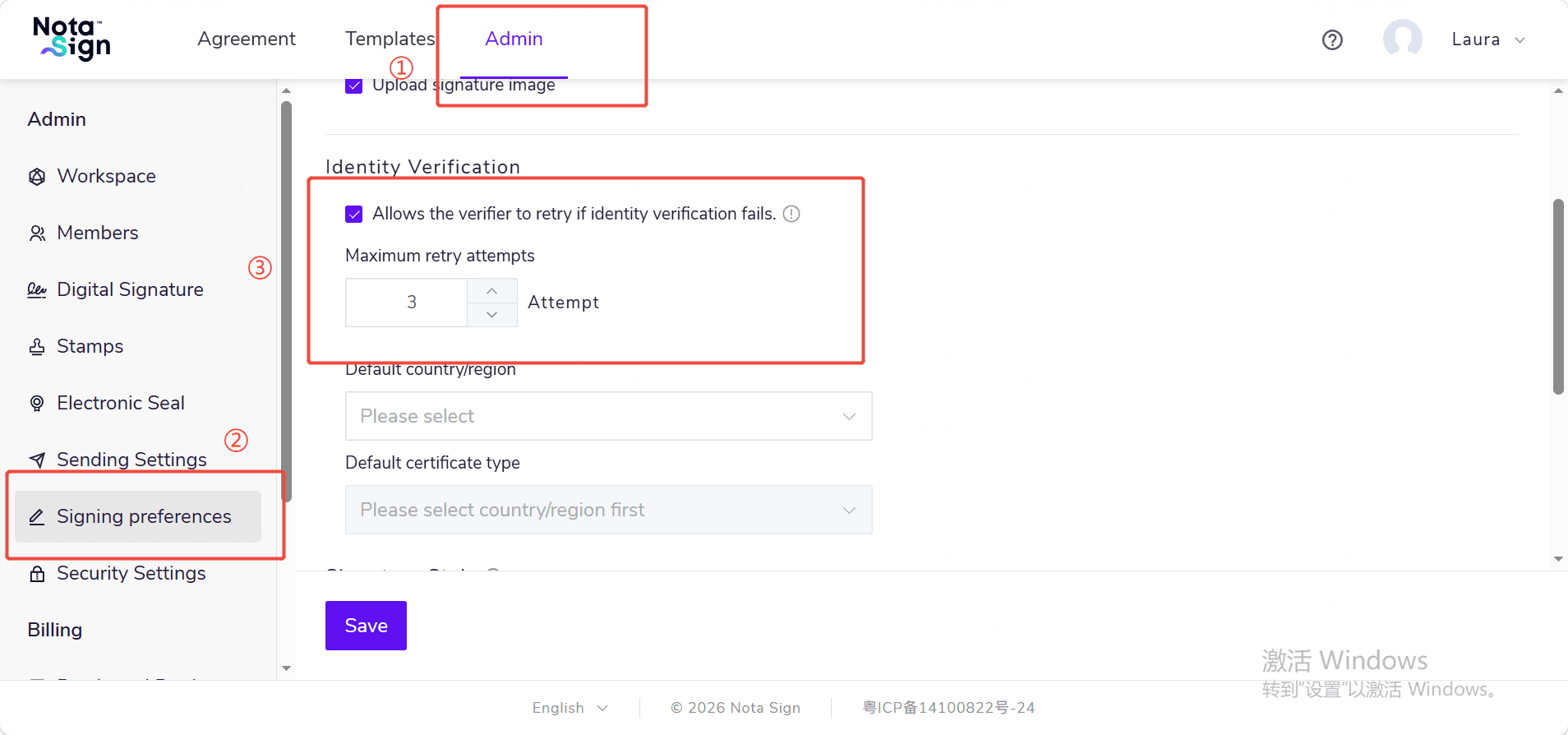
核验人每发起一次重试,发件人须承担由此产生的单次扣费。请根据业务场景合理设置允许重试次数。
(4) 点击【保存】完成设置。
- 勾选后:当核验人身份核验失败时,可在限制次数内重新发起核验。
- 未勾选时:身份核验失败后,核验人将无法继续重试,可能需要发件人重新处理签署流程。
三、设置默认国家/地区
1. 功能简介
管理员可以为身份核验设置默认国家/地区。设置后,在涉及身份核验的签署流程中,系统将优先使用该国家/地区作为默认选项,减少发件人或收件人的重复选择操作。
2. 如何配置
(1) 点击【管理】-【签署偏好】; (2) 在【身份核验】区域找到【默认国家/地区】; (3) 在下拉框中选择需要默认使用的国家或地区;
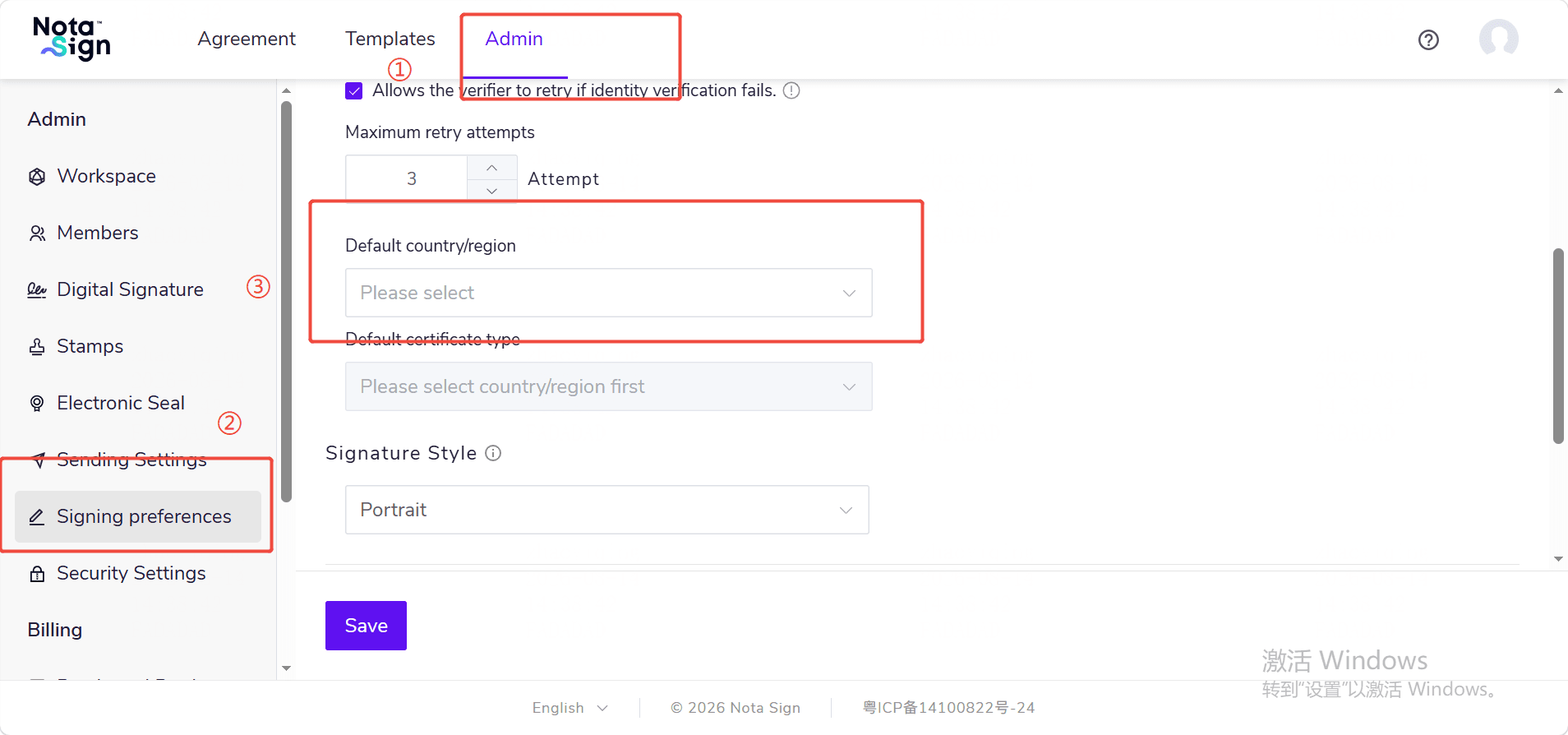
(4) 点击【保存】完成设置。
默认国家/地区会影响后续身份核验相关配置项的可选范围。若需要配置默认证件类型,请先选择默认国家/地区。
四、设置默认证件类型
1. 功能简介
管理员可以基于已选择的默认国家/地区,设置身份核验时默认使用的证件类型。该设置可减少发件人在创建信封时重复选择证件类型的操作,提高发起效率。
2. 如何配置
(1) 点击【管理】-【签署偏好】; (2) 先在【默认国家/地区】中选择国家或地区; (3) 在【默认证件类型】下拉框中选择对应的证件类型;
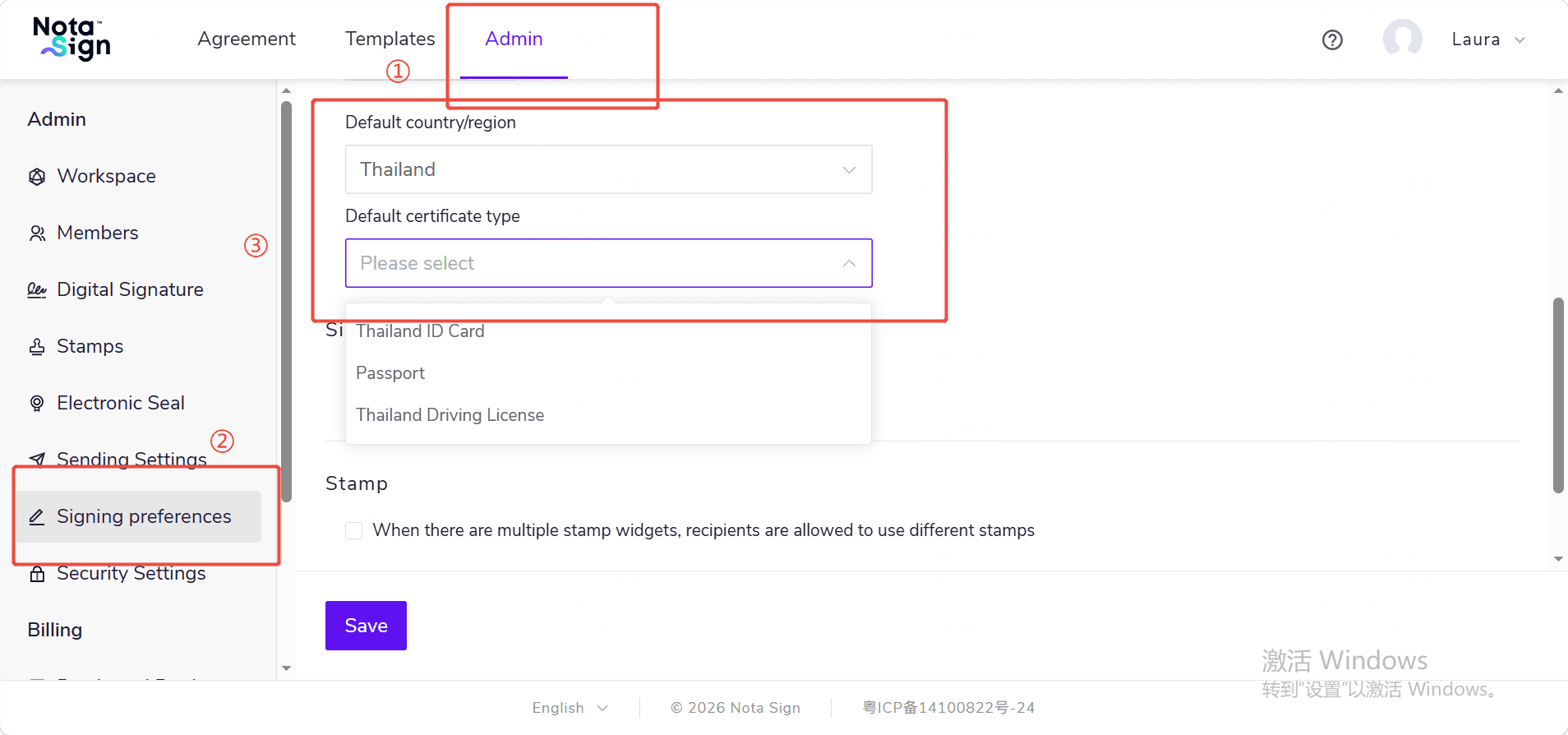
(4) 点击【保存】完成设置。
默认证件类型需在选择默认国家/地区后配置。不同国家或地区支持的证件类型可能不同,请以页面展示为准。
五、设置签名样式
1. 功能简介
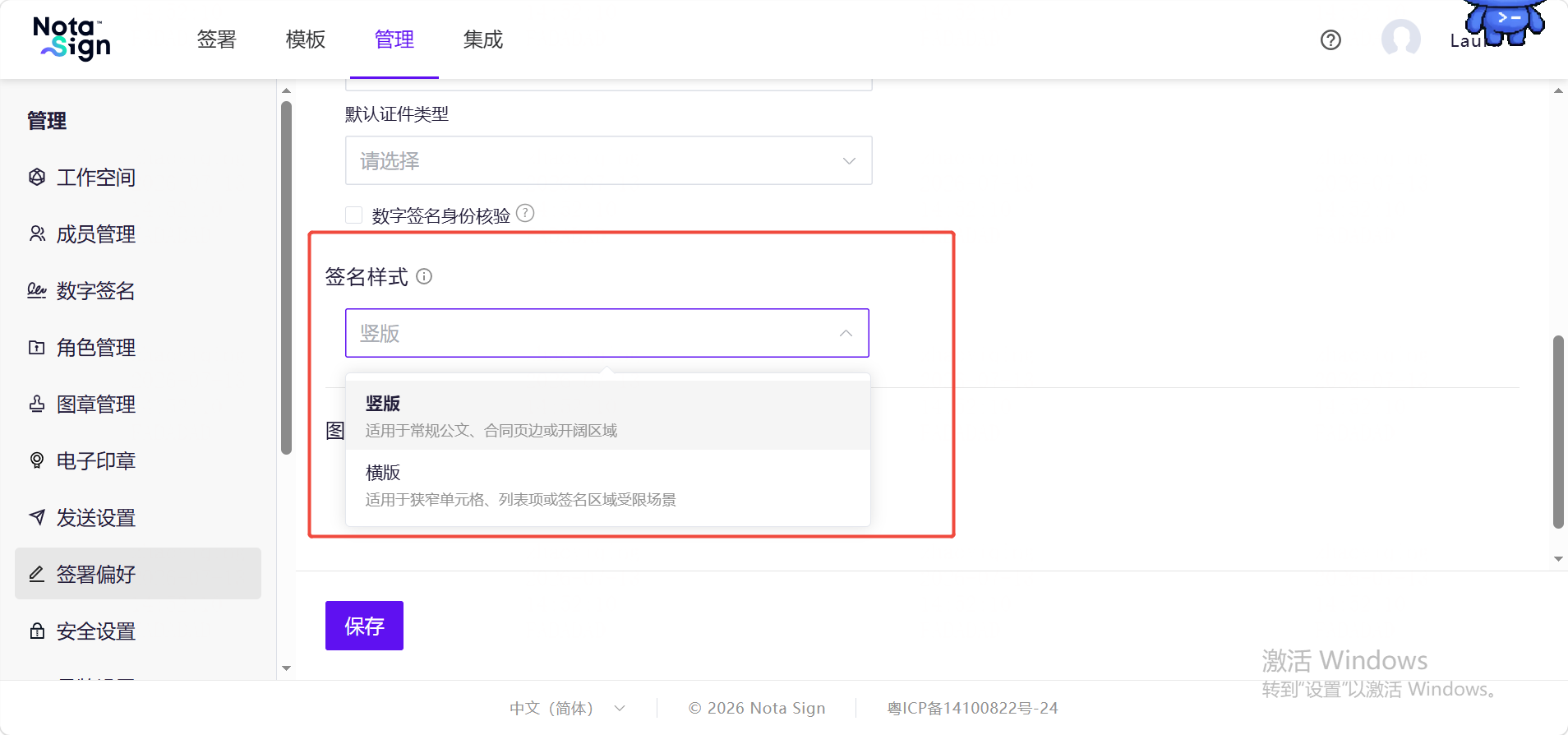
管理员可以设置签名在文档中的默认展示样式。目前支持选择【竖版】或【横版】。该设置会影响签名在签署文件中的默认展示方向,便于统一企业签署文件的视觉规范。
2. 如何配置
(1) 点击【管理】-【签署偏好】;
(2) 在【签名样式】区域选择需要使用的默认样式;
六、设置图章签章规则
1. 功能简介
当发件人在文档中添加多个图章控件时,管理员可以设置是否允许收件人在不同图章控件中使用不同图章进行加盖。该设置适用于需要区分不同签章用途、不同盖章位置或不同图章类型的业务场景。
2. 如何配置
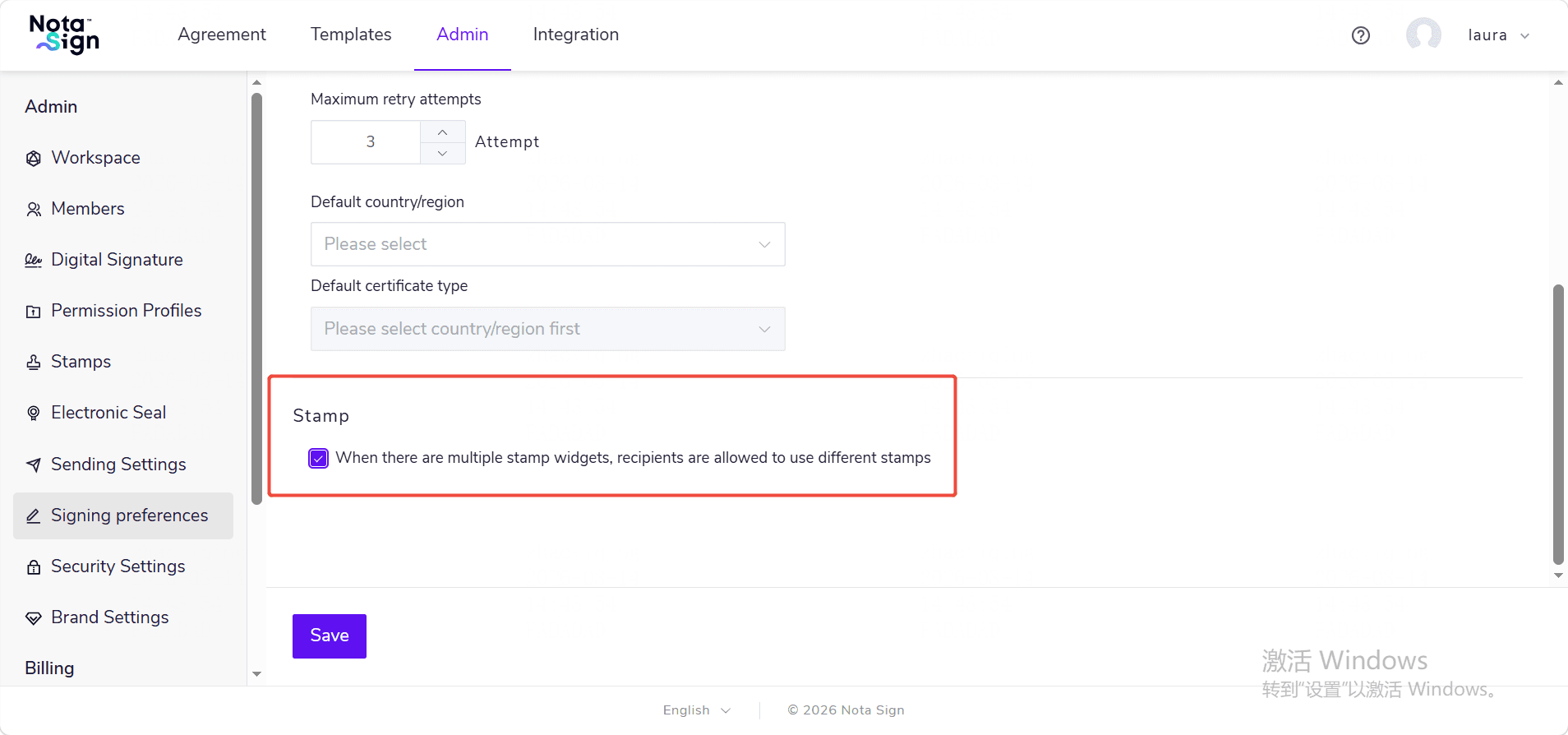
(1) 点击【管理】-【签署偏好】; (2) 在【图章签章】区域,找到【如有多个图章控件时,允许收件人使用不同图章进行加盖】,根据业务需要勾选或取消勾选该选项;
- 勾选后:当文档中存在多个图章控件时,收件人可为不同图章控件选择不同图章进行加盖。
- 未勾选时:收件人在多个图章控件中使用图章时,将受到统一图章使用规则限制。
如果企业对用章一致性有严格要求,建议谨慎开启该设置;如果不同签章位置需要使用不同图章,可开启该设置以提高签署灵活性。
七、允许收件人在签署过程中申请电子印章
1. 功能简介
当收件人需要使用企业电子印章完成签署,但尚未获得可用的电子印章授权时,管理员可以允许收件人在签署过程中申请新的电子印章。
启用后,符合条件的收件人可以在 PC/Web 签署页面完成以下操作:
- 申请企业电子印章;
- 选择允许使用的证书服务商;
- 查看证书申请进度;
- 完善新印章的图片、用印原因和用印人;
- 返回签署页面并使用新申请的电子印章。
管理员还可以设置收件人申请时允许选择的证书服务商。收件人发起申请后,企业证书用量由发信空间承担;申请记录和申请成功后生成的电子印章则归属于收件人选择的工作空间。
💡 注意:
- 该功能默认关闭。
- 当前仅支持 PC/Web 签署页面,H5 签署页面暂不支持申请电子印章。
- 只有签署任务中包含企业电子印章控件时,收件人才可能看到申请入口。
- 发件人无需在每个信封中单独开启该功能。系统会在创建或发送信封时读取发信空间当前的签署偏好。
2. 操作步骤
(1) 登录 Nota Sign 工作台。 (2) 进入〖管理〗→〖签署偏好〗,找到〖印章签章〗设置区域。 (3) 在〖印章签章〗设置区域,开启〖允许收件人在签署过程中申请电子印章〗。
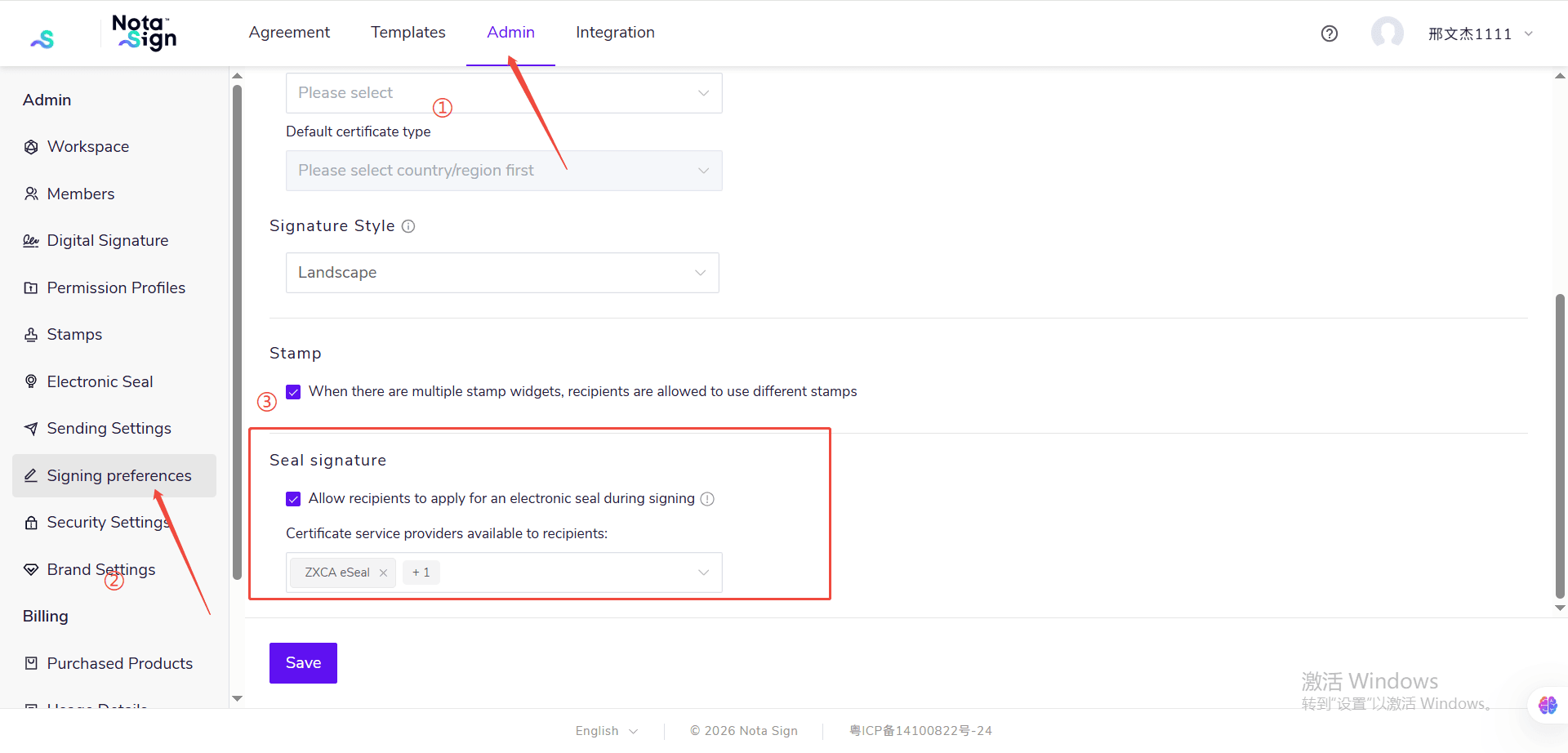
开启后,页面会显示可选择的证书服务商。首次开启该功能时,系统默认选中全部可用的证书服务商。管理员可以取消勾选不希望收件人使用的服务商。
(4) 根据需要勾选〖允许收件人使用的证书服务商〗。
可选的证书服务商来自发信空间在〖扩展中心〗中已安装的企业证书应用。如果页面显示“暂无可选证书服务商”,请先前往〖扩展中心〗安装相应的企业证书应用,再返回签署偏好进行选择。
(5) 点击〖保存〗。
设置保存后,系统会在后续创建或发送信封时,将以下配置保存到信封中:
- 是否允许收件人在签署过程中申请电子印章;
- 允许收件人选择的证书服务商。
同时满足以下条件时,收件人可以在 PC/Web 签署页面申请电子印章:

- 当前信封包含分配给该收件人的企业电子印章控件;
- 发信空间允许收件人在签署过程中申请电子印章;
- 已配置至少一个可用的证书服务商;
- 收件人通过 PC/Web 页面签署。