
自定义发件人
一、功能介绍
自定义发件人支持使用发起成员的账号邮箱发送签署通知,方便收件人识别发送方。
例如,公司完成 example.com 的域名验证并为工作空间启用功能后,使用 alice@example.com 账号发起签署的成员,可通过该邮箱地址发送首次签署通知和催签通知。
二、开通前准备
- 需要工作空间已订阅有效的 Nota Sign 专业版。
- 准备需要开通的企业邮箱域名,例如
example.com。发起成员的账号邮箱域名需与该域名一致。 - 确认可以登录该域名的管理后台并添加 DNS 记录;如无操作权限,请联系企业 IT 或域名管理员协助。
说明:域名是邮箱地址中
@后面的部分。添加域名时,请填写example.com,不要填写完整邮箱地址。
三、开通自定义发件人
1. 添加或选择域名
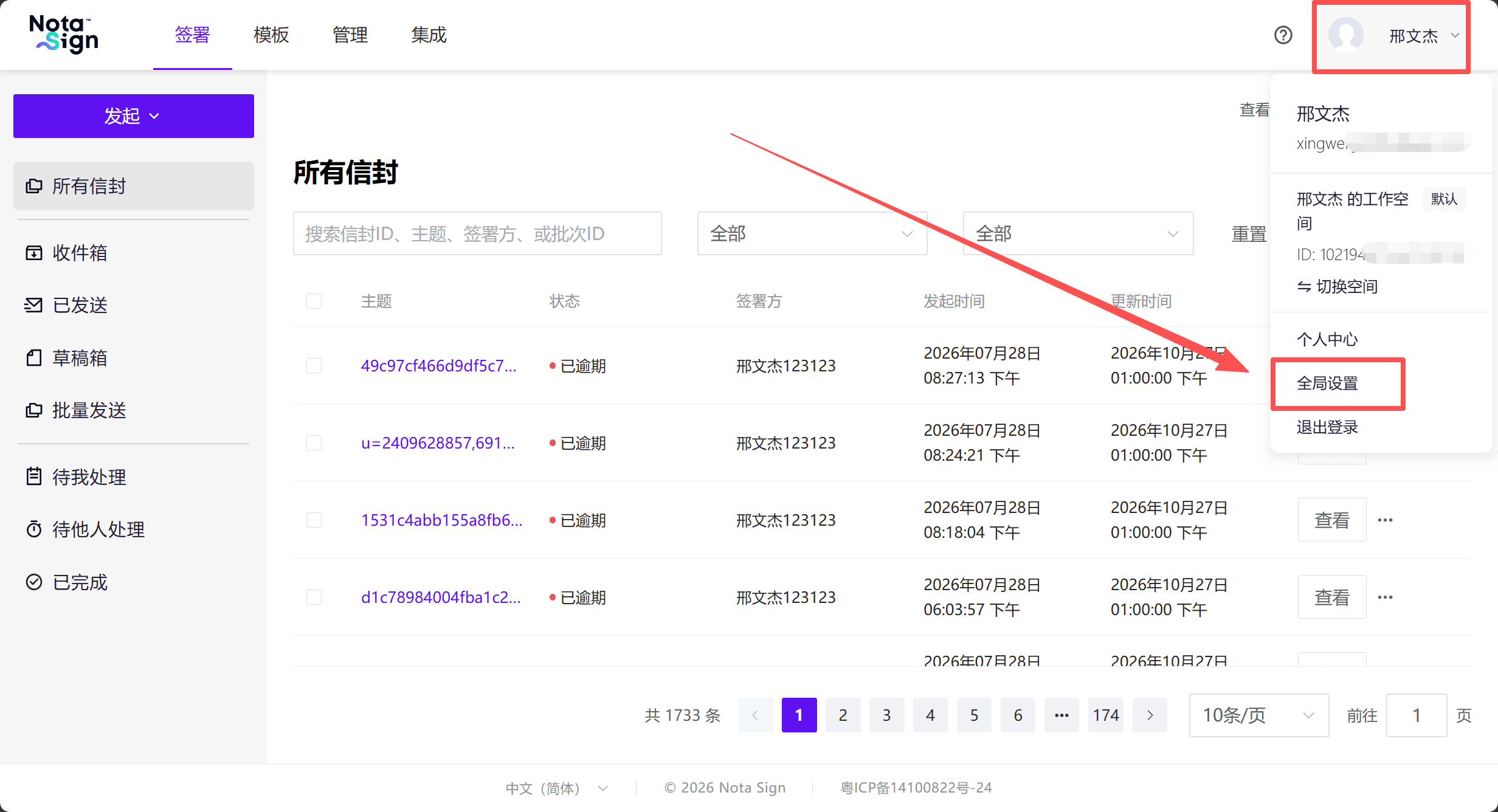
- 登录 Nota Sign 工作台,点击右上角头像,打开下拉框,点击【全局设置】
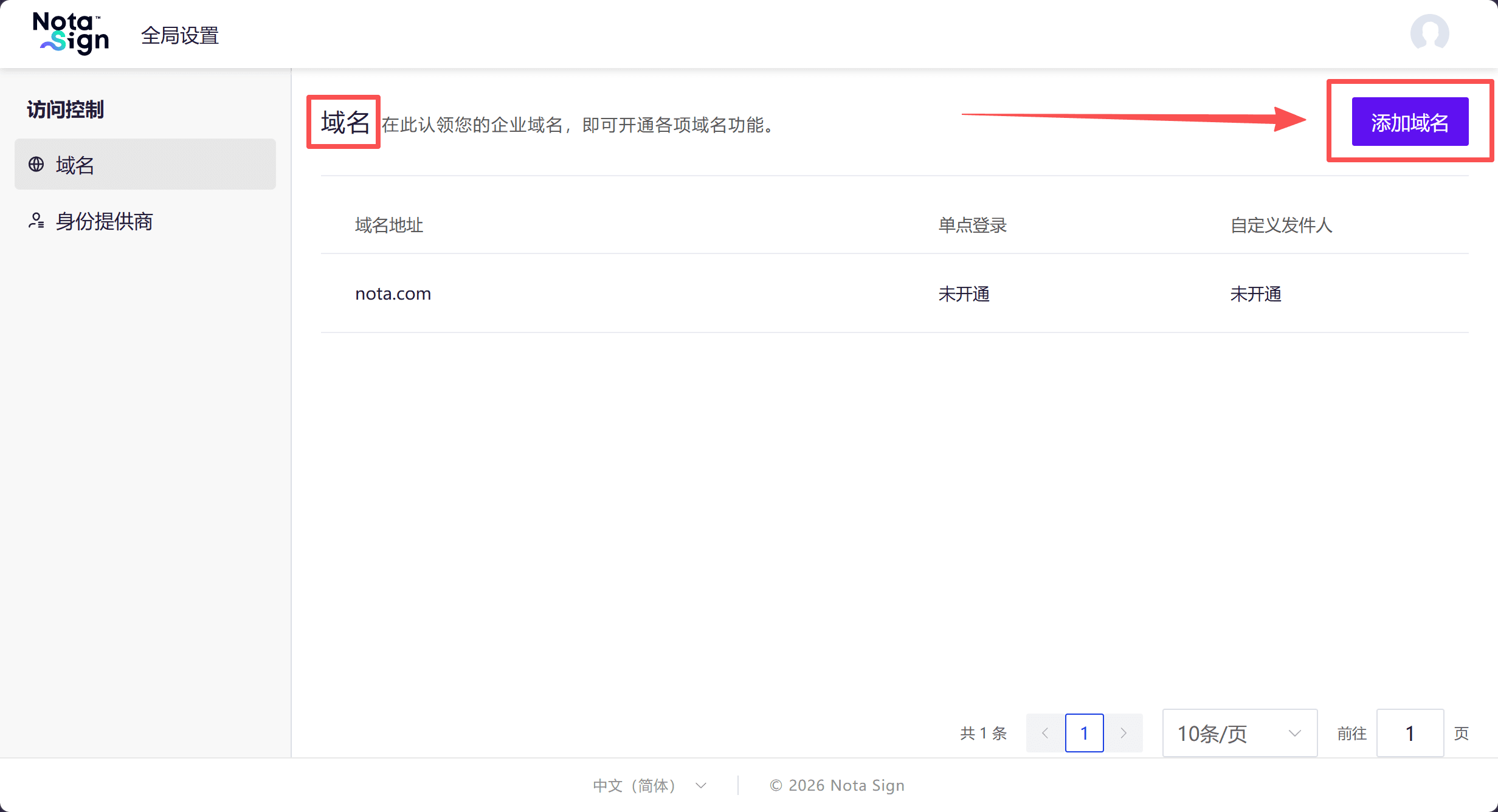
- 进入【全局设置】→【域名】。
- 如需添加新域名,点击右上角【添加域名】。
- 输入【域名地址】,点击【认领】。
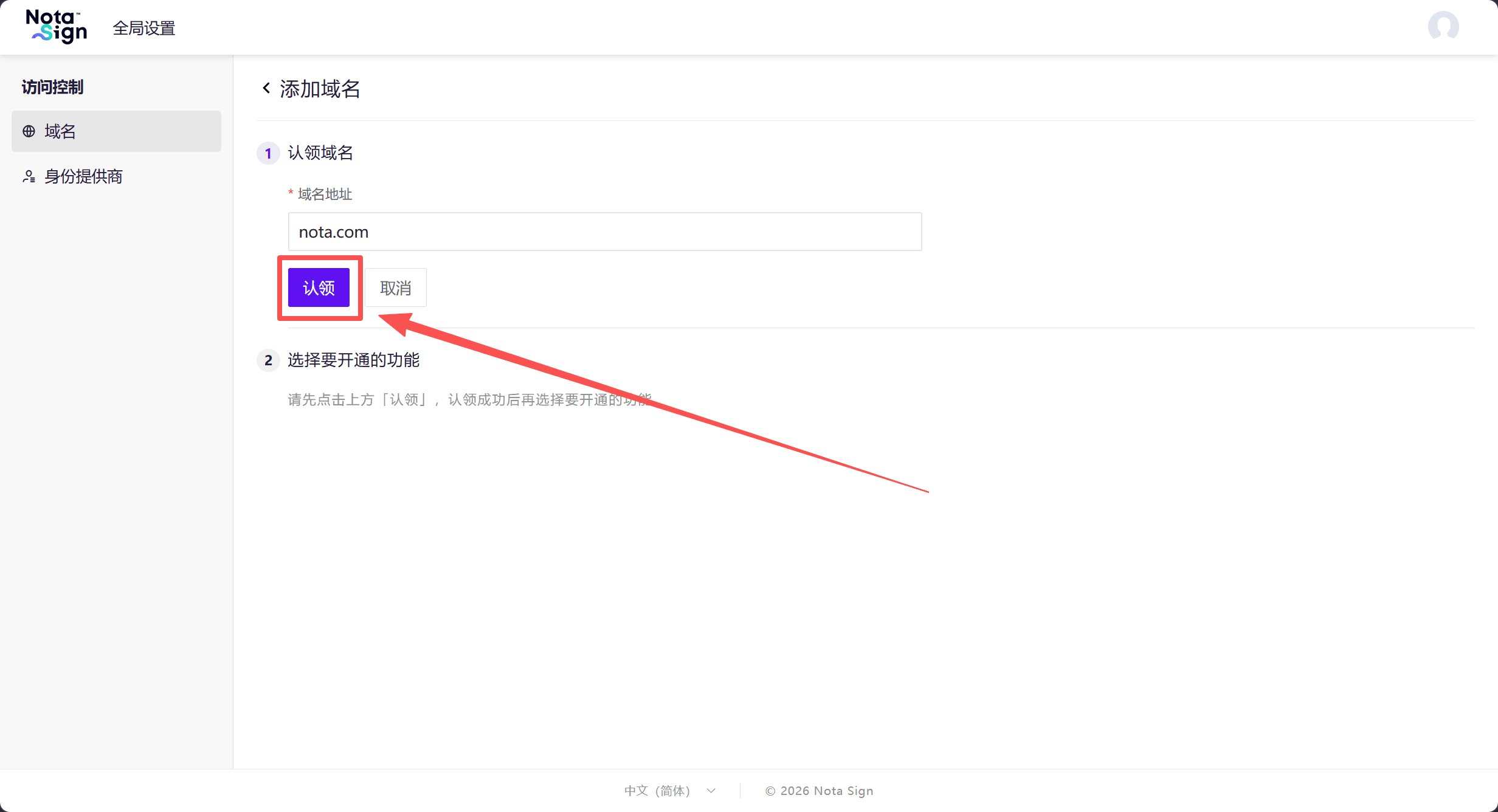
说明:点击【认领】只是提交域名,仍需完成下方的 DNS 配置和验证。
- 在展开的“选择要开通的功能”区域中,切换至【自定义发件人】页签。
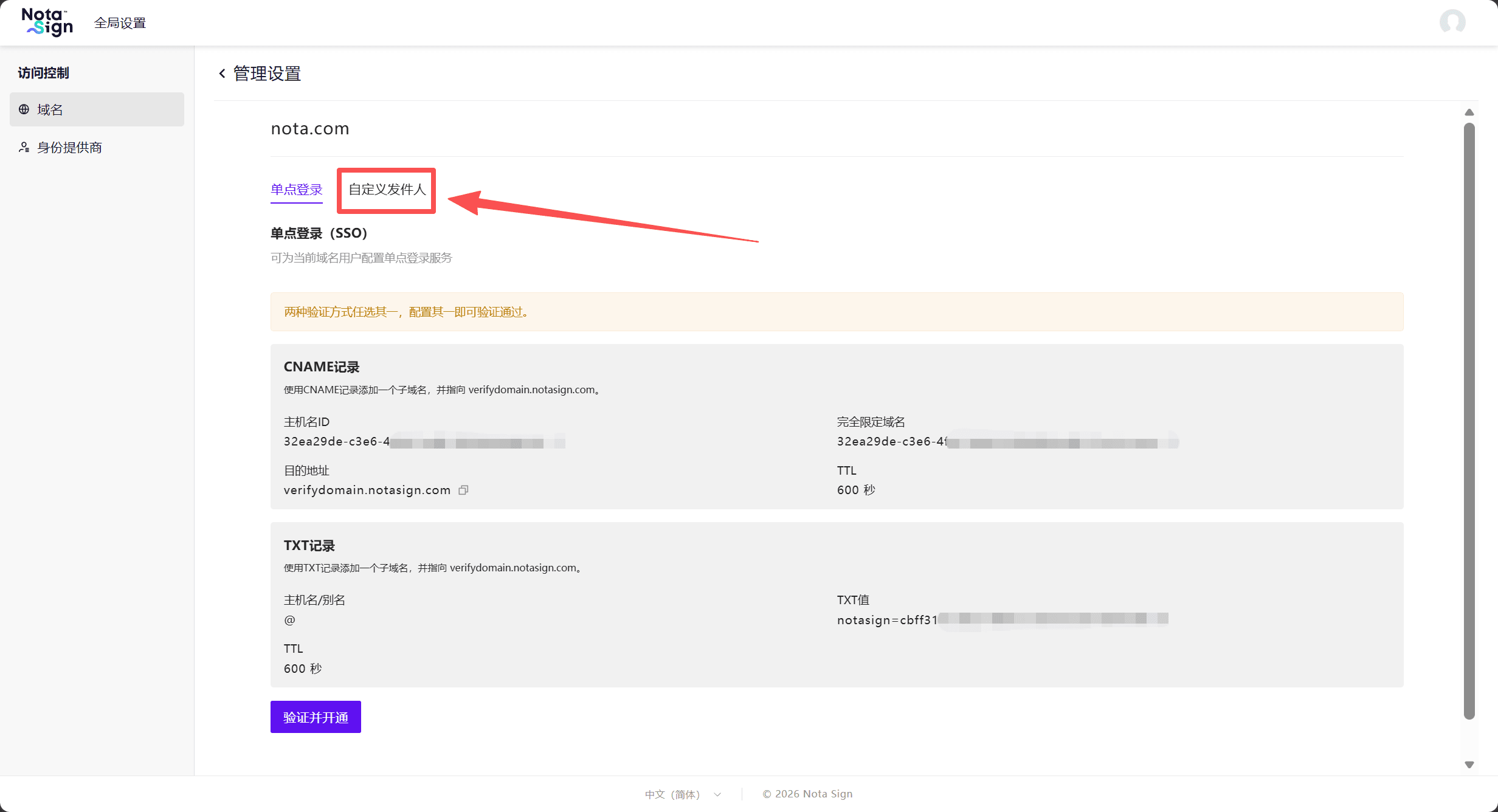
如果域名已在列表中,无需重复添加。点击该域名右侧的【管理设置】,进入【自定义发件人】页签;如已开通,可直接配置工作空间开关。
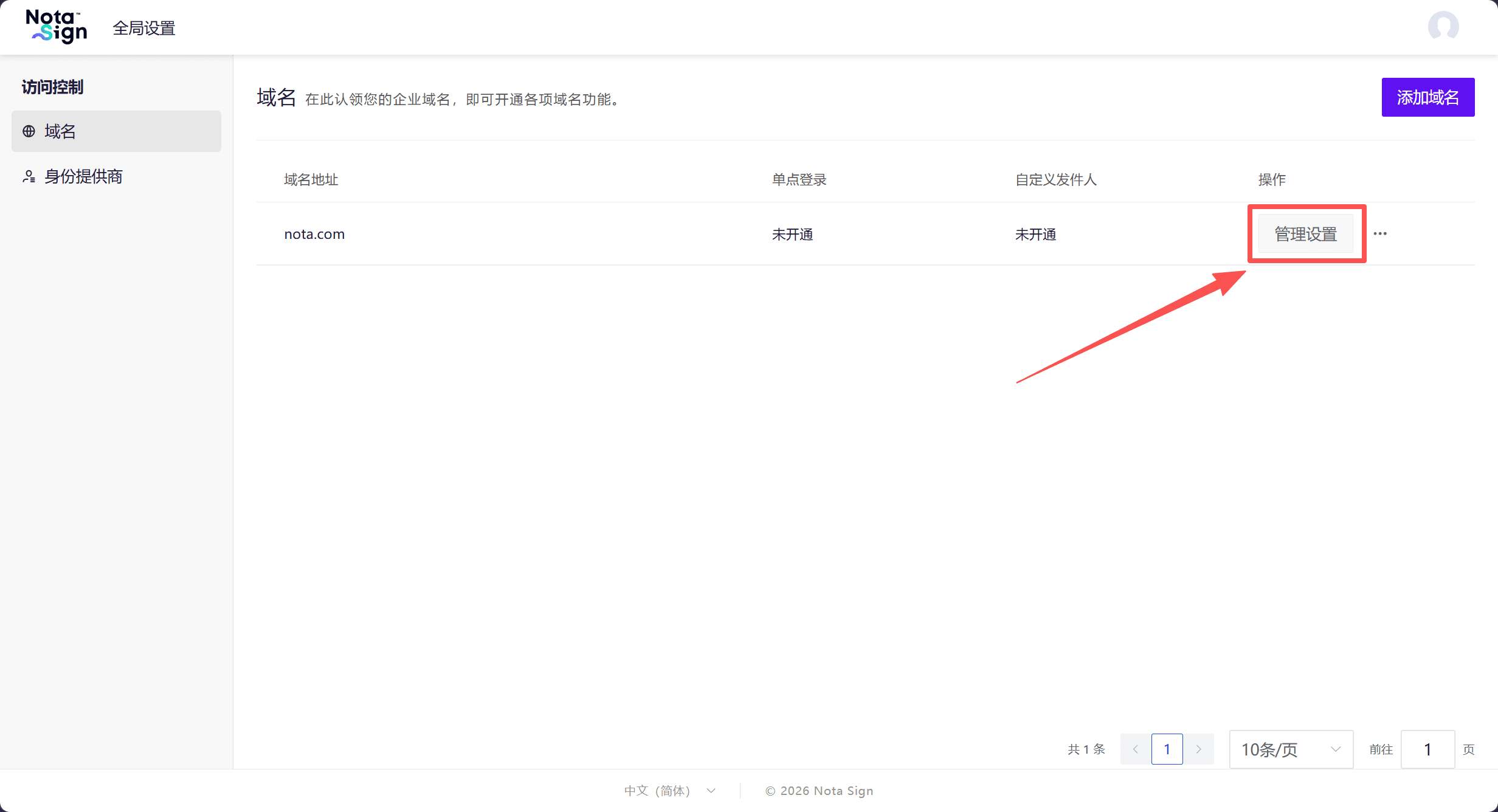
2. 配置 DNS 并验证
- 在【自定义发件人】页签中,查看平台提供的 3 条 DKIM 记录。
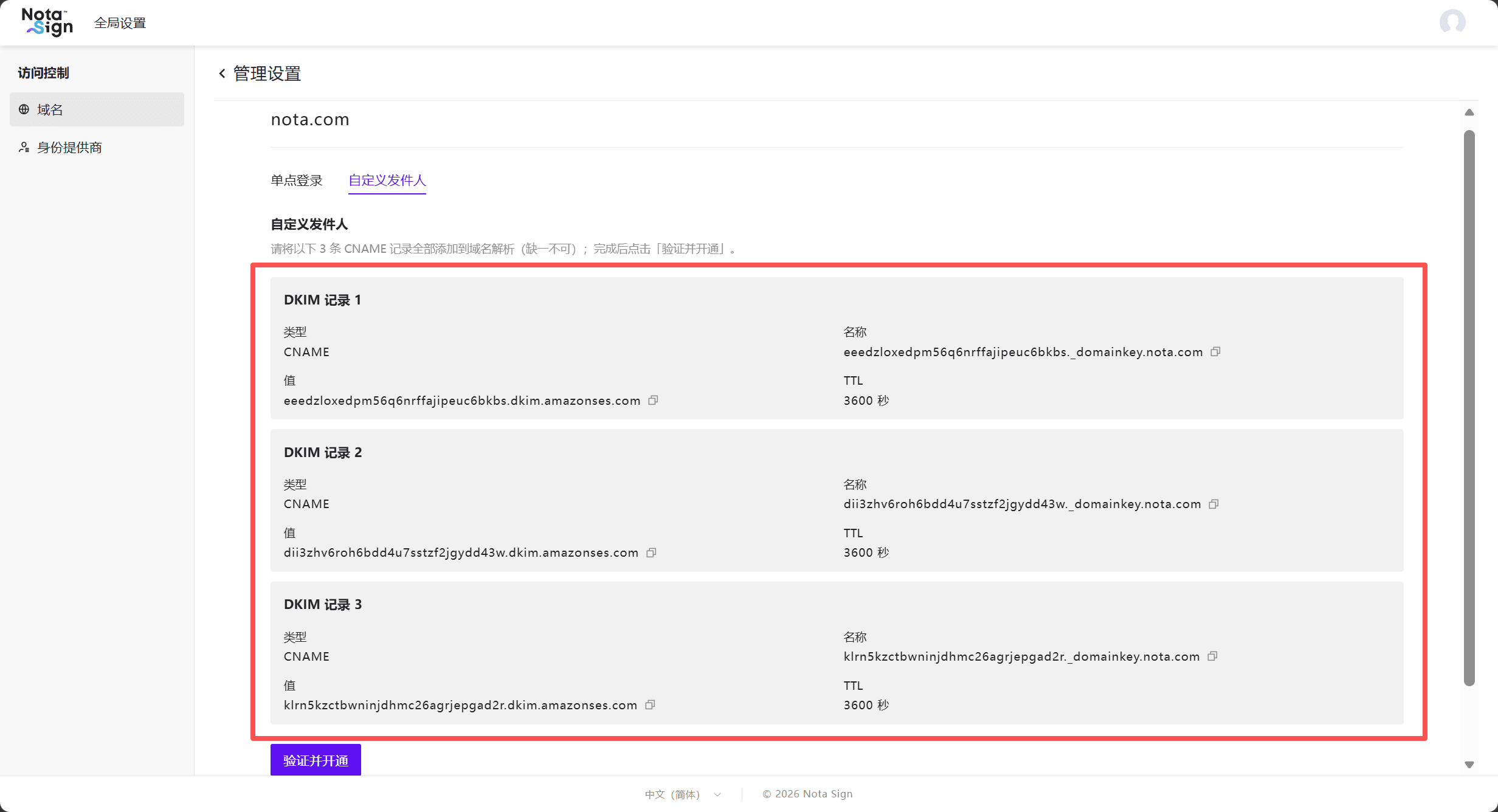
- 登录企业域名的管理后台,进入对应域名的 DNS 解析设置。
- 按 Nota Sign 页面显示的信息,逐条添加记录:
| 配置项 | 填写内容 |
|---|---|
| 类型 | CNAME |
| 名称/主机记录 | 对应 DKIM 记录中的【名称】 |
| 值/记录值 | 对应 DKIM 记录中的【值】 |
| TTL | 按页面显示的值配置 |
- 添加完成后,返回 Nota Sign,点击【验证并开通】。
注意:3 条记录均需添加。请复制自己页面中的记录,不要使用教程截图中的示例。 如未通过验证,请核对记录是否填写正确、是否生效,再重新验证。
3. 为工作空间启用功能
- 验证通过后,进入该域名的【管理设置】→【自定义发件人】。
- 在工作空间列表中,找到需要使用该功能的空间,开启对应的【开通开关】。
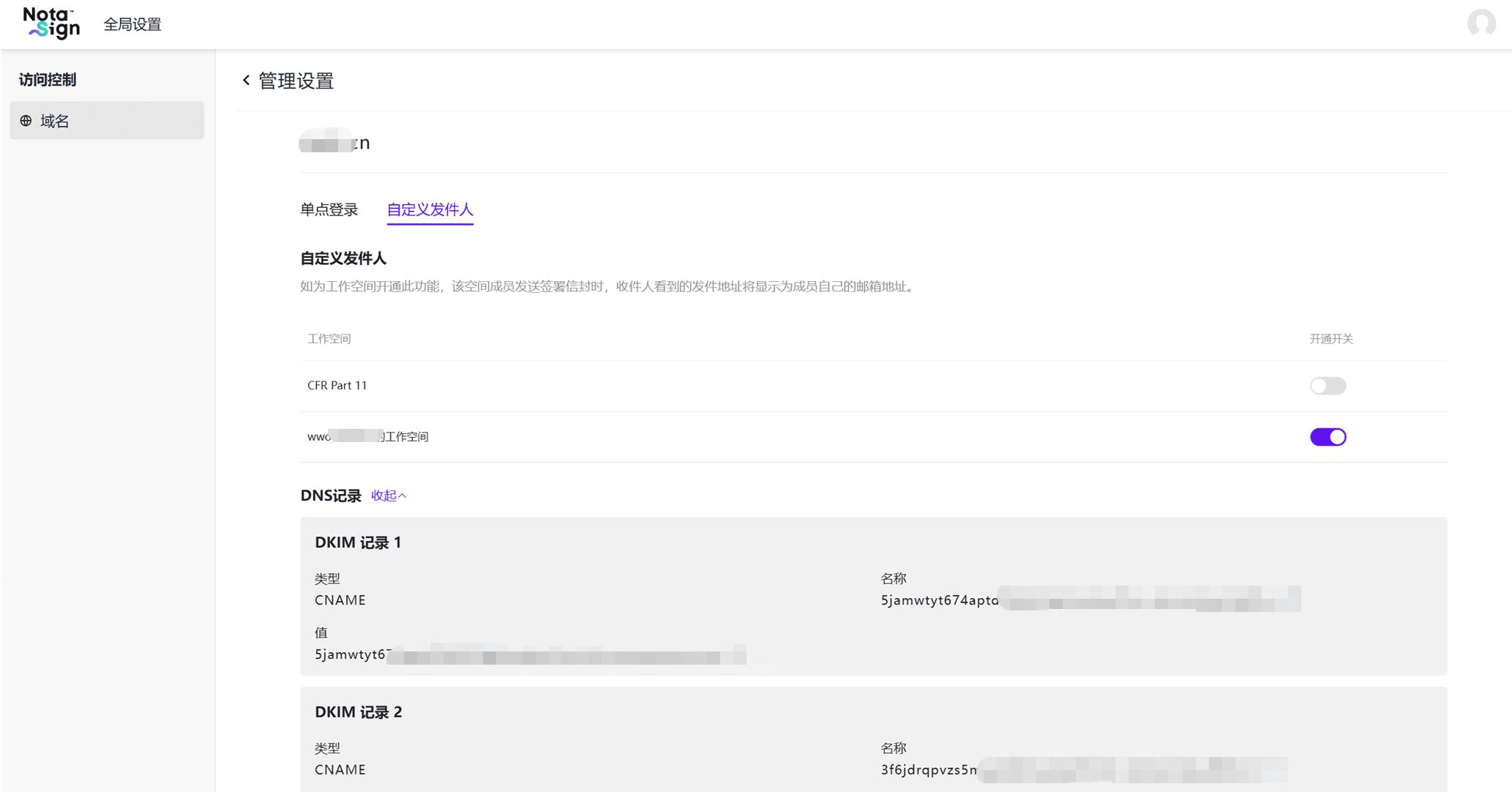
说明:域名开通后,工作空间开关默认关闭,请按需开启。各工作空间独立设置,不会互相影响;开关修改后自动保存。
四、检查发送效果
- 使用邮箱域名匹配的成员账号,进入已启用功能的工作空间。
- 创建并发送一份测试信封。
- 在收件邮箱中打开签署通知,查看邮件详情中的发件地址是否为该成员的账号邮箱。
例如,已开通域名为
example.com,发起成员的账号邮箱为alice@example.com,符合条件的签署通知将使用该邮箱作为发件地址。若账号邮箱为alice@team.example.com,则无法匹配。
五、注意事项
- 本功能适用于首次签署通知和催签通知。完成、退信、过期、撤销等其他通知仍使用平台发件地址。
- 发件地址取发起成员的账号邮箱,不支持另行填写任意邮箱;邮件显示名仍为“发起方名称 via Nota Sign”。
- 域名未开通、发起空间未启用或专业版权益已到期时,签署通知将使用平台发件地址发送。
- 签署通知的回复地址为发起成员的账号邮箱,即使发件地址回退到平台地址,回复地址也保持不变。
- 如需停用,可关闭对应工作空间的开关。已发出的邮件不受影响,后续通知按发送时的配置处理。