
本文档涵盖 Nota Sign 中电子印章的完整生命周期管理,包括印章说明、申请、绑定已有证书、日常管理,以及在信封发送和签署场景中使用印章的相关操作。
一、电子印章说明
电子印章是一种基于数字证书的电子标识,用于代表法人(如企业、机构或组织)对文件内容的真实性、完整性及来源进行认证。它在功能上等同于传统的公司公章或法人签章,但以加密的数字签名形式存在,能够实现身份验证、防篡改与法律追溯。
在 Nota Sign 中,电子印章由具备法律效力的数字签名支撑,结合可视化印章图样,使电子文件在外观与技术上都能清晰体现签署方身份和文件的安全可信度。
电子印章可确保:
- 文件来源真实、签署方身份可验证;
- 签署后文件内容无法被修改,签署记录可被第三方独立验证,防止伪造。
1. 典型应用场景
电子印章适用于各类需要组织或法人认证的正式电子文件场景,包括:
- 企业合同、协议、授权书、报价单等法律文书;
- 审批、采购、投标、财务报表等内部管理文件;
- 政府与事业单位公文、政务审批、档案流转;
- 海外业务签署、跨境电子合同与国际合作协议。
二、申请电子印章
视频教程:
1. 填写基本资料
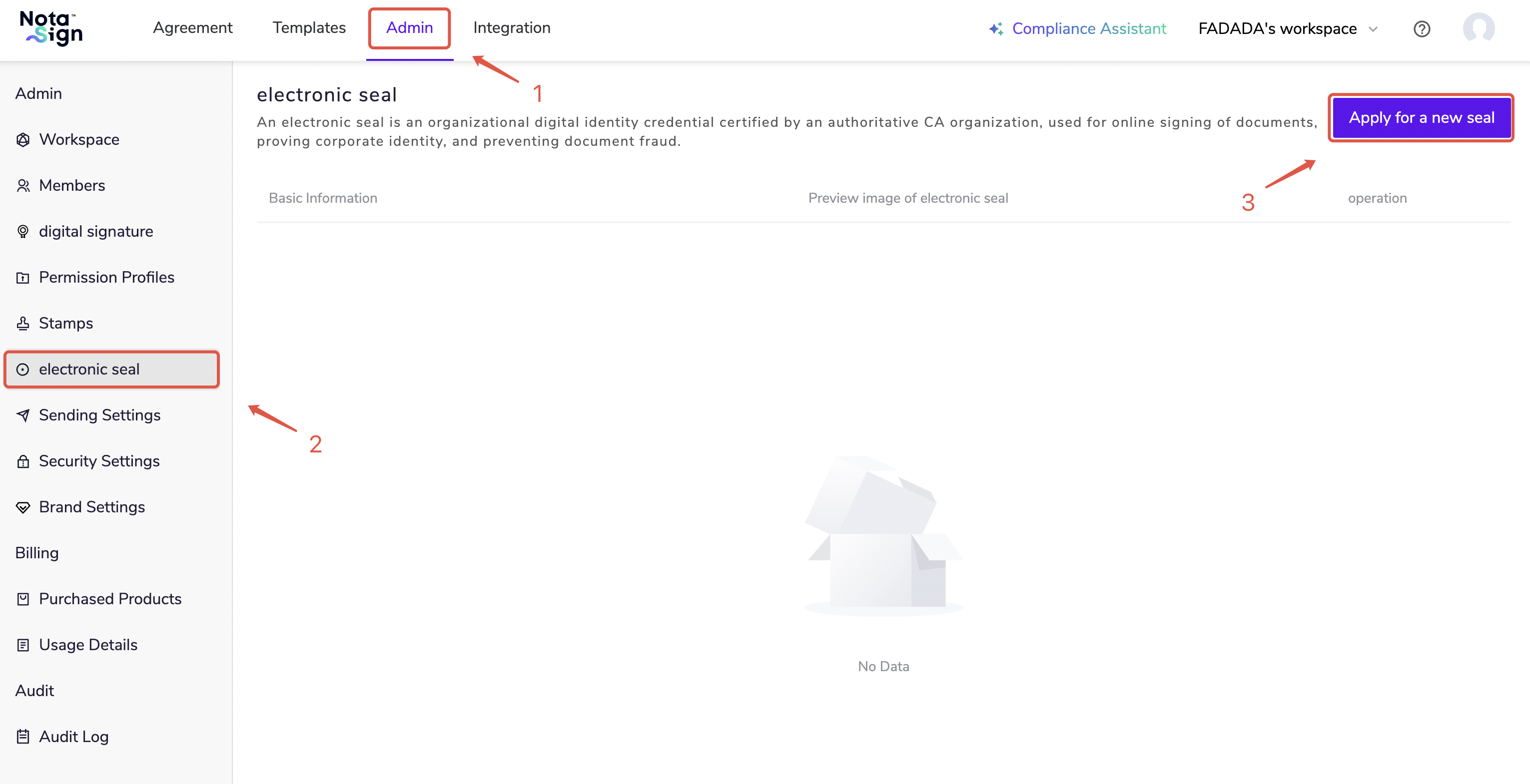
1.登入Nota Sign工作台,点击【管理】-【电子印章】;
2.点击【申请新印章】。
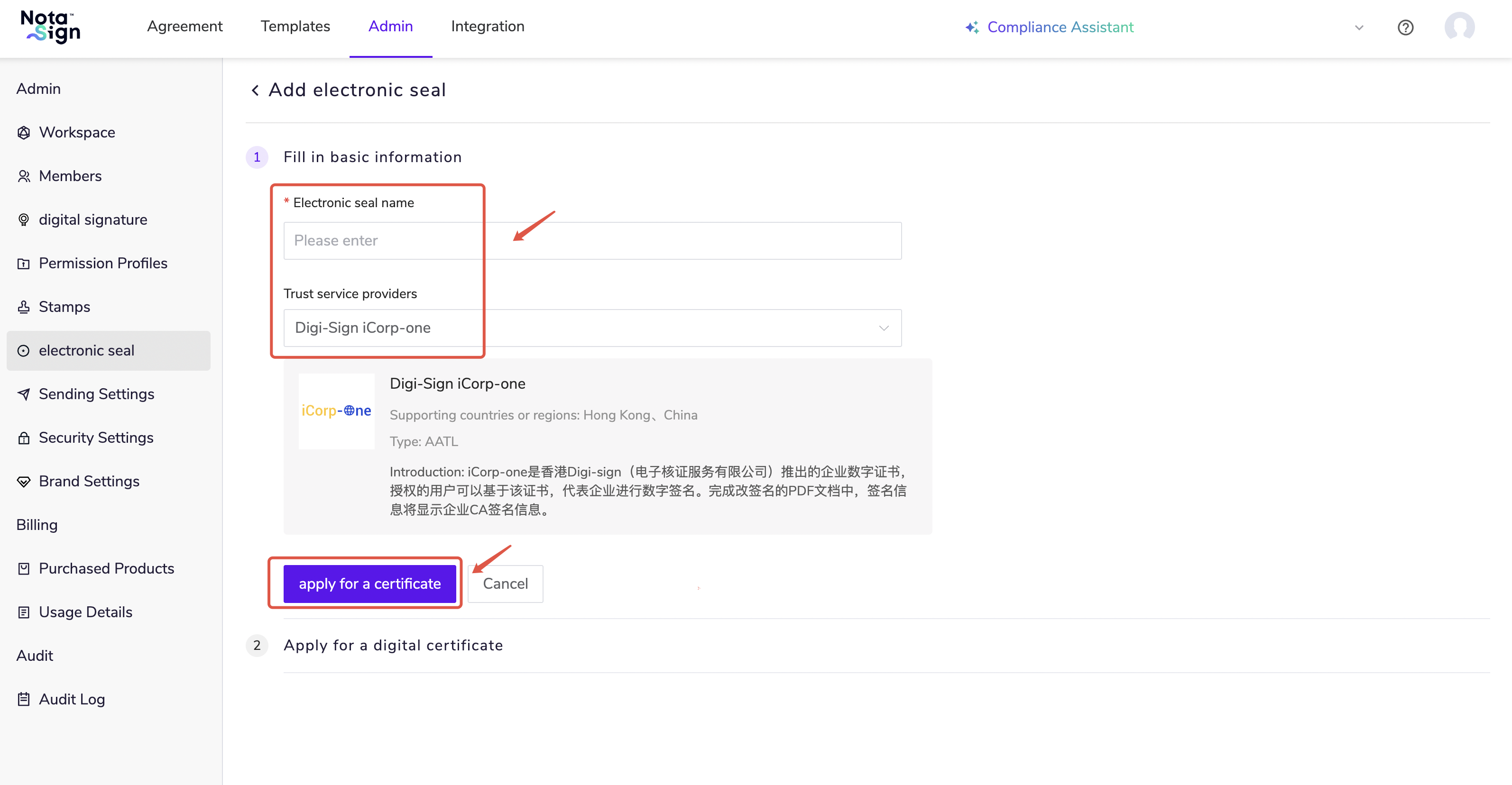
3.新建电子印章名称,选择已经启用的信任服务商,点击【申请证书】。
目前Nota Sign全球签支持以下数字证书申请,具体申请教程请点击下方链接查看:
三、管理电子印章
1. 启用电子印章
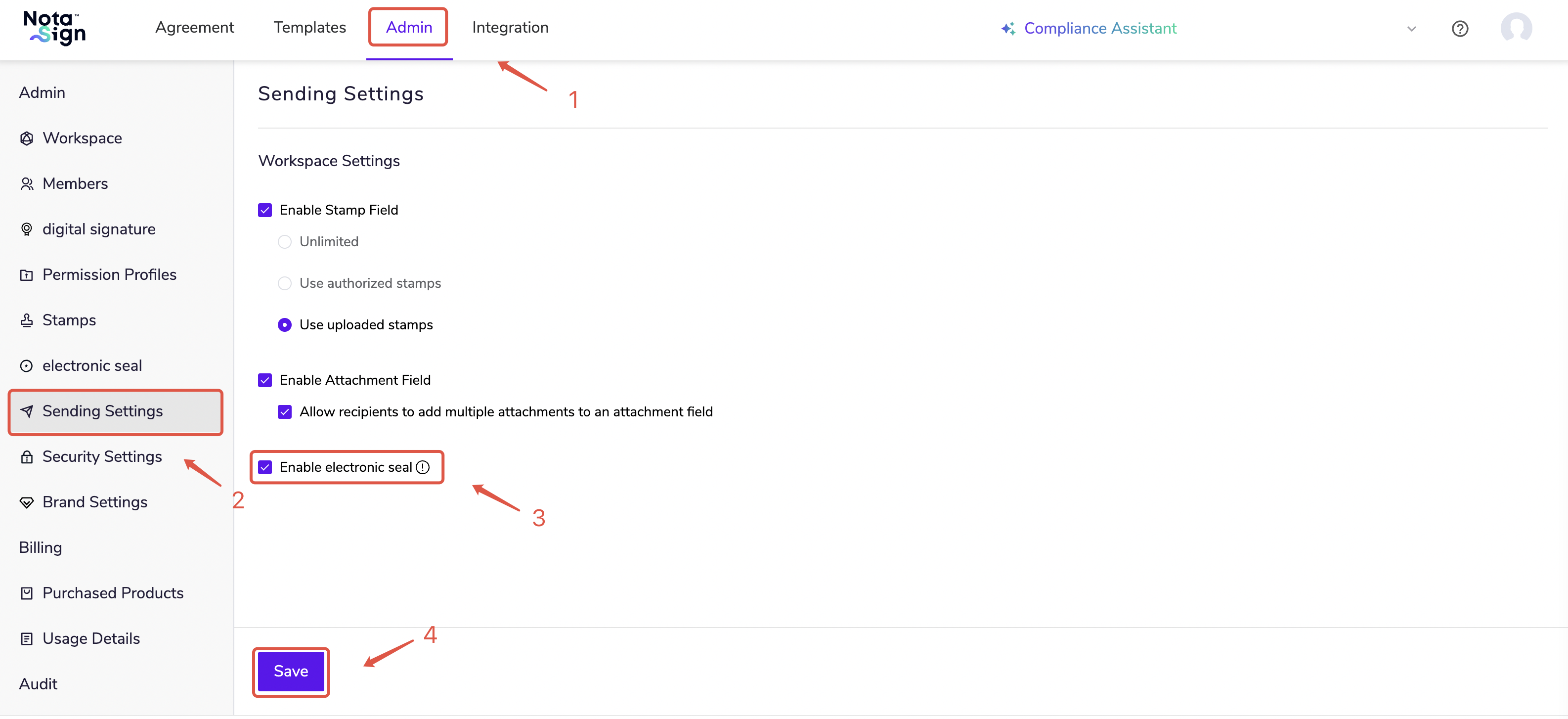
(1) 登陆Nota Sign工作台,点击【管理】-【发送设置】; (2) 勾选【开启电子印章】,点击【保存】。
2. 查看电子印章详情
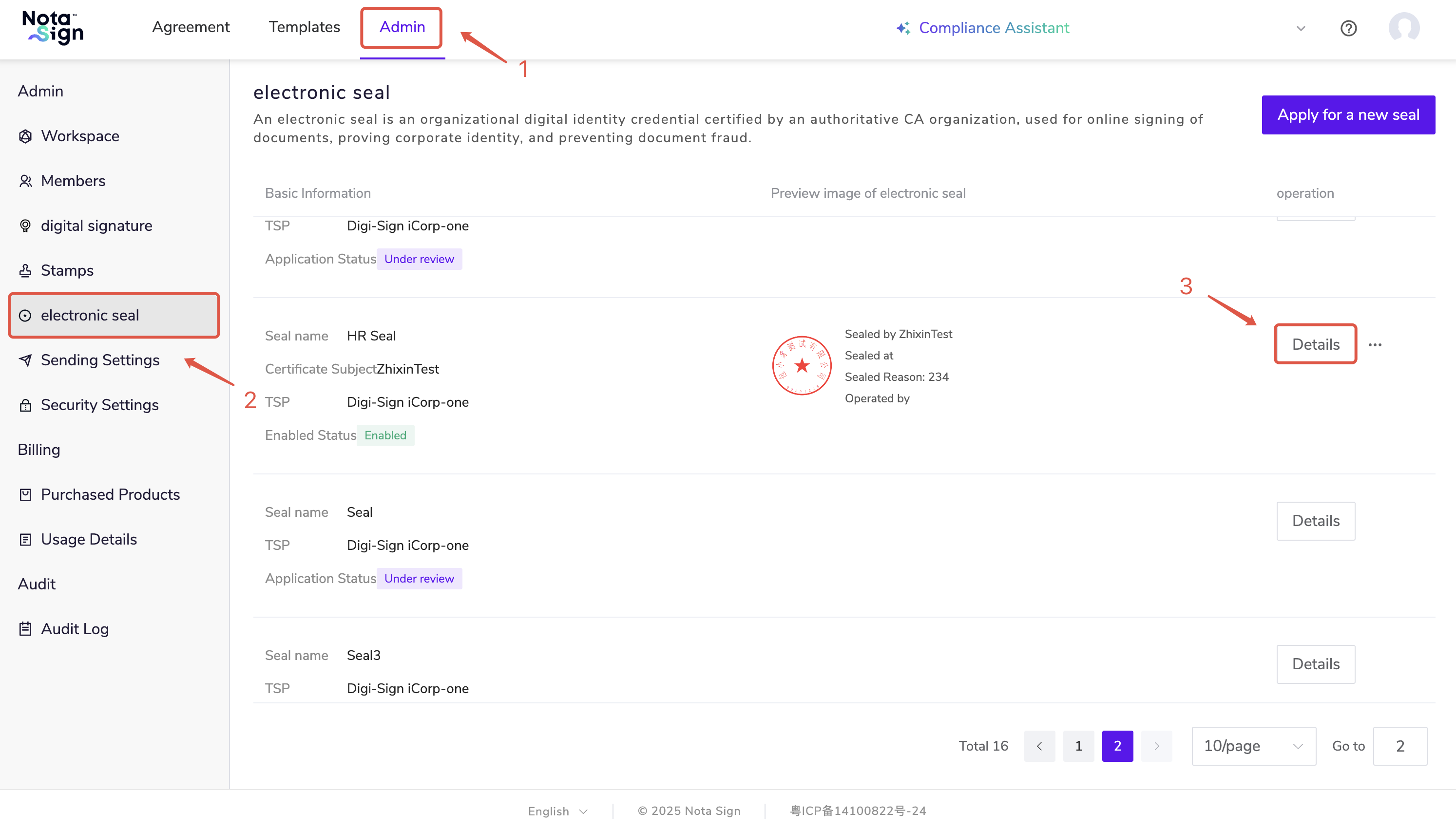
(1) 点击【管理】-【电子印章】; (2) 在电子印章页面可以查看已申请的全部印章,包括印章名称、印章类型、证书有效期等信息; (3) 点击【详情】可查看详细信息,电子印章名称支持修改,您可上传自定义印章图片,添加备注。
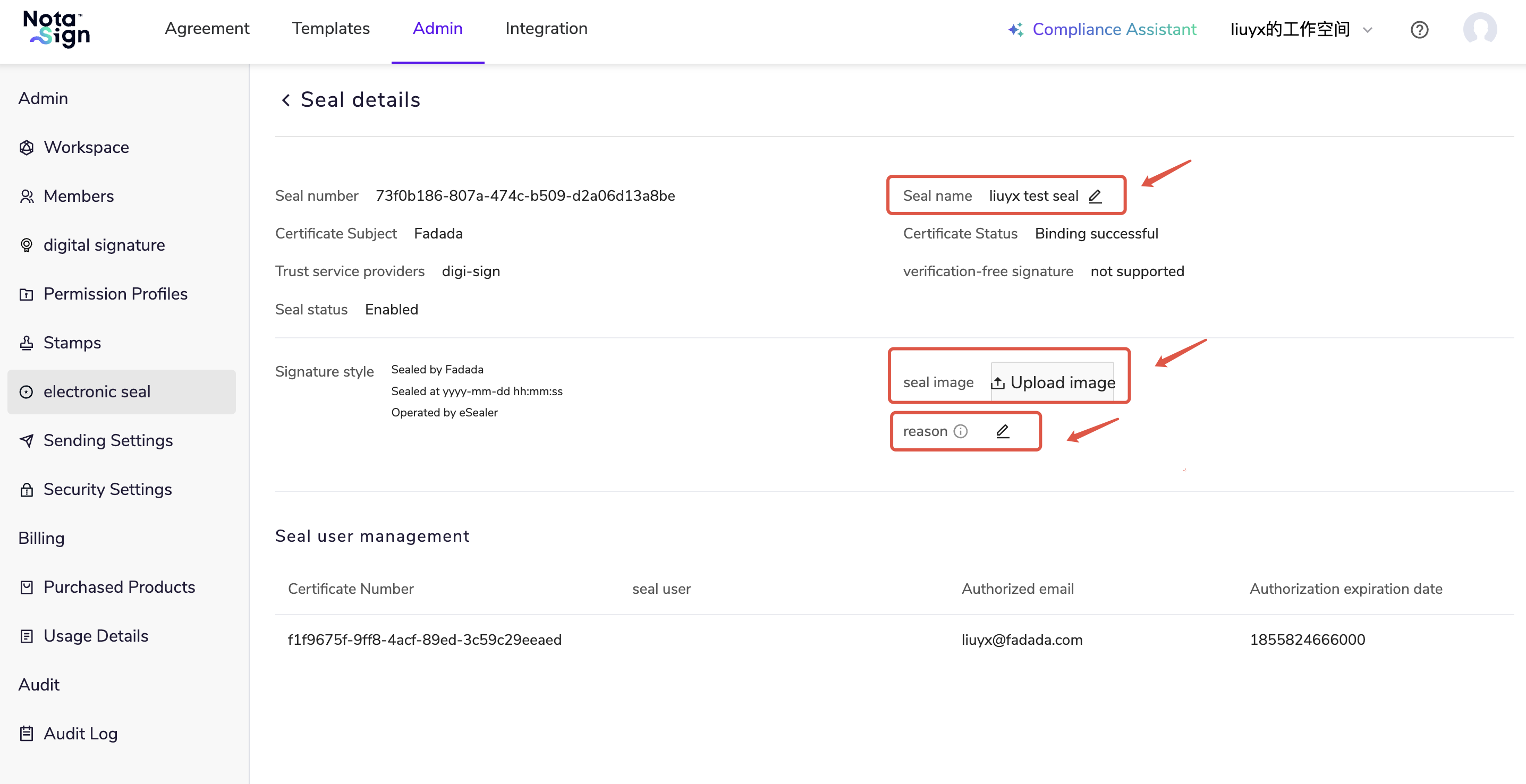
3. 设置印章辅助信息
管理员可以设置电子印章在签署完成后的 PDF 文件中是否显示签章辅助信息。签章辅助信息包括证书主体、签章时间、签章原因和操作账号。
(1) 点击【管理】→【电子印章】,进入电子印章管理页面;
(2) 找到需要设置的电子印章,进入电子印章详情页;
(3) 找到【显示签章辅助信息】,根据实际需要开启或关闭该功能;
(4) 完成设置后,保存电子印章配置。
开启【显示签章辅助信息】后,签署完成的 PDF 文件中将同时显示印模和签章辅助信息;关闭后,仅显示印模。
说明:
- 如果电子印章未上传印章图片,【显示签章辅助信息】默认开启且无法关闭;
- 关闭【显示签章辅助信息】后,将无法删除当前印章图片。如需删除,请先重新开启该功能;
- 隐藏签章辅助信息仅改变 PDF 页面中的签章外观,不影响电子印章的证书签名、验签、时间戳及审计证据;
- 修改签章外观不会影响已完成签署文件中的电子印章外观。
4. 停用电子印章
电子印章申请成功后默认处于启用状态,点击【停用】,系统将立即终止该印章的使用权限。
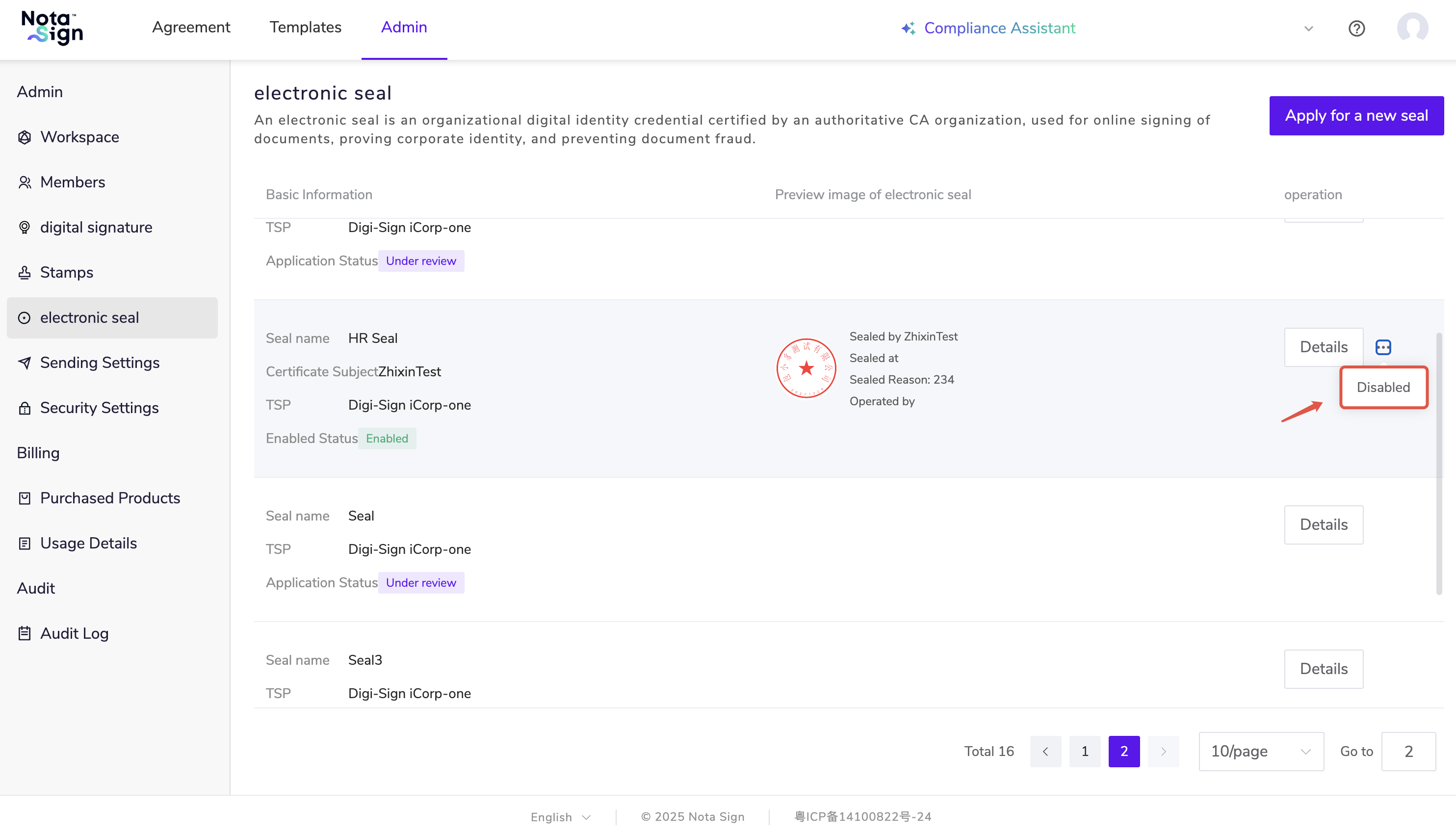
停用说明:
- 停用后,所有正在使用该印章签署的文件或合同将立即中止签署流程,无法继续完成签署;
- 在创建信封或发起签署时,该印章将不再显示于可选印章列表中;
- 对方签署人若尝试在文件中调用该印章,也将无法选中或使用。
停用操作仅影响该印章的签署功能,不会删除历史签署记录。管理员可在需要时重新启用印章以恢复使用。