本文档涵盖图章的添加、用章员设置及签章记录查询等功能。
一、添加图章
您可以通过图章管理将企业图章授权至多位空间成员账号。以下为详细操作指引。
视频教程:
1. 访问图章管理页面
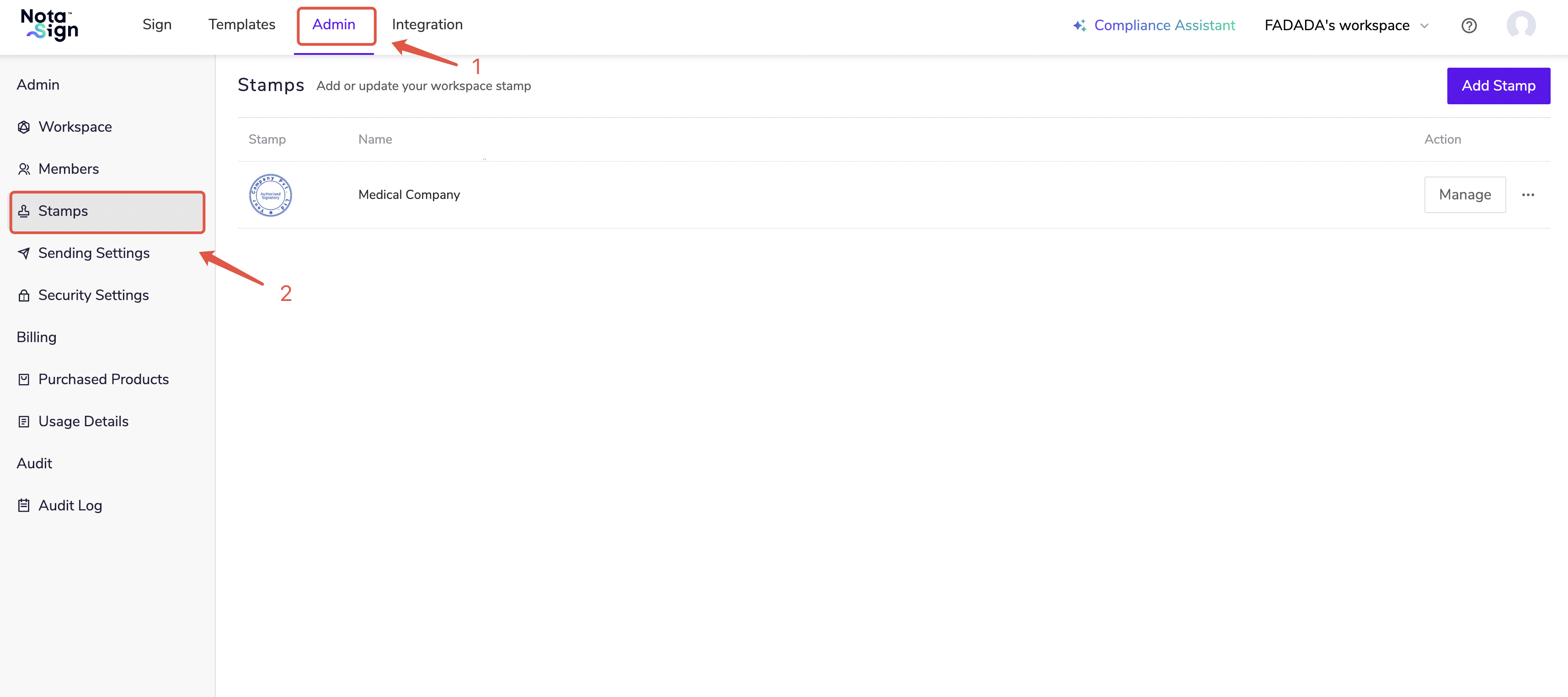
- 登录 Nota Sign 工作台;
- 在顶部导航栏点击【管理】,进入管理控制台;
- 左侧菜单中点击【图章管理】,进入图章管理页面。
2. 添加新图章
- 页面右侧点击【添加图章】上传图章;
- 支持多种常见图片格式(如jpg、jpeg、gif、png、bmp),图章最大支持500KB;
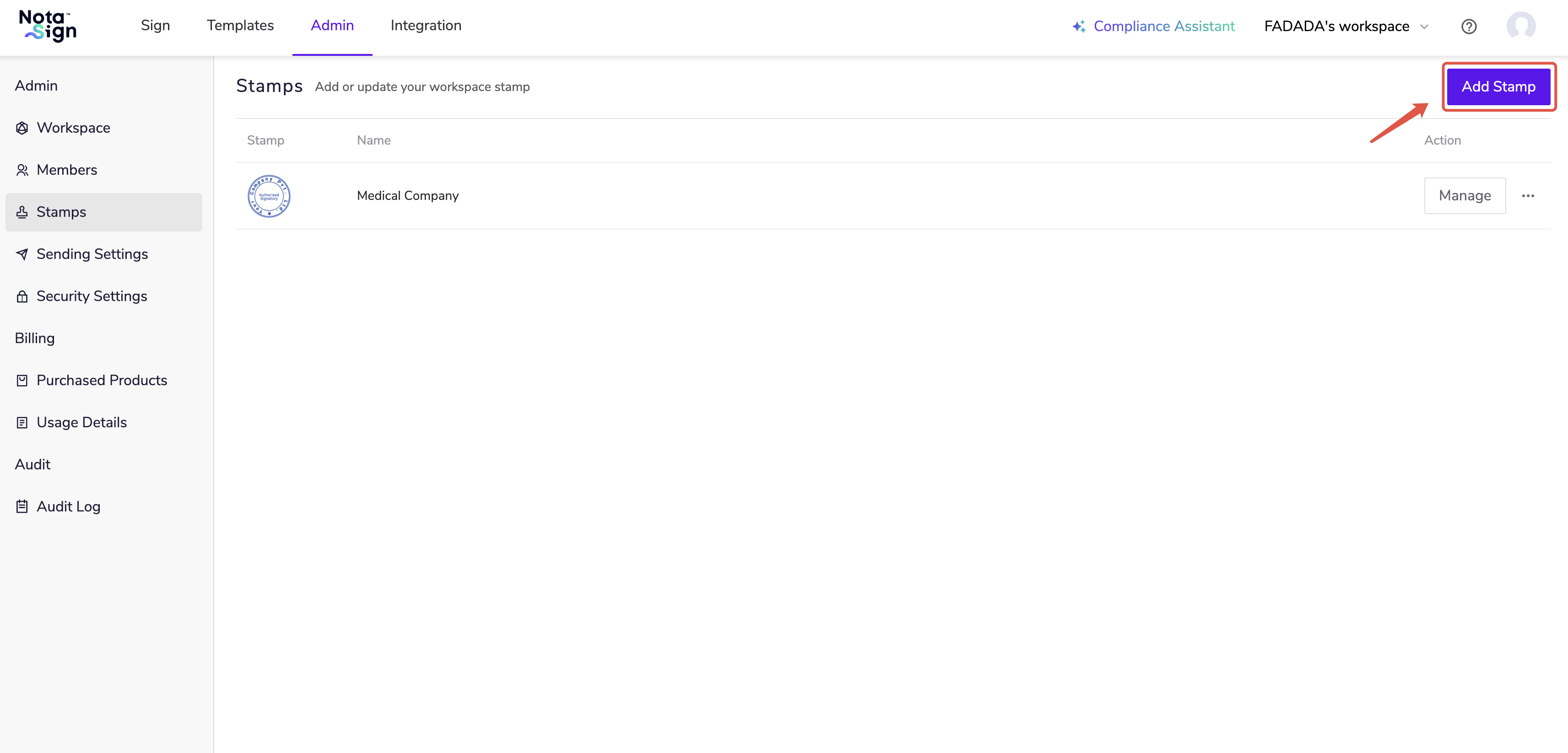
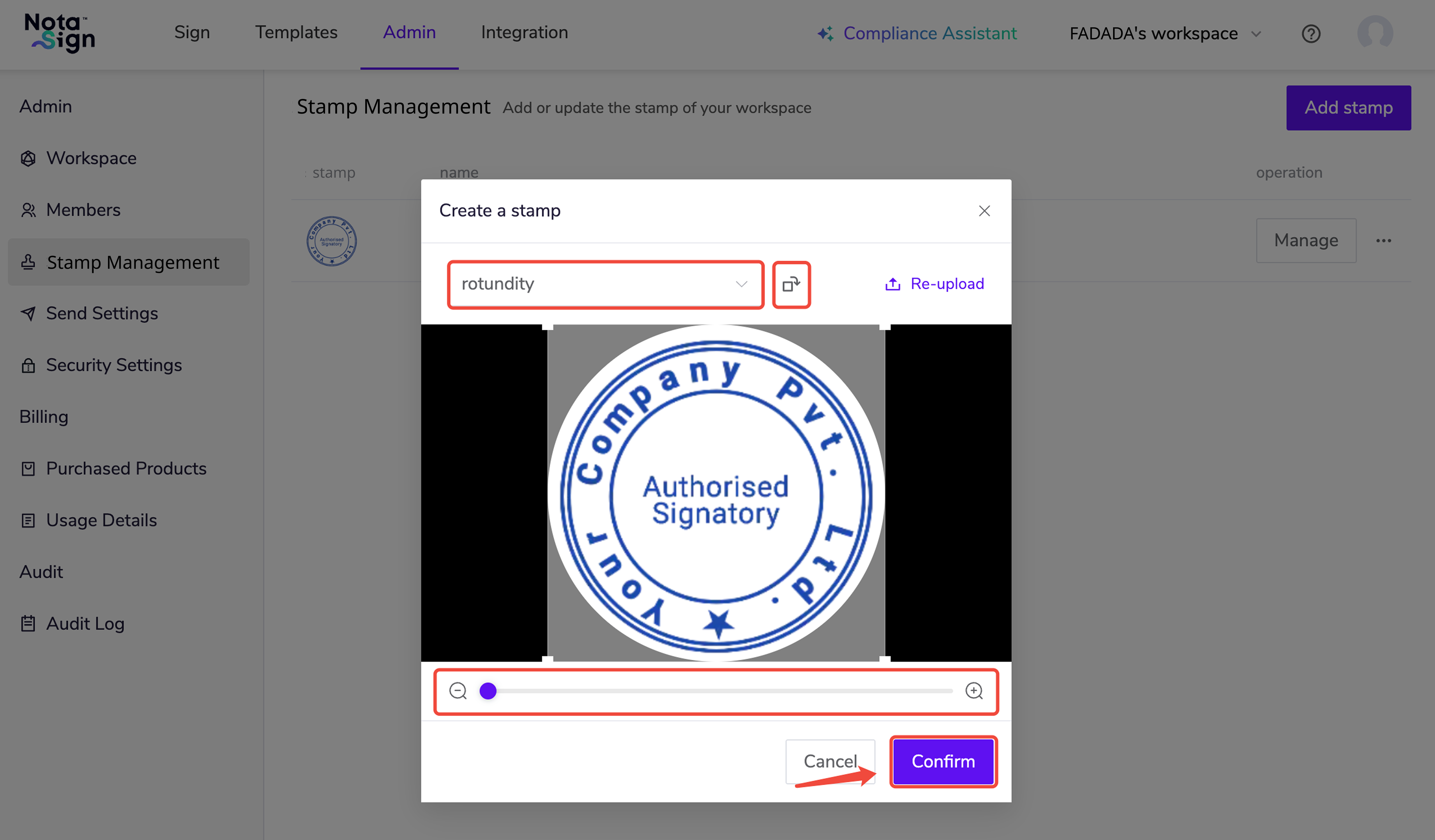
- 通过选择印章形状、滑动尺寸缩放滑块或挪动图章以适应参考框,点击【确认】;
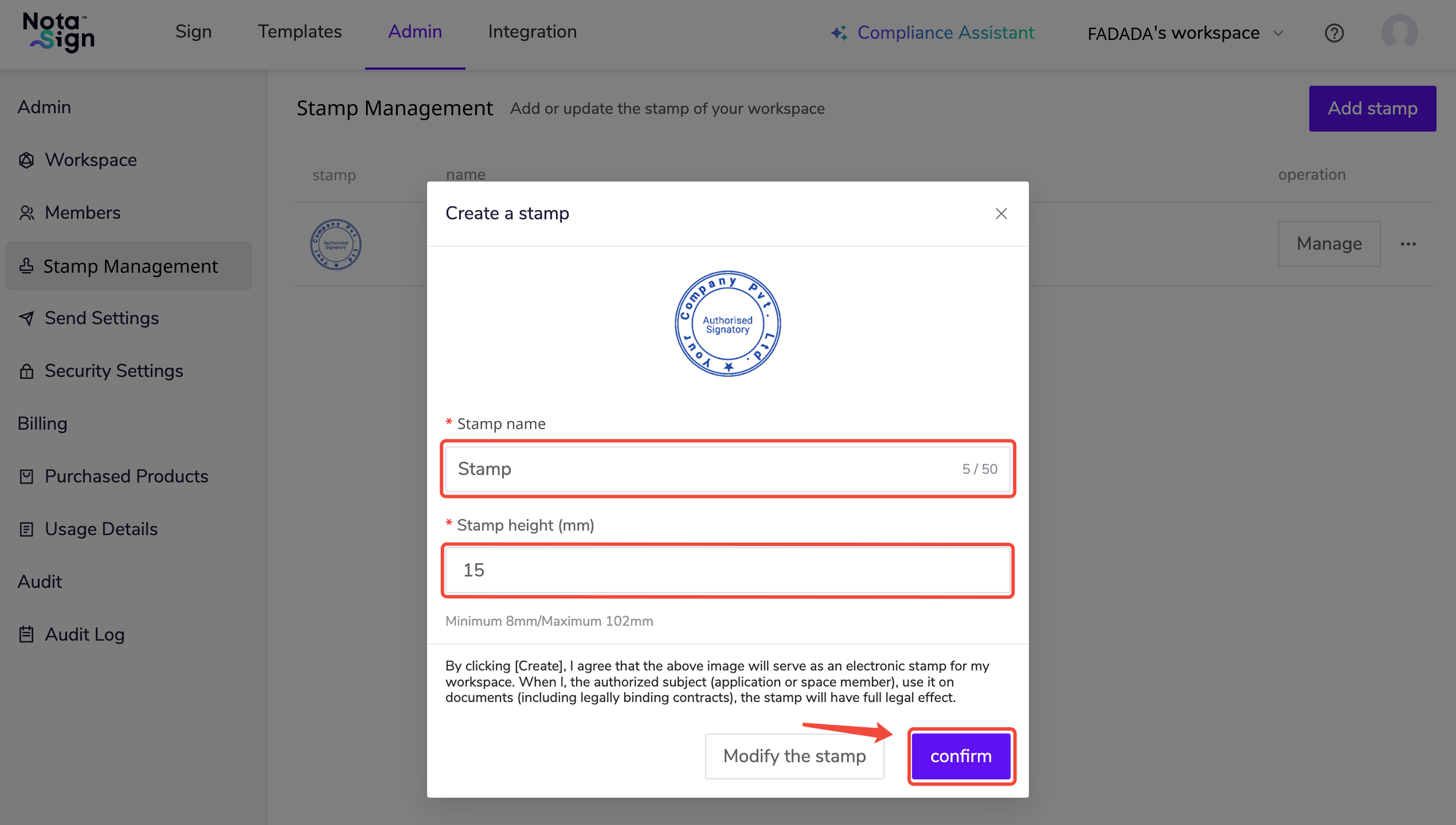
- 定义图章名称和图章高度,点击【确认】。
3. 修改、删除图章
点击【图章管理】页面已有图章右侧的「更多」,选择修改或删除图章。
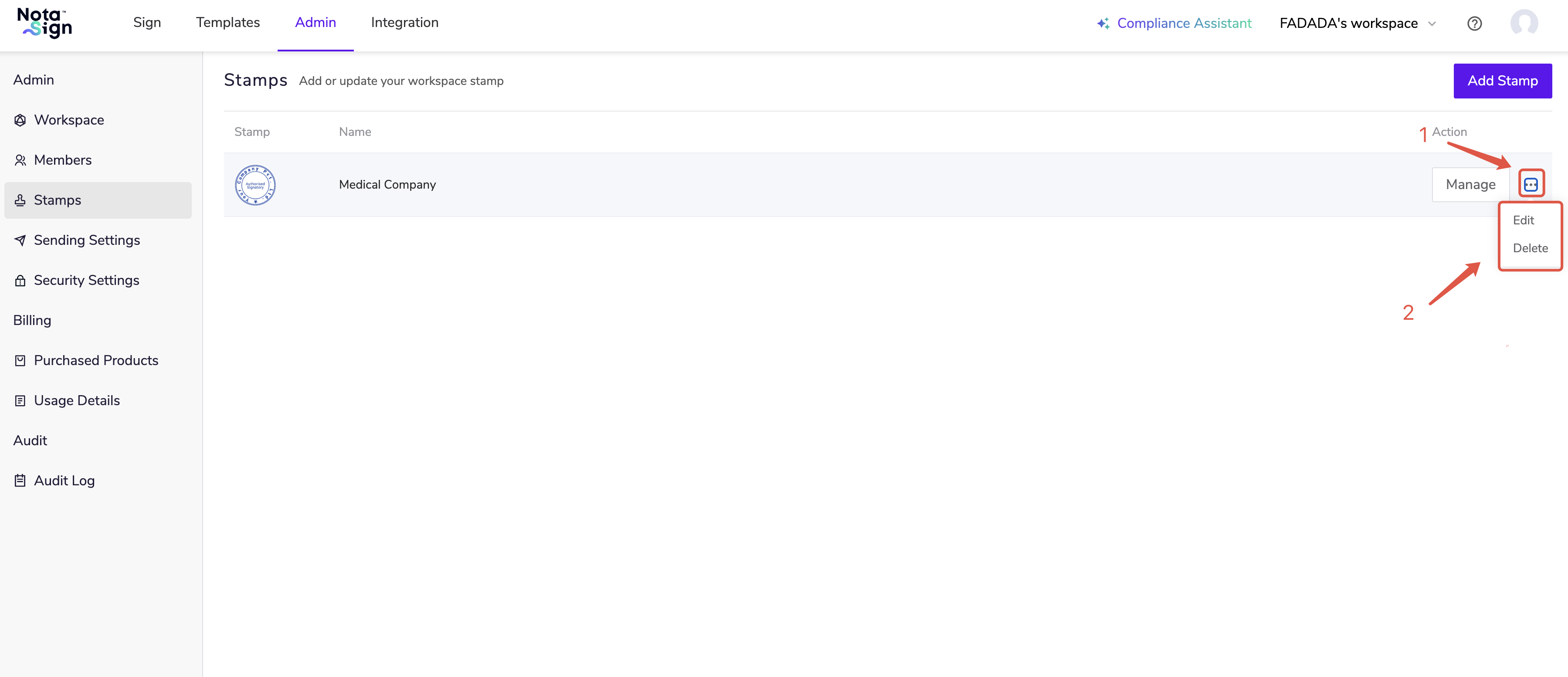
⚠️ 注意:图章仅支持修改名称和高度。
二、设置用章员
视频教程:
1. 访问用章管理页面
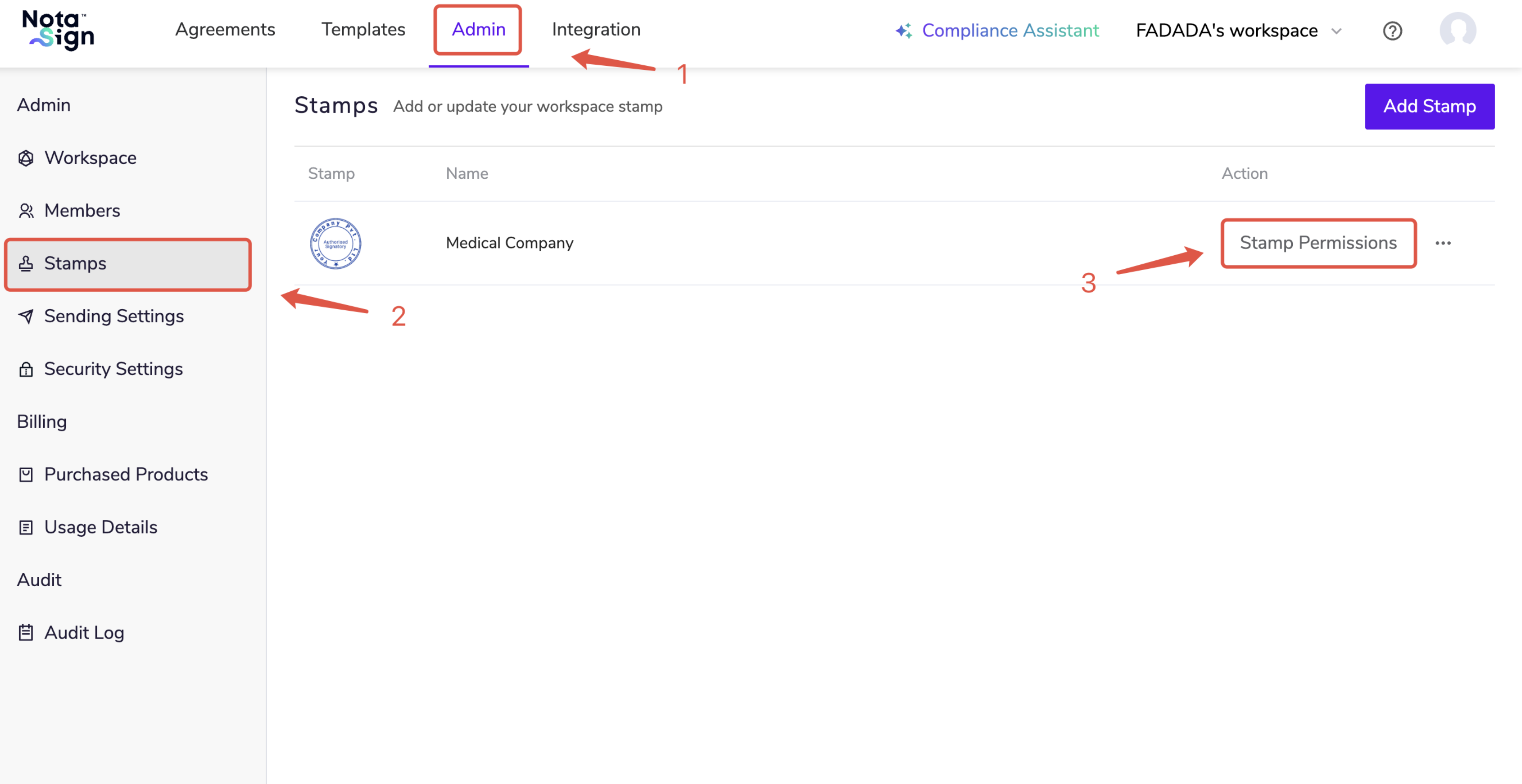
(1) 登录 Nota Sign 工作台; (2) 在顶部导航栏点击【管理】,进入管理控制台; (3) 左侧菜单中点击【图章管理】,进入图章管理页面; (4) 在已添加图章的右侧点击【用章管理】,进入用章管理页面。
2. 搜索用章员
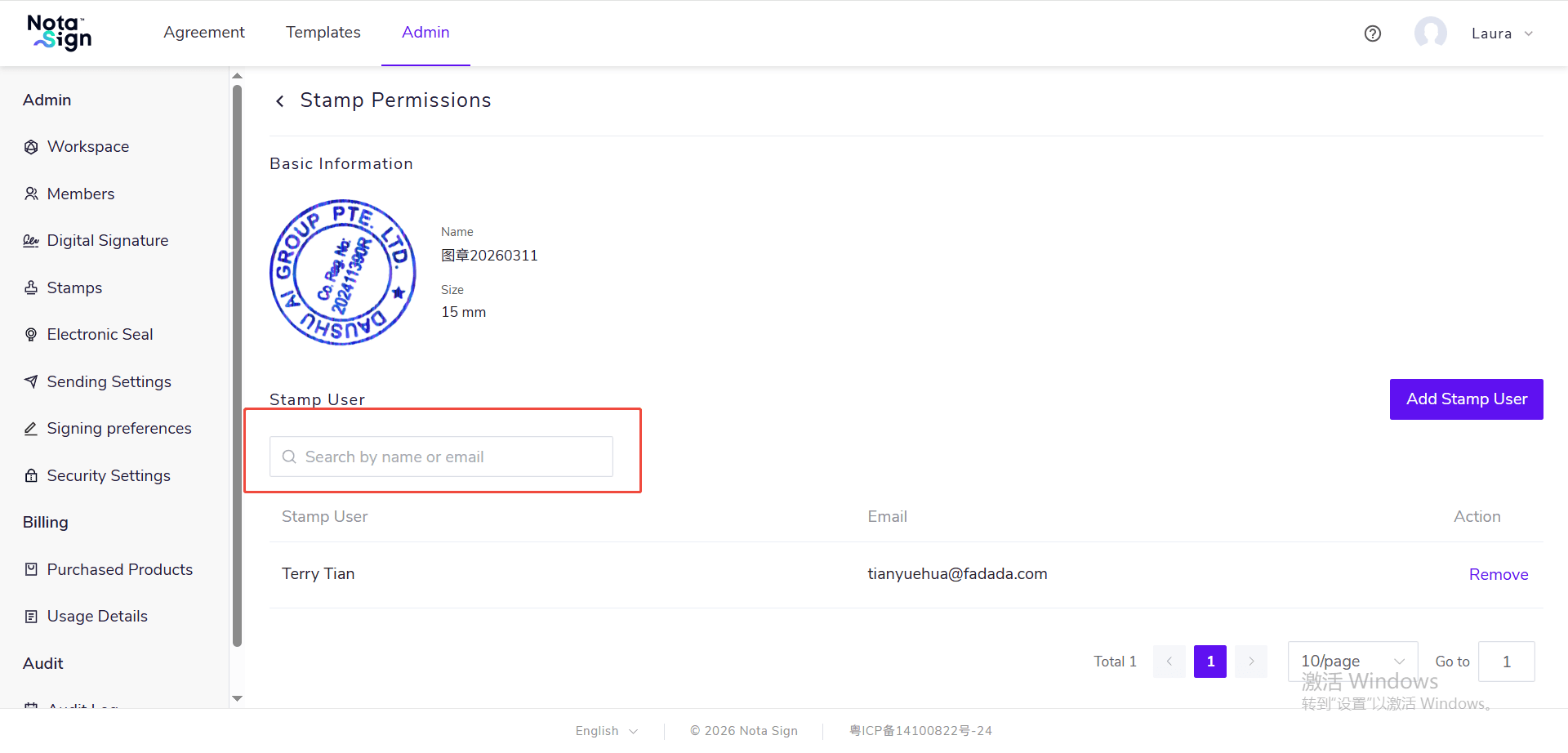
当用章员较多时,可以通过姓名或联系邮箱快速查找当前图章下已添加的用章员。
(1) 进入对应图章的【用章管理】页面; (2) 在用章员列表上方的搜索框中,输入用章员的姓名或联系邮箱; (3) 系统将显示与输入内容匹配的用章员。
支持输入完整或部分姓名、联系邮箱进行模糊搜索。
3. 添加用章员
用章员可对已授权图章进行使用,缩减签署时间。
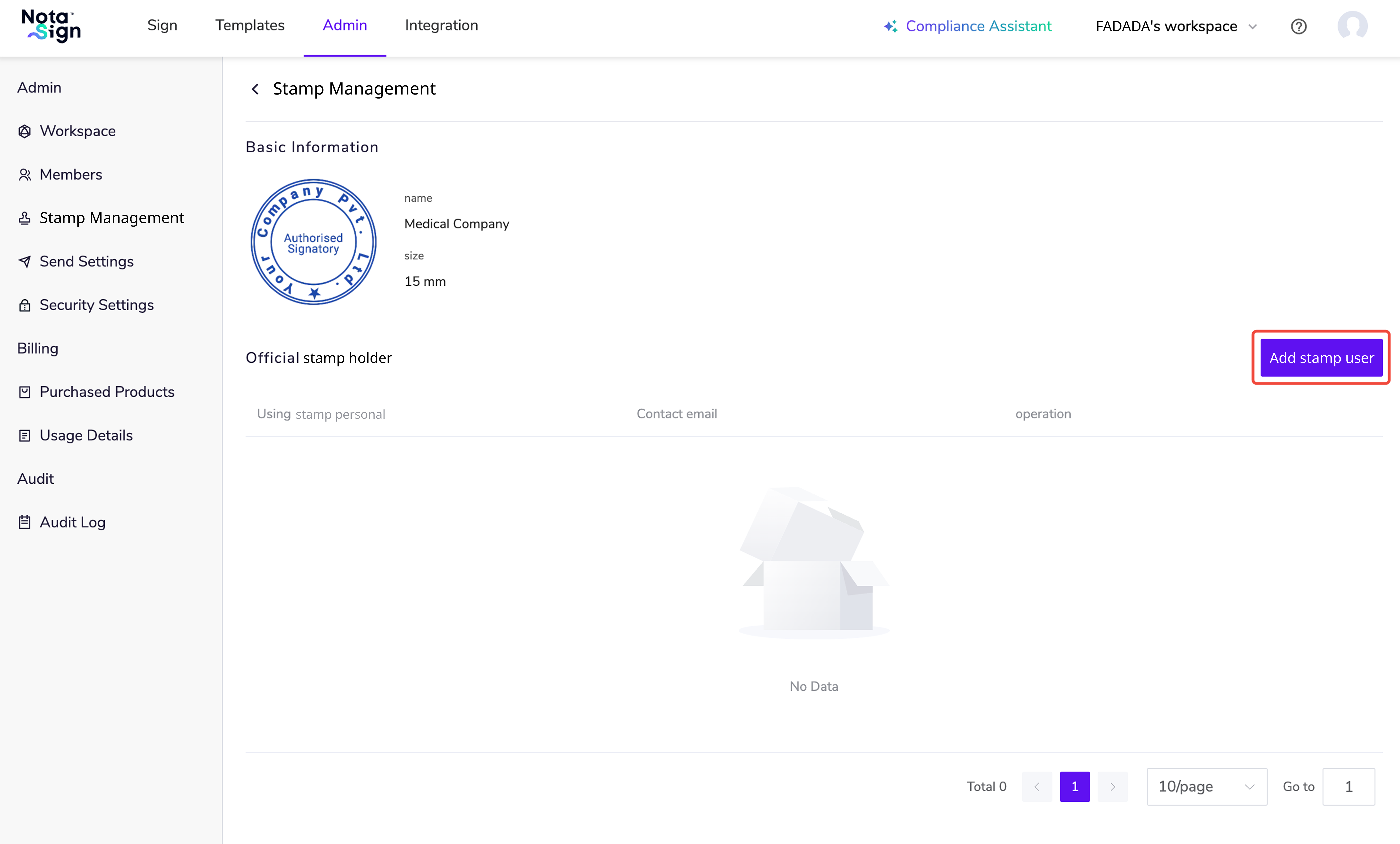
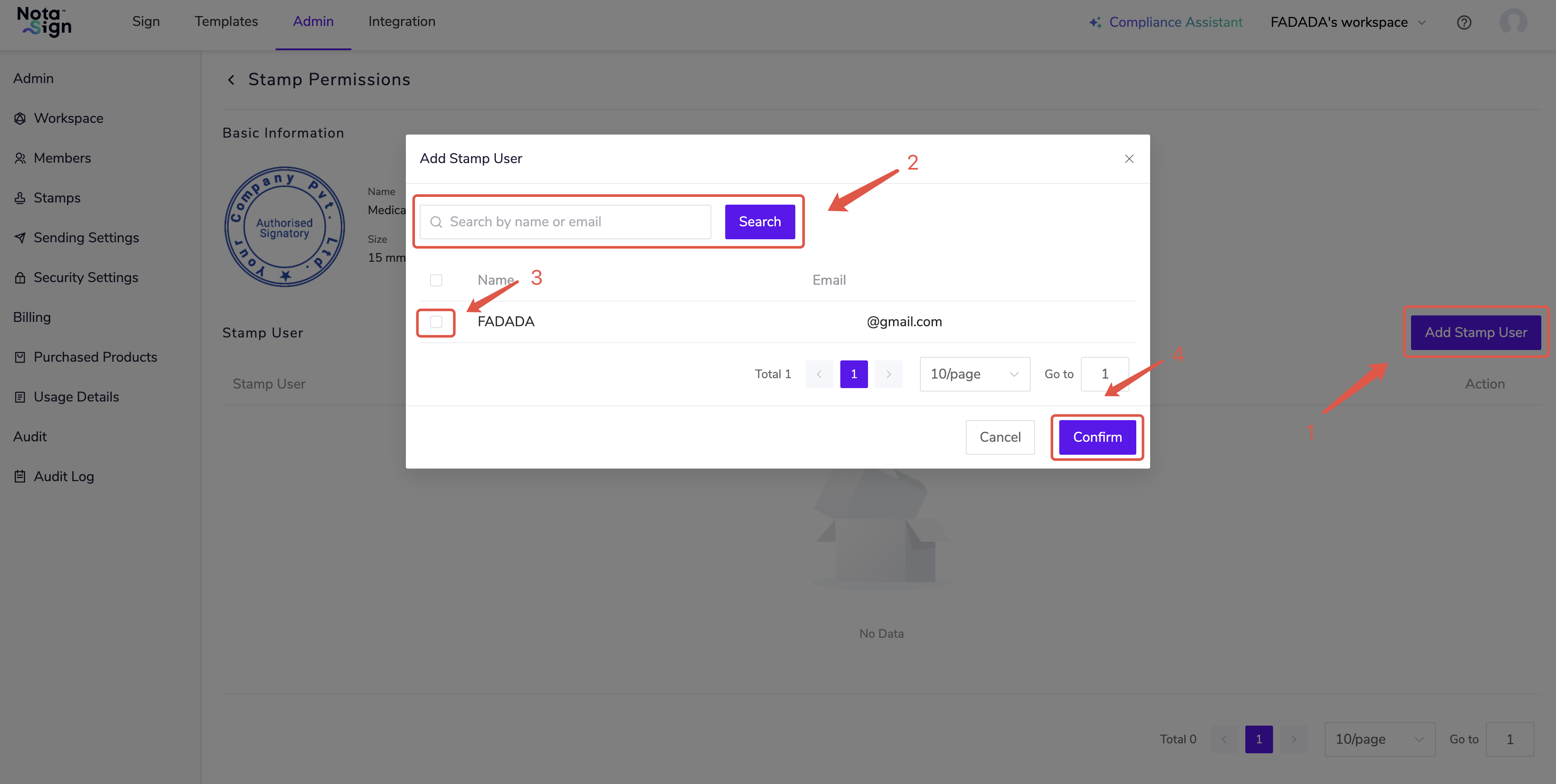
(1) 点击右侧【添加用章员】添加用章员;
(2) 输入用章员姓名或邮箱,点击【搜索】; (3) 勾选姓名左侧方框,点击【确认】。
4. 移除用章员
(1) 点击【用章管理】页面中用章员右侧的【移除】;
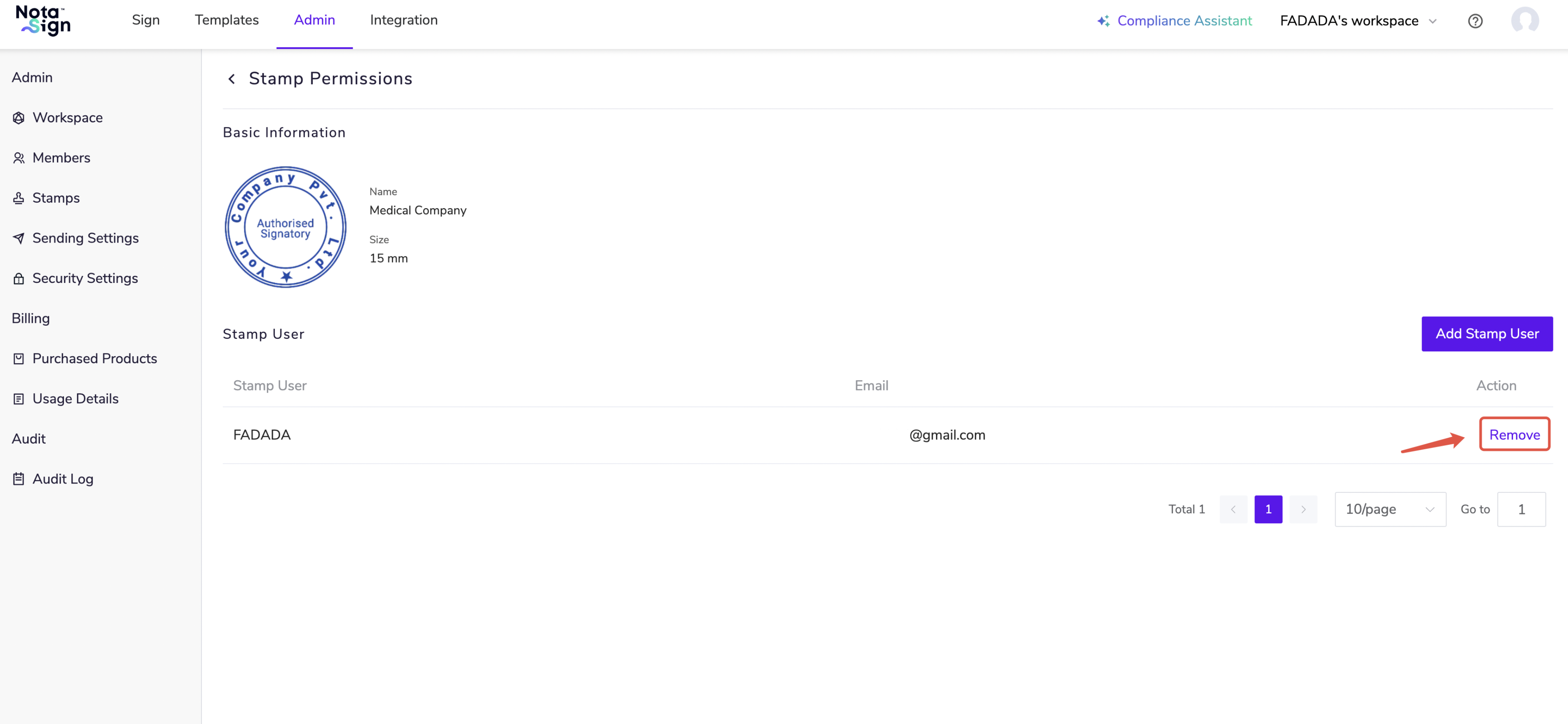
(2) 再次点击【移除】确认删除。
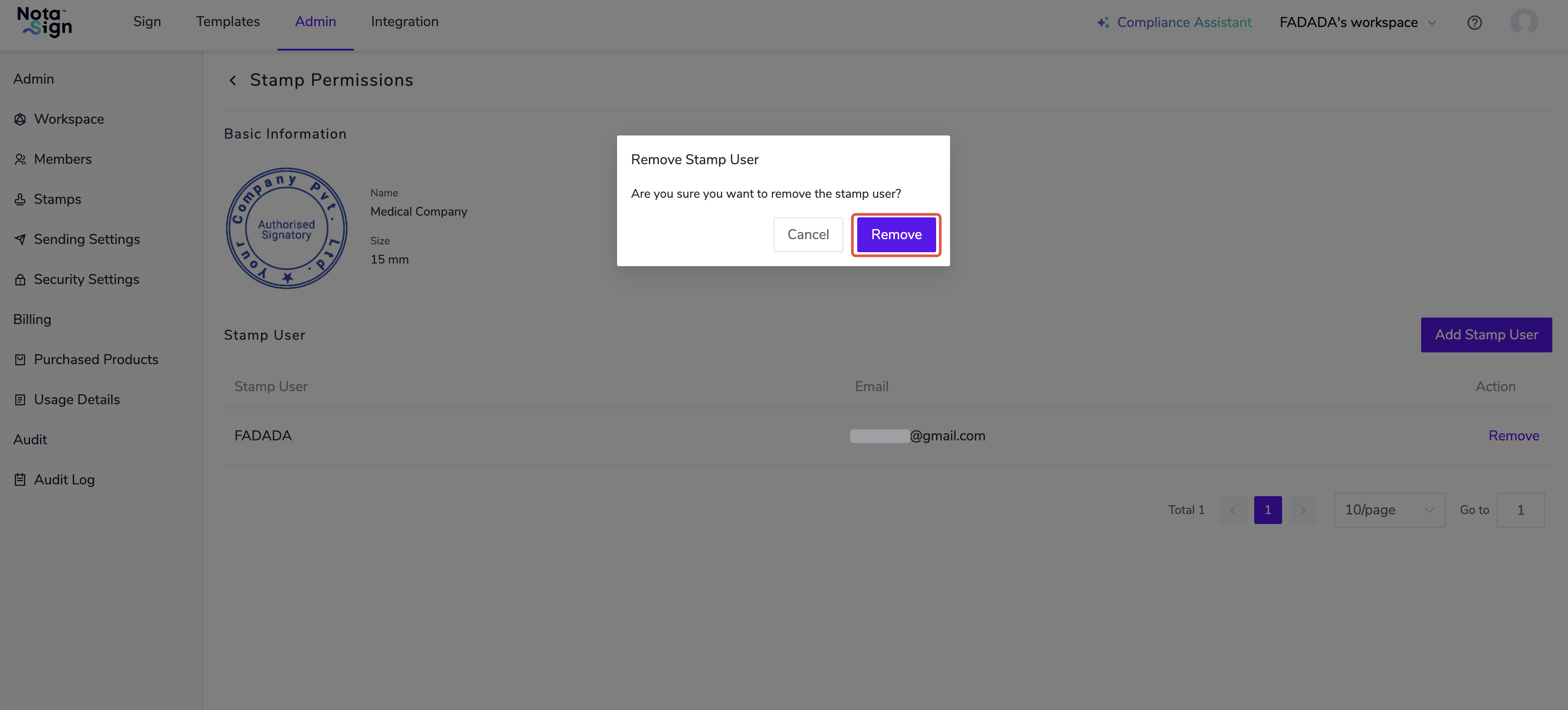
⚠️ 注意:一旦移除用章员,其相关图章的使用权限将同步被撤销。
三、查询签章记录
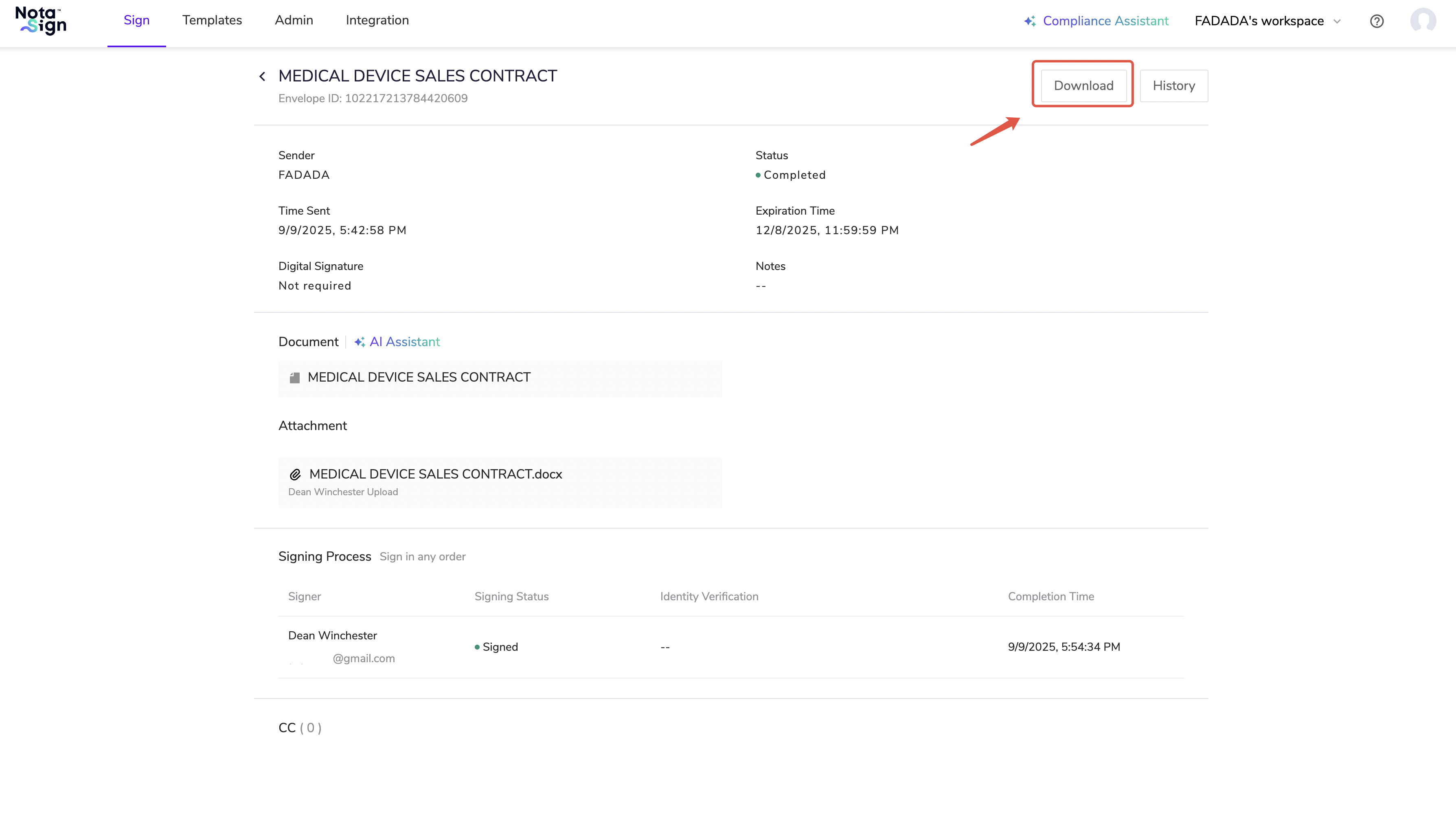
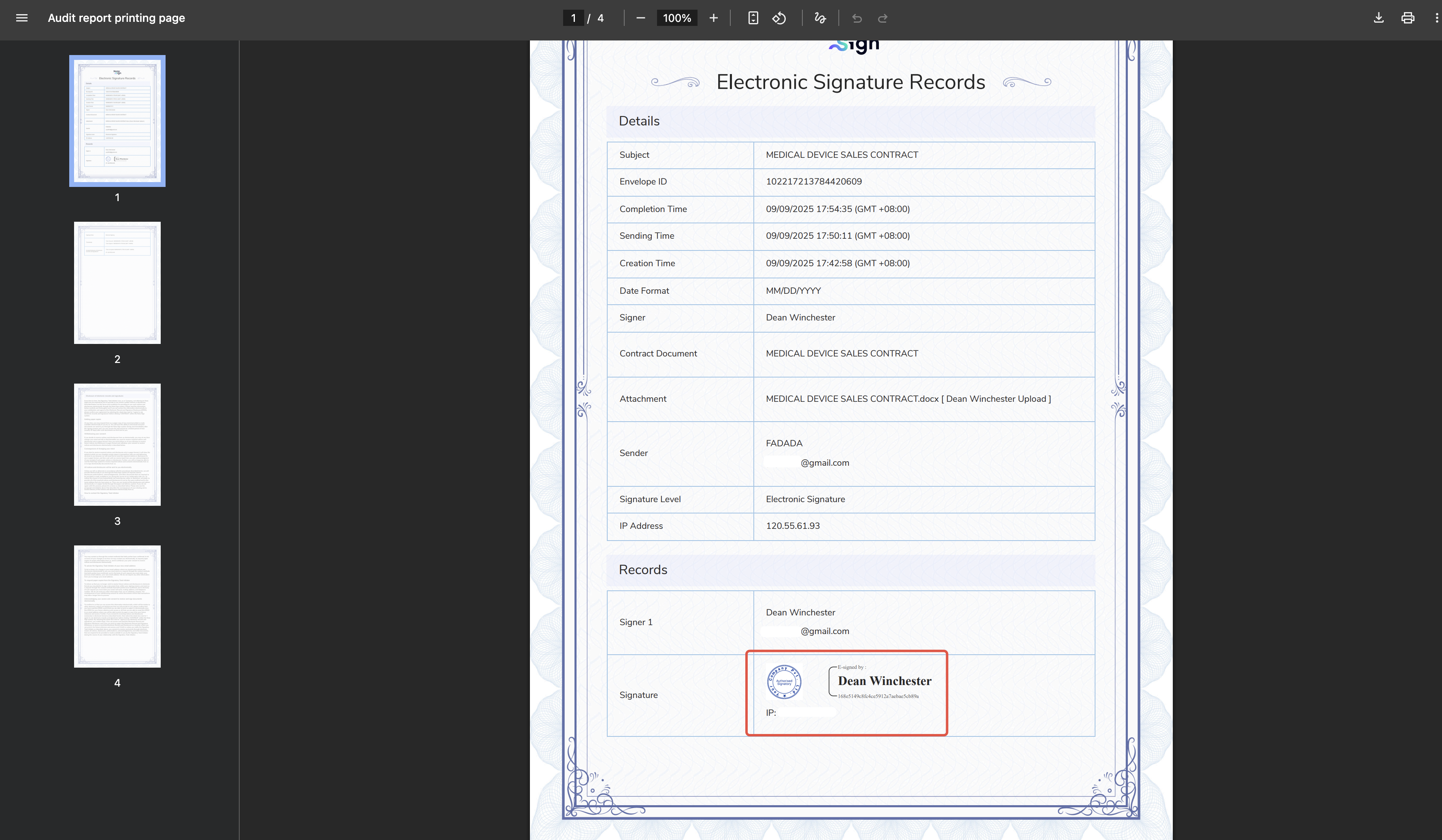
信封发出后,您可在信封审计报告中查阅图章的使用。
(1) 点击【查看】;
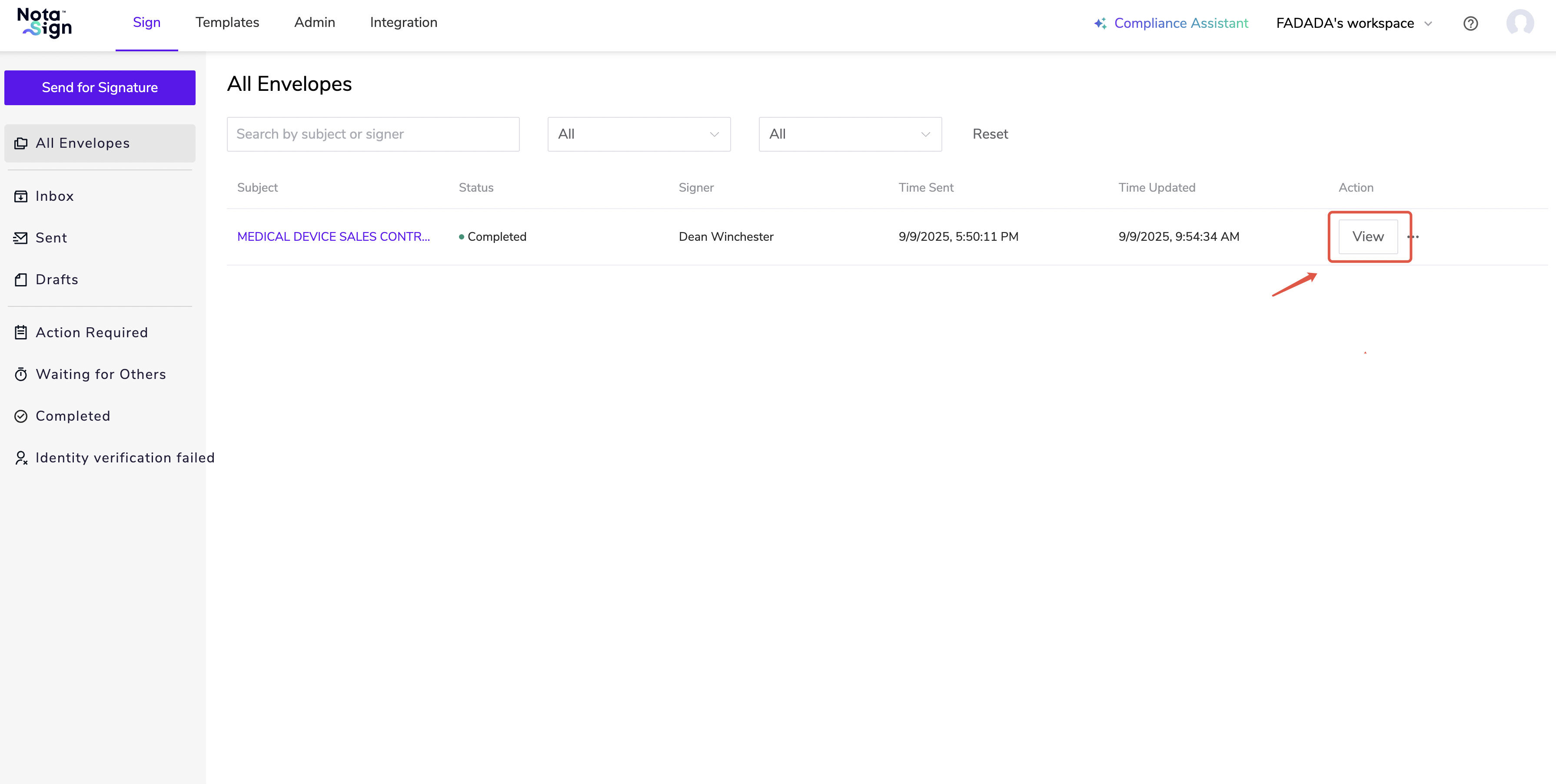
(2) 点击【下载】下载审计报告,查看签署详情;