
一、查看工作空间信息
您可以通过管理控制台快速查看当前工作空间的基础信息,包括名称、ID 及数据存储位置等。
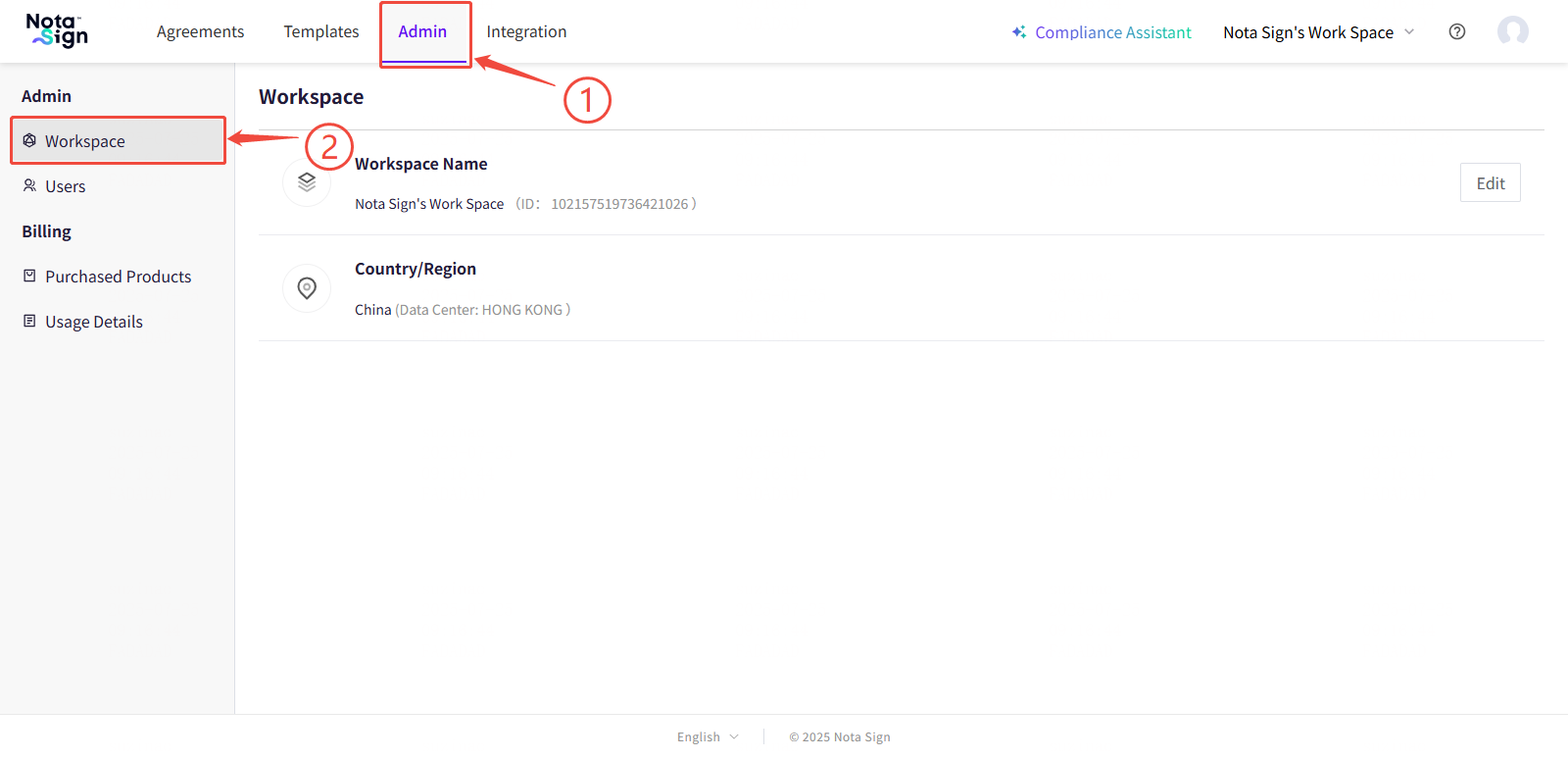
1. 访问工作空间管理页面
-
登录Nota Sign工作台;
-
在顶部导航栏点击【管理】,进入管理控制台;
-
在左侧菜单中点击【工作空间】,进入工作空间信息管理页面。
2. 查看工作空间信息
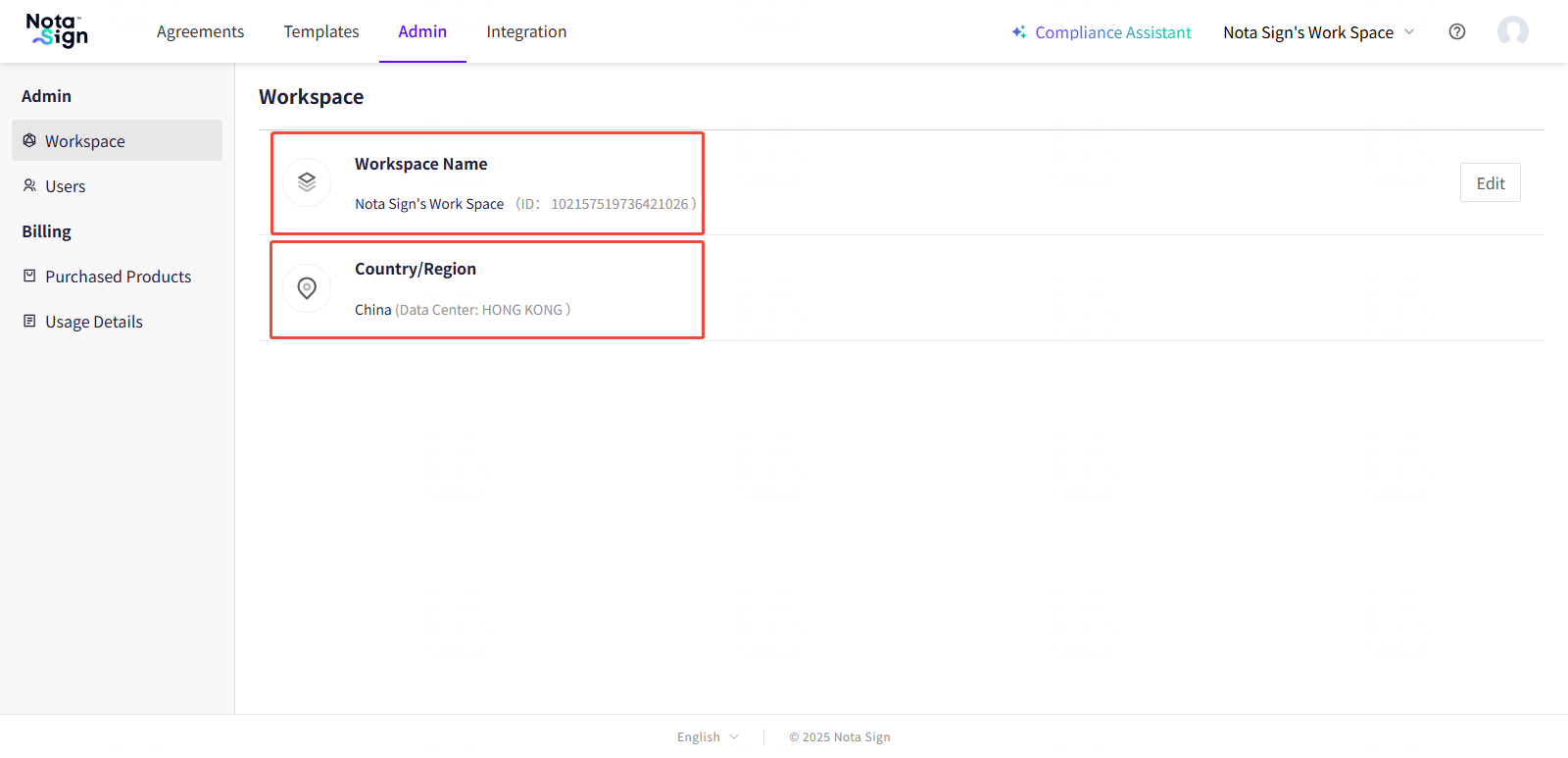
在【工作空间】页面,您可以查看当前工作空间的以下信息:
-
工作空间名称:工作空间的自定义名称,支持后续修改
-
工作空间ID:系统自动生成的唯一标识符,用于系统识别与API调用
-
数据存储中心:显示该工作空间所属的数据存储区域或服务器位置
3. 编辑工作空间名称
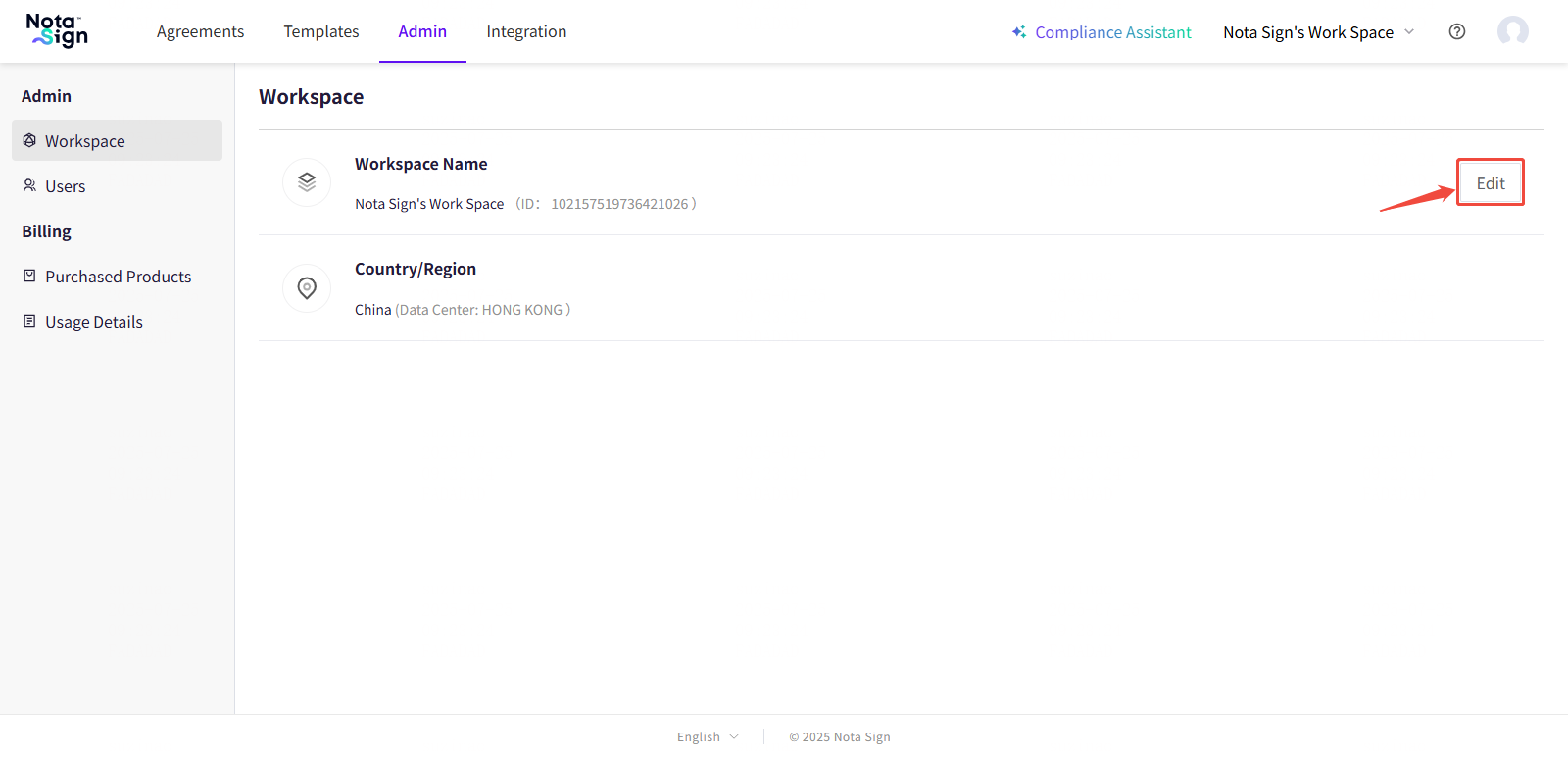
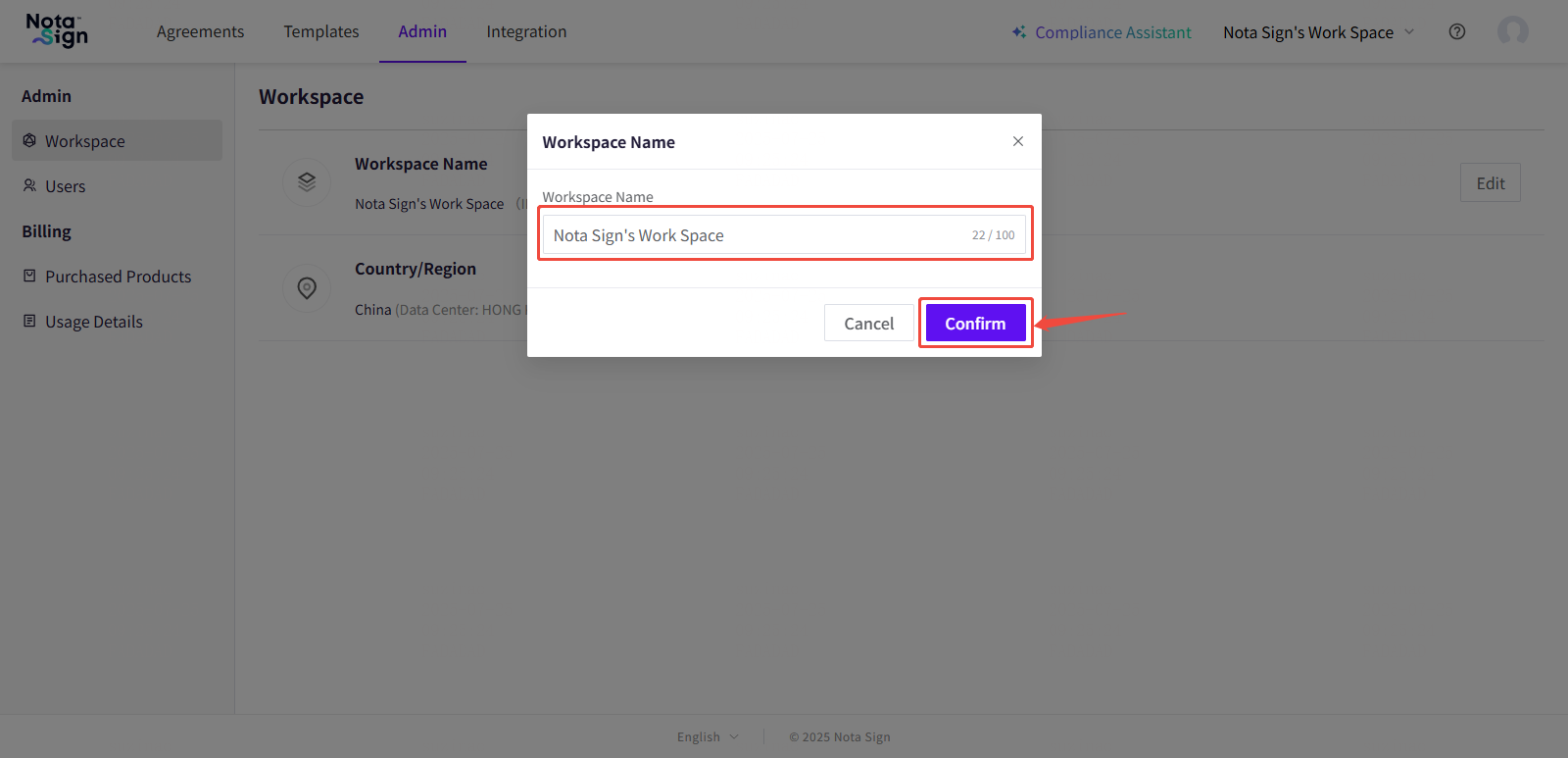
如需更新工作空间名称,您可以按照以下步骤操作:
-
点击页面右侧的【编辑】按钮;
-
在弹出输入框中输入新的工作空间名称;
-
点击【确认】以保存修改。
💡 提示:工作空间名称修改后将实时生效,所有成员将在其界面中看到更新后的名称。
二、设置默认工作空间
1. 功能简介
Nota Sign 支持设置"默认工作空间"。设置完成后:
1.登录时您将直接进入预先设置的默认空间。
2.他人向您发送信封时,系统将默认使用您的默认空间进行接收。
2. 如何设置默认工作空间?
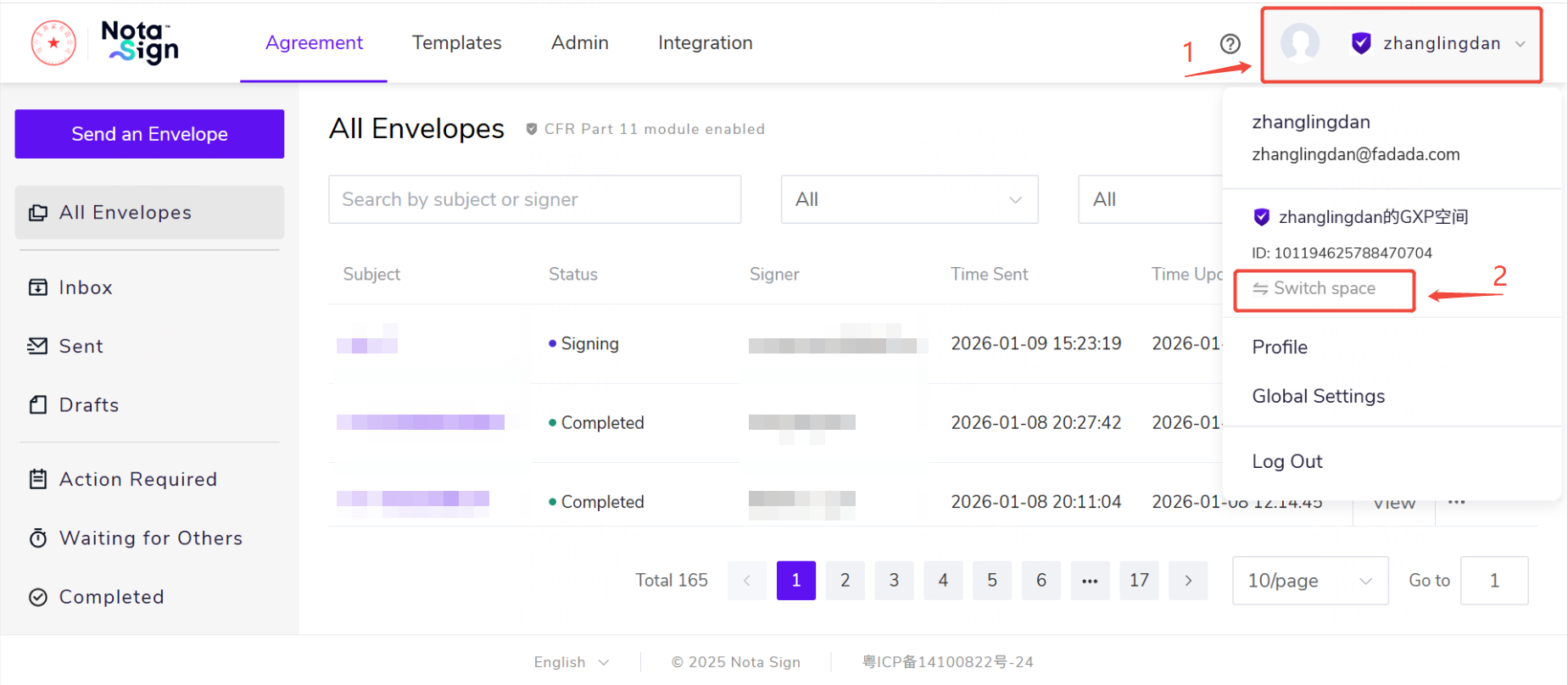
1.点击页面右上角的个人头像,在下拉菜单中点击切换空间。
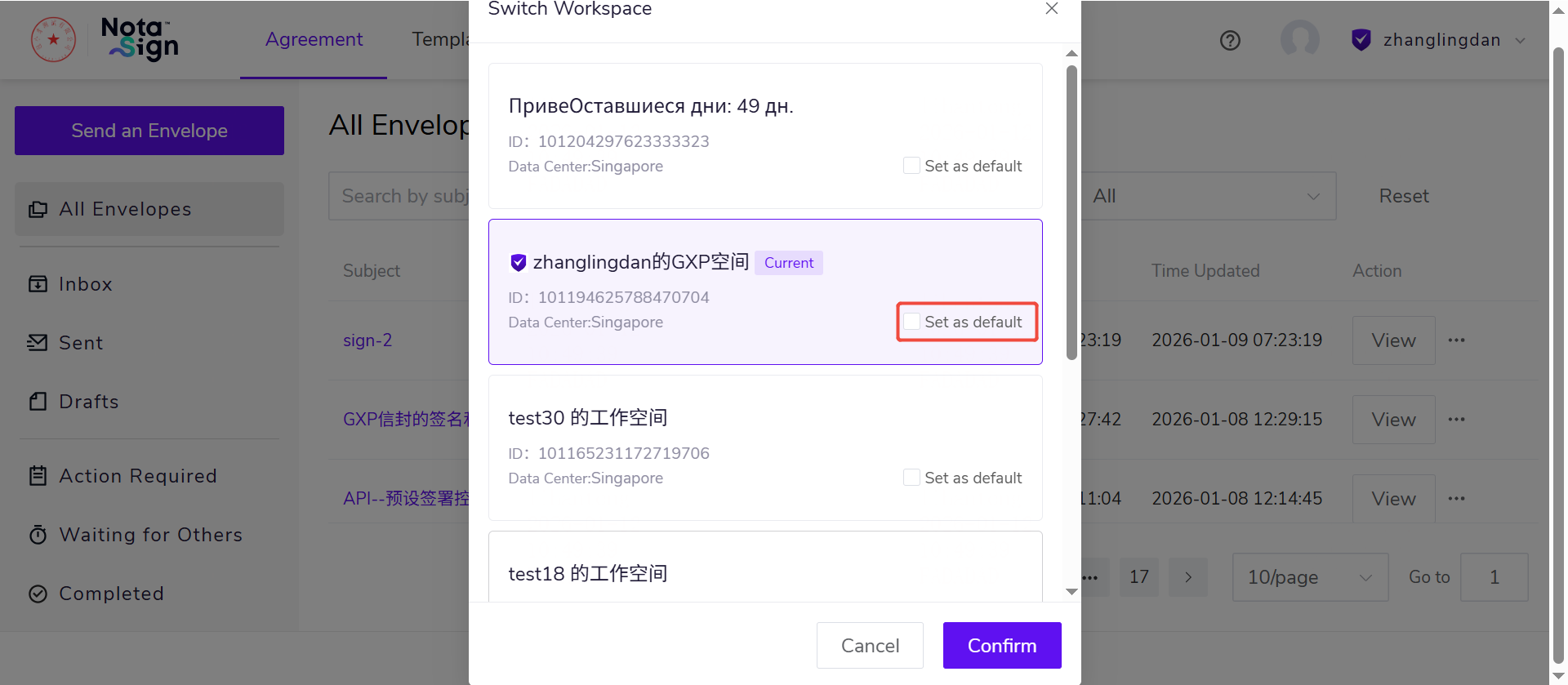
2.在空间列表选择默认空间,点击设为默认。
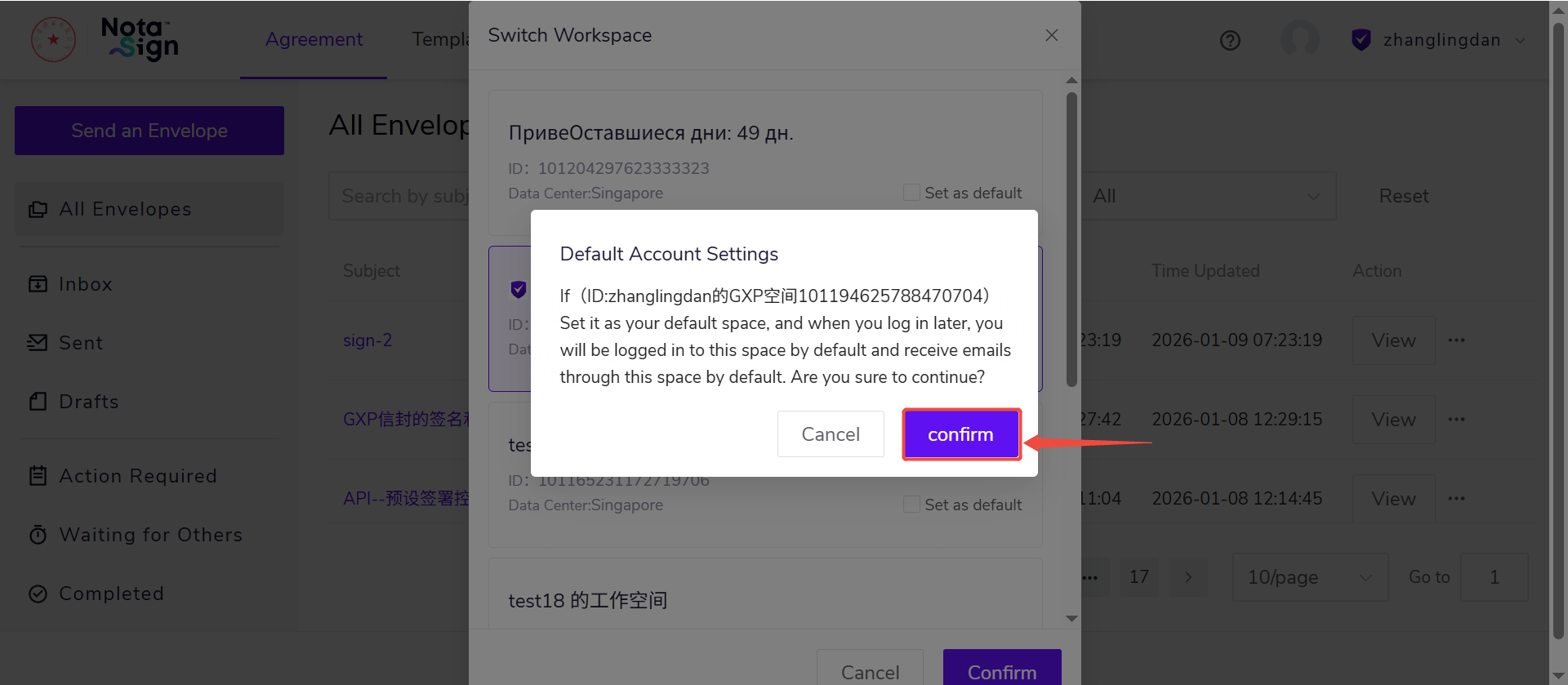
3.页面显示当前空间的名称及 ID ,点击确认,后续登录时将默认登录到该空间,且默认通过该空间收收邮件。
4.点击【确定】即可完成设置。
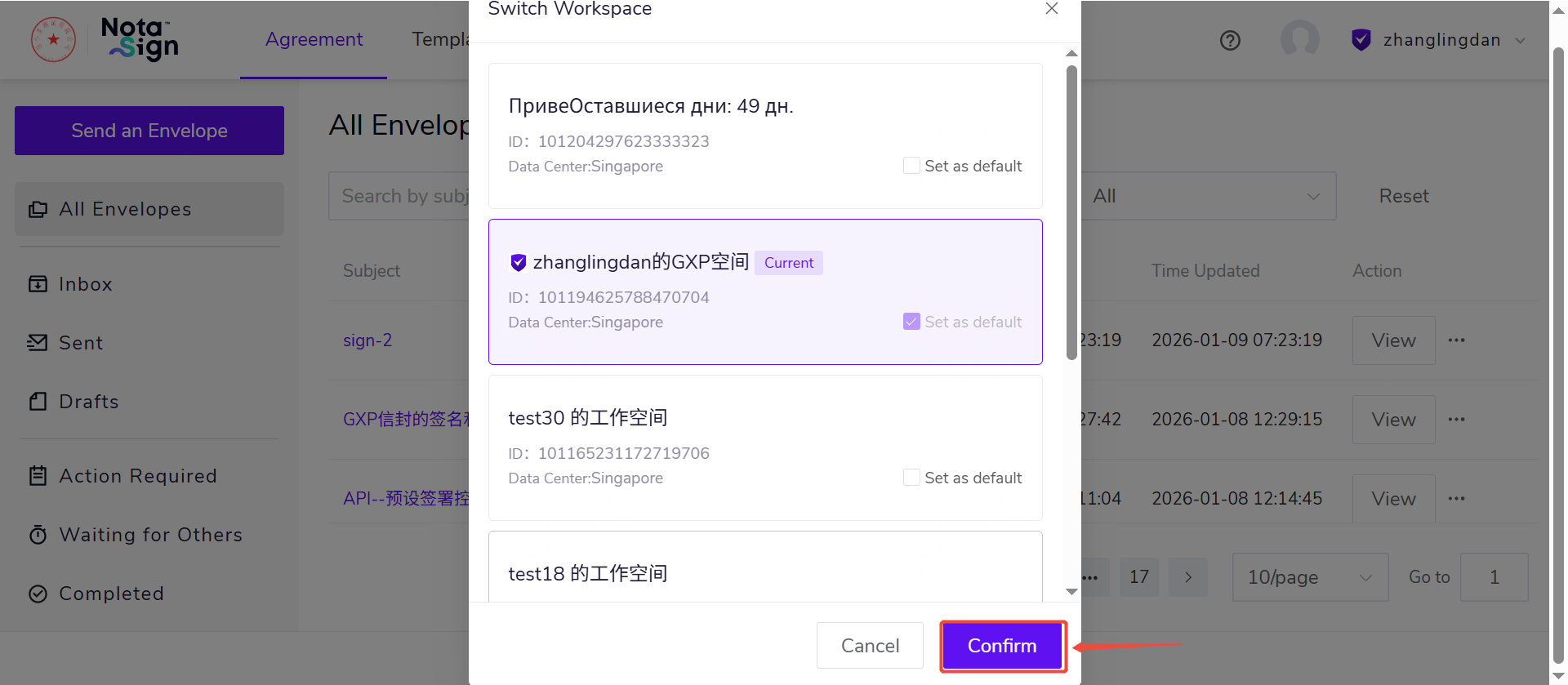
设置成功后,在个人头像下拉菜单中,默认空间名称旁会同步显示"默认"图标 。
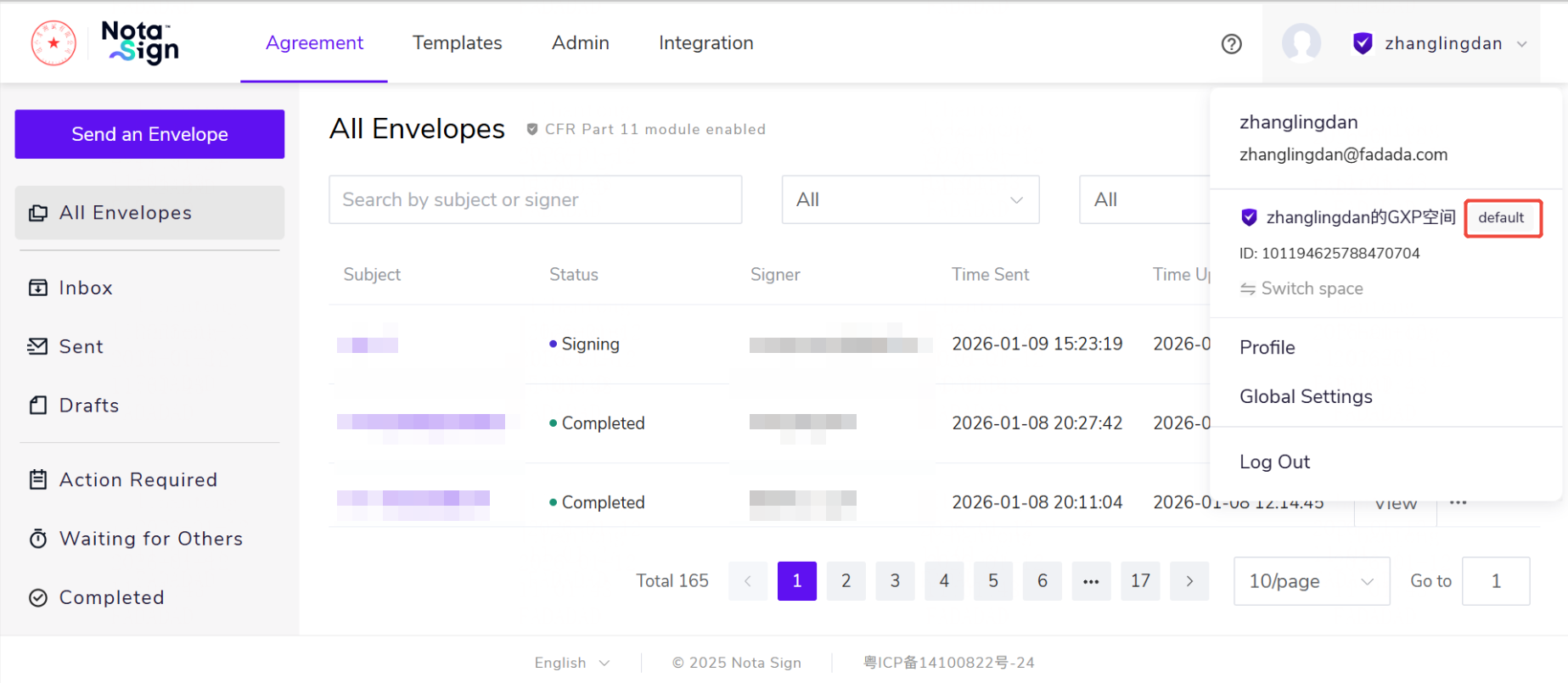
-登录成功后,若默认空间状态正常,将自动进入该空间。-
三、切换工作空间
1. 功能简介
Nota Sign 支持多工作空间管理,便于您在不同团队、项目或客户环境之间高效切换。无论您是跨部门协作,还是同时处理多个独立业务,都可以通过工作空间快速隔离和访问对应的内容,确保操作精准、数据清晰。
2. 如何切换工作空间?
1.点击页面右上角的个人头像,在下拉菜单中点击切换空间。
2.点击您希望切换的目标工作空间,完成切换。
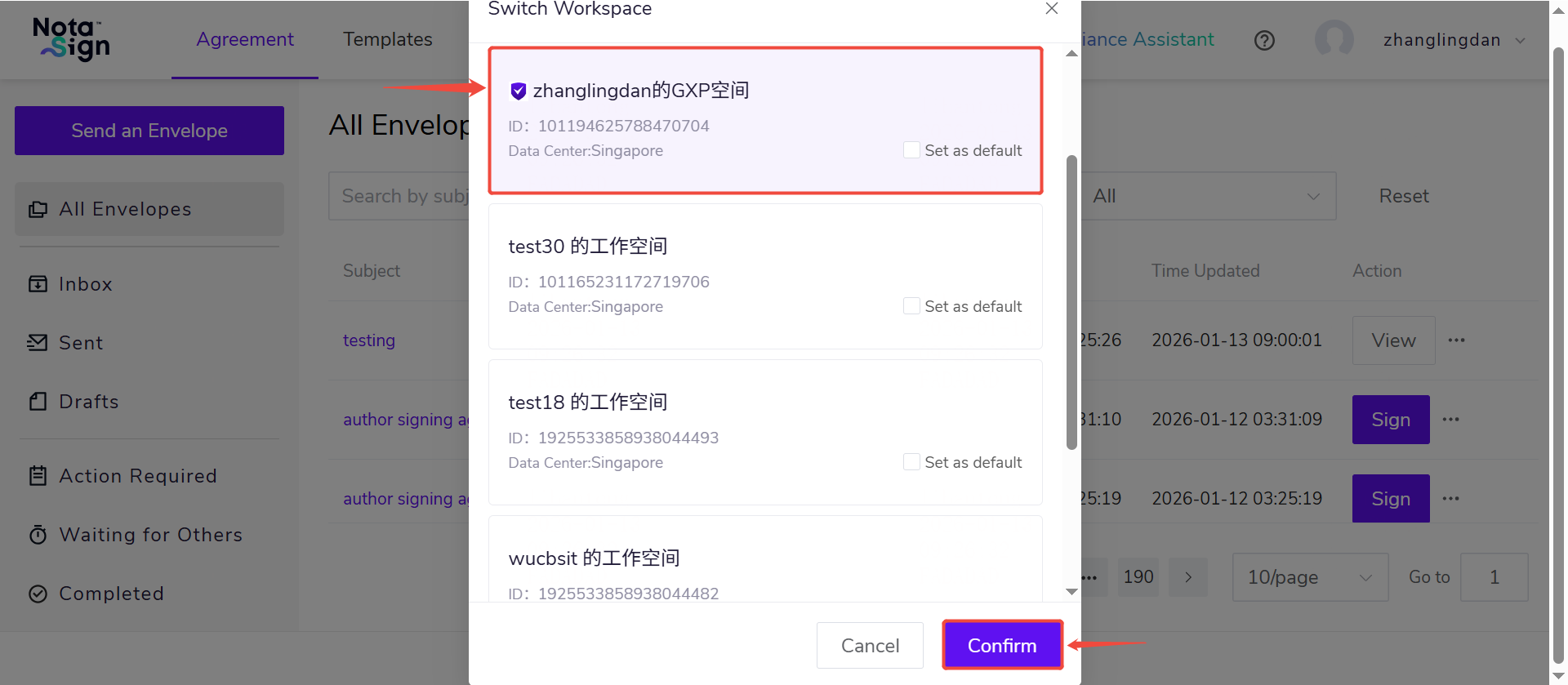
- 注意:· 只有您具有指定角色(作为成员或管理员)的工作区才会在切换器中可见; · 切换工作区不会影响您的权限或以前在每个环境中保存的工作。