
印尼 Vinotek 企业数字签章
Nota Sign 支持申请 Vinotek 企业证书,并使用申请完成的企业证书进行企业电子印章签署。
企业管理员可以申请 Vinotek 企业证书并配置企业电子印章;获得用印权限的成员可以使用对应的 Vinotek 企业电子印章完成文件签署。
一、使用 Vinotek 企业电子印章签署
当您被授权使用 Vinotek 企业电子印章时,可以在签署文件过程中选择对应的企业电子印章,并通过验证码完成签署意愿验证。
1. 选择 Vinotek 企业电子印章
打开待签署文件,按照页面提示完成相关签署操作。
需要使用企业电子印章时,点击对应的电子印章签署位置,并选择已获授权的 Vinotek 企业电子印章。
确认使用 Vinotek 企业电子印章后,系统将打开〖签署意愿验证〗窗口。
2. 获取签署验证码
在〖签署意愿验证〗窗口中,〖企业证书邮箱〗由系统自动带出,无需手动填写。
点击〖获取验证码〗。
Vinotek 将向企业证书邮箱以及已添加的 CC Email 发送签署验证码。
如果您具有该电子印章的用印权限,但无法收到验证码,请联系企业管理员确认您的邮箱是否已添加为 Vinotek CC Email。
3. 完成企业电子印章签署
收到验证码后,在〖验证码〗中输入收到的验证码,然后点击〖确认〗。
验证通过后,即可完成 Vinotek 企业电子印章签署。
使用 Vinotek 企业电子印章时,每次签署均需要完成验证码验证。
二、申请 Vinotek 企业证书
企业管理员可以在电子印章管理页面新增电子印章,选择 Vinotek 作为信任服务提供商,并填写企业名称和申请邮箱发起企业证书申请。
提交申请后,Vinotek 会向申请邮箱发送证书申请邮件。您需要打开邮件中的链接,根据 Vinotek 页面指引完成企业资料填写、身份认证及证书申请。
完成 Vinotek 侧的企业证书申请流程后,请返回 Nota Sign 查询证书申请进度。企业证书申请完成后,对应的 Vinotek 企业电子印章即可进入后续使用流程。
申请邮箱无需与当前 Nota Sign 登录邮箱保持一致。请填写本次申请企业实际使用且可以正常接收 Vinotek 邮件的邮箱。
只有具备电子印章管理权限的用户才能发起 Vinotek 企业证书申请。
1. 新增电子印章
- 登录 Nota Sign,点击顶部〖Admin〗;
- 在左侧菜单中点击〖Electronic Seal〗;
- 点击页面右上角〖Add electronic seal〗;
- 在弹出的窗口中选择〖Apply for new enterprise certificate〗,然后点击〖OK〗。
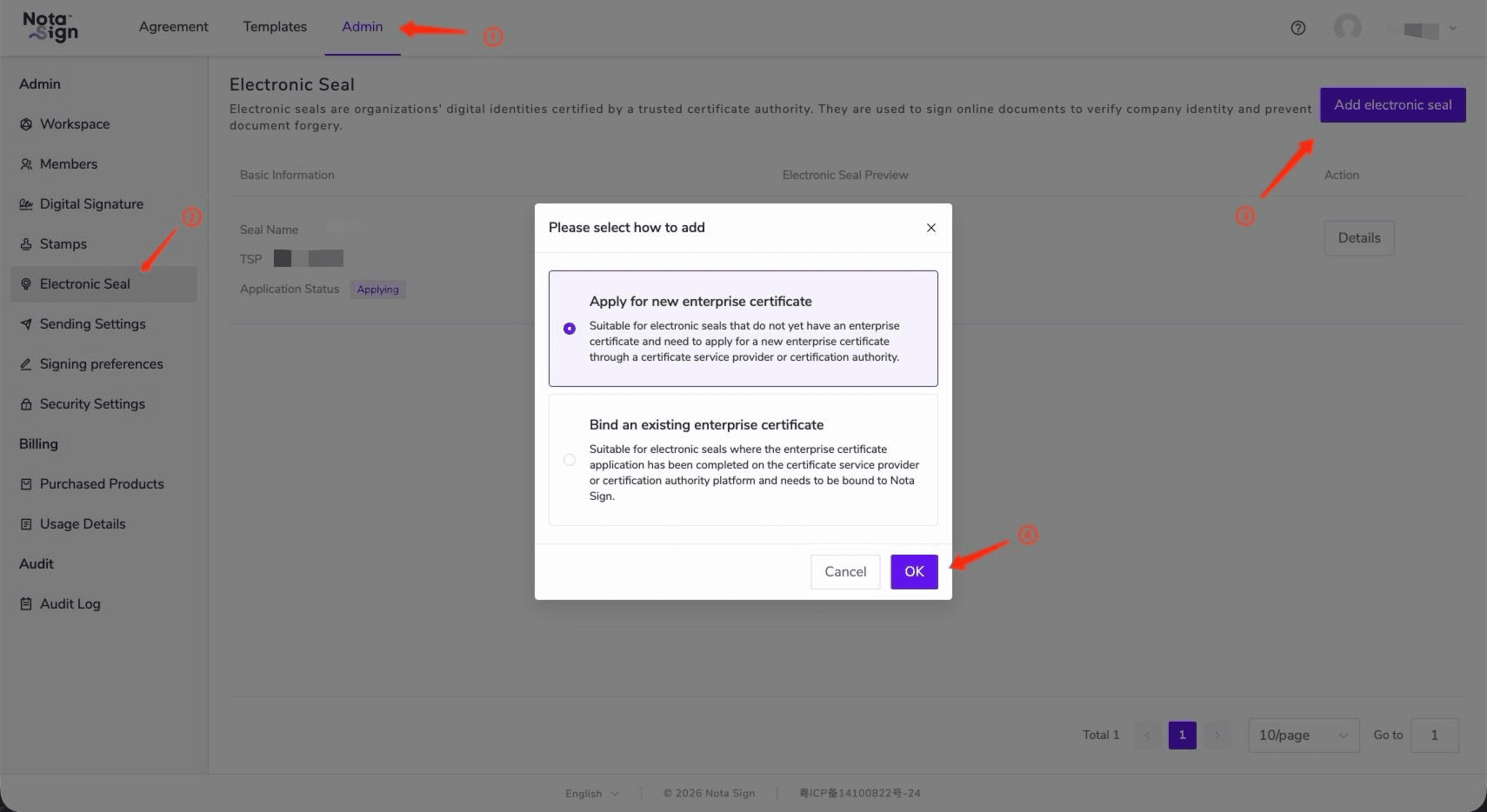
进入下一步后,系统将打开〖Add Electronic Seal〗页面。
Vinotek 选项是否展示取决于当前工作空间是否已经安装 Vinotek 企业数字签章应用。Vinotek 应用安装后,才会在可选择的信任服务提供商中展示 Vinotek。
2. 申请 Vinotek 企业证书
进入〖Add Electronic Seal〗页面后,先填写〖Electronic Seal Name〗。
-
在〖Trust Service Provider〗中选择〖Vinotek corporate digital signature〗;
-
点击〖Apply for Certificate〗;
-
系统打开〖Apply Vinotek Corporate Certificate〗窗口后,填写以下信息:
- 〖Company Name〗:填写本次申请企业证书对应的企业名称;
- 〖Application Email〗:填写用于接收 Vinotek 企业证书申请邮件的邮箱。
〖Company Name〗和〖Application Email〗均为必填项。
Vinotek 会向填写的 Application Email 发送企业证书申请邮件,因此请确保该邮箱真实有效并能够正常接收邮件。
- 确认企业名称和申请邮箱无误后,点击〖Confirm〗。
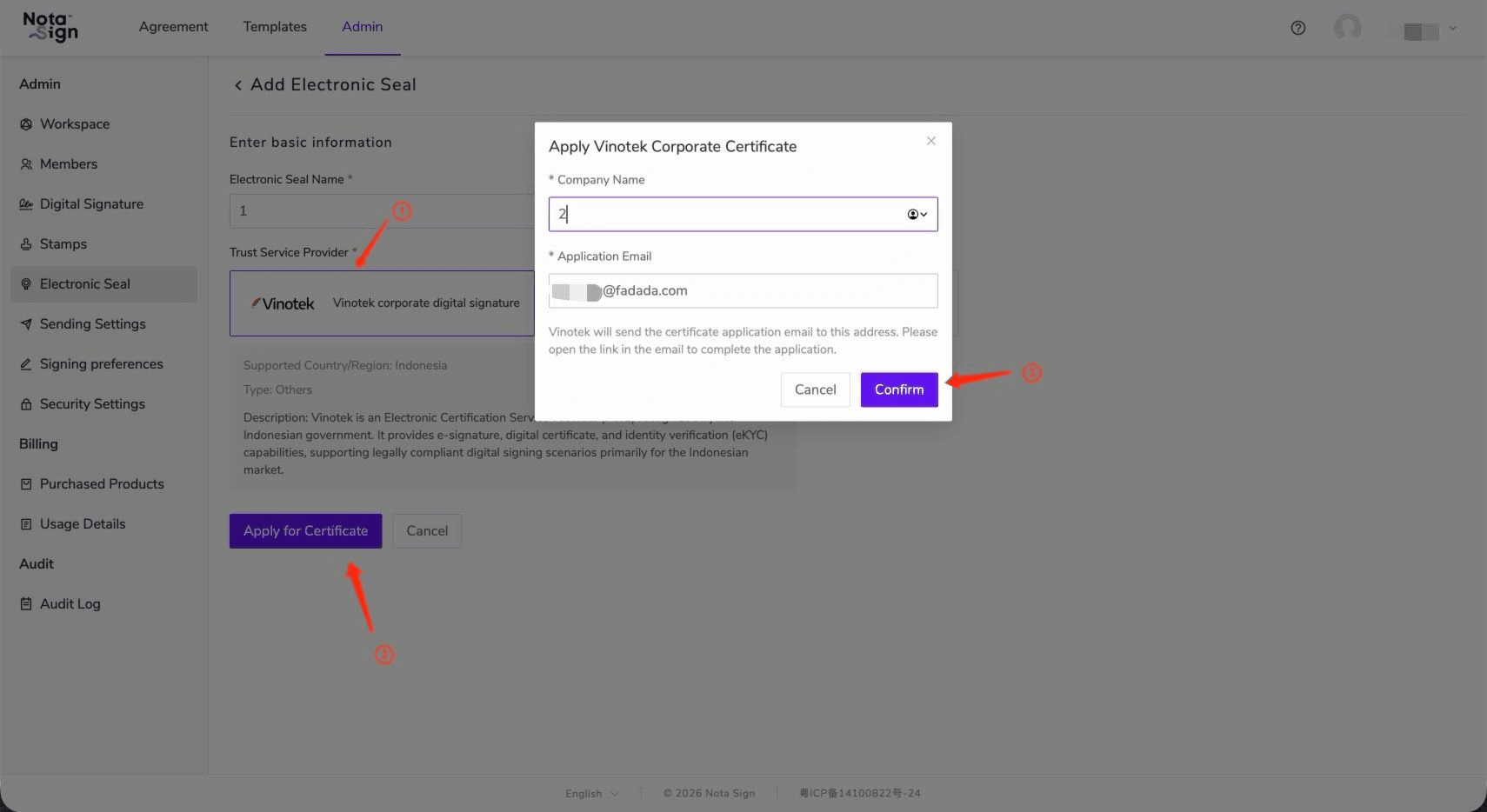
提交成功后,Nota Sign 将创建本次企业证书申请记录,并进入证书申请中状态。
如果点击〖Cancel〗或直接关闭申请窗口,则不会提交本次企业证书申请。
一个申请邮箱只能用于一个 Vinotek 企业证书申请。如果 Vinotek 提示该邮箱已经注册,请更换其他有效的申请邮箱后重新提交。
3. 查看企业证书申请详情
提交企业证书申请成功后,返回〖Electronic Seal〗列表。
- 查看对应电子印章的〖Application Status〗,申请过程中状态显示为〖Applying〗;
- 点击右侧〖Details〗,进入企业证书申请详情页。
进入申请详情页后,可以查看本次企业证书申请的信息,包括:
- 〖Trust Service Provider〗;
- 〖Seal Name〗;
- 〖Application ID〗;
- 〖Company Name〗;
- 〖Application Email〗;
- 〖Status〗。
企业证书仍处于申请过程中时,〖Status〗将显示为证书申请中状态。
4. 通过 Vinotek 邮件完成企业证书申请
企业证书申请提交成功后,Vinotek 会向本次填写的 Application Email 发送企业证书申请邮件。
请按照以下流程继续完成申请:
- 打开本次申请使用的邮箱;
- 查收 Vinotek 发送的企业证书申请邮件;
- 打开邮件中的 Vinotek 企业证书申请链接;
- 根据 Vinotek 页面指引完成企业资料填写、身份认证以及企业证书申请。
完成 Vinotek 页面中的申请流程后,再返回 Nota Sign 查看企业证书最新状态。
Nota Sign 不提供直接打开邮箱或继续 Vinotek 申请流程的按钮。请通过 Vinotek 邮件中的链接完成后续申请。
5. 重新发送申请邮件
如果企业证书仍处于申请中,但没有收到 Vinotek 发送的企业证书申请邮件,可以在申请详情页重新发送邮件。
点击〖Application Email〗右侧的重新发送申请邮件图标。
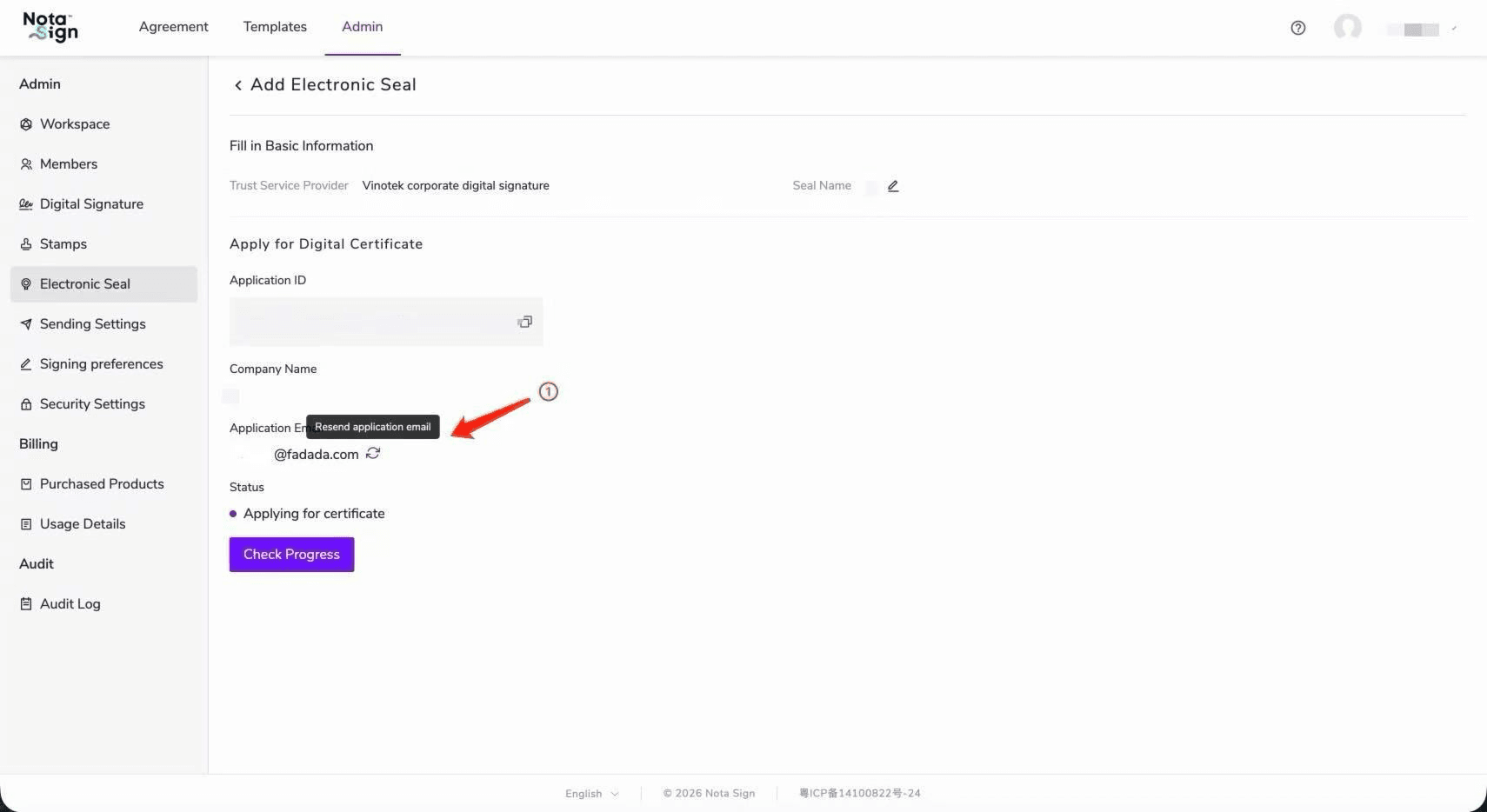
重新发送成功后,Vinotek 会再次向当前申请邮箱发送企业证书申请邮件。
重新发送成功后,该入口会锁定 60 秒。在锁定期间,图标将暂时无法再次点击。
请等待收到新的 Vinotek 企业证书申请邮件后,通过邮件中的链接继续完成申请。
重新发送申请邮件仅适用于当前企业证书仍处于申请中的情况。
6. 查询企业证书申请进度
完成 Vinotek 邮件中的企业证书申请流程后,请返回 Nota Sign 的企业证书申请详情页。
点击〖Check Progress〗查询当前企业证书的最新申请状态。
如果企业证书仍在申请或处理中,页面将继续显示证书申请中状态。
如果企业证书申请已经完成,Nota Sign 将同步最新状态,并进入企业电子印章后续使用流程。
完成 Vinotek 邮件中的申请流程后,请返回 Nota Sign 点击〖Check Progress〗获取最新申请状态。
7. 企业证书申请失败与重新申请
如果 Vinotek 企业证书申请未通过,Nota Sign 会显示〖证书申请失败〗。
如果系统能够获取具体失败原因,页面会同时展示相应的失败信息。
企业证书申请失败后,无需重新创建新的电子印章,可以在当前申请记录中重新发起企业证书申请。
点击〖重新申请〗后,系统会再次显示企业名称和申请邮箱,并自动带出此前填写的信息。
确认相关申请信息无误后,点击〖确认申请〗重新提交。
重新申请成功后,Vinotek 会发送一封新的企业证书申请邮件。请打开新的邮件链接,并按照 Vinotek 页面指引重新完成企业证书申请。
企业证书处于申请中但未收到邮件时,可以使用重新发送申请邮件功能;企业证书申请失败后,请使用〖重新申请〗重新发起申请。
如果 Vinotek 企业证书申请超过 90 天仍未完成并失效,Nota Sign 会将该申请恢复为待申请状态。
此时再次进入申请记录时,页面将返回信任服务提供商选择页面,需要重新选择 Vinotek 并重新发起企业证书申请。
8. 企业证书申请完成后
当 Vinotek 企业证书申请完成后,对应企业电子印章将进入生效状态。
企业管理员可以进入该企业电子印章的详情页查看相关信息,并管理可以使用该电子印章的用印人。
需要注意,Nota Sign 中的〖用印人〗权限和 Vinotek 的验证码接收邮箱是两套不同的配置:
- 用印人:决定成员是否可以在 Nota Sign 中使用对应的企业电子印章;
- Vinotek CC Email:决定成员是否可以同步收到 Vinotek 发送的签署验证码。
因此,将成员添加为用印人后,如果还需要该成员在签署时同步接收验证码,需要在 Vinotek 中将该成员邮箱添加为 CC Email。
Vinotek CC Email 的配置方式如下:
- 打开 Vinotek 企业证书申请完成邮件中的证书页面链接;
- 在 Vinotek 证书完成页面点击〖CC Session Code〗,进入 CC 邮箱列表;
- 点击〖Add Email CC〗,添加需要接收验证码的成员邮箱。
添加完成后,该邮箱将在后续企业电子印章签署过程中同步收到 Vinotek 发送的签署验证码。
Nota Sign 仅负责管理成员是否具有使用企业电子印章的权限,不提供 Vinotek CC Email 的新增、删除或修改功能。