iD-One是香港贸易通(Tradelink)提供的个人数字签名证书,适用于香港地区的个人签署场景。通过Nota Sign绑定您的iD-One证书后,您可以在签署过程中使用具有法律认可效力的数字签名。
1. 签署信封
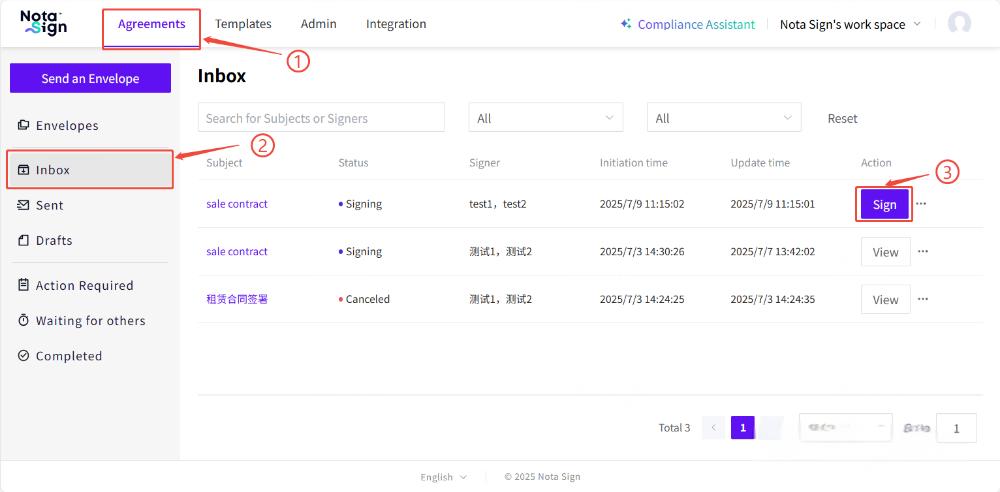
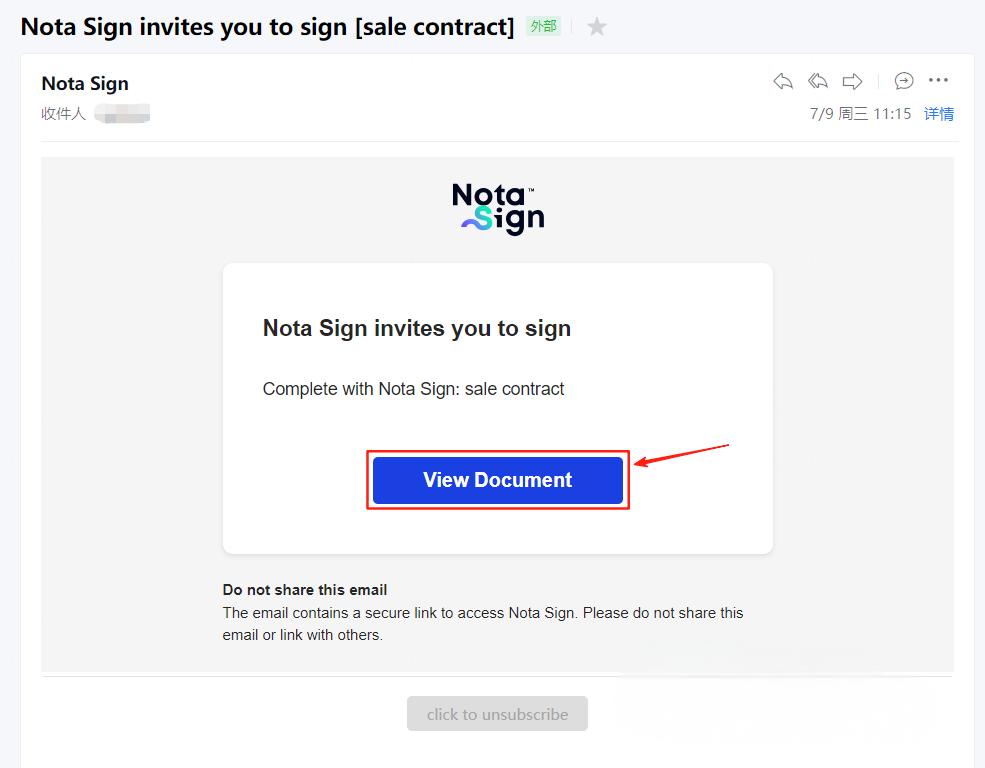
1.1 收件人通过邮件链接或收件箱访问签署页面;
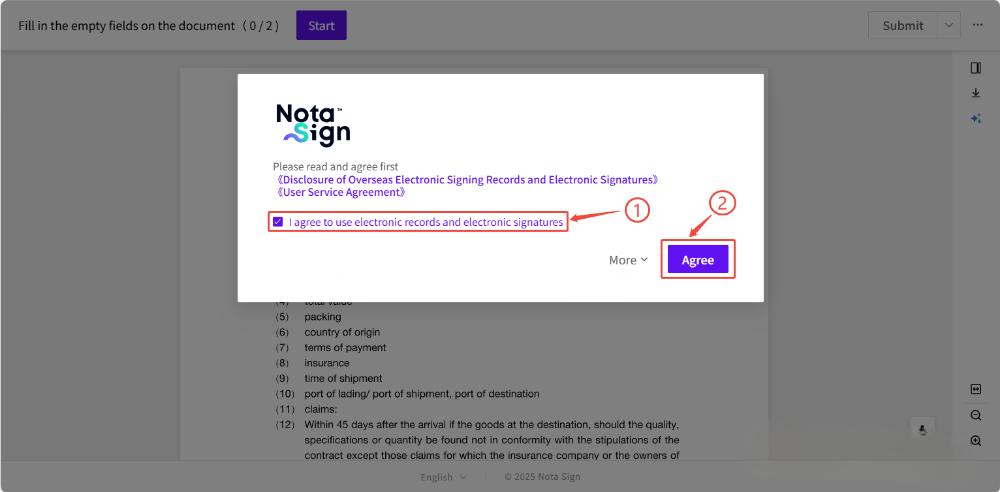
1.2 同意使用条款以进入签署流程;
1.3 完成所有必填字段后,点击【提交】;
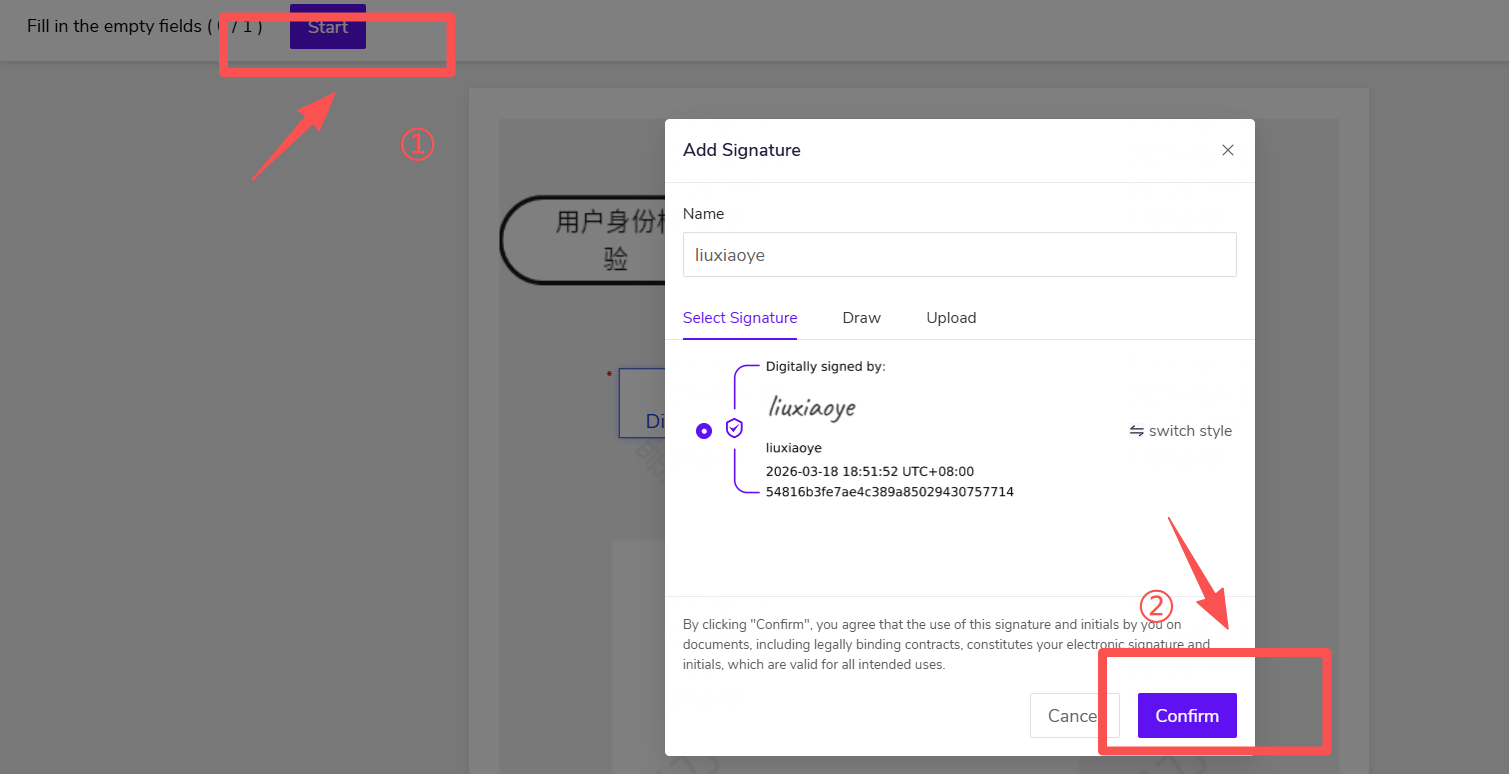
1.4 在CA选择对话框中,选择要使用的数字签名。如果是首次使用该数字证书,系统将跳转至申请页面;
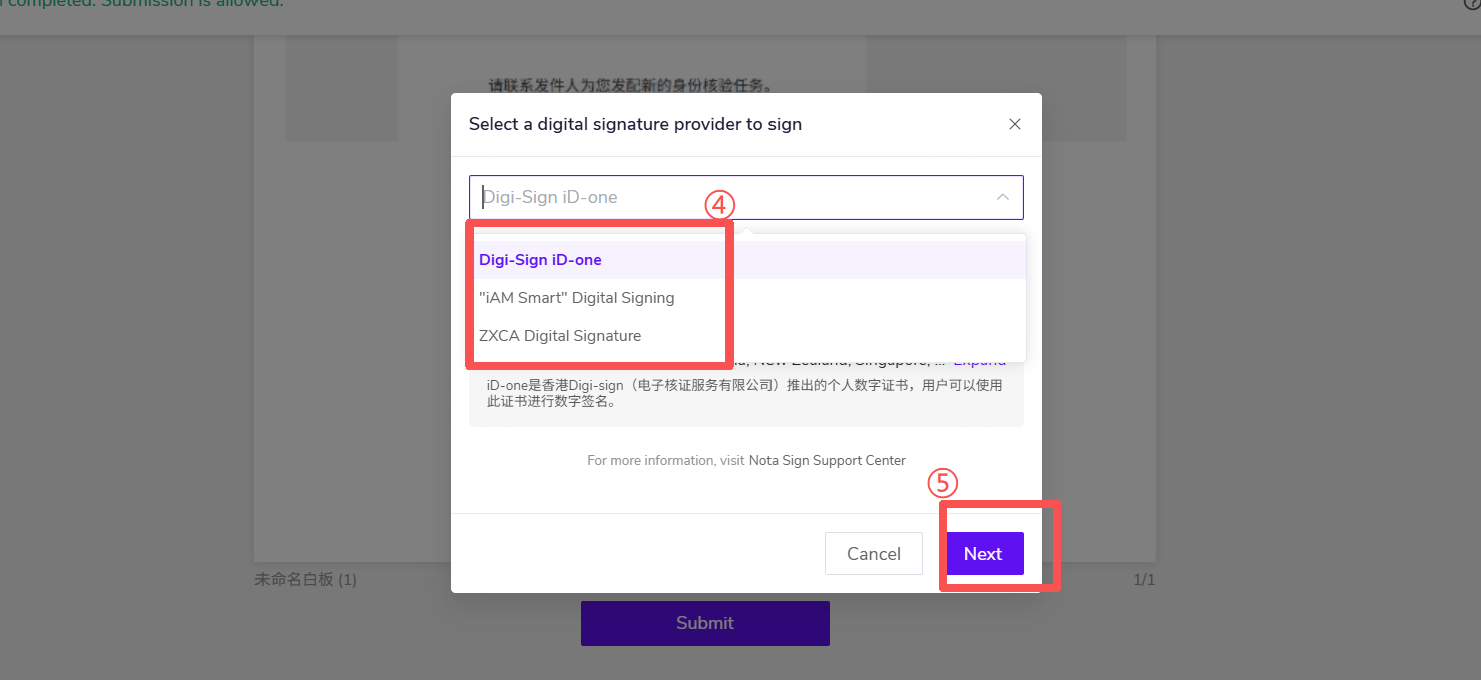
2. 申请iD-One数字证书
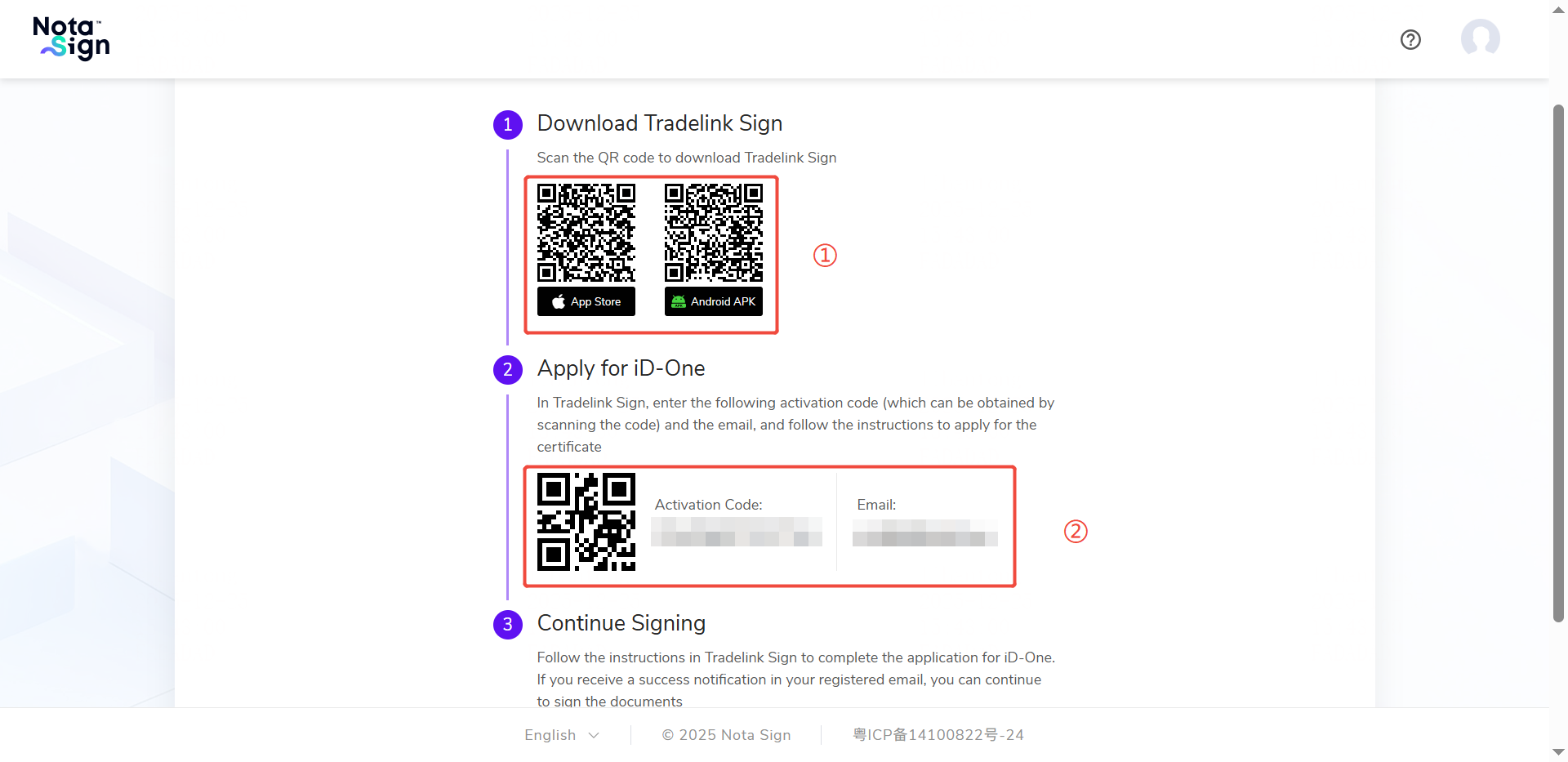
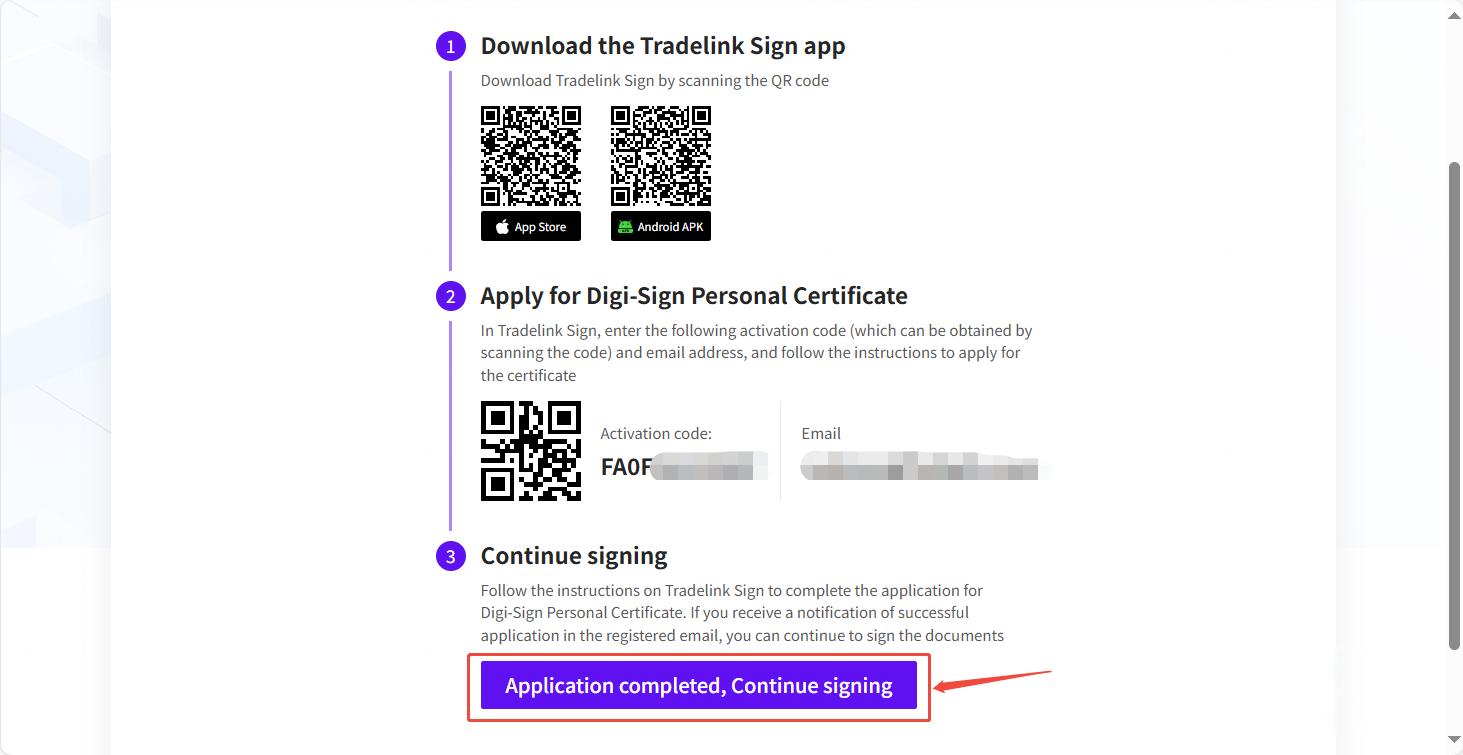
2.1 下载并安装贸易通签署应用程序(第①步);
1)生产环境:扫描二维码下载应用程序(第②步);
2)测试环境:点击以下链接进行安装:
Android版贸易通签署应用程序(测试环境):https://rssp-test.tradelink.com.hk/tradelinksign/services/download/15/tdsign.apk
iOS版贸易通签署应用程序(测试环境):https://rssp-test.tradelink.com.hk/ios/tradelinkSign/index.html
💡 注意:在iOS测试环境中安装贸易通签署应用程序后,请前往【设置】→【通用】→【VPN与设备管理】并信任该应用程序。
2.2 启动应用程序后,扫描页面上的激活码或手动输入激活码;
2.3 按照指引完成身份验证(请准备好您的实体护照);
💡 注意:验证前请摘除眼镜,以免影响验证结果。
💡 注意:贸易通签署应用程序会提示您眨眼两次,当提示出现时,请立即眨眼一次。
💡 注意:请确保从请求激活码到成功提交的整个过程在30分钟内完成。
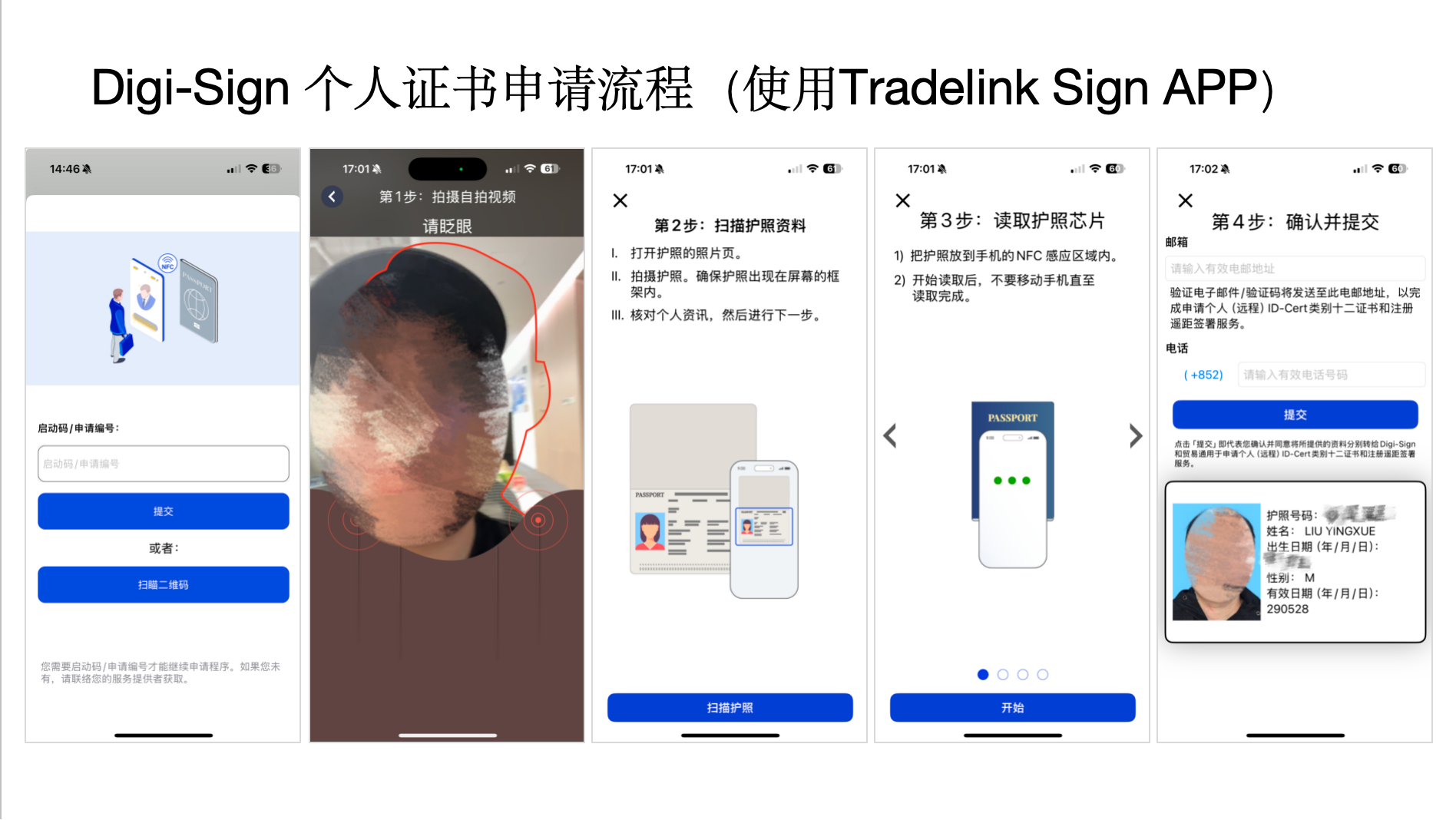
2.4 提交申请后,请检查注册邮箱中的验证邮件并完成确认。
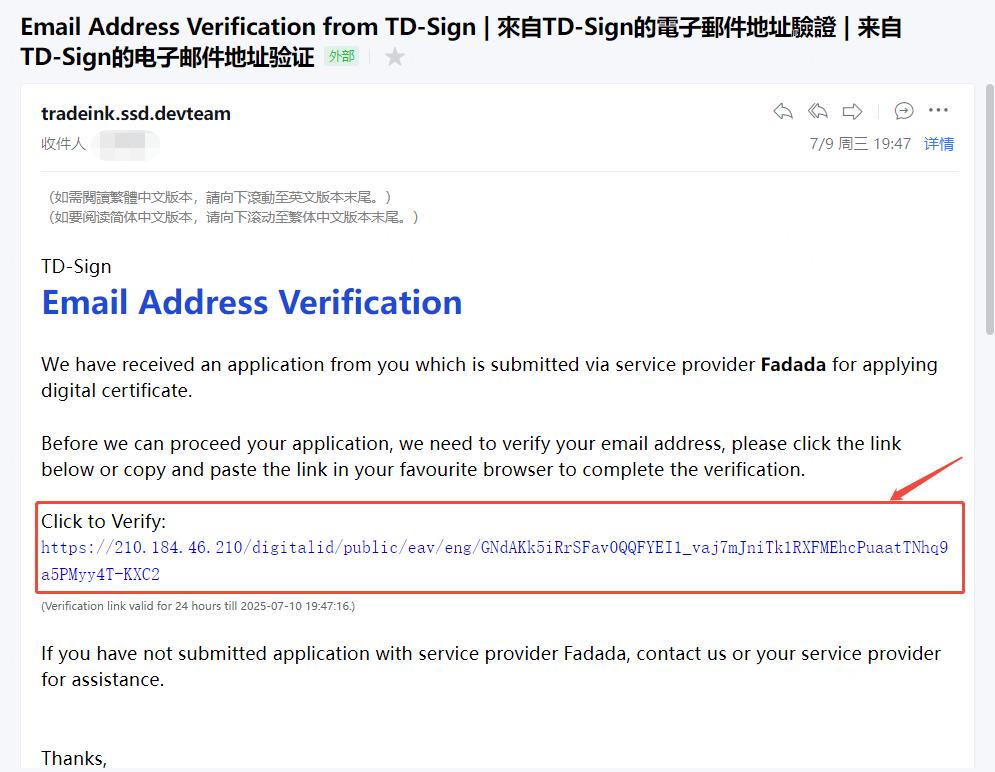
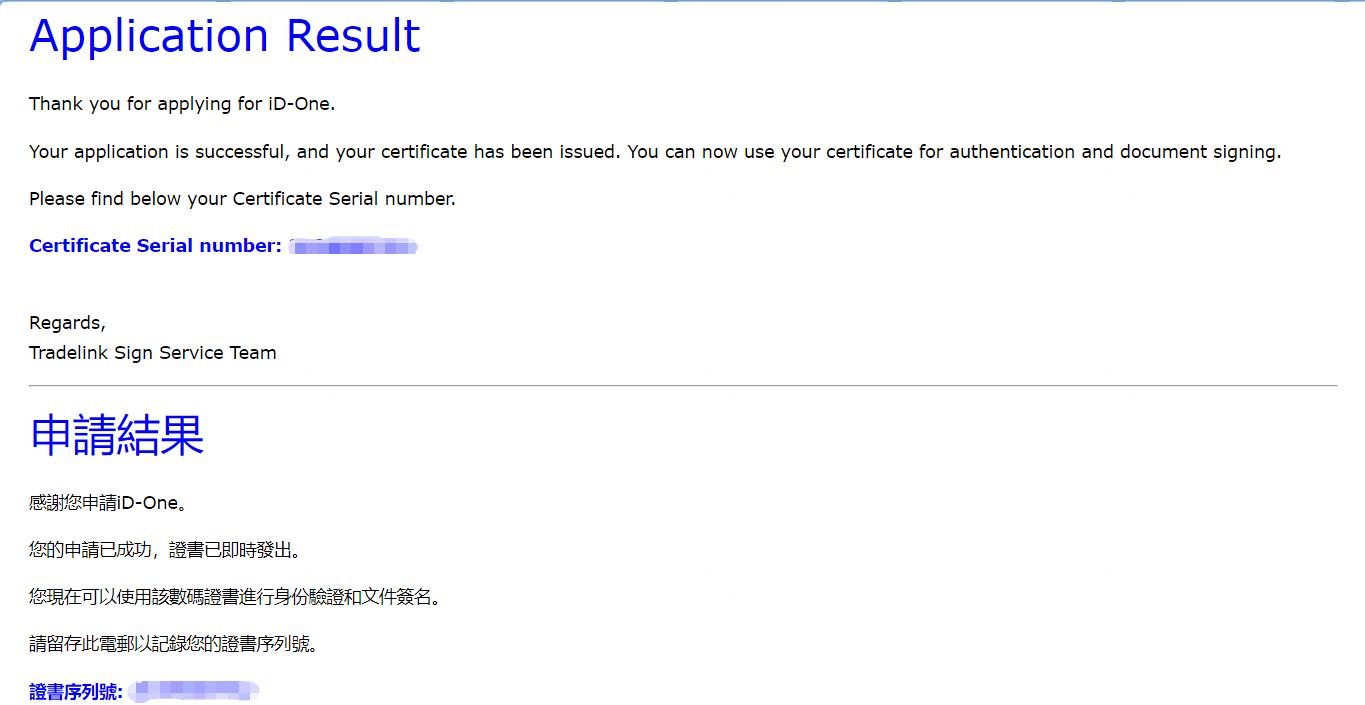
2.5 完成验证后,点击邮件中的【申请完成,继续签署】返回签署页面。
3. 数字签名身份验证(eKYC)
启用数字签名身份验证后,已持有iD-One证书的收件人需在提交前完成Nota Sign eKYC身份验证,然后继续进行CA邮件OTP验证,作为签署意愿验证能力。
3.1 启用数字签名身份验证
- 在【管理】→【签署偏好设置】→【身份验证】中,开启【数字签名身份验证】开关;
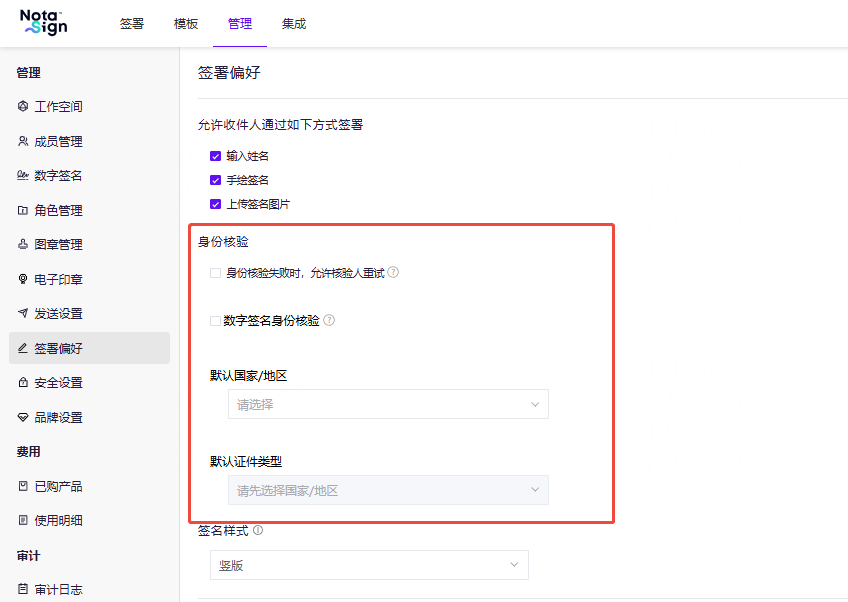
- 设置默认国家/地区和默认证件类型,作为收件人进入eKYC时的默认值;
- 关闭时,数字签名流程按原有逻辑执行,不触发身份验证;开启时,仅对已持有CA证书的收件人生效。
💡 注意:身份验证仅适用于持有证书的收件人;未持有证书的收件人按现有证书申请流程执行,不会进行两次验证。
3.2 发起方指定CA
- 创建信封时,若收件人的签署类型为数字签名,发起方可配置CA限制;
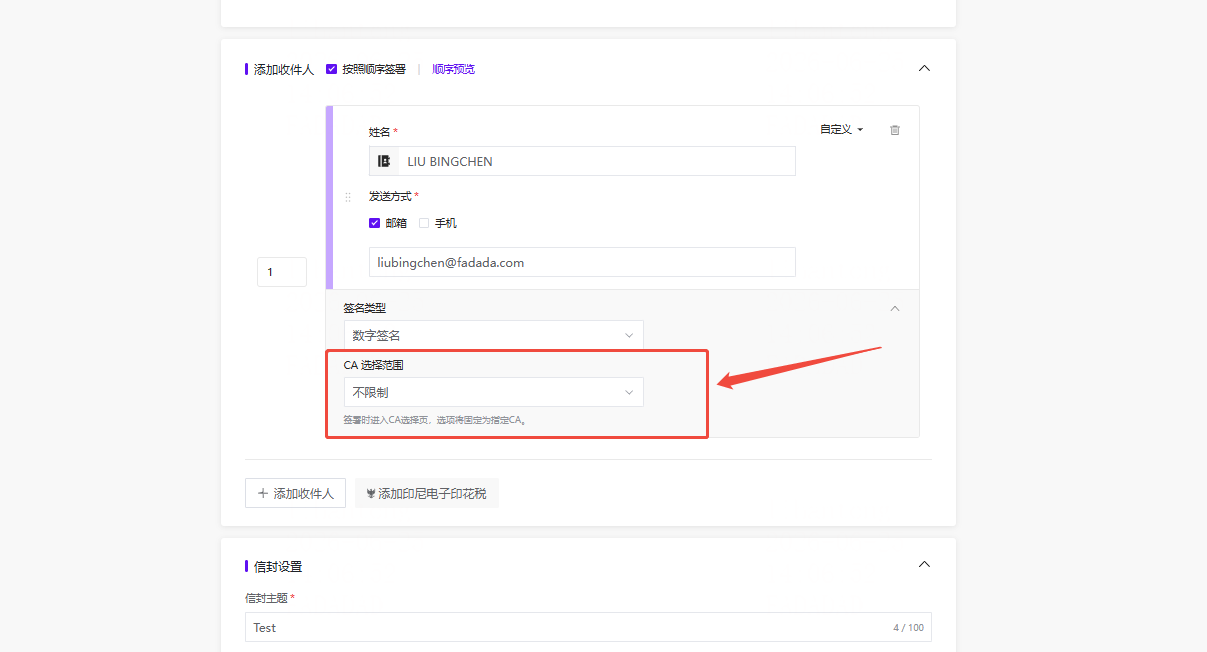
- 选择【无CA限制】,收件人可在签署时从可用CA中自行选择;
- 选择【指定CA】,可从工作空间已订阅的CA中选择1个,收件人签署时仅能看到该CA且无法切换。
3.3 收件人完成身份验证
- 收件人完成文件填写和签署后,点击【提交】,并在CA选择页面选择或确认CA;
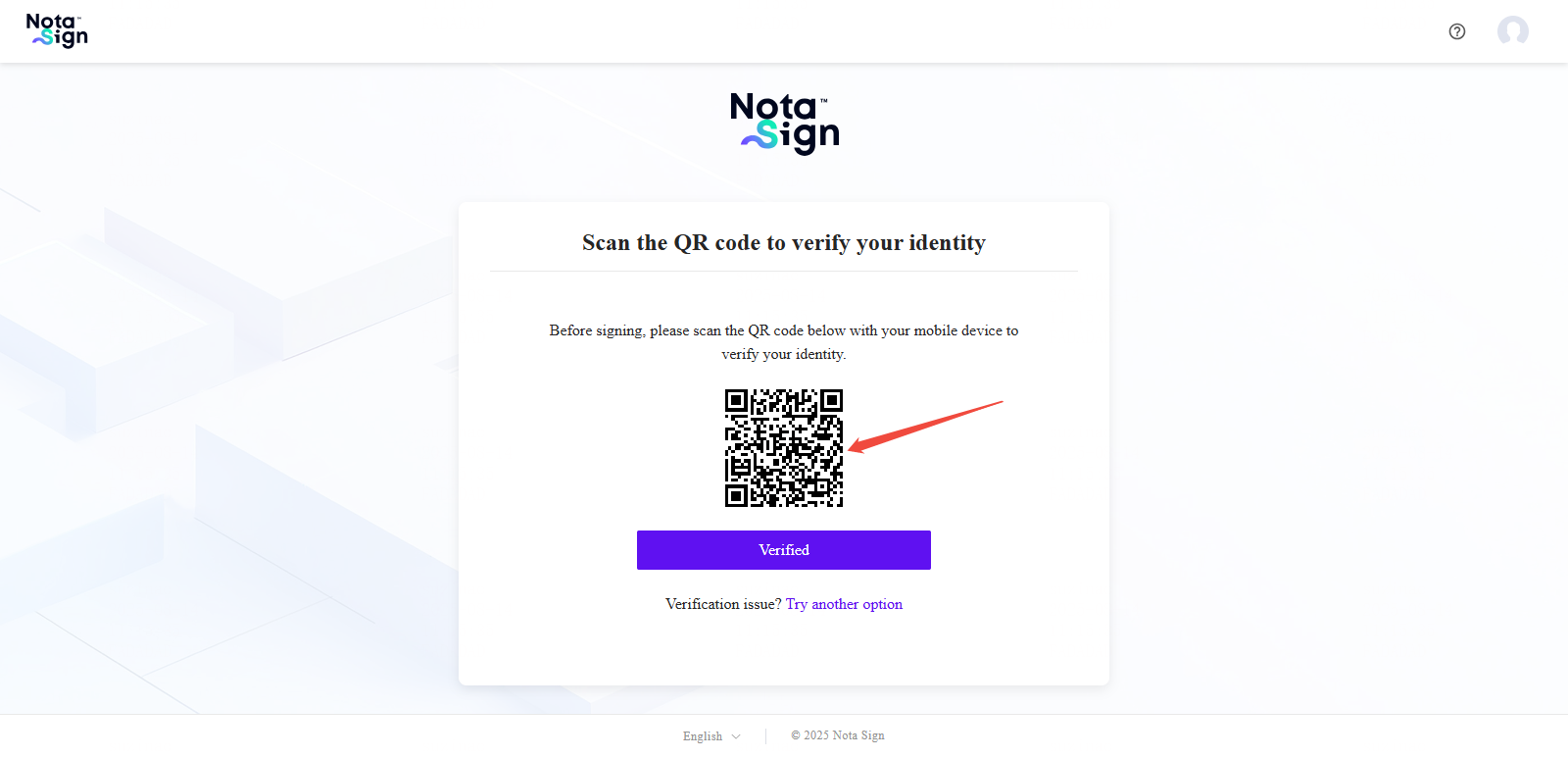
- 在PC端,收件人确认国家/地区、证件类型和姓名后,通过手机扫码完成第三方eKYC验证;
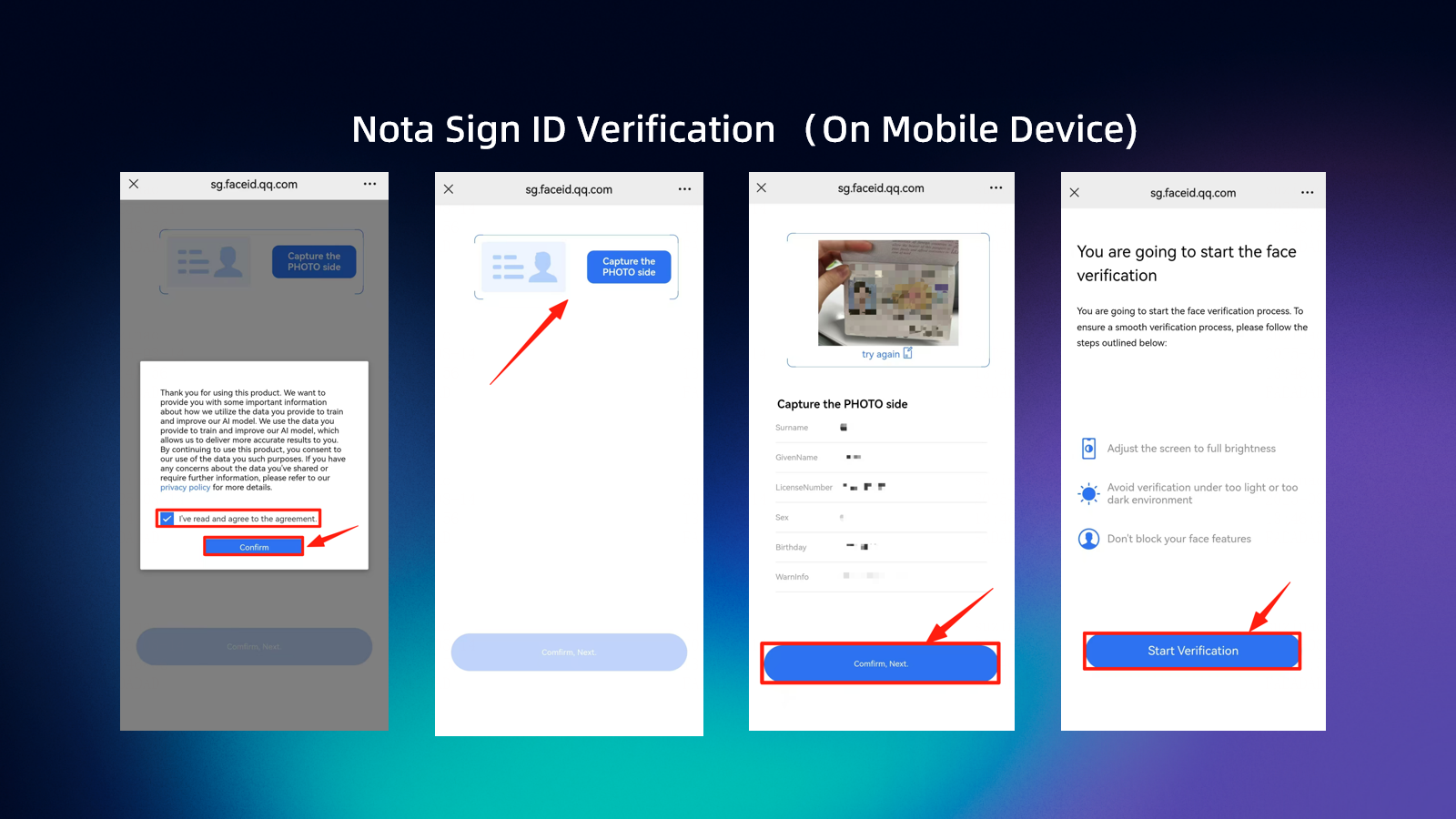
- 在移动端,收件人确认信息后跳转至第三方eKYC页面完成验证;
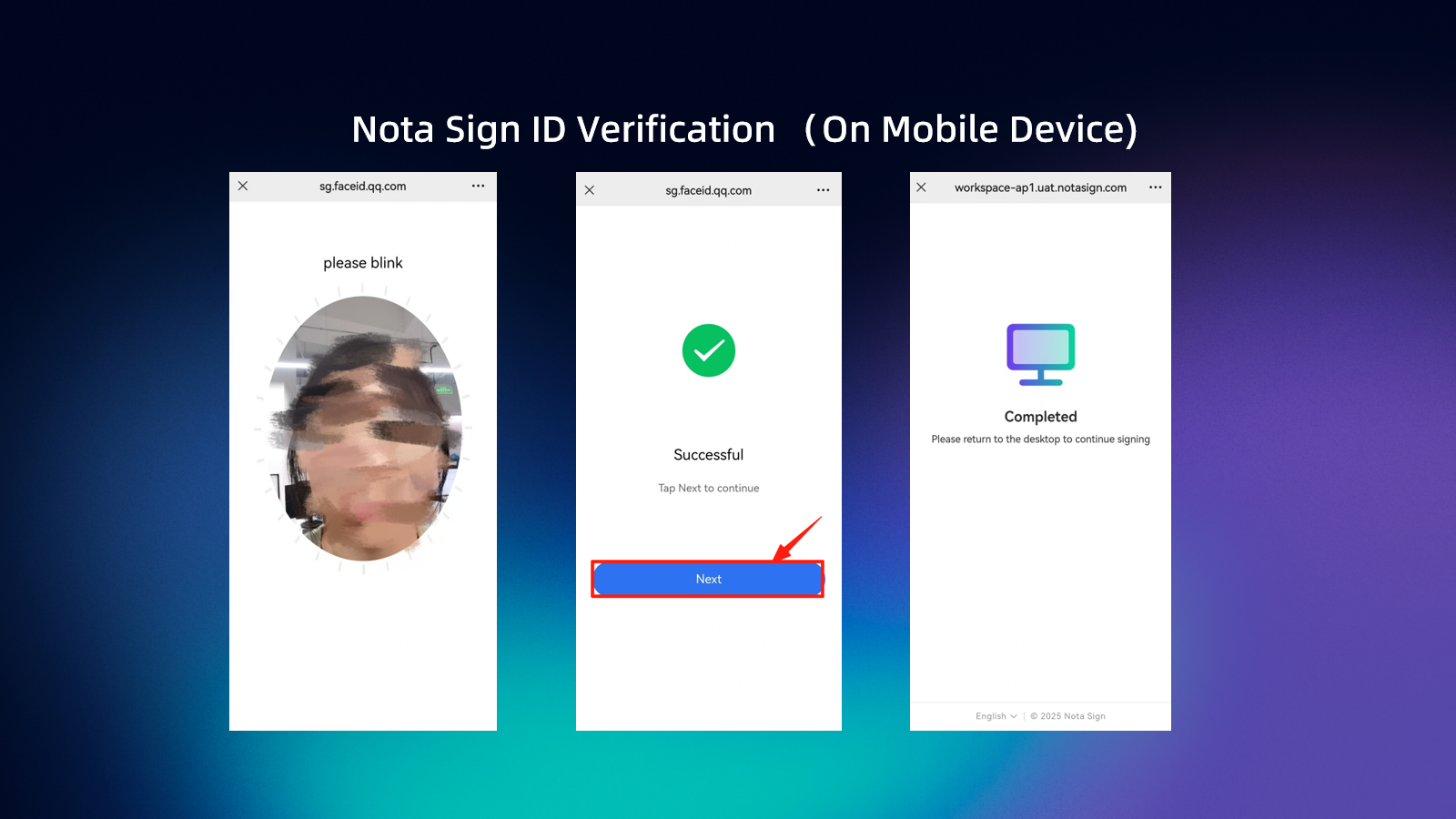
- eKYC通过后,签署页面自动进入CA邮件OTP验证;
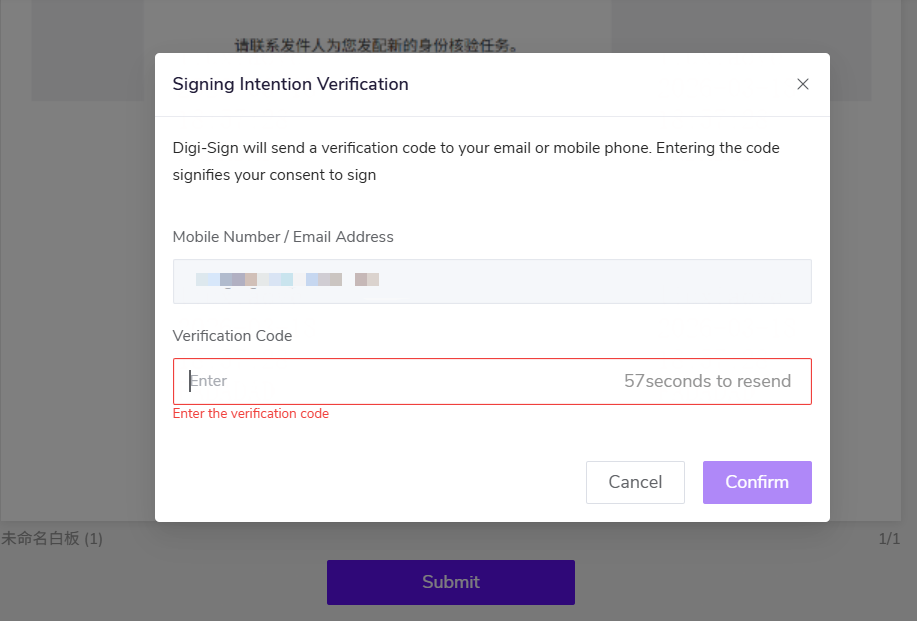
- CA邮件OTP验证通过后,数字签名完成。
3.4 验证失败与重试
- 当eKYC失败时,收件人进入身份验证失败页面,可查看失败原因;
- 当未达到自助重试上限时,收件人可点击【重新验证】重新确认信息并再次发起验证;
- 达到自助重试上限后,收件人需联系发起方重新发送验证任务;
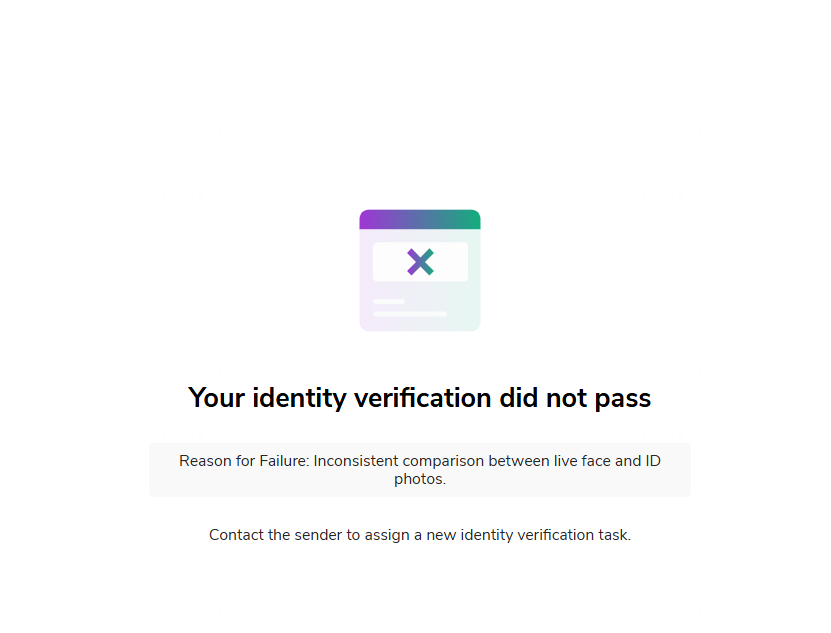
- 发起方可在验证任务详情页重新发送验证任务或更新收件人姓名,该操作不消耗收件人的自助重试次数。
3.5 日志与审计报告
- 收件人进入身份验证、同意验证协议并提交验证信息时,信封日志记录相应事件;
- 身份验证通过或失败时,信封日志记录相应结果;
- 发起方重新发送验证任务、更新收件人姓名并确认验证通过时,信封日志记录相应事件;
- 收件人完成CA邮件OTP和数字签名时,信封日志记录相应事件;
- 审计报告可展示邮件验证结果、Nota Sign身份验证结果、验证任务ID、证件类型、证件签发国家/地区、供应商名称、第三方订单号、验证完成时间、所用CA/TSP名称及CA证书信息摘要。
4. 完成签署
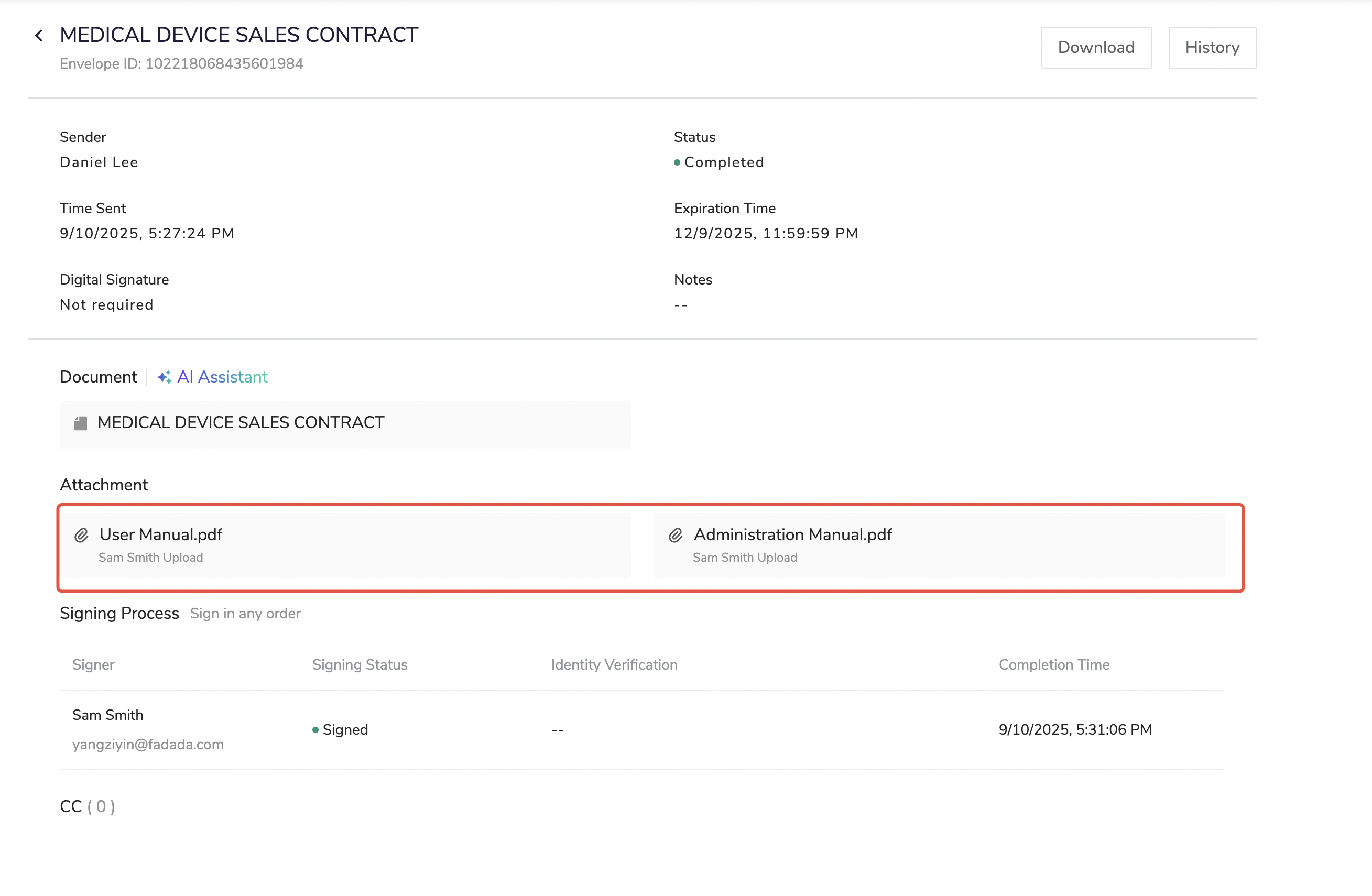
收件人完成签署后,发起人可从签署完成通知邮件中下载附件。
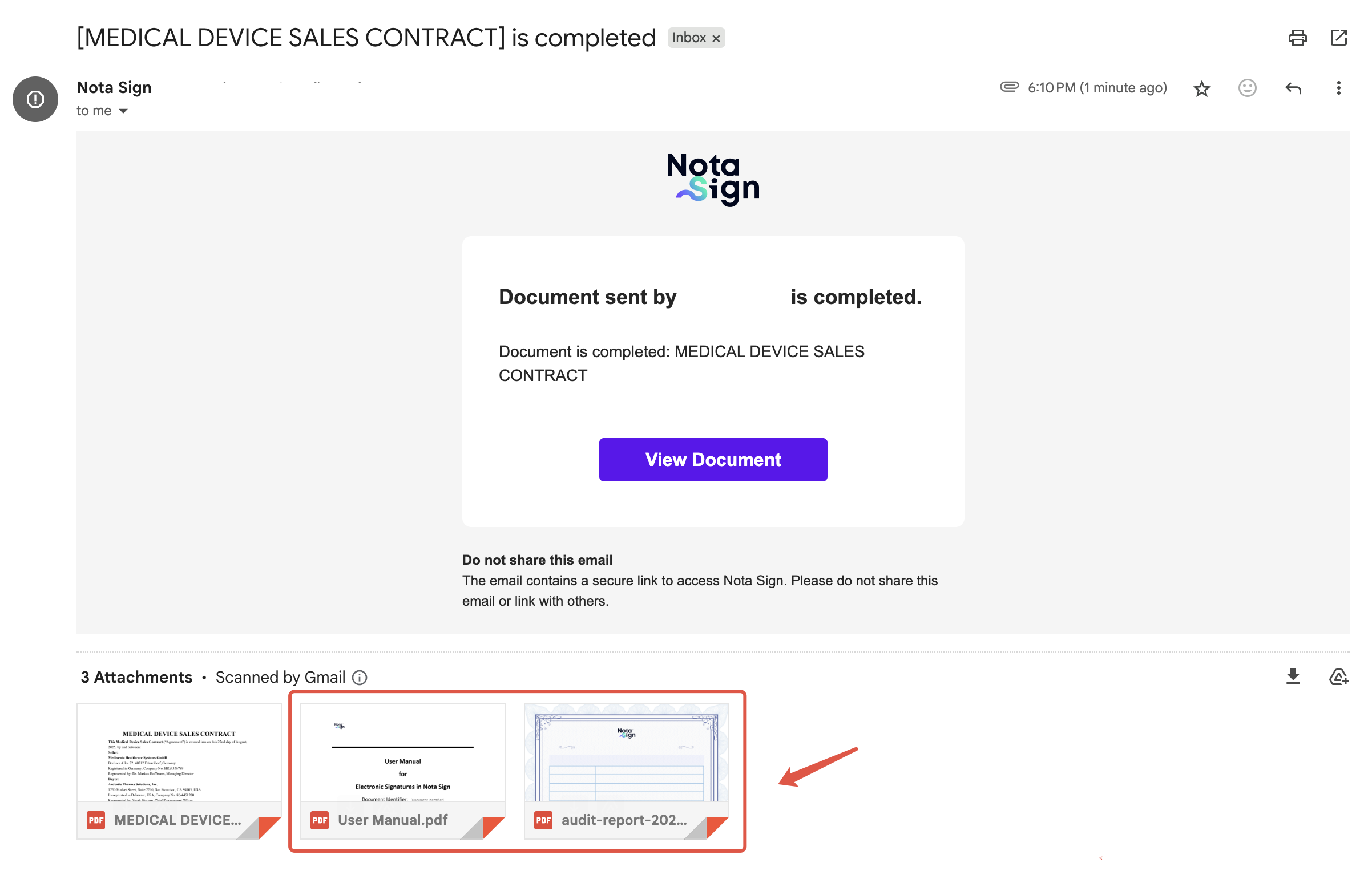
5. 从信封签署记录中下载
5.1 点击【查看】;
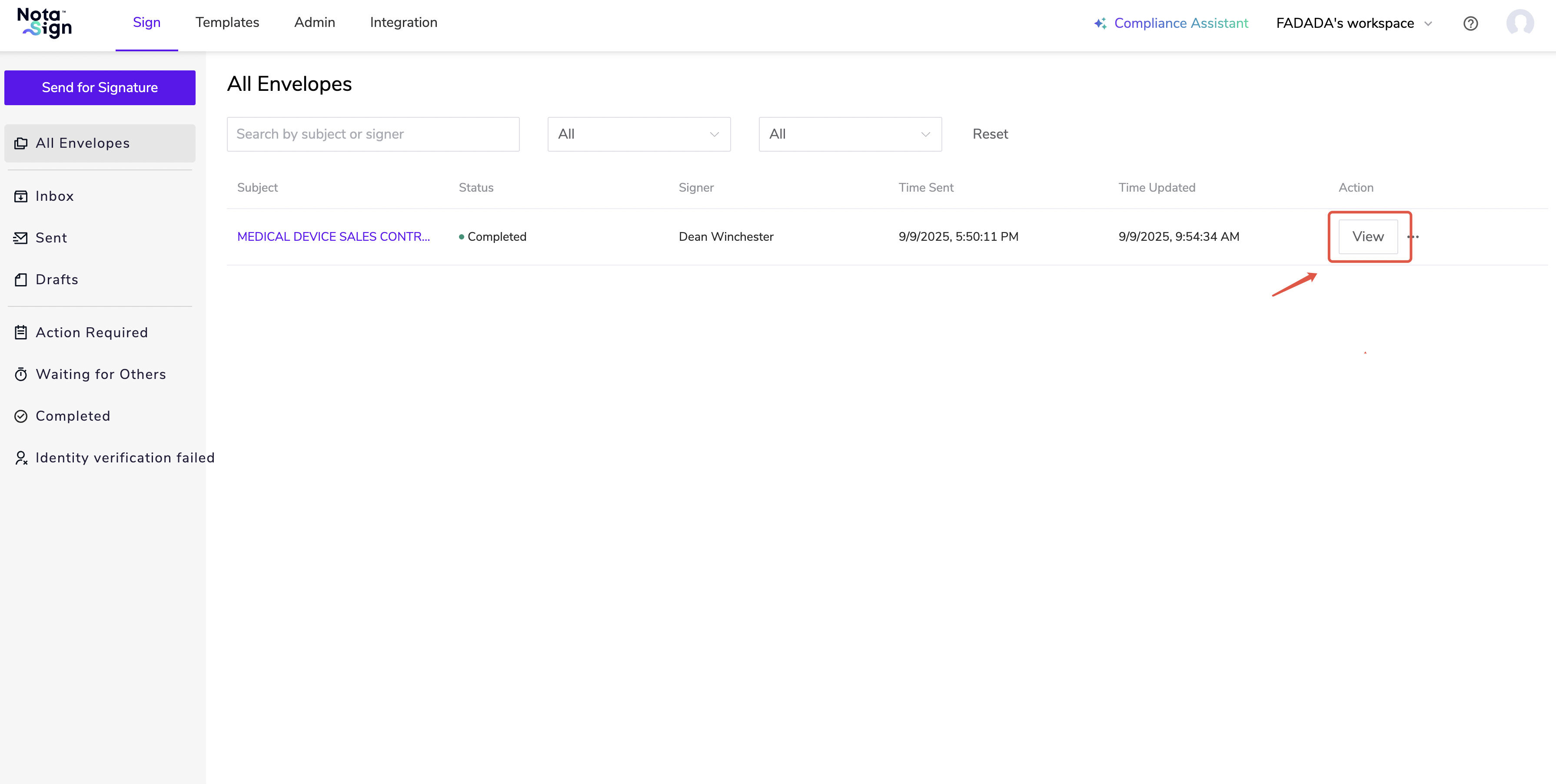
5.2 下载附件。