
视频教程:
一、订阅印度尼西亚电子印花税
1. 下单订阅
用户下单订阅印度尼西亚电子印花税(e-Meterai)。
💡 注意:订阅的印花税按实际使用的印花税张数进行计费。
💡 注意:信封中每个印花税控件将消耗一次印花税用量。
二、申请印花税账号
使用印度尼西亚电子印花税(e-Meterai)前,需要完成印花税账号申请。请准备以下资料,并联系 Nota Sign 团队协助办理。
1. 准备申请资料
| 资料 | 要求 |
|---|---|
| 企业名称 | 提供企业法定名称 |
| 邮箱 | 用于账号申请及接收验证邮件,请确保能够正常收件 |
| 印尼手机号 | 提供有效的印尼手机号(+62) |
| NPWP(企业税号文件) | 提供 PDF 文件 |
| NIB(企业营业执照文件) | 提供 PDF 文件 |
2. 提交申请并完成邮箱验证
将上述资料提交给 Nota Sign 对接人员,随后您会收到一封验证邮件。请按照邮件提示完成验证并务必及时告知 Nota Sign 对接人员,以便继续跟进审核。
3. 获取账号信息
审核通过后,Nota Sign 对接人员会向您提供账号及密码。
完成账号申请后,继续按照下文说明启用印度尼西亚电子印花税并配置落章流程。
三、启用印度尼西亚电子印花税
1. 勾选启用
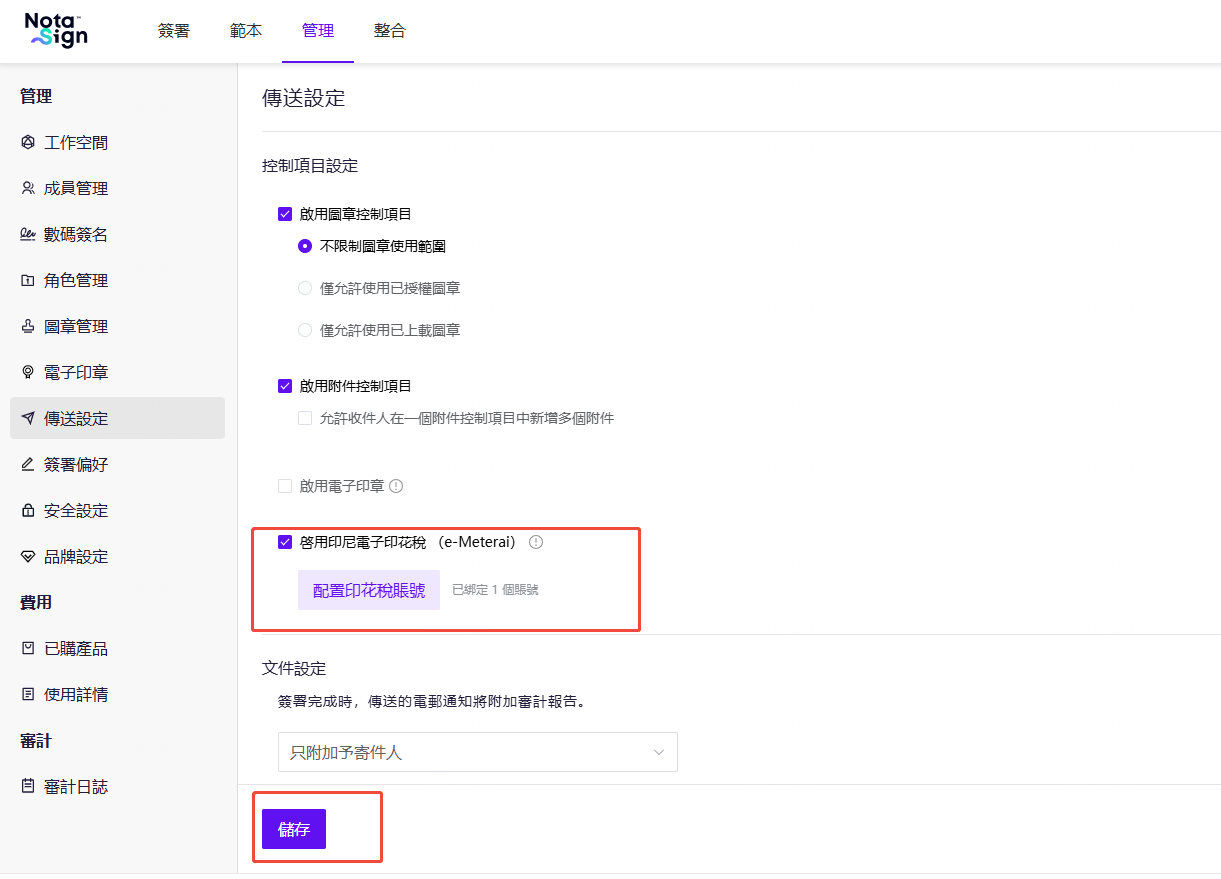
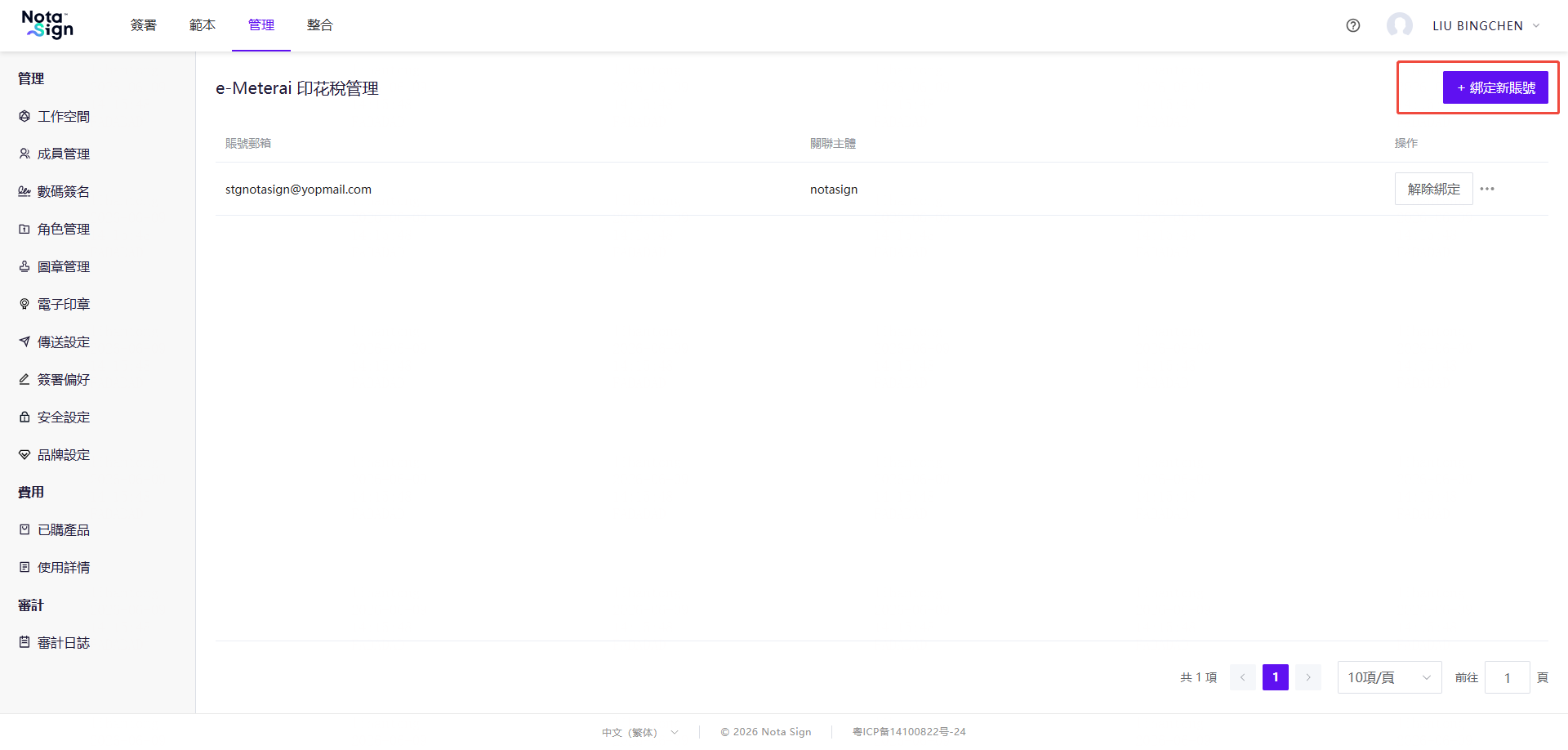
用户在发送设置的控件设置区域,勾选【启用印度尼西亚电子印花税】。
四、新增印花税角色
1. 在收件人列表中新增印花税
用户在【创建信封】->【收件人列表】中,点击【添加印花税】。


💡 注意:一个信封只能添加一个印花税角色。
💡 注意:添加印花税角色时,需要设置文件类型。
五、设置印花税控件
1. 在控件设置中选择印花税控件
用户在【创建信封】->【控件设置】页面中,在左上角的收件人下拉框中选择【印花税】。选中后,下方左侧控件菜单中将仅显示一个【印花税】控件。


💡 注意:印花税需等待所有收件人完成签署后,才能进行最后盖章。
💡 注意:当流程进入印花税签署节点时,系统将自动完成印花税盖章,无需手动操作。
💡 注意:如果印花税自动盖章失败,发件人将收到邮件通知。如果因余额不足导致盖章失败,需要联系管理员充值。管理员完成充值后,重新绑定一次,系统将自动完成印花税盖章。