
1. 功能介绍
当签署任务要求使用企业电子印章,但您没有可用的电子印章授权时,可以在签署过程中申请新的电子印章。
您可以在 PC/Web 签署页面完成以下操作:
- 申请电子印章;
- 选择电子印章所属的工作空间;
- 选择证书服务商;
- 完成企业数字证书申请;
- 查看申请进度;
- 完善印章图片、用印原因和用印人;
- 返回签署页面并使用新印章完成签署。
- 当前仅支持在 PC/Web 签署页面申请电子印章,H5 签署页面暂不支持。
- 只有当前签署任务包含企业电子印章控件,且发信空间允许收件人申请电子印章时,才会显示申请入口。
- 申请过程中必须使用接收当前信封的邮箱登录或注册,不能更换为其他邮箱。
- 申请记录和申请成功后生成的电子印章,将归属于您在申请过程中选择的工作空间。
2. 操作步骤
(1) 在 PC/Web 端打开待签署信封,点击发件人为您设置的企业电子印章控件。 (2) 在〖添加电子印章〗弹窗左下角点击〖申请电子印章〗。如果您已经发起申请,该入口会根据申请状态显示为〖查看申请进度〗或〖完善新印章信息〗。
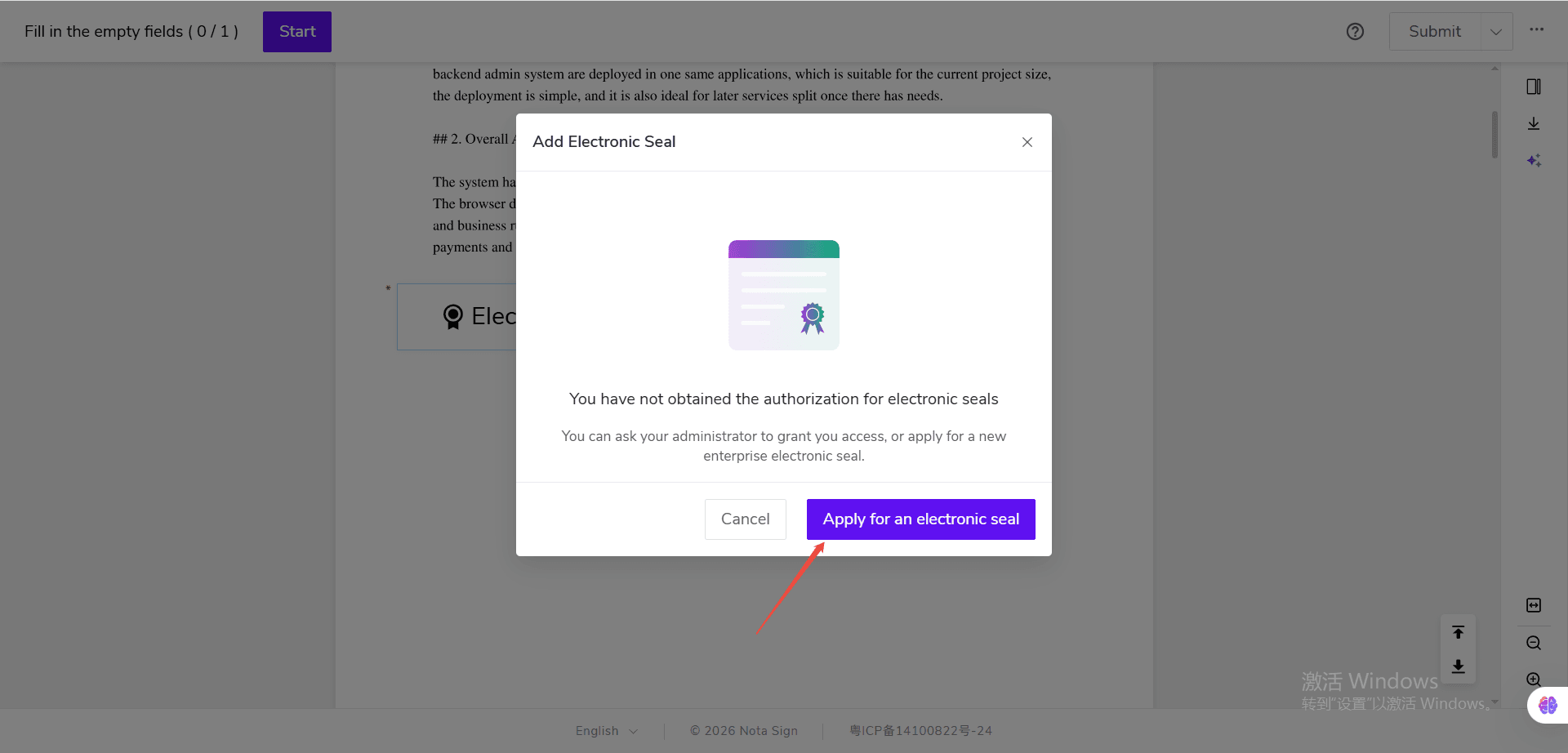
如果没有看到申请入口,可能是因为当前信封未开放申请电子印章,或者您正在使用 H5 签署页面。请联系发件人确认。
(3)点击〖申请电子印章〗后,系统会根据当前收件邮箱的注册状态,引导您登录或注册 Nota Sign 账号。
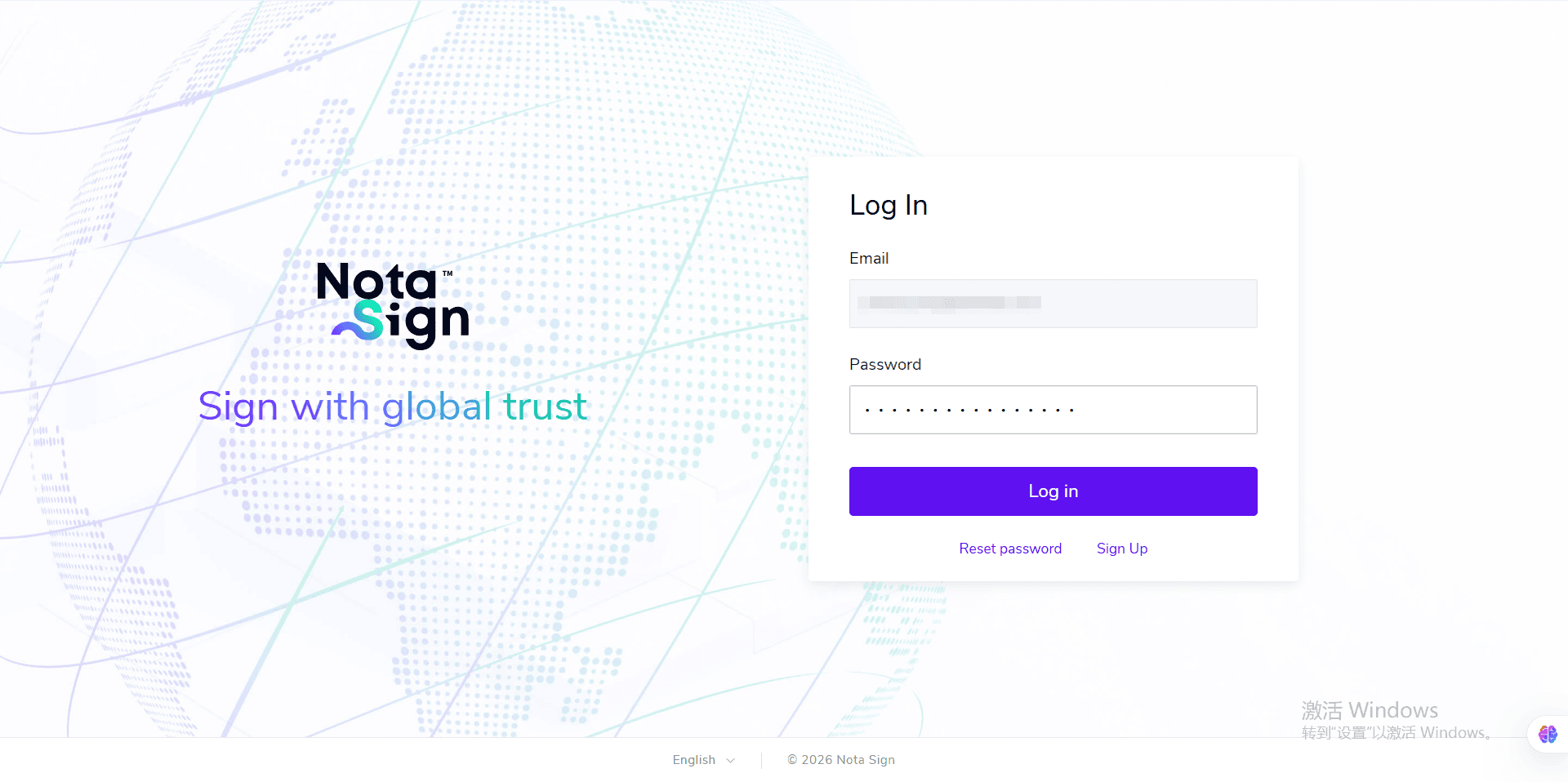
(4)如果您的账号拥有多个可用于申请电子印章的工作空间,系统会显示〖选择空间〗页面。选择新电子印章需要归属的工作空间,然后点击〖下一步〗。

只有您拥有电子印章管理权限的可用工作空间才可以选择。如果只有一个可用空间,系统会自动选择,不再显示选择空间页面。如果您是新注册用户,系统会直接使用注册时初始化的默认工作空间。如果没有可用的工作空间,请联系相应的工作空间管理员,确认您的空间访问权限和电子印章管理权限。
(5) 进入〖申请电子印章〗页面后,填写电子印章名称,并选择一个信任服务提供商。选择后,可以查看该服务商支持的国家或地区、类型和简介。确认信息无误后,点击〖申请证书〗。
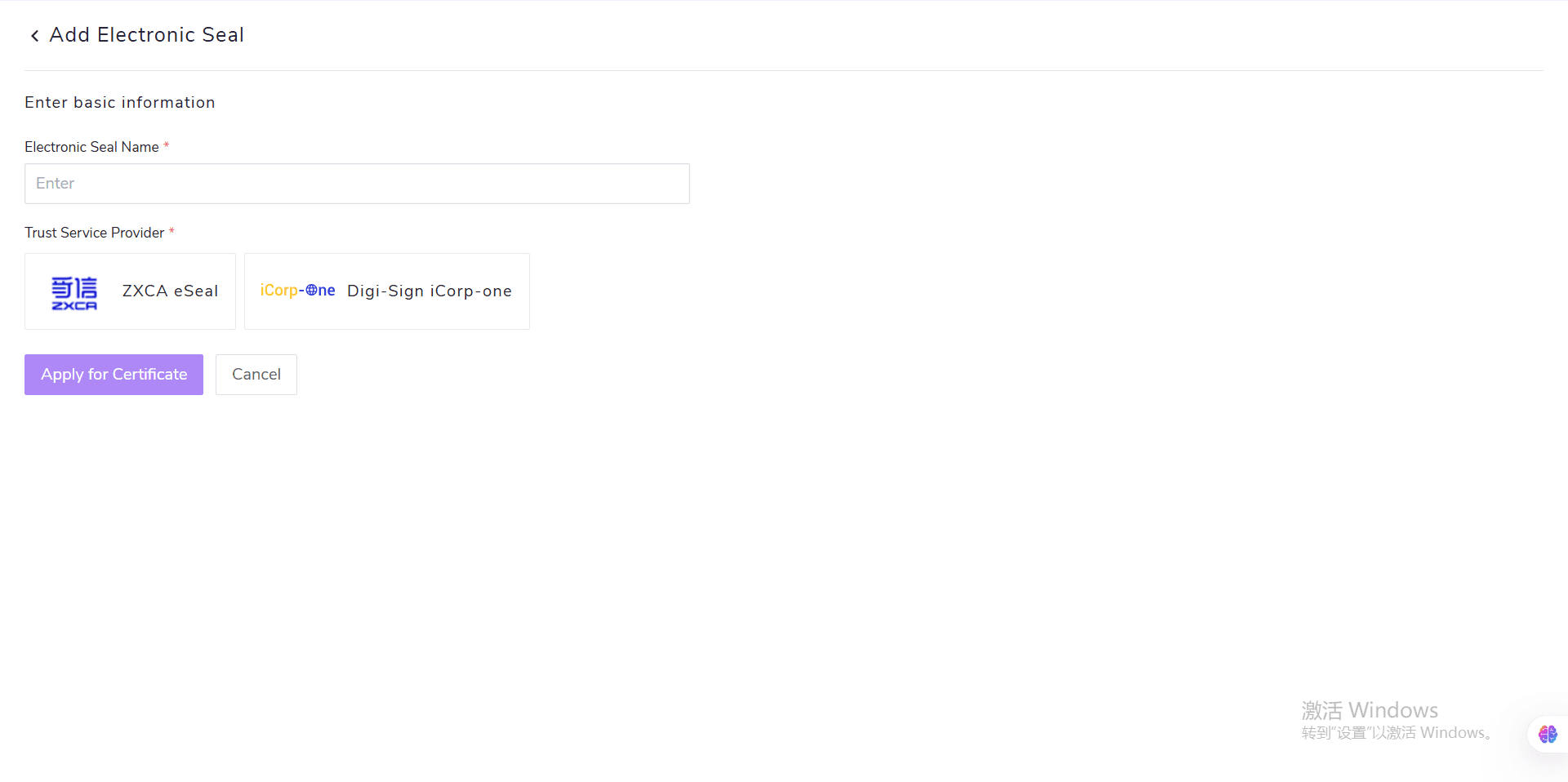
成功发起证书申请后,不能返回重新选择工作空间或信任服务提供商。
(6) 根据页面提示前往对应的证书服务商,完成企业信息提交、身份核验及其他证书申请步骤。
如果暂时没有完成,可以关闭页面。再次进入签署任务并点击企业电子印章控件后,点击〖查看申请进度〗继续处理。
(7) 申请成功后,进入〖电子印章详情〗页面,可上传或维护印章图片、设置用印原因,并确认当前签署账号已经被添加为用印人。 (8) 点击〖返回签署页并刷新〗,在电子印章列表中选择新申请的印章,然后点击〖确定〗继续签署。
如果列表中没有显示新印章,请确认当前账号已经获得该印章的用印权限,然后点击〖刷新〗重新加载列表。
电子印章申请成功后,系统会进入〖电子印章详情〗页面。
您可以在详情页面:
查看印章编号、证书主体和证书有效期; 查看信任服务提供商和证书状态; 上传或维护印章图片; 设置用印原因; 添加或管理用印人。