
当您需要快速复用已有模板,或将模板迁移到其他空间时,可以使用复制、导出和导入功能。复制适合在当前空间内快速生成一个相同配置的新模板;导出和导入适合在不同空间之间转移模板。
1. 复制模板
写当前空间内复用:
- 进入【模板】页面,找到需要复制的模板;
- 点击右侧【…】,选择【复制】;
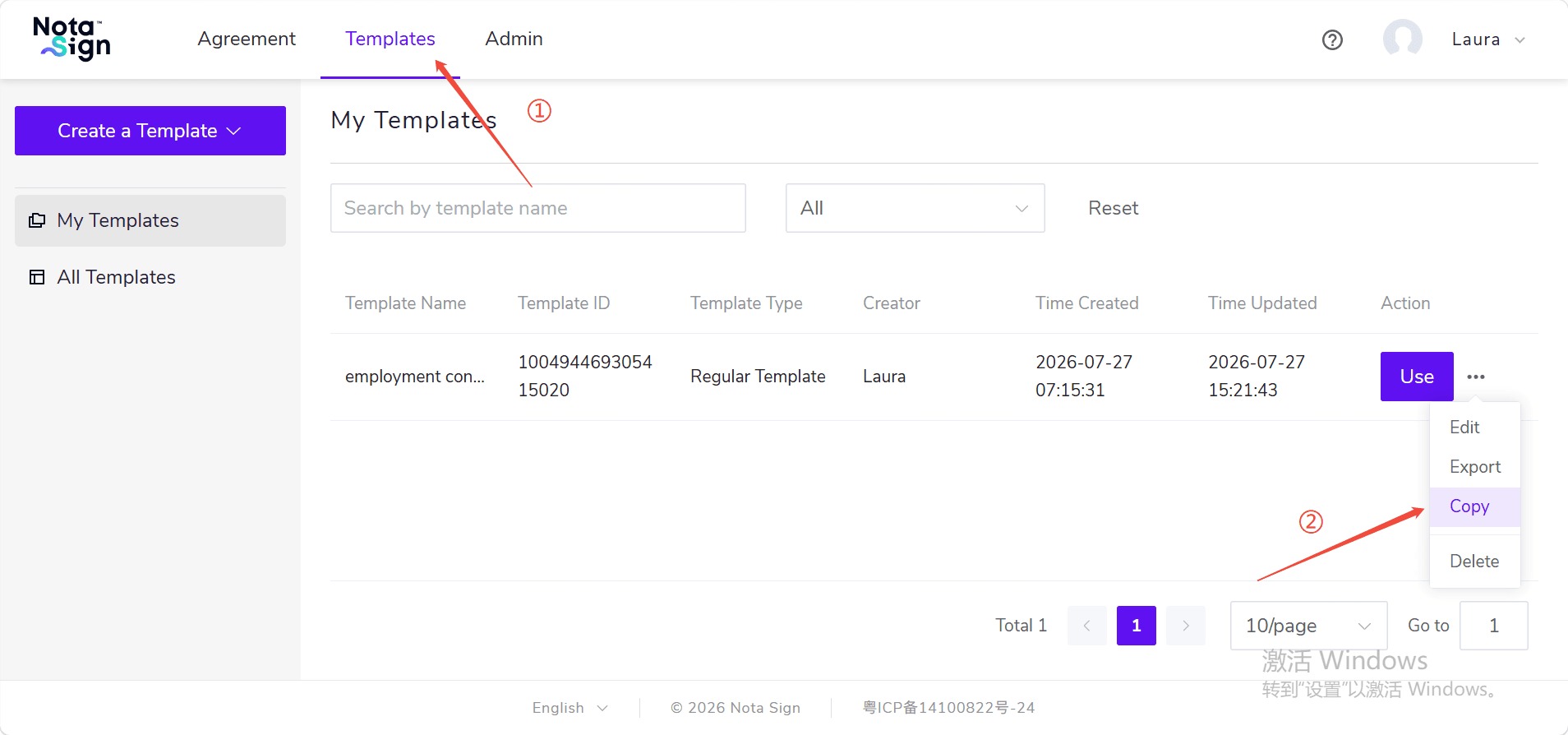
- 在弹窗中确认或修改新模板名称;
- 点击【复制】。
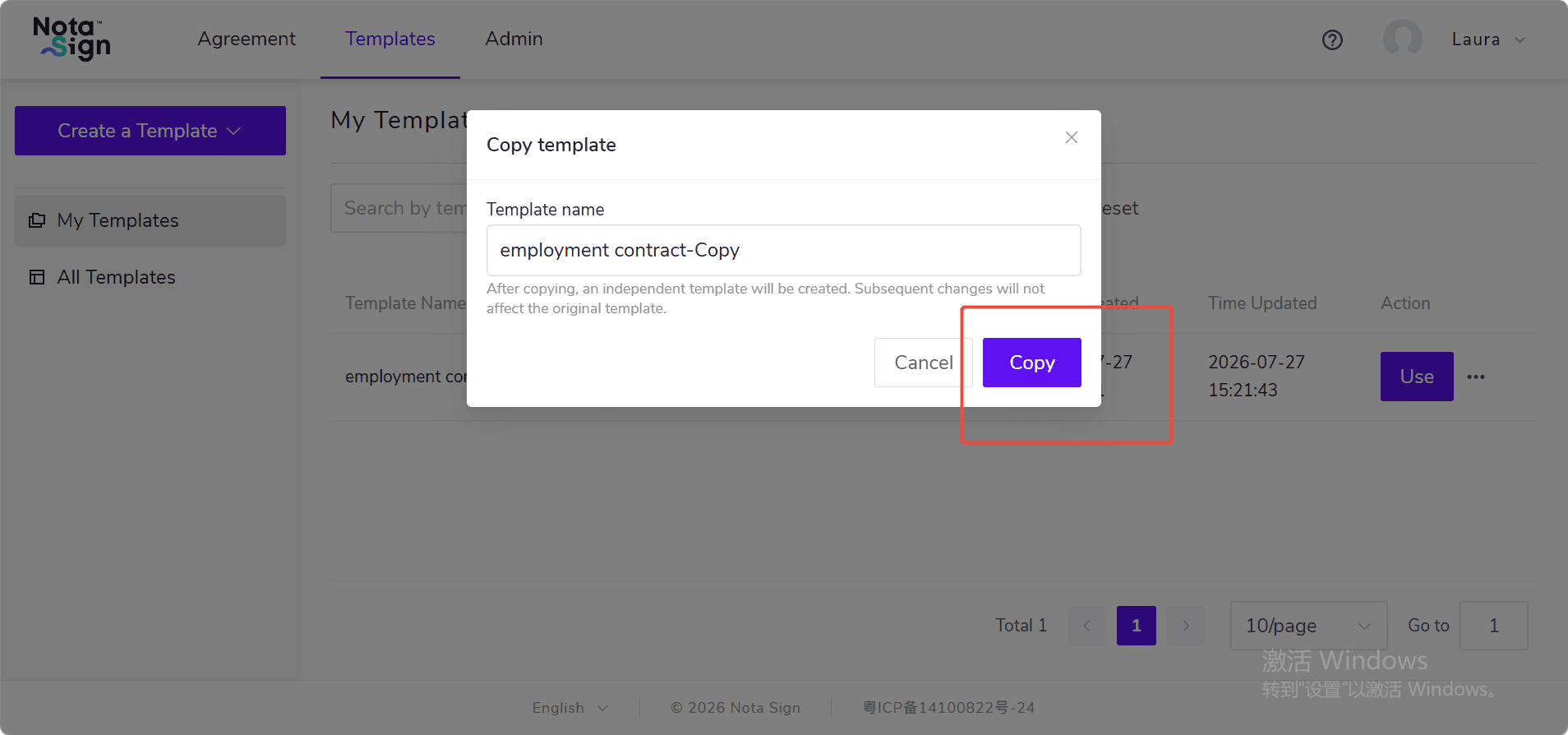
* 复制成功后,系统会生成一个新的模板;
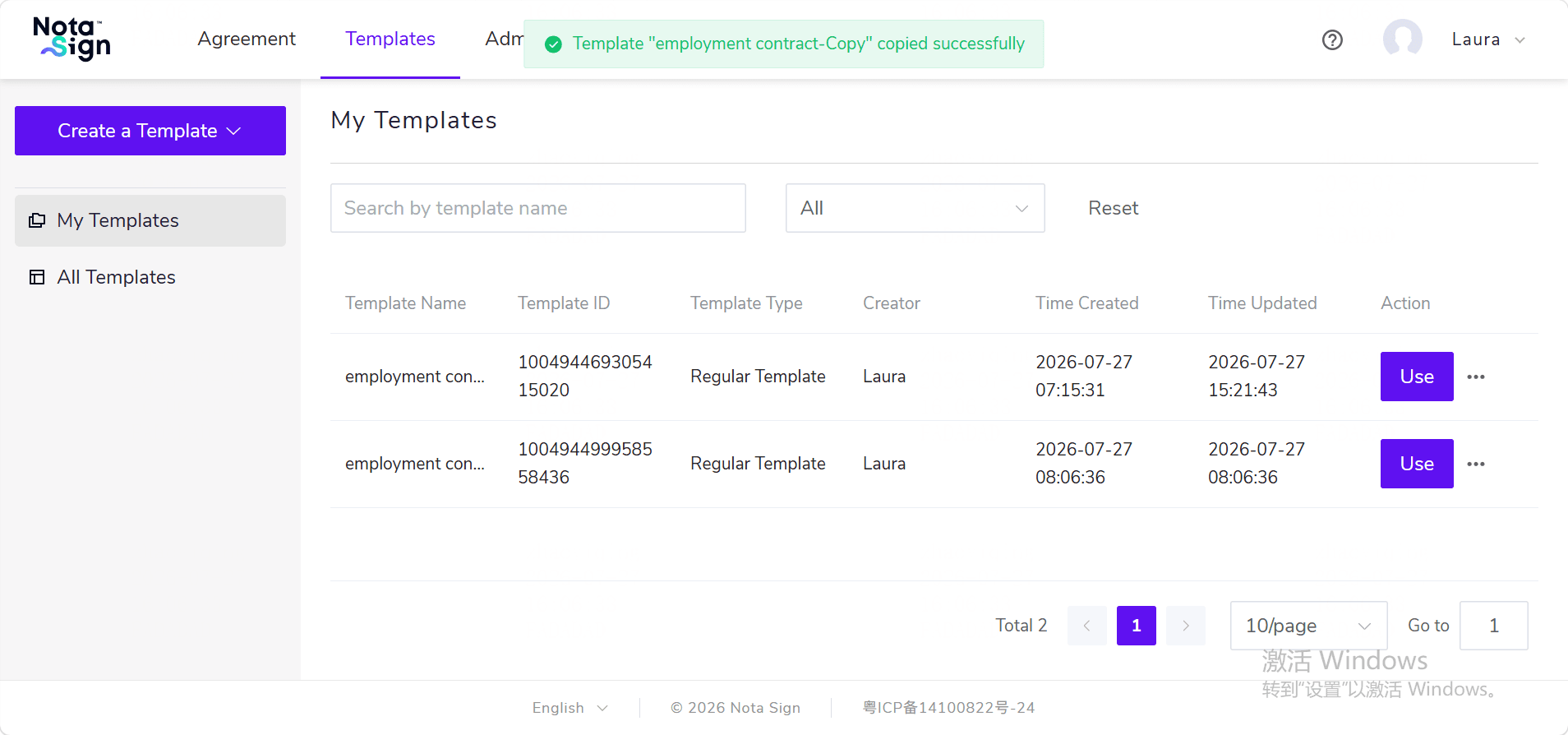
* 新模板会保留原模板的文件、角色、收件人、签署控件和相关配置; * 历史发送记录、使用统计、批量发送中已上传的收件人数据不会复制; * 只有模板创建者可以复制模板。
2. 导出模板
- 进入【模板】页面,找到需要导出的模板;
- 点击右侧【…】,选择【导出】;
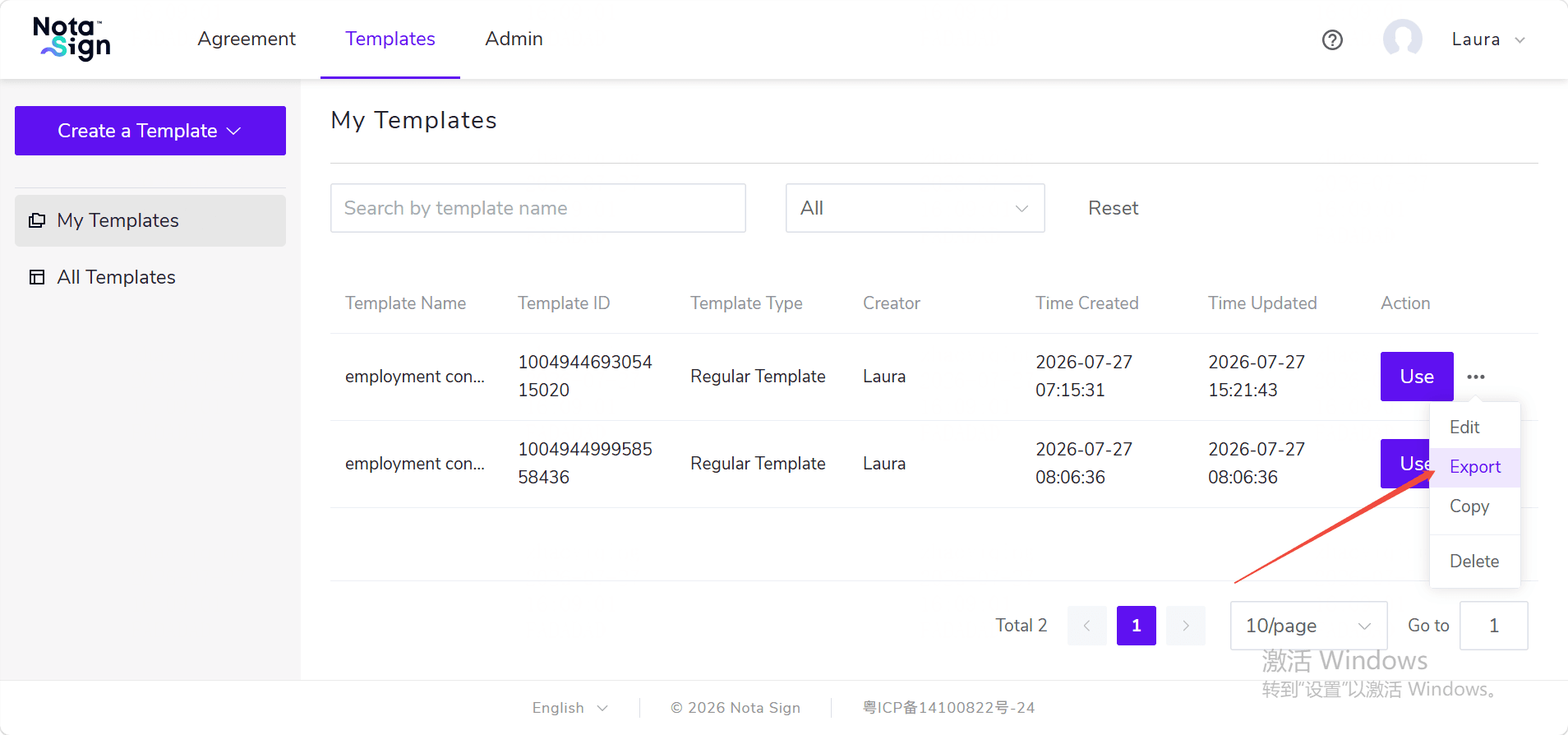
- 查看弹窗中的提示信息;
- 点击【导出】,系统会下载模板文件。
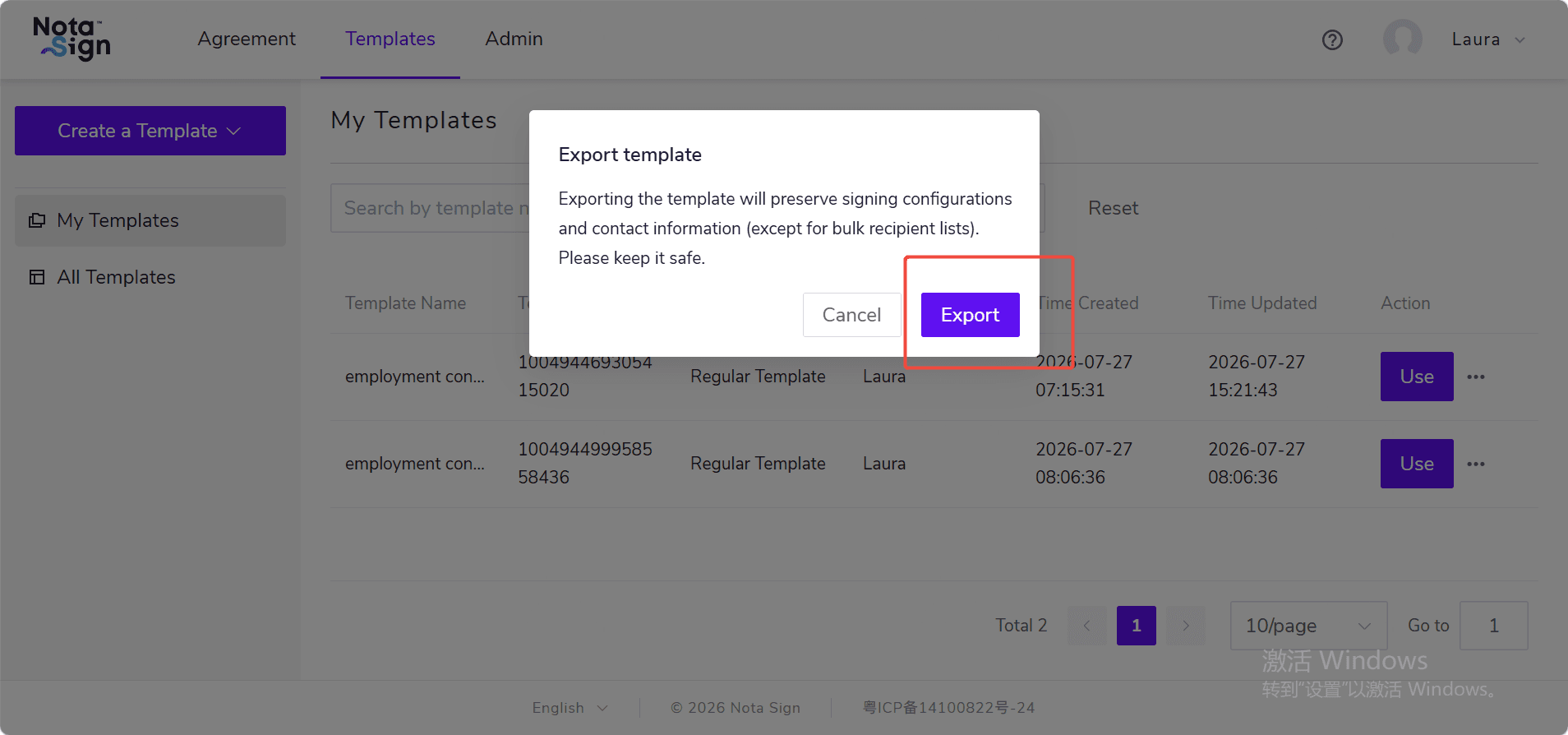
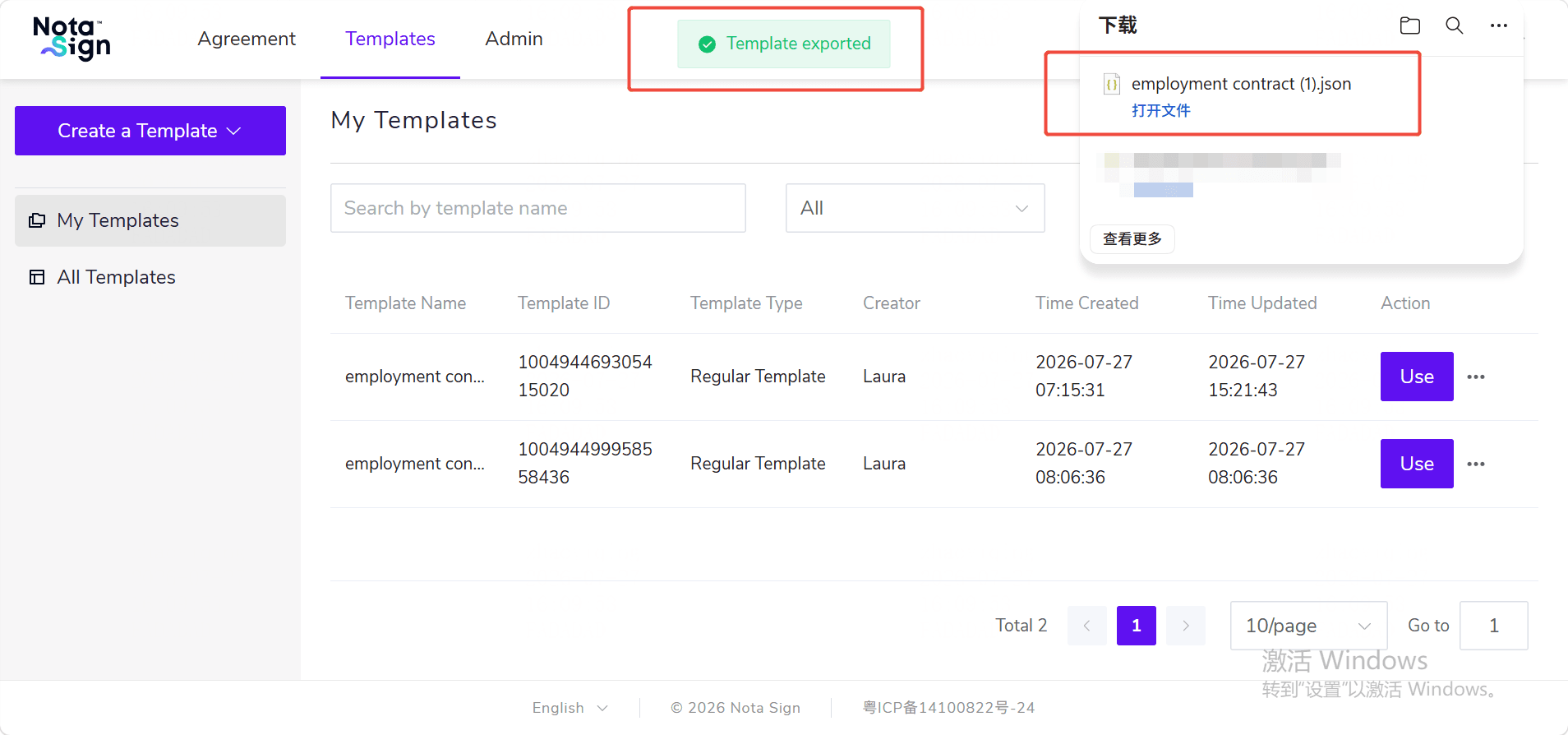
* 导出的文件为 Nota Sign JSON 模板文件;* 导出文件会保留模板文件、角色、控件等签署配置; * 批量模板中已上传的 CSV 和收件人数据行不会导出; * 模板可能包含联系人信息、身份核验信息等内容,请妥善保管导出的文件; * 只有模板创建者可以导出模板。
3. 导入模板
写从文件创建模板:
- 进入【模板】页面;
- 点击【创建模板】下拉按钮,选择【导入模板】;
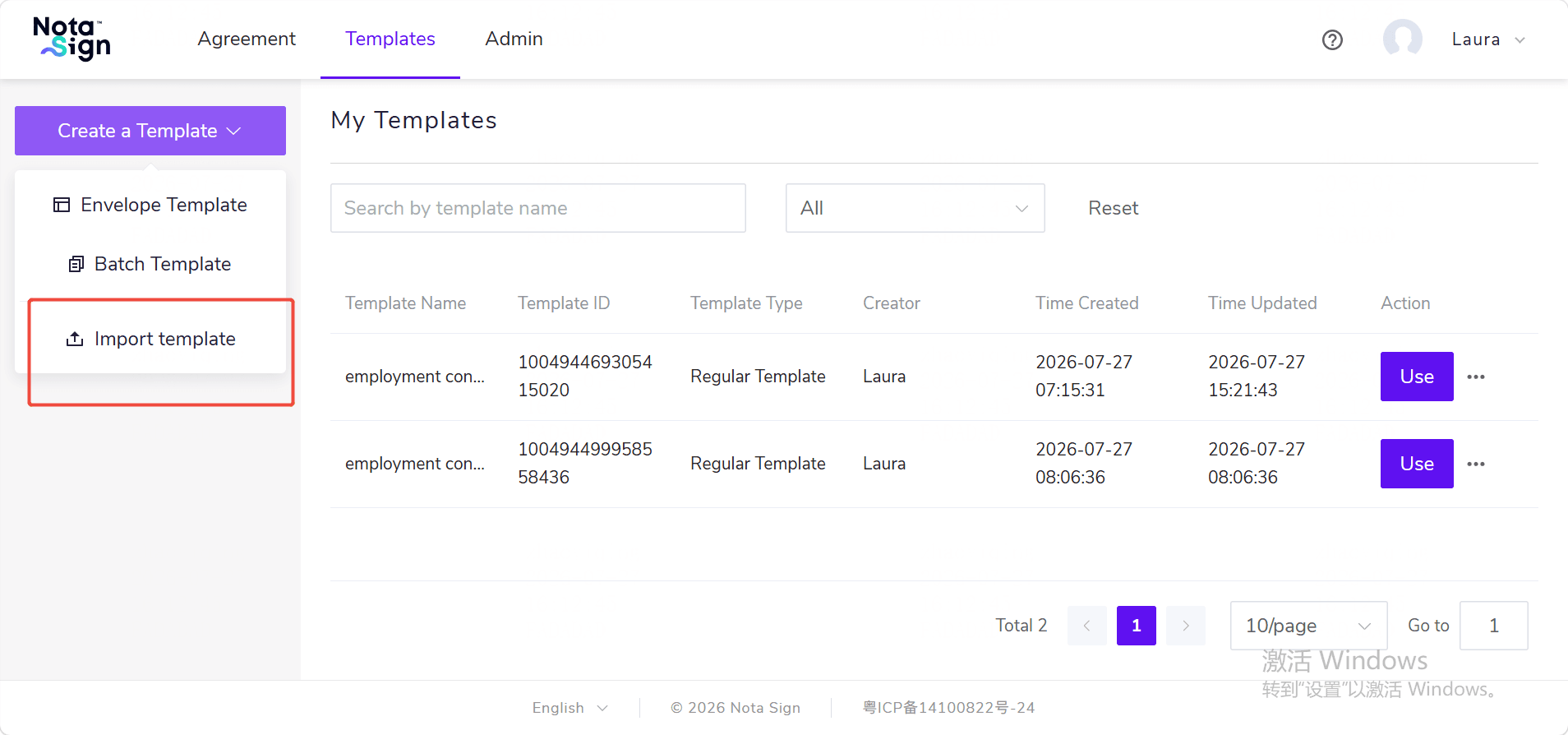
- 上传 Nota Sign 导出的 JSON 模板文件;
- 系统检查文件后,确认模板名称等信息;
- 点击【导入】;
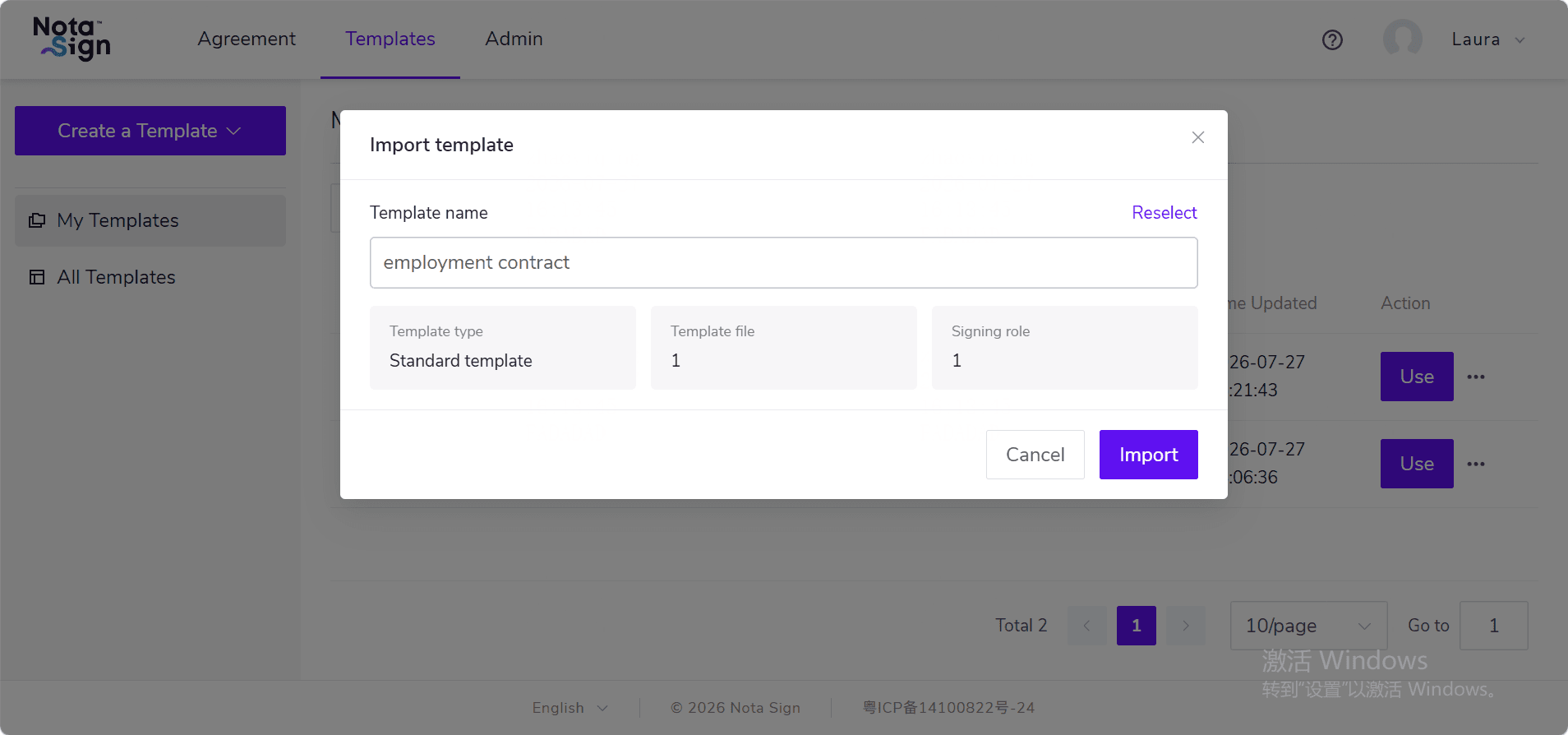
- 导入成功后,可在模板列表中查看新模板,并进入编辑页面检查内容。
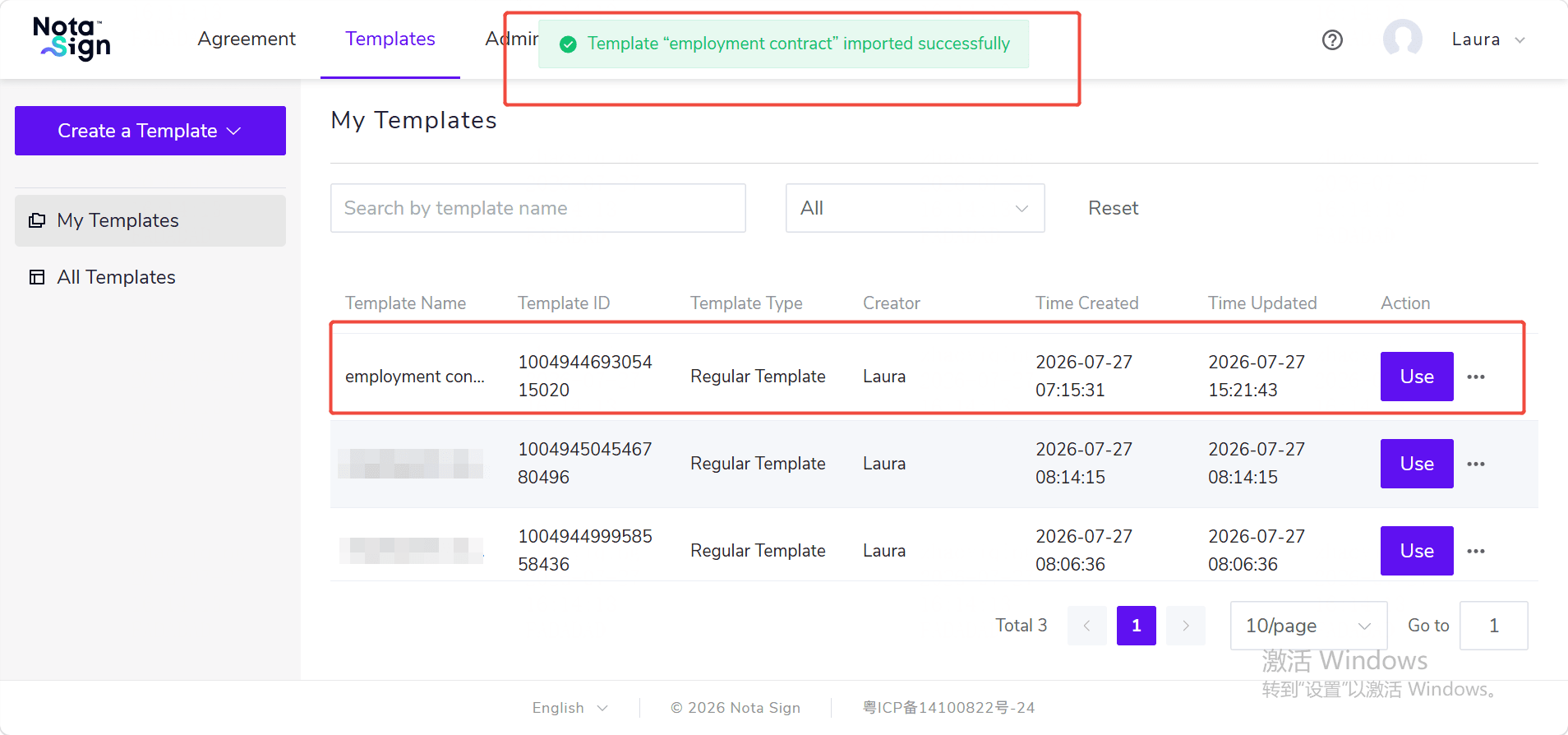
* 导入后会创建一个新的模板,不会覆盖已有模板; * 如果模板名称重复,系统会自动增加数字,您也可以在导入前修改名称; * 导入批量发送模板时,用户需要具备批量发送模板创建权限; * 如果当前空间不支持模板中的签名类型、身份核验方式、控件类型或相关服务,系统会提示原因,不会自动删除或降低原模板配置。
4. 导入失败怎么办?
* 如果提示文件不是 Nota Sign JSON 模板文件,请重新选择正确文件; * 如果提示模板文件损坏或已过期,请重新导出后再导入; * 如果提示当前空间不支持某些配置,请先开通对应服务,或调整原模板后重新导出; * 如果提示没有权限,请联系管理员确认模板创建或批量模板创建权限; * 如果导入过程中网络异常,可重新导入。
如果导入失败,系统不会生成新模板,也不会影响现有模板。