
当模板中的文档内容需要更新,但收件人、角色和已配置的签署控件仍希望继续使用时,您可以替换模板底稿。替换后,系统会自动保留原有的收件人、角色、控件和字段配置,避免重新创建模板。
1. 如何替换模板底稿?
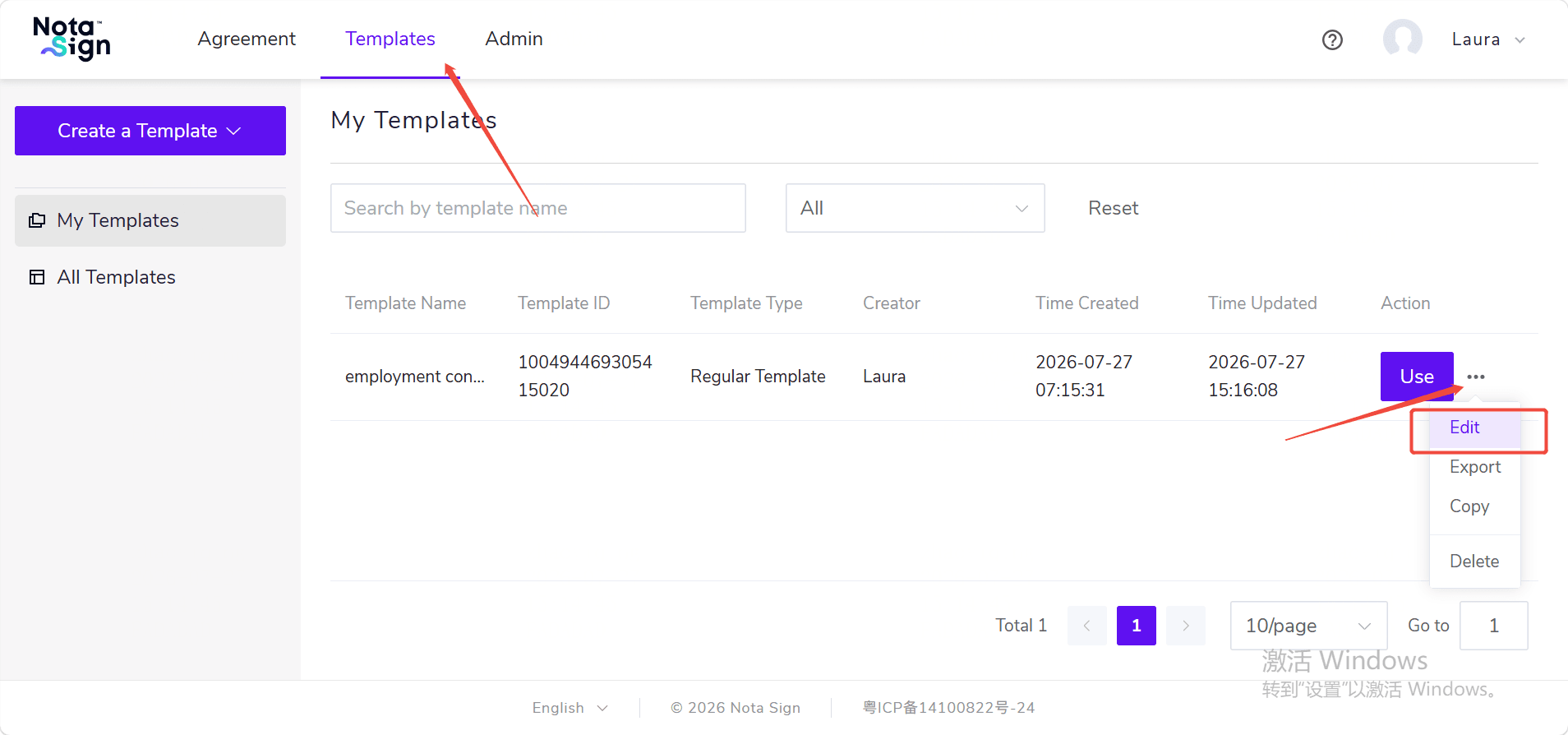
- 点击【模板】,找到需要更新的旧模板,点击进入编辑页面;
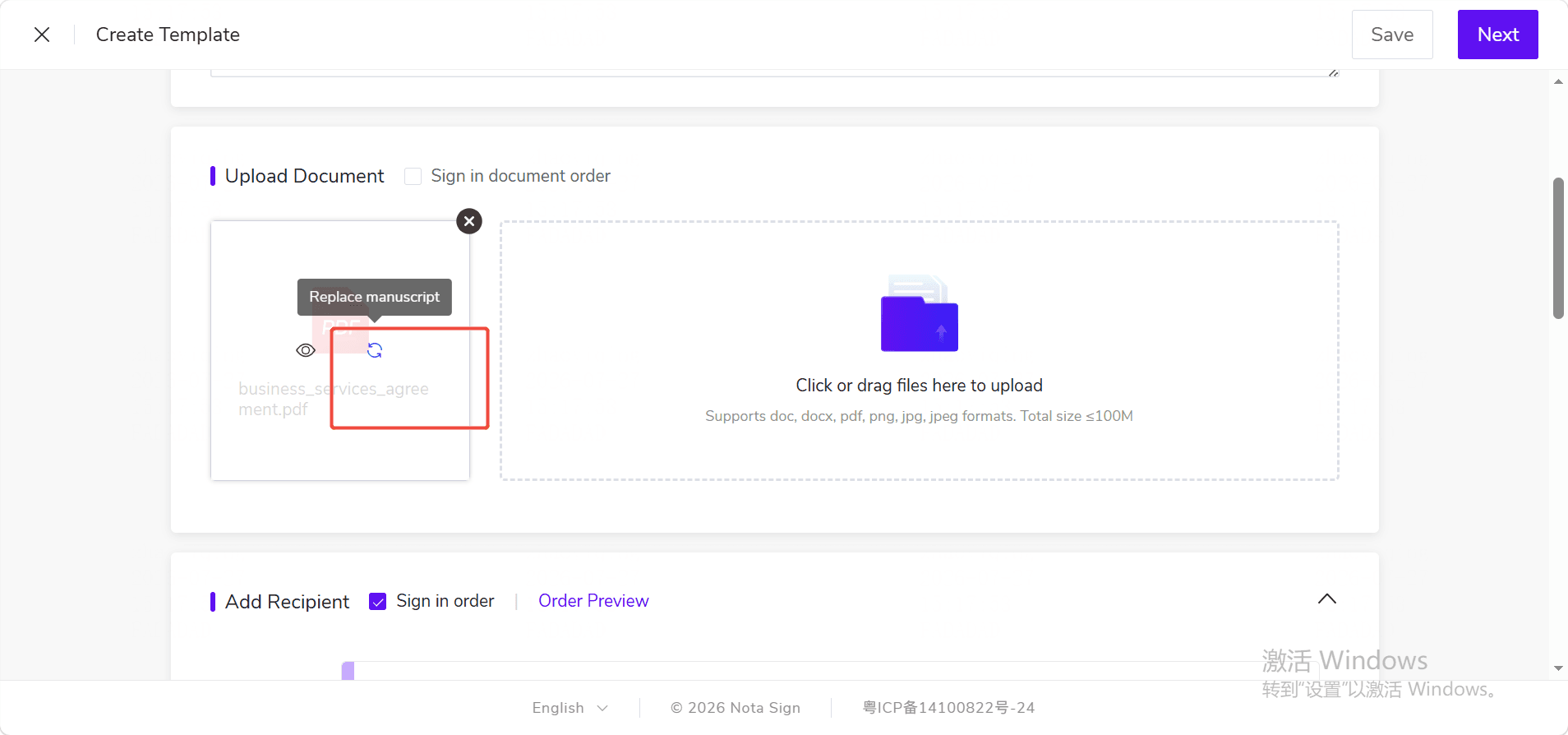
- 将鼠标移动到需要替换的文件卡片上,会出现两个小图标,点击【替换底稿】;
- 在系统文件选择窗口中选择新的底稿文件;
- 点击【替换】。
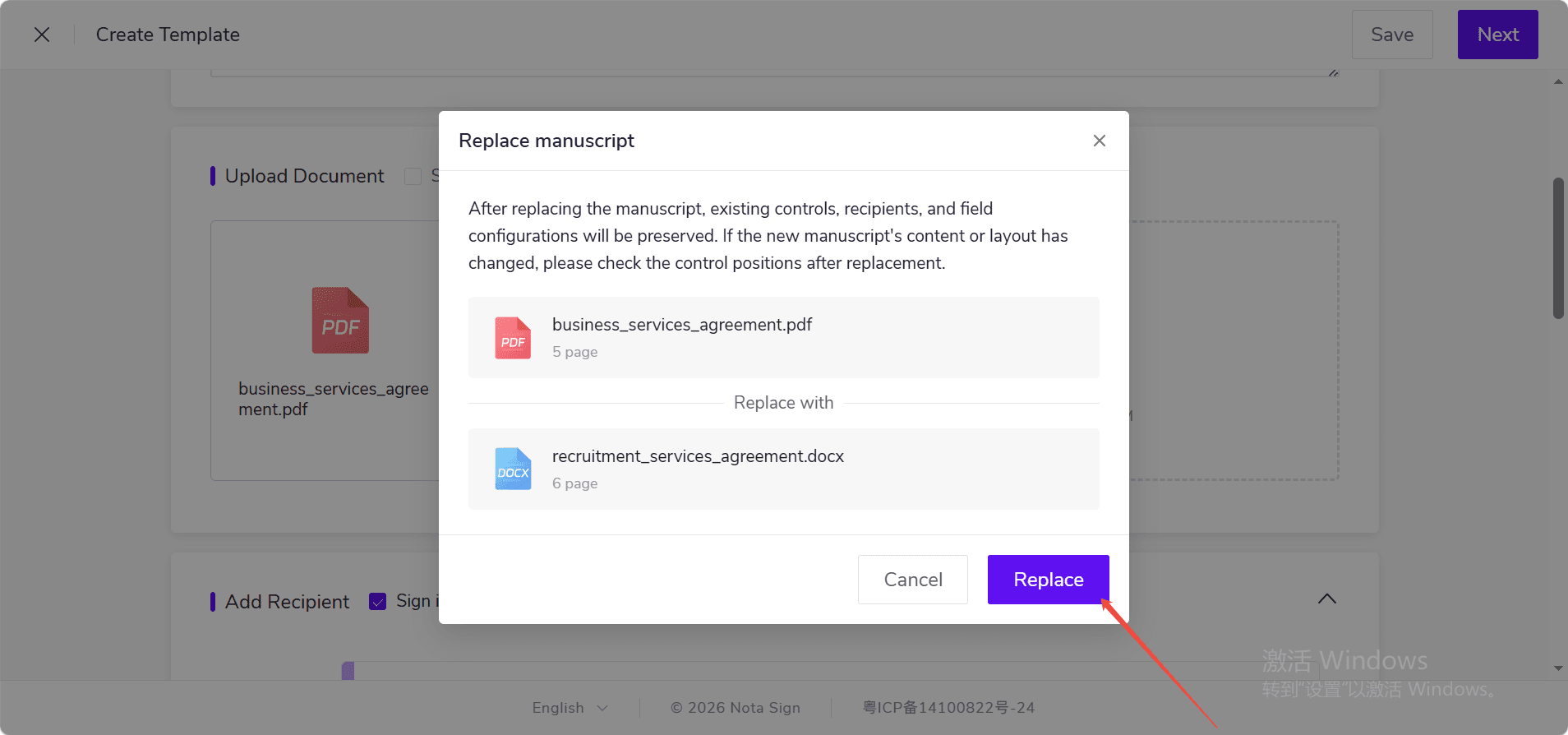
提示:如果模板中包含多份文档,您点击哪份文档的【替换底稿】,系统就只替换该份文档,不会影响其他文档。
2. 替换后需要注意什么?
替换成功后,原有的收件人、角色、签署控件和字段配置会保留。
但如果新底稿的内容、页数或排版发生变化,原有控件的位置可能不再适合当前文档。建议您在替换后检查签名、文本、日期等控件的位置,确认无误后再保存或继续下一步。
如果新底稿页数少于原控件所在的最后一页,系统将无法完成替换。您需要重新选择符合要求的文件。
3. 替换失败怎么办?
如果替换过程中失败,您可以根据页面提示处理:
* 如果提示文件上传失败,请重新上传文件; * 如果提示文件解析失败,请检查文件是否损坏后重新上传; * 如果提示文件转换失败,请更换文件后重新上传; * 如果提示新底稿页数不足,请选择页数满足要求的文件。
如果您在确认弹窗中点击【取消】或关闭弹窗,本次替换不会生效,原底稿和原有配置都会保持不变。