
為提升發件人的操作效率,降低重複建立信封的成本,我們提供批次發送功能(批量發送):發件人可透過批次匯入或批次配置的方式,一次性產生並發送多個簽署信封,從而滿足企業在規模化合約、協議及文件簽署場景下的使用需求。
影片教學:
一、建立批次發送任務
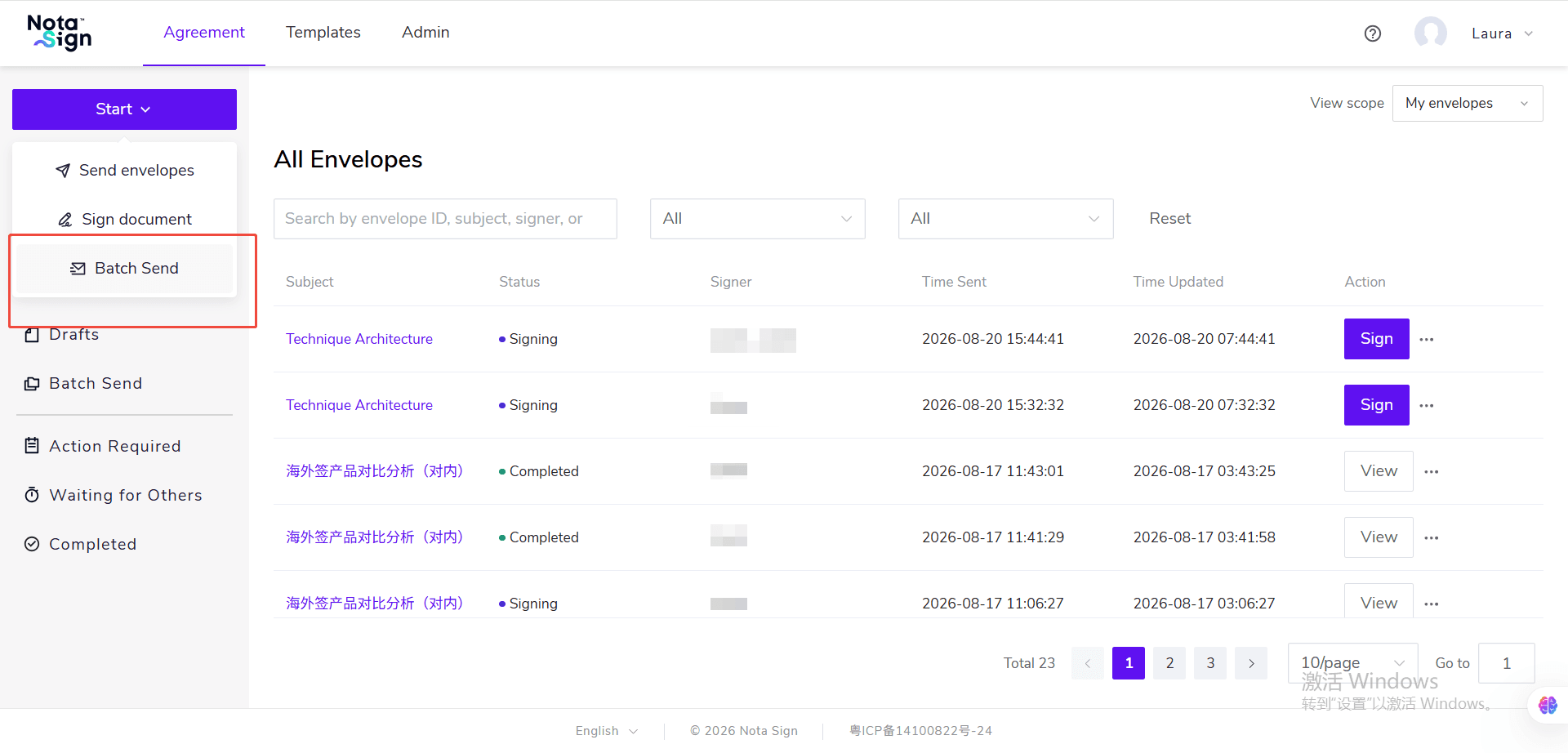
1. 如您已訂閱Nota Sign專業版,「工作空間-簽署-發起」中,將新增顯示「批次發送」按鈕,點擊即可進入批次發送任務的建立介面。
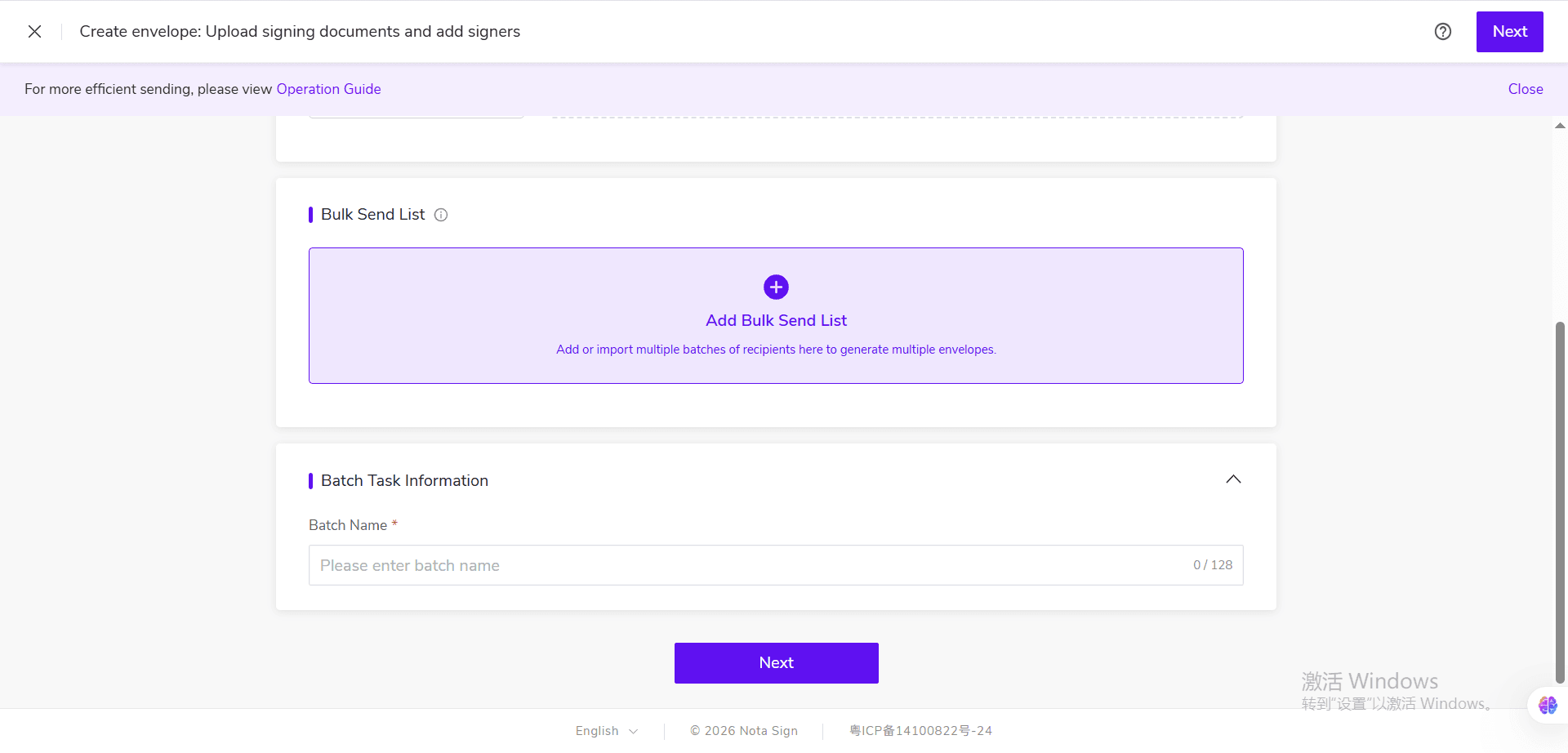
2. 進入後,上傳需要簽署的文件,或者引用已有的批次發送範本。
批次任務發起後,系統會將此處上傳的文件加入到清單中產生的每份信封中,並分別發送給對應收件人。
3.點擊〖批次發送清單〗,維護每份信封的差異化資料。
批次發送清單中的每一行代表一份待發送的信封,可以維護以下資訊:
- 信封基本資訊;
- 批次角色及收件人資訊;
- 副本收件人;
- 發起方預填欄位。
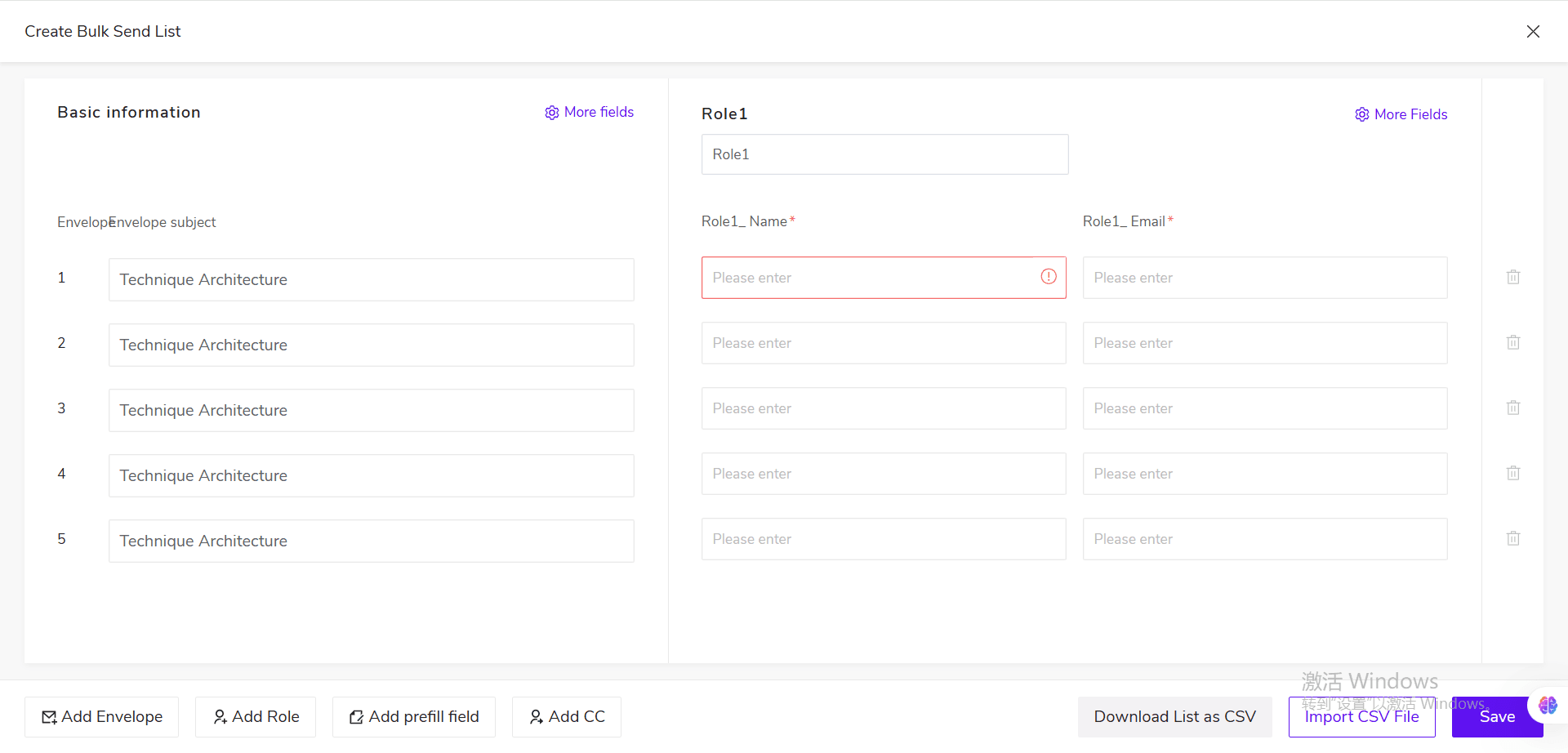
4. 設定每份信封的基本資訊。
新建清單時,基本資訊預設顯示〖信封主題〗。
如需設定更多資訊,可以點擊基本資訊中的〖更多欄位〗,勾選:
- 備註;
- 有效期至;
- 提醒頻率。
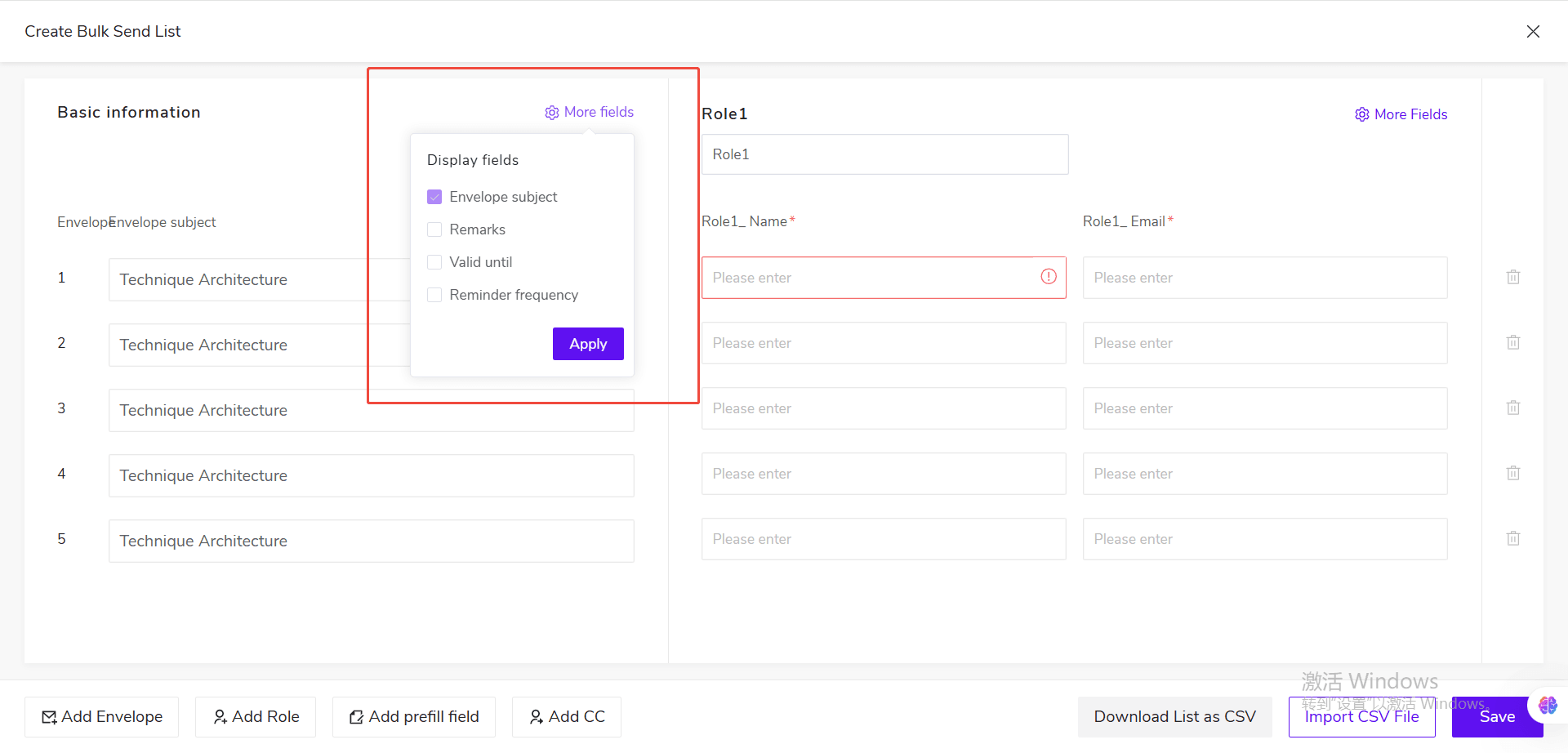
點擊〖套用〗後,清單中會顯示對應欄位,您可以為不同信封填寫不同內容。
💡 注意:
- 未加入備註欄位時,系統沿用預設備註;
- 有效期預設設定為任務建立日期後第 90 天;
- 提醒頻率預設為〖無〗;
- 提醒頻率支援設定為無、每天、每兩天、每三天、每五天或每週。
5. 加入並設定批次角色。
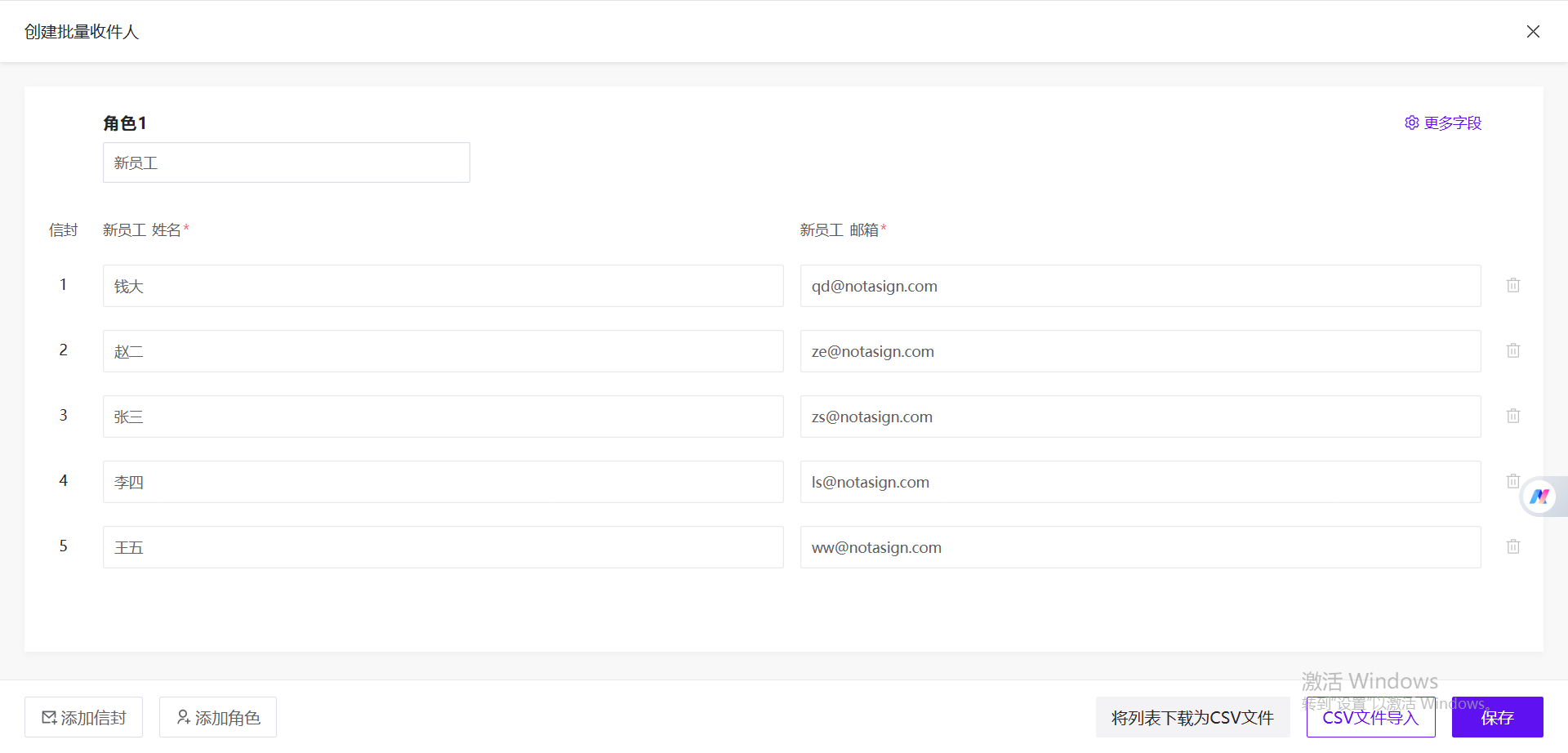
如果不同信封需要發送給不同的收件人,可以在清單中加入批次角色,並為每個角色填寫姓名和電子郵件。
* 例如,在一個新員工簽約場景中,HR需要向1000名員工發送合約,則此處就可以加入1000封信封,並將新員工設定為一個角色,同時為每個信封中的該角色設定收件人資訊;
-
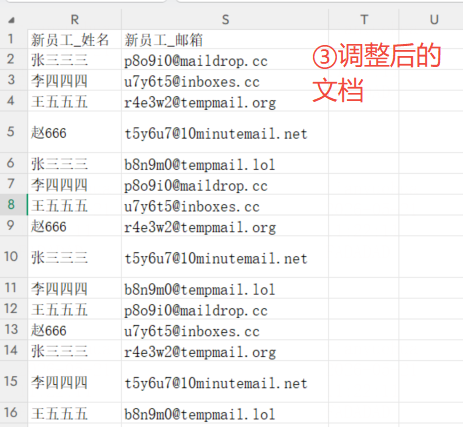
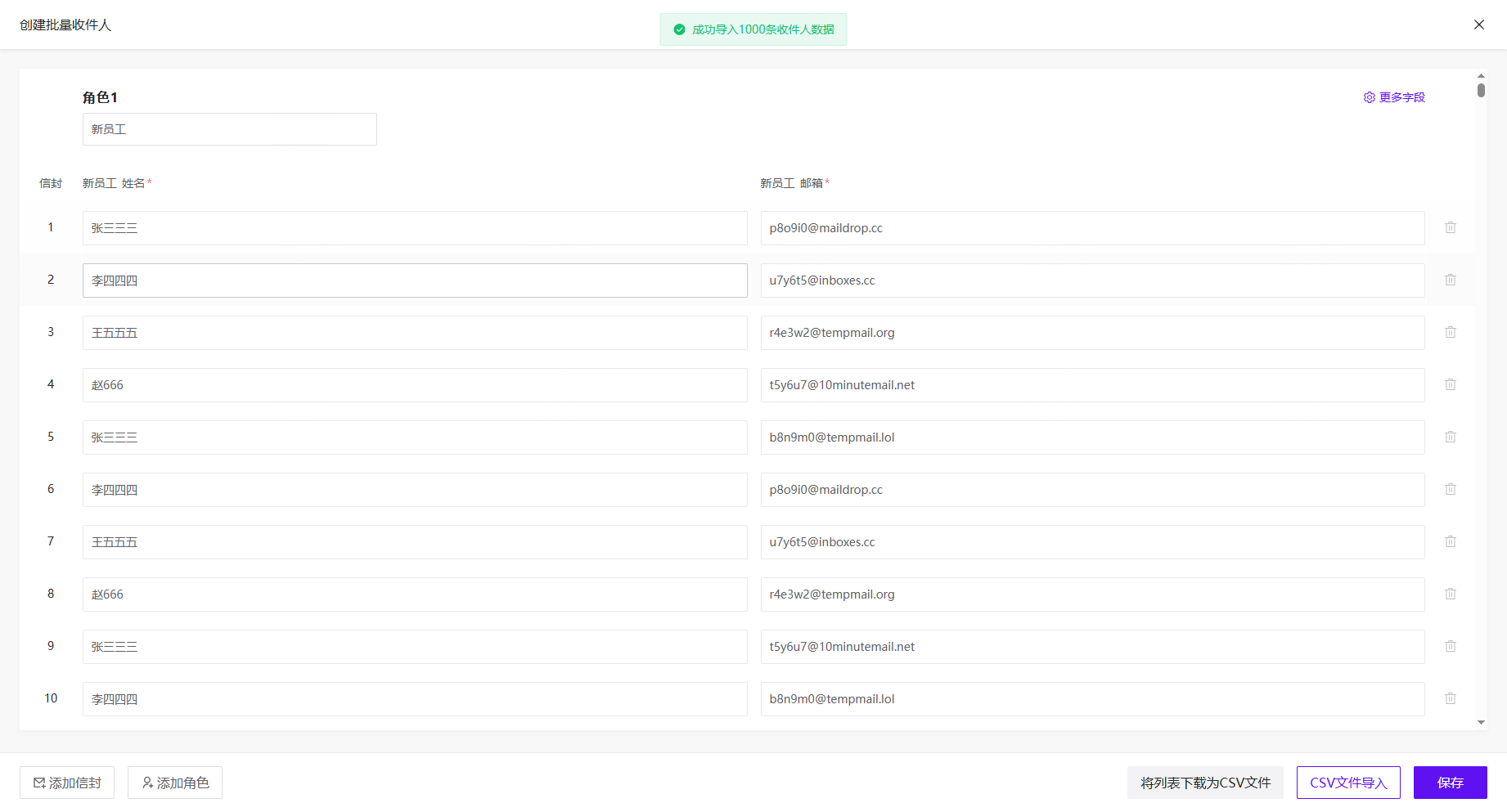
然而,加入1000個信封,然後再為1000個信封加入1000名員工的資訊,手動操作很麻煩。因此我們提供了csv或xlsx文件上傳方式,用戶可以先下載文件範本,然後匯出HR系統中的待入職員工基本資訊,接著按照文件範本要求快速調整,最後將文件匯入Nota Sign,即可完成1000個信封收件人的建立;
6. 加入副本收件人
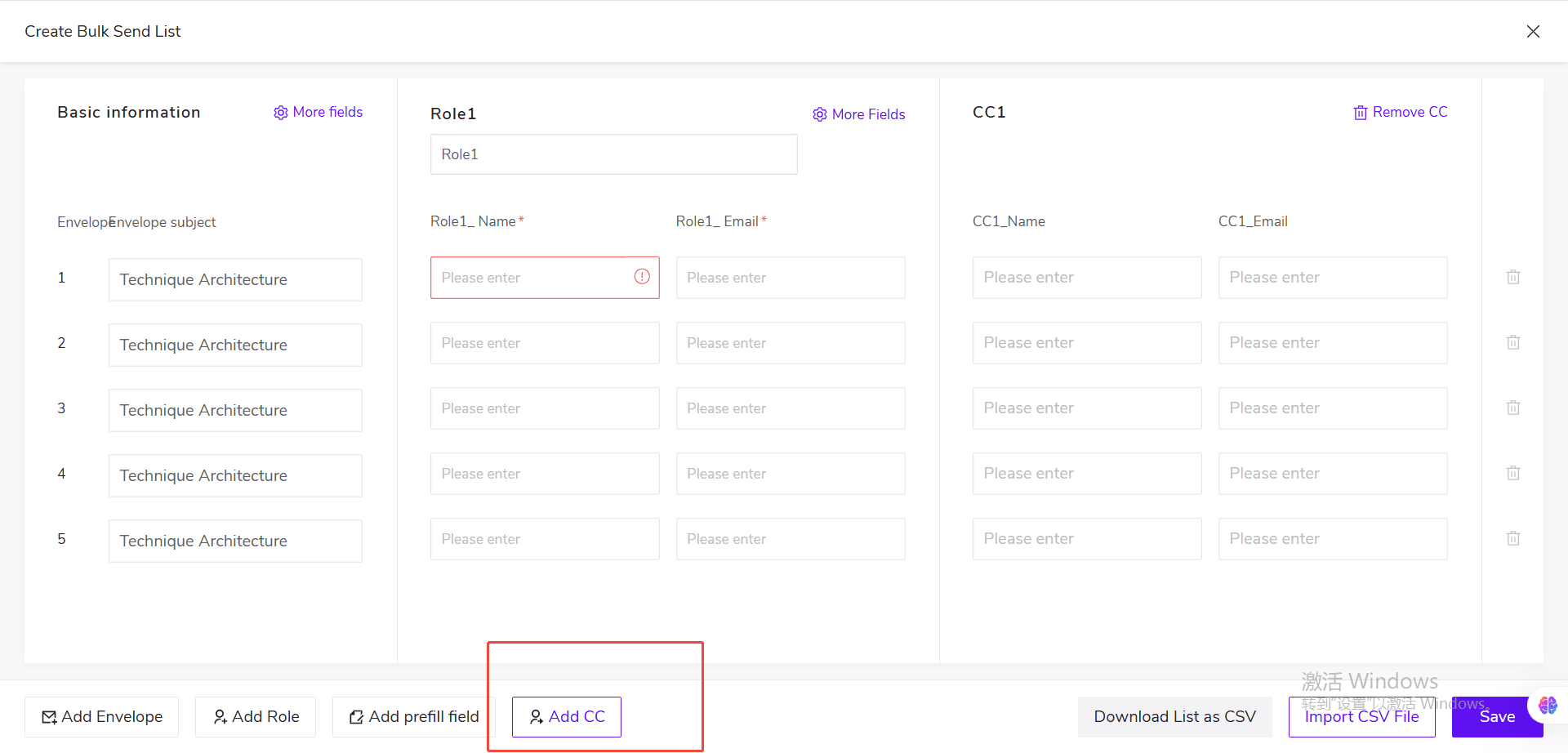
如需為不同信封設定不同的副本收件人,點擊清單底部的〖加入副本收件人〗。
新增的副本收件人欄位組包含:
- 姓名;
- 電子郵件。
您可以根據需要加入多個副本收件人欄位組,並在不同清單列中填寫不同的副本收件人資訊。
如需刪除副本收件人,點擊副本收件人欄位組標題右側的刪除圖示。刪除後,該欄位組中的姓名和電子郵件資料也會被刪除。
7. 加入預填欄位
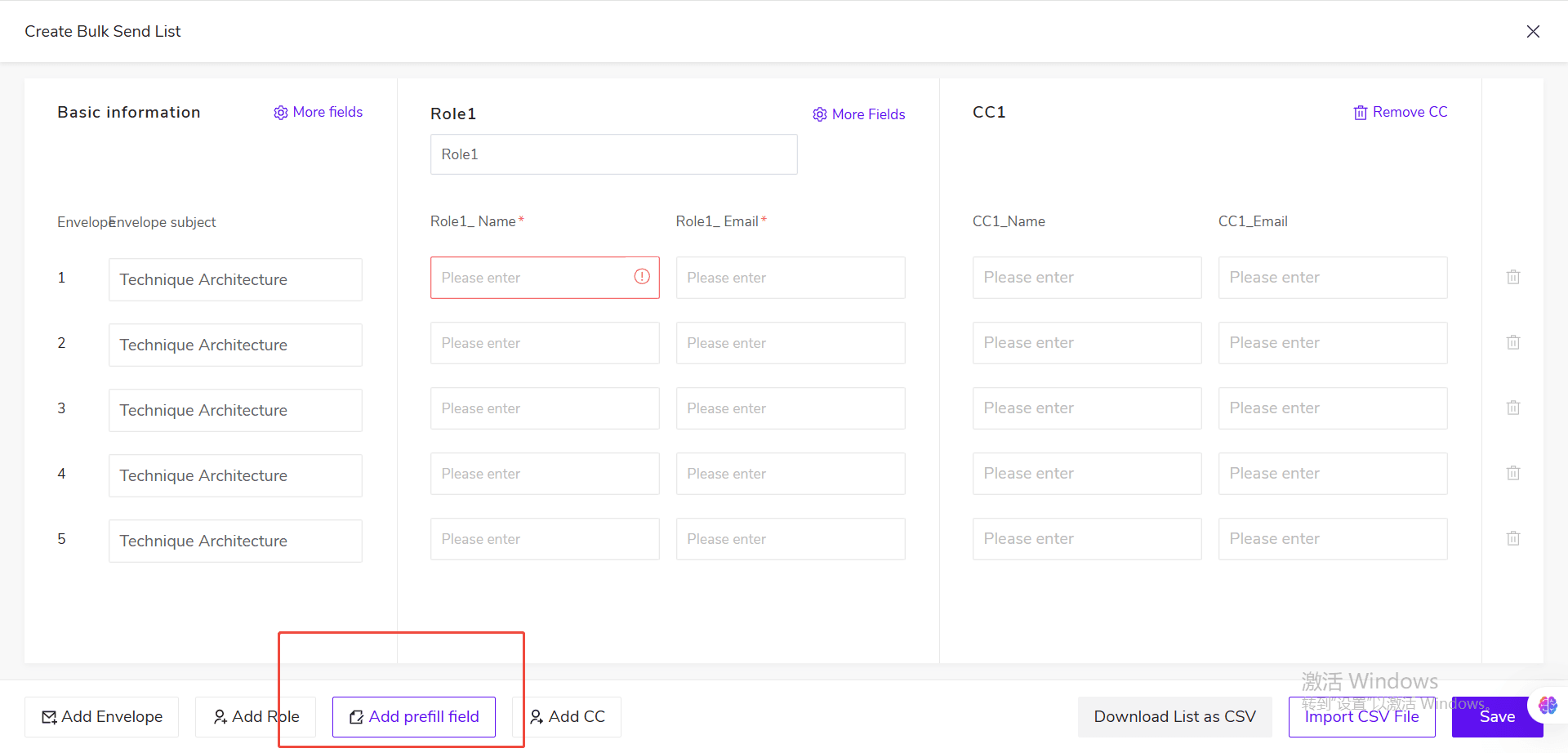
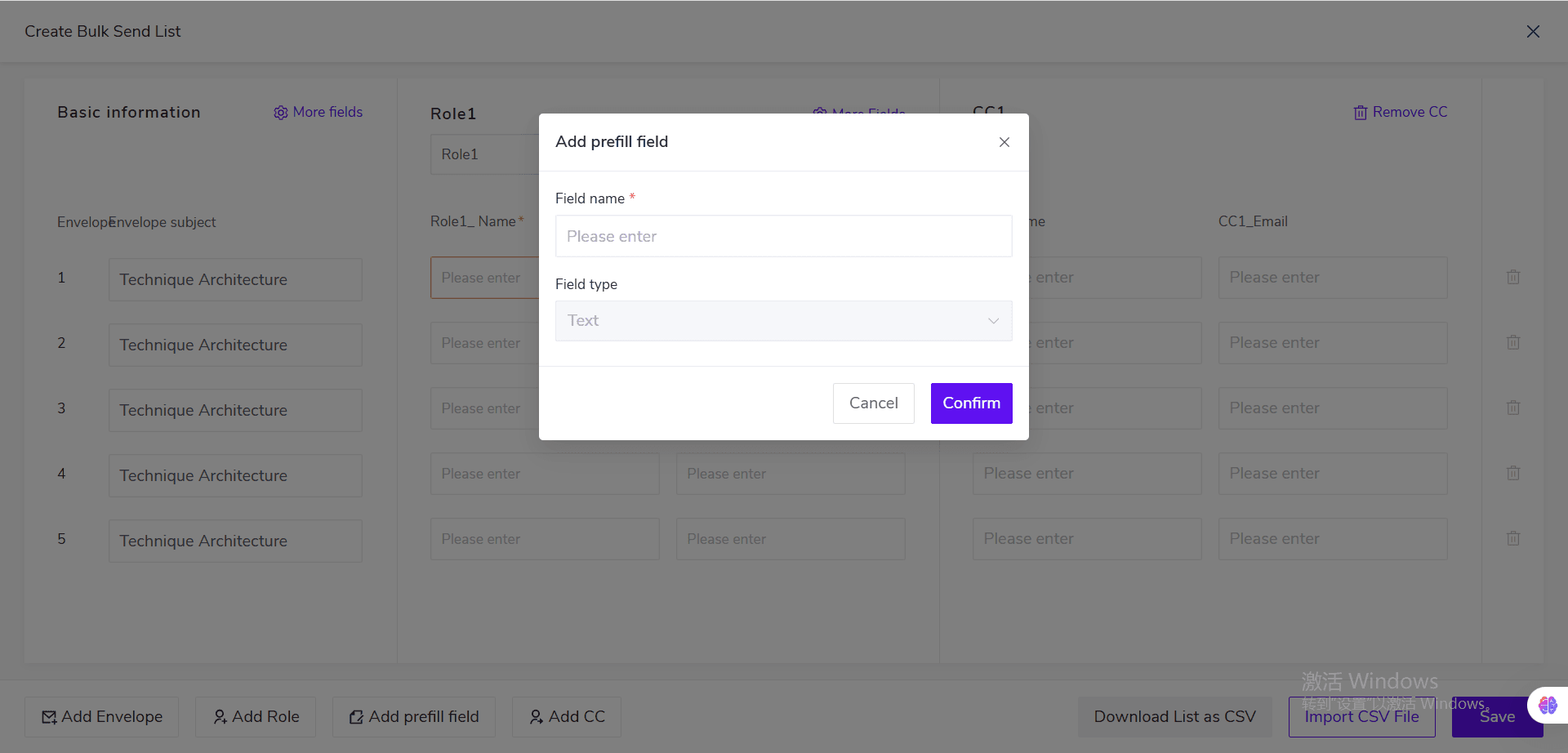
如果需要為每份信封預先填寫合約編號、員工編號、員工姓名等內容,可以點擊清單底部的〖加入預填欄位〗。
輸入欄位名稱後點擊〖確定〗,系統會在清單中新增對應的預填欄位列。您可以在每一列填寫不同的欄位值。
目前僅支援文字類型的預填欄位。
💡 注意:
- 預填欄位名稱不能為空;
- 預填欄位名稱不能與既有預填欄位重複;
- 自訂預填欄位名稱會保留輸入時的原文,不進行多語言翻譯;
- 刪除預填欄位會同時刪除該欄資料,並解除該欄位與文字控制項的關聯;
- 刪除最後一個預填欄位後,清單中的預填欄位欄位組會自動隱藏。
8. 使用 CSV 或 Excel 檔案批次維護清單
當需要建立大量信封時,可以先下載清單範本,再透過 CSV 或 Excel 檔案批次填寫和匯入資料。
操作步驟如下:
(1) 根據需要設定基本資訊、批次角色、副本收件人和預填欄位;
-
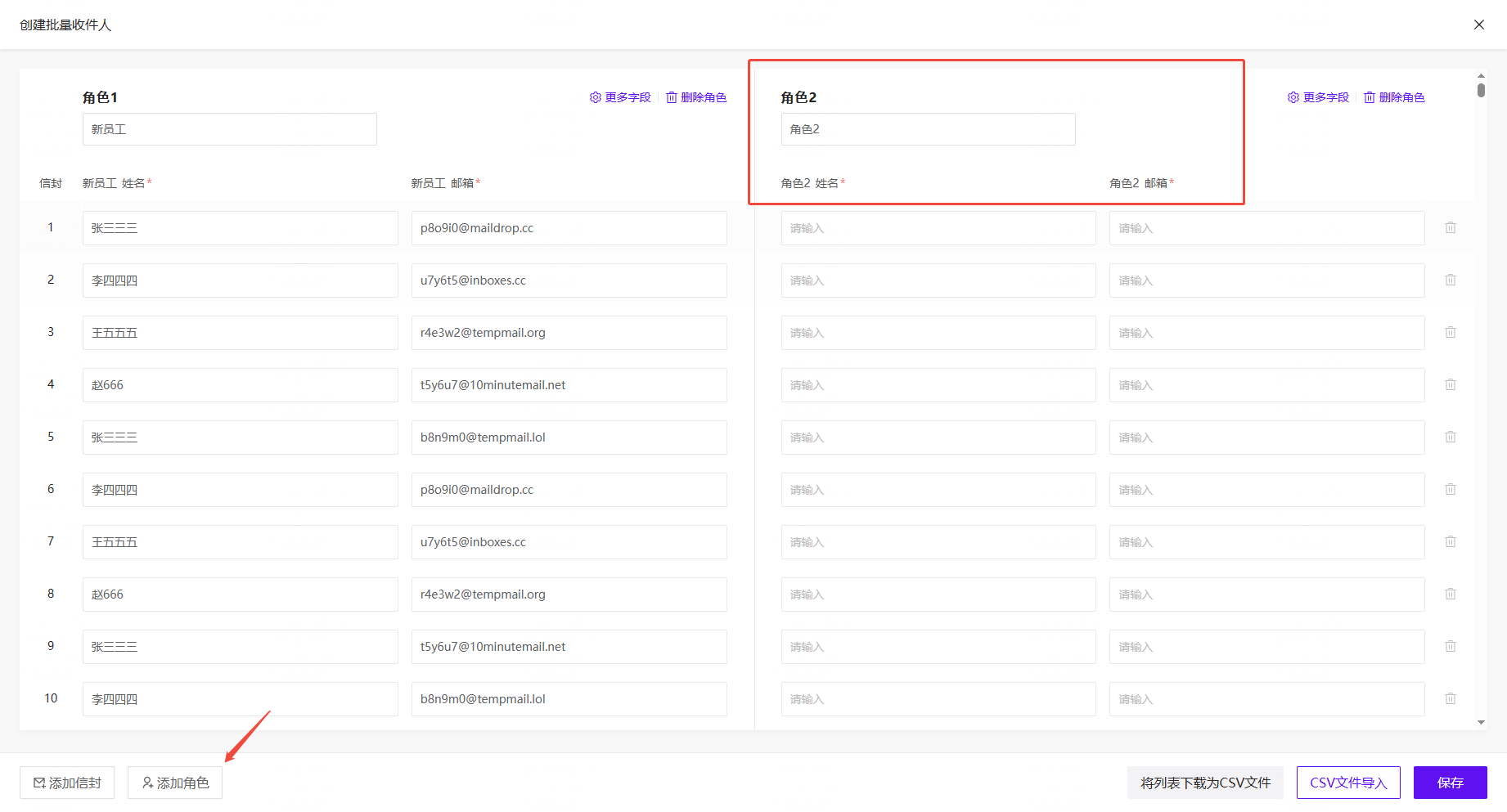
如果需要批次發送的信封,需要多個收件人角色,可以點擊左下角按鈕,批次加入角色。一個批次任務中,最多加入十個收件人角色;
-
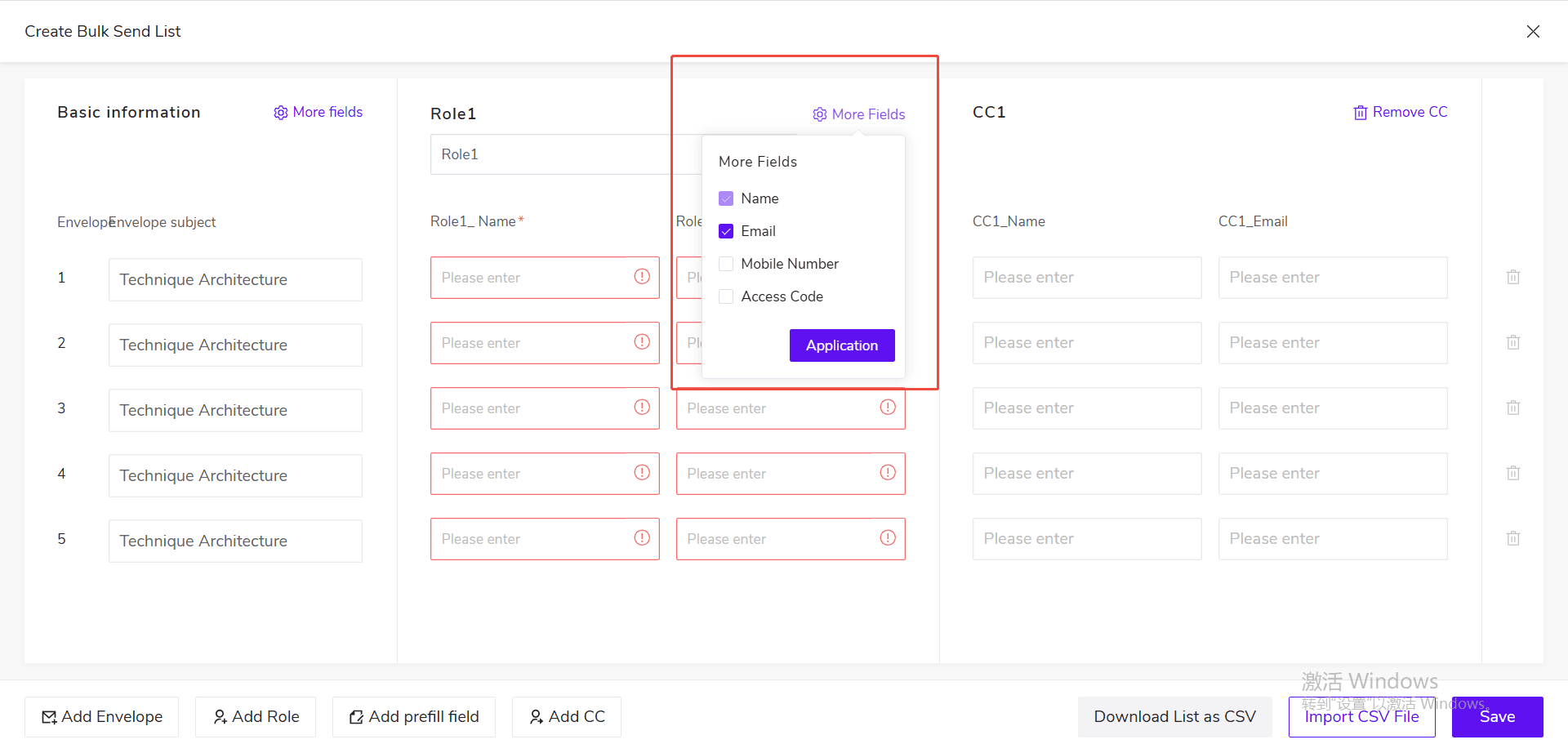
如批次發送的信封收件人需要設定手機號碼,可以在每個角色右上角,點擊更多欄位,勾選後,該收件人角色將會增加對應的屬性欄位,供發件人填寫;
(2) 點擊〖將清單下載為 CSV 檔案〗;
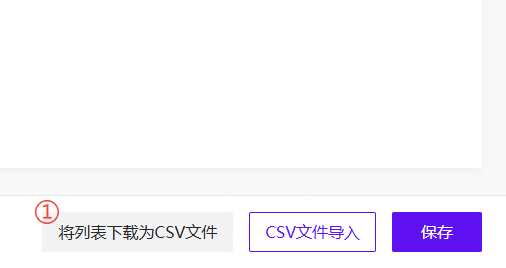
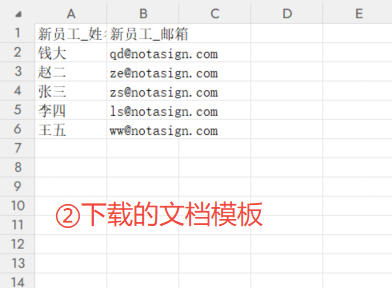
系統會按照目前已配置並顯示的欄位產生範本,不會產生目前隱藏或尚未加入的欄位。 (3) 在下載的範本中填寫資料;
 (4) 返回批次發送清單,點擊〖CSV 檔案匯入〗;
 (5) 選擇填寫完成的 CSV 或 Excel 檔案。
9. 設定好批次收件人,點擊儲存,即回到建立批次任務的首頁。
儲存後,任務首頁會顯示清單中已加入的批次角色。如果加入了多個批次角色,頁面會分別顯示這些角色。
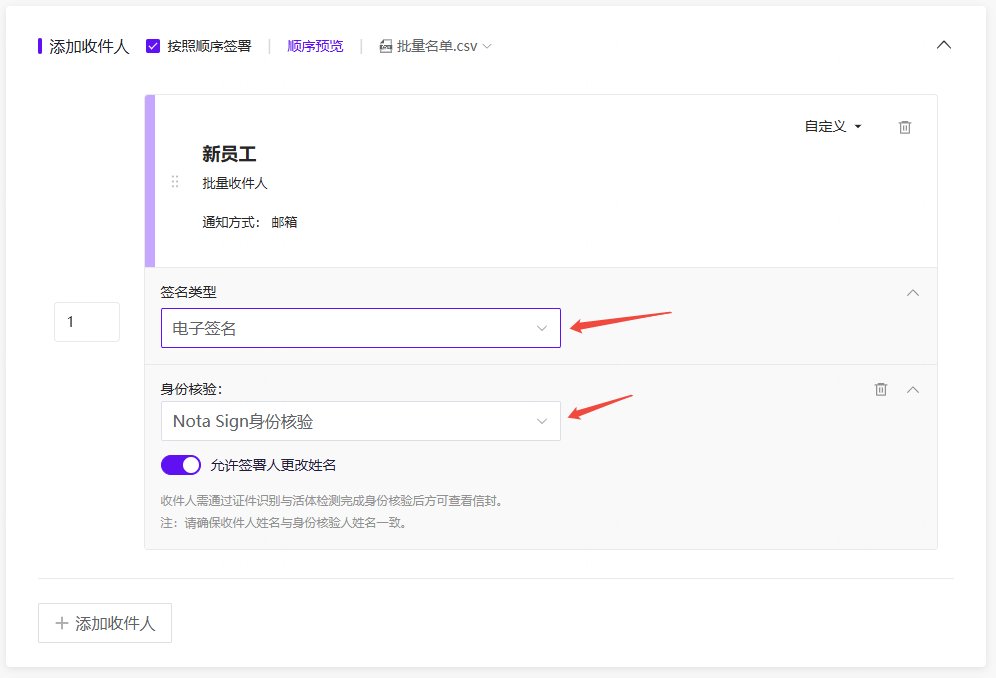
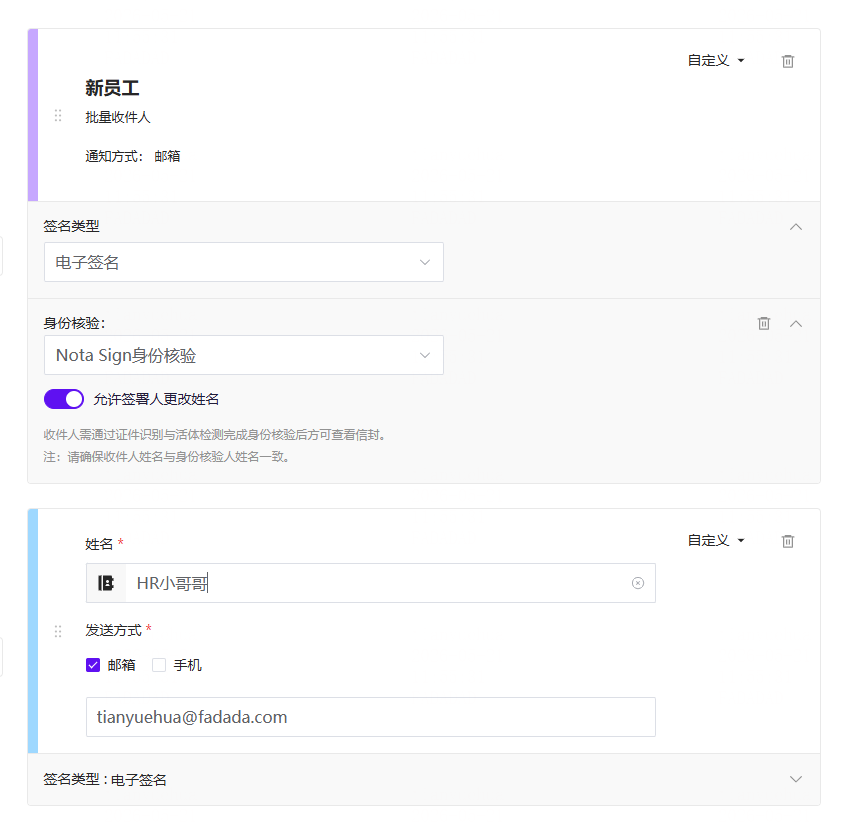
10. 發件人可以為「新員工」設定簽名方式,例如電子簽名或數位簽名,也可以加入 eKYC 身分核驗。設定後,該批次角色下的所有收件人都會套用相同的簽署和身分核驗要求。
11. 根據需要加入固定收件人,如果同一批次中的所有信封都需要發送給同一個人,例如所有新員工合約都需要由同一位 HR 用印,可以在任務首頁的收件人清單中點擊〖加入收件人〗。
固定收件人會被加入到該批次產生的每份信封中,無需在批次發送清單中重複填寫。
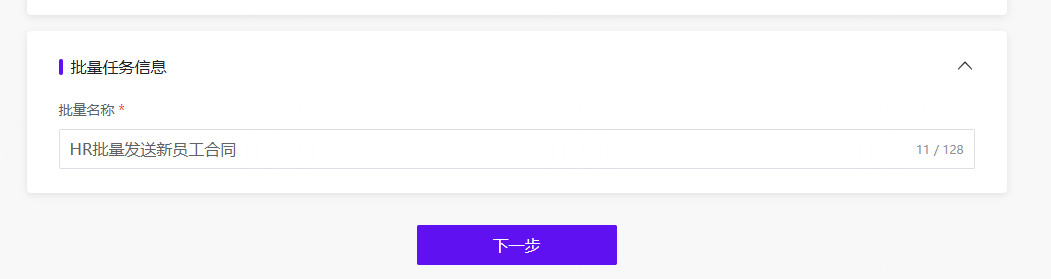
12. 收件人設定完成後,填寫批次任務名稱,然後點擊「下一步」,進入控制項設定頁;
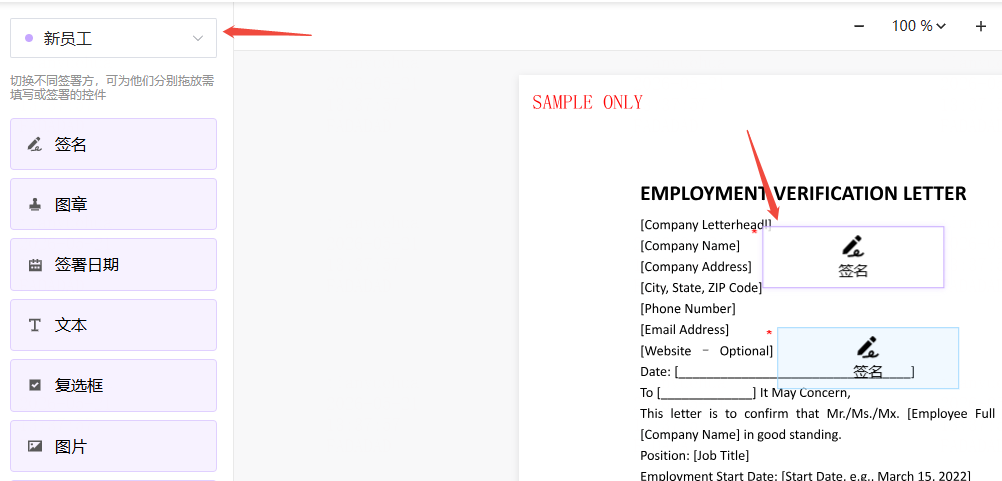
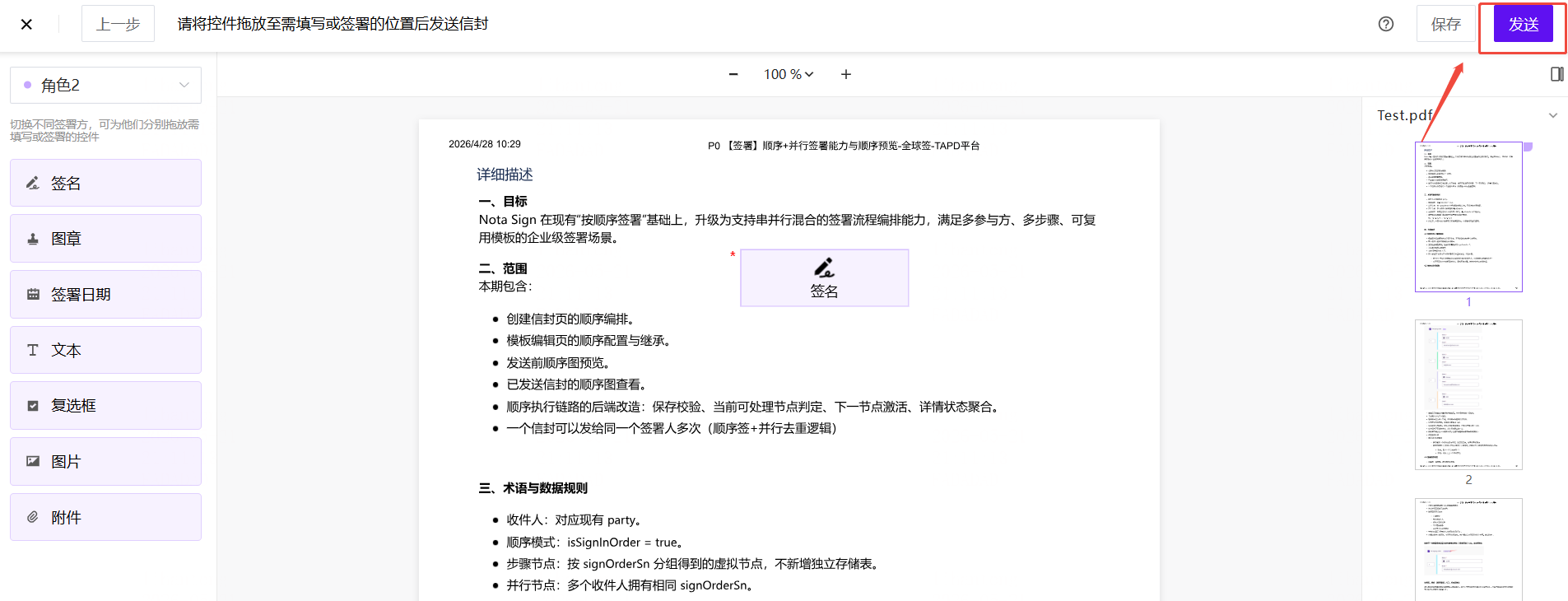
13. 點擊【下一步】進入控制項設定頁。您可以為各個批量角色或單個收件人設定控制項。
如果需要透過批量收件人清單預填發起方填寫的內容,可以在左上角選擇【發起方填寫】,將【文字】控制項拖放至檔案中的指定位置。
選中【文字】控制項後,在右側屬性面板的【批量預填】中點擊【清單欄位】,選擇需要關聯的欄位。關聯後,系統會將批量收件人清單中對應欄位的內容預填至該文字控制項。
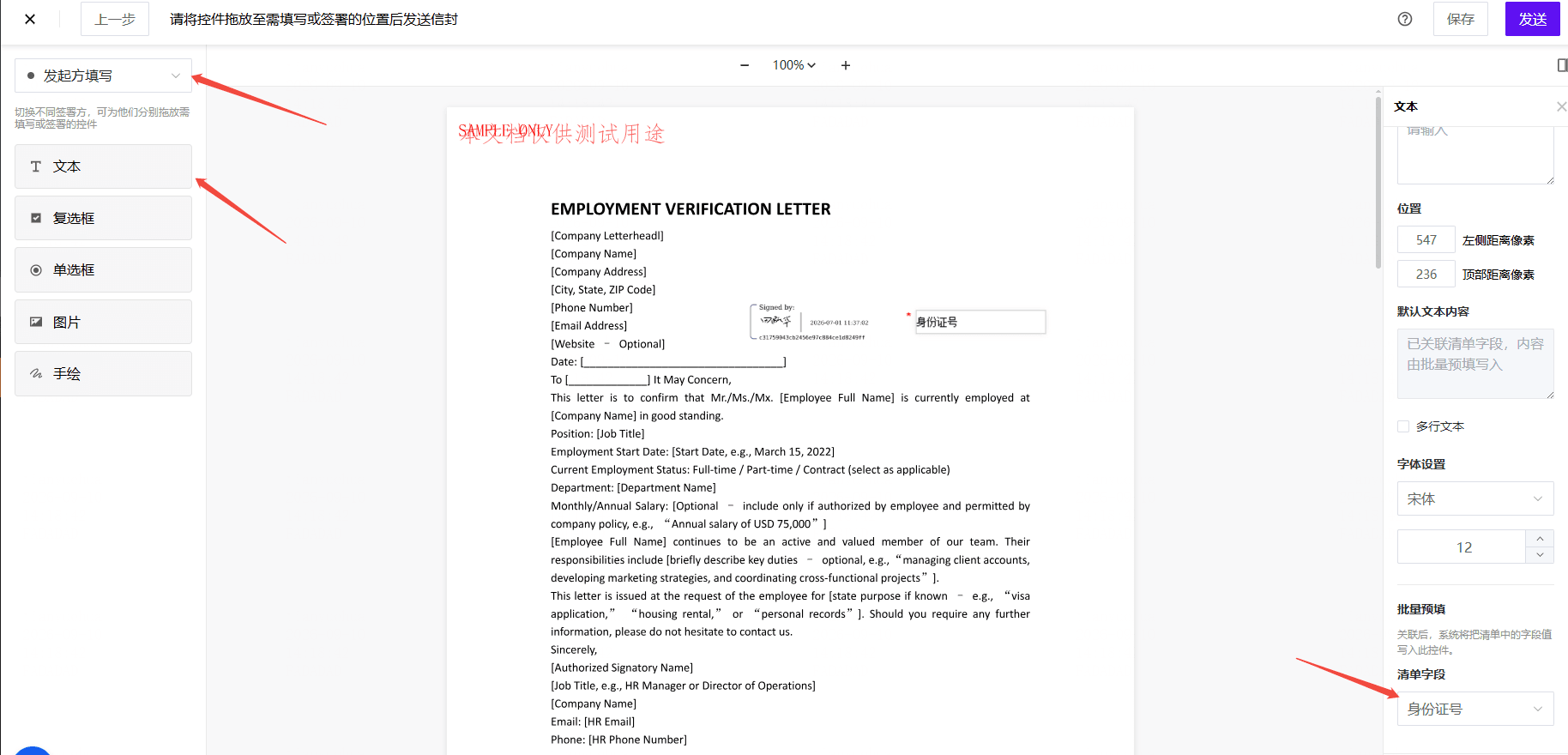
例如,選擇清單欄位【身分證號】後,系統會根據批量收件人清單中的資料,在不同信封的對應文字控制項中預填相應的身分證號。
14. 點擊發送後,系統將產生批次發送任務。
二、管理批次發送任務
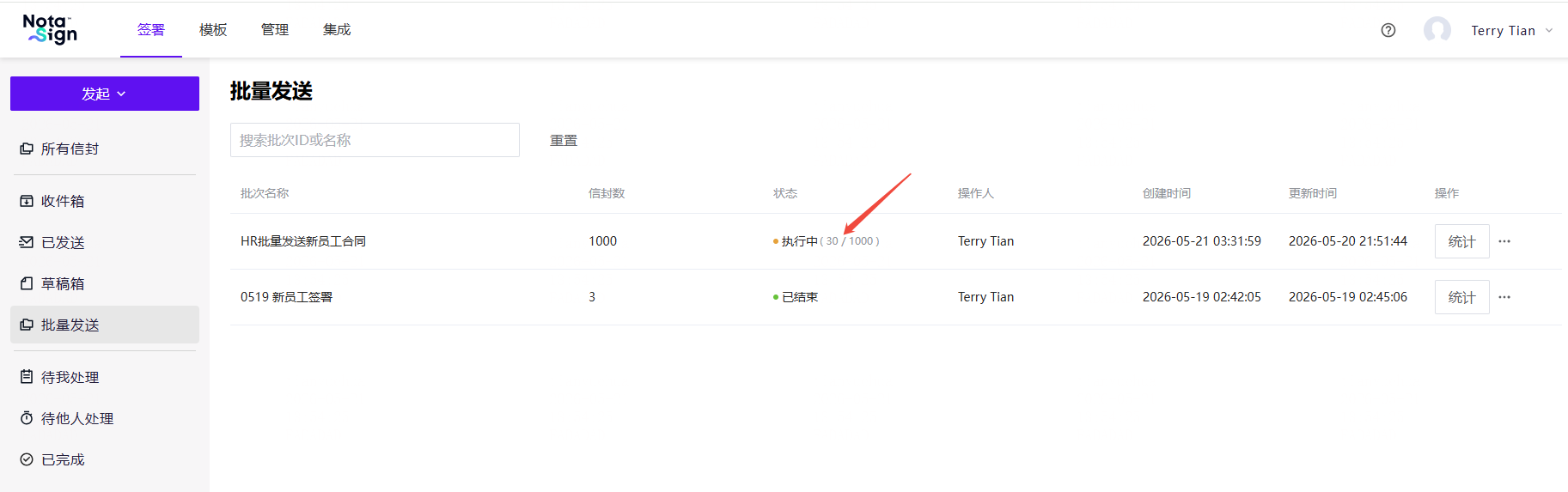
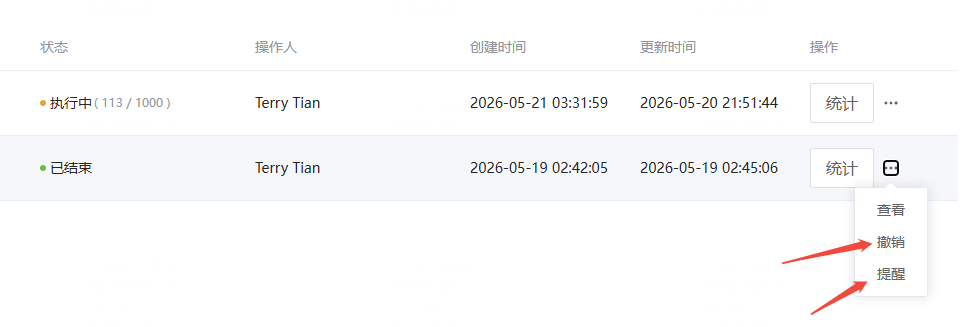
1. 在發送後,系統將產生批次發送任務,用戶可以在空間→簽署→批次發送選單下,查看對應任務的執行進度;
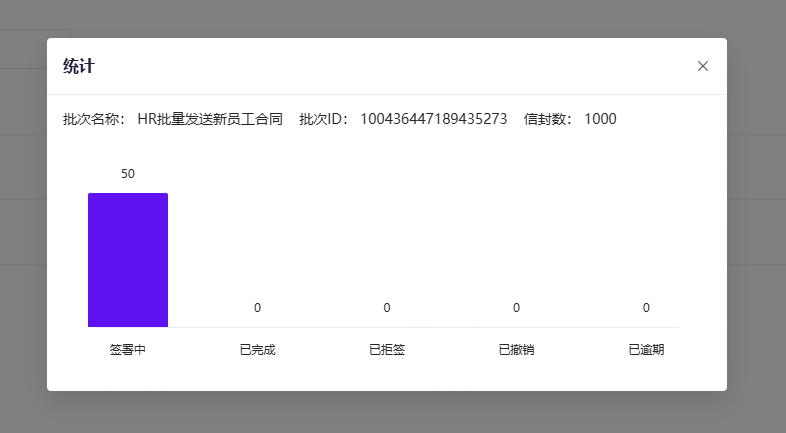
2. 點擊統計,可以查看目前已發送成功的信封,當前的簽署進度;
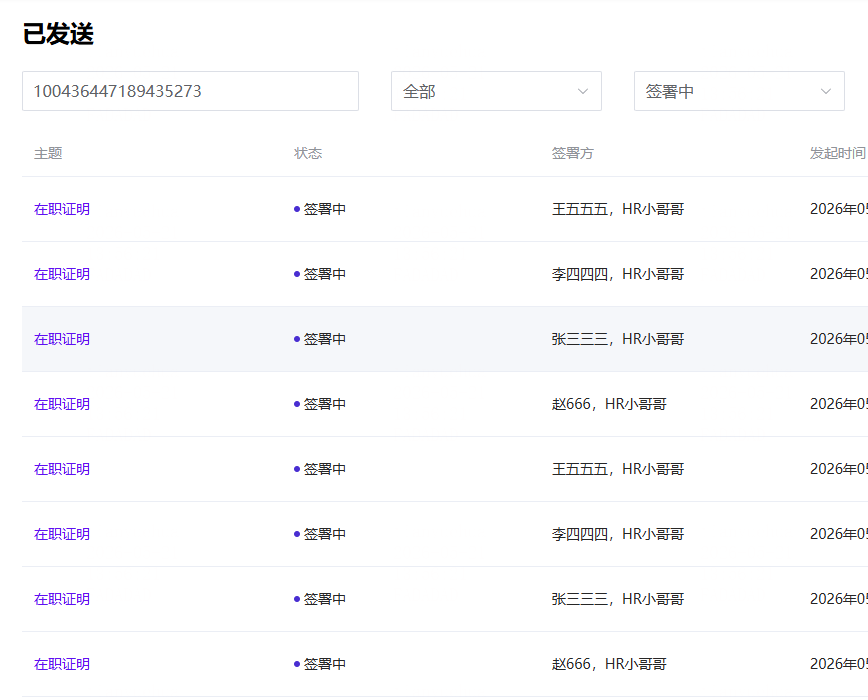
3. 點擊對應長條圖,可以查看發送的信封清單;
4. 如發件人因特殊原因,需要撤銷批次發出的信封,可以在任務操作項中,點擊**「批次撤銷」**操作;
5. 如發件人需要對某個批次任務下的信封進行催簽提醒,可以在該任務操作項中,點擊**「批次提醒」**操作。
三、管理批次發送範本
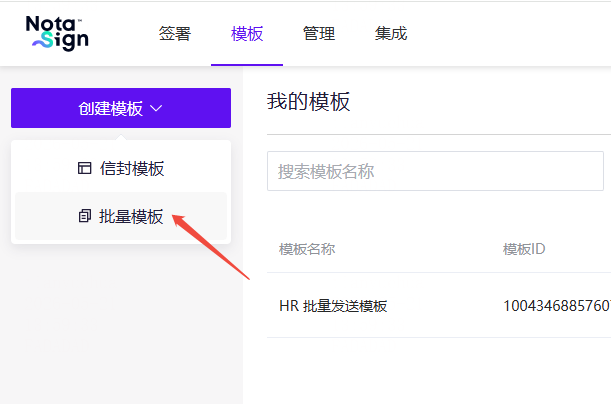
如果場景裡的合約、角色相對固定,用戶可以選擇建立一個批次發送範本。在範本中,可以上傳文件、建立批次角色、單一收件人角色,設定控制項等。
1. 用戶可在範本介面建立批次發送範本;
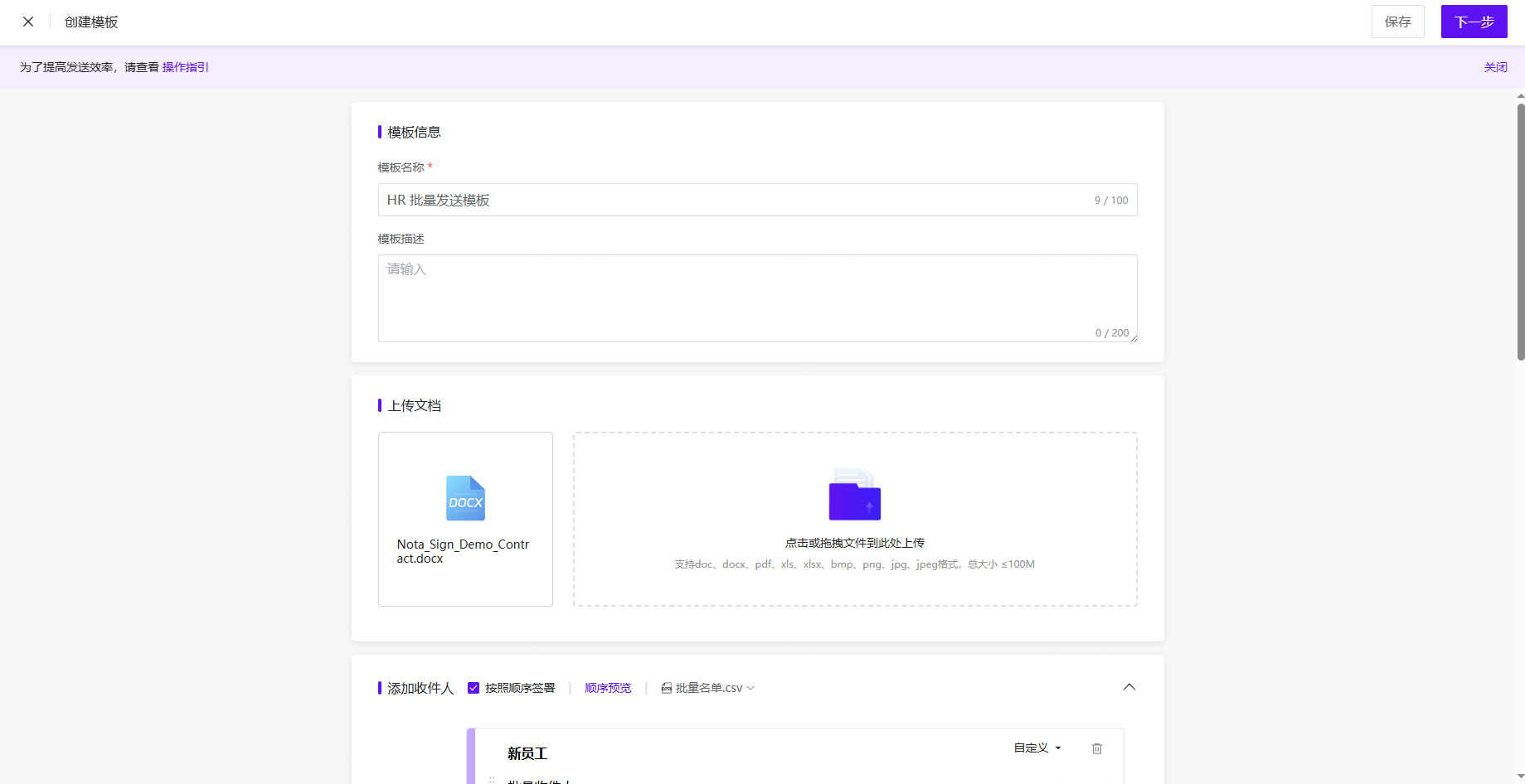
2. 用戶可在範本設定中建立批次角色;
3. 用戶可在範本設定中建立單一收件人角色;
4. 用戶可在範本信封設定中設定範本控制項。