
影片教學:
使用之前需要管理員啟用電子印章(詳見發送設定),開啟後,發件人可以使用電子印章發起簽署任務。
1. 登入Nota Sign工作台,點擊【簽署】-【發起簽署】;
2. 設定好收件人後,點擊新增【電子印章】。
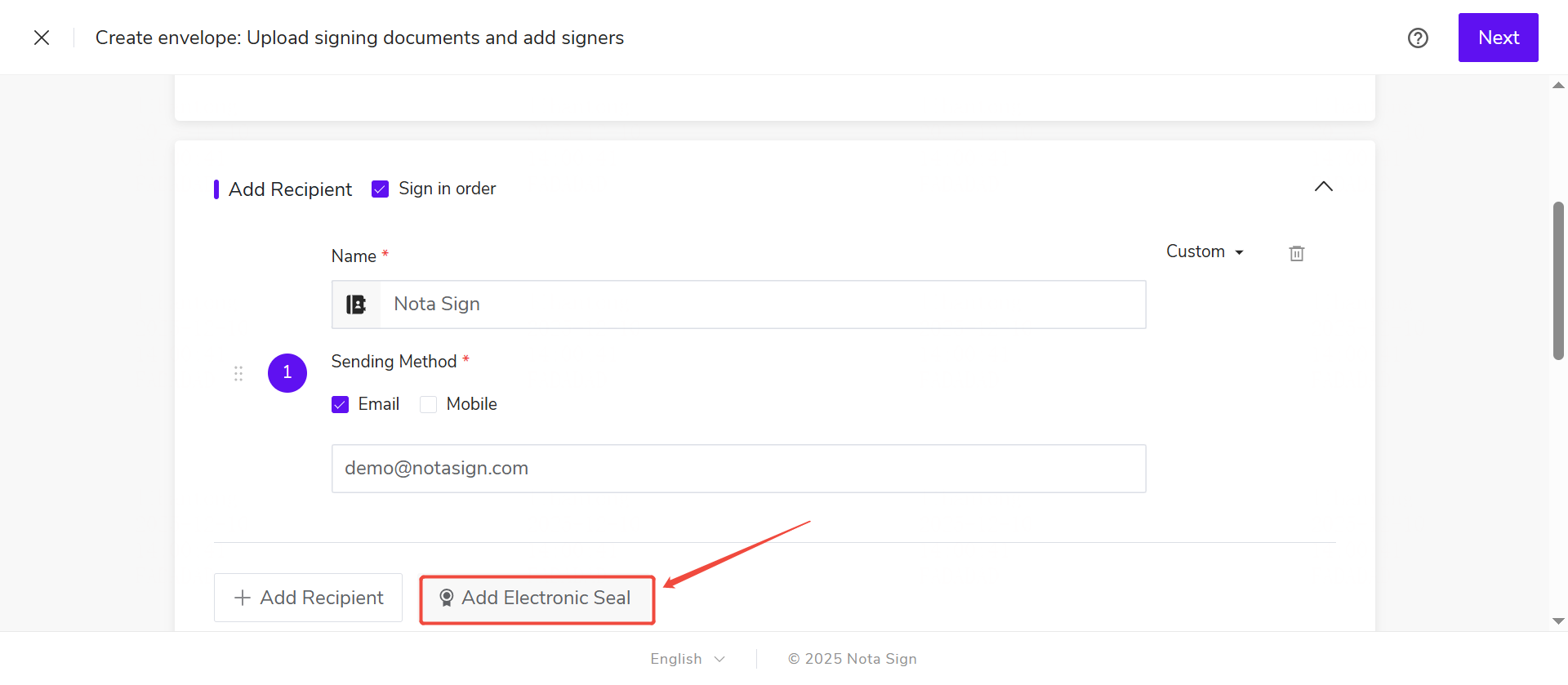
在發送信封時,有兩種使用電子印章的方式。一是發件人自身用印,二是指定其他收件人用印。
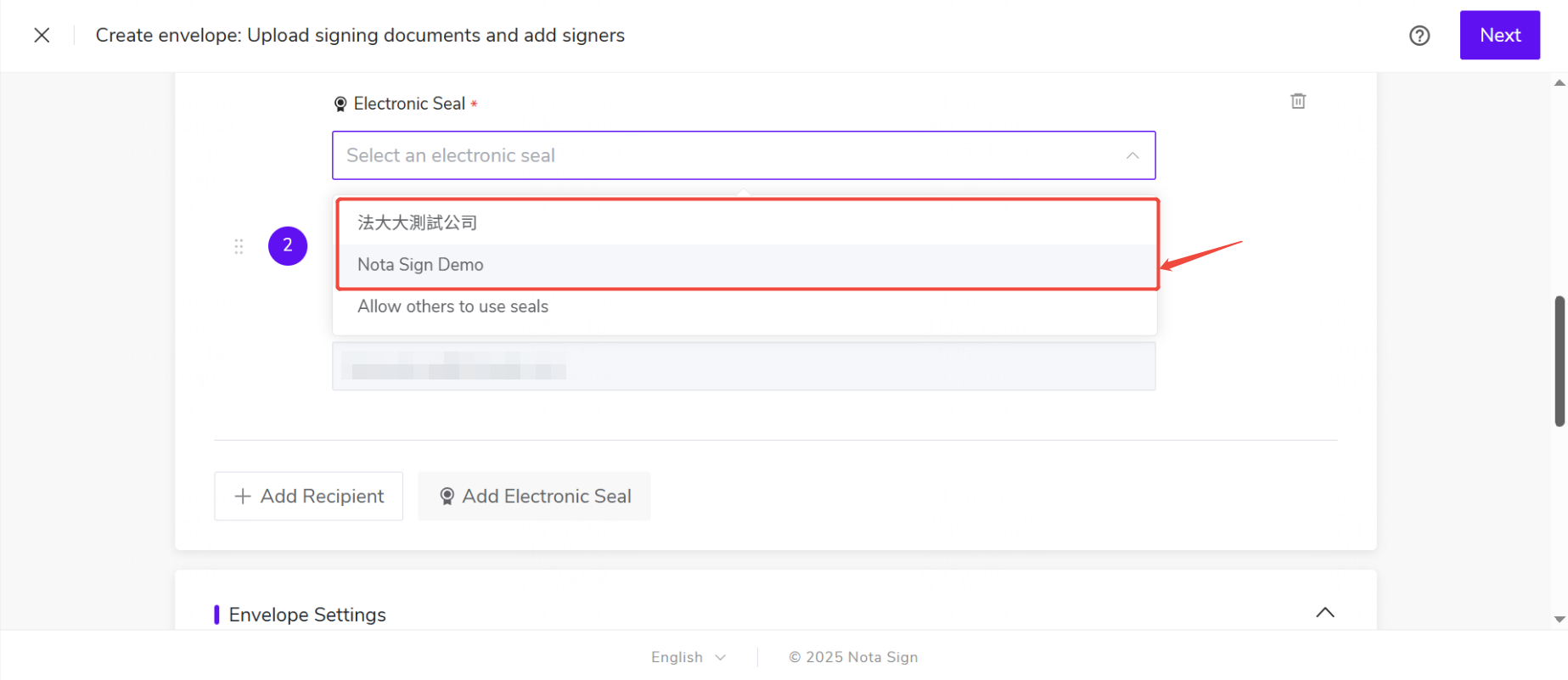
3. 第一種方式:發件人自身用印
(1) 從發件人獲得授權的印章清單中,選擇要使用的電子印章。
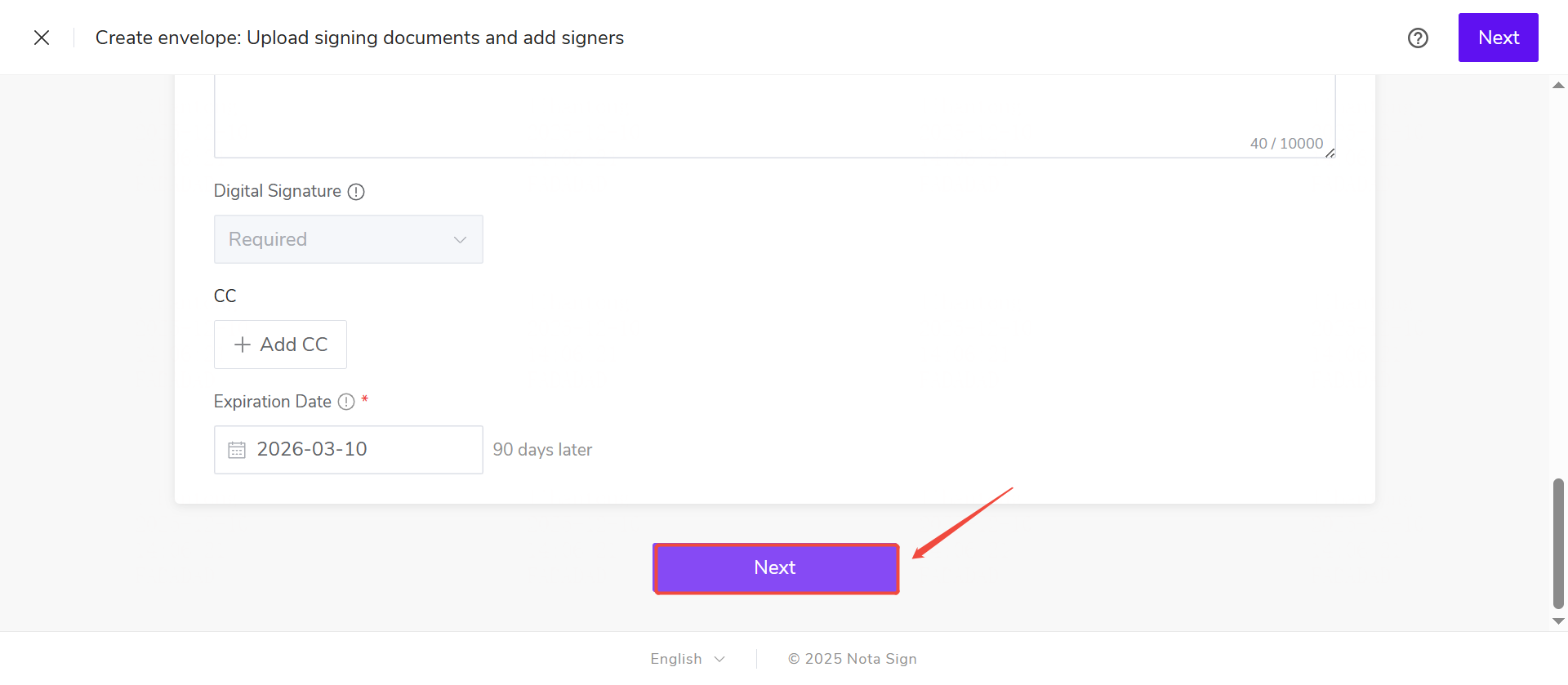
(2) 點擊頁面底部【下一步】進入控制項設定介面。
4. 第二種方式:指定他人用印
(1) 從清單中,選擇指定他人用印。
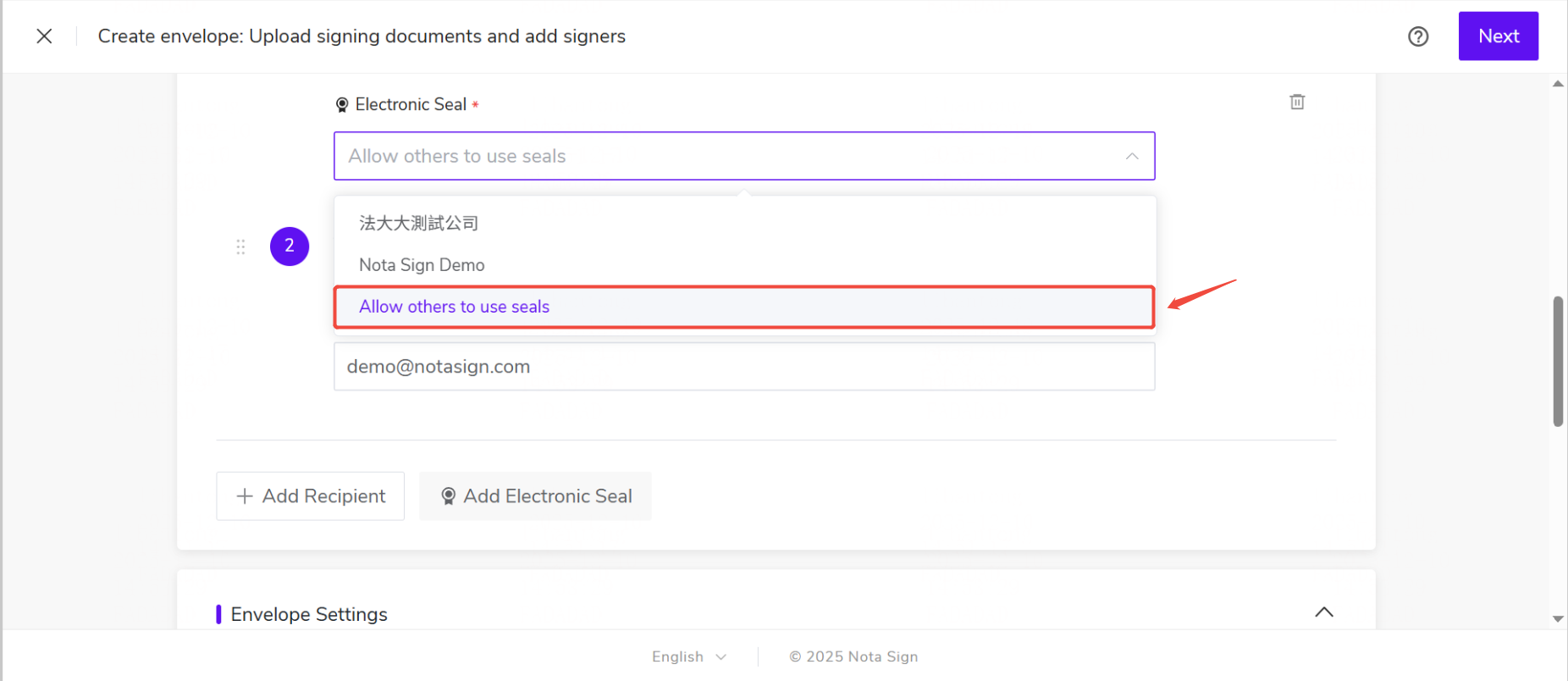
(2) 輸入用印人已獲授權的電子郵件地址。
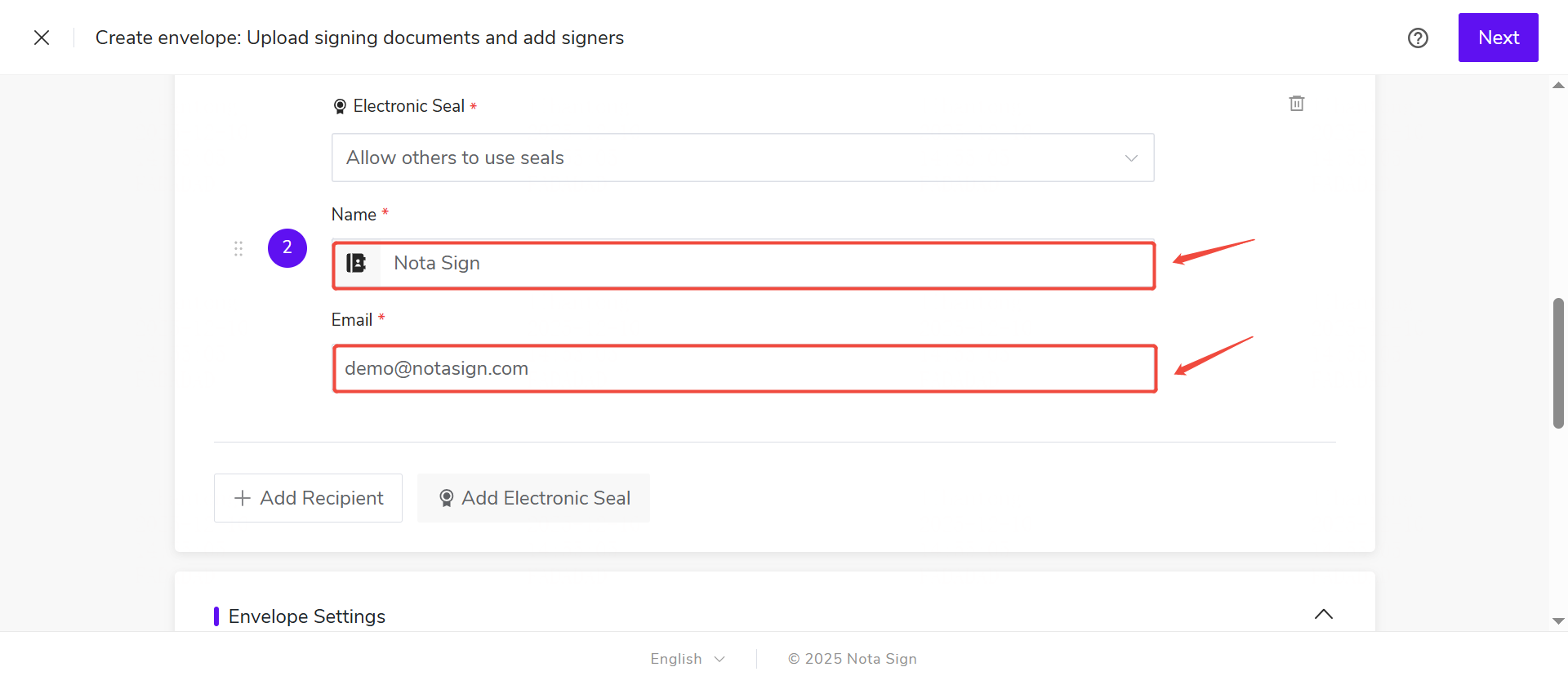
(3) 點擊頁面底部【下一步】進入控制項設定介面。
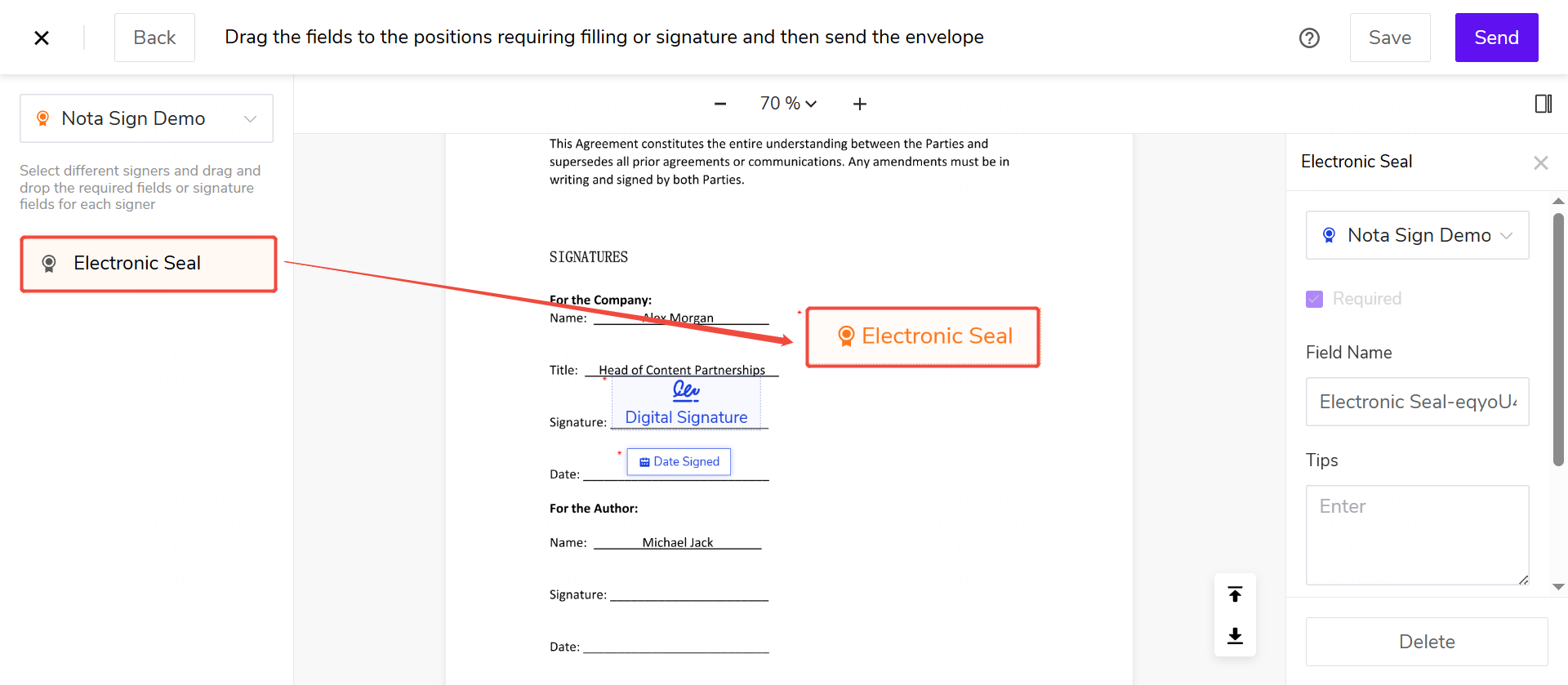
5. 設定電子印章控制項
從左側控制項面板中選擇控制項;拖曳至文件正文區域中相應位置。
6. 發送簽署邀請
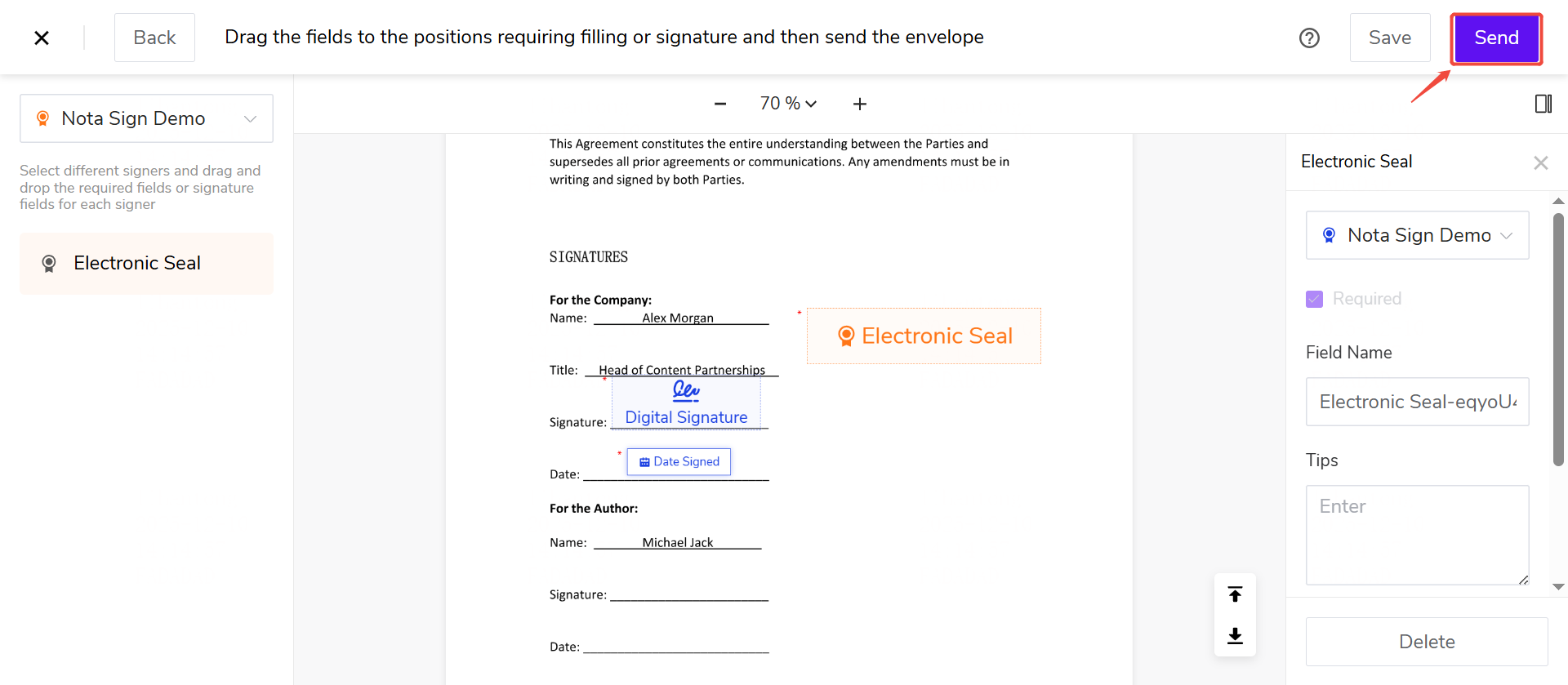
完成控制項設定後,點擊頁面右上角【發送】即可發送信封。
收件人將收到系統發送的簽署郵件或簡訊,點擊連結即可進入文件進行簽署。