
本文檔涵蓋發送設置的各項功能配置,包括預設簽署順序、簽署有效期、自動提醒頻率、核驗人更名、圖章控制項、附件控制項、合併簽署文件、強制閱讀、條款確認及文件順序簽署設置。
一、圖章控制項設置
1. 開啟圖章控制項
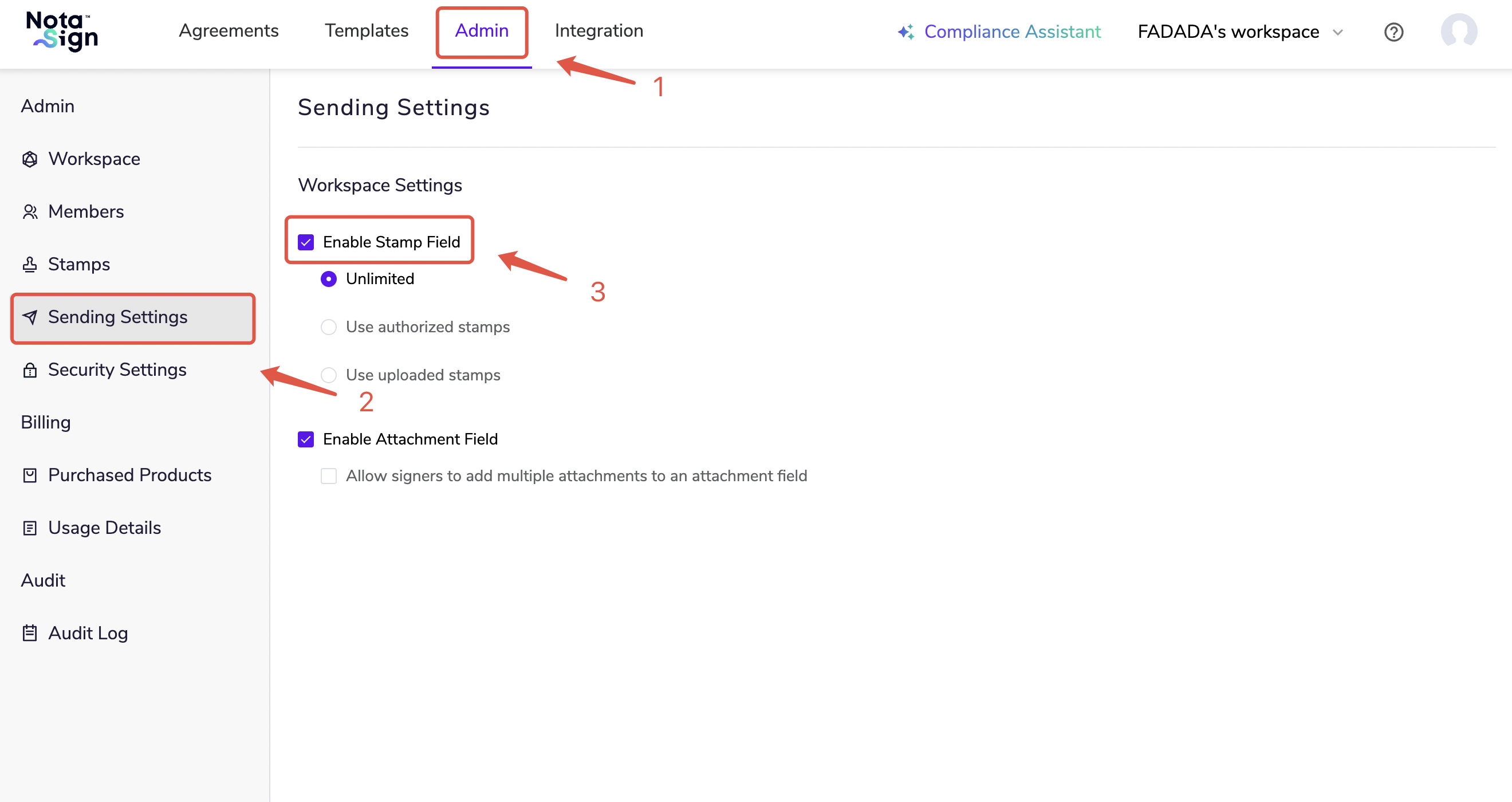
開啟圖章控制項後,發件人將可為收件人設置圖章使用權限。當勾選僅允許使用授權圖章後,收件人無法自行上傳其他圖章。
- 登入 Nota Sign 工作台;
- 在頂部導航欄點擊【管理】,進入管理控制台;
- 左側選單欄點擊【發送設置】,進入發送設置管理;
- 勾選啟用圖章控制項,根據需求勾選使用授權圖章或允許上傳其他圖章。
2. 在信封建立時設置圖章控制項
在信封建立中拖動圖章控制項以指定收件人圖章簽署區域。
- 發起簽署;
- 拖拽【圖章】至簽署區域;
- 在【使用範圍】區域可調整本信封的收件人用章權限。
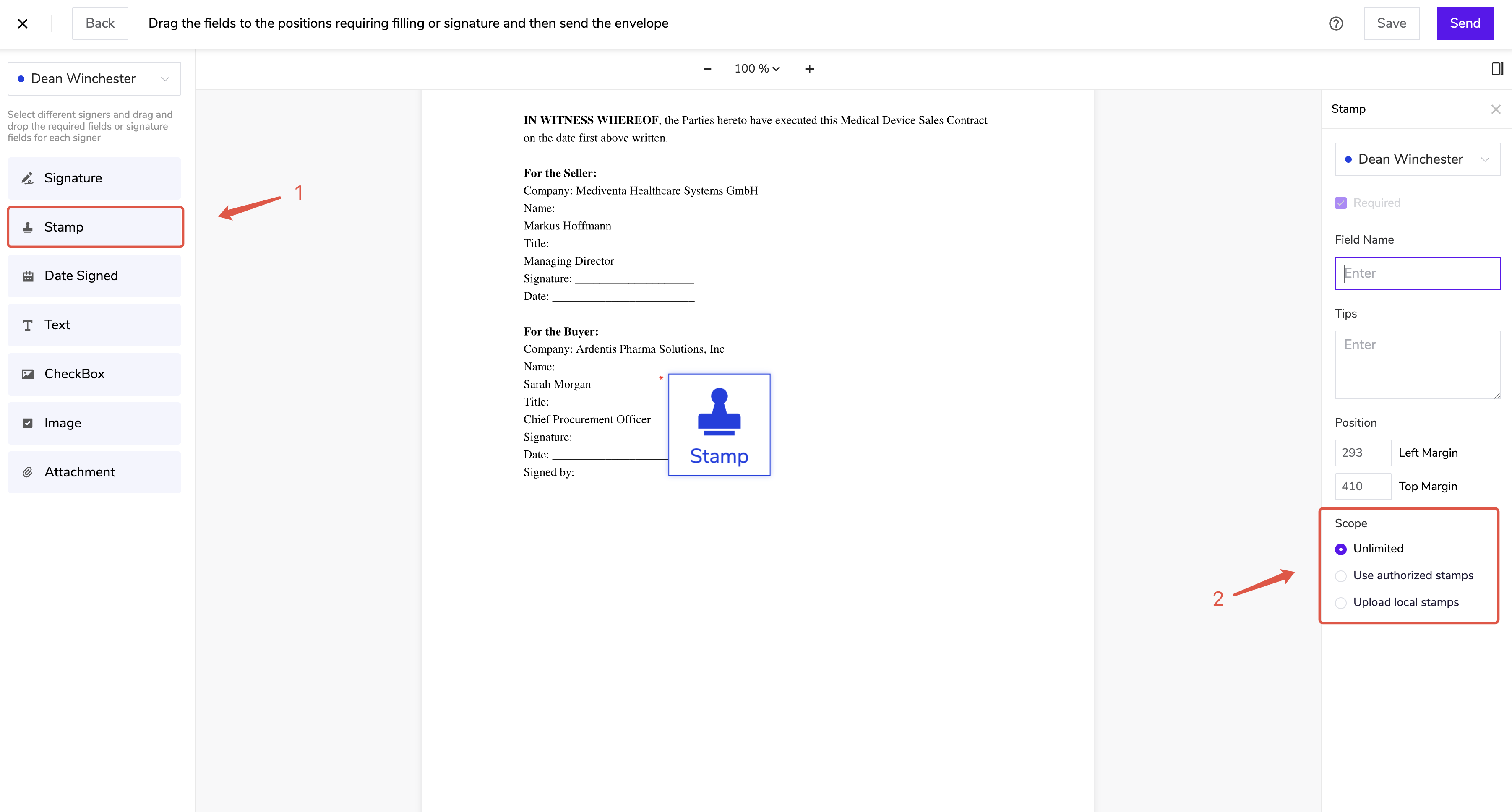
⚠️ 注意:圖章控制項一經設置,將作為預設配置生效。您也可以在建立單個信封時,為每位收件人單獨修改其圖章權限。
二、附件控制項設置
1. 開啟附件控制項
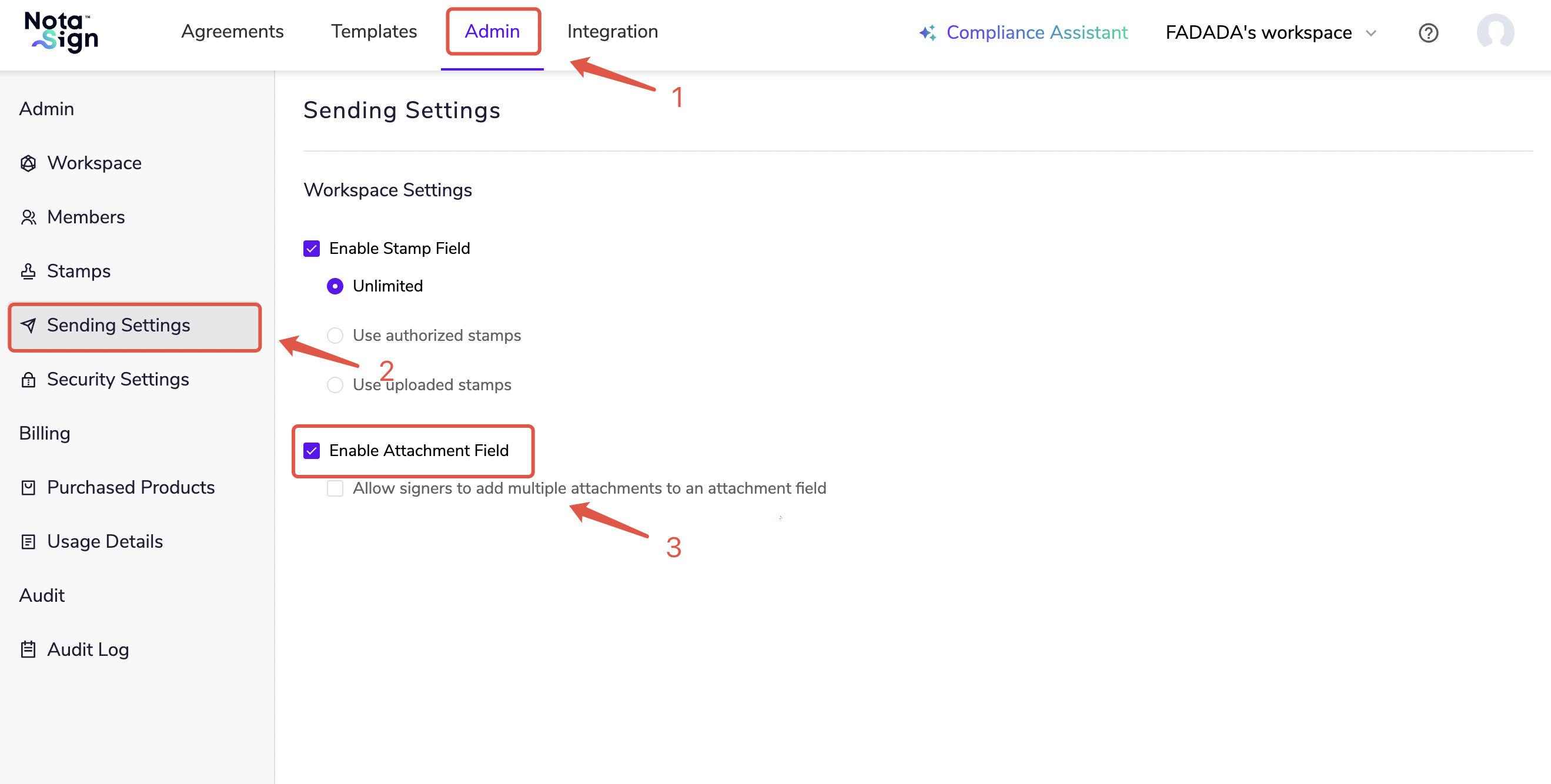
- 登入 Nota Sign 工作台;
- 在頂部導航欄點擊【管理】,進入管理控制台;
- 左側選單欄點擊【發送設置】,進入發送設置管理;
- 勾選啟用附件控制項,根據需求授權允許收件人添加的附件數量。
2. 在信封建立時設置附件控制項
- 發起簽署;
- 拖拽【附件】至簽署區域;
- 在【使用範圍】區域可調整本信封中允許收件人上傳的附件數量。
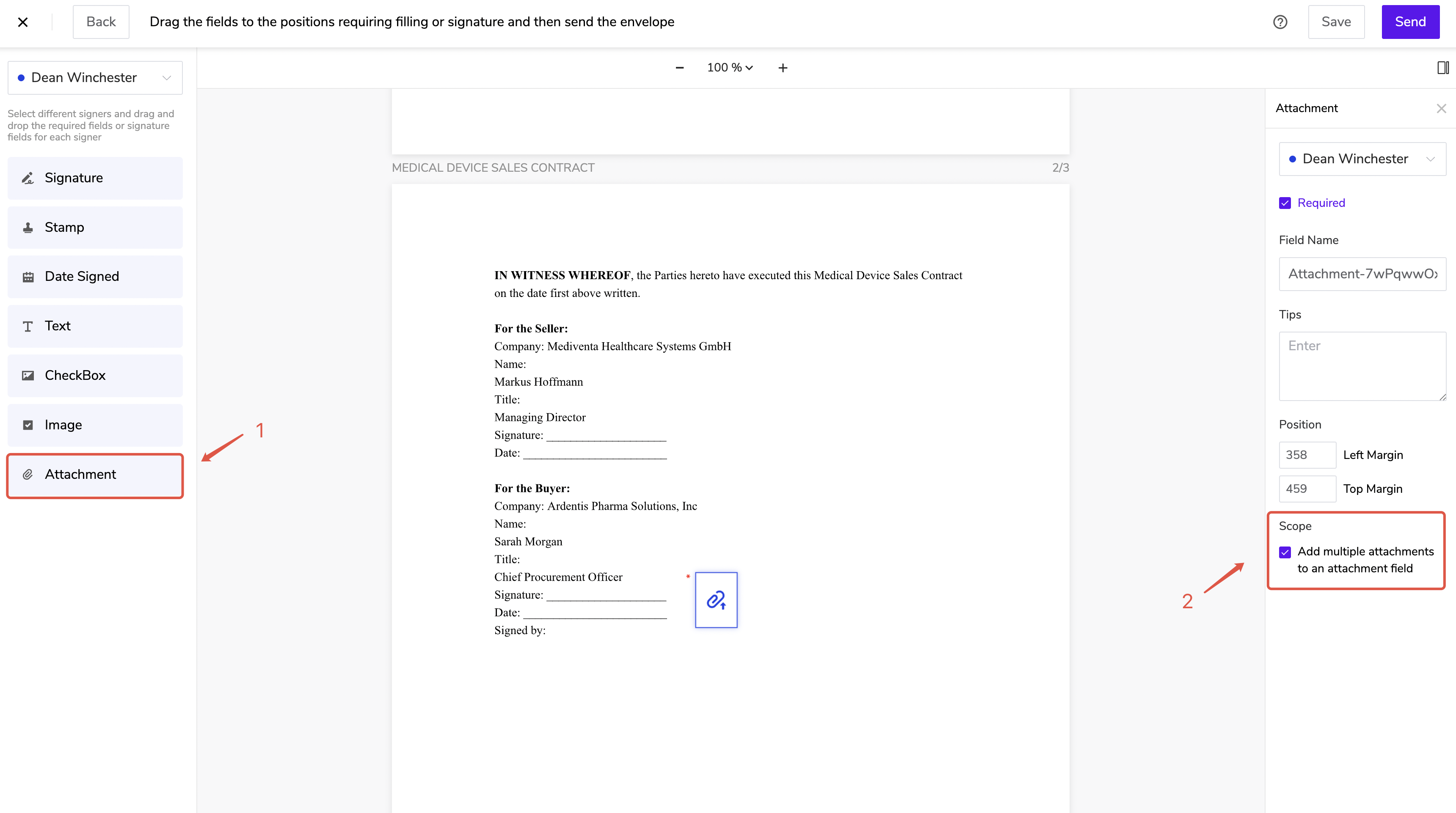
⚠️ 注意:附件控制項一經設置,將作為預設配置生效。您也可以在建立單個信封時,為收件人修改附件數量限制。
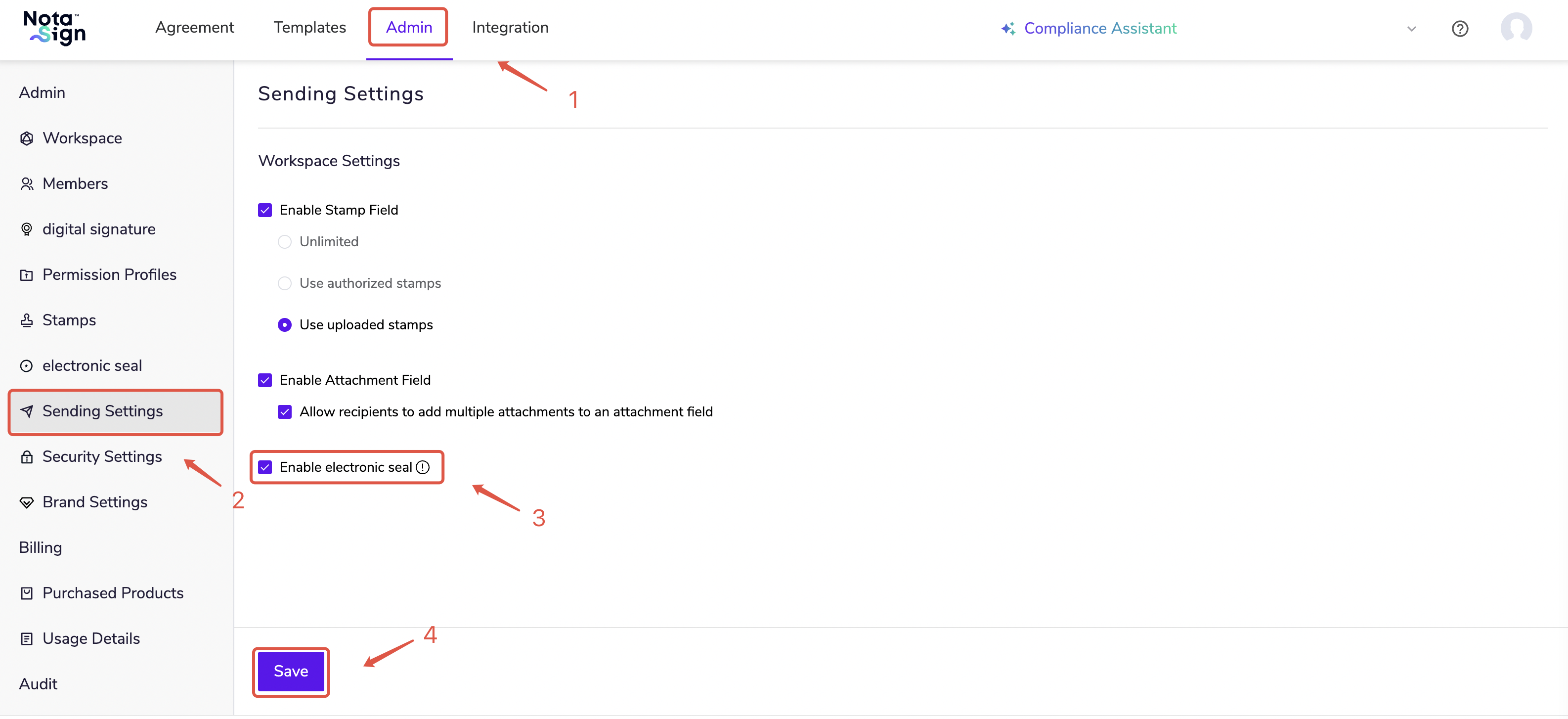
三、啟用電子印章
- 登入Nota Sign工作台,點擊【管理】-【發送設置】;
- 勾選【開啟電子印章】,點擊【儲存】。
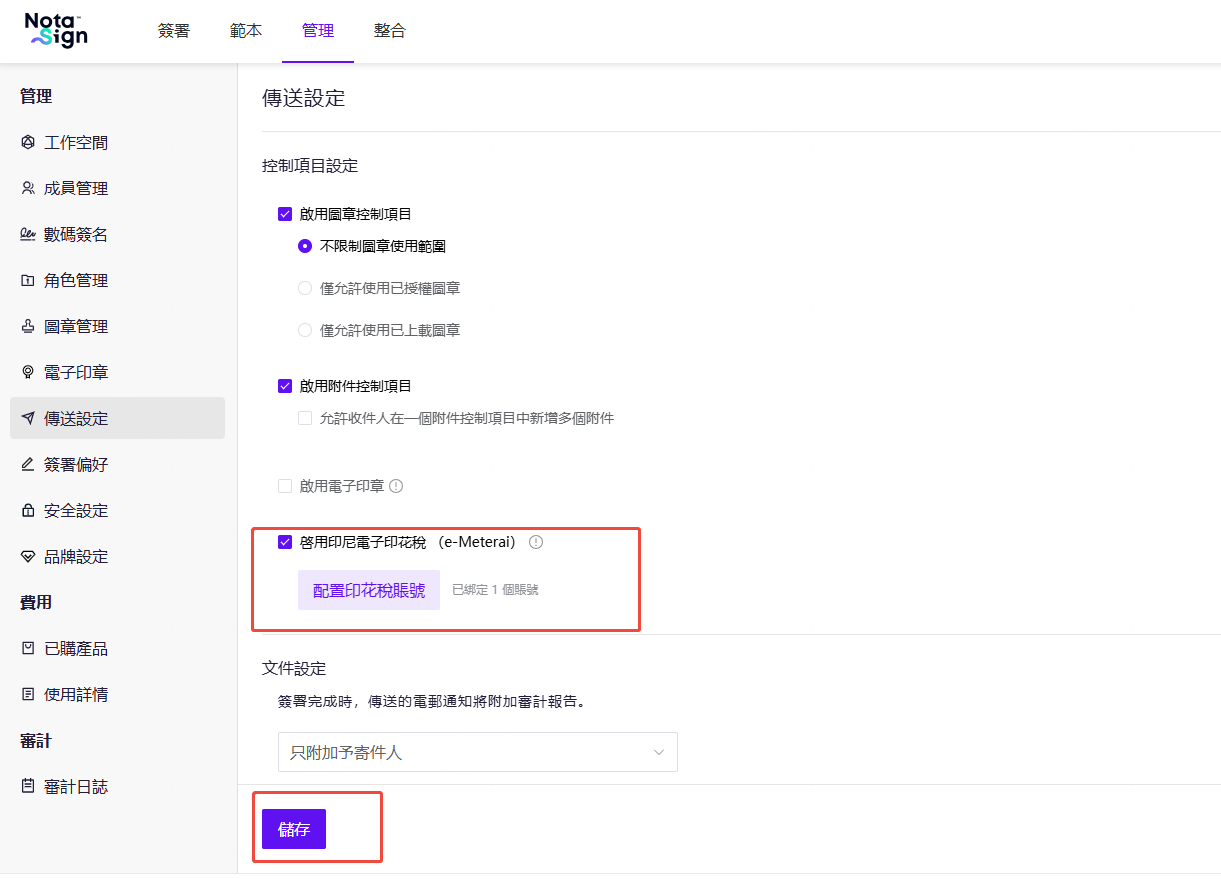
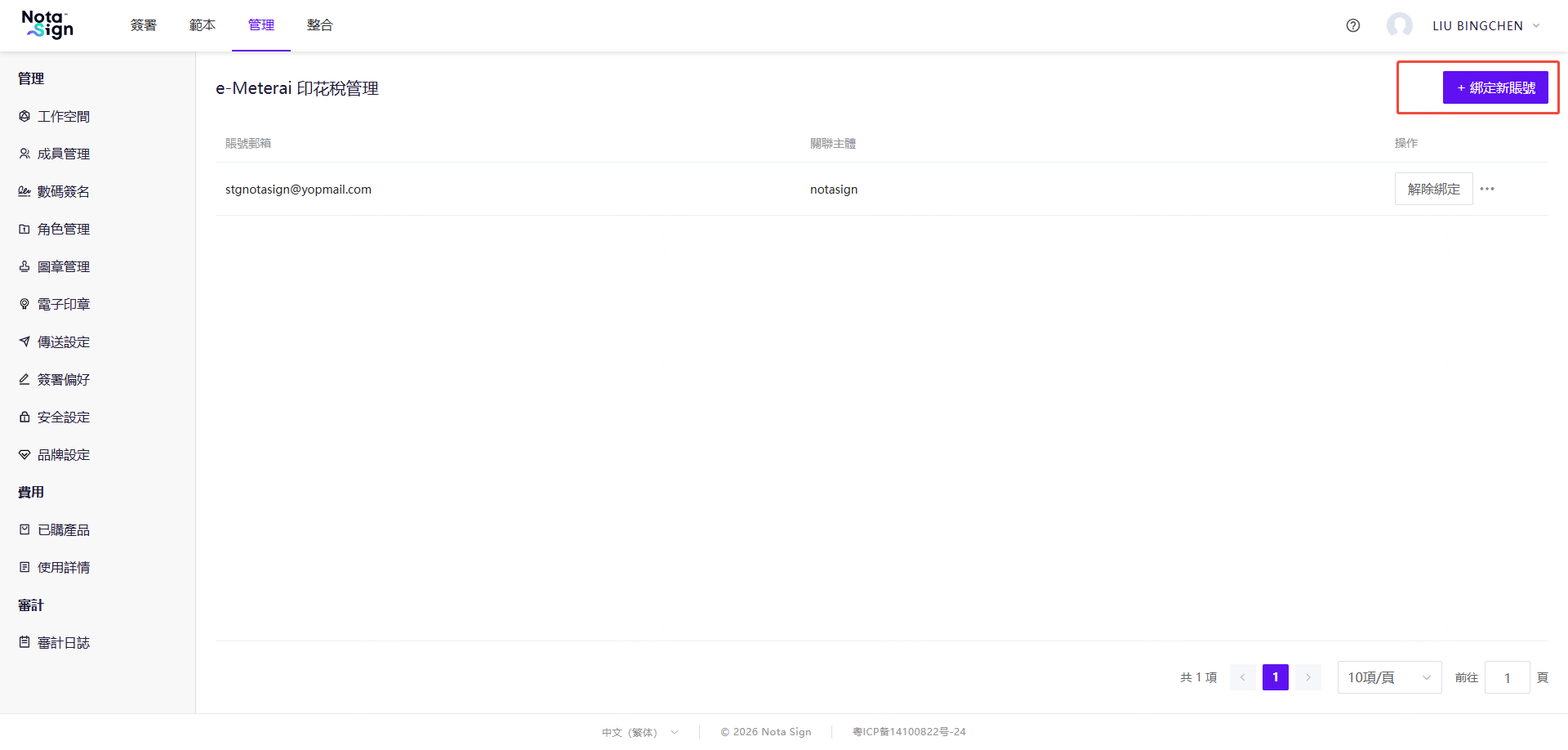
四、啟用印尼電子印花稅
用戶在發送設置的控制項設置區域,勾選【啟用印尼電子印花稅】。
五、設置手繪控制項
1. 功能介紹
管理員可以在發送設置中控制目前工作空間是否啟用手繪控制項,並設置新建手繪控制項的預設內容模式。管理員可配置以下內容:
- 啟用手繪控制項:控制發件人是否可以在控制項設置頁面添加手繪控制項;
- 預設內容模式:控制發件人新添加手繪控制項時,系統預設使用的內容模式。
手繪控制項支援兩種內容模式:
- 背景手繪模式:收件人在控制項所在區域上手繪,系統會保留控制項區域的文件背景和手繪內容。
- 僅筆跡填充模式:收件人手繪完成後,系統只保留有效筆跡,不保留 PDF 背景,並將筆跡按控制項大小居中填充。
開啟後,發件人在建立信封、範本或批次任務時,左側控制項欄會展示【手繪】控制項入口。
2. 如何配置?
- 點擊【管理】-【發送設置】;
- 在控制項設置區域找到【啟用手繪控制項】並勾選;
- 在【預設內容模式】中選擇【背景手繪模式】或【僅筆跡填充模式】;
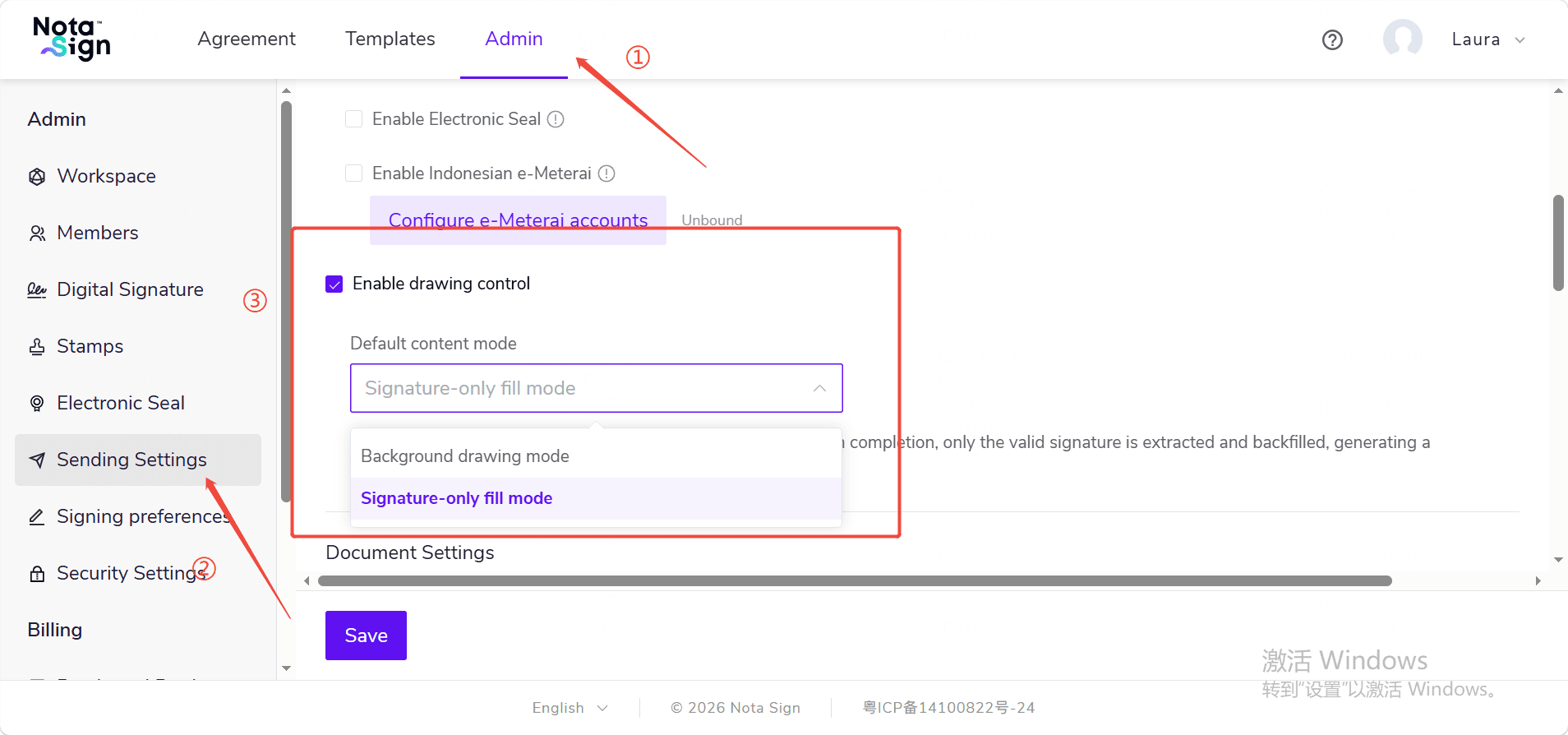
- 點擊【儲存】完成設置。
六、啟用騎縫章
1、功能介紹
騎縫章用於在多頁文件的右側頁邊產生連續的蓋章效果,適用於合約、證明文件和企業蓋章文件等需要體現多頁文件連續性與完整性的場景。騎縫章預設處於關閉狀態。管理員需要先在工作空間的發送設定中啟用該功能,發件人才可以在發送信封或建立範本時加入騎縫章。
啟用後,符合以下條件的文件會在控制項設定頁面顯示〖騎縫章〗入口:
- 文件頁數不少於兩頁;
- 文件屬於支援騎縫章的信封或範本;
- 簽署方類型支援使用騎縫章。
2、操作步驟
(1) 登入 Nota Sign 工作台。 (2) 進入〖管理〗→〖發送設定〗。 (3) 找到〖啟用騎縫章〗並勾選。 (4) 點擊〖儲存〗。
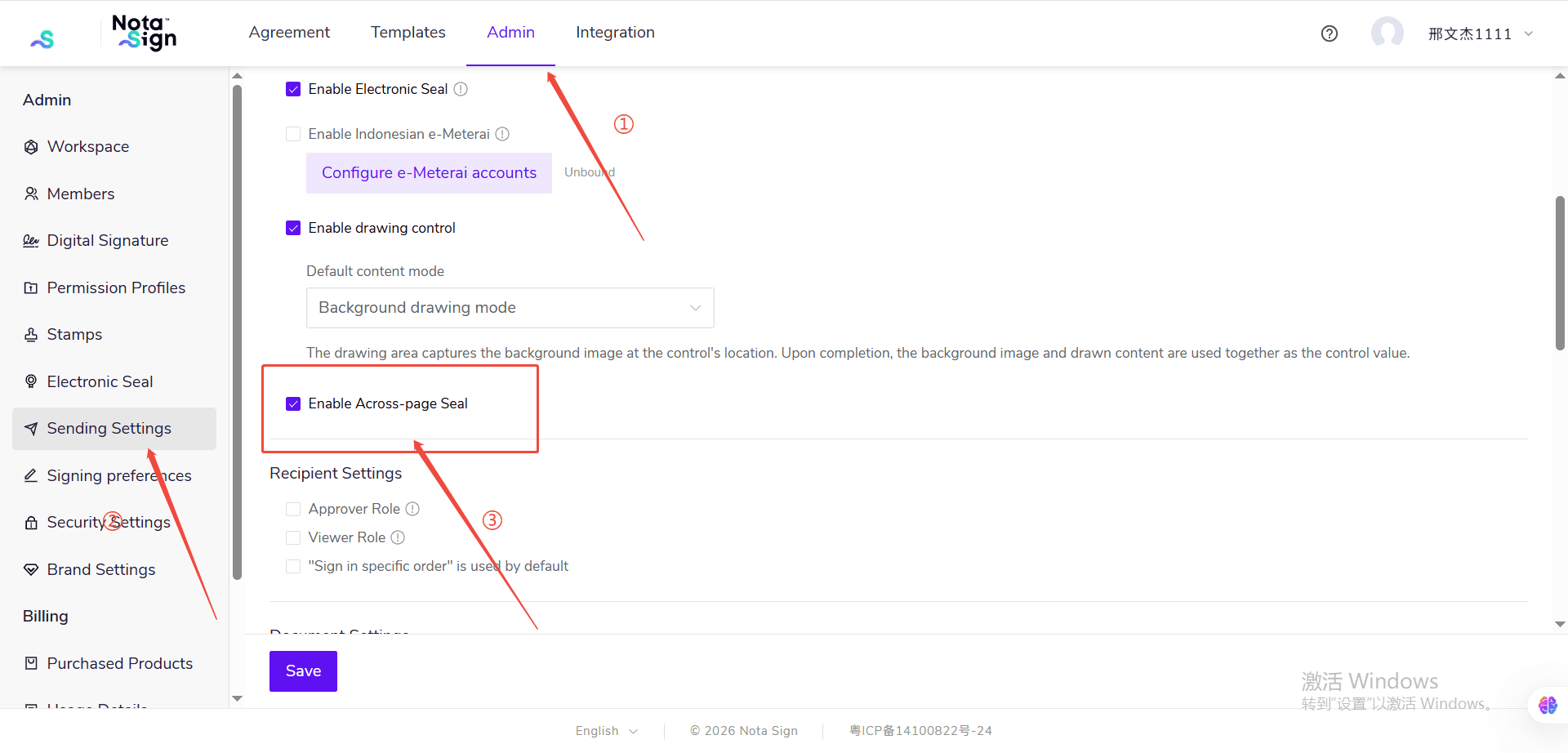
設定儲存後,發件人在發送信封或建立範本並進入控制項設定頁面時,可以在多頁文件右側看到〖騎縫章〗入口。
💡 注意:
- 單頁文件不顯示〖騎縫章〗入口。
- 騎縫章僅在單一文件內生效,不能跨多個檔案使用。
- 目前僅支援在文件右側設定騎縫章。
- GxP 信封暫不支援騎縫章。
- Singpass 類型的簽署方暫不支援騎縫章。
- 批次發送和批次發送範本暫不支援騎縫章。
七、啟用審批人與查看人角色
1. 功能介紹
管理員可以在發送設定中啟用【審批人】與【查看人】角色。啟用後,發件人在建立信封或範本時,可以根據業務流程將收件人設定為簽署人、審批人或查看人。
審批人用於在文件進入下一環節前進行審批;查看人用於閱讀並確認已查看文件。兩類角色均不需要在文件中簽名或填寫內容。
2. 如何配置?
2.1 登入 Nota Sign 工作台。
2.2 點擊【管理】>【發送設定】。
2.3 在【收件人設定】區域找到【審批人角色】與【查看人角色】。根據需要開啟相應角色:
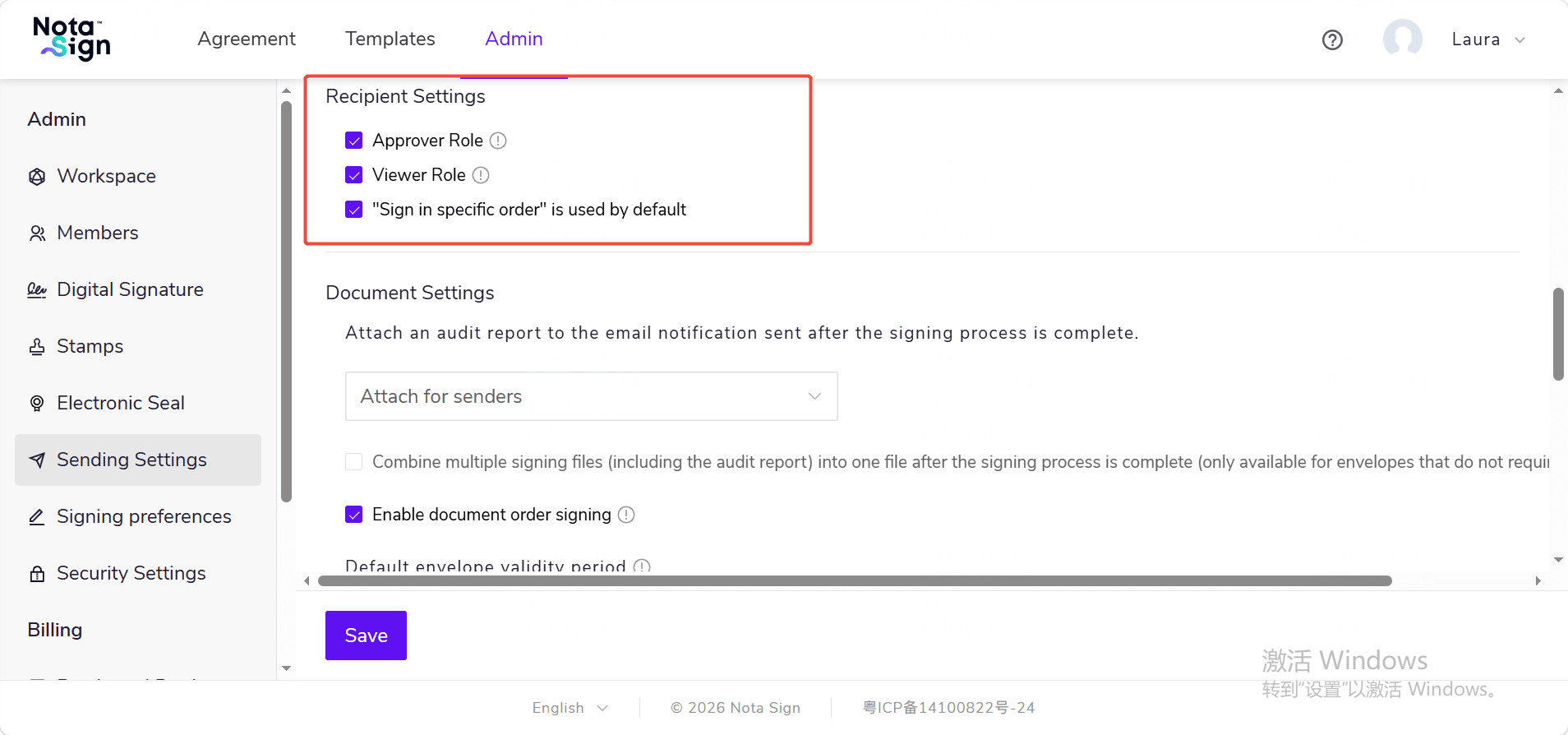
- 開啟【審批人角色】後,發件人可以在建立普通信封或範本時將收件人設定為審批人;
- 開啟【查看人角色】後,發件人可以在建立普通信封或範本時將收件人設定為查看人。
- 點擊【儲存】。儲存成功後,角色設定將應用於新建信封、未發送的草稿和範本。
💡 注意:兩個開關相互獨立且預設關閉。您可以只啟用其中一個角色,也可以同時啟用兩個角色。
3. 注意事項
- 【查看人角色】適用於標準版與專業版;【審批人角色】僅適用於專業版。標準版會顯示不可操作的審批人開關及專業版標識。
- CFR Part 11 工作空間暫不支援審批人與查看人,因此不會顯示對應的角色開關。
- 關閉角色開關後,發件人無法在新信封、範本或信封更正中新增該角色。
- 關閉角色開關或工作空間方案降級,不會影響已發送信封中審批人、查看人的處理流程、信封詳情、歷史記錄與審計報告。
- 如果未發送的草稿或範本中已經使用了被關閉或目前方案不支援的角色,發件人需要刪除該收件人或將其改為可用角色,才能繼續儲存或發送。
八、合併簽署文件設定
若用戶在完成簽署後,想要同時取得簽署文件與審計報告,可以在發送設定中進行文件合併設定。
1. 點擊【管理】,在左側選單中找到【發送設定】。
2. 在頁面下方找到【文件設定】模組。
3. 設定【簽署完成時,將多個簽署文件合併成一個文件】。
- 不勾選:保持文件獨立。簽署文件與審計報告將作為獨立的文件存在。
- 勾選:合併歸檔。系統會自動將所有簽署文件與審計報告合併為一個單一的 PDF 文件。
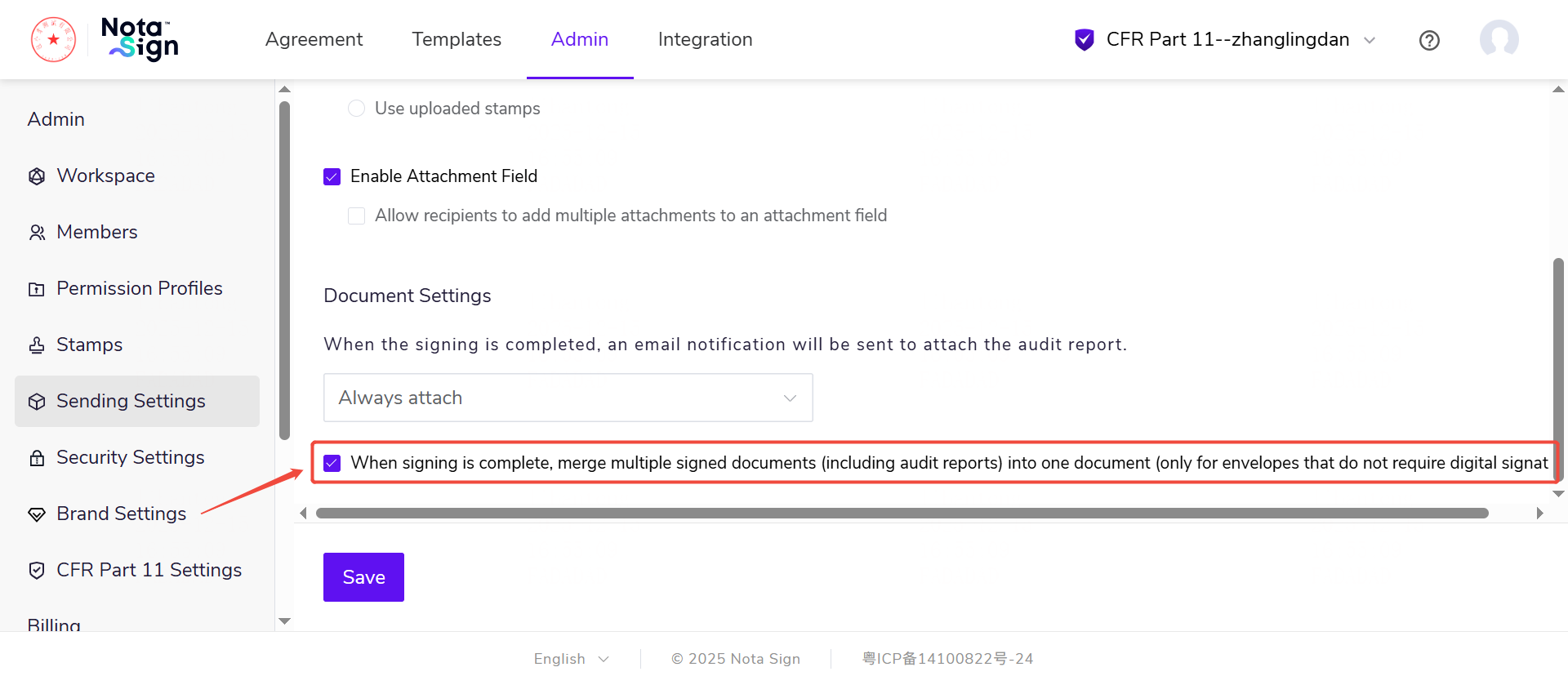
注意:此功能僅適用於不要求數位簽名的信封。
九、文件順序簽署
您可以對信封內的多份文件配置順序簽署,收件人必須按照文件順序逐份完成簽署,即先完成第 1 份文件內所有簽署控制項,再進入第 2 份文件簽署,直至所有文件完成後才允許提交信封。
1. 啟用文件順序簽署
1.1 在管理 -> 發送設定中,開啟【開啟文件順序簽署】開關;
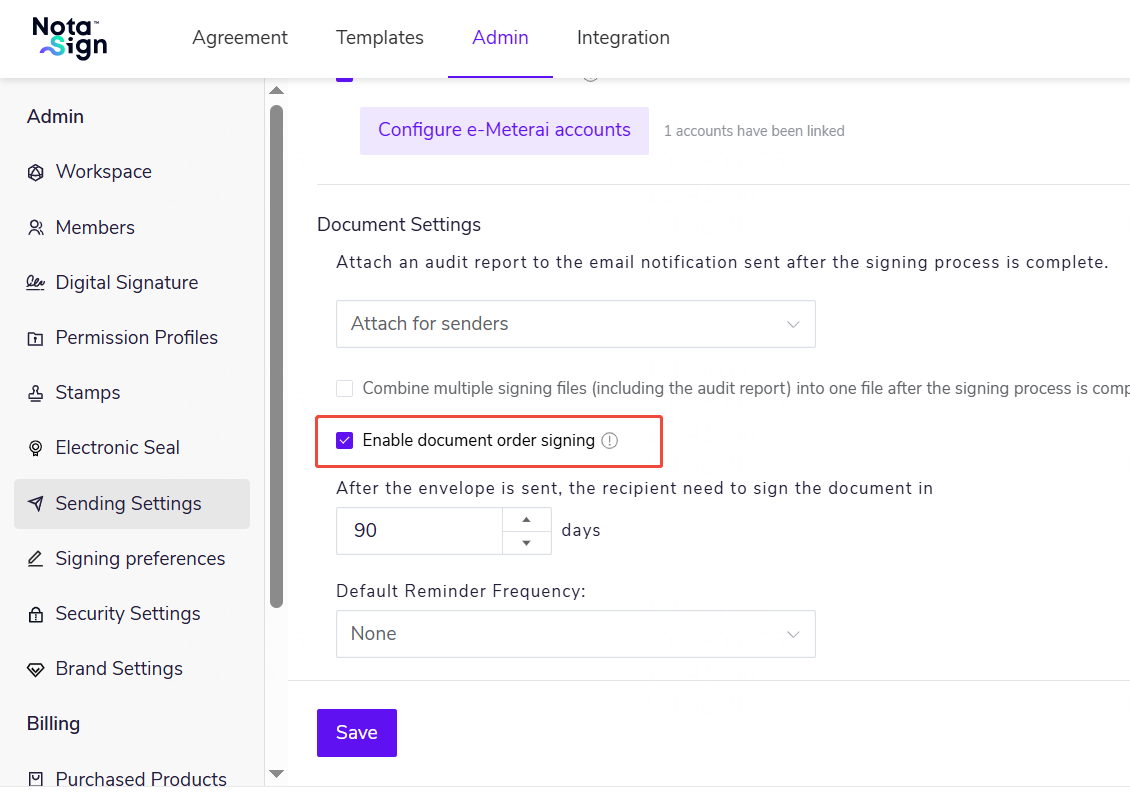
1.2 開啟後,建立信封和建立範本的文件上傳區域將展示【按照順序簽署】開關;
1.3 關閉後,新建信封和範本不再展示該開關,但已發起信封中的配置不受影響。
💡 注意: 文件順序簽署不支援 FDA 信封和 Singpass 專用簽署流程。
2. 配置文件順序
2.1 在建立信封的上傳文件區域,勾選【按照順序簽署】;
2.2 勾選後文件卡片顯示簽署順序編號(如 1、2),預設按上傳順序生成;
2.3 透過左右拖拽文件卡片可調整簽署順序,調整後順序編號同步更新;
2.4 該順序為文件維度,不影響參與方簽署順序。
💡 注意: 文件順序簽署可與參與方簽署順序同時配置,兩類順序控制同時生效,互不衝突。
十、自訂預設簽署順序
1. 功能簡介
在 Nota Sign 中,用戶可以根據團隊或個人的簽署習慣,選擇是否預設有序簽署。啟用該功能後,系統將在建立新信封時自動開啟"是否順序簽"選項,無需每次手動設定,提升簽署流程的一致性與效率。
2. 如何配置
2.1 點擊【管理】→【發送設定】。
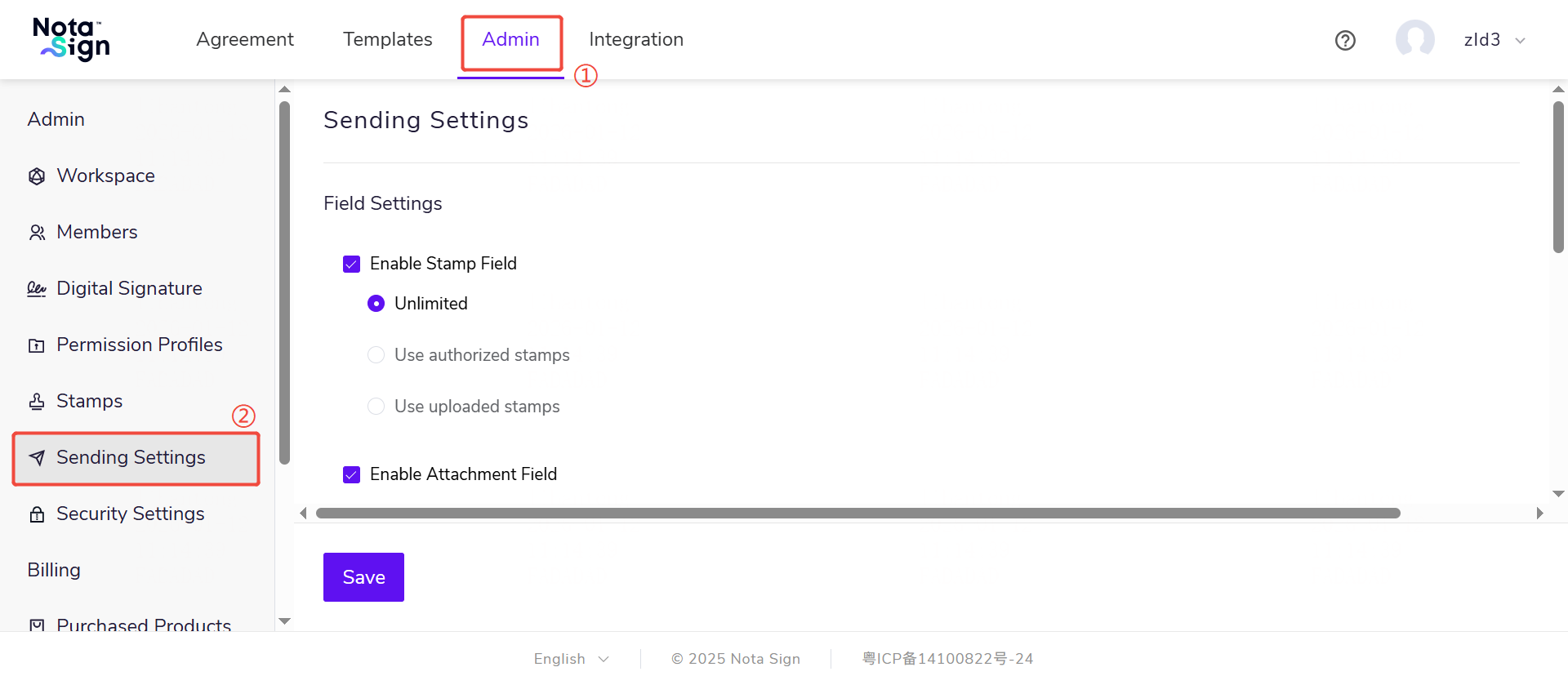
2.2 在"收件人設定"下,滑動滑鼠至頁面最下方,找到"預設有序簽署"選項。
- 若用戶勾選該選項:在建立新信封或新範本時,"是否順序簽"選項將預設開啟。
- 若用戶未勾選該選項:建立信封或範本時,"是否順序簽"選項將預設關閉。
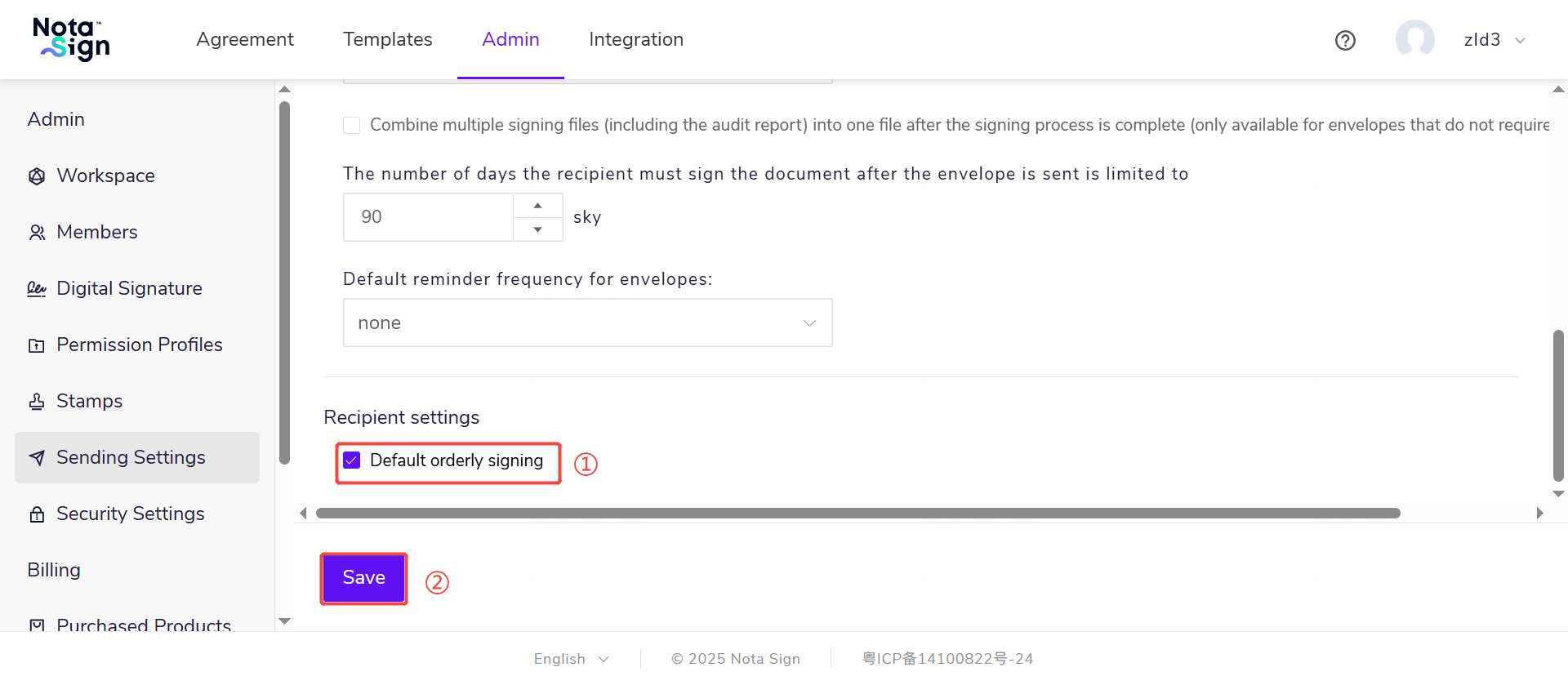
2.3 點擊【儲存】。
如果基於現有範本建立信封,簽署順序將僅受範本設定控制,不受此預設配置影響。
十一、自訂預設簽署有效期
1. 功能簡介
為確保簽署流程高效推進並避免文件長期處於未完成狀態,Nota Sign 允許您預設信封的預設簽署有效期。該設定將自動應用於所有新建信封,規定收件人必須在指定天數內完成簽署,逾期信封將自動失效。透過統一配置有效期,您可以強化流程時效管理,減少人工干預。
2. 如何設定預設簽署有效期
2.1 點擊左側導航欄的【管理】,在選單中選擇【發送設定】。
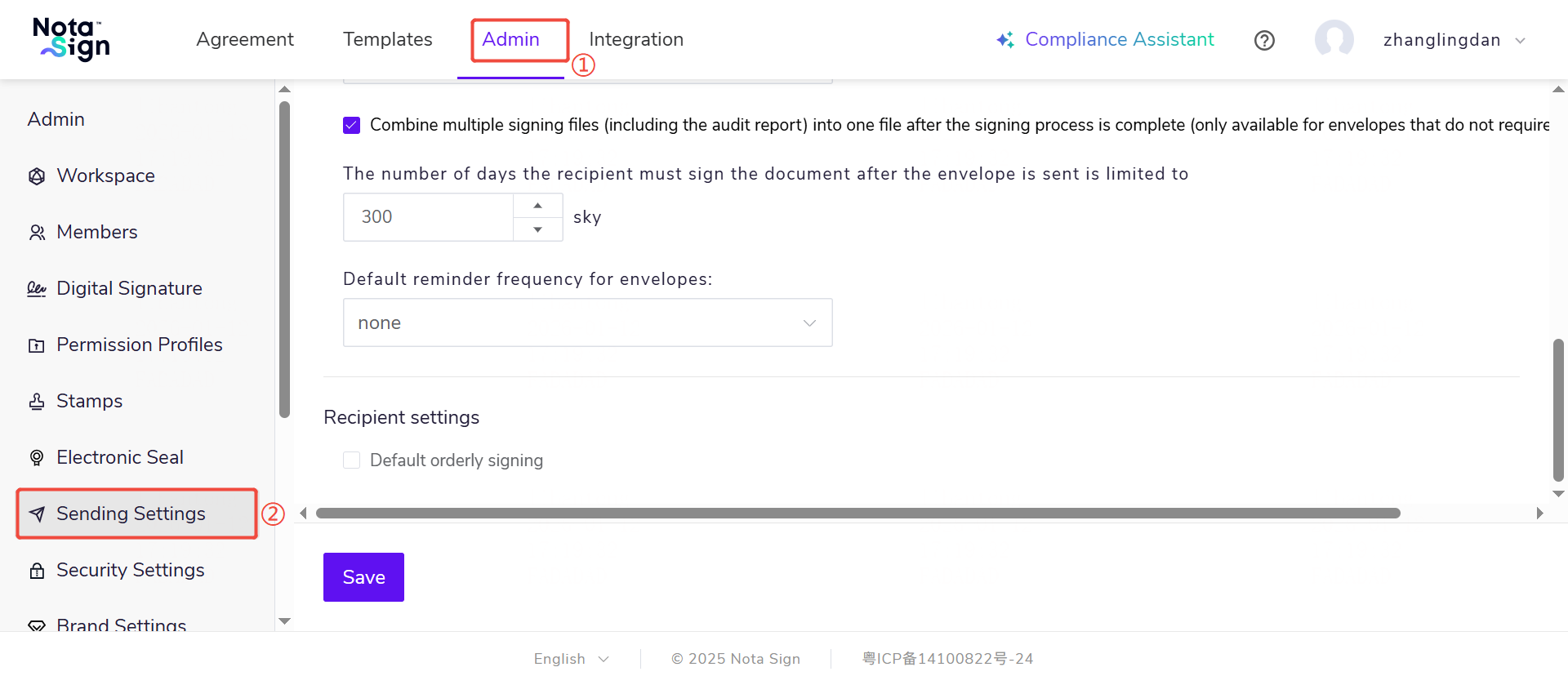
2.2 自訂簽署有效期:設置信封發出後,收件人必須簽署文件的天數限制。
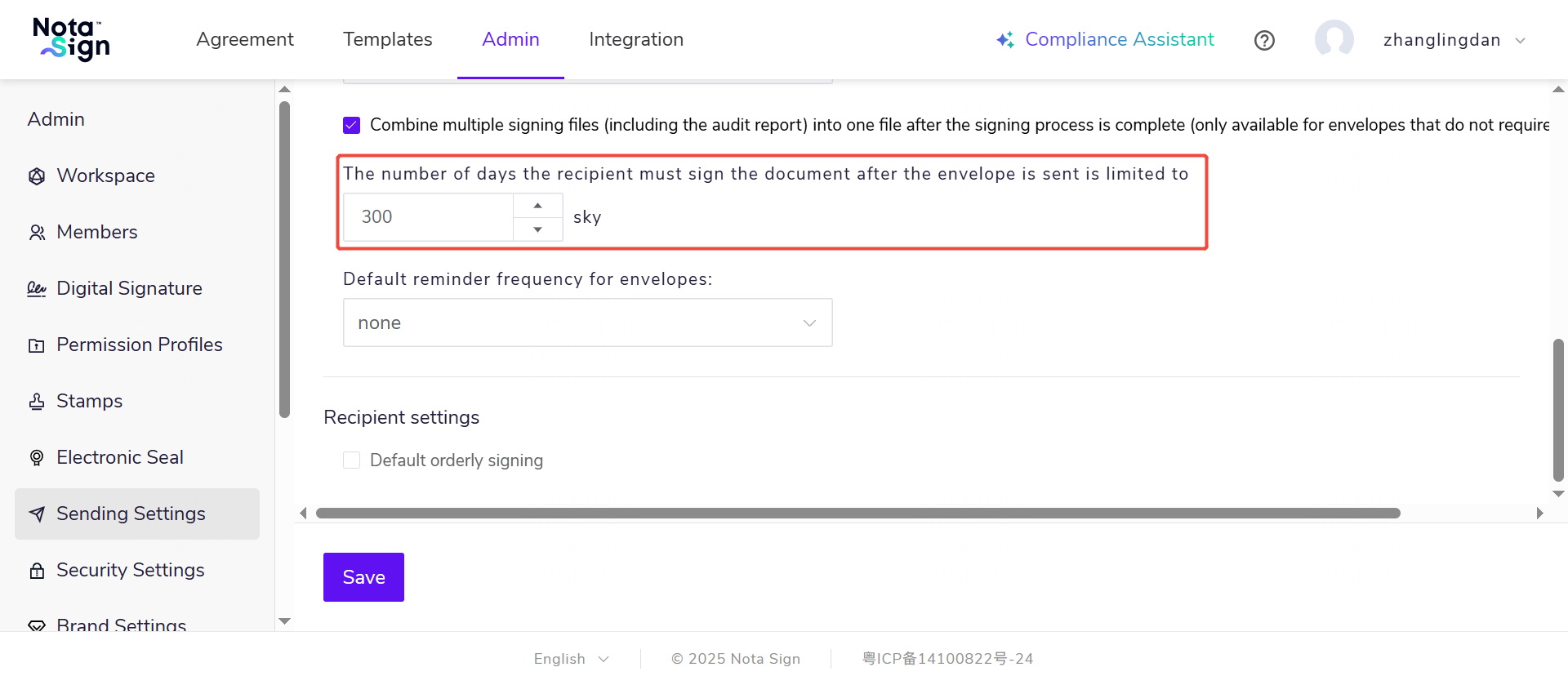
2.3 點擊【儲存】,簽署有效期對後續發起的信封生效。
十二、設定預設自動提醒頻率
1. 功能簡介
為了確保發出的信封能被及時簽署,管理員可以為空間開啟"自動提醒"功能,管理員可以自訂提醒的開始時間以及提醒的頻率,避免過度打擾或提醒滯後。
2. 設定自動提醒
2.1 點擊左側導航欄的【管理】,在選單中選擇【發送設定】。
2.2 自訂提醒頻率:在信封發出後,每隔指定天數自動向尚未完成簽署的收件人發送簽署提醒。
在普通簽署場景中:所有未簽署的收件人均按設定頻率收到提醒。
在順序簽署場景中:
- 僅目前待簽署的收件人會收到提醒;
- 已完成簽署的收件人不會再收到任何提醒;
- 後續輪次的收件人需等待前序簽署完成後,才會在輪到其時開始接收提醒。
2.3 點擊【儲存修改】。此空間的成員發起信封時,收件人將收到自動提醒。
如果信封已過期,或收件人已完成簽署,系統將自動停止發送提醒。此外,若您設定的提醒時間超出了信封本身的有效期,提醒也會在信封到期時自動終止,不會繼續發送。
十三、強制閱讀設定
您可以對信封進行強制閱讀設定。
1. 在【管理】→【發送設定】中,您可以對信封進行強制閱讀設定。
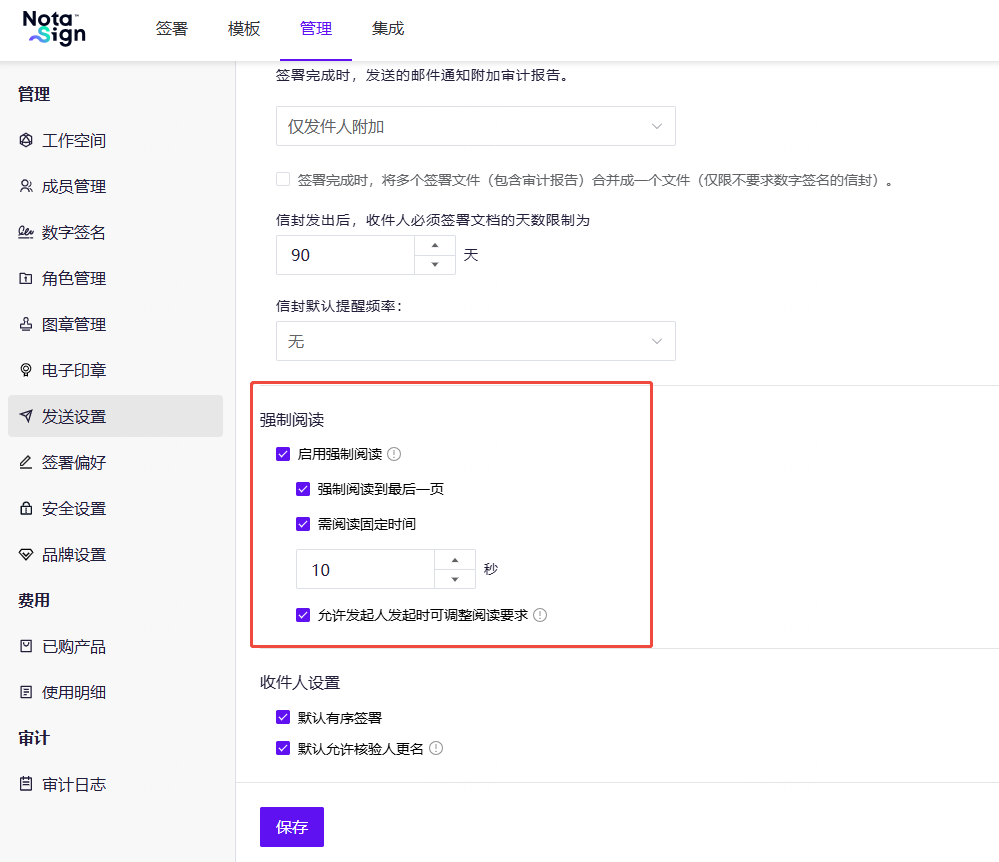
💡 注意:您可以將固定閱讀時間設定為 1 至 3600 秒。
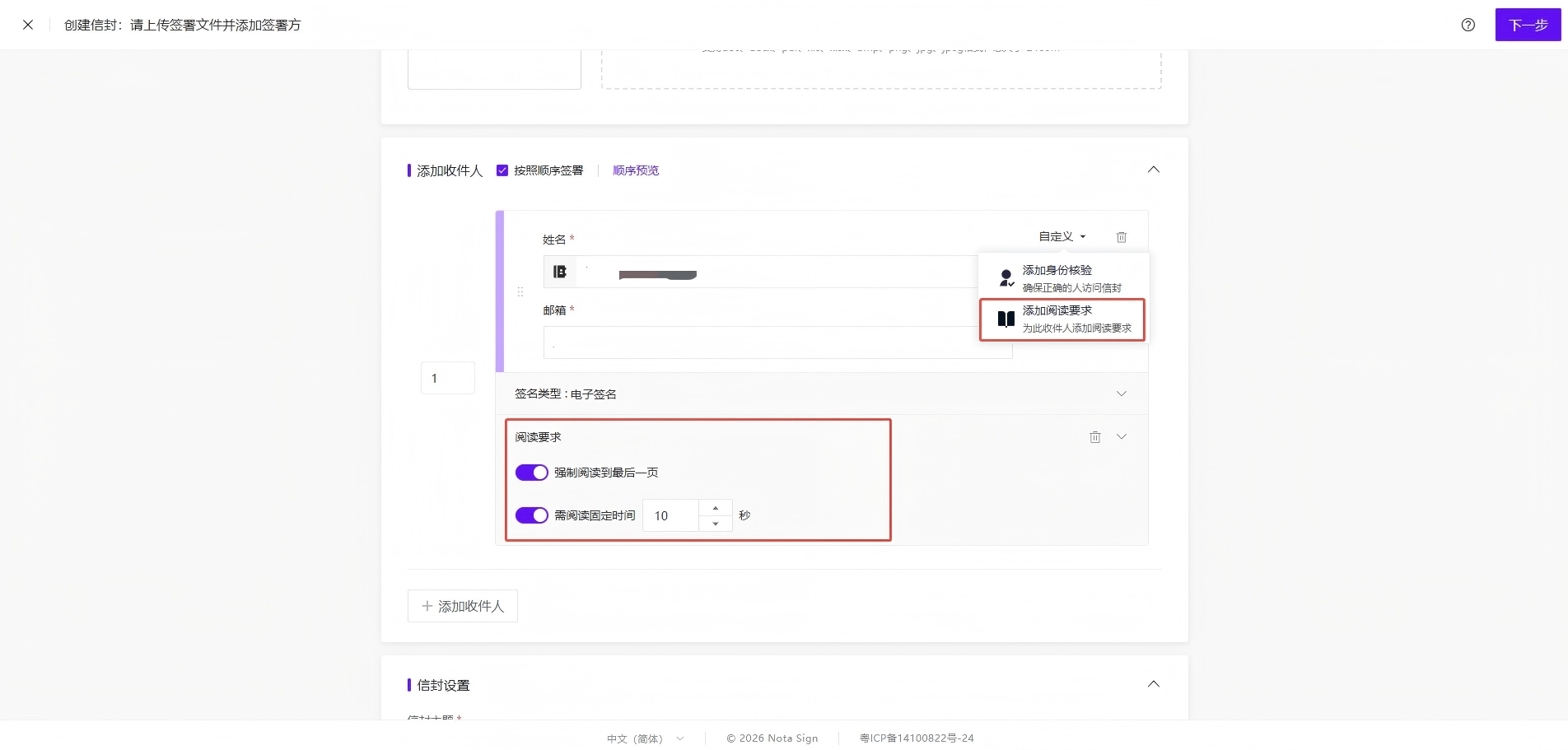
2. 在發起簽署時,可在【自訂】→【添加閱讀要求】進行強制閱讀設定。
十四、提交前條款確認
您可以為指定簽署人配置【條款確認彈窗】,簽署人在完成簽名、填寫等操作後點擊【提交】時,系統會彈出條款確認彈窗,簽署人必須勾選確認全部條款後才能繼續提交簽署。
1. 啟用條款確認彈窗
1.1 用戶在管理 -> 發送設定中,開啟【啟用條款確認彈窗】開關;
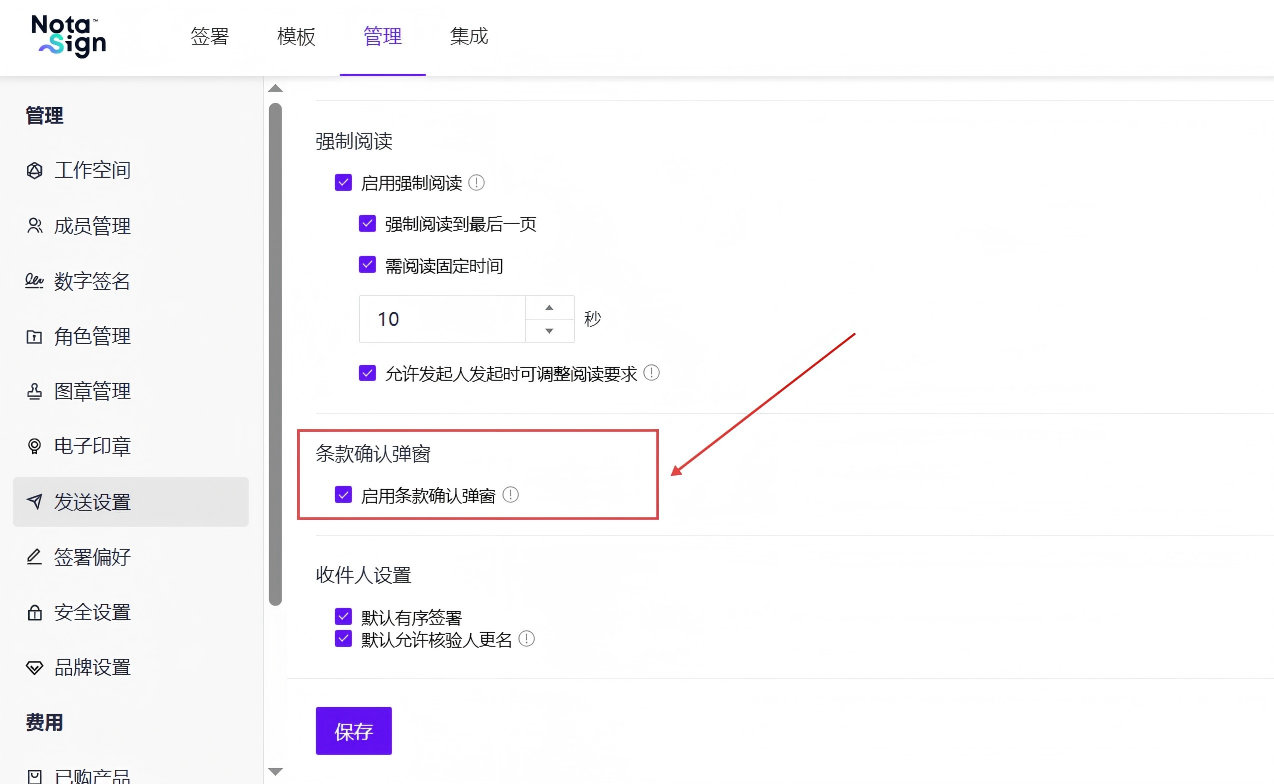
1.2 開啟後,信封發起、範本、批次發送的簽署人設定中將展示【條款確認彈窗】入口;
1.3 關閉後,新建信封、範本、批次發送不再展示入口,但已有草稿、範本、已發起信封中的配置不受影響。
💡 注意: GxP 空間不展示該開關;Singpass 專用簽署流程不支援本功能。
2. 配置條款並發起信封
2.1 在發起信封的簽署人設定中,開啟該簽署人的【條款確認彈窗】;
2.2 在條款配置面板中點擊【添加條款】,輸入需要簽署人確認的條款內容;
2.3 每個簽署人至少配置 1 條有效條款,最多 20 條,單條條款最多 500 個字元;
2.4 支援新增、編輯、刪除條款,條款順序即簽署端彈窗的展示順序;
2.5 純空格、換行或空內容不計為有效條款,開啟但無有效條款時不允許儲存或發送。
💡 注意: 條款按簽署人配置,不按簽名控制項配置。一個簽署人有多個簽名控制項時,提交前只彈一次。
3. 在範本中設定
3.1 在範本的角色設定中可配置【條款確認彈窗】,儲存後再次進入會正確回顯;
3.2 使用範本建立信封時,配置會繼承到對應簽署人。
十五、允許核驗人更名設定
1. 功能簡介
在部分簽署場景中,發件人填寫的收件人姓名可能與收件人證件姓名、常用簽名姓名存在差異。
管理員可以在發送設定中配置是否允許收件人在簽署過程中更改姓名。該設定適用於目前工作空間內後續新建的信封、範本及批次發送流程,可幫助企業統一控制收件人姓名與身分核驗資訊的一致性。
管理員可配置以下兩項:
- 預設允許收件人更名:控制新建信封、範本或角色中,是否預設允許收件人更改姓名。
- 允許發件人發送信封時調整此設定:控制發件人在發起信封時,是否可以為單個收件人修改該設定。
2. 如何配置?
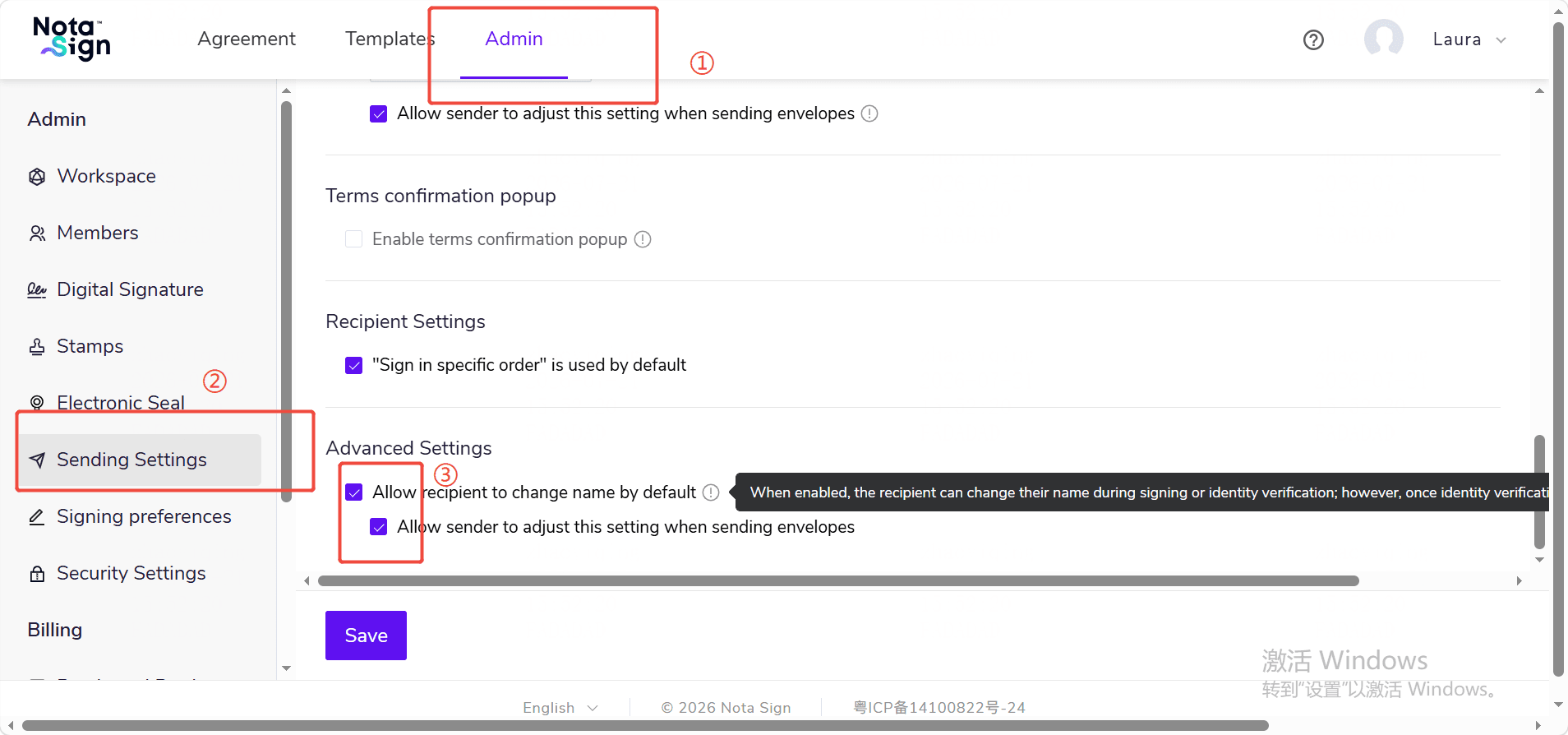
2.1 登入 Nota Sign 工作台;
2.2 點擊【管理】-【發送設定】;
2.3 在【發送設定】中找到【進階設定】組件,找到【預設允許核驗人更名】,管理員可以自主選擇是否取消勾選。
2.4 如需允許發件人在發起信封時自行調整該設定,可勾選【允許發件人發送信封時調整此設定】。
2.5 點擊【儲存】完成設定。
十六、設定數位簽名身分核驗
當企業需要在數位簽名場景中加強簽署人身分確認時,管理員可以在發送設定中配置數位簽名身分核驗策略。開啟後,符合條件的數位簽名收件人在提交簽署時,需要先完成 Nota Sign 身分核驗,再繼續完成數位簽名流程。
該設定目前適用於 香港 Digi-Sign ID-One 數位簽名場景。
1. 功能簡介
管理員可配置以下兩項:
- 預設啟用數位簽名身分核驗:控制符合條件的數位簽名收件人是否預設需要完成 Nota Sign 身分核驗。
- 允許發件人發送信封時調整此設定:控制發件人在發起信封時,是否可以為單個收件人開啟或關閉該設定。
開啟後,僅當收件人使用數位簽名、CA 選擇範圍為指定 CA,且指定 CA 為 Digi-Sign ID-One 時,才會觸發數位簽名身分核驗。
2. 如何配置?
2.1 點擊【管理】-【發送設定】;
2.2 在【進階設定】中找到【預設啟用數位簽名身分核驗】,如需預設要求符合條件的收件人完成身分核驗,可勾選該選項;
2.3 如需允許發件人在發送信封時自行調整,可勾選【允許發件人發送信封時調整此設定】;
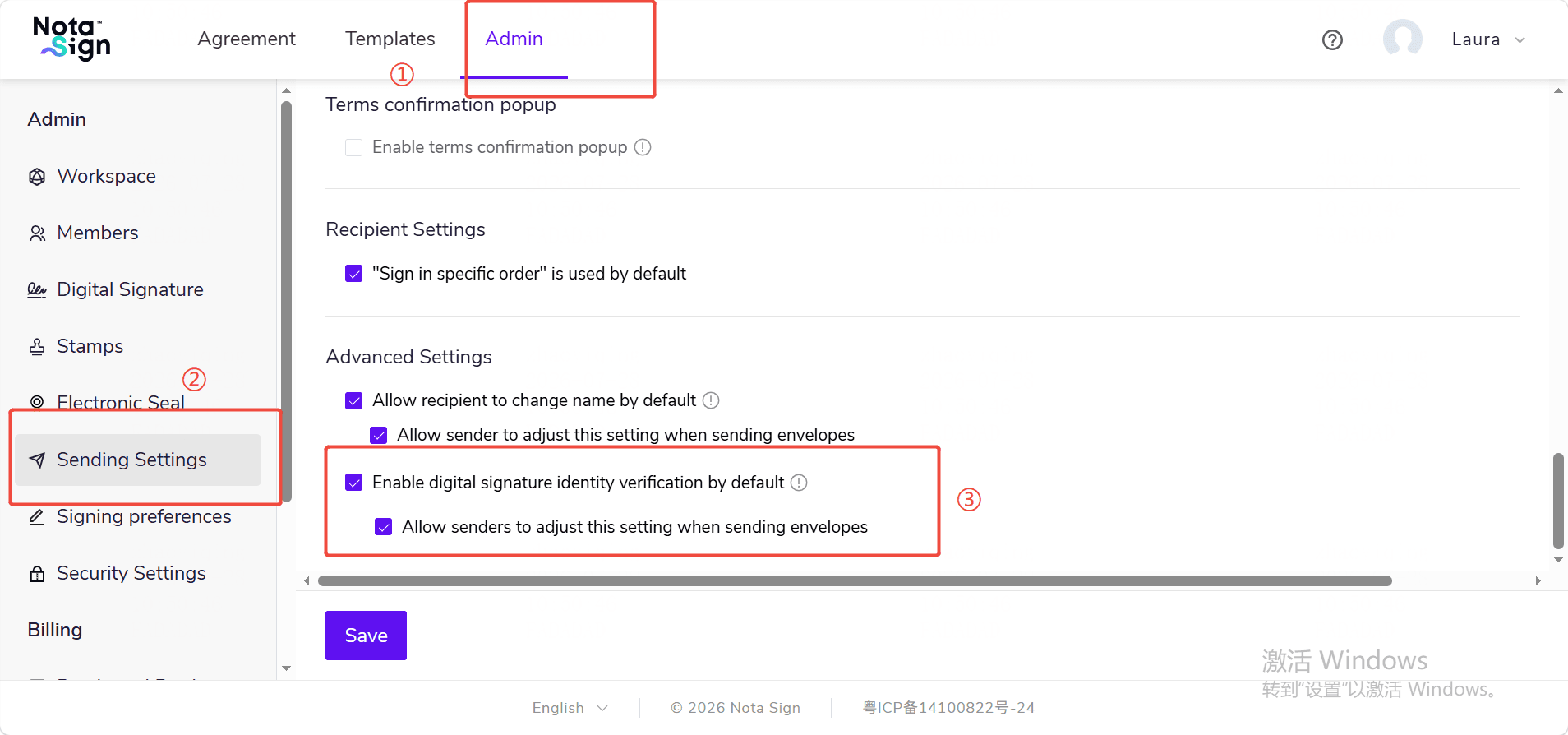
- 點擊【儲存】完成設定。
3. 配置生效規則
發送信封時,系統會讀取目前工作空間的發送設定,並作為該信封的預設策略。
- 如果管理員開啟【預設啟用數位簽名身分核驗】,符合條件的數位簽名收件人預設需要完成 Nota Sign 身分核驗;
- 如果管理員關閉該設定,符合條件的數位簽名收件人預設不觸發 Nota Sign 身分核驗;
- 如果管理員【允許發件人調整此設定】,發件人可在發送信封時為單個收件人修改該設定;
- 如果管理員不允許發件人調整,發件人頁面不會展示該開關,系統將按管理員配置執行。
信封發出後,將以發送時儲存的配置為準。後續管理員修改發送設定,不會影響已發出的信封。
4. 注意事項
- 該功能目前僅適用於香港 Digi-Sign ID-One CA;
- 如果收件人未持有 Digi-Sign ID-One 憑證,將沿用現有憑證申請和 OTP 驗證流程,不會額外觸發 Nota Sign 身分核驗;
- 如果收件人最終選擇的不是 Digi-Sign ID-One 數位簽名服務,則不會觸發該身分核驗;
- 原有 eKYC 日誌、審計報告記錄和計費規則沿用現有邏輯。