
管理員可在【簽署偏好】中統一配置工作空間內的簽署體驗,包括收件人可使用的簽署方式、身分核驗重試規則、預設國家/地區、預設證件類型、簽名樣式及圖章簽章規則。設定儲存後,將作為目前工作空間的預設偏好配置生效。
一、設定收件人可使用的簽署方式
1. 功能簡介
在 Nota Sign 中,管理員可以控制收件人在簽署文件時可使用的簽署方式。透過統一配置簽署方式,可以讓工作空間內的簽署流程更符合企業內部規範,避免收件人使用不符合要求的簽名方式。
2. 如何配置
(1) 登入 Nota Sign 工作台; (2) 點擊頂部導航欄的【管理】,進入管理控制台; (3) 在左側選單中點擊【簽署偏好】; (4) 在【允許收件人透過以下方式簽署】區域,根據需要勾選允許使用的簽署方式;
目前支援設定以下簽署方式:
- 輸入姓名:收件人可透過輸入姓名產生簽名。
- 手繪簽名:收件人可在簽署頁面手寫繪製簽名。
- 上傳簽名圖片:收件人可上傳本機簽名圖片作為簽名。
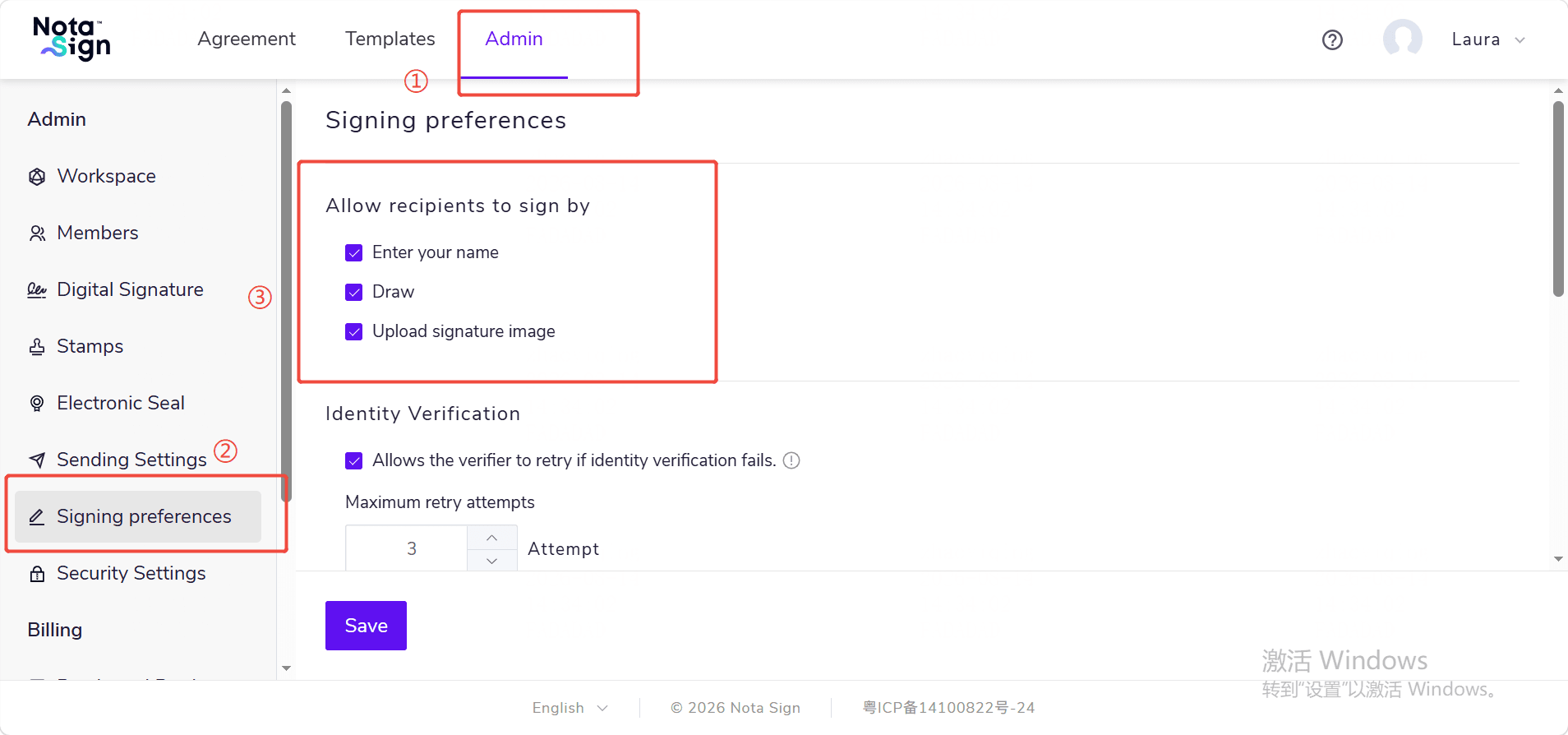
(5) 點擊【儲存】完成設定。
如果取消勾選某種簽署方式,收件人在後續簽署時將無法使用該方式完成簽名。建議至少保留一種可用簽署方式,以避免影響收件人完成簽署。
二、設定身分核驗失敗後的重試規則
1. 功能簡介
當信封要求收件人完成身分核驗時,管理員可以設定核驗失敗後是否允許核驗人重試,以及允許重試的次數。該設定可幫助管理員在安全性與簽署完成率之間取得平衡。
2. 允許核驗人重試
(1) 點擊【管理】-【簽署偏好】; (2) 在【身分核驗】區域,勾選【身分核驗失敗時,允許核驗人重試】; (3) 設定【允許重試次數】,設定完成後,系統將在身分核驗失敗時按照該次數限制核驗人的重試機會。
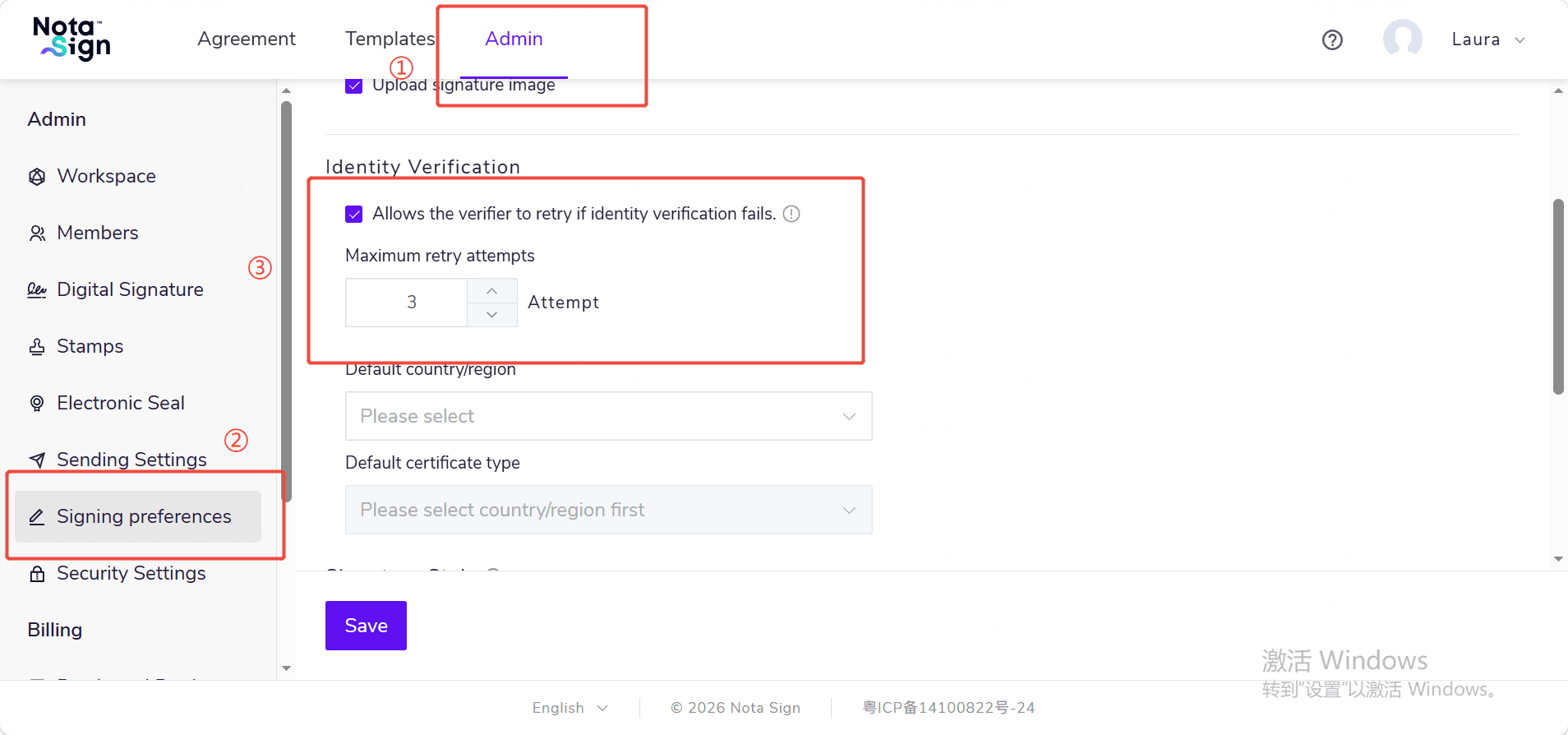
核驗人每發起一次重試,發件人須承擔由此產生的單次扣費。請根據業務場景合理設定允許重試次數。
(4) 點擊【儲存】完成設定。
- 勾選後:當核驗人身分核驗失敗時,可在限制次數內重新發起核驗。
- 未勾選時:身分核驗失敗後,核驗人將無法繼續重試,可能需要發件人重新處理簽署流程。
三、設定預設國家/地區
1. 功能簡介
管理員可以為身分核驗設定預設國家/地區。設定後,在涉及身分核驗的簽署流程中,系統將優先使用該國家/地區作為預設選項,減少發件人或收件人的重複選擇操作。
2. 如何配置
(1) 點擊【管理】-【簽署偏好】; (2) 在【身分核驗】區域找到【預設國家/地區】; (3) 在下拉框中選擇需要預設使用的國家或地區;
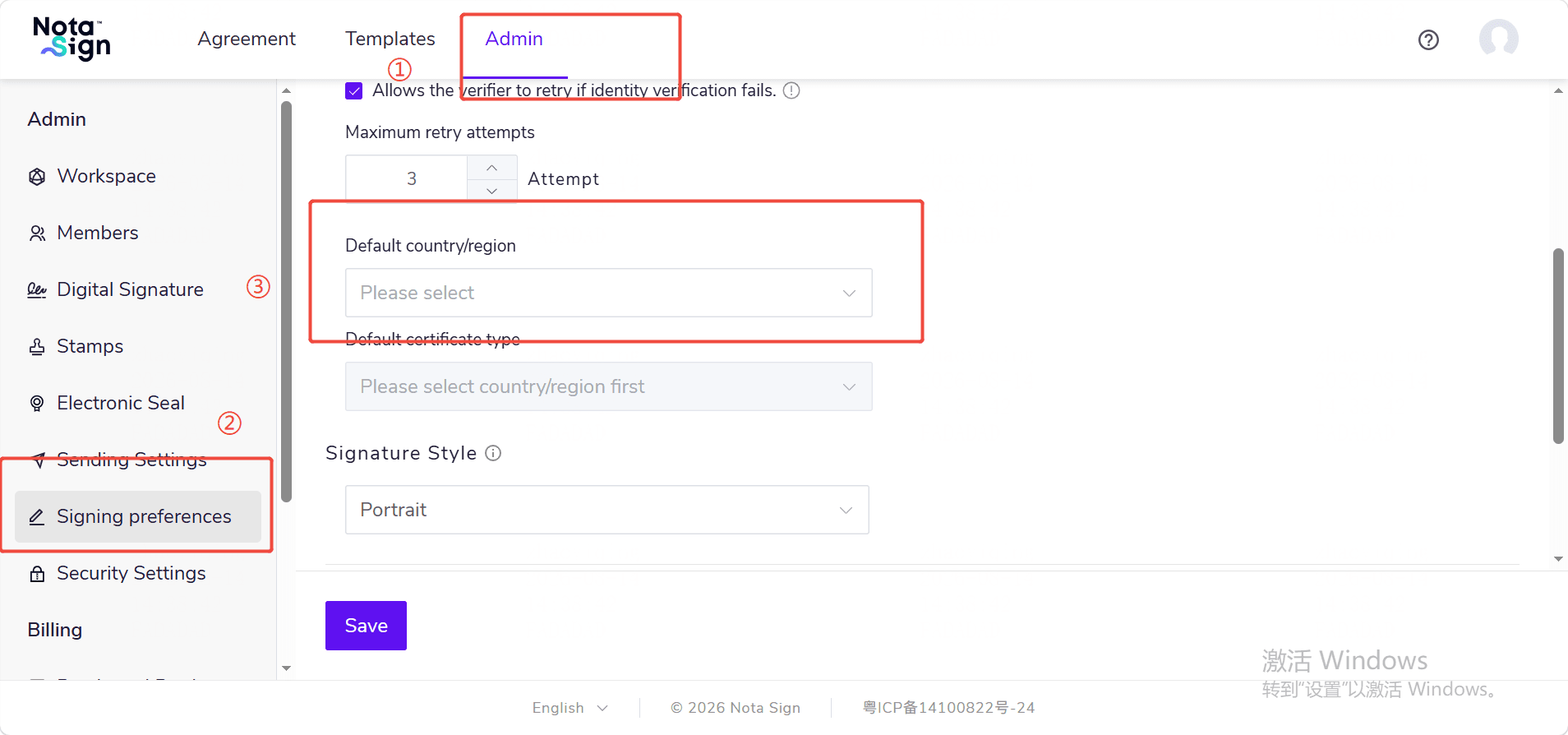
(4) 點擊【儲存】完成設定。
預設國家/地區會影響後續身分核驗相關配置項的可選範圍。若需要配置預設證件類型,請先選擇預設國家/地區。
四、設定預設證件類型
1. 功能簡介
管理員可以基於已選擇的預設國家/地區,設定身分核驗時預設使用的證件類型。該設定可減少發件人在建立信封時重複選擇證件類型的操作,提高發起效率。
2. 如何配置
(1) 點擊【管理】-【簽署偏好】; (2) 先在【預設國家/地區】中選擇國家或地區; (3) 在【預設證件類型】下拉框中選擇對應的證件類型;
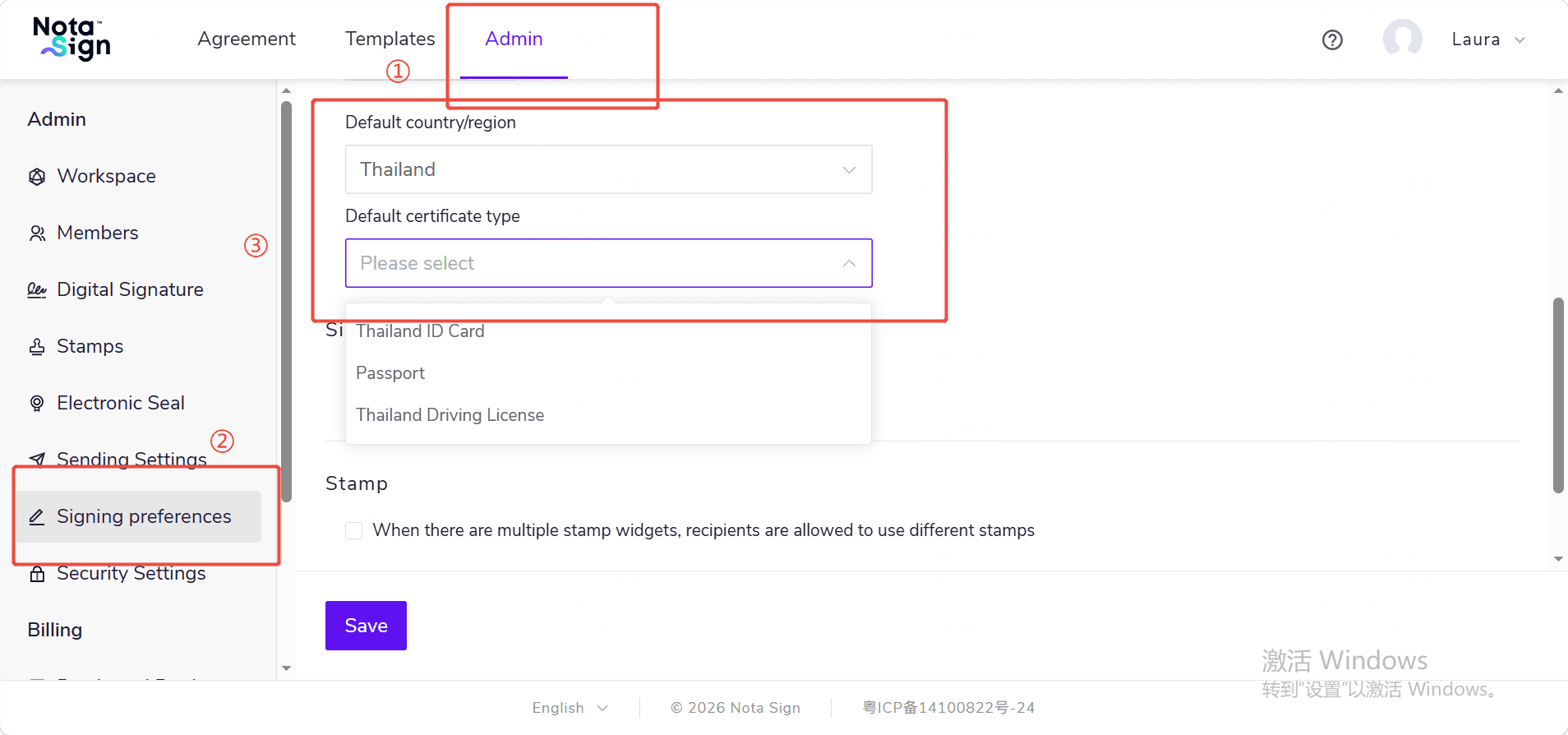
(4) 點擊【儲存】完成設定。
預設證件類型需在選擇預設國家/地區後配置。不同國家或地區支援的證件類型可能不同,請以頁面顯示為準。
五、設定簽名樣式
1. 功能簡介
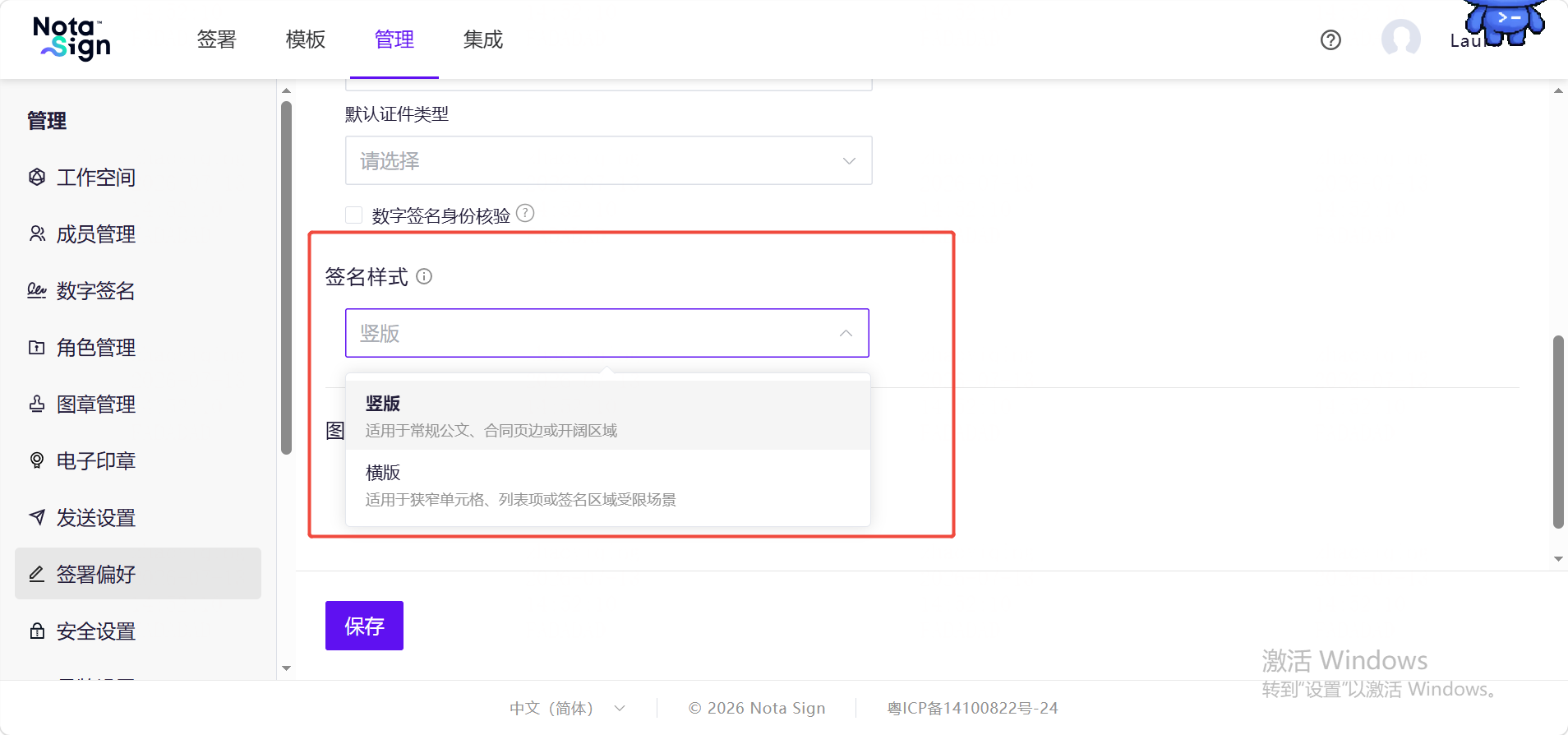
管理員可以設定簽名在文件中的預設展示樣式。目前支援選擇【直式】或【橫式】。該設定會影響簽名在簽署文件中的預設展示方向,便於統一企業簽署文件的視覺規範。
2. 如何配置
(1) 點擊【管理】-【簽署偏好】;
(2) 在【簽名樣式】區域選擇需要使用的預設樣式;
六、設定圖章簽章規則
1. 功能簡介
當發件人在文件中加入多個圖章控制項時,管理員可以設定是否允許收件人在不同圖章控制項中使用不同圖章進行加蓋。該設定適用於需要區分不同簽章用途、不同蓋章位置或不同圖章類型的業務場景。
2. 如何配置
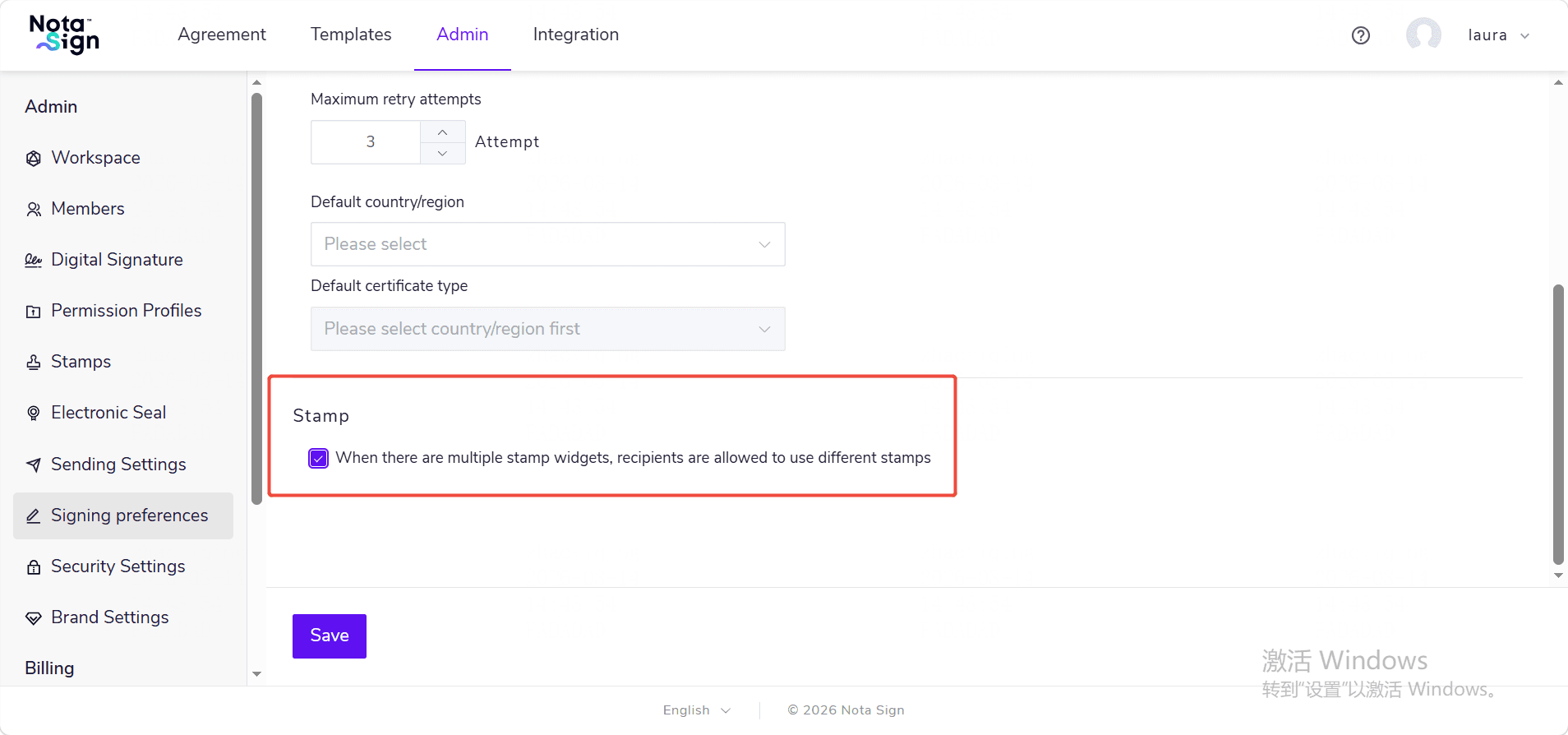
(1) 點擊【管理】-【簽署偏好】; (2) 在【圖章簽章】區域,找到【如有多個圖章控制項時,允許收件人使用不同圖章進行加蓋】,根據業務需要勾選或取消勾選該選項;
- 勾選後:當文件中存在多個圖章控制項時,收件人可為不同圖章控制項選擇不同圖章進行加蓋。
- 未勾選時:收件人在多個圖章控制項中使用圖章時,將受到統一圖章使用規則限制。
如果企業對用章一致性有嚴格要求,建議謹慎開啟該設定;如果不同簽章位置需要使用不同圖章,可開啟該設定以提高簽署靈活性。
七、允許收件人在簽署過程中申請電子印章
1. 功能簡介
當收件人需要使用企業電子印章完成簽署,但尚未獲得可用的電子印章授權時,管理員可以允許收件人在簽署過程中申請新的電子印章。
啟用後,符合條件的收件人可以在 PC/Web 簽署頁面完成以下操作:
- 申請企業電子印章;
- 選擇允許使用的憑證服務商;
- 查看憑證申請進度;
- 完善新印章的圖片、用印原因和用印人;
- 返回簽署頁面並使用新申請的電子印章。
管理員還可以設定收件人申請時允許選擇的憑證服務商。收件人發起申請後,企業憑證用量由發信空間承擔;申請記錄和申請成功後產生的電子印章則歸屬於收件人選擇的工作空間。
💡 注意:
- 該功能預設關閉。
- 目前僅支援 PC/Web 簽署頁面,H5 簽署頁面暫不支援申請電子印章。
- 只有簽署任務中包含企業電子印章控制項時,收件人才可能看到申請入口。
- 發件人無需在每個信封中單獨開啟該功能。系統會在建立或發送信封時讀取發信空間當前的簽署偏好。
2. 操作步驟
(1) 登入 Nota Sign 工作台。 (2) 進入〖管理〗→〖簽署偏好〗,找到〖印章簽章〗設定區域。 (3) 在〖印章簽章〗設定區域,開啟〖允許收件人在簽署過程中申請電子印章〗。
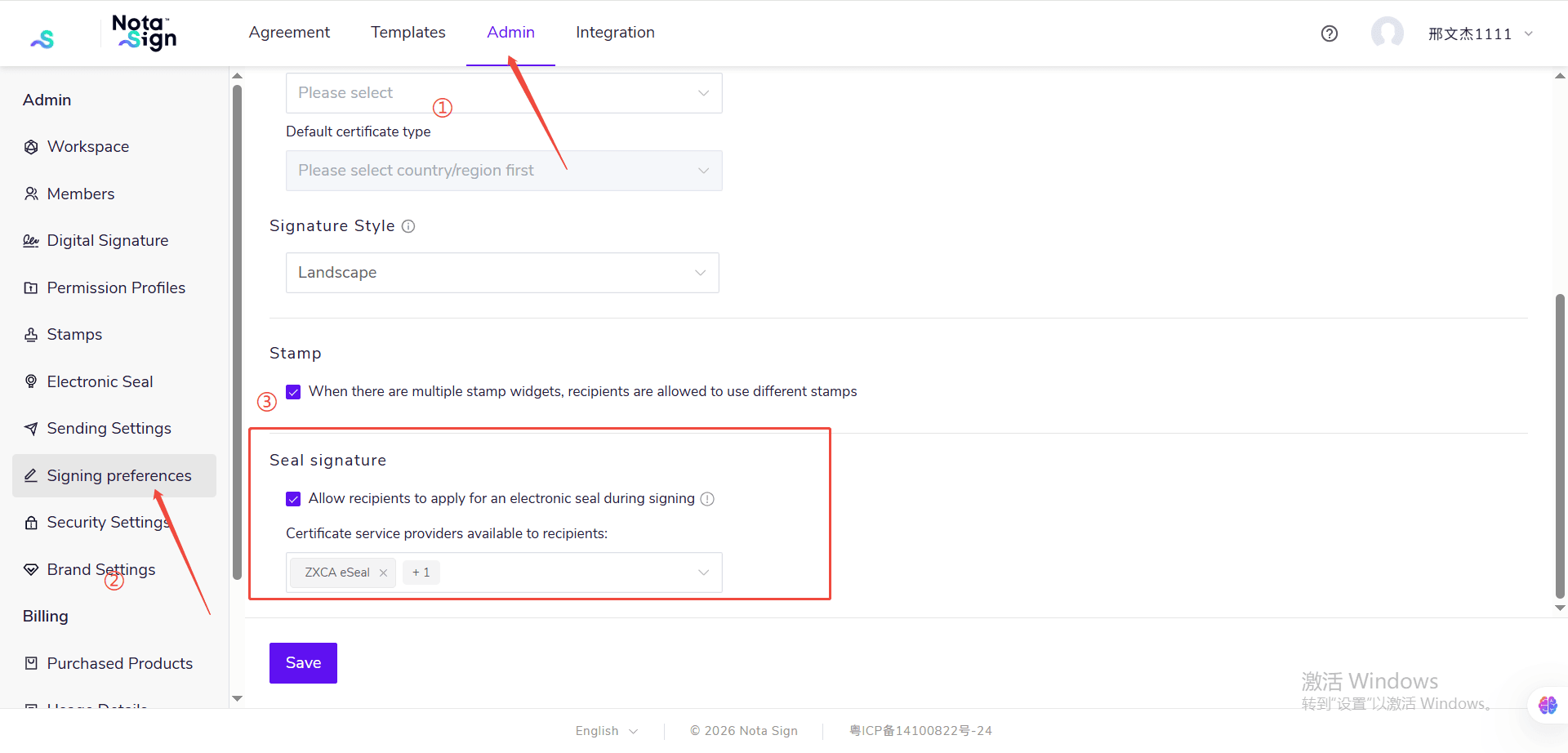
開啟後,頁面會顯示可選擇的憑證服務商。首次開啟該功能時,系統預設選中全部可用的憑證服務商。管理員可以取消勾選不希望收件人使用的服務商。
(4) 根據需要勾選〖允許收件人使用的憑證服務商〗。
可選的憑證服務商來自發信空間在〖擴展中心〗中已安裝的企業憑證應用。如果頁面顯示「暫無可選憑證服務商」,請先前往〖擴展中心〗安裝相應的企業憑證應用,再返回簽署偏好進行選擇。
(5) 點擊〖儲存〗。
設定儲存後,系統會在後續建立或發送信封時,將以下配置儲存到信封中:
- 是否允許收件人在簽署過程中申請電子印章;
- 允許收件人選擇的憑證服務商。
同時滿足以下條件時,收件人可以在 PC/Web 簽署頁面申請電子印章:
- 目前信封包含分配給該收件人的企業電子印章控制項;
- 發信空間允許收件人在簽署過程中申請電子印章;
- 已配置至少一個可用的憑證服務商;
- 收件人透過 PC/Web 頁面簽署。