
自訂發件人
一、功能介紹
自訂發件人功能支援以發起簽署的成員所用的帳戶電郵地址發送簽署通知,方便收件人識別發件人。
例如,企業完成 example.com 的網域驗證,並為工作空間啟用功能後,以 alice@example.com 帳戶發起簽署的成員,即可使用該電郵地址發送首次簽署通知及催簽通知。
二、啟用前準備
- 工作空間須持有有效的 Nota Sign 專業版訂閱。
- 準備要啟用功能的企業電郵網域,例如
example.com。發起簽署的成員所用的帳戶電郵網域須與該網域一致。 - 確認您可以登入該網域的管理後台並新增 DNS 記錄;如沒有操作權限,請聯絡企業 IT 或網域管理員協助。
說明:網域是電郵地址中
@後面的部分。新增網域時,請輸入example.com,毋須輸入完整電郵地址。
三、啟用自訂發件人
1. 新增或選擇網域
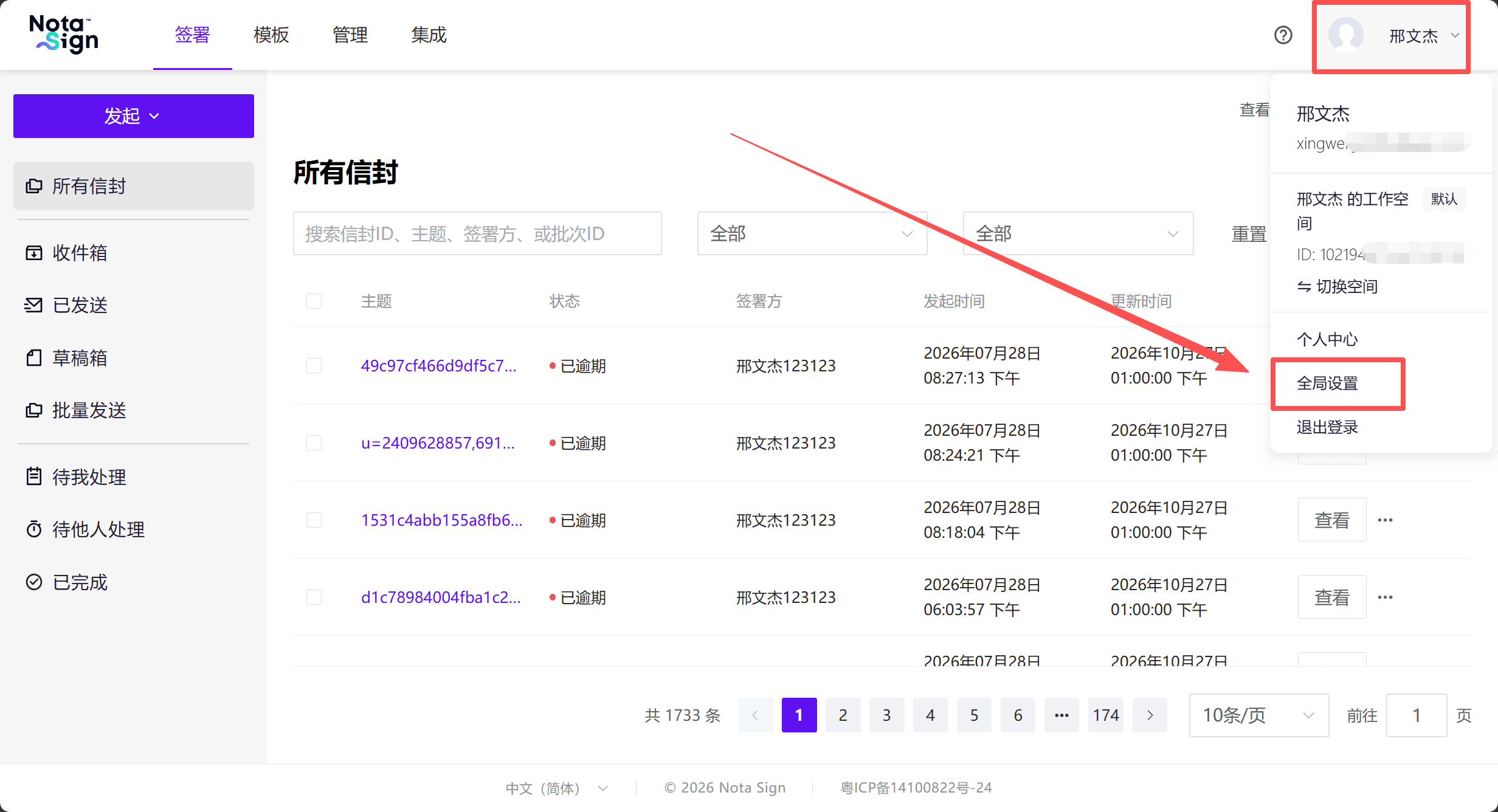
- 登入 Nota Sign 工作台,點擊右上角的頭像,再於下拉選單點擊【全域設定】。
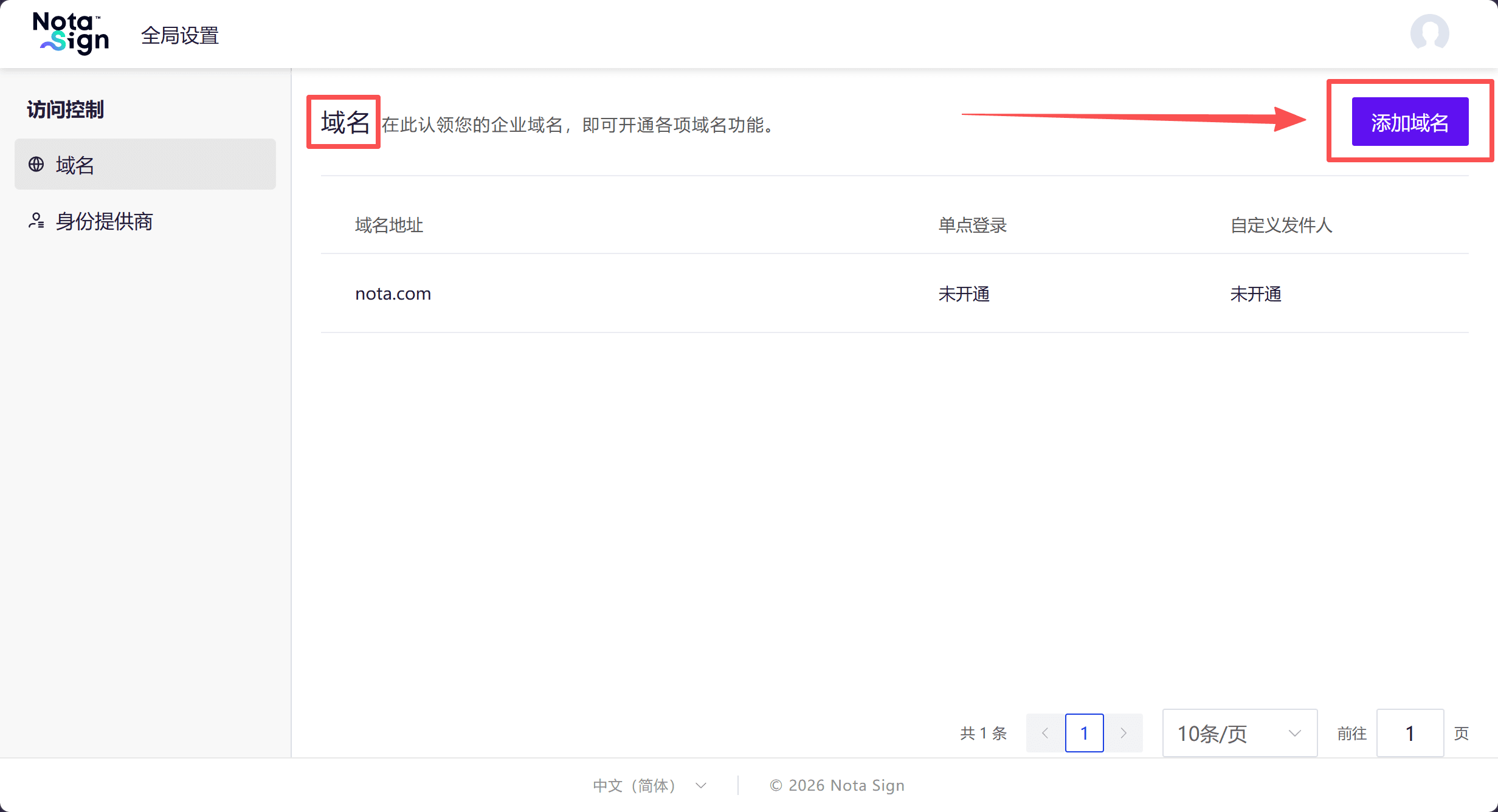
- 進入【全域設定】→【網域】。
- 如需新增網域,點擊右上角的【新增網域】。
- 輸入【網域地址】,然後點擊【認領】。
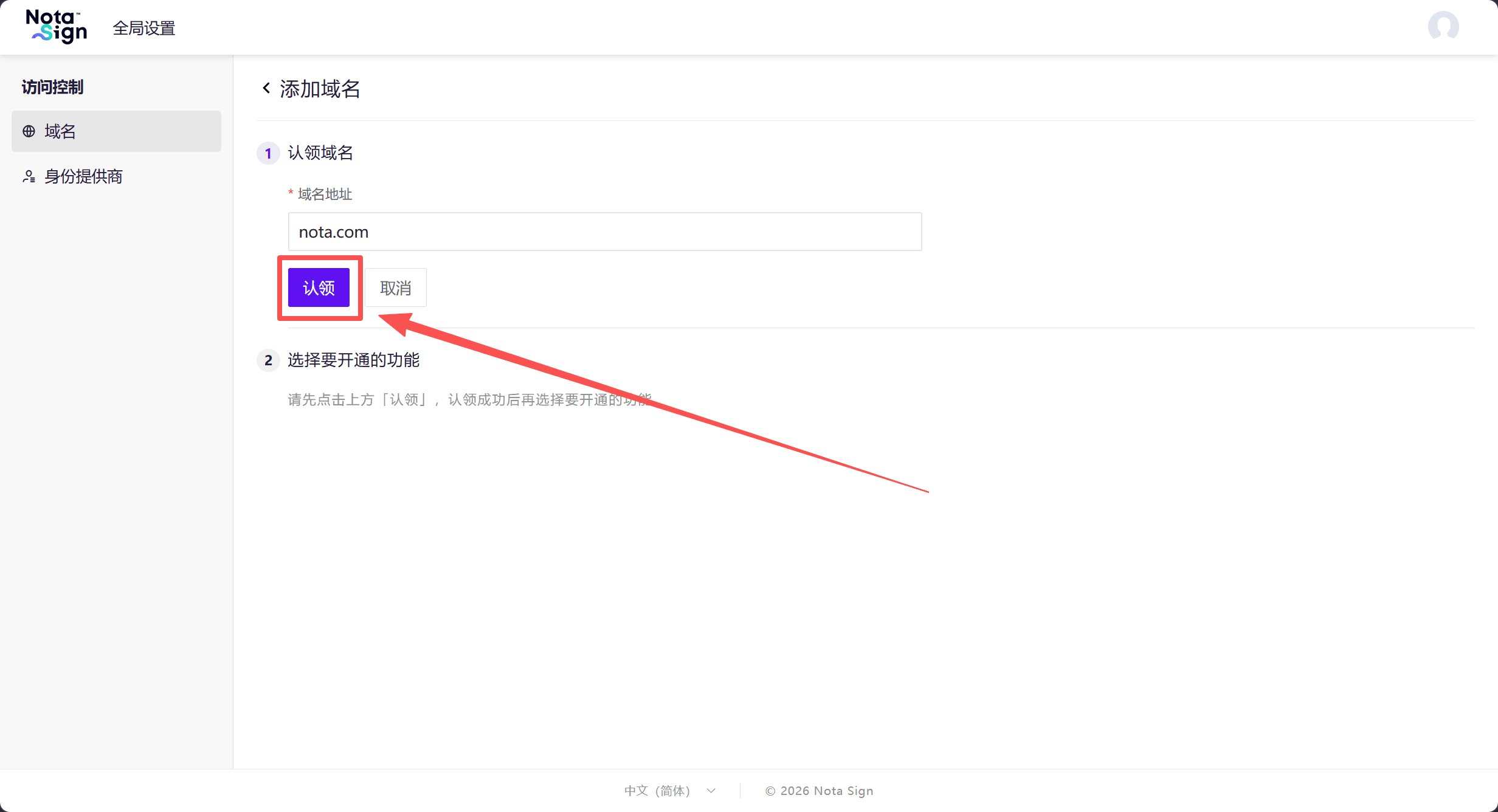
說明:點擊【認領】僅代表提交網域,仍須完成下方的 DNS 設定及驗證。
- 在展開的「選擇要啟用的功能」區域,切換至【自訂發件人】分頁。
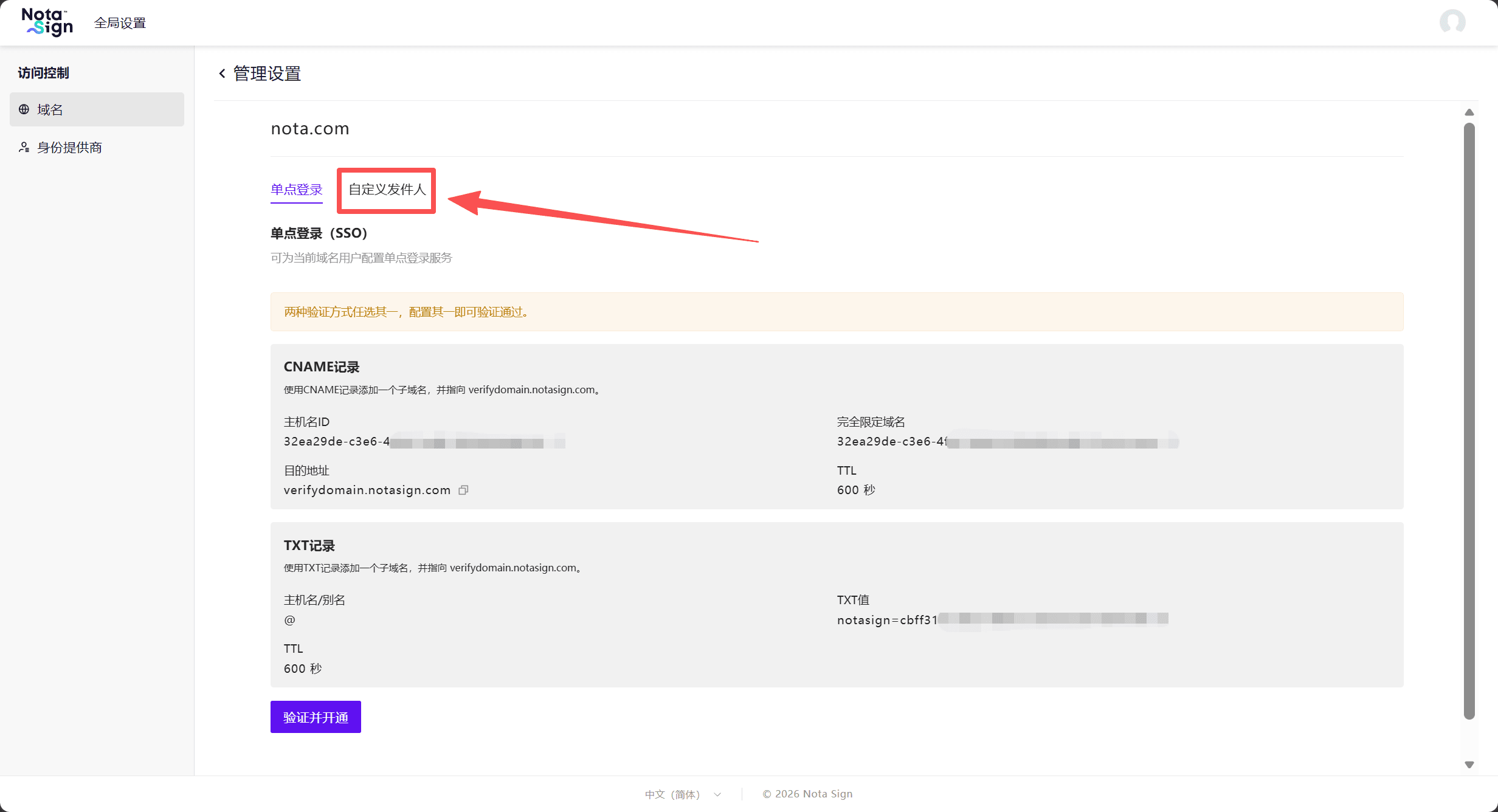
如網域已在清單中,毋須重複新增。點擊該網域右側的【管理設定】,進入【自訂發件人】分頁;如已啟用,即可直接設定工作空間開關。
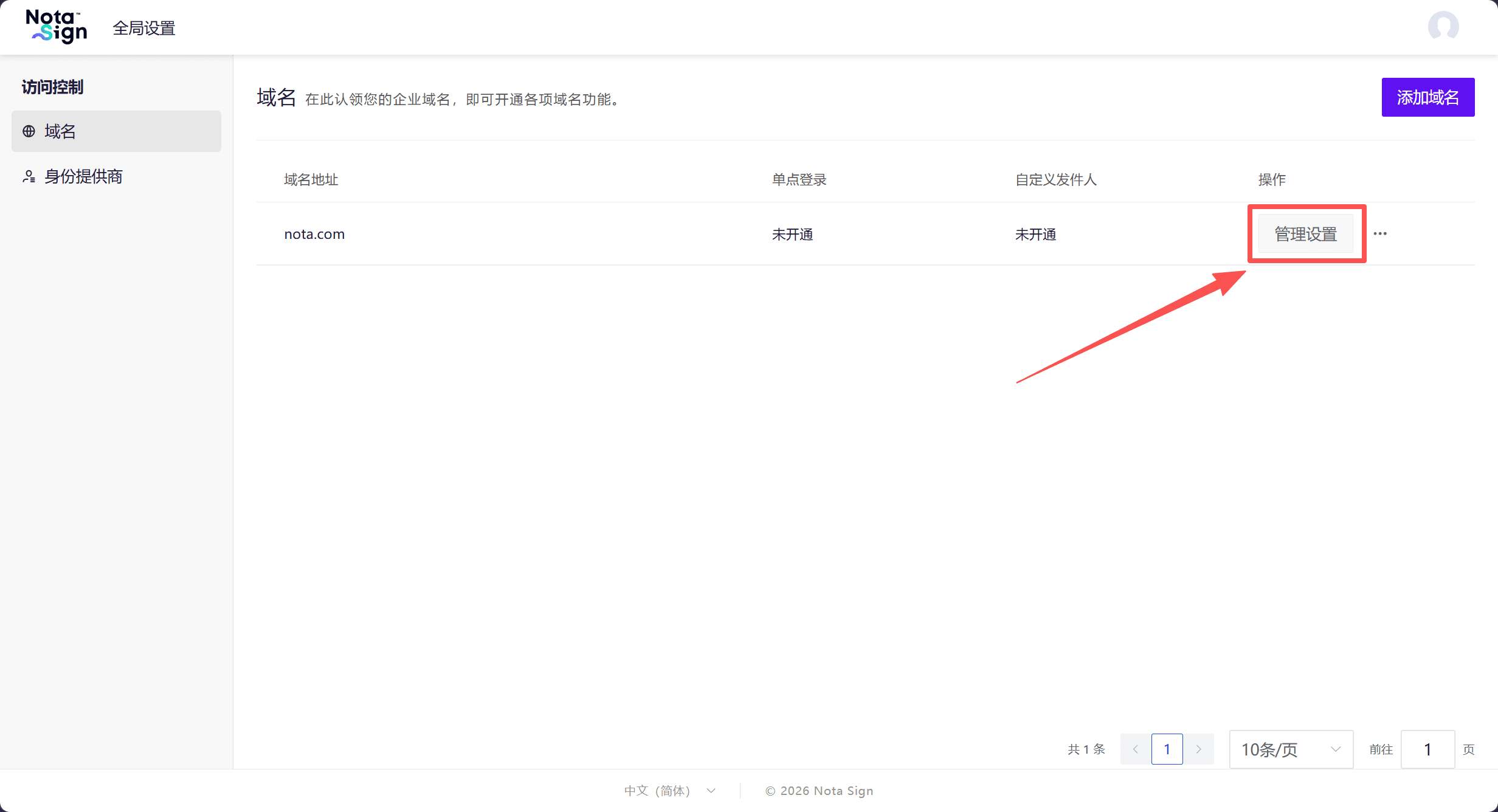
2. 設定 DNS 並完成驗證
- 在【自訂發件人】分頁,查看平台提供的 3 筆 DKIM 記錄。
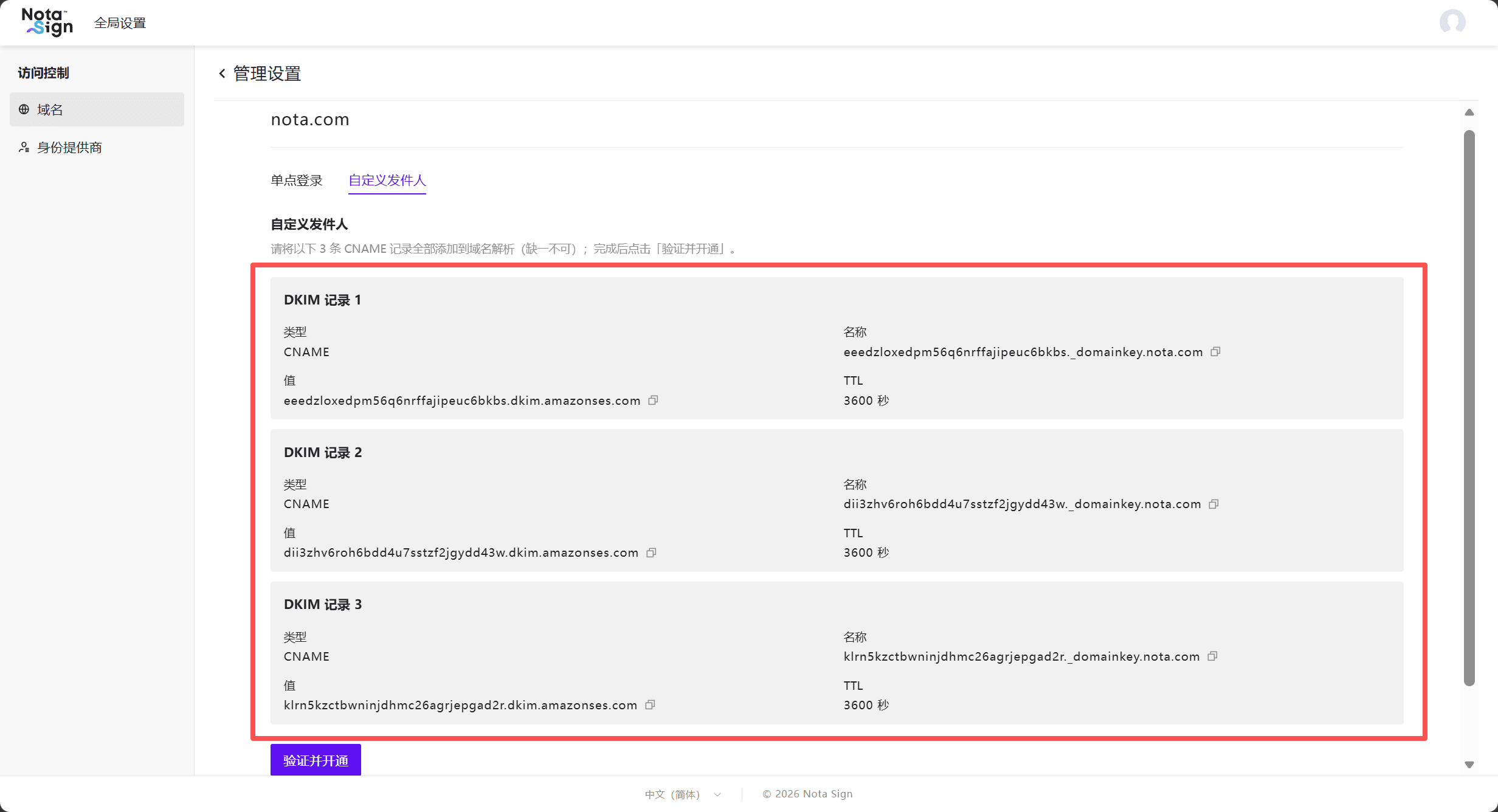
- 登入企業網域的管理後台,進入該網域的 DNS 設定。
- 按照 Nota Sign 頁面顯示的資料,逐一新增記錄:
| 設定項目 | 填寫內容 |
|---|---|
| 類型 | CNAME |
| 名稱/主機記錄 | 對應 DKIM 記錄的【名稱】 |
| 值/記錄值 | 對應 DKIM 記錄的【值】 |
| TTL | 按頁面顯示的值設定 |
- 新增完成後,返回 Nota Sign,點擊【驗證並啟用】。
注意:必須新增全部 3 筆記錄。請複製您自己頁面上的記錄,切勿使用教學截圖中的範例。 如未能通過驗證,請檢查記錄是否正確及已生效,再重新驗證。
3. 為工作空間啟用功能
- 通過驗證後,進入該網域的【管理設定】→【自訂發件人】。
- 在工作空間清單中,找到需要使用此功能的工作空間,開啟對應的【啟用開關】。
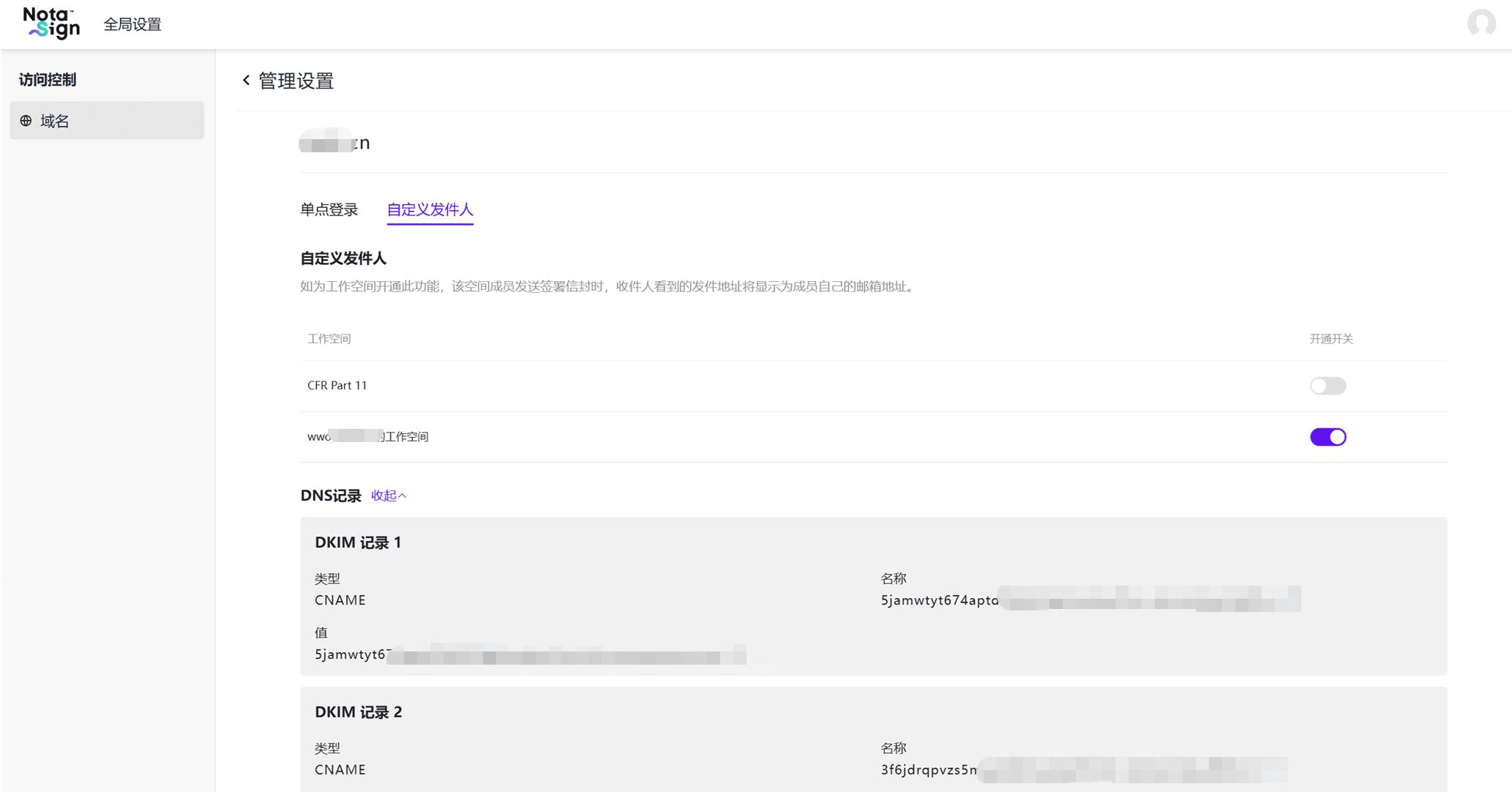
說明:網域啟用後,工作空間開關預設為關閉,請按需要開啟。各工作空間的設定互相獨立;開關設定更改後會自動儲存。
四、檢查發送效果
- 使用電郵網域相符的成員帳戶,進入已啟用功能的工作空間。
- 建立並發送一個測試信封。
- 在收件郵箱開啟簽署通知,查看電郵詳情,確認發件地址是否為該成員的帳戶電郵地址。
例如,已啟用的網域為
example.com,發起簽署的成員所用的帳戶電郵地址為alice@example.com,符合條件的簽署通知便會以該地址發送。如帳戶電郵地址為alice@team.example.com,則不符合網域要求。
五、注意事項
- 此功能適用於首次簽署通知及催簽通知。完成、退信、到期及撤銷等其他通知仍會使用平台的發件地址。
- 發件地址取自發起簽署的成員所用的帳戶電郵地址,不支援另行指定其他電郵地址;電郵顯示名稱仍為「發起方名稱 via Nota Sign」。
- 如網域尚未啟用、發起簽署的工作空間未啟用功能,或專業版訂閱已到期,簽署通知會使用平台的發件地址。
- 簽署通知的回覆地址為發起簽署的成員所用的帳戶電郵地址。即使發件地址改用平台地址,回覆地址亦維持不變。
- 如需停用功能,請關閉對應工作空間的開關。已發出的電郵不受影響,其後的通知則按發送時的設定處理。