
1. 功能介紹
CFR 信封支援使用電子印章(eSeal)完成簽章。管理員可以在 GxP 工作空間中管理電子印章,並開啟電子印章功能。完成配置後,發件人在建立 CFR 信封時,可以新增電子印章參與方,並為其放置電子印章控制項。
電子印章落章時,將按照現有 CFR Part 11 簽署流程完成相應的 GxP 校驗,並記錄簽署原因及相關簽署資訊。
2. 操作步驟
2.1 管理電子印章
1. 登入 Nota Sign,進入對應的 GxP 工作空間;
2. 點擊【管理】→【電子印章】,進入電子印章管理頁面;
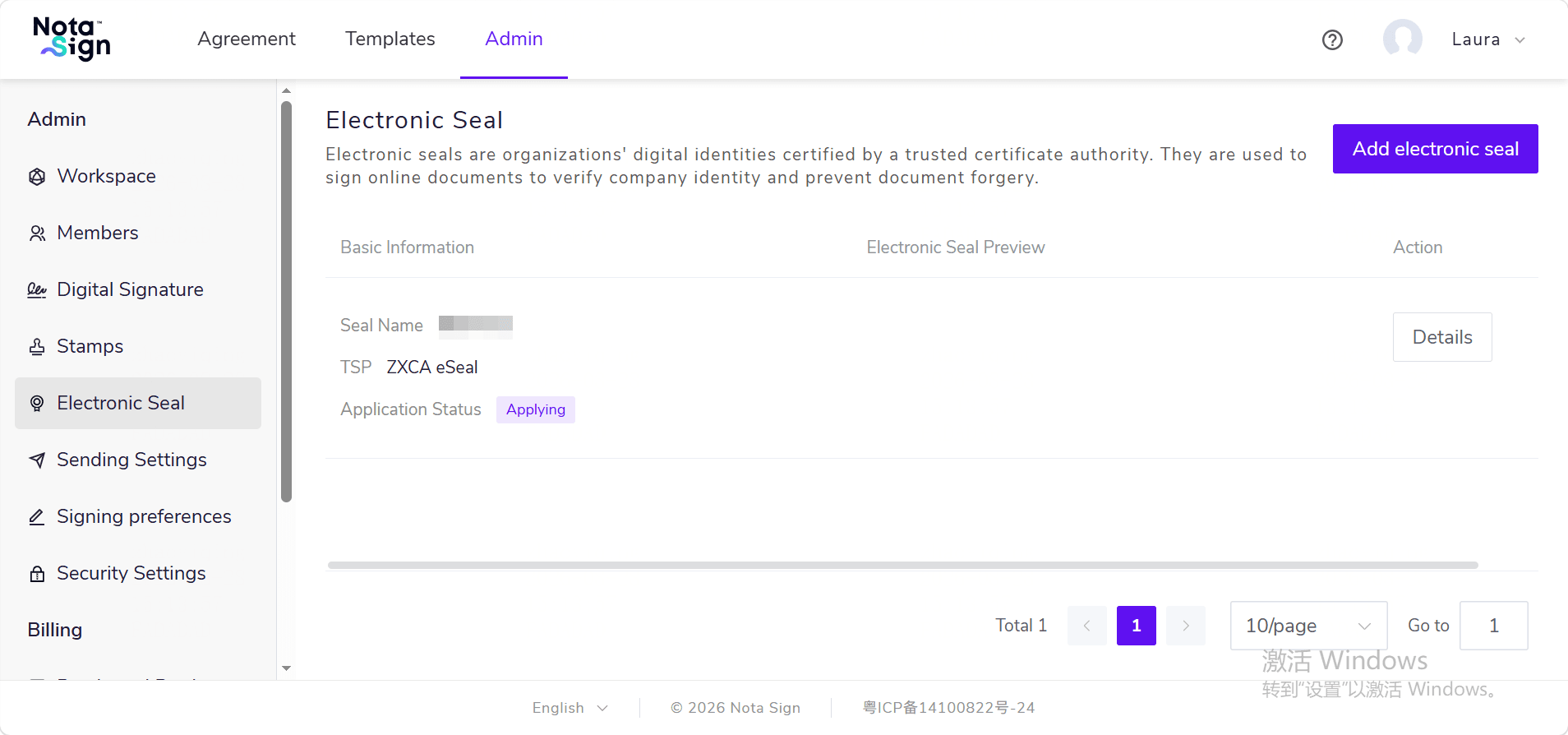
3. 根據實際業務需求,完成電子印章的申請、綁定及用印人管理。
如果工作空間中已經存在可用的電子印章,可以直接使用,無需重新建立。
電子印章的申請、綁定及用印人管理沿用現有電子印章功能。
2.2 開啟電子印章功能
1. 點擊【管理】→【發送設定】→【控制項設定】;
2. 找到【啟用電子印章】,開啟該功能。
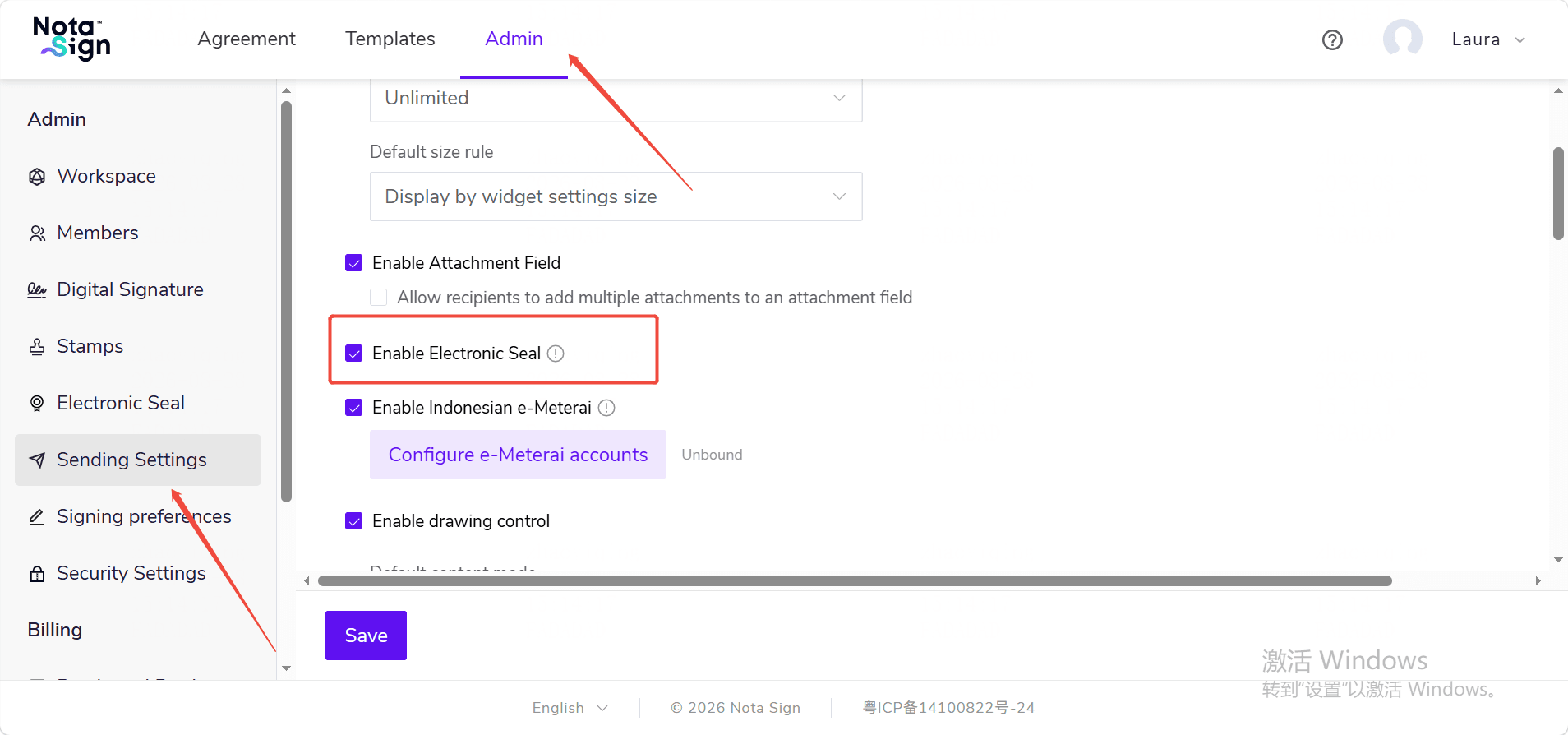
開啟後:
- 建立 CFR 信封時,將顯示【新增電子印章】入口;
- 發件人可以在信封中新增電子印章參與方;
- 進入控制項設定頁面後,可以為電子印章參與方新增【電子印章】控制項。
如果關閉【啟用電子印章】,建立或編輯 CFR 信封時將無法新增電子印章參與方。已有範本、批次發送任務等場景中已經儲存的電子印章參與方及控制項資料不會被刪除。
2.3 配置電子印章簽署偏好
如需配置電子印章相關的簽署偏好:
1. 點擊【管理】→【簽署偏好】;
2. 找到電子印章相關設定;
3. 根據實際業務需求完成配置並儲存。
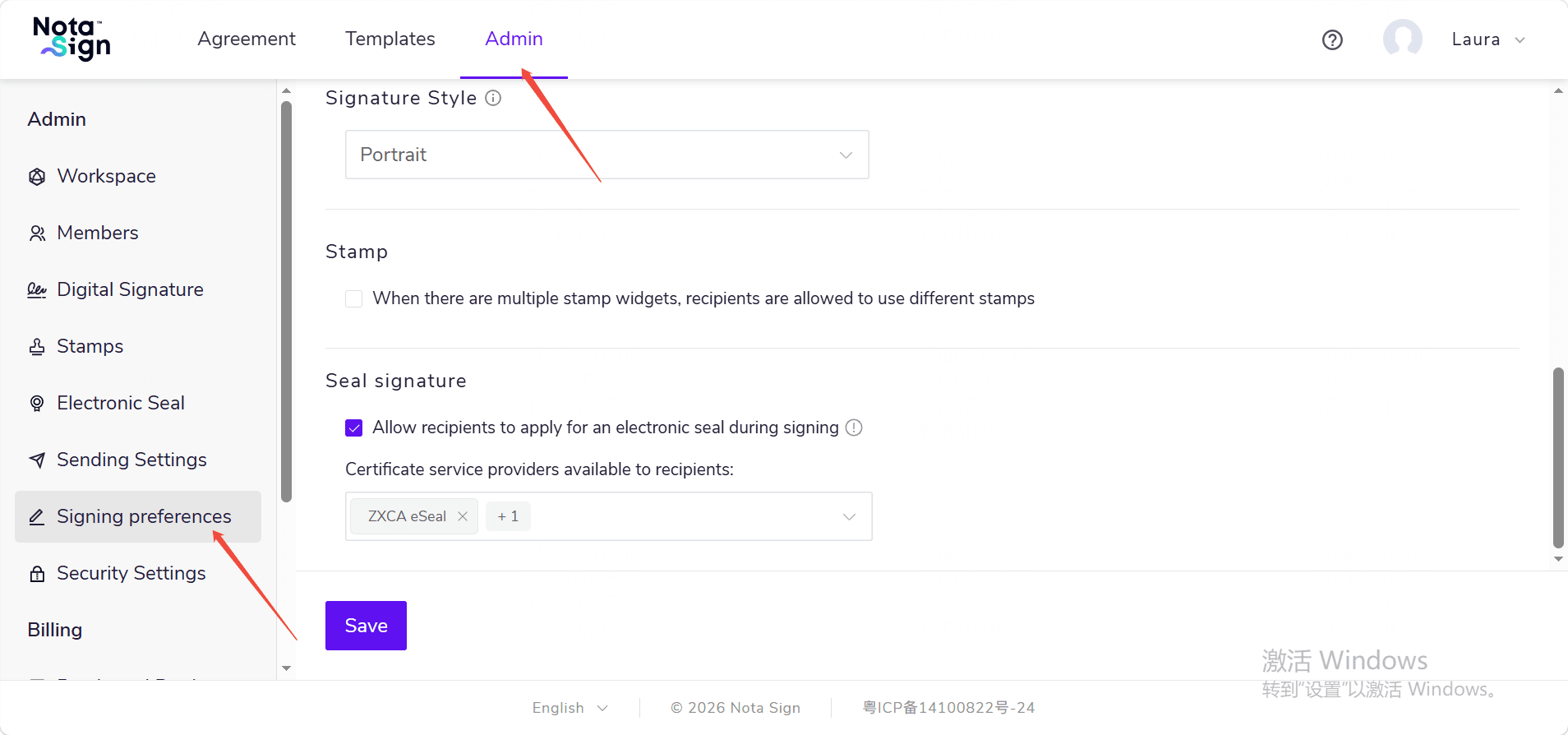
完成以上配置後,發件人即可在 CFR 信封中新增並使用電子印章。