
1. 功能介紹
CFR 信封支援使用電子印章(eSeal)完成簽章。
管理員完成電子印章相關設定並啟用電子印章功能後在 CFR 信封中設定電子印章,發件人可以在建立 CFR 信封時新增電子印章參與方,並為其新增電子印章控制項。
電子印章落章時,將按照 CFR Part 11 簽署流程完成相應的 GxP 校驗,並記錄簽署原因及相關簽署資訊。
2. 操作步驟
2.1 新增電子印章參與方
(1) 建立一個 CFR 信封並上傳需要簽署的檔案; (2) 在新增參與方區域,點擊【新增電子印章】;
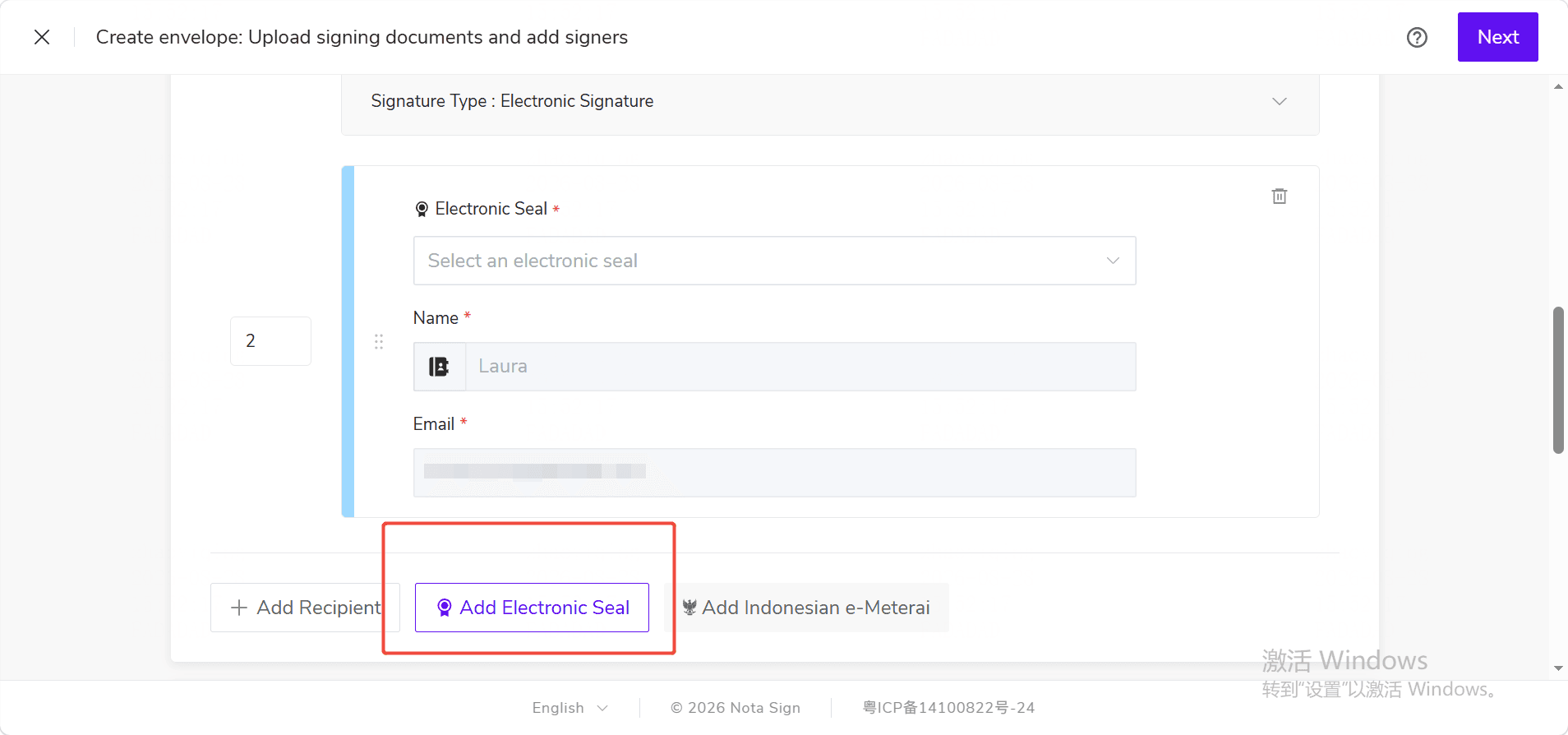
(3) 根據實際用印需求選擇電子印章,並完成相關設定。
如果頁面未顯示【新增電子印章】入口,請聯絡管理員確認目前工作空間是否已啟用電子印章功能。
2.2 選擇電子印章用印方式
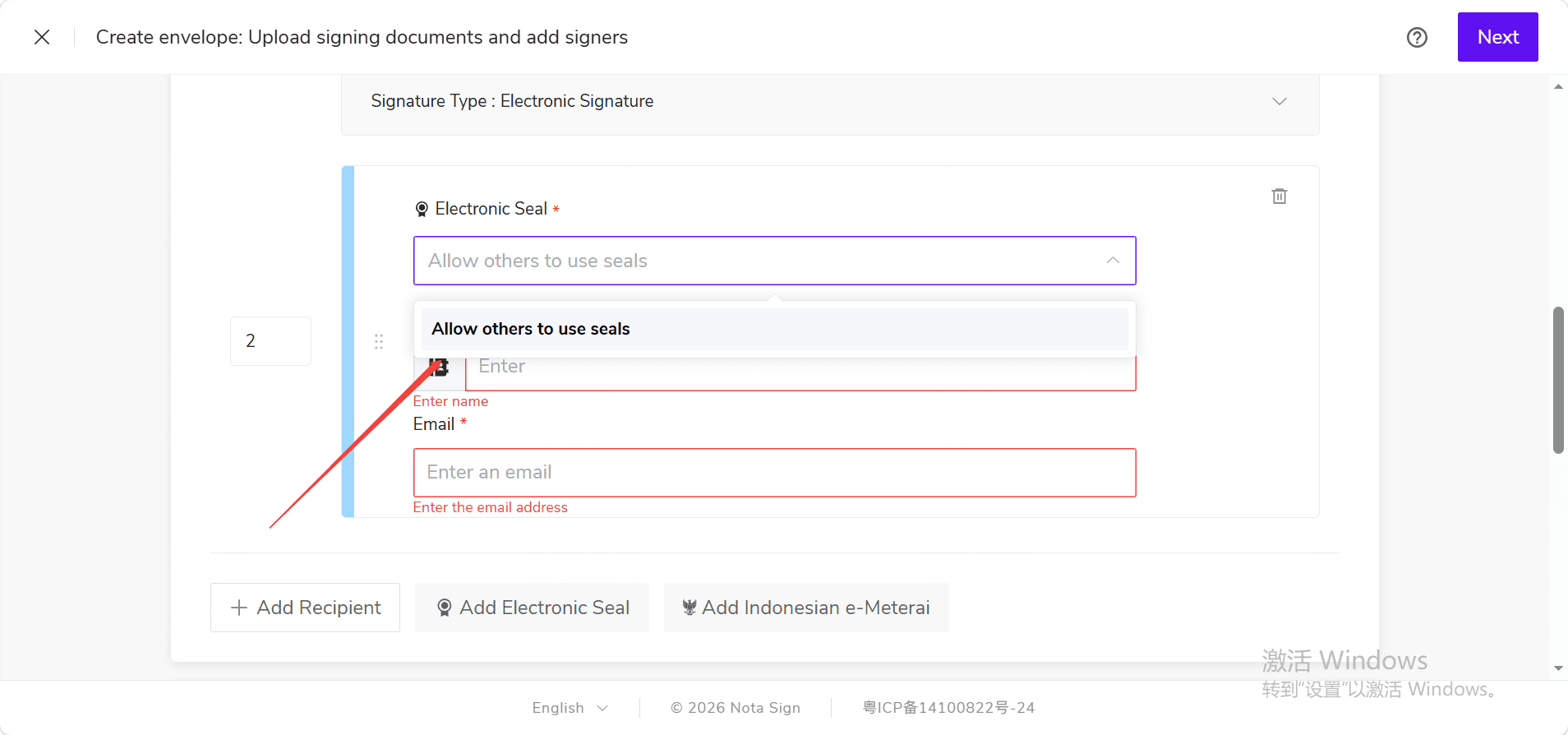
新增電子印章參與方時,根據實際業務場景選擇相應的電子印章及用印方式。如果需要由其他成員完成用印,可以選擇相應的用印人,並按照頁面提示完成設定。
2.3 新增電子印章控制項
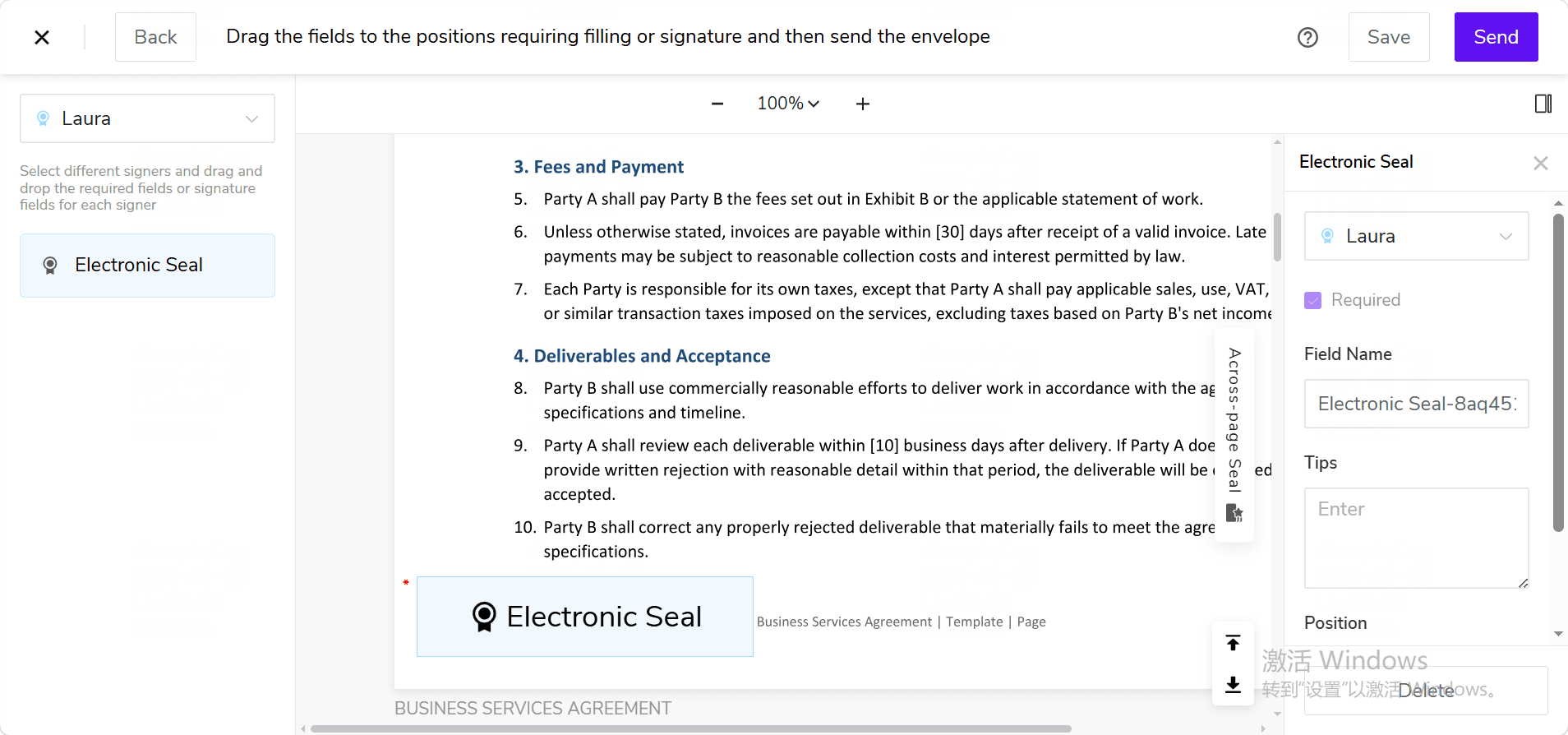
(1) 完成參與方設定後,進入控制項設定頁面; (2) 選擇對應的電子印章參與方; (3) 將【電子印章】控制項拖放至檔案中需要蓋章的位置; (4) 根據實際需要調整控制項的位置和大小。
2.4 傳送 CFR 信封
確認檔案、參與方和電子印章控制項設定無誤後,傳送 CFR 信封。
電子印章落章時,將按照 CFR Part 11 簽署流程完成相應的 GxP 校驗,並記錄簽署原因及相關簽署資訊。