
當您需要快速複用既有模板,或將模板遷移至其他空間時,可使用複製、匯出及匯入功能。複製適合在當前空間內快速生成一個相同配置的新模板;匯出及匯入適合在不同空間之間轉移模板。
1. 複製模板
在當前空間內複用:
- 進入【模板】頁面,找到需要複製的模板;
- 點擊右側【…】,選擇【複製】;
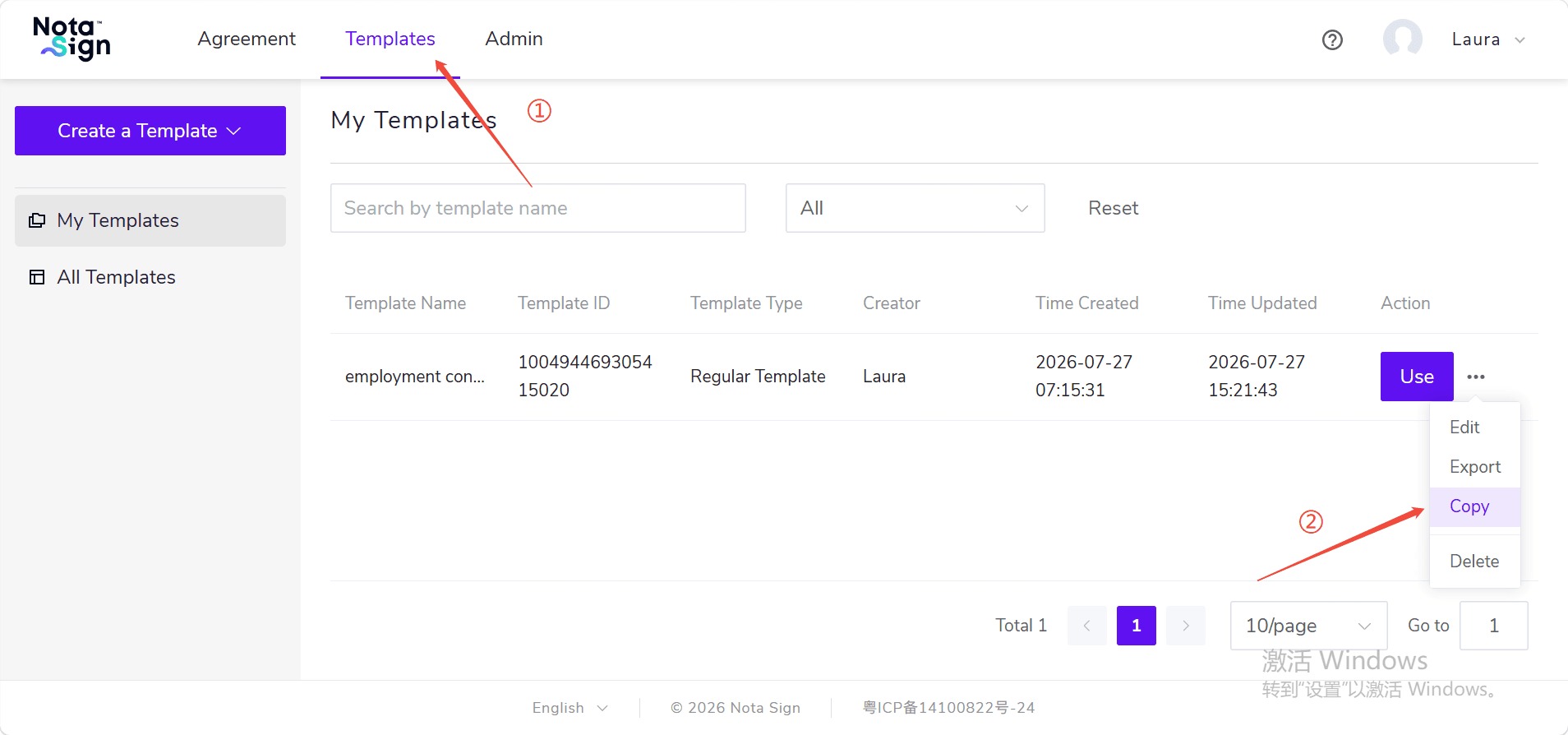
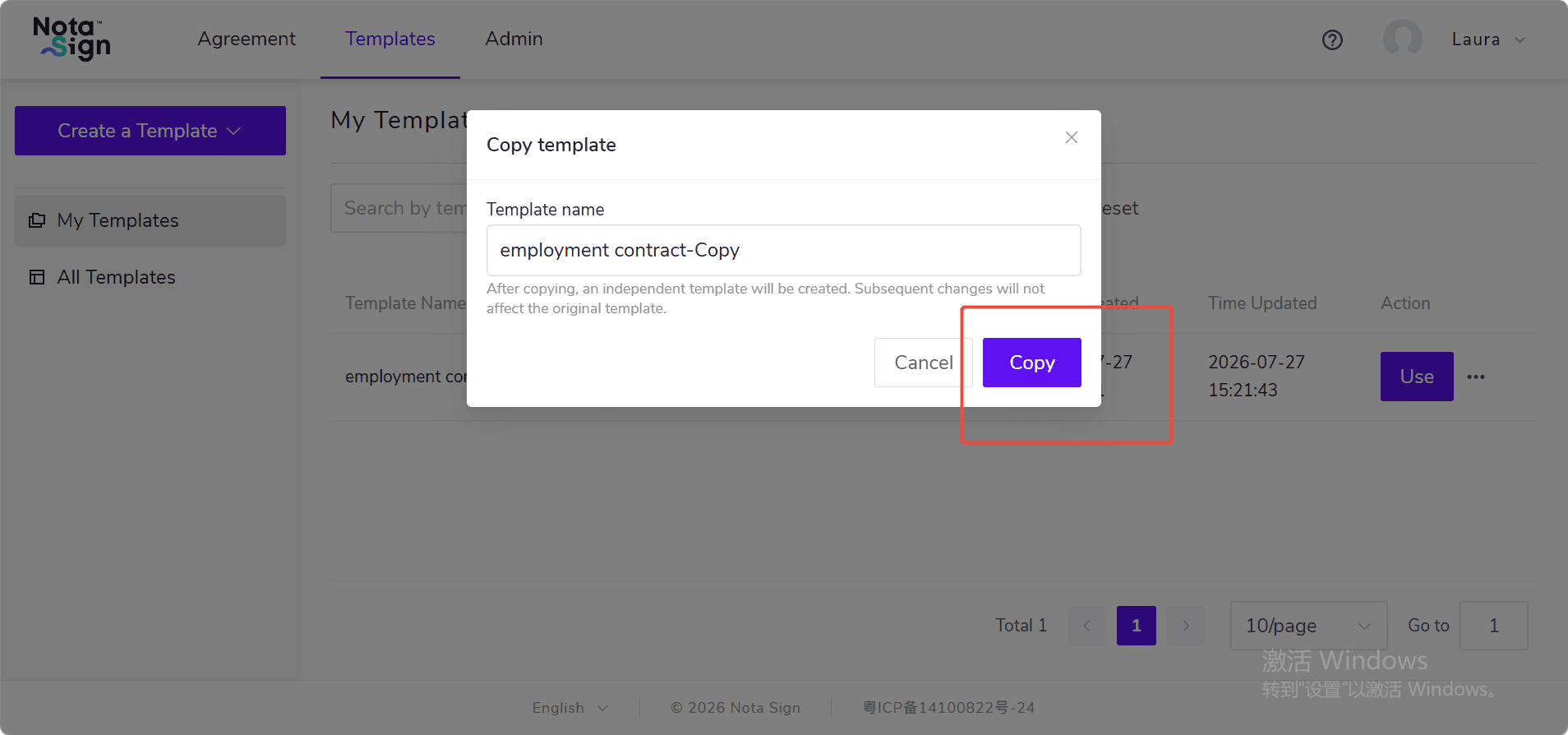
- 在彈窗中確認或修改新模板名稱;
- 點擊【複製】。
- 複製成功後,系統會生成一個新模板;
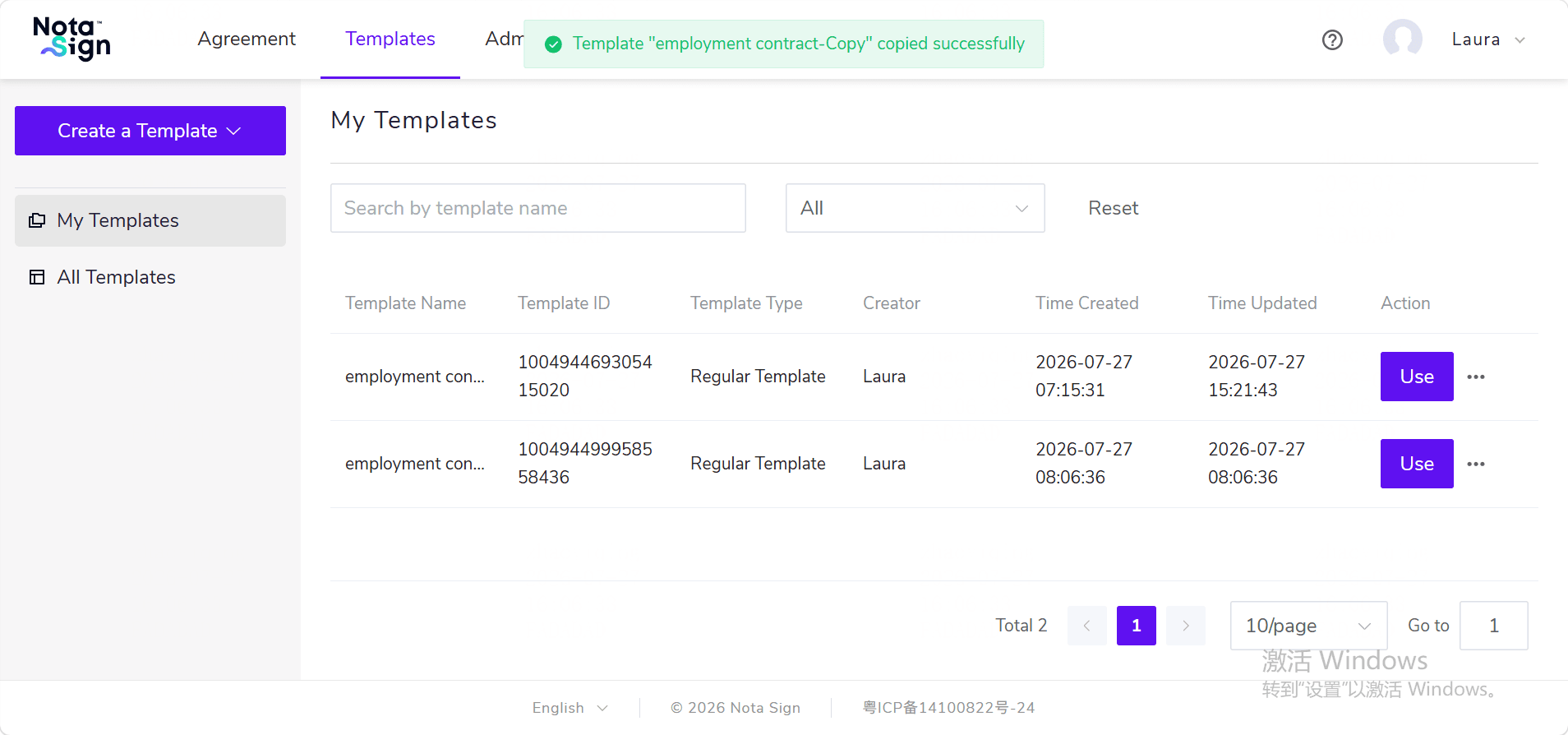
- 新模板會保留原模板的檔案、角色、收件人、簽署控件及相關配置;
- 歷史發送記錄、使用統計及批量發送中已上傳的收件人資料不會複製;
- 僅模板建立者可複製模板。
2. 匯出模板
- 進入【模板】頁面,找到需要匯出的模板;
- 點擊右側【…】,選擇【匯出】;
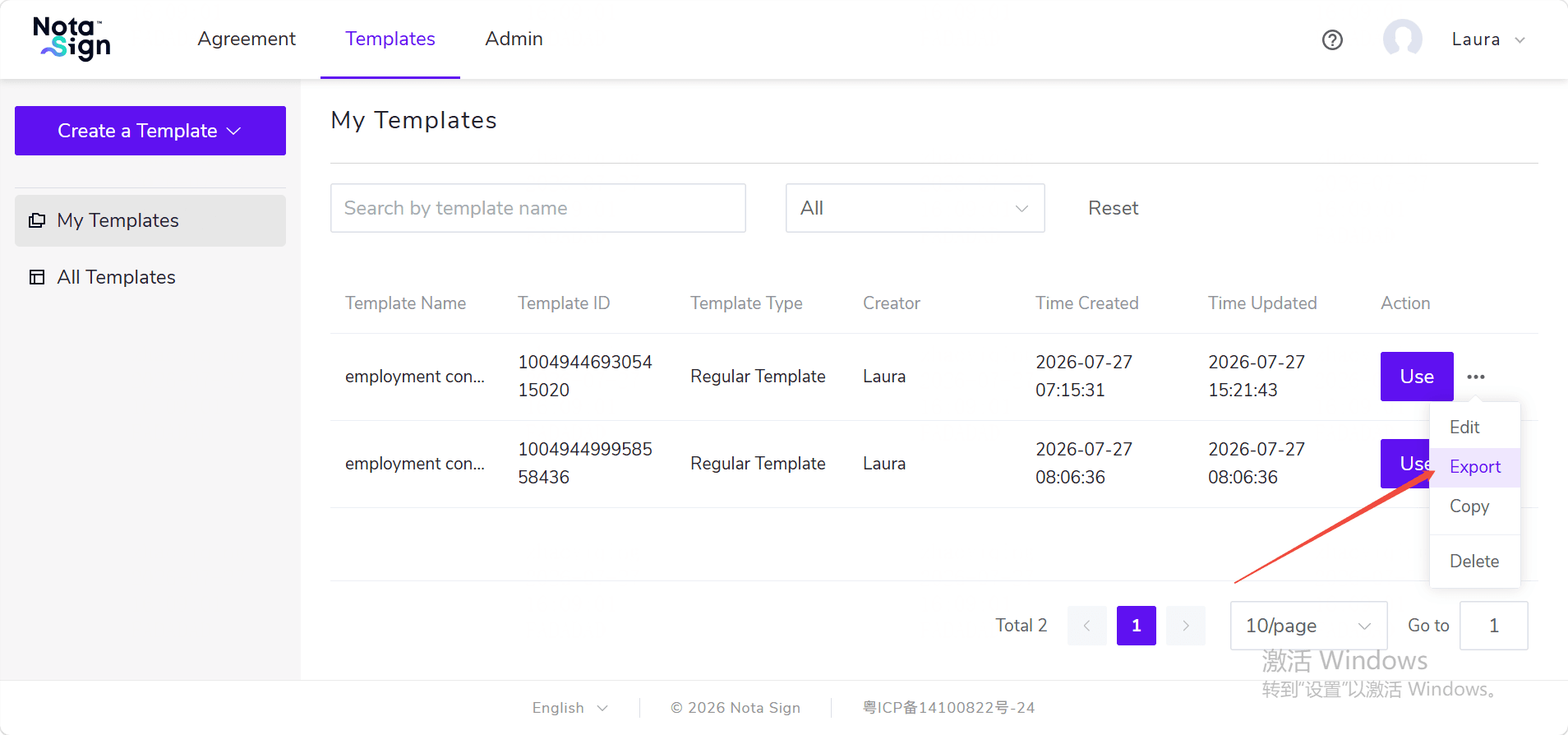
- 檢視彈窗中的提示訊息;
- 點擊【匯出】,系統會下載模板檔案。
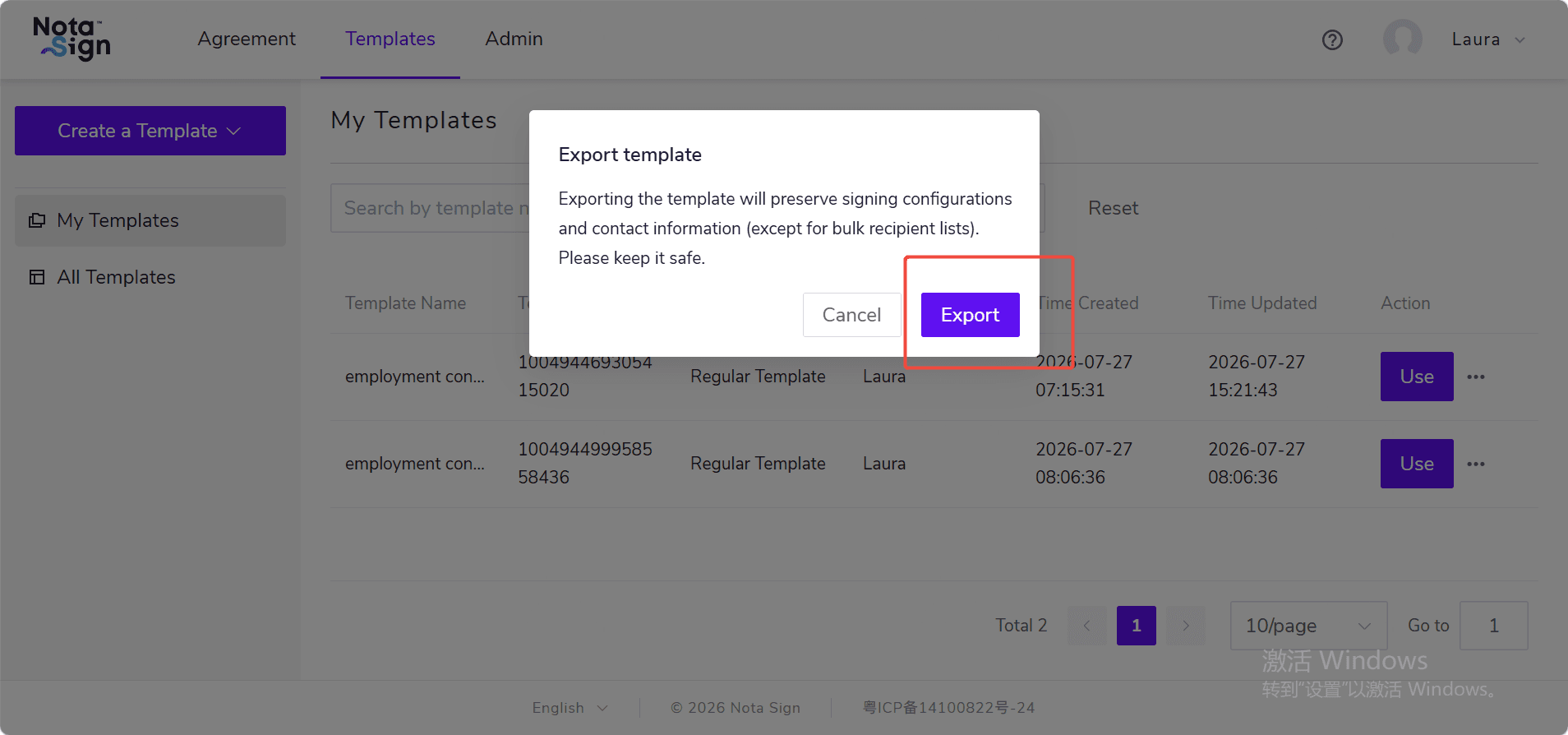
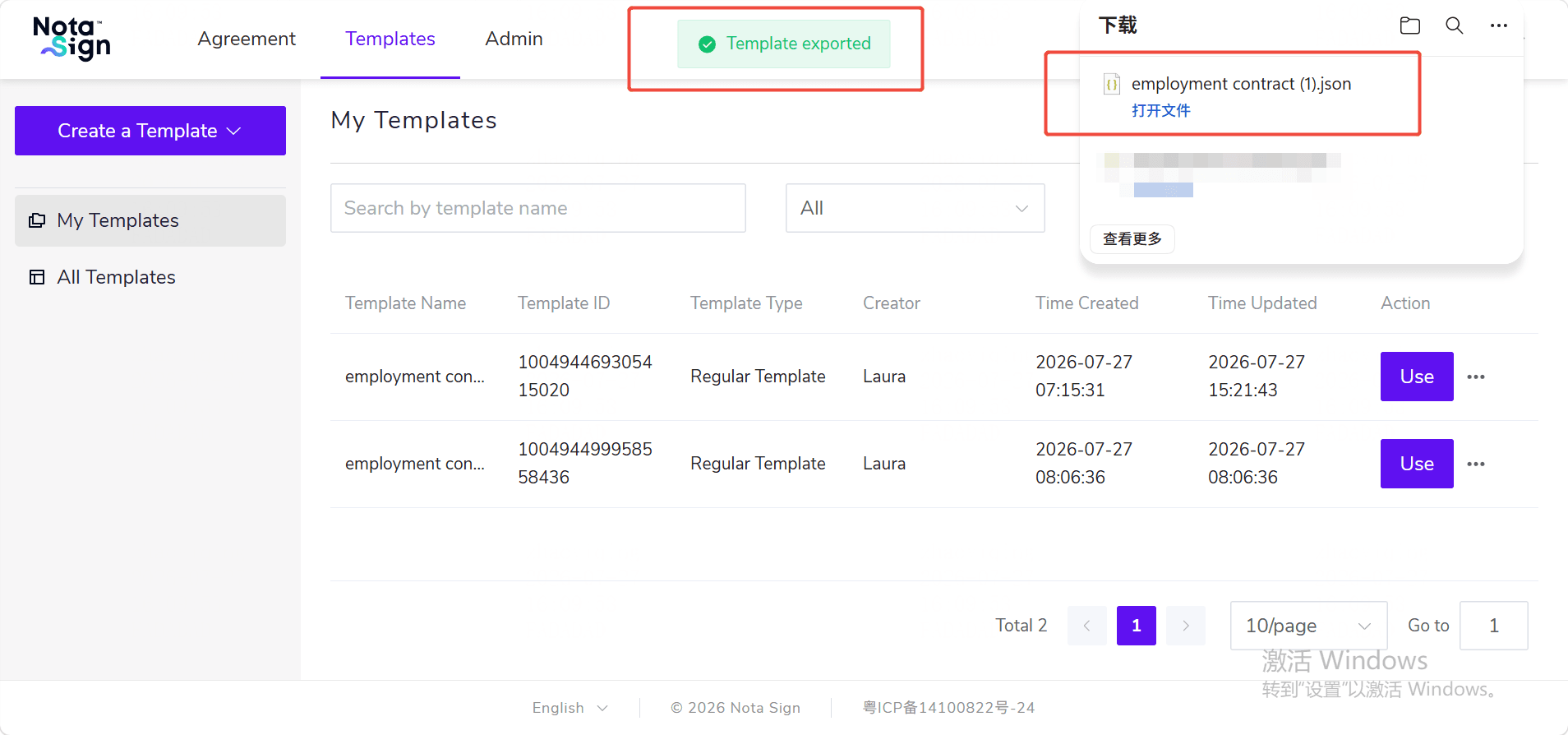
- 匯出的檔案為 Nota Sign JSON 模板檔案;
- 匯出檔案會保留模板檔案、角色、控件等簽署配置;
- 批量模板中已上傳的 CSV 及收件人資料列不會匯出;
- 模板可能包含聯絡人資訊、身分核驗資訊等內容,請妥善保管匯出的檔案;
- 僅模板建立者可匯出模板。
3. 匯入模板
從檔案建立模板:
- 進入【模板】頁面;
- 點擊【建立模板】下拉按鈕,選擇【匯入模板】;
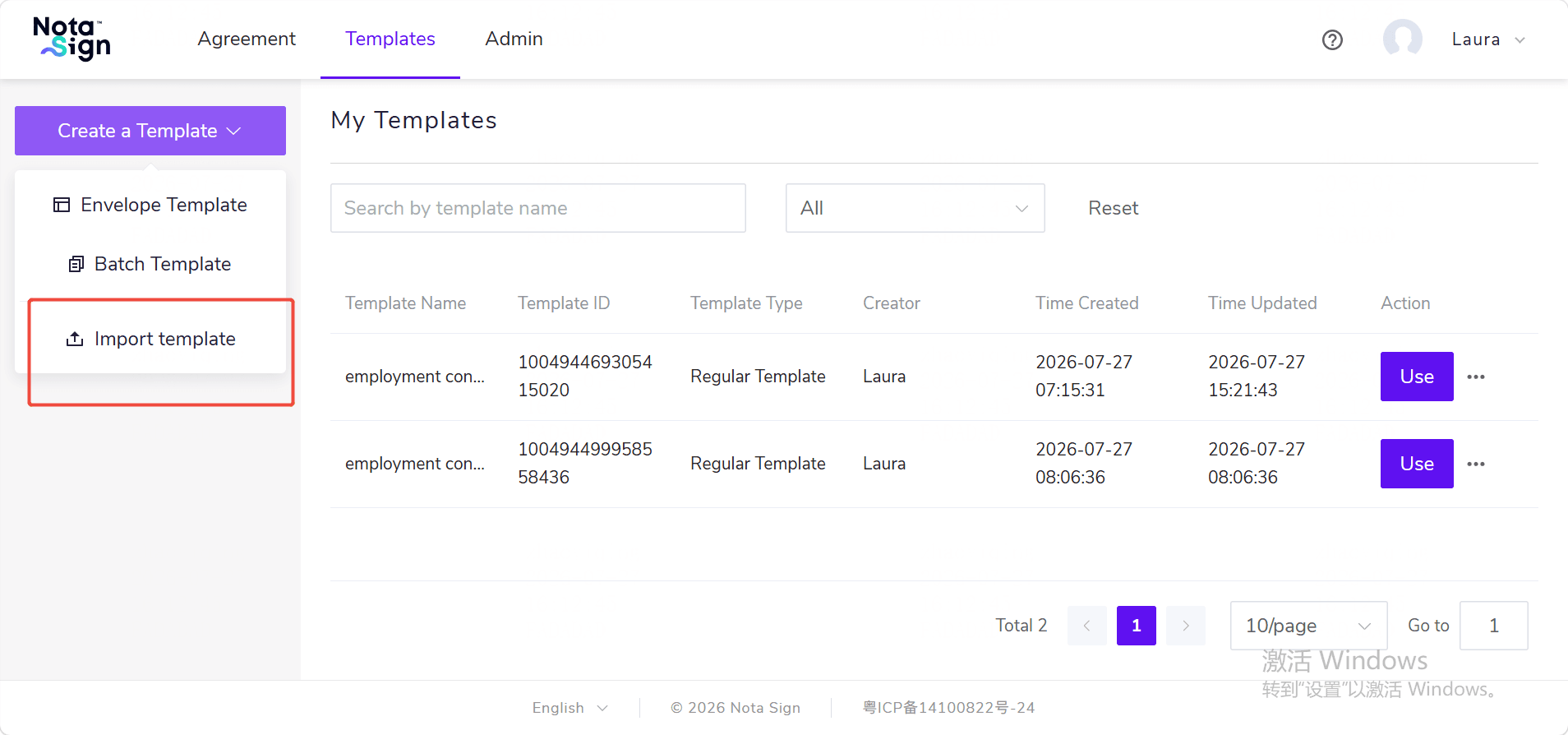
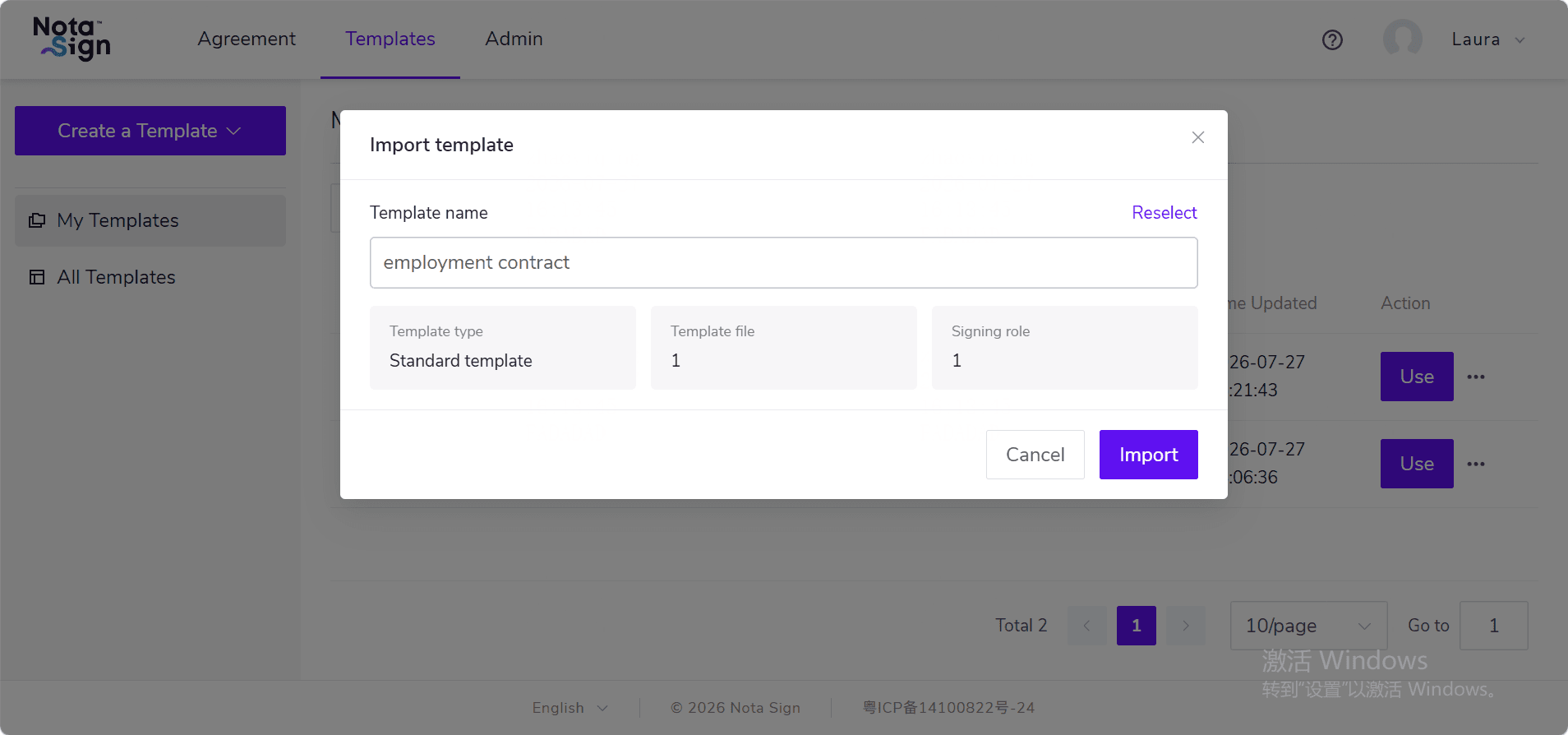
- 上傳 Nota Sign 匯出的 JSON 模板檔案;
- 系統檢查檔案後,確認模板名稱等資訊;
- 點擊【匯入】;
- 匯入成功後,可在模板列表中檢視新模板,並進入編輯頁面檢查內容。
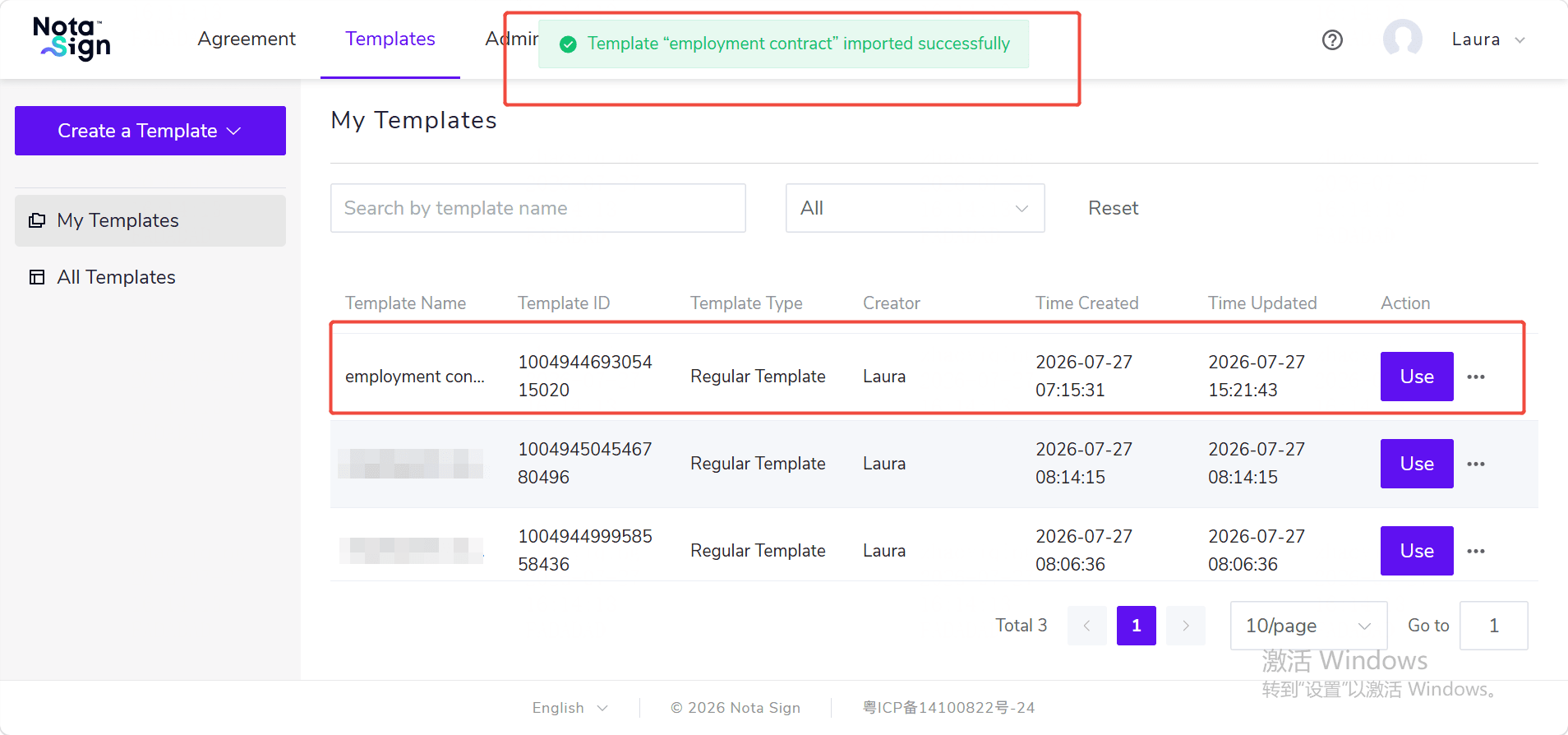
- 匯入後會建立一個新模板,不會覆蓋既有模板;
- 若模板名稱重複,系統會自動增加數字,您亦可在匯入前修改名稱;
- 匯入批量發送模板時,使用者須具備批量發送模板建立權限;
- 若當前空間不支援模板中的簽名類型、身分核驗方式、控件類型或相關服務,系統會提示原因,不會自動刪除或降級原模板配置。
4. 匯入失敗怎麼辦?
- 若提示檔案非 Nota Sign JSON 模板檔案,請重新選擇正確檔案;
- 若提示模板檔案毀損或已過期,請重新匯出後再匯入;
- 若提示當前空間不支援某些配置,請先開通對應服務,或調整原模板後重新匯出;
- 若提示無權限,請聯絡管理員確認模板建立或批量模板建立權限;
- 若匯入過程中網路異常,可重新匯入。
若匯入失敗,系統不會生成新模板,亦不會影響既有模板。