
當模板中的文件內容需要更新,但收件人、角色和已配置的簽署控件仍希望繼續使用時,您可以替換模板底稿。替換後,系統會自動保留原有的收件人、角色、控件和欄位配置,避免重新建立模板。
1. 如何替換模板底稿?
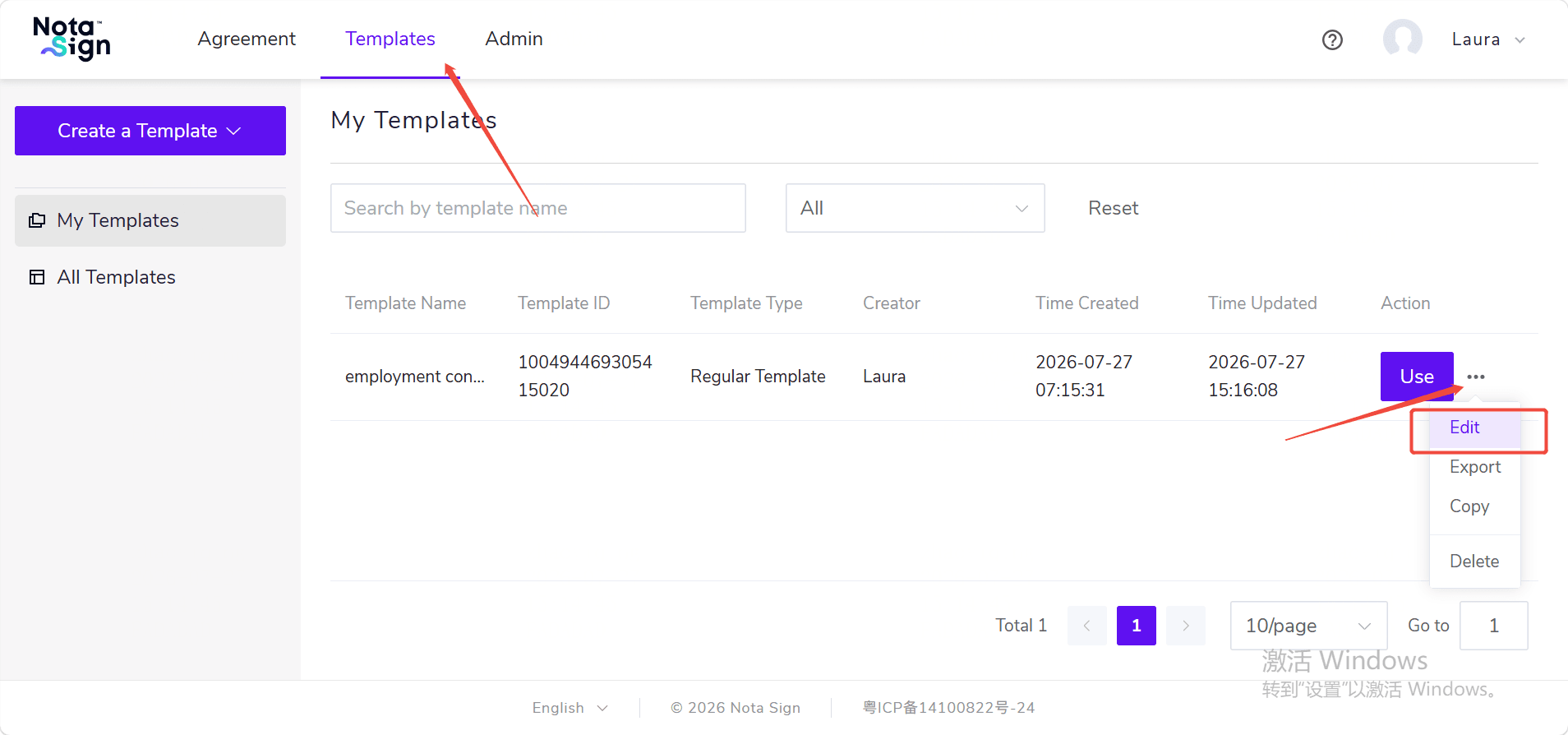
- 點擊【模板】,找到需要更新的舊模板,點擊進入編輯頁面;
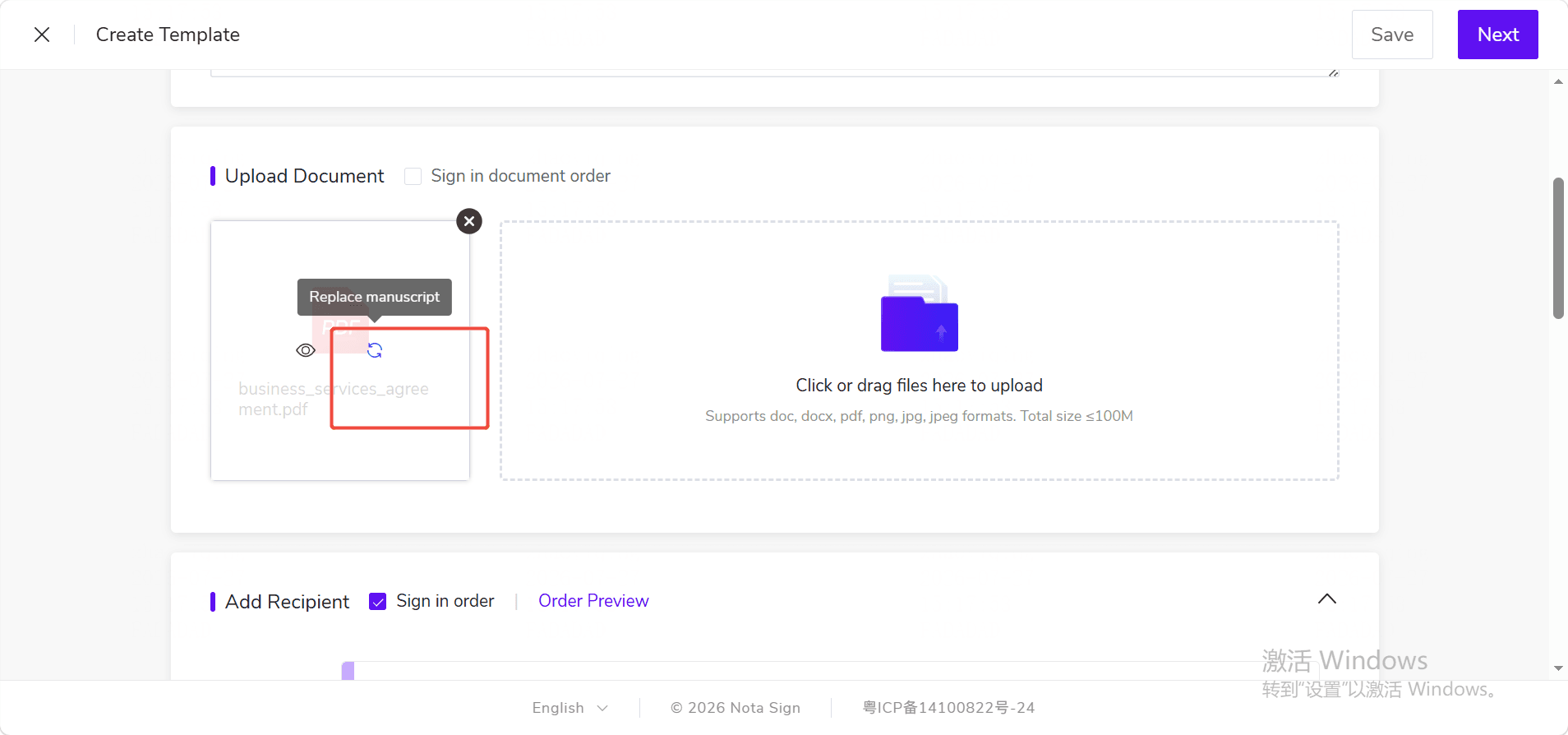
- 將滑鼠移動到需要替換的文件卡片上,會出現兩個小圖示,點擊【替換底稿】;
- 在系統文件選擇視窗中選擇新的底稿文件;
- 點擊【替換】。
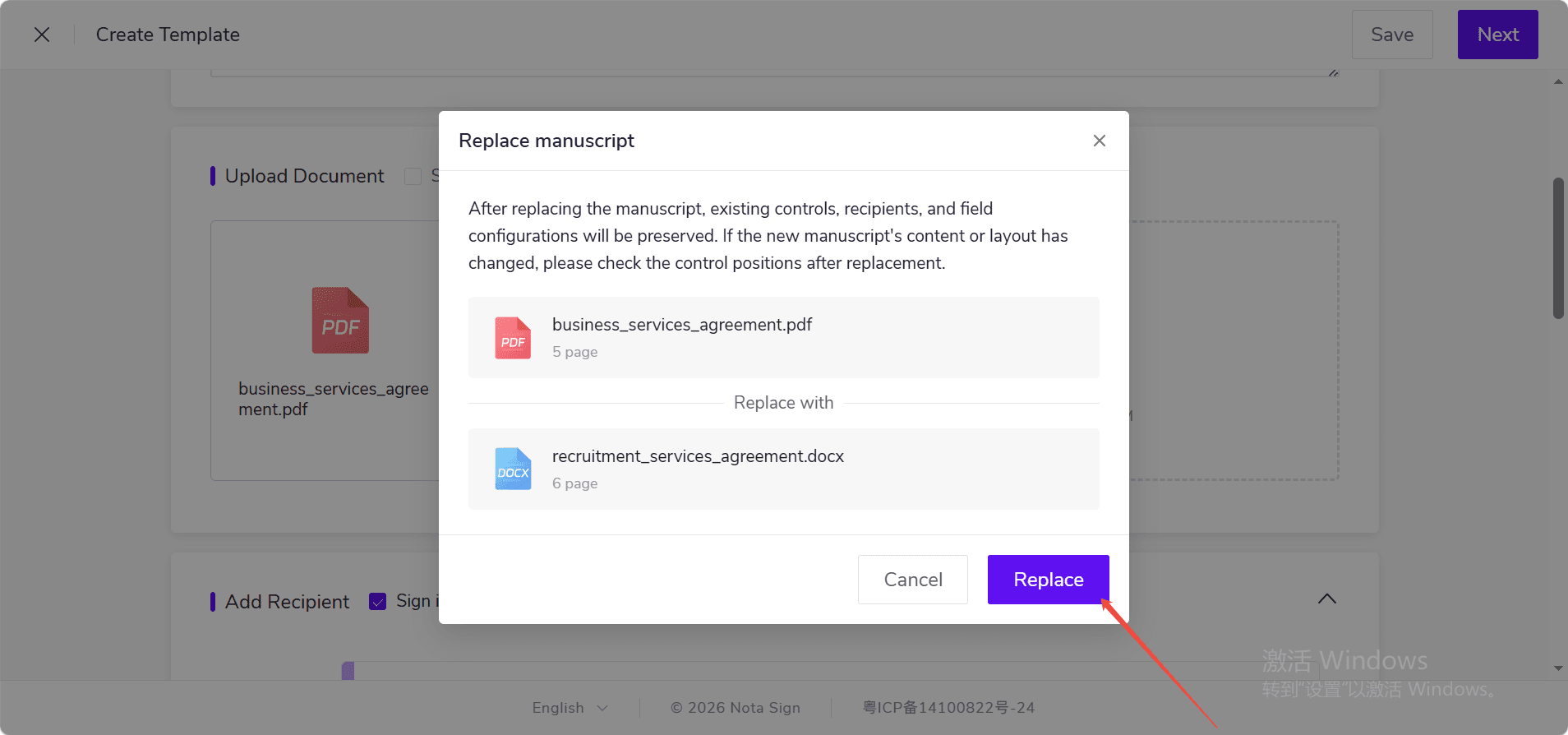
**提示:**如果模板中包含多份文件,您點擊哪份文件的【替換底稿】,系統就只替換該份文件,不會影響其他文件。
2. 替換後需要注意什麼?
替換成功後,原有的收件人、角色、簽署控件和欄位配置會保留。
但如果新底稿的內容、頁數或排版發生變化,原有控件的位置可能不再適合當前文件。建議您在替換後檢查簽名、文字、日期等控件的位置,確認無誤後再儲存或繼續下一步。
如果新底稿頁數少於原控件所在的最後一頁,系統將無法完成替換。您需要重新選擇符合要求的文件。
3. 替換失敗怎麼辦?
如果替換過程中失敗,您可以根據頁面提示處理:
* 如果提示文件上傳失敗,請重新上傳文件; * 如果提示文件解析失敗,請檢查文件是否損壞後重新上傳; * 如果提示文件轉換失敗,請更換文件後重新上傳; * 如果提示新底稿頁數不足,請選擇頁數符合要求的文件。
如果您在確認彈窗中點擊【取消】或關閉彈窗,本次替換將不會生效,原底稿和原有配置都會保持不變。