
一、签署信封(使用豸信企业数字签章)
视频教程:
-
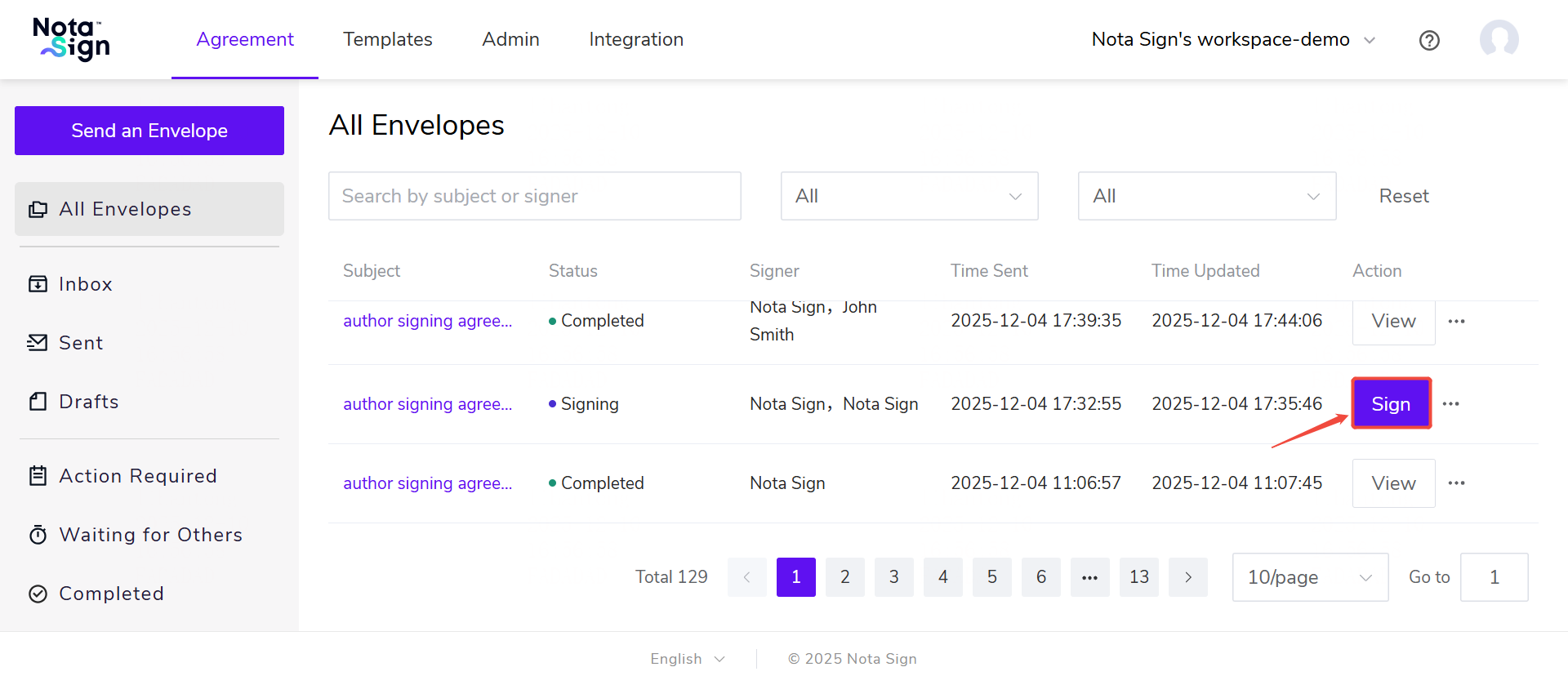
点击【签署】-【所有信封】
-
找到待签署文件,点击【签署】
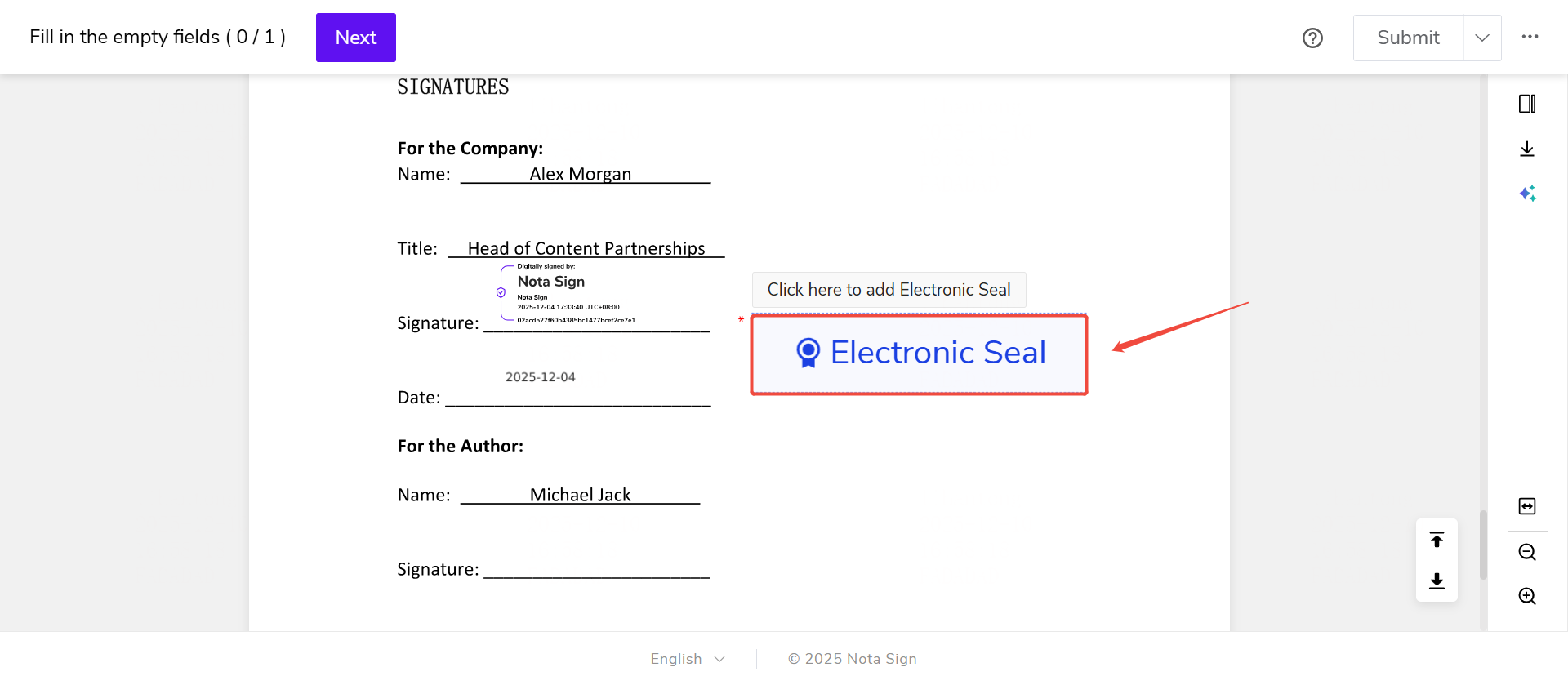
- 点击电子印章控件
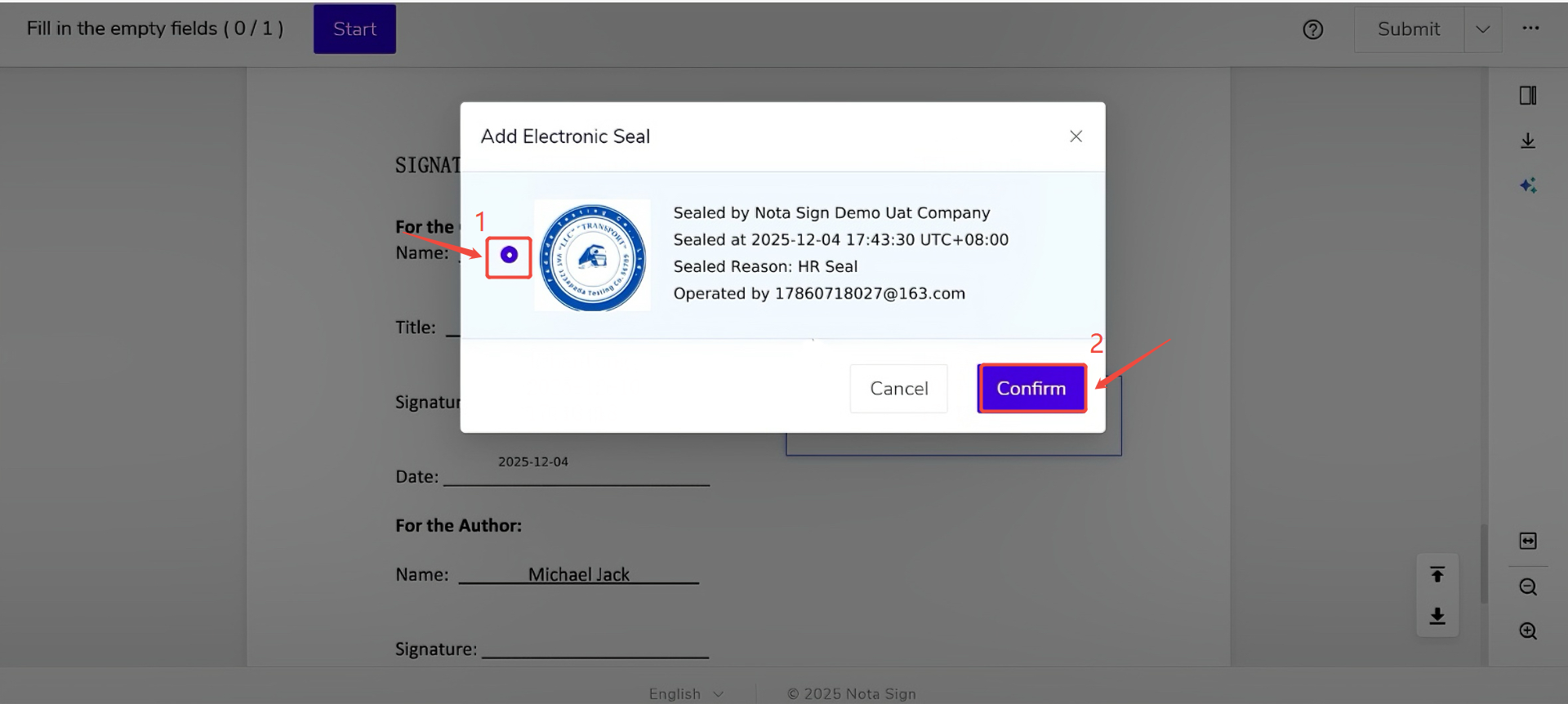
- 选择已获授权的电子印章
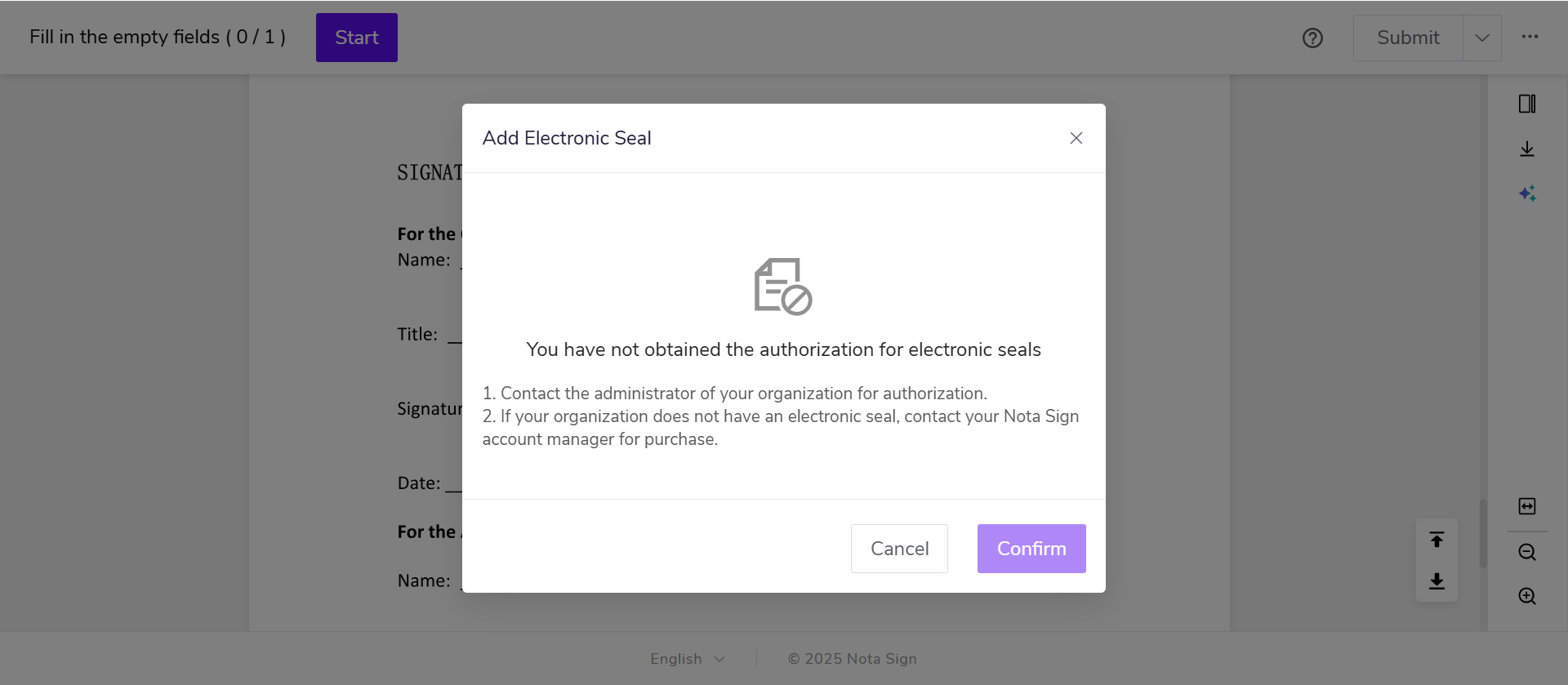
若签署人无已授权电子印章,需要先进行申请
二、申请豸信 CA 企业证书
1. 进入证书申请页面
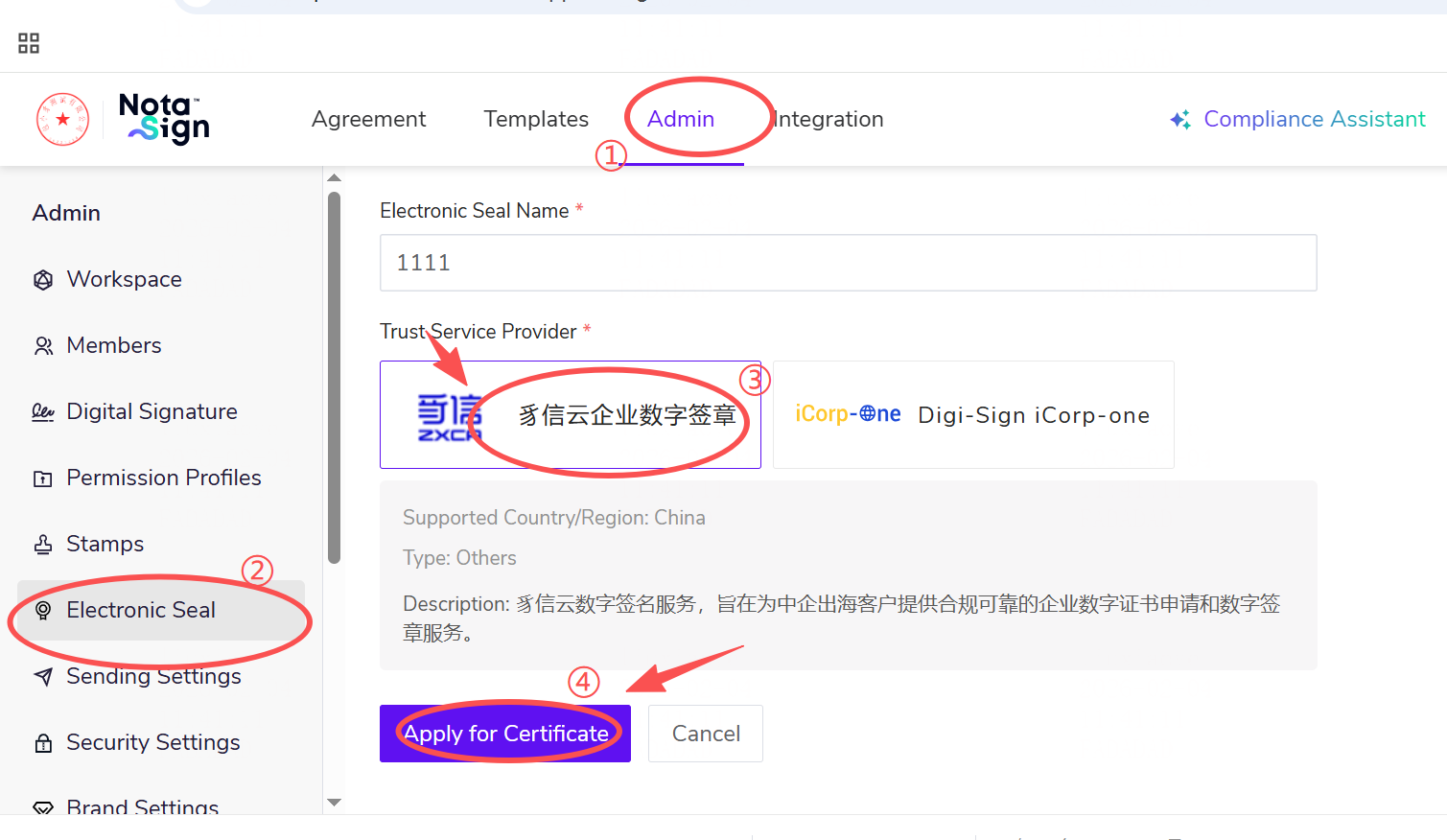
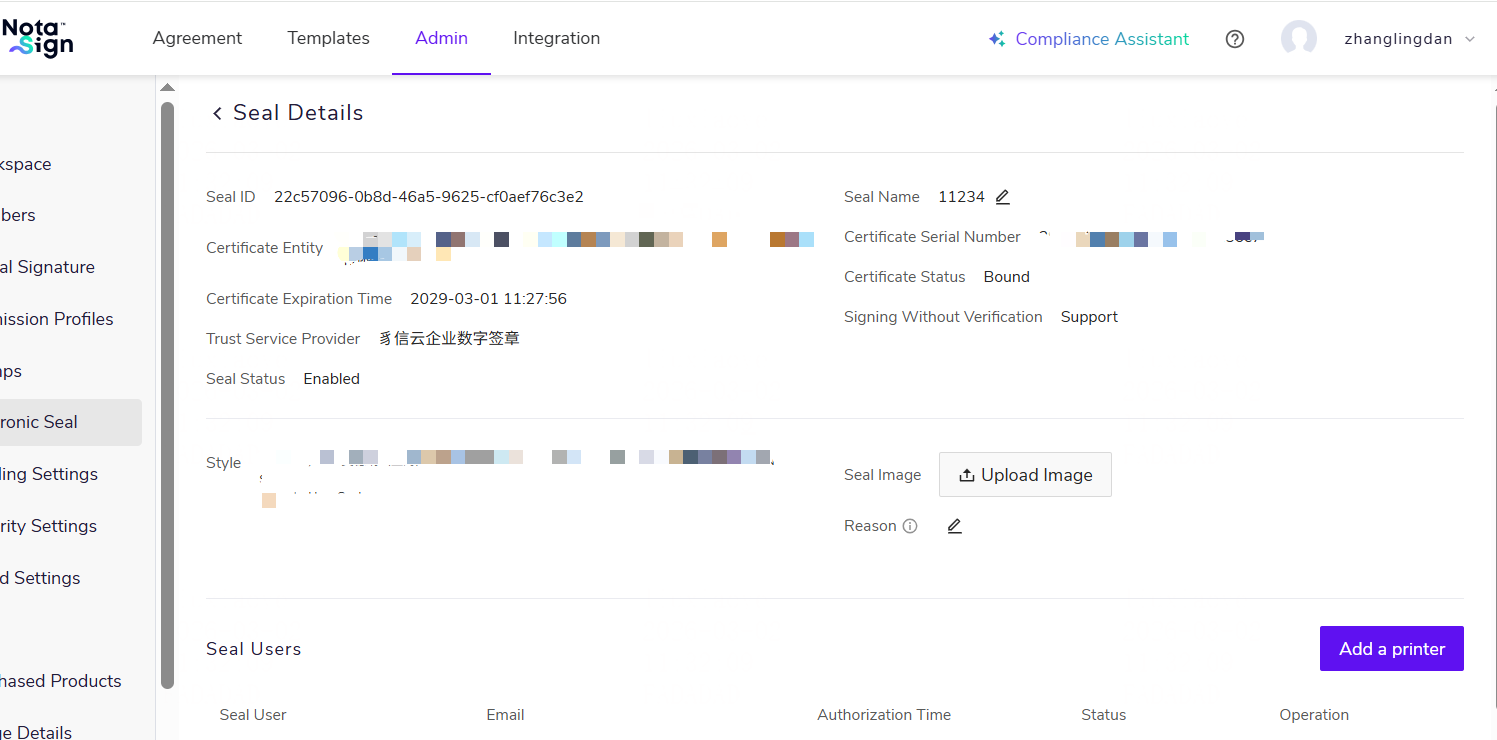
点击上方导航栏的【管理】,在菜单中选择【电子章】,然后选取下方选项的【信任服务商】,可根据自己需要选择其中一个,最后点击【申请证书】。
2. 生成证书编号
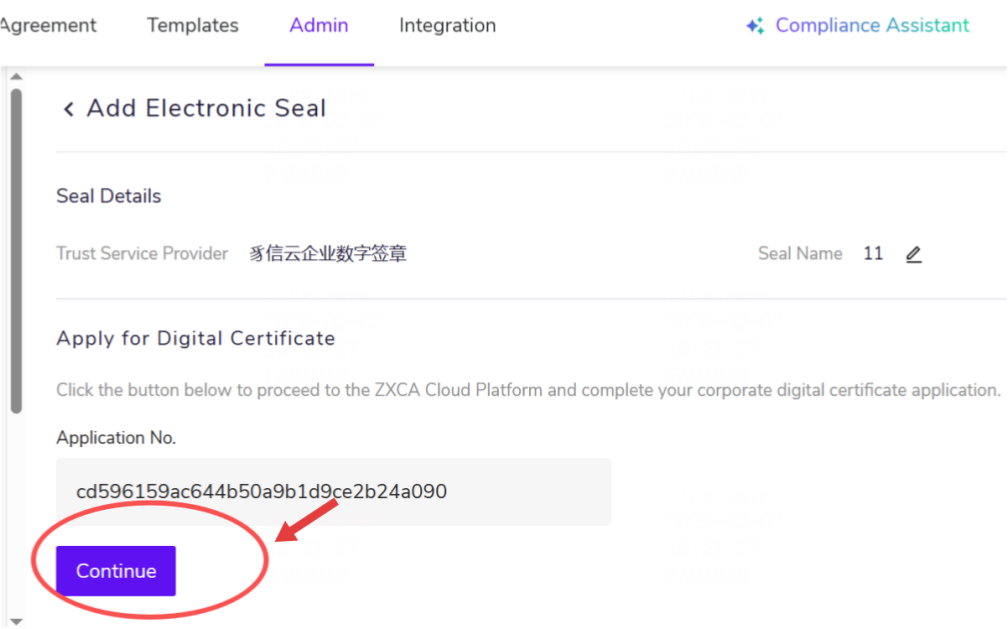
页面会跳转生成至【证书编号】,此时点击下方【继续申请】。
3. 豸信云首次登录
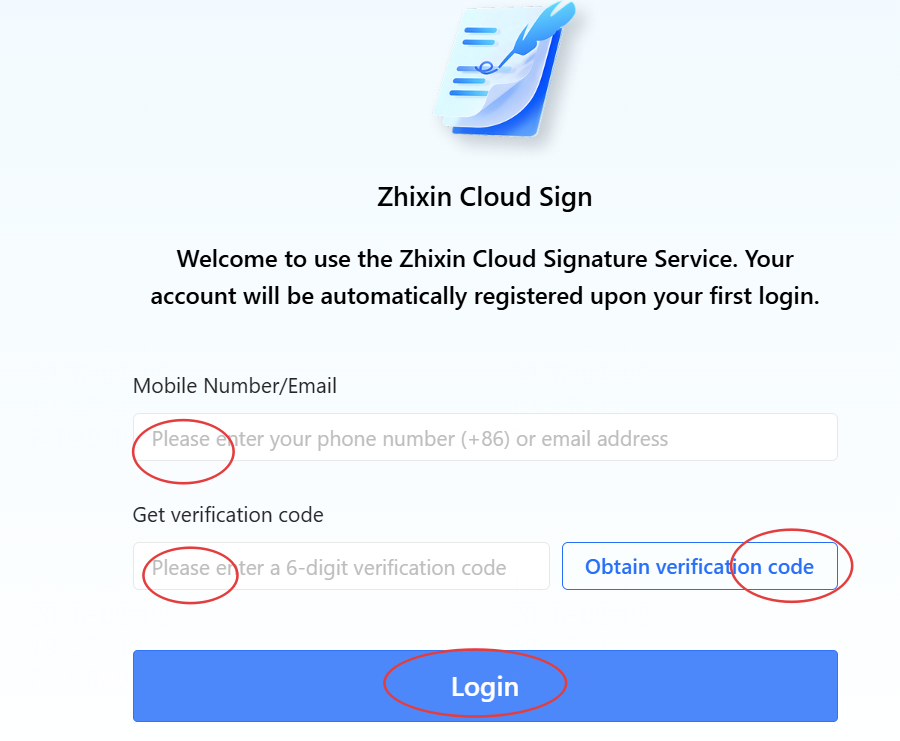
首次登录会跳转到豸信云登陆页面,输入手机号/邮箱,获取验证码登录。
4. 个人信息授权
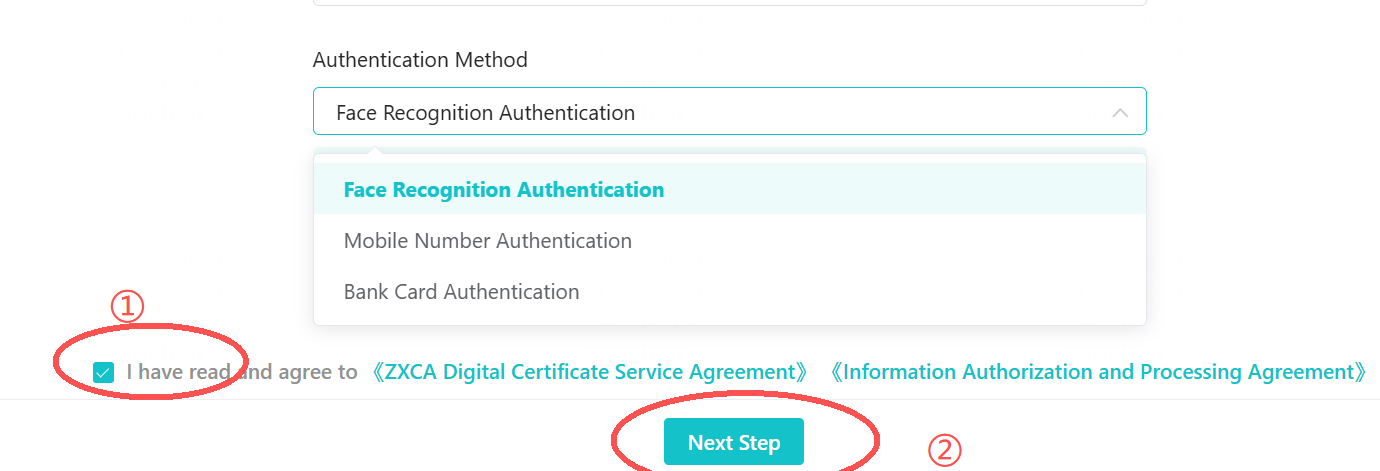
首次登录后,会跳转到个人信息授权界面,填写个人认证相关信息。验证方式共3种,分为【人脸识别验证】;【手机号验证】;【银行卡验证】。可以自由选择,同意相关协议后点击【下一步】。
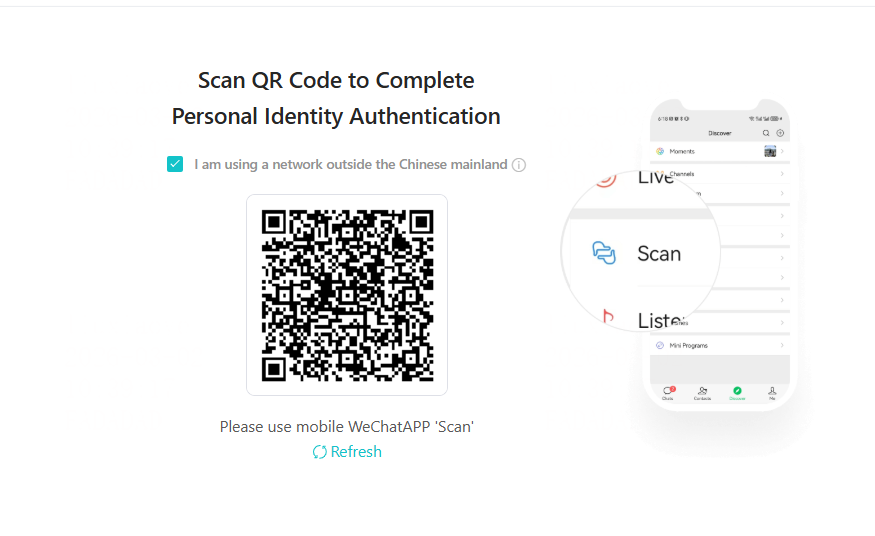
5. 扫码完成个人信息授权
手机扫码完成个人信息授权流程。
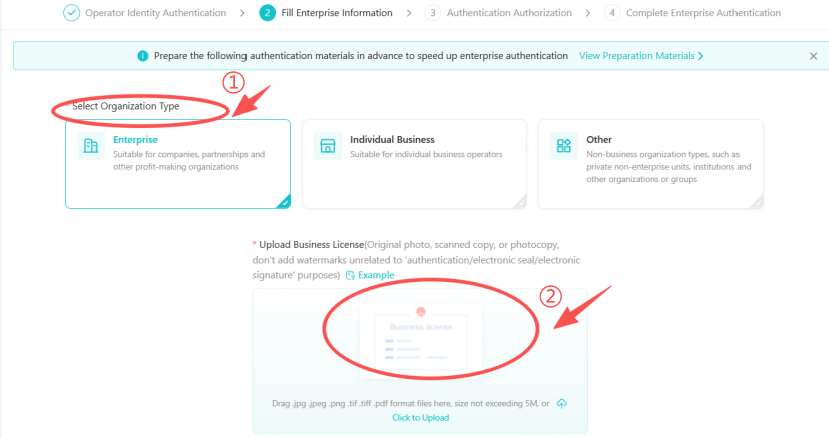
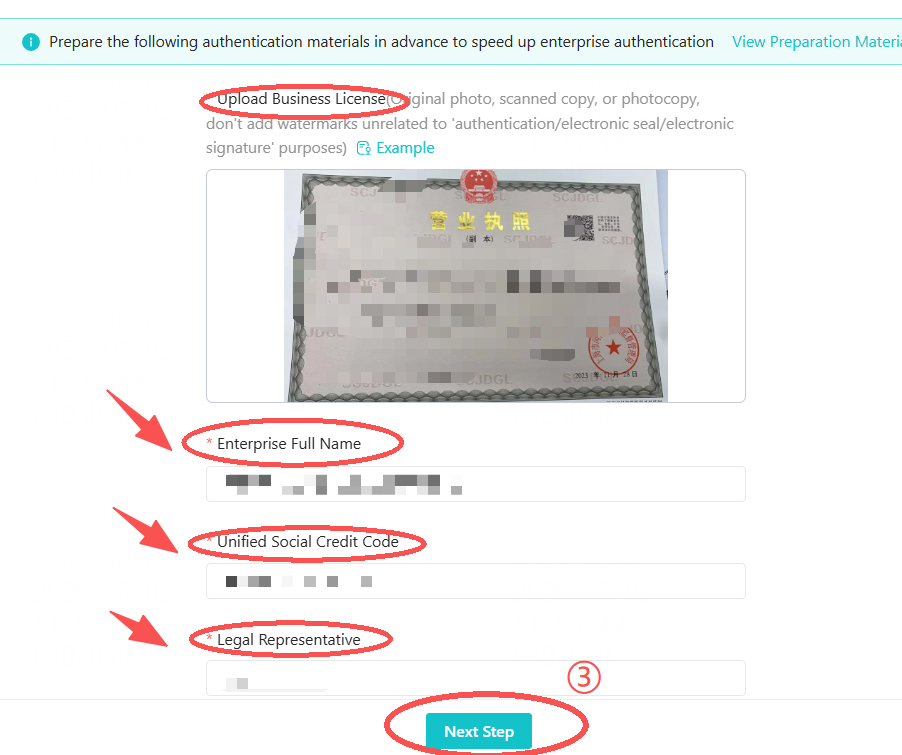
6. 企业认证(营业执照识别)
个人信息授权后,会自动跳转到企业认证环节。选择组织类型,并上传相关营业执照,系统会自动识别到【企业完整名称】,【统一社会信用代码】,【法定代表人】字段信息,并自动完成填充。
7. 进入认证授权环节
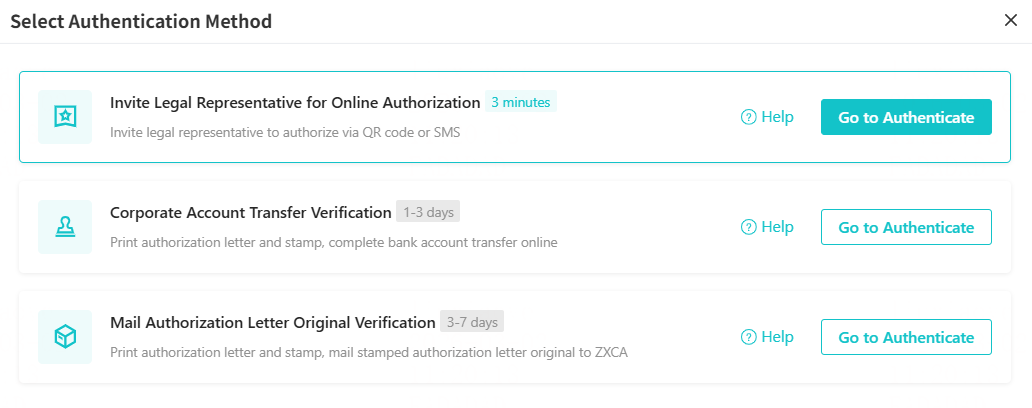
随后点击【下一步】,自动跳转至【认证授权环节】。系统默认选择【邀请法定代表人线上授权】,右上角可更改授权方式。
8. 选择授权方式
页面右上角可以选择三种不同的授权方式,包括【邀请法定代表人线上授权】(约3分钟可出结果),【对公账号打款验证】;【邮寄授权公函原件验证】。
9. 法定代表人线上授权
【邀请法定代表人授权】验证方式下,通过【二维码邀请】或【短信邀请】法定代表人进行认证。
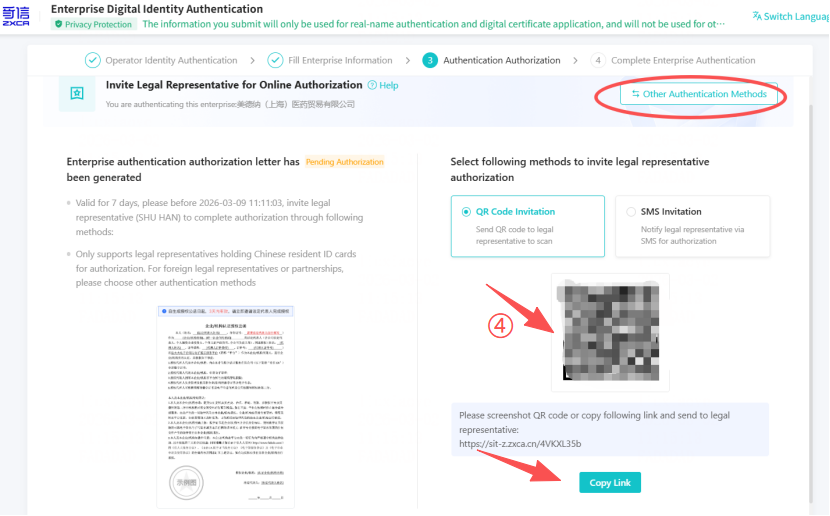
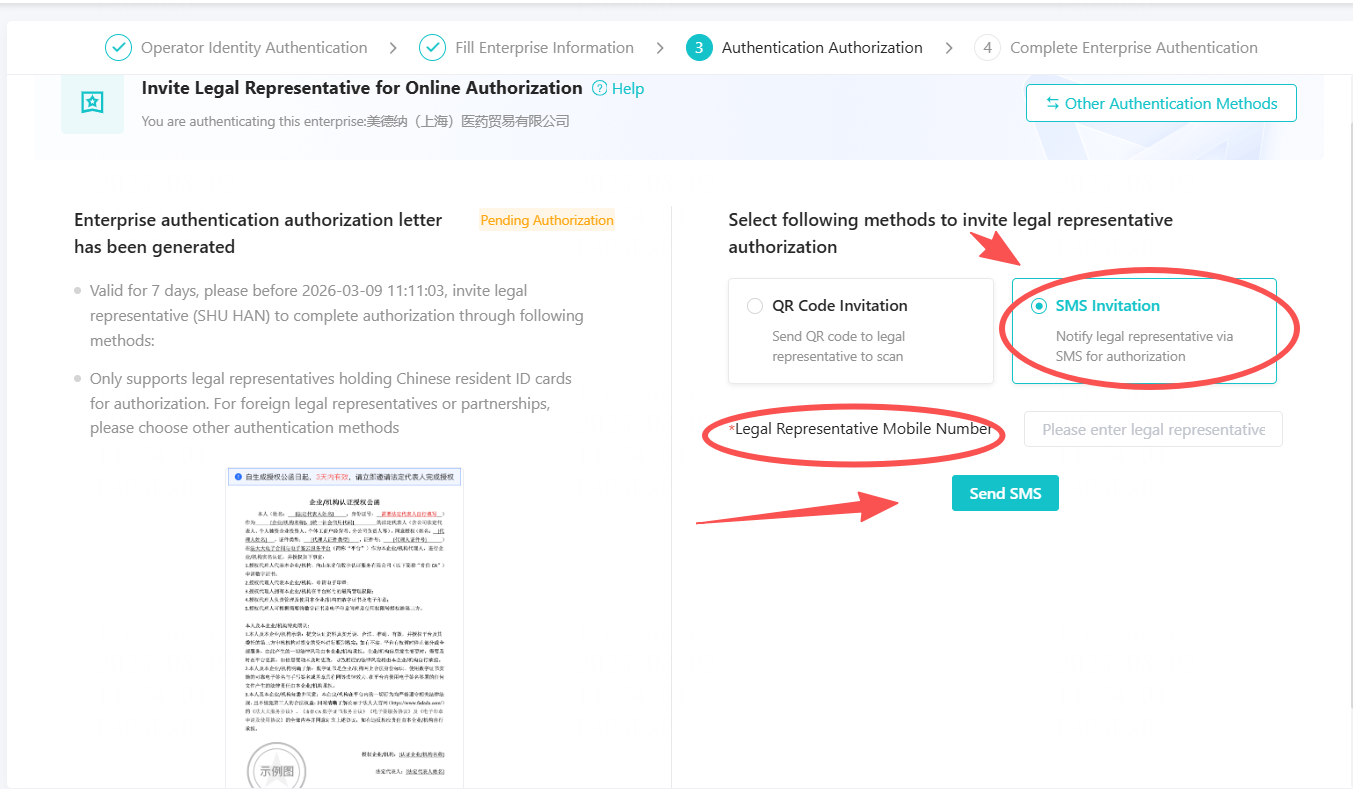
进入验证页面之后,按顺序完成操作。
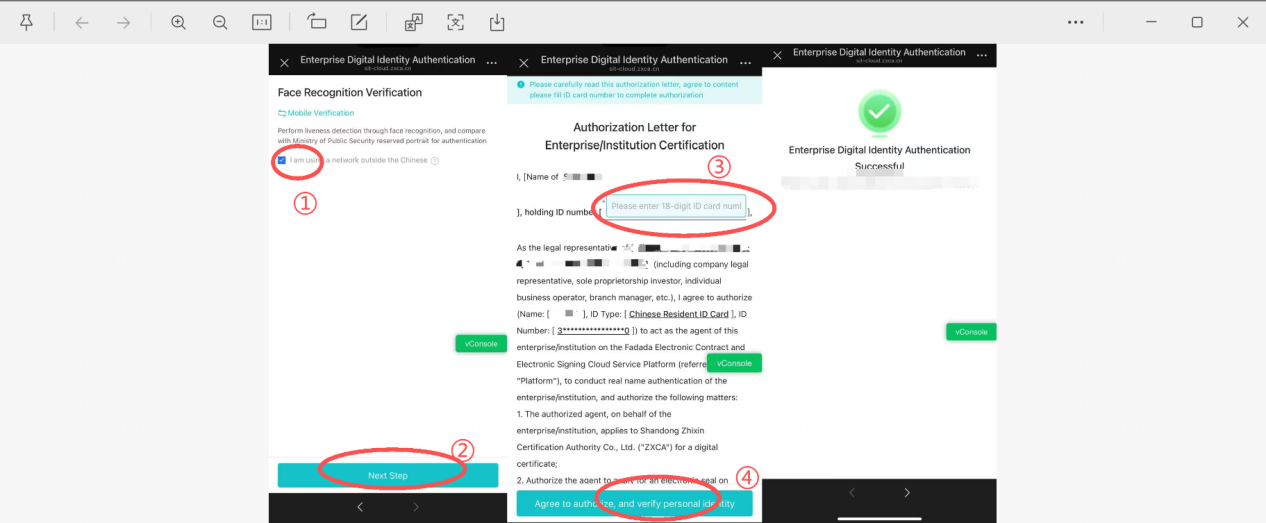
10. 设置 PIN 码
初次授权完成后需要设置PIN代码,此 PIN 码将作为您后续同意使用数字证书进行电子签名的身份验证依据,请谨慎选择。
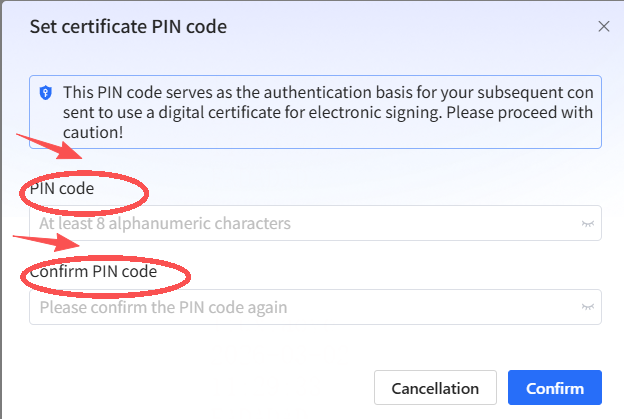
11. 完成申请
设置完PIN码后,自动跳转到成功申请界面,印章已添加,后续使用无需再次申请。
三、数字签名意愿确认
- 系统将根据注册邮箱/手机号进行鉴权,输入验证码完成核验;
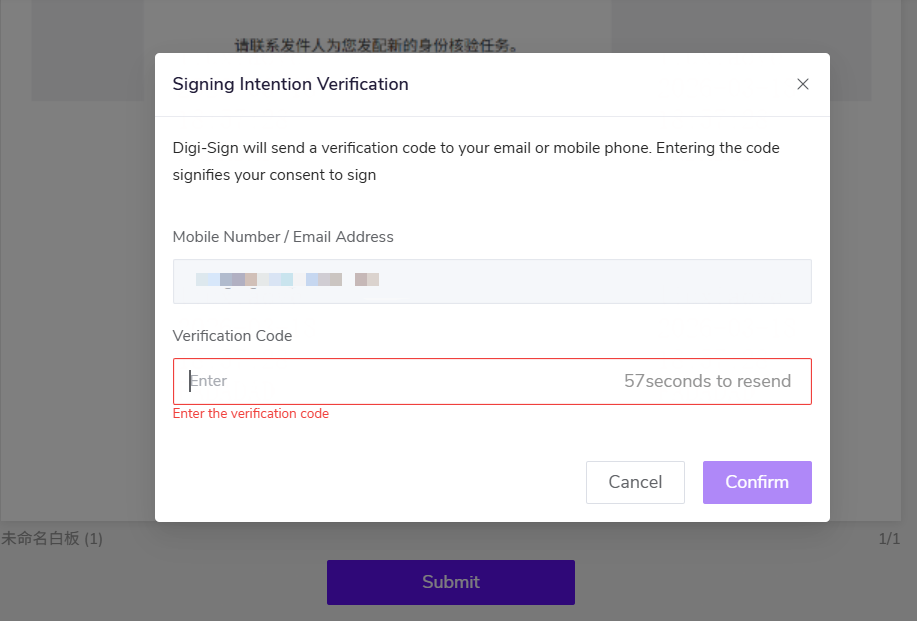
- 鉴权成功后,签署完成。