
批量签署
1. 功能介绍
当您需要同时处理大量待签署的合同、协议等文件时,逐份打开信封、完成签署并提交,不仅操作繁琐,还会占用大量时间。
为此,Nota Sign 提供批量签署功能,支持您集中处理多个待签署信封,减少重复操作,提高签署效率。
2. 发起批量签署
您可以批量选择需要签署的信封,也可以使用全部签署方式发起批量签署。
2.1 批量选择并签署
- 进入【签署 - 待我处理】;
- 勾选需要批量签署的信封;
- 点击列表上方【签署】。
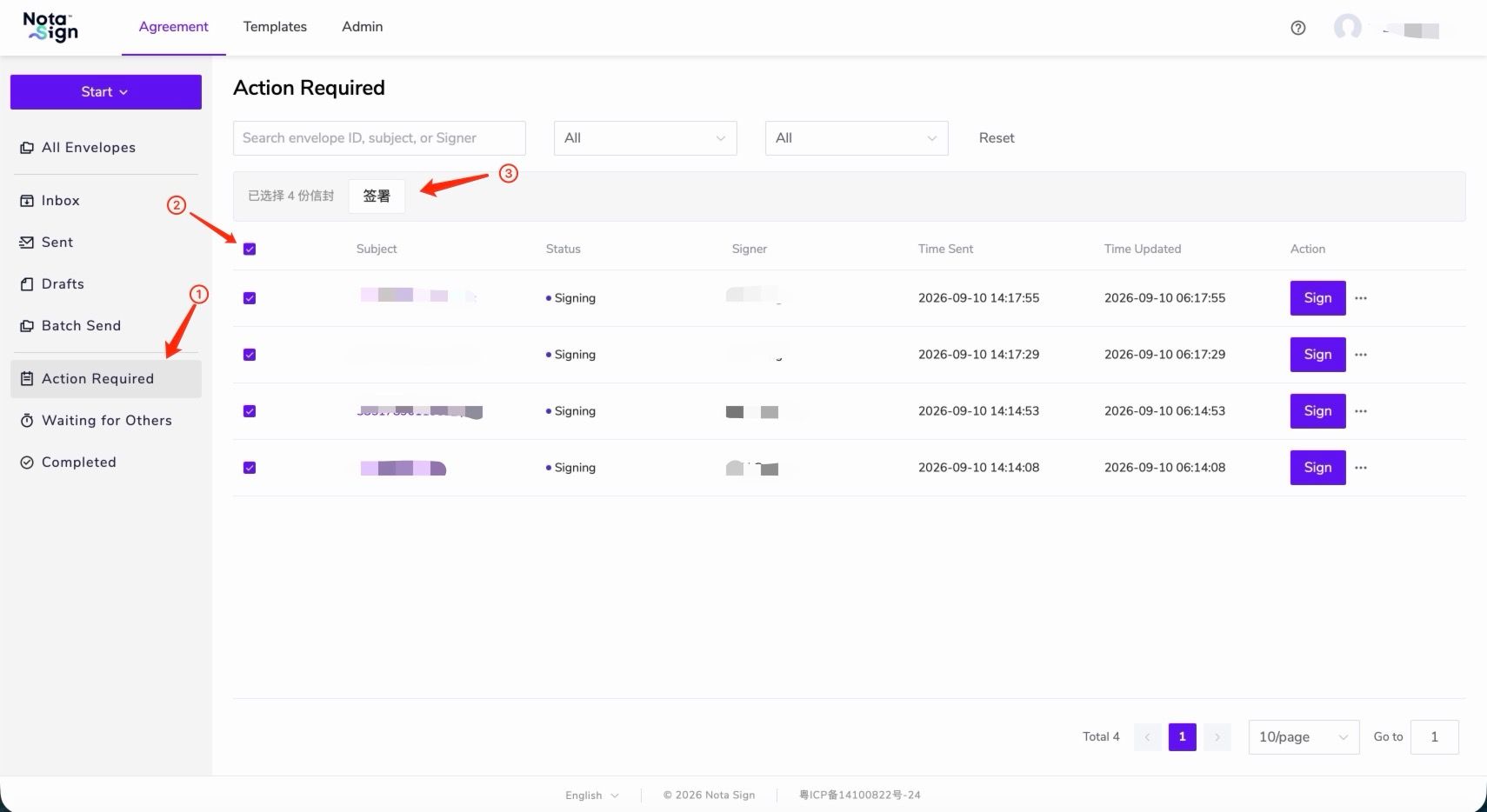
您也可以在【所有信封】列表中勾选需要签署的信封,点击列表上方【签署】。
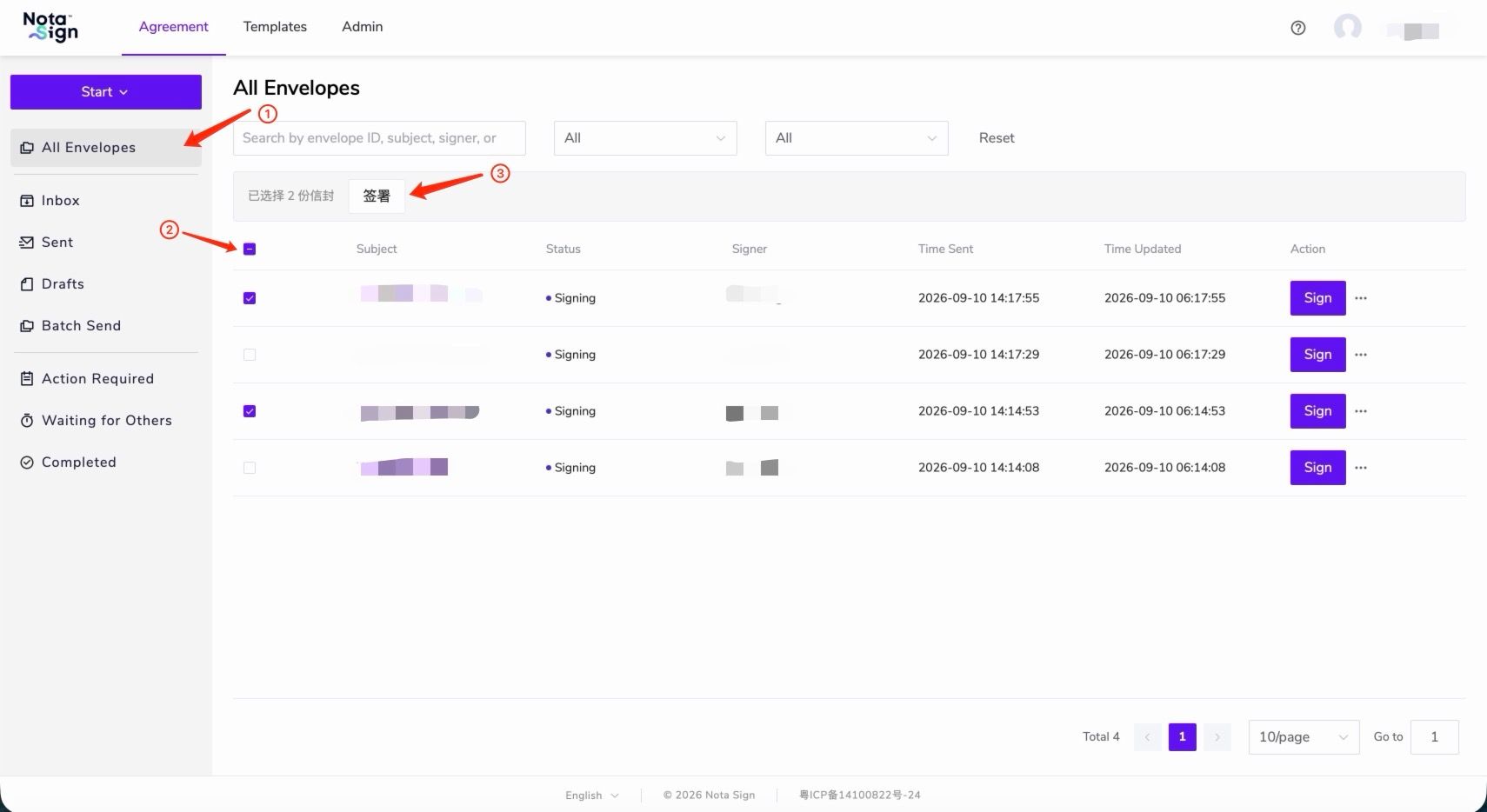
系统将进入批量签署流程。后续操作请参阅第 3 节。
2.2 一键发起所有信封签署
- 进入【所有信封】;
- 勾选需要批量处理的信封;
- 点击列表上方【签署】。
不符合批量签署条件的信封会被系统自动过滤。
3. 信封智能分类,按类型批量签署
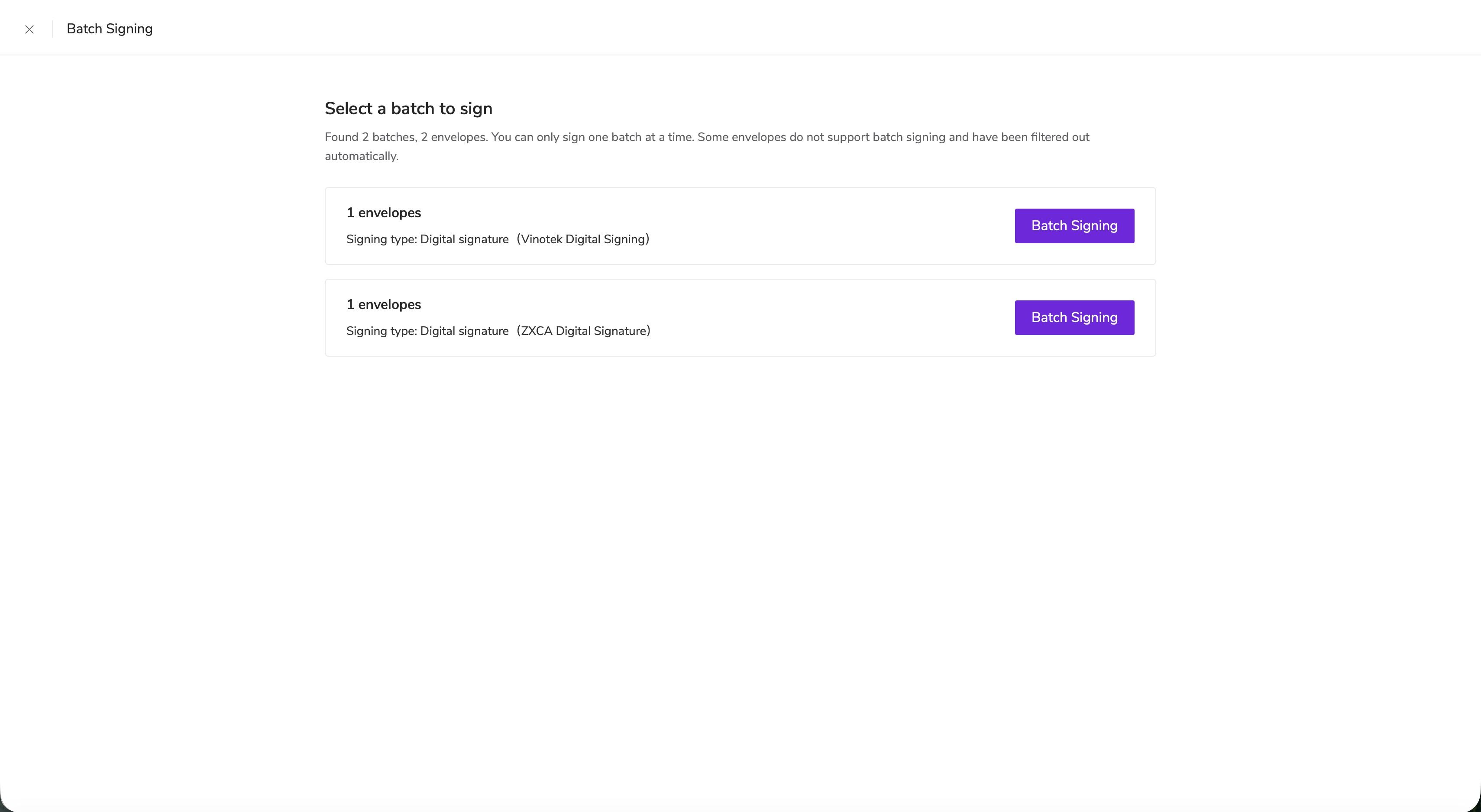
当选择的信封无法统一处理时,系统会根据签署条件自动划分为不同批次。
如果只有一个批次,系统会直接进入批量签署流程;如果有多个批次,您可以选择任意一个批次,点击【批量签署】进入。完成当前批次后,再继续处理其他批次。
4. 设置签署信息
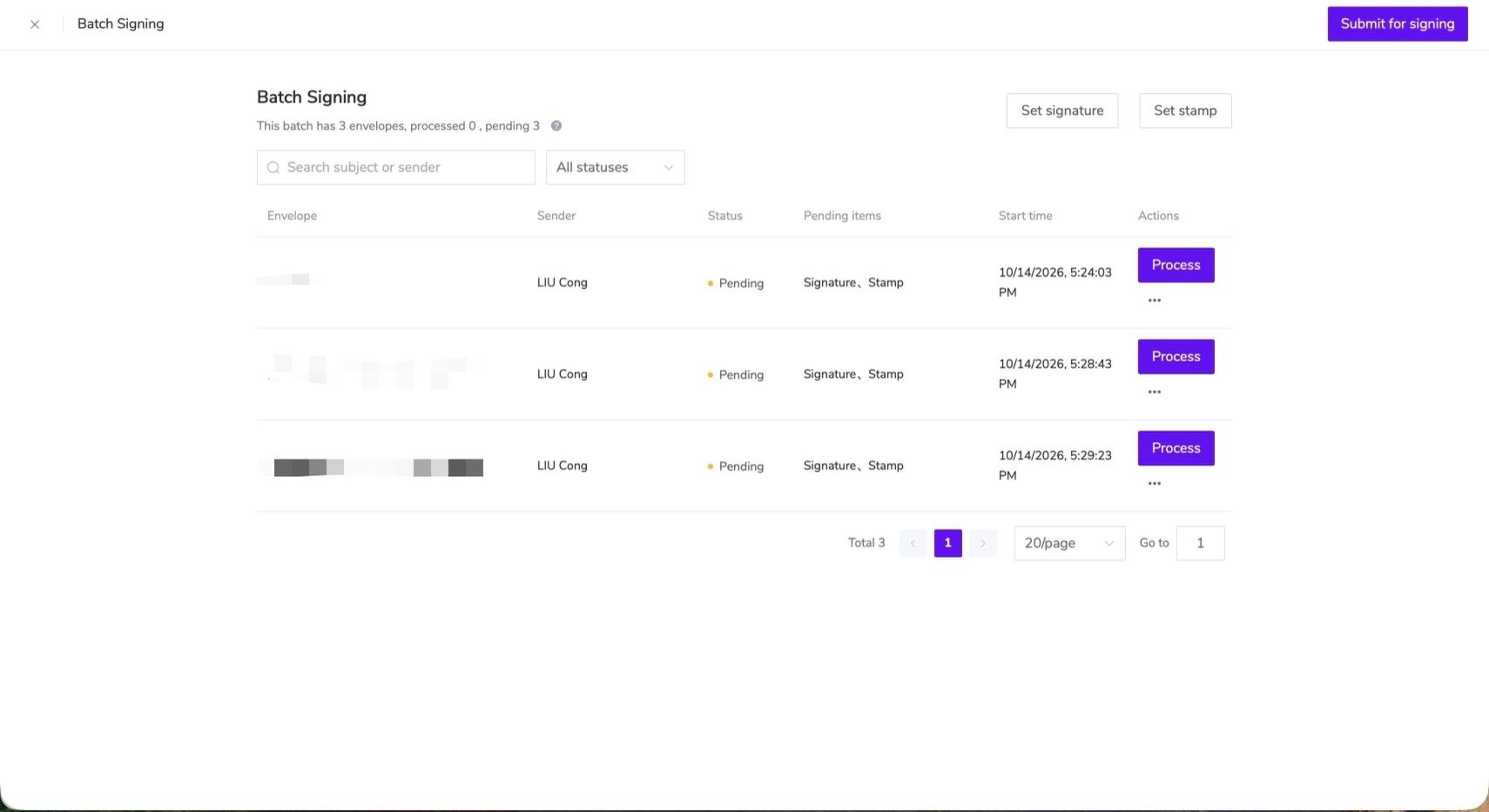
进入批量签署页面后,您可以查看当前批次的信封处理状态。对于仍处于【待处理】状态的信封,系统会显示需要完成的内容,例如签名、图章或其他必填控件。
4.1 批量设置签名
如果当前批次的信封包含签名控件,页面将显示【设置签名】入口:
- 点击【设置签名】;
- 选择需要使用的签名;
- 点击【确定】。
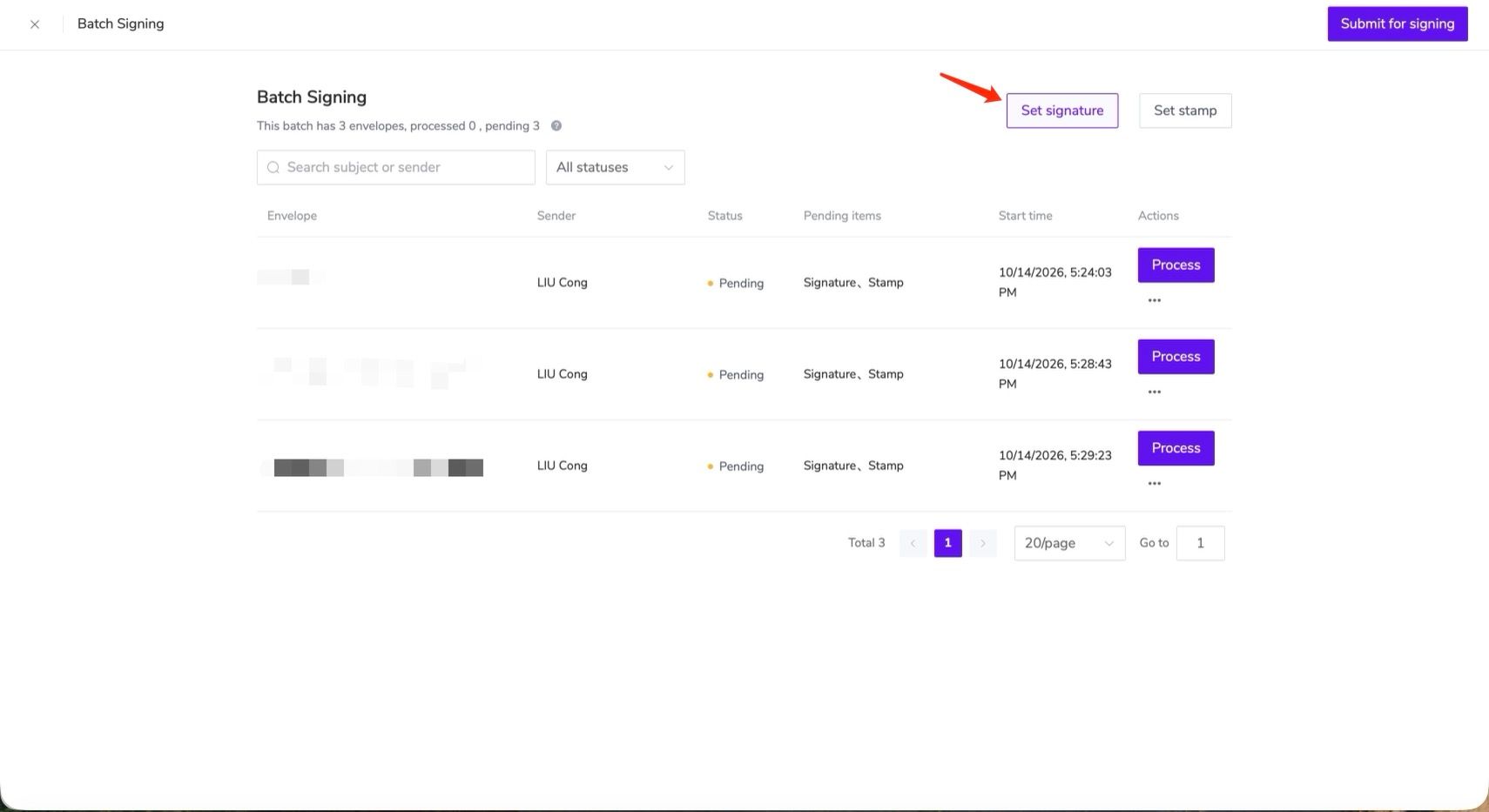
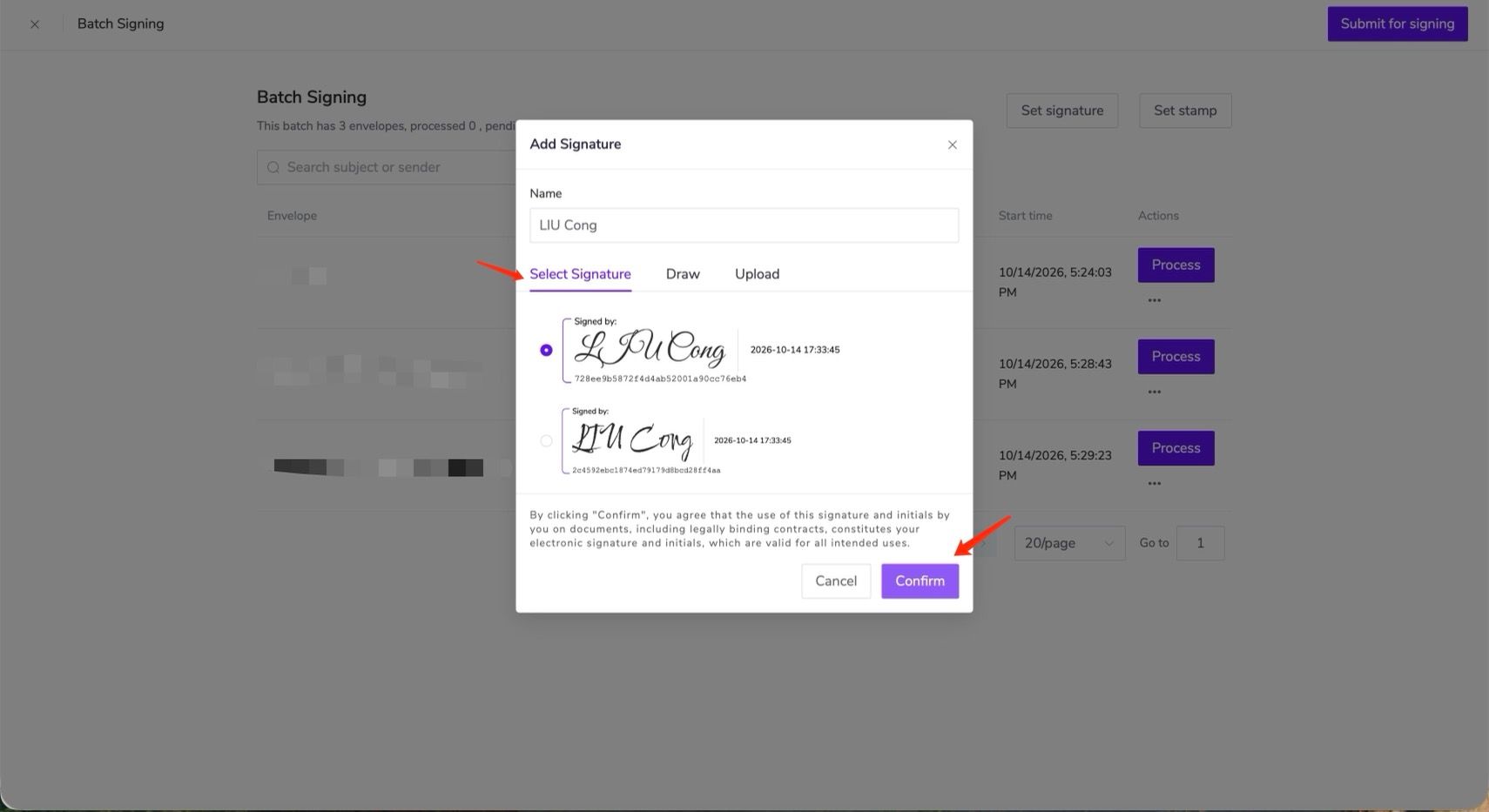
设置完成后,签名会应用到所选批次的信封。
批量设置签名为当前批次统一操作,不支持针对部分信封设置不同签名。
4.2 批量设置图章
如果当前批次包含图章控件,可以通过【设置图章】统一处理。
操作步骤:
- 点击【设置图章】;
- 选择已有授权图章,或上传图章;
- 点击【确定】完成设置。
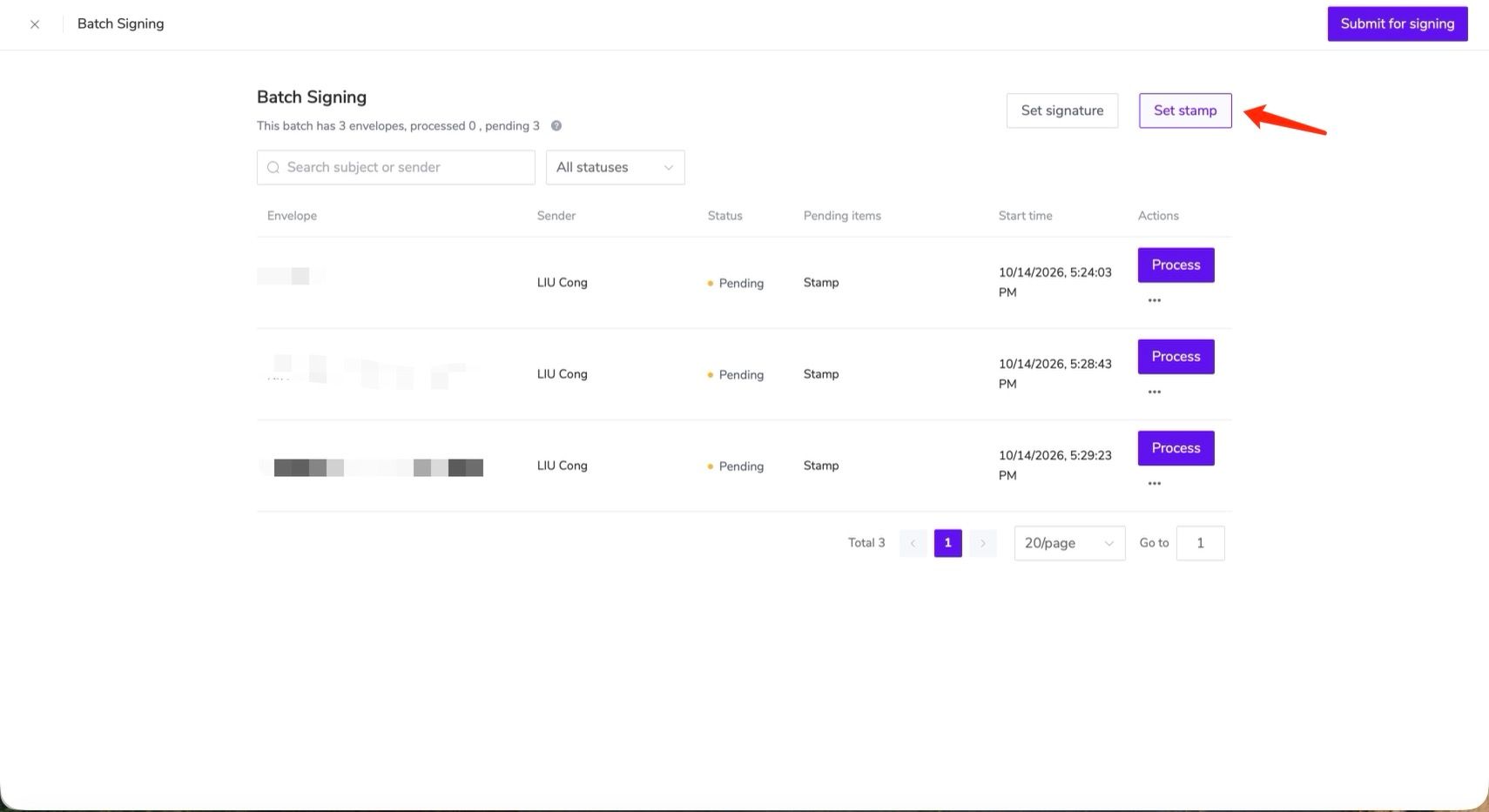
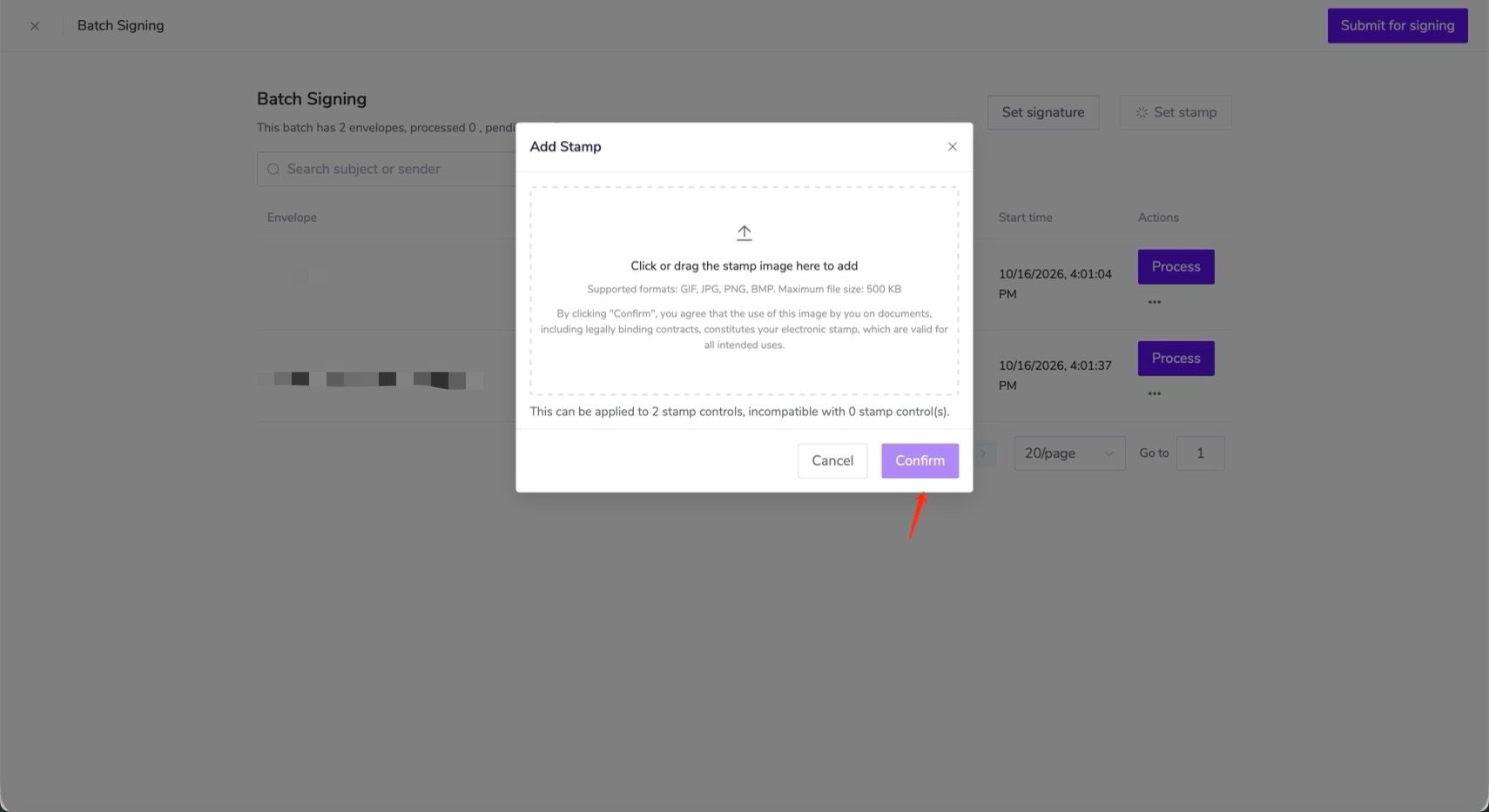
如果部分控件不支持当前图章,该控件需要单独处理。
4.3 批量设置电子印章
如果当前批次为电子印章签署,页面会显示【设置电子印章】。
操作步骤:
- 点击【设置电子印章】;
- 选择可用的电子印章;
- 点击【确定】完成设置。
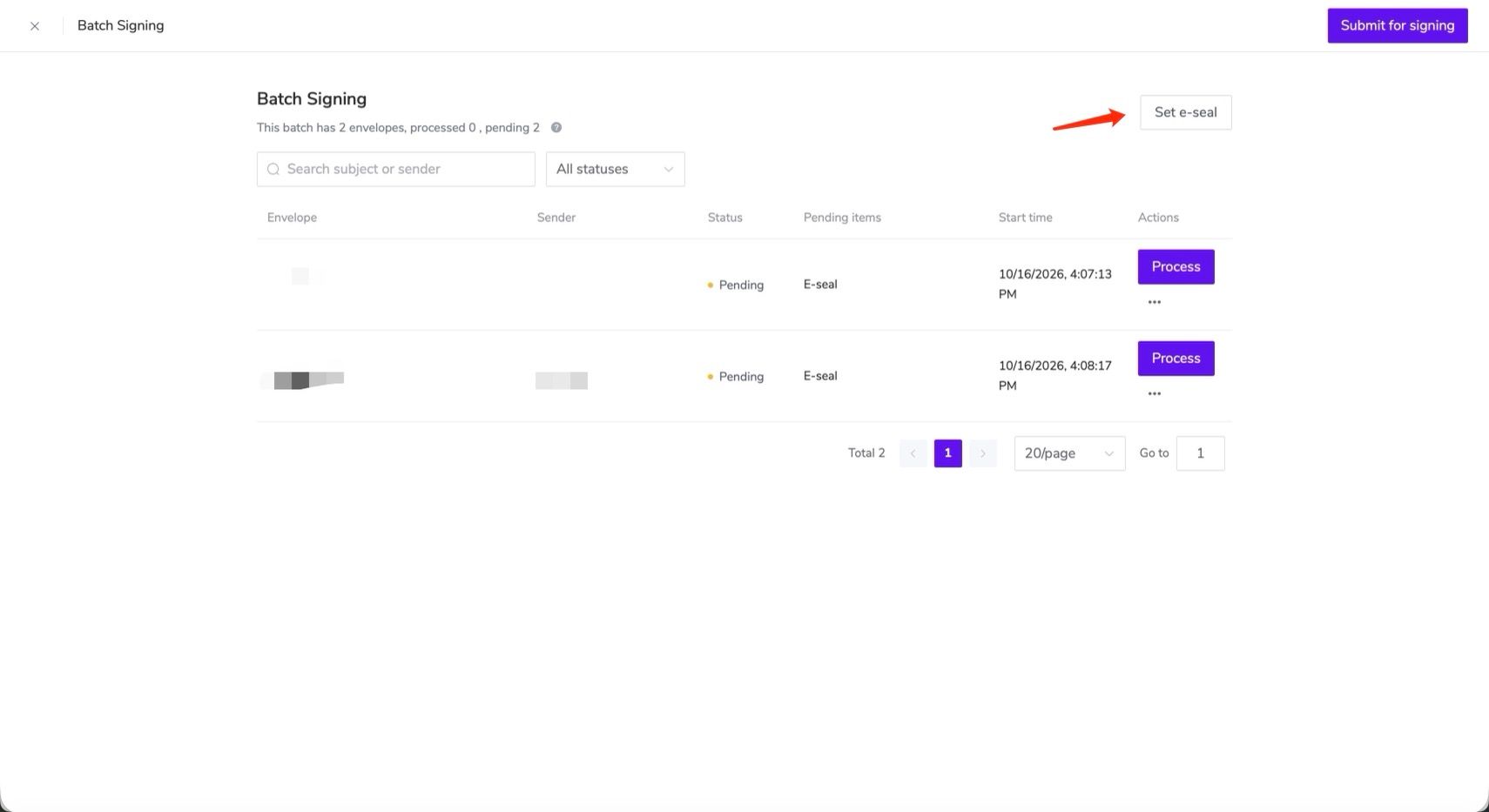
设置完成后,电子印章会应用到当前批次符合条件的信封。
完成所有信封的待处理项后,即可提交批量签署。
5. 处理单份待处理信封
如果部分信封仍有未完成的必填内容,例如文本、附件、日期,或需要单独调整的签名、图章、电子印章,您可以进入对应信封进行处理。
- 在批量签署页面,找到状态为【待处理】的信封,点击右侧【处理】;
- 进入单份签署页面,完成所需内容;
- 点击【保存】,返回批量签署页面。
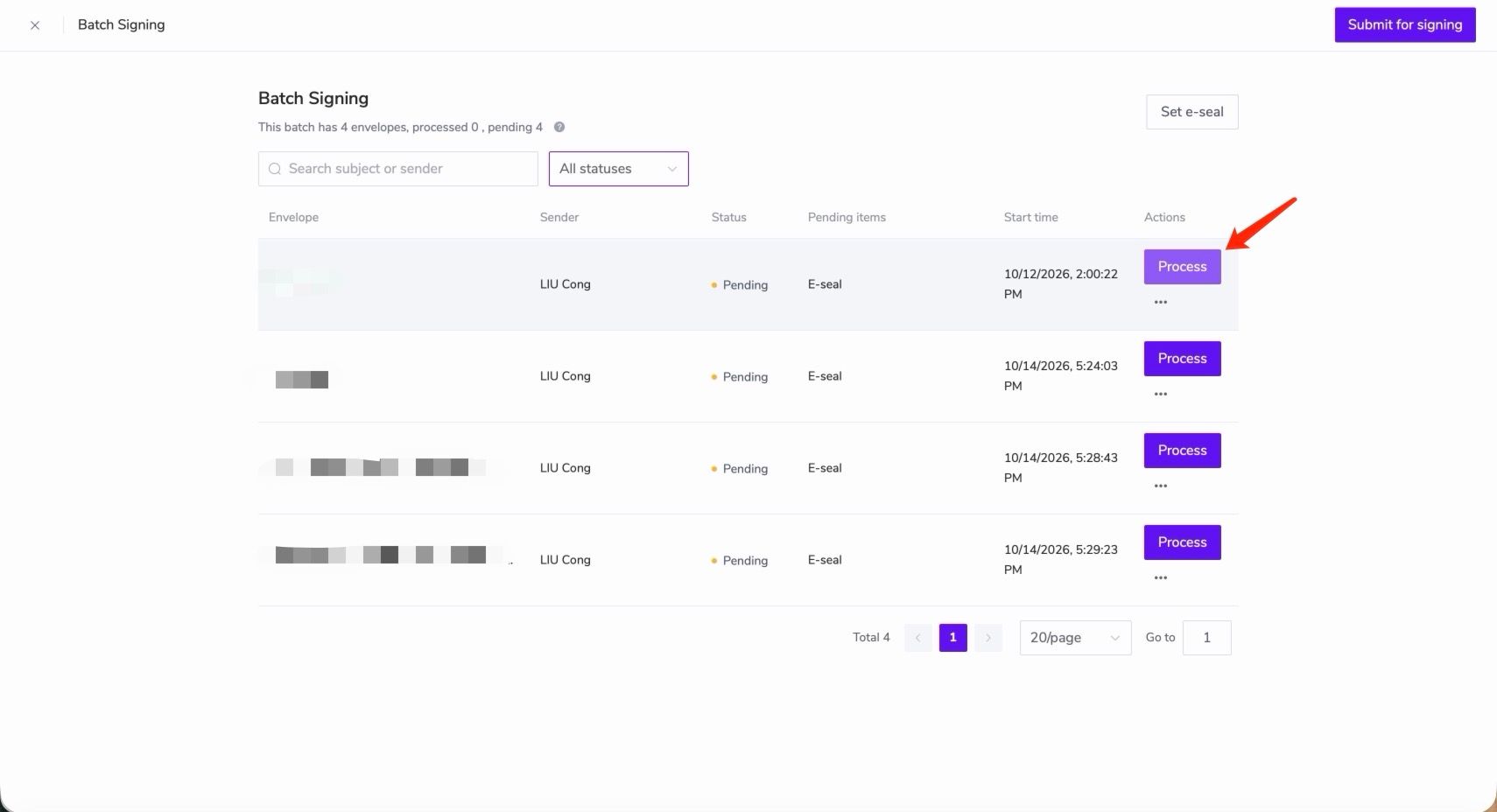
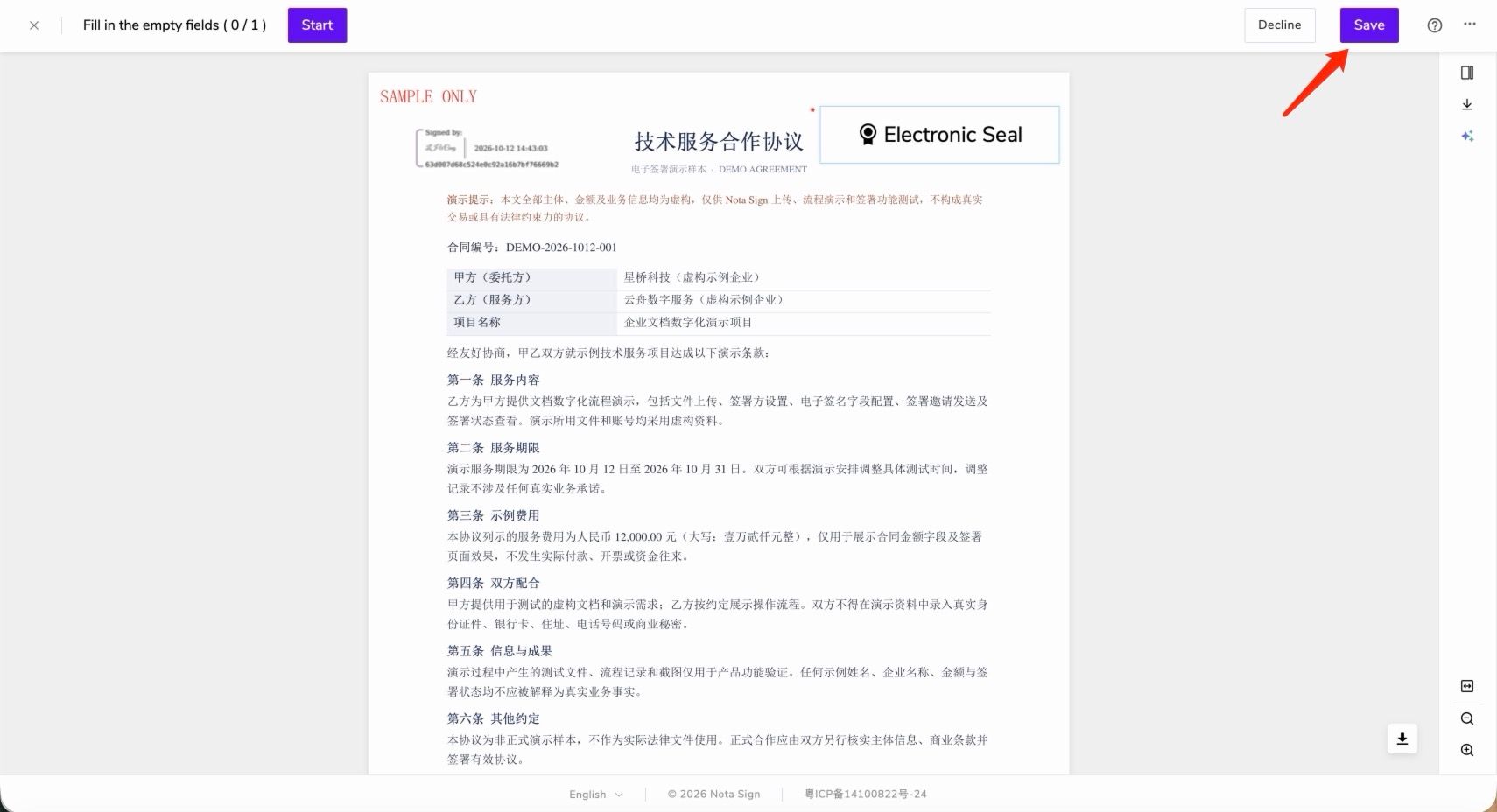
在单份签署页面完成操作后,请先点击【保存】。此处不能直接提交签署,需返回批量签署页面统一提交。
6. 搜索和筛选信封
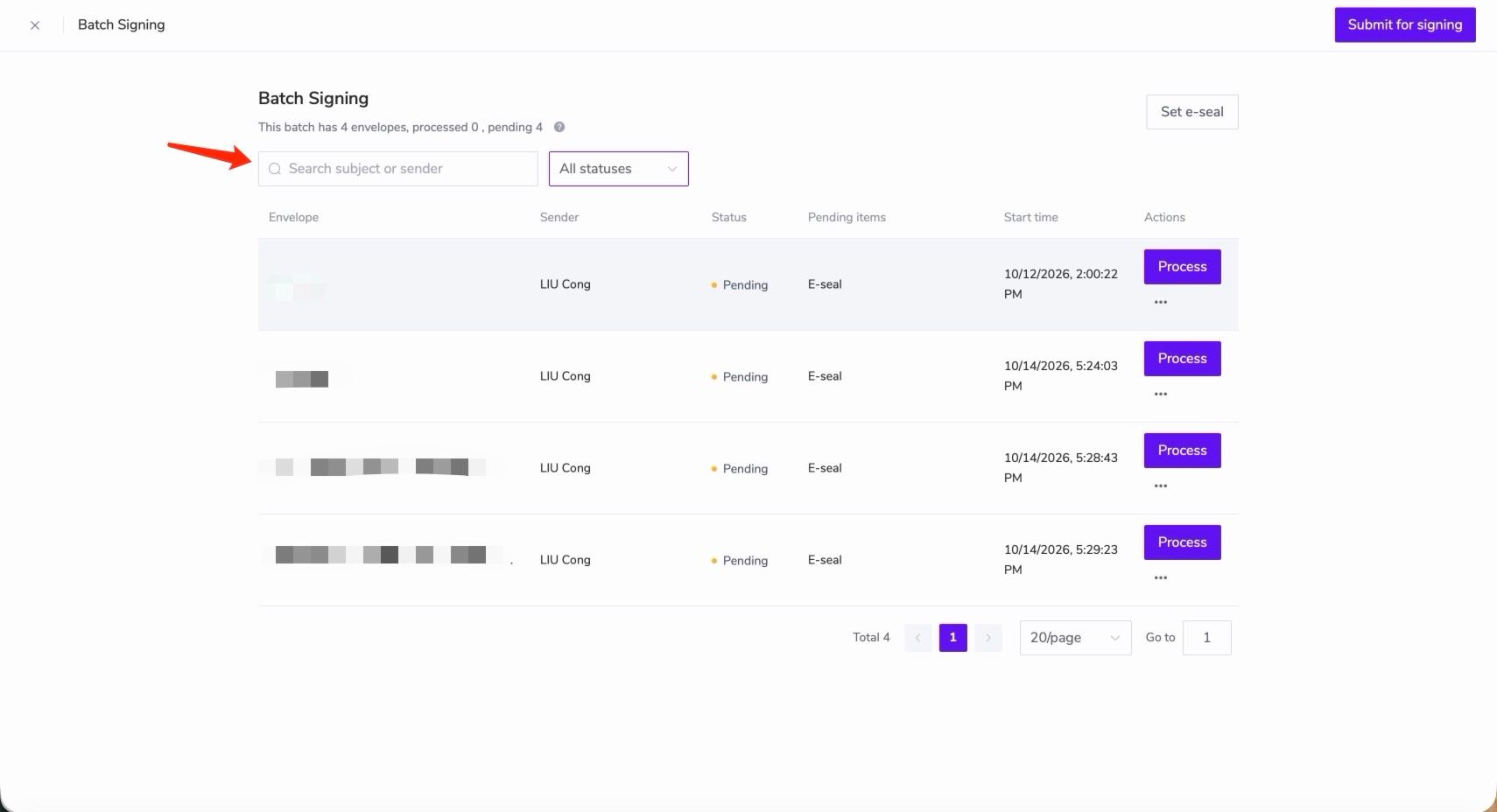
当一个批次包含较多信封,而您需要查找其中某份特定信封时,可以输入信封主题或发件人名称进行搜索,也可以按【全部状态】【待处理】【已处理】筛选,快速找到目标信封。
7. 提交批量签署
确认当前批次的所有信封均已完成待处理项后,点击【提交签署】。
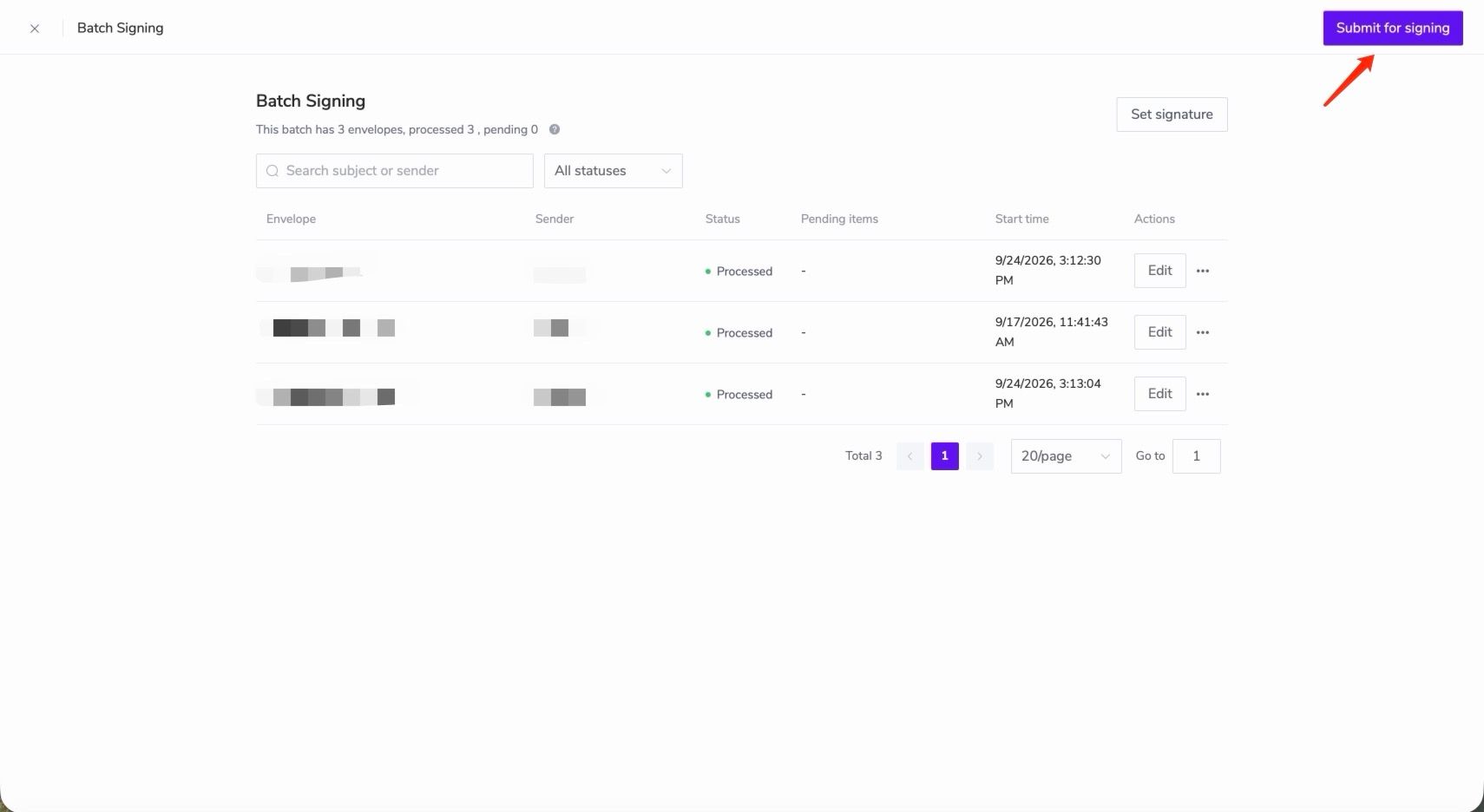
根据签署方式不同,系统可能要求进行数字签名认证、电子印章认证或 OTP 验证。请按照页面提示完成验证,提交本次批量签署任务。
8. 批量签署提交后
当您完成必要的签署验证并成功提交后,页面会显示【批量签署已提交】,表示本批次签署任务已发起,系统将继续处理其中的信封。
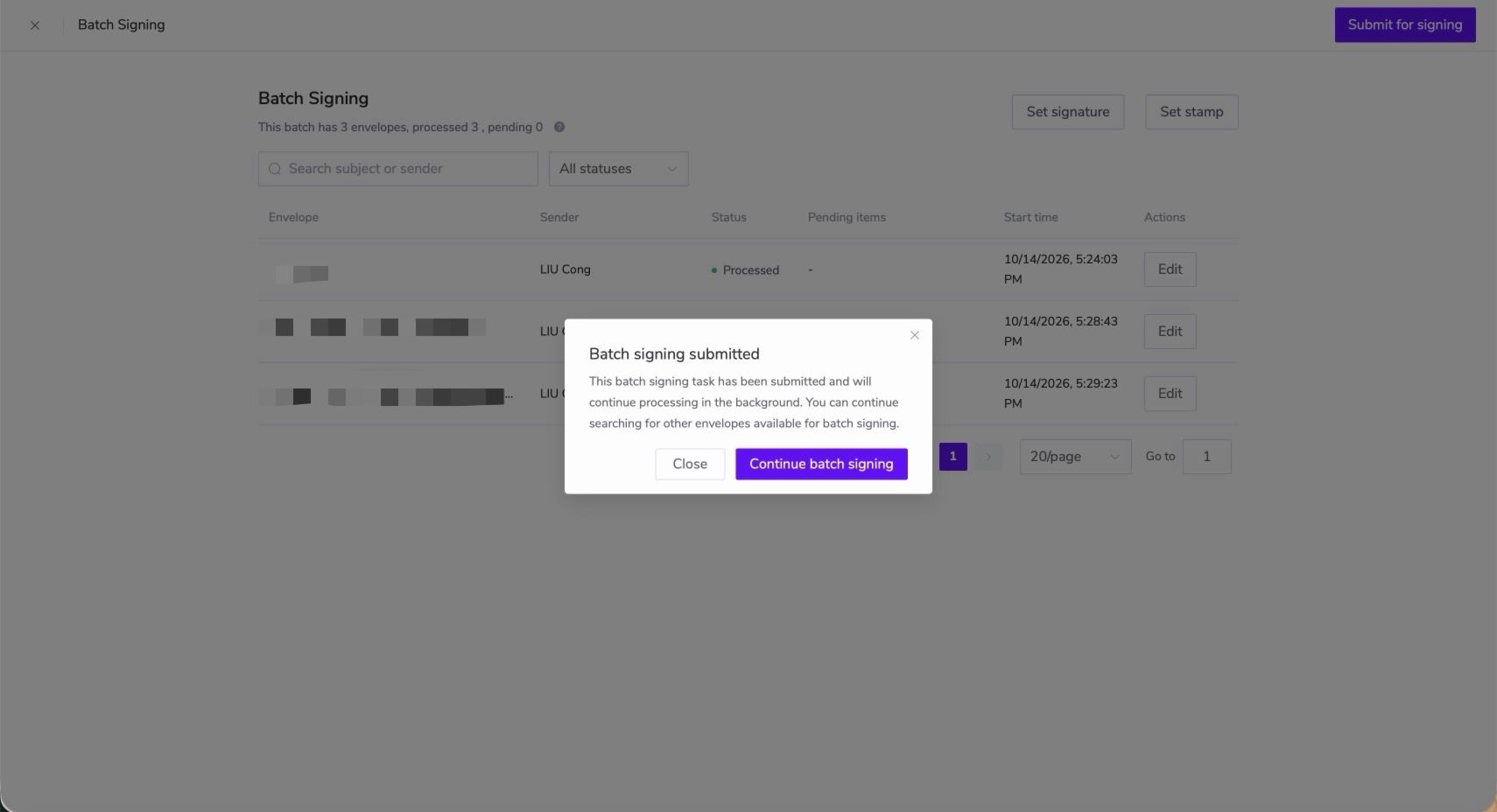
请注意:任务已提交,不代表所有信封都已签署成功。
接下来,您可以:
- 点击【关闭】,返回信封列表,稍后查看签署结果;
- 点击【继续批量签署】,重新查看可签署的批次,并继续签署其他批次。
如何查看签署结果?
系统处理期间,相关信封会显示【签署中…】,暂时无法再次签署。您可以稍后返回信封列表查看:
- 签署成功:信封完成当前签署环节,并继续正常流转;
- 签署失败:信封恢复为可操作状态,您可以根据失败提示重新处理。
如果本批次有信封签署失败,系统还会在处理结束后向任务发起人的账号邮箱发送失败通知,说明失败的信封、原因及处理建议。您可以根据邮件提示检查问题,再重新签署。
9. 常见问题
9.1 为什么部分信封没有进入批量签署?
系统会自动过滤不符合批量签署条件的信封,因此部分已选择的信封可能不会进入本次批量签署流程。
9.2 批量签署提交后还能修改吗?
提交后,正在处理的信封暂时无法修改或重复操作。请在提交前确认所有待处理项均已完成。
9.3 批量签署失败怎么办?
签署失败的信封会恢复为可操作状态,并显示失败原因。您可以根据提示检查问题后,重新处理相关信封。