
一、普通身份核验
视频教程:
1. 第一步:接收信封
您可以通过以下两种方式访问待签署的信封:
1)方式一: 通过 Nota Sign 工作台接收信封
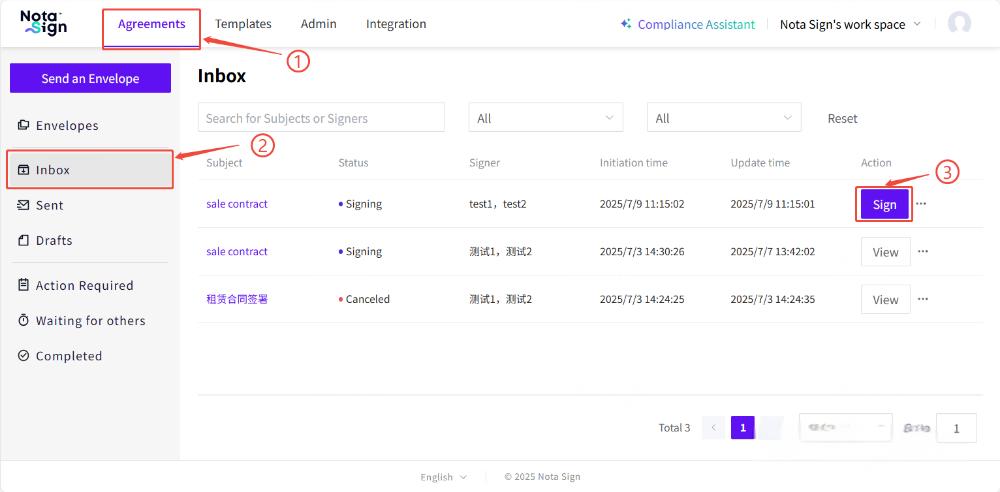
- 登录 Nota Sign 工作台,进入【签署】页面;
- 在左侧导航栏点击【收件箱】,查看待签署信封列表;
- 找到对应信封,点击右侧【查看】按钮开始签署。
2)方法二:透过邮箱接收信封
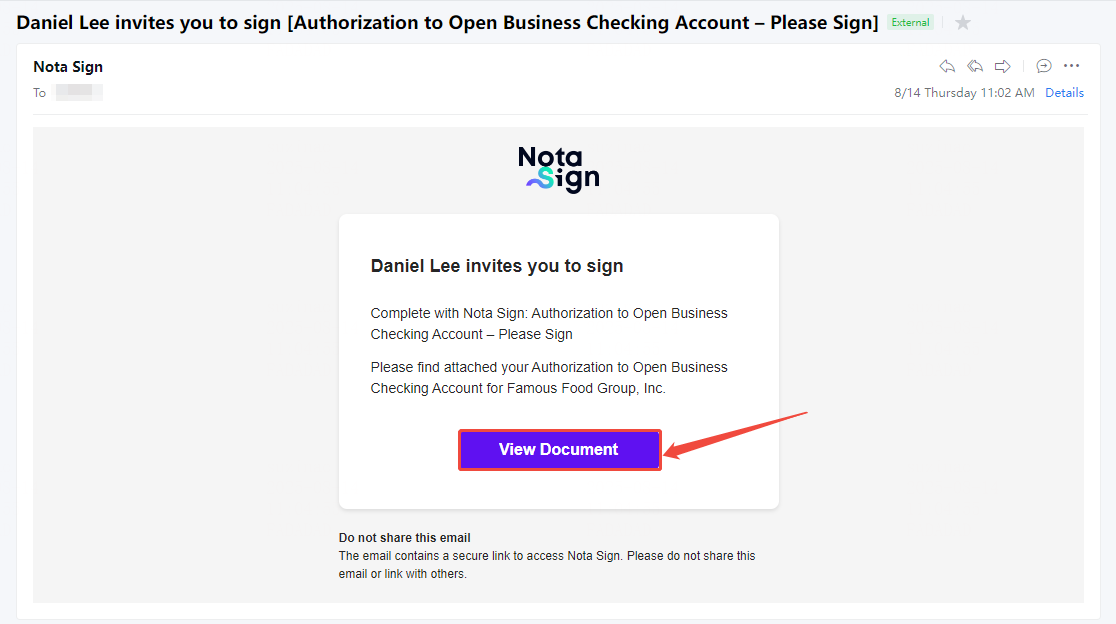
在邮箱中查收来自 Nota Sign 的签署邀请邮件,点击【查看文档】按钮即可直接进入签署页面。
2. 第二步:打开信封并进行身份核验
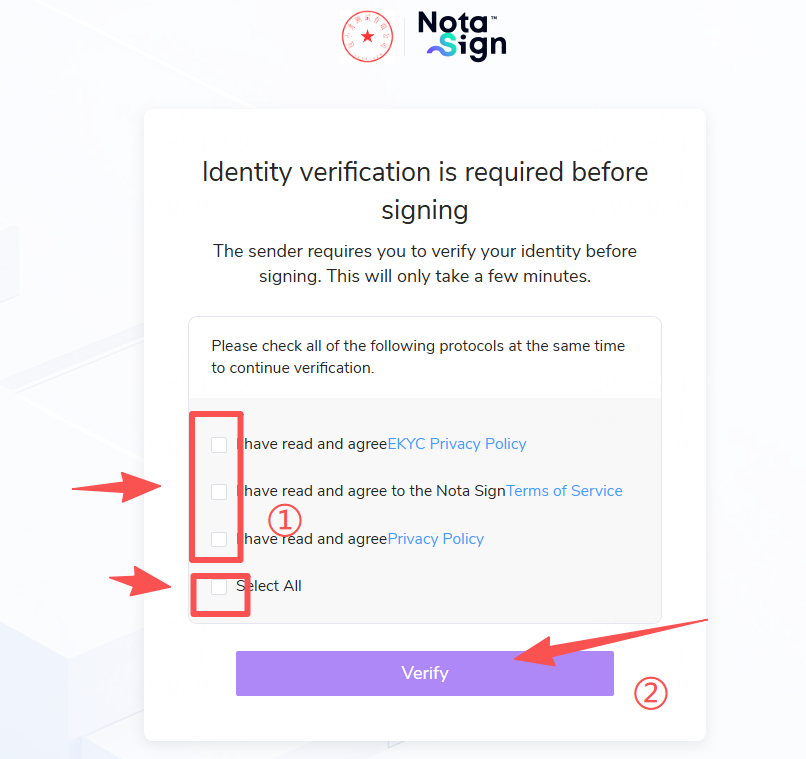
- 仔细阅读并分别同意三个相关协议,或直接点击全选。随后点击【开始验证】;
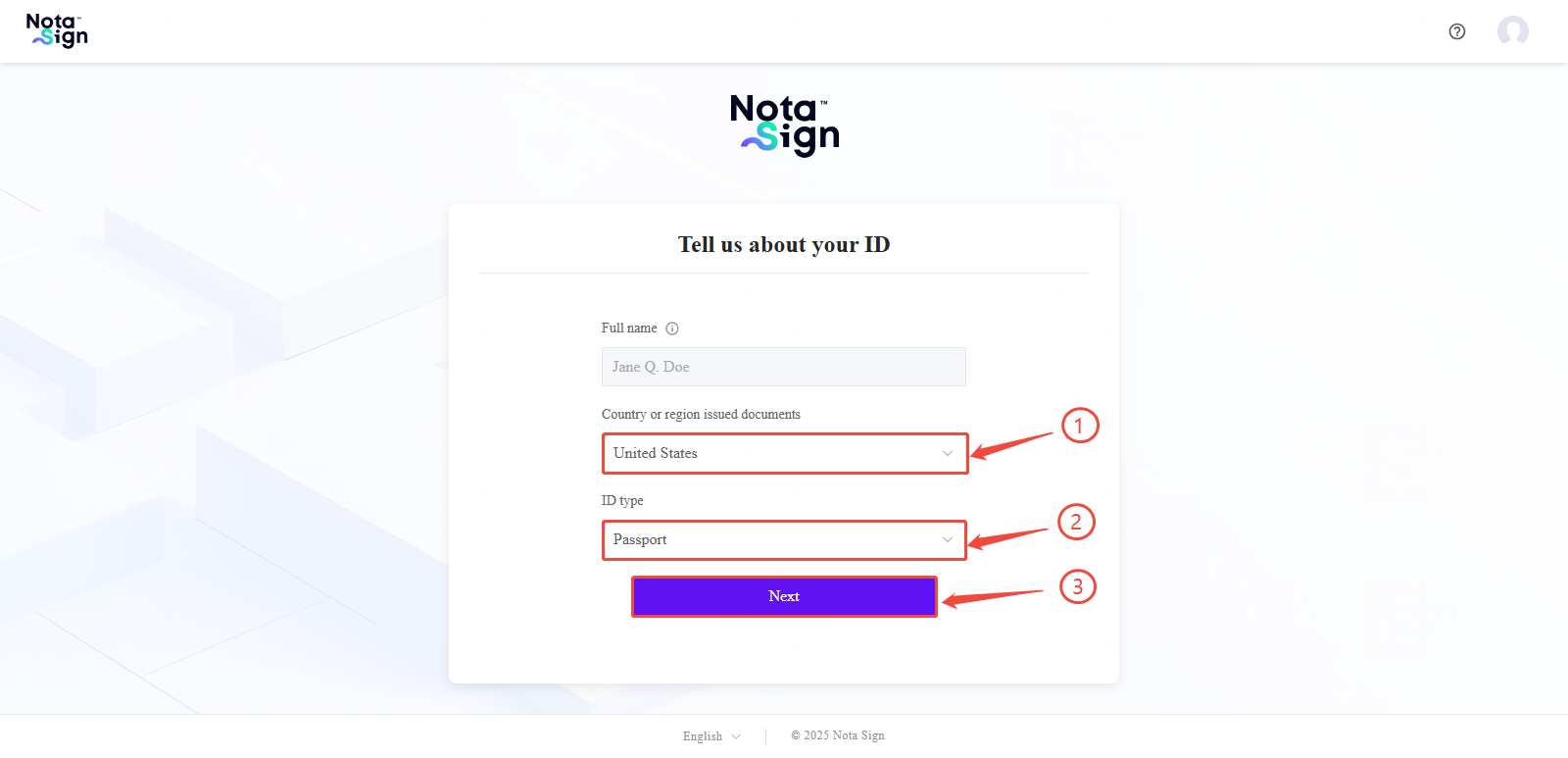
- 选择颁发证件的国家或地区及证件类型,然后点击【下一步】进入验证流程;
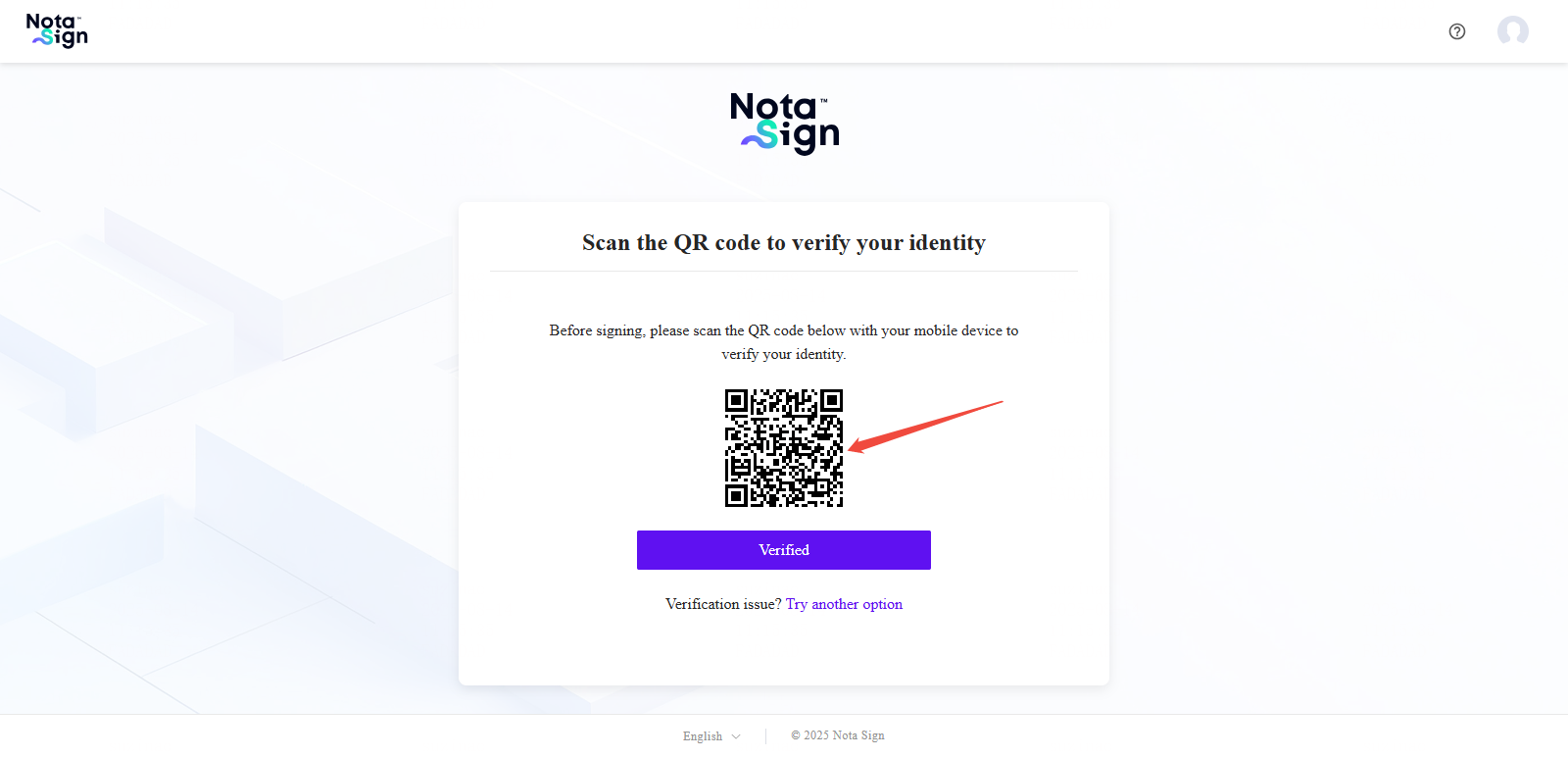
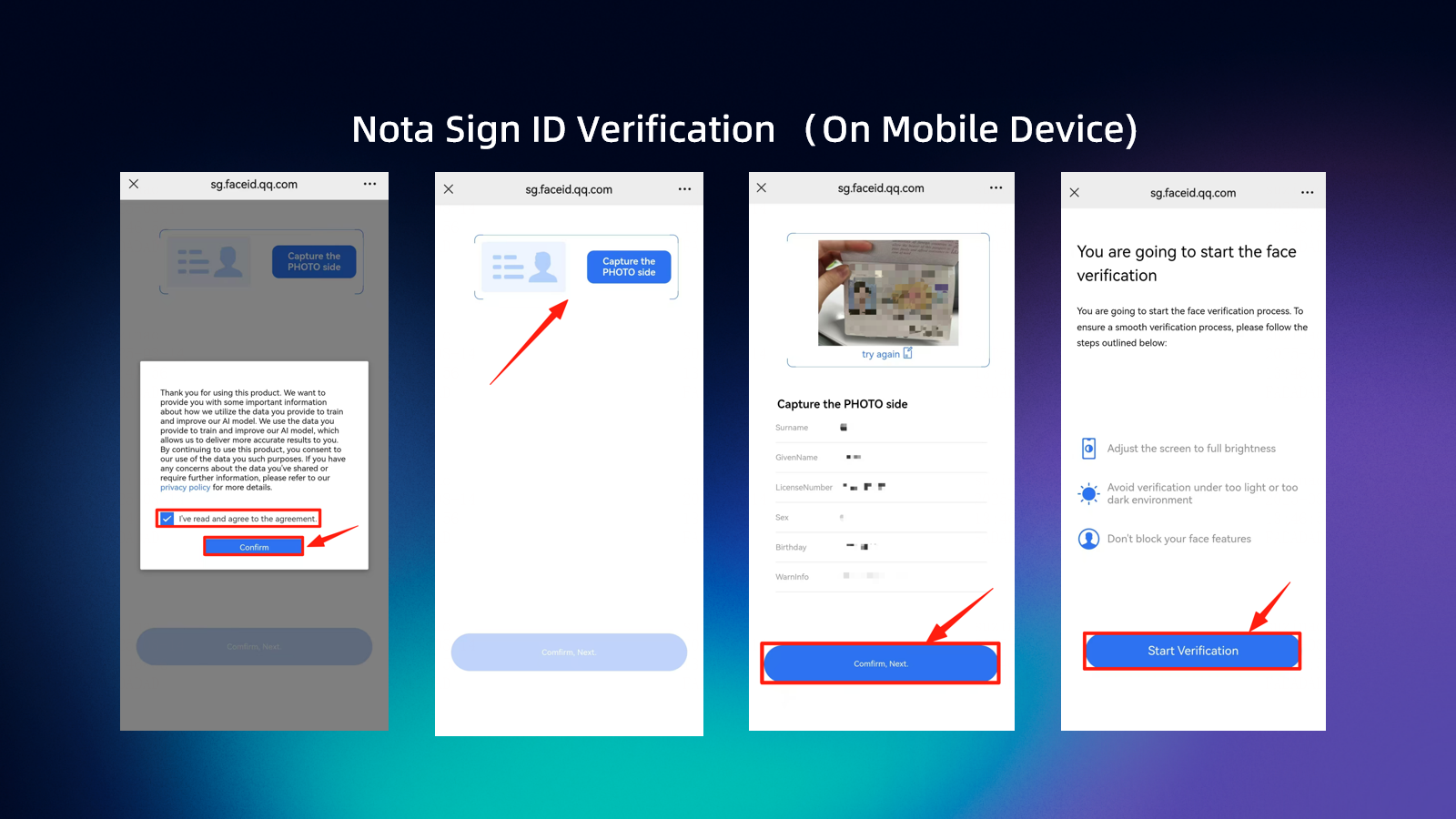
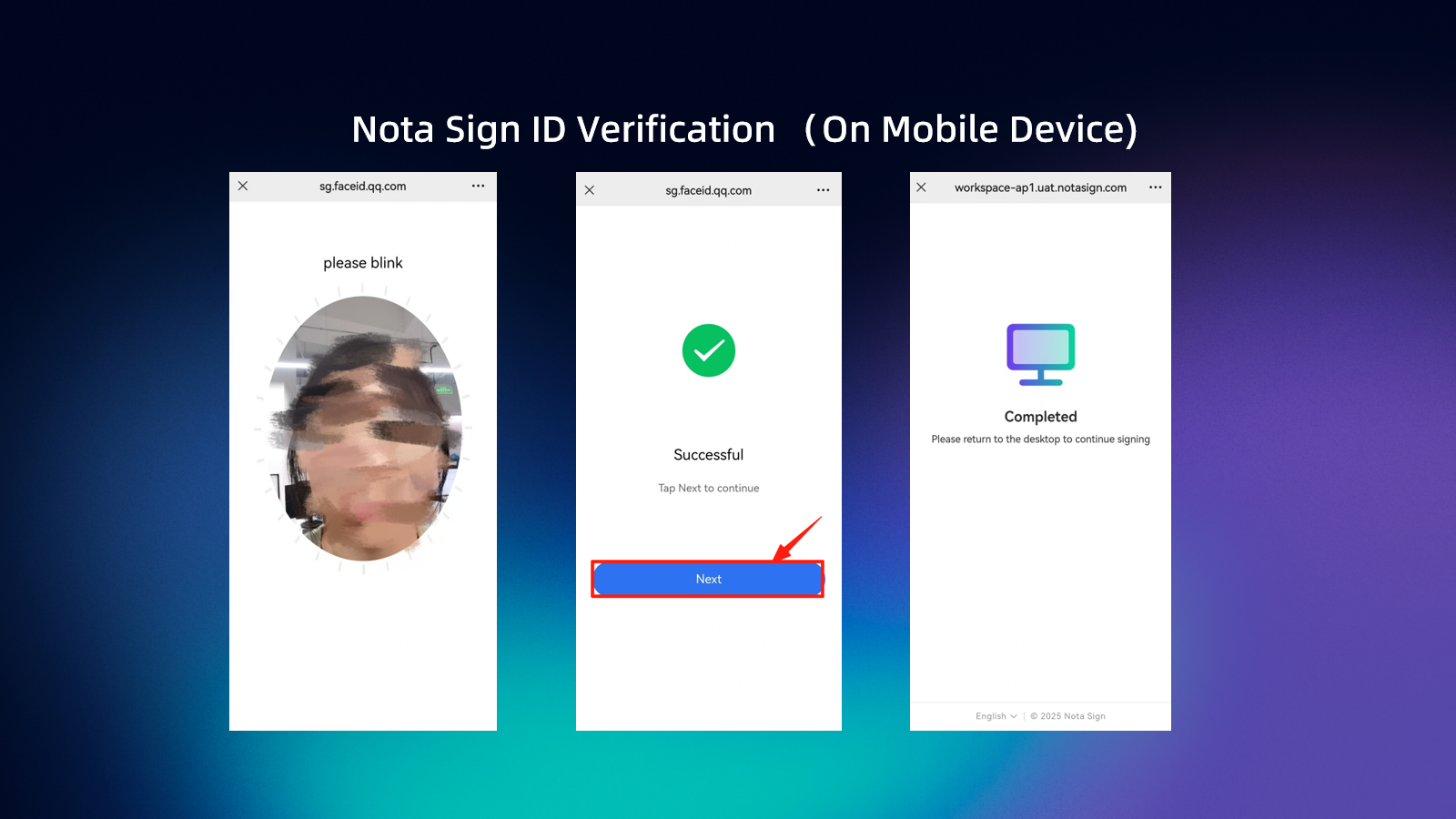
- 使用手机扫描页面上的二维码,在手机端根据页面指示完成人证一致性核验;
- 完成验证后,返回电脑端二维码自动跳转至签署页面。
- eKYC验证失败场景: 发件人可在后台为收件人设置一定次数的自主重试机会:
- 若收件人在重试次数内验证成功,PC端会自动跳转至签署界面。
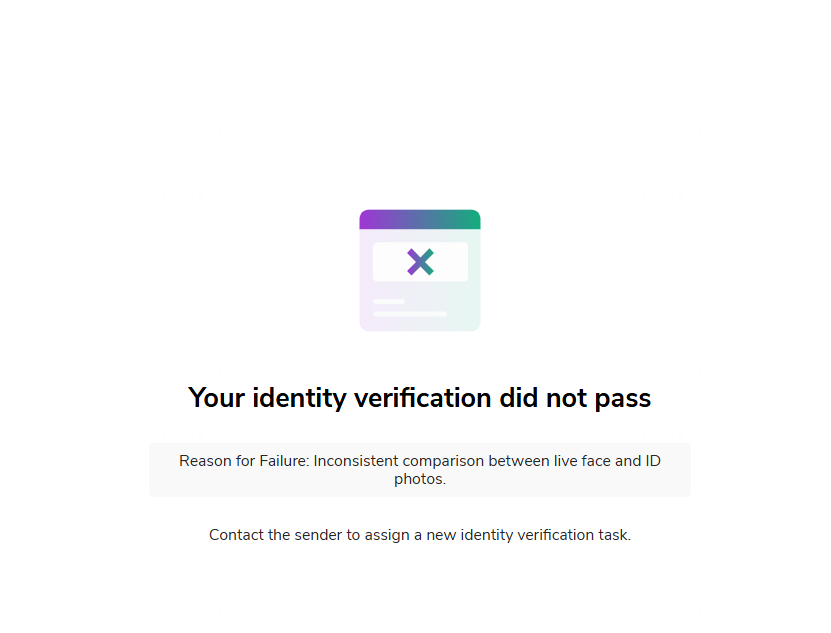
- 若达到重试上限后仍未通过验证,PC端会显示以下结果页:
- 发起签署时填写的收件人姓名与证件姓名不符场景: 当发起签署时填写的收件人姓名与证件姓名不符,系统会同时向发件人发送验证失败的邮件通知。此时分两种情况:
- 若发件人在后台勾选【默认允许核验人更名】:收件人在确认自身证件姓名无误后,可点击【使用证件姓名】。系统将自动完成更名并更新收件人姓名,随后页面自动跳转至签署页面。
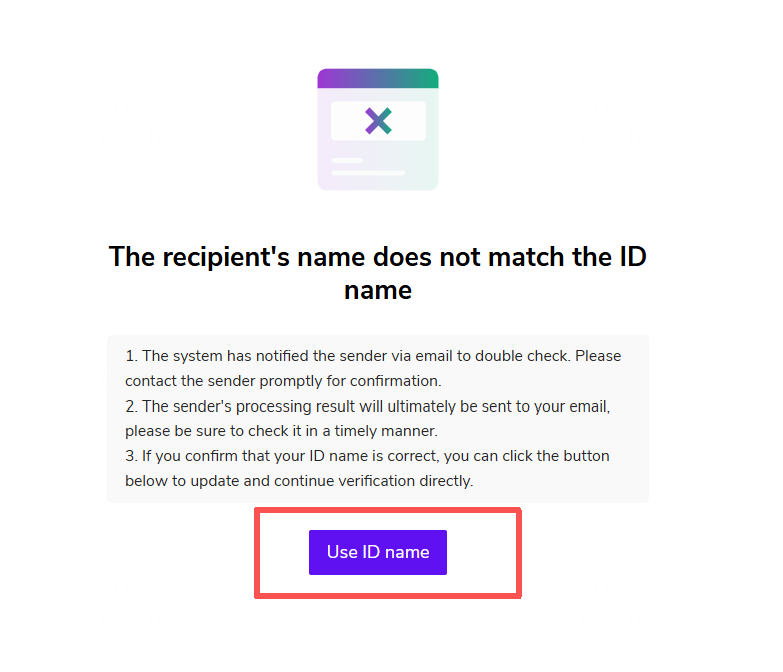
- 若发件人未勾选【默认允许核验人更名】:界面不会显示自主更名按钮。需等待发件人在后台(或邮件内)进行处理。
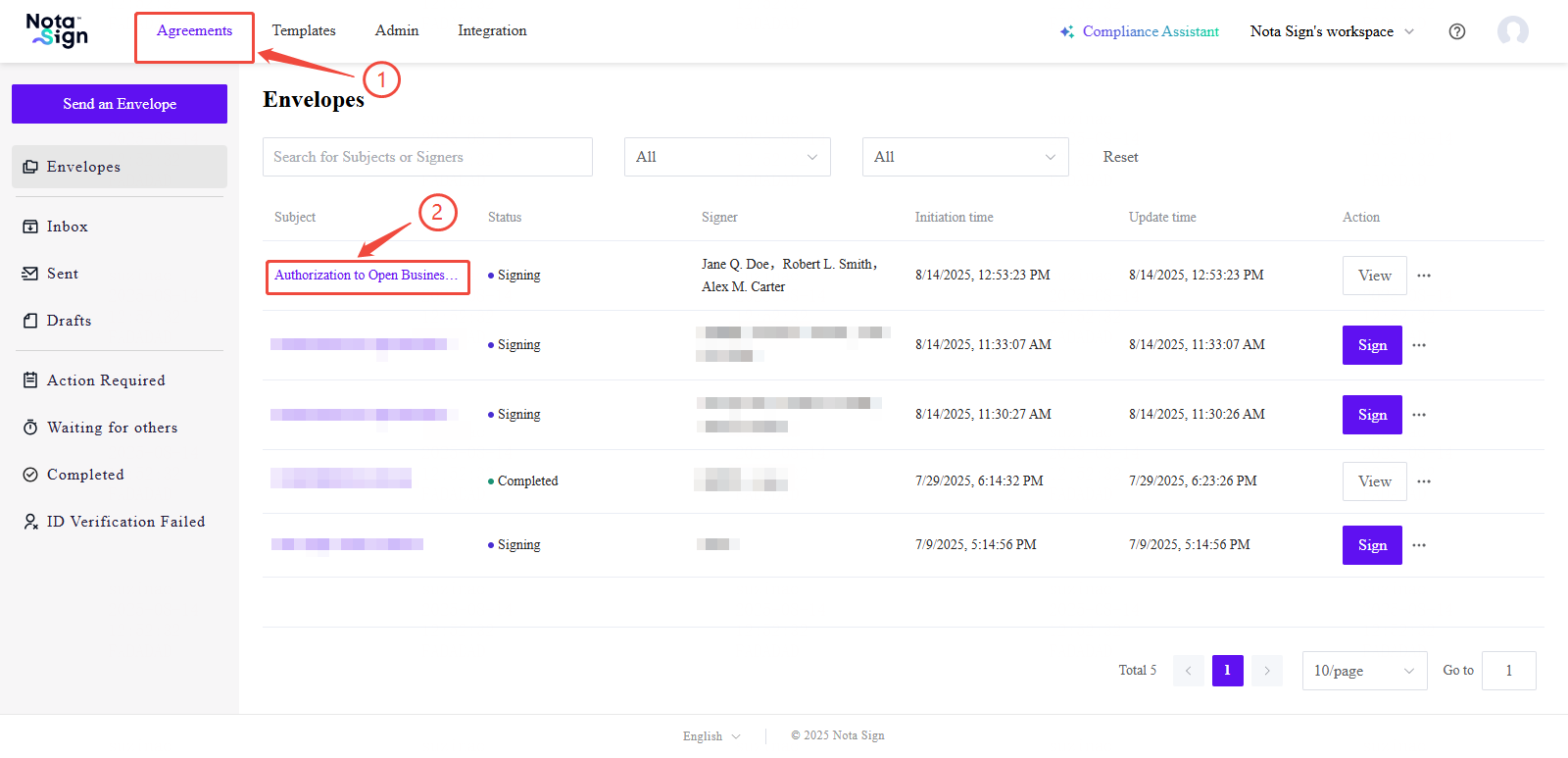
- eKYC核验失败时发件人的操作步骤:在发件人工作台选择【签署】→ 点击信封主题 → 选择收件人点击【查看详情】→ 点击【修改收件人姓名】。
注:eKYC验证中用户主动点击退出场景:用户可自主选择重新核验,此操作不产生扣费。
3. 第三步:填写与签署
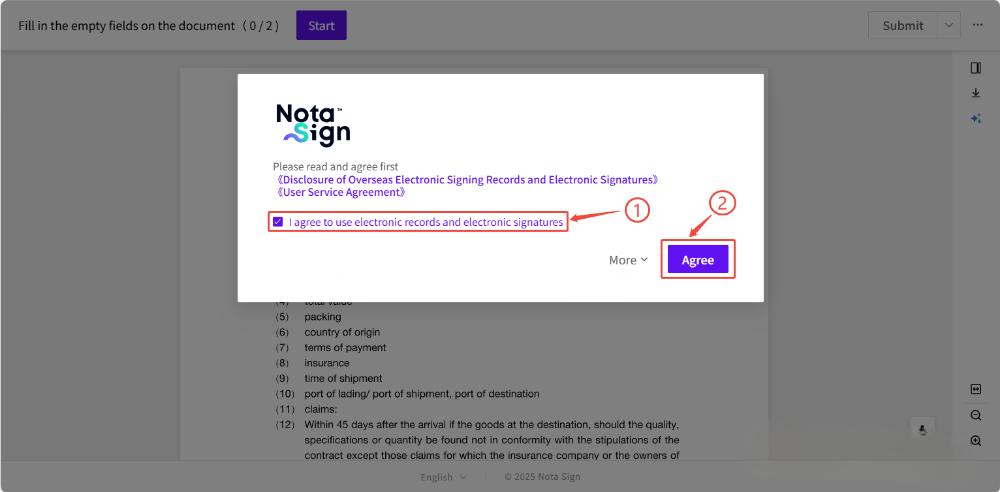
- 身份验证成功后,系统将展示相关使用协议;
- 请认真阅读条款并勾选【确认】;
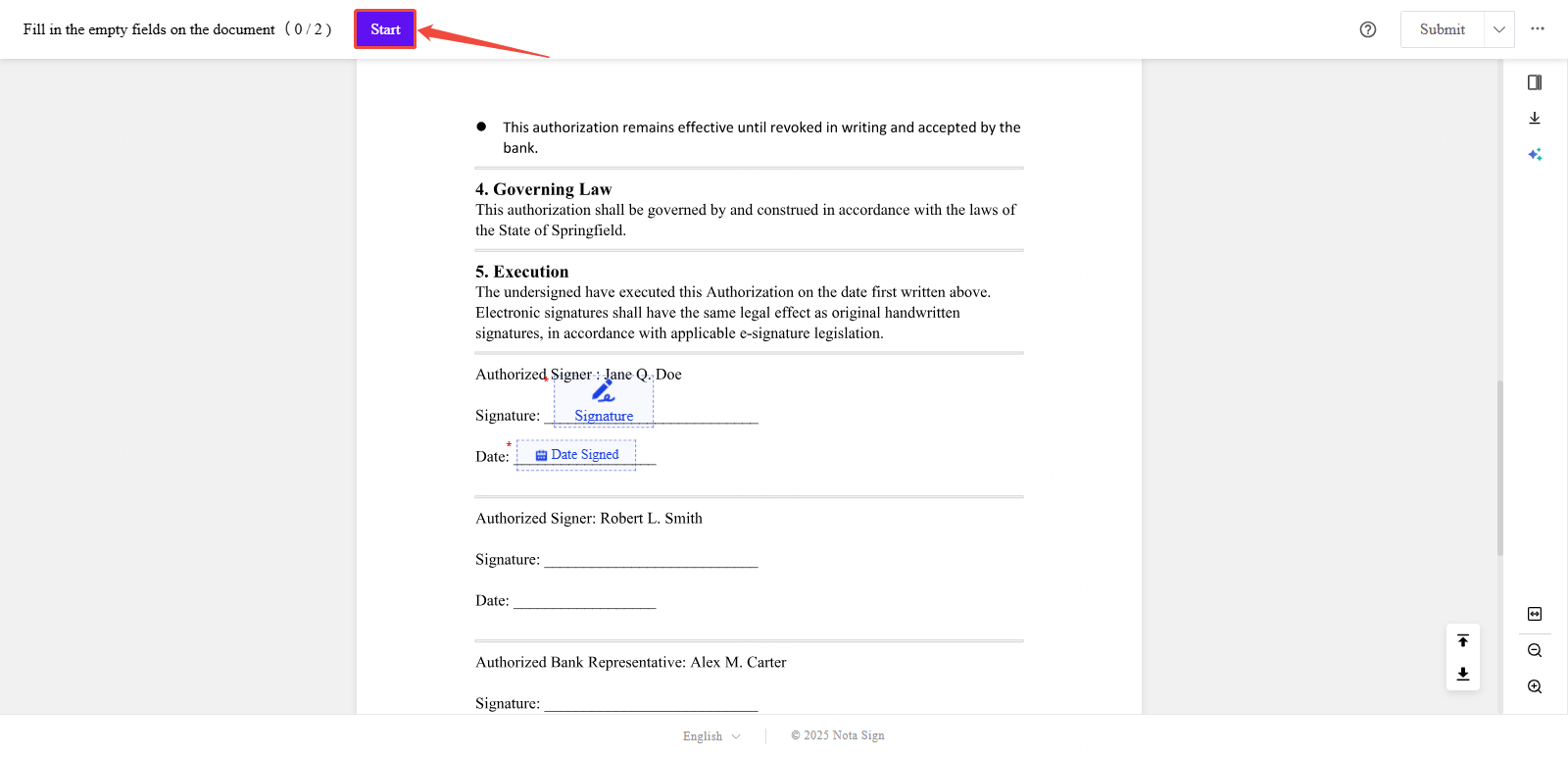
- 点击【开始】按钮进入签署流程。
签署控件说明
系统将引导您逐项完成以下控件:
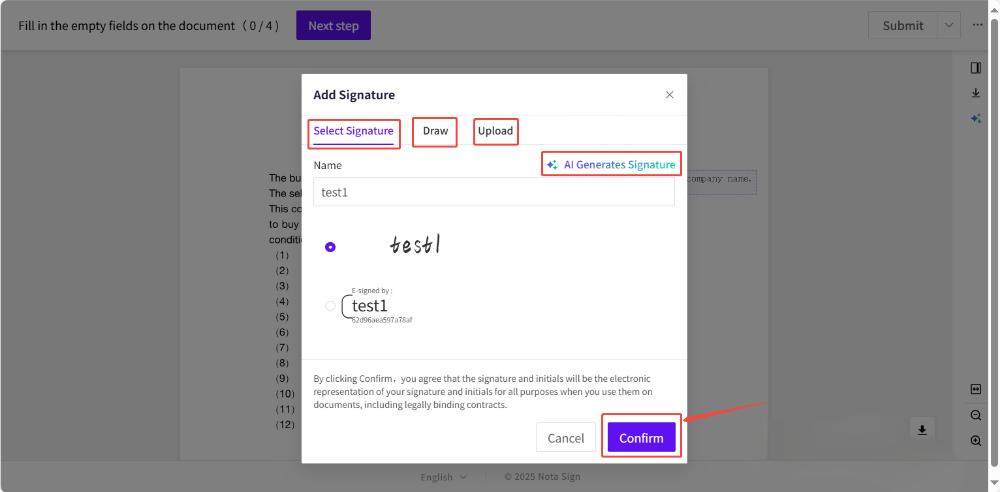
- 签名控件: 点击签名控件,系统将提供多种签名方式:默认签名样式、手写签名、上传签名图片、AI自动生成签名,选择签名方式后点击【确认】。
- 日期控件: 当发件人提前为收件人设置好"日期控件"后,收件人进入签署页面时,系统将自动填充为当前日期。
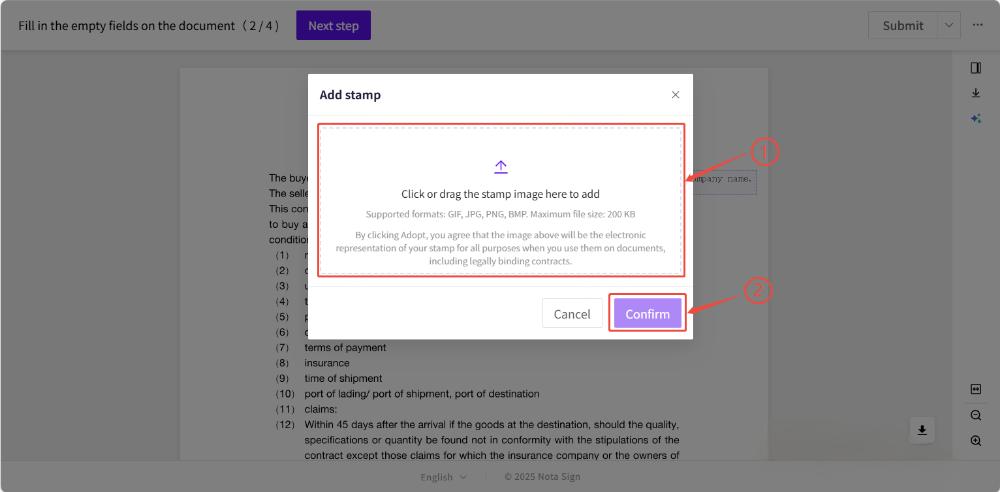
- 图章控件: 用于加盖公司或个人图章。选取已获授权图章或上传符合要求的图章照片。
更多控件操作指引请了解控件管理
4. 第四步:完成并提交签署
完成所有控件后,点击页面右上角【提交】,系统将自动提交并完成签署流程。
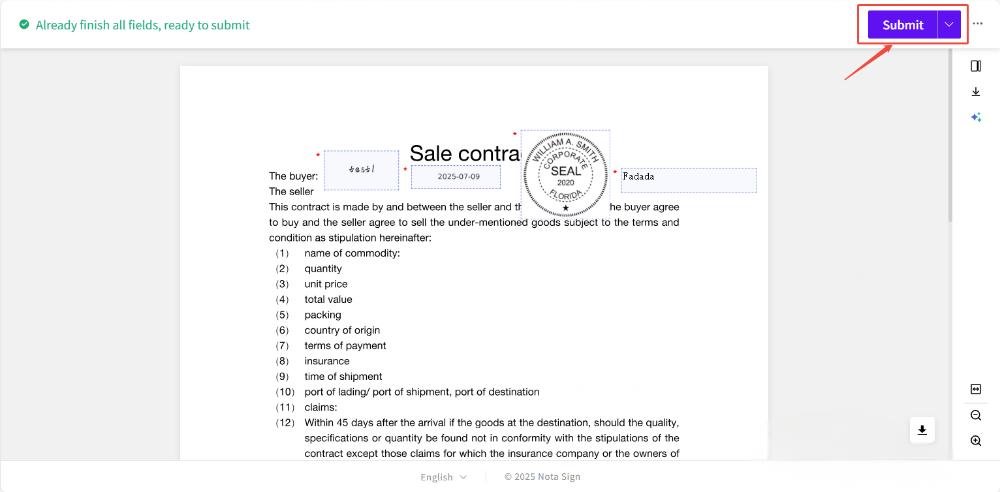
所有收件人完成签名后,将会收到签署完成的通知,并可随时在【签署】页面中查看签署记录。
二、数字签名身份核验
在部分数字签名场景中,发件人可能会要求您在提交数字签名前完成 Nota Sign 身份核验。该核验用于进一步确认签署人身份,核验通过后,您可以继续完成数字签名。
该功能目前适用于 Digi-Sign ID-One 数字签名场景。是否需要完成该身份核验,取决于发件人发送信封时的设置。
1. 什么时候会进入数字签名身份核验?
当您满足以下条件时,系统可能会在提交数字签名时引导您完成身份核验:
- 您需要使用数字签名完成签署;
- 您选择或被指定使用 Digi-Sign ID-One;
- 发件人已为您开启数字签名身份核验;
- 您已持有 Digi-Sign ID-One 证书。
如果您尚未持有 Digi-Sign ID-One 证书,系统会按现有证书申请流程处理,不会额外触发该身份核验。
2. 如何完成数字签名身份核验?
- 打开签署任务,按页面提示完成文档填写和签名控件操作;
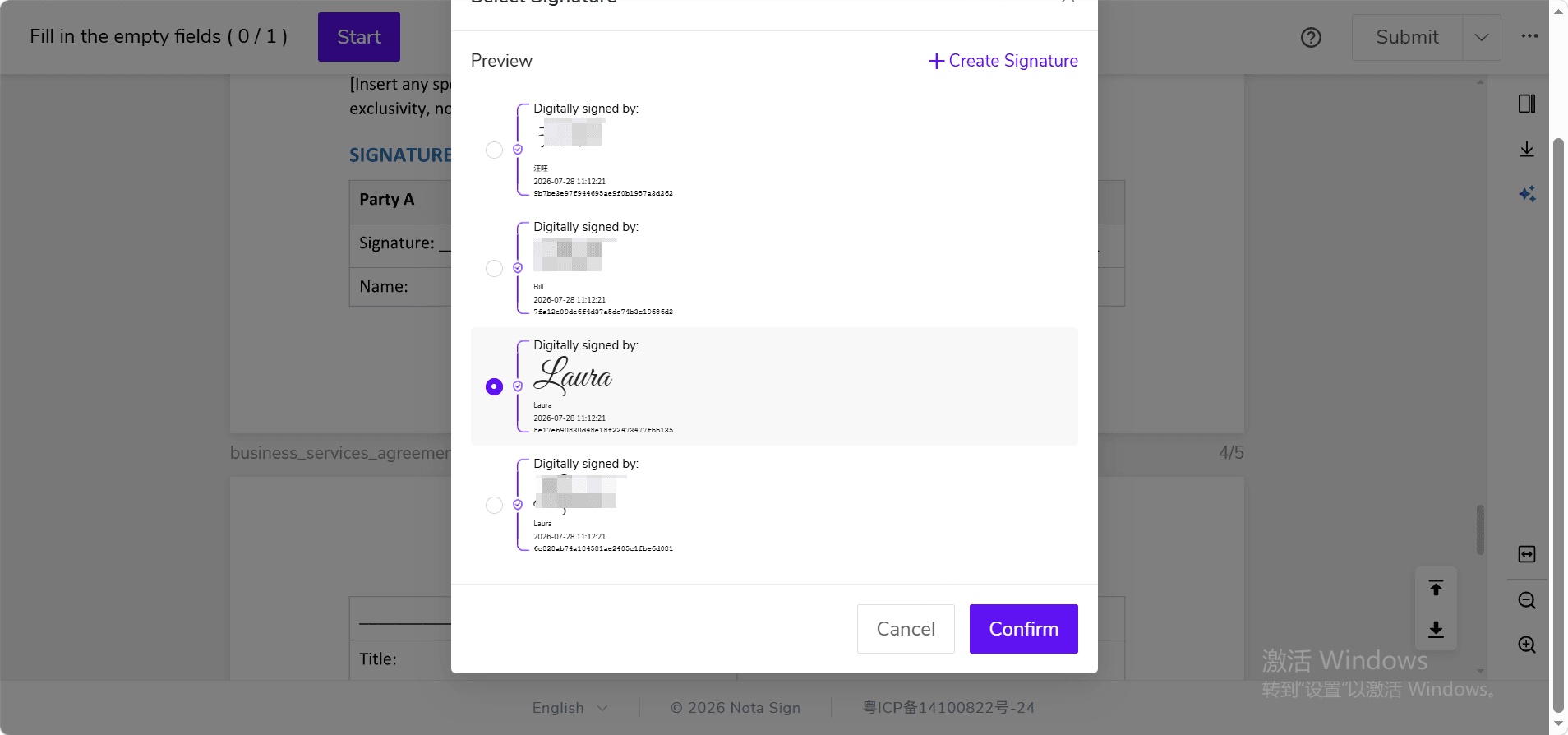
- 点击【提交】;
- 在 CA 选择页面选择或确认 Digi-Sign ID-One;
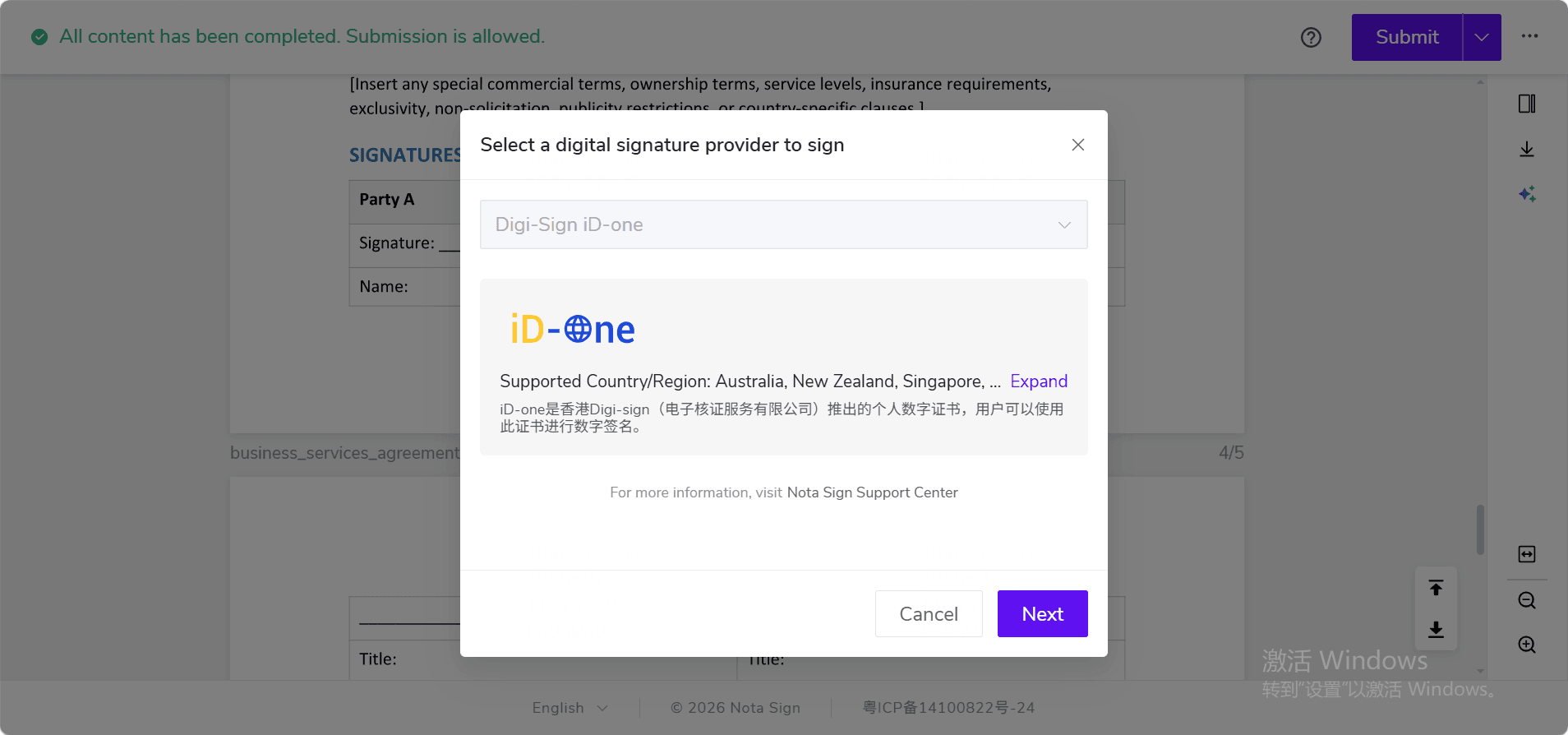
- 系统进入 Nota Sign 身份核验页面;
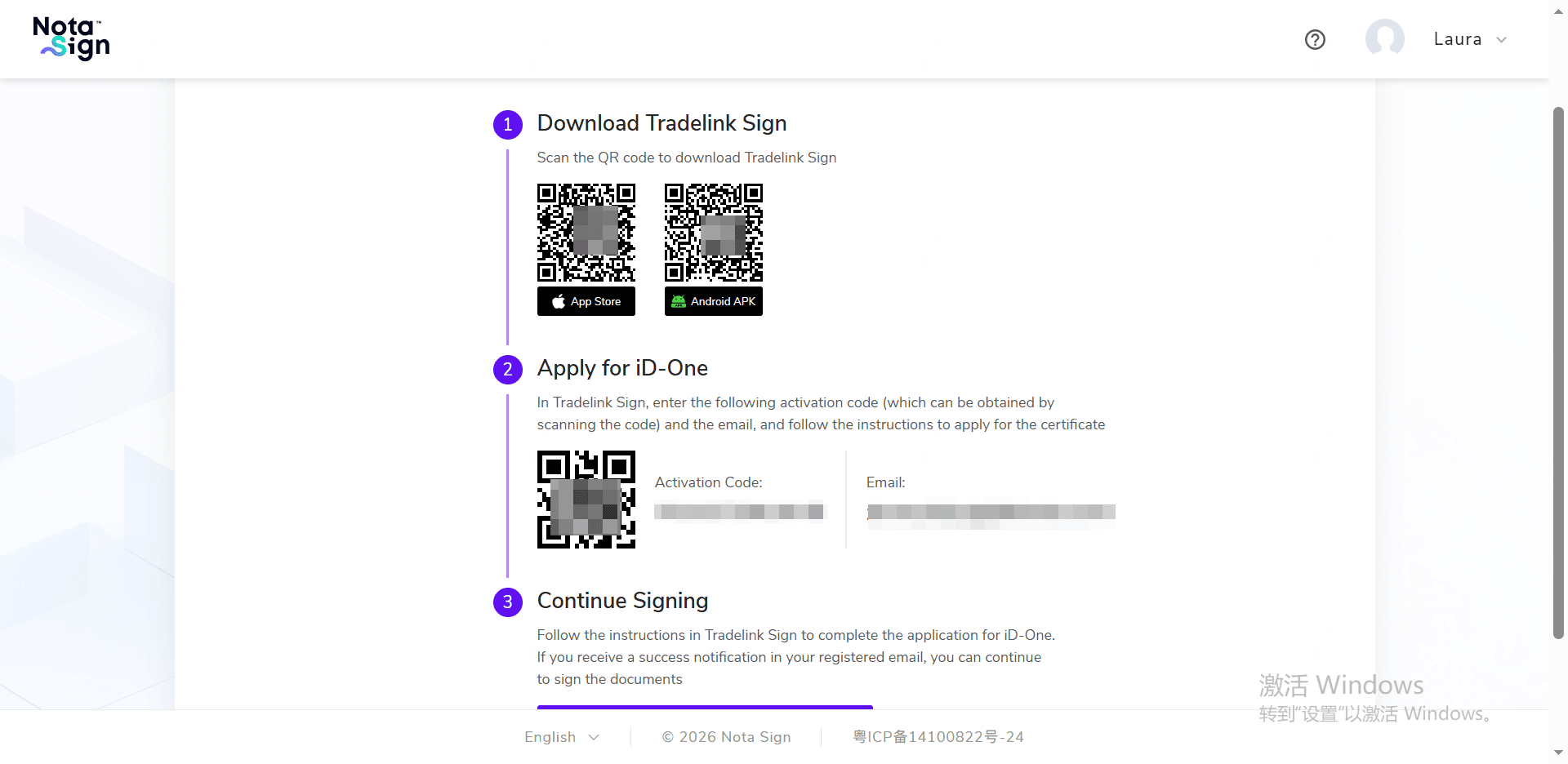
- 使用手机扫码或按页面提示完成身份核验;
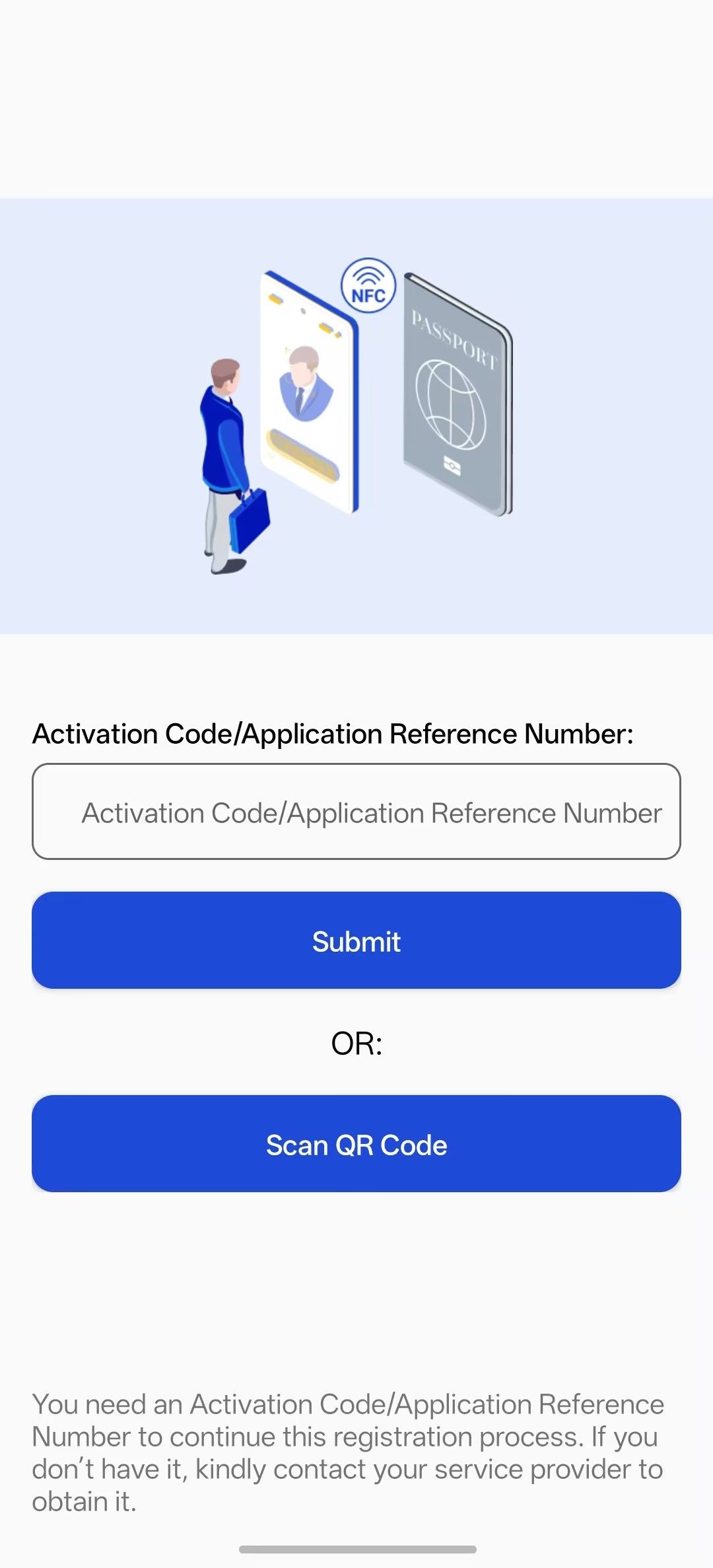
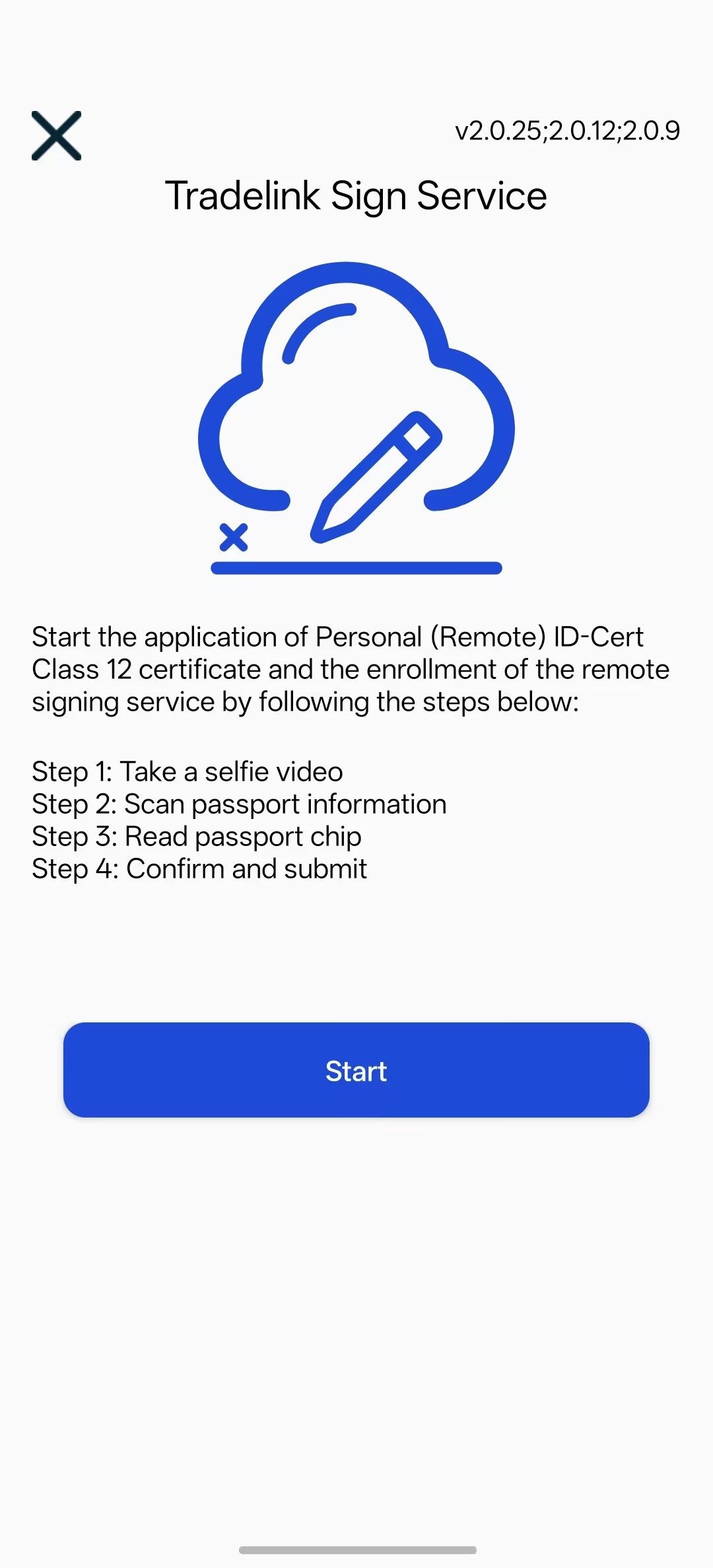
- 身份核验通过后,系统返回数字签名流程;
- 按页面提示完成 CA OTP 验证; 如何完成短信OTP验证
- OTP 验证通过后,数字签名完成。
3. 身份核验失败怎么办?
如果身份核验失败,您可以根据页面提示重新核验。
- 如果页面提供【重新核验】入口,您可以再次发起核验;
- 如果无法继续重试,您需要联系发件人处理;
- 如果姓名与证件信息不一致,请根据页面提示处理,或联系发件人确认收件人姓名是否需要调整。
身份核验通过后,系统会继续执行数字签名流程。请不要关闭页面,避免影响后续 CA OTP 验证和签署提交。