
1. 功能介绍
角色管理用于控制工作空间内不同成员的操作权限。
管理员可以根据实际业务需要创建不同角色,并为角色配置相应的管理员权限和用户权限。将成员分配至对应角色后,成员将根据角色所配置的权限使用相关功能。
Nota Sign 提供以下两种类型的权限:
- 管理员权限:用于控制成员可以管理的工作空间功能,例如用户管理、空间设置、安全设置、图章管理等。
- 用户权限:用于控制成员在日常业务中的操作权限,例如发送信封、签署信封、更正信封等。
系统提供 Admin 和 Sender 内置角色,同时支持管理员根据实际需要创建自定义角色。
2. 操作步骤
2.1 创建角色
- 点击顶部导航栏【管理】,进入【角色管理】;
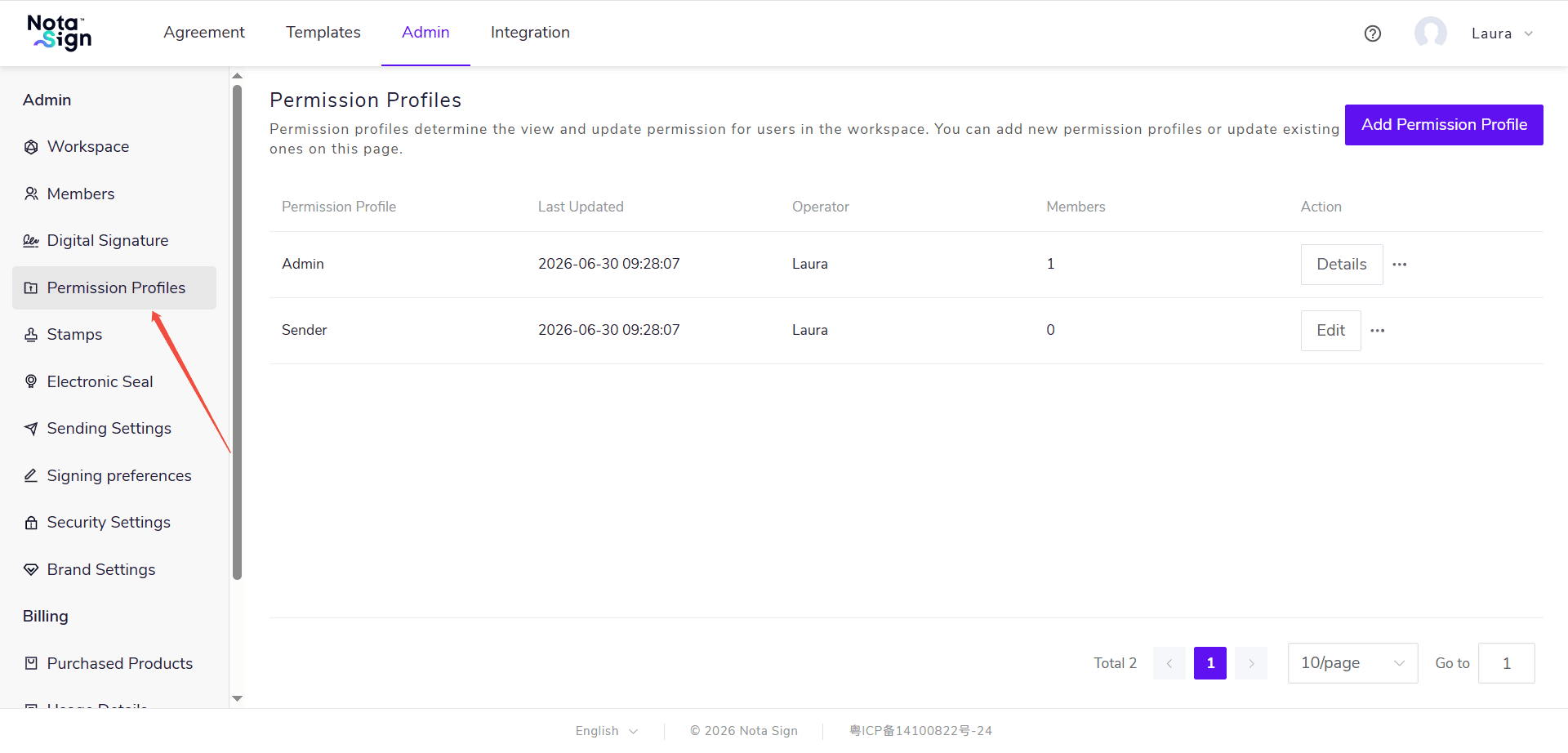
- 点击右上角【添加角色】;
- 输入角色名称;
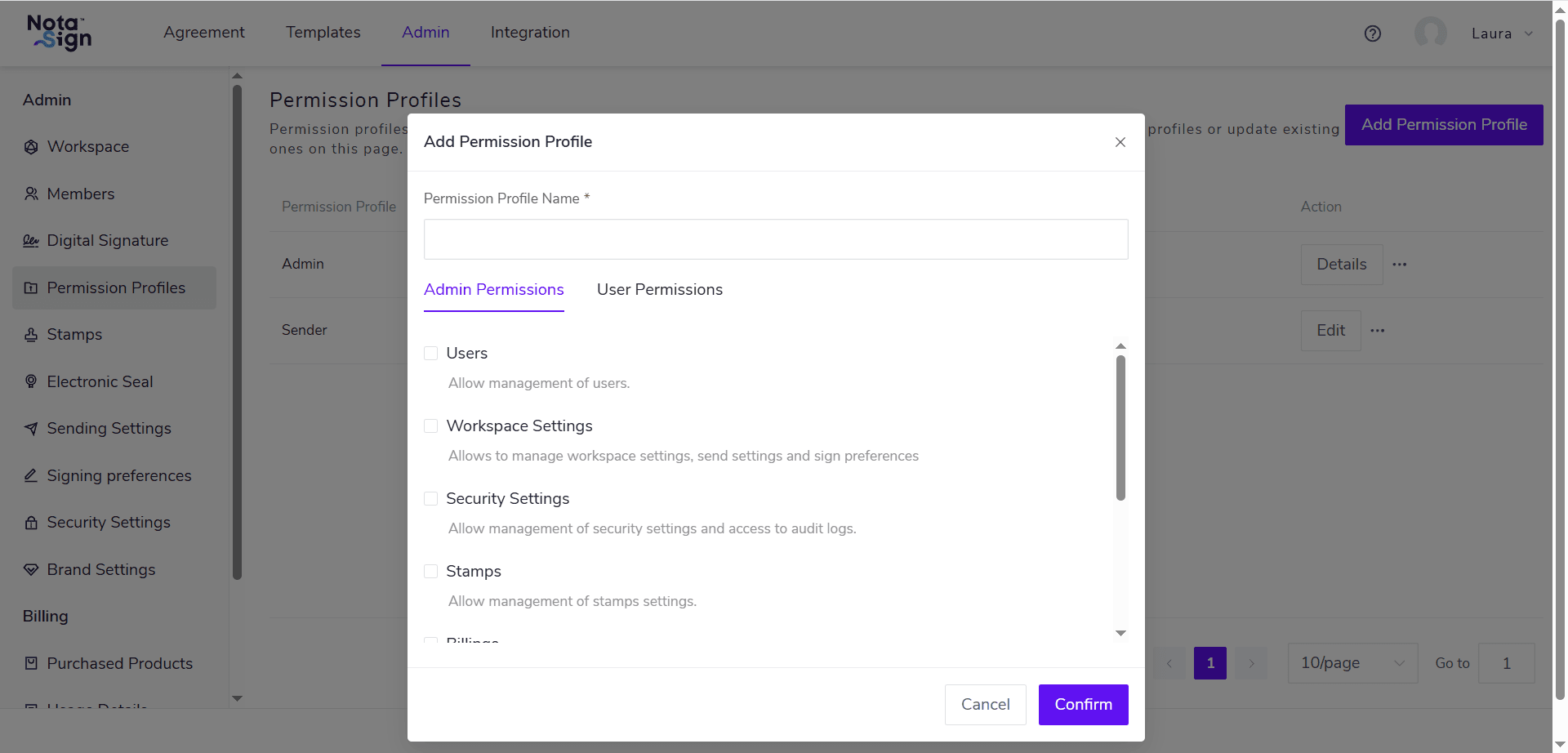
- 根据实际需要,在【管理员权限】和【用户权限】中勾选需要授予该角色的权限;
- 完成权限配置后,点击【确定】创建角色。
2.2 配置角色权限
创建或编辑自定义角色时,可以根据成员的职责配置对应权限。
(1)管理员权限
管理员权限用于控制成员可以管理的工作空间功能,包括用户管理、空间设置、安全设置、图章管理等。
根据实际管理需要勾选对应权限即可。
(2)用户权限
用户权限用于控制成员可以执行的业务操作。
根据实际业务需要勾选对应权限,例如:
- 发送信封;
- 签署信封;
- 更正信封;
- 其他页面中提供的用户权限。
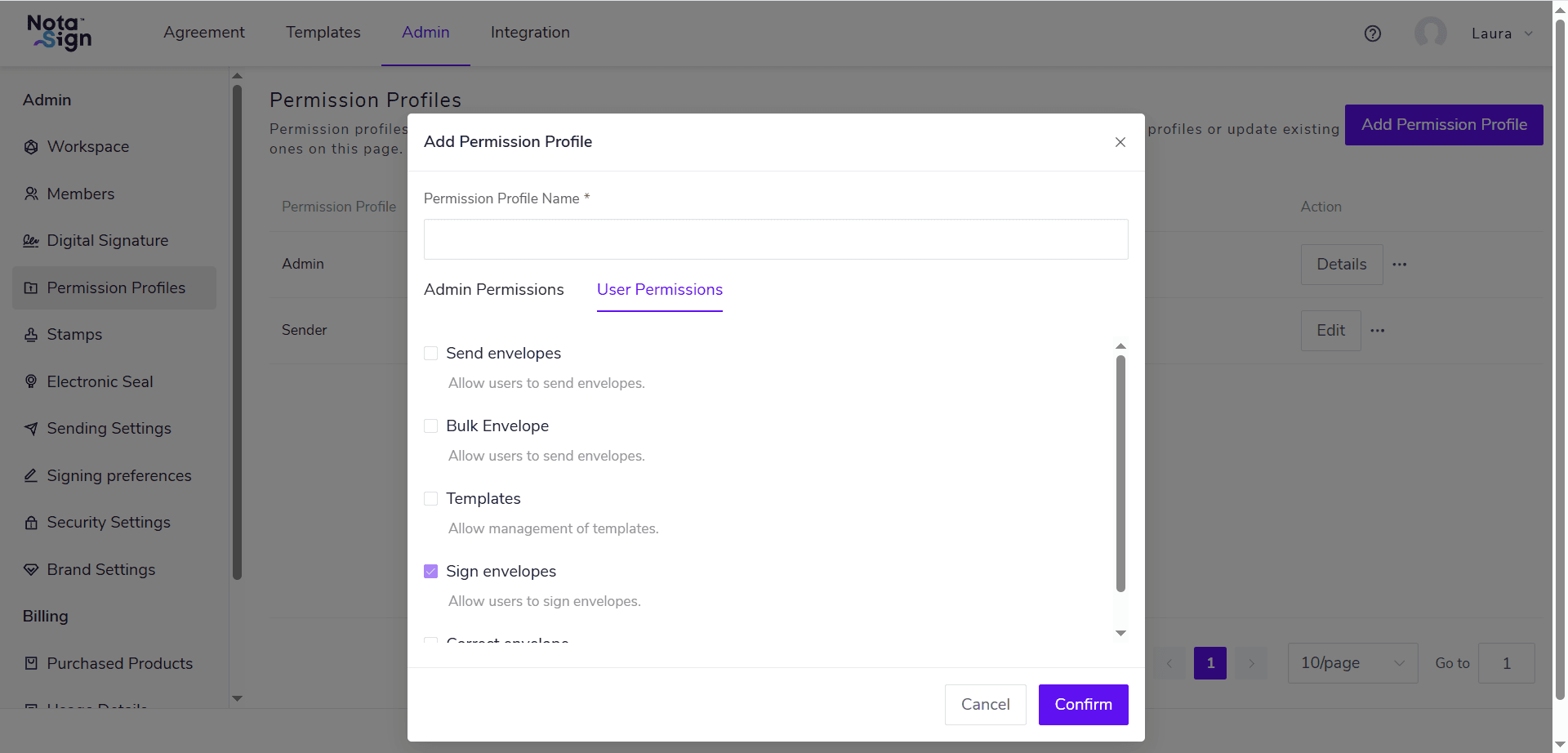
其中,【更正信封】权限用于控制成员是否可以对符合条件的信封执行更正操作。勾选【更正信封】后,该角色下的成员可以在其权限范围内更正信封;取消该权限后,成员将无法执行信封更正,信封的更多操作中也不会显示【更正】入口。
2.3 编辑角色
- 进入【管理】>【角色管理】;
- 找到需要修改的自定义角色,点击【编辑】;
- 根据需要修改角色名称或权限配置;
- 点击【确定】保存修改。
保存后,新的权限配置将应用于该角色下的成员。
2.4 查看角色成员
在【角色管理】页面,可以查看不同角色下的成员数量。
进入对应角色的详情页面,可以进一步查看该角色下的成员,并根据实际需要进行成员管理。
2.5 删除角色
对于不再需要的自定义角色,可以在【角色管理】页面找到对应角色,并通过更多操作删除该角色。