
一、功能介绍
管理员可以按部门或项目创建组,统一维护组成员,并将某个成员的信封共享给组,方便组内成员查看和管理相关信封。
例如,创建“法务组”并添加相关成员后,可将业务人员的信封共享给该组,无需逐人配置。后续人员调整时,维护组成员即可。
二、创建和管理组
1. 创建组
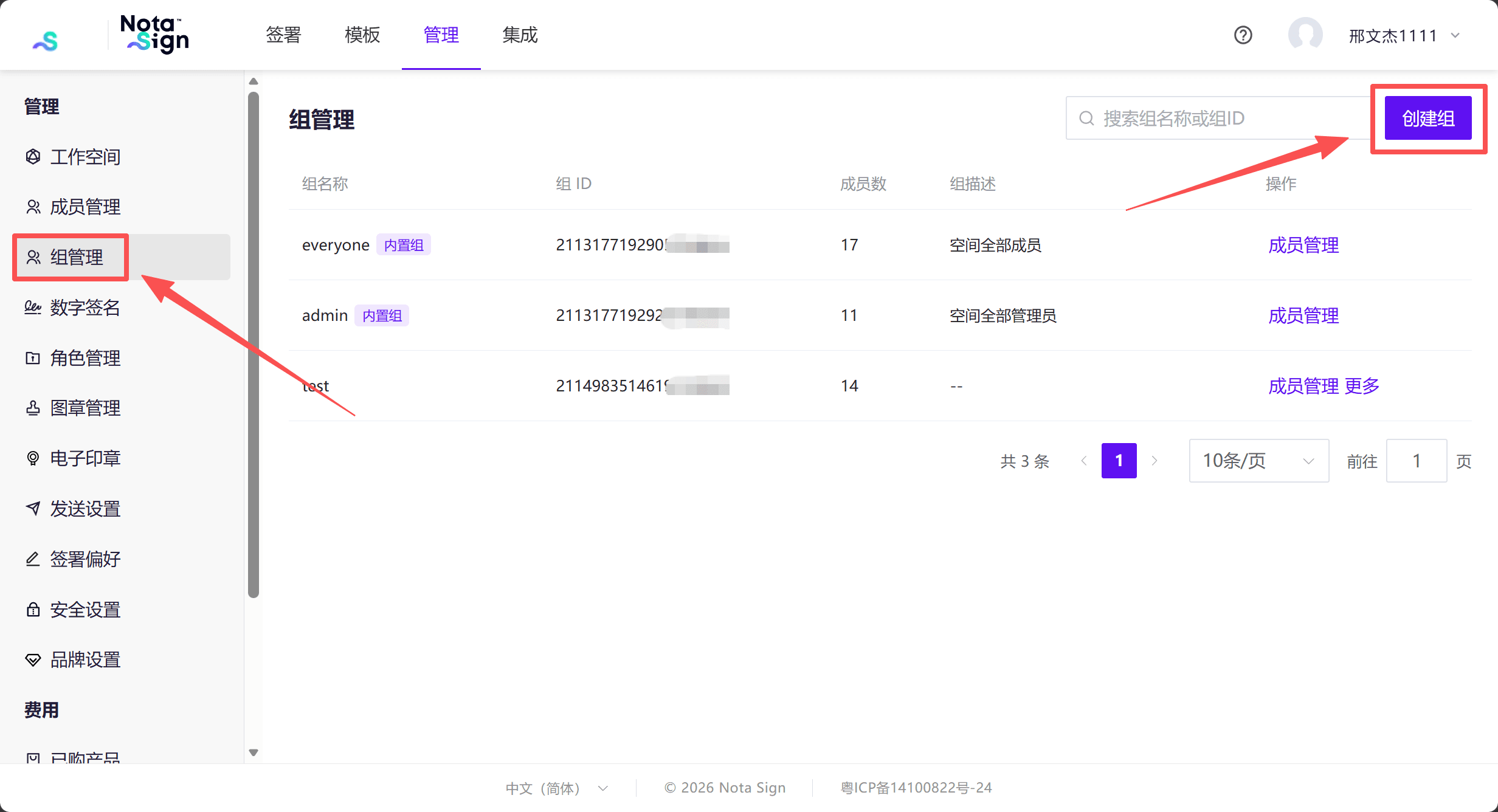
- 登录 Nota Sign 工作台,进入【管理】→【组管理】。
- 点击右上角【创建组】。
- 输入组名称,可按需填写组描述。
- 点击【创建】。
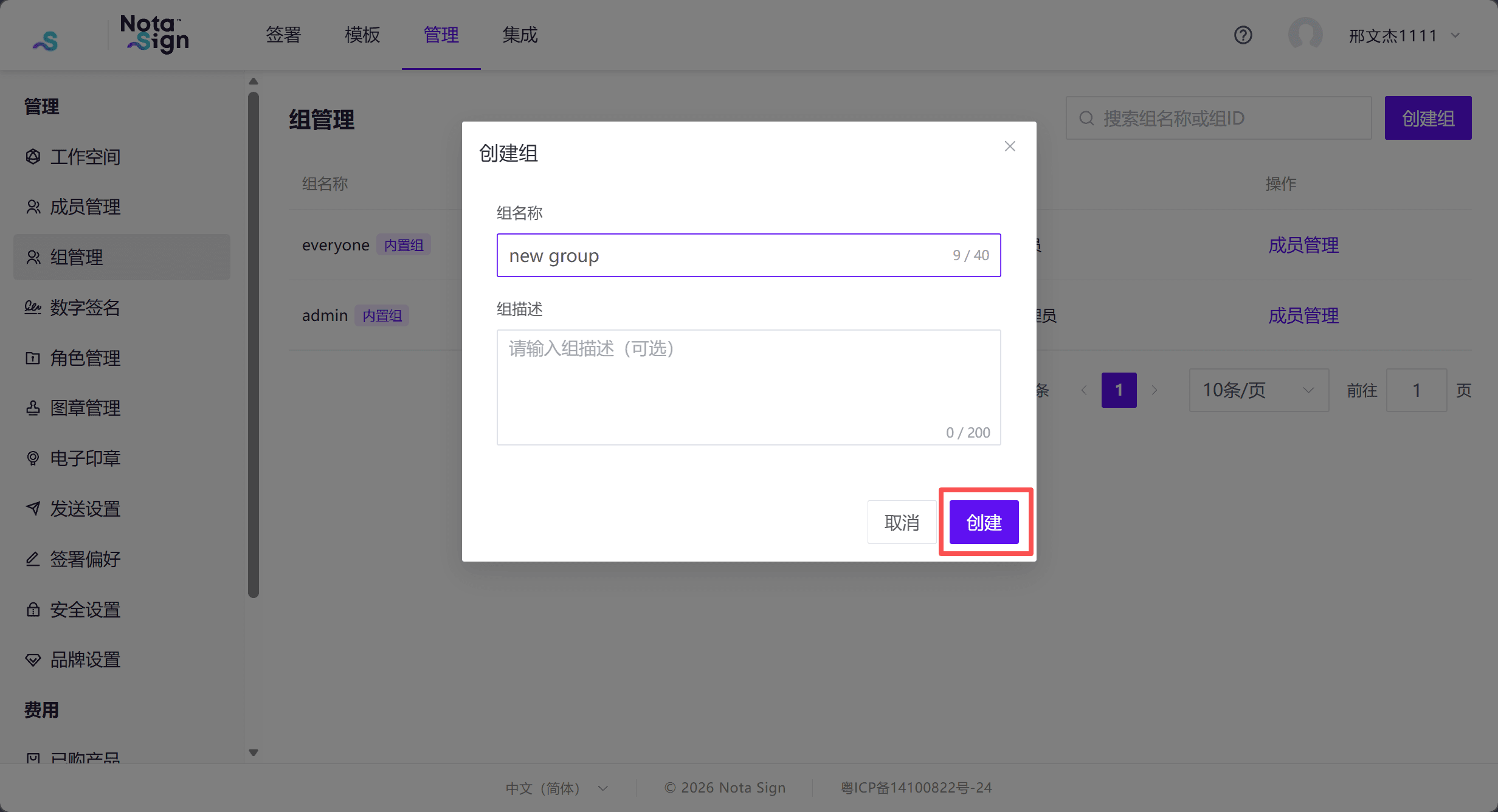
说明:组名称必填,最多 40 个字符,且不能与当前工作空间内的其他组重名;组描述选填,最多 200 个字符。
2. 添加和移除组成员
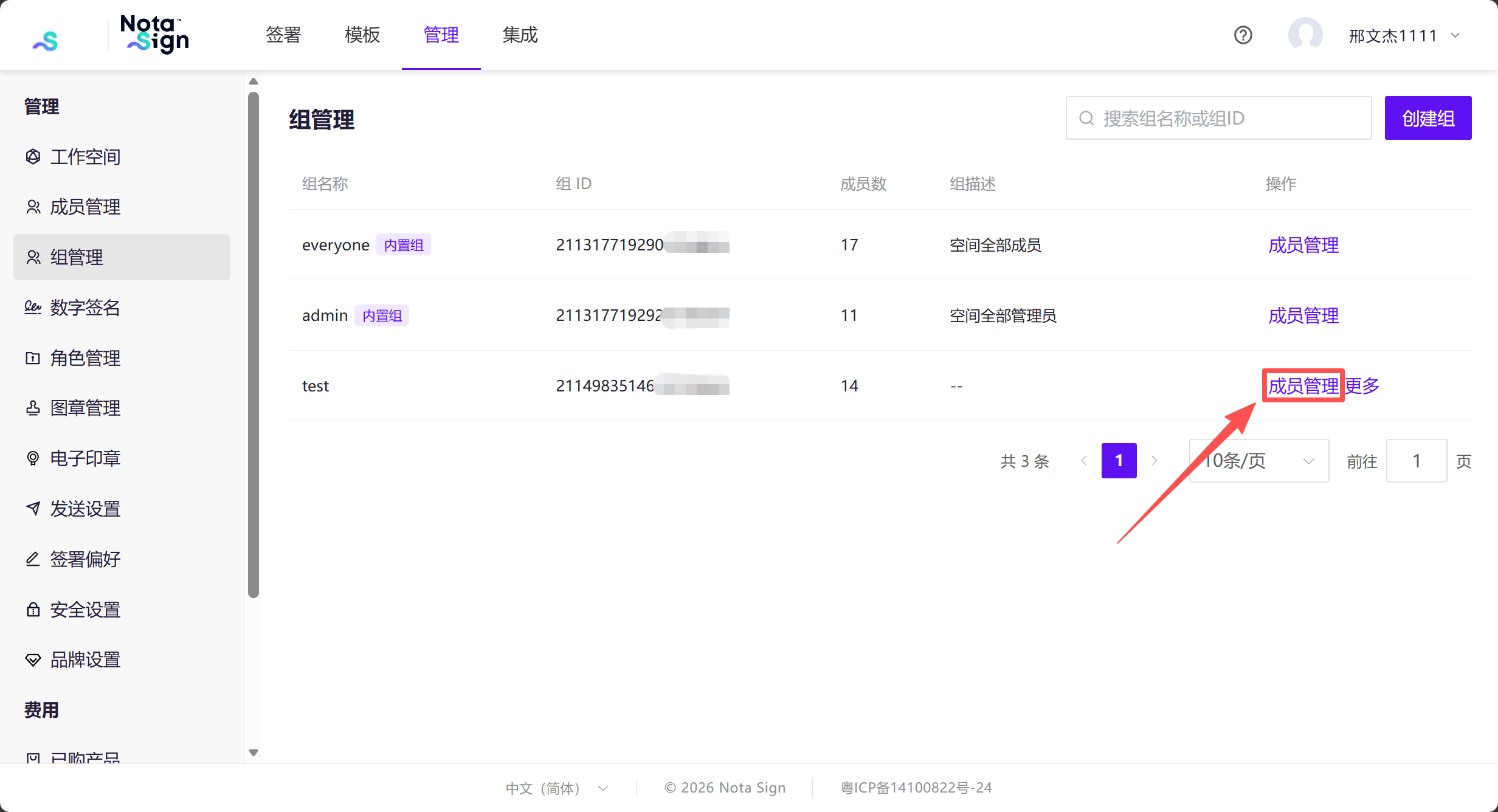
- 在组列表中,点击目标组右侧的【成员管理】。
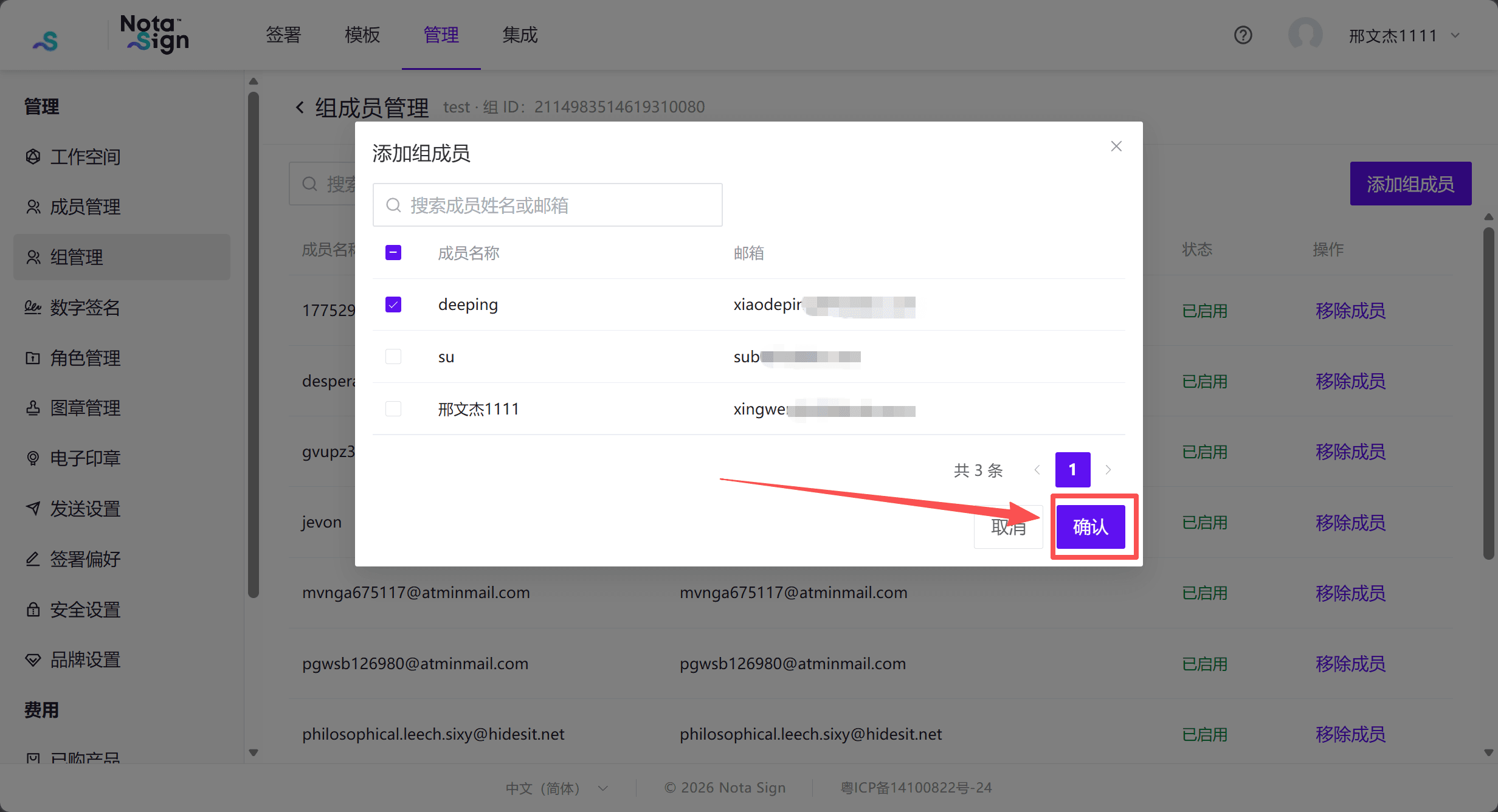
- 点击【添加组成员】,按姓名或邮箱搜索成员。
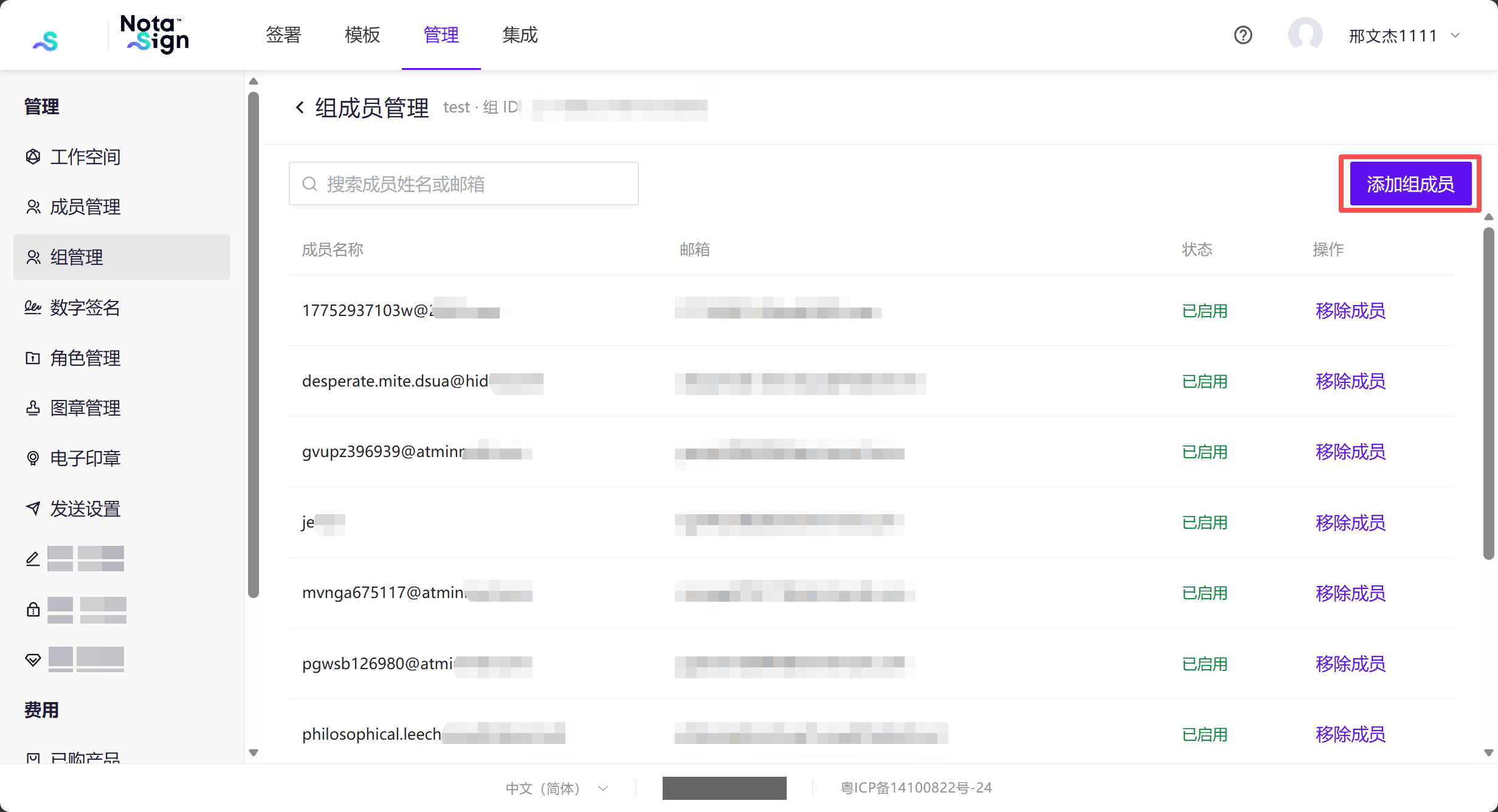
- 勾选需要加入的成员,点击【确认】。
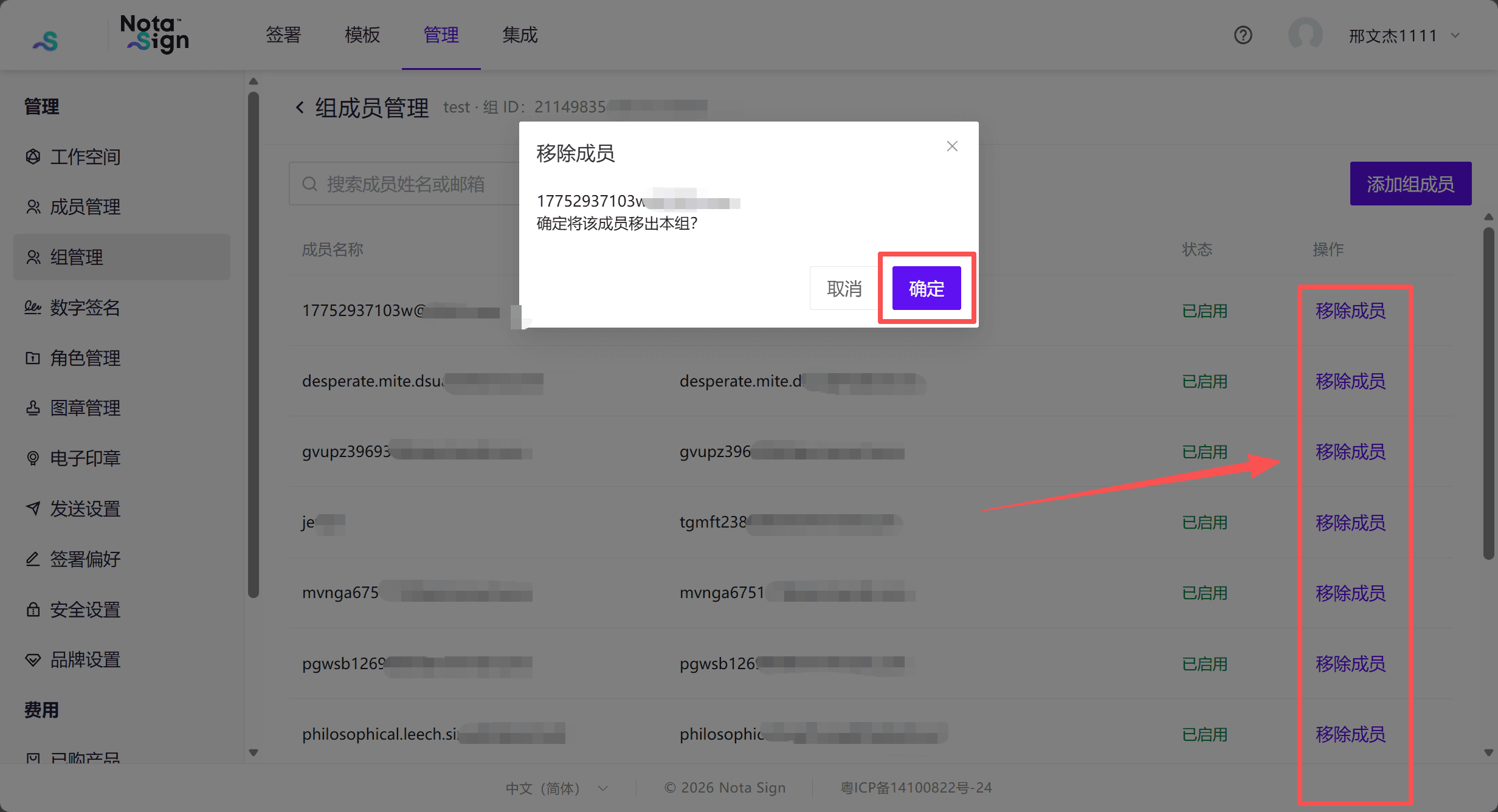
- 如需移除成员,点击该成员右侧的【移除成员】,确认后即可移出本组。
说明:管理员也可以在【成员管理】中新增成员时,通过【组】字段选择一个或多个普通组。
3. 编辑和删除组
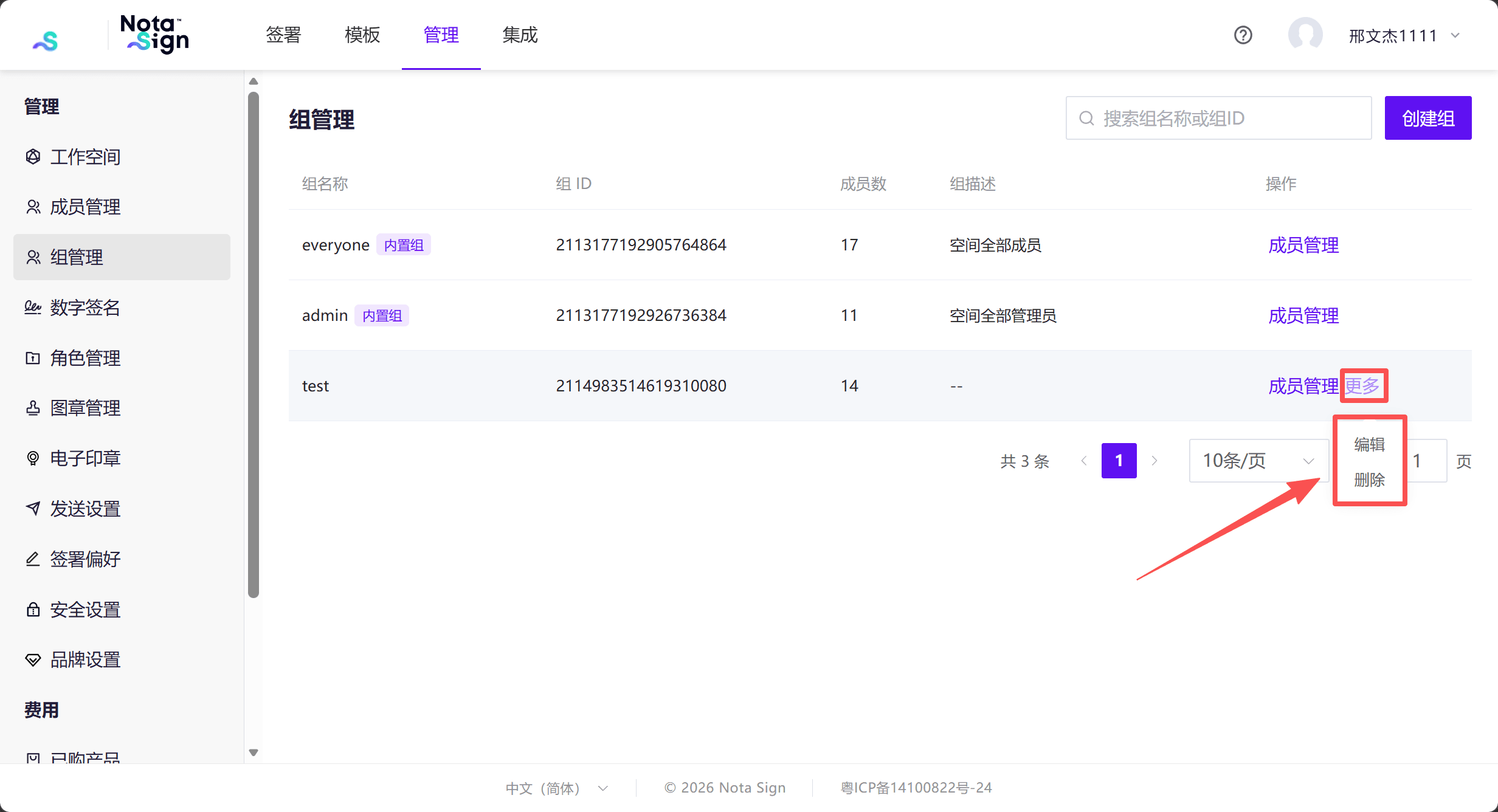
在组列表中,点击右侧【更多】,会出现下拉框,包含【编辑】和【删除】。
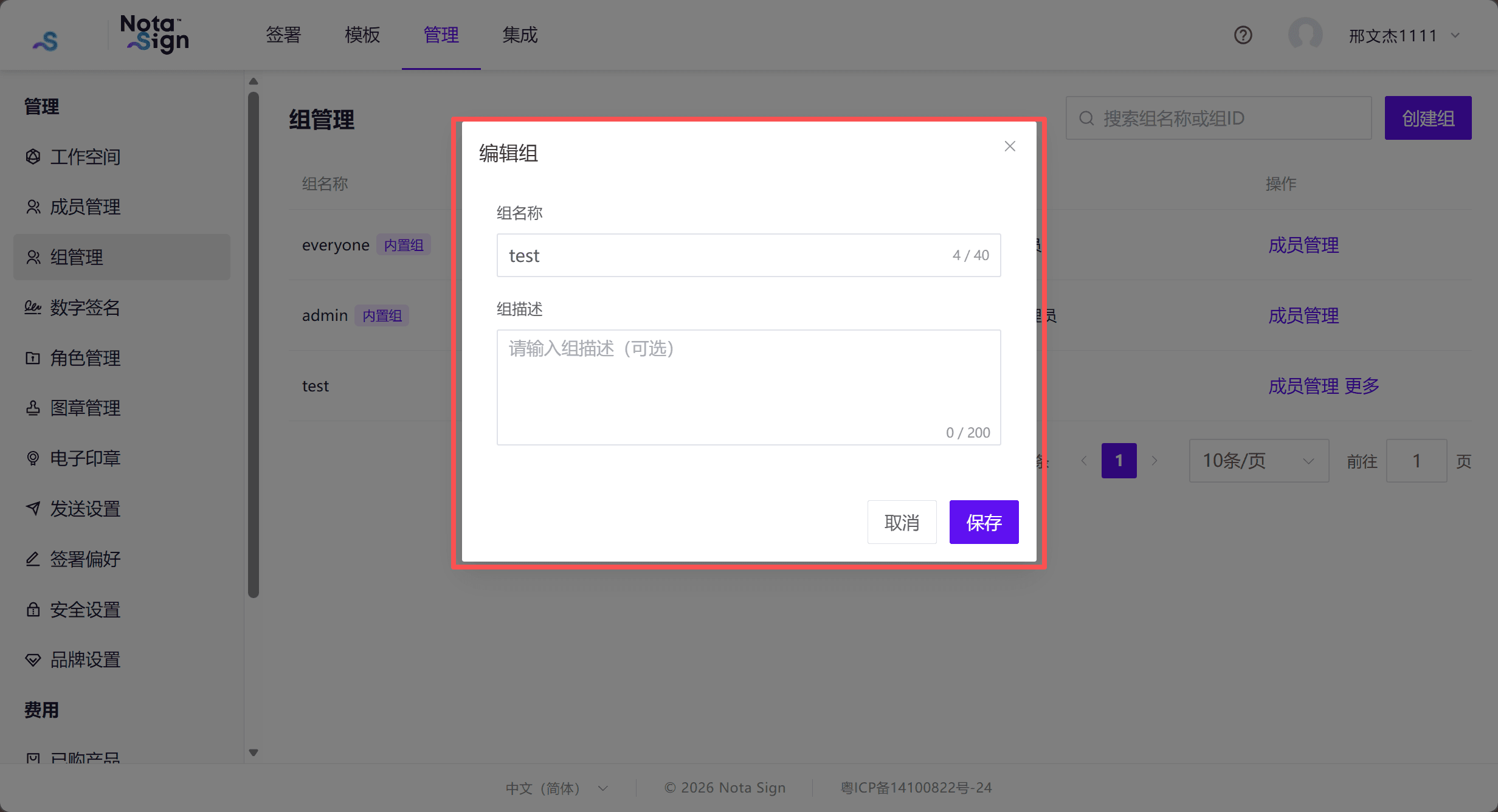
- 编辑组:点击【编辑】,修改组名称或组描述后,点击【保存】。
- 删除组:需要先移除组内全部成员才能进行删除操作。点击【删除】,核对提示后点击【确定删除】。
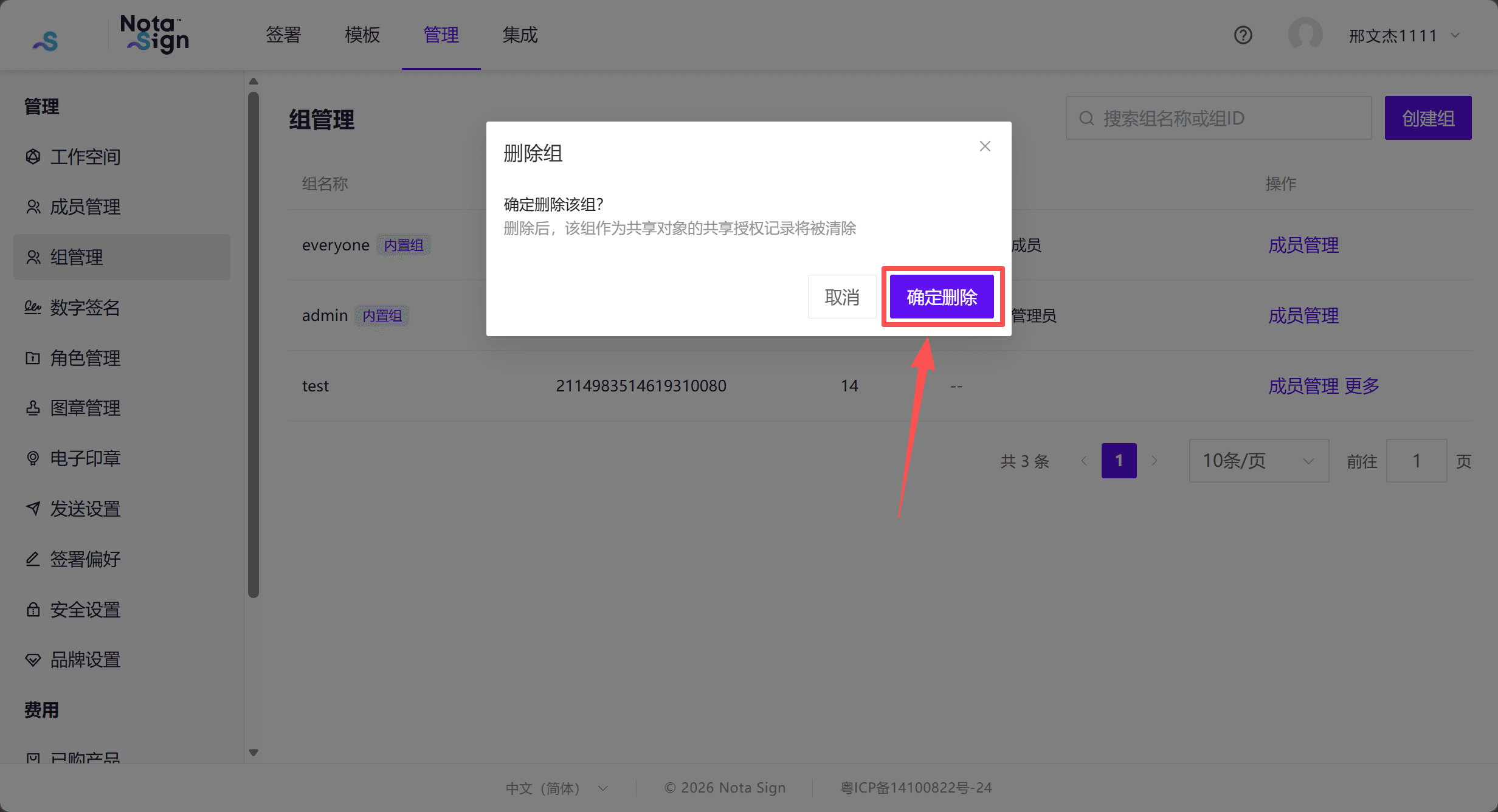
注意:删除组后,该组作为共享对象的共享授权记录将被清除,信封和成员账号不受影响。
4. 查看系统内置组
系统自动维护以下两个内置组:
- everyone:包含当前工作空间的全部成员。
- admin:包含当前工作空间中角色为 Admin 的成员。
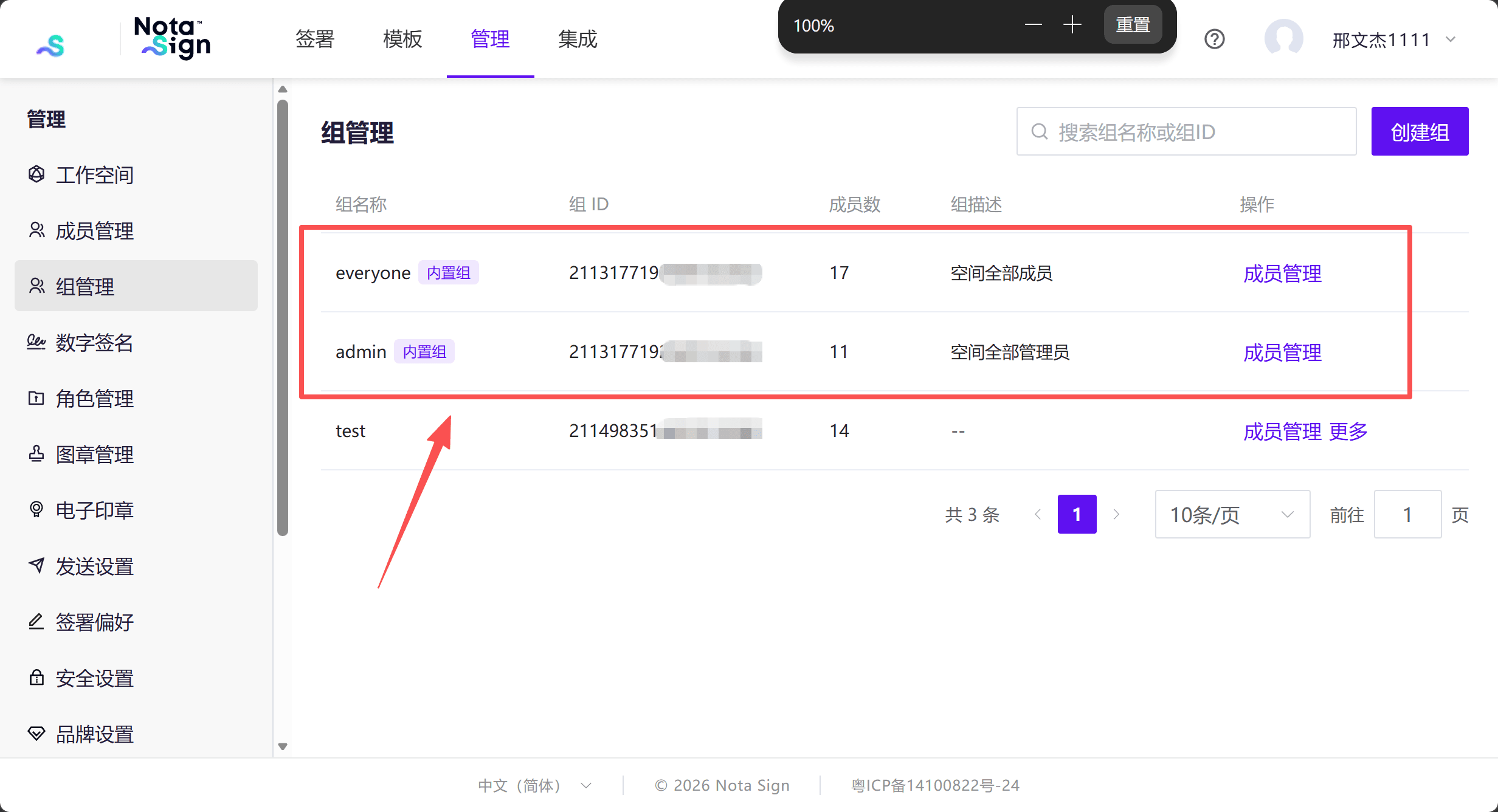
管理员可点击【成员管理】查看内置组成员,但不能编辑、删除内置组或手动添加、移除其成员。
三、将成员的信封共享给组
1. 选择共享对象
- 进入【管理】→【成员管理】。
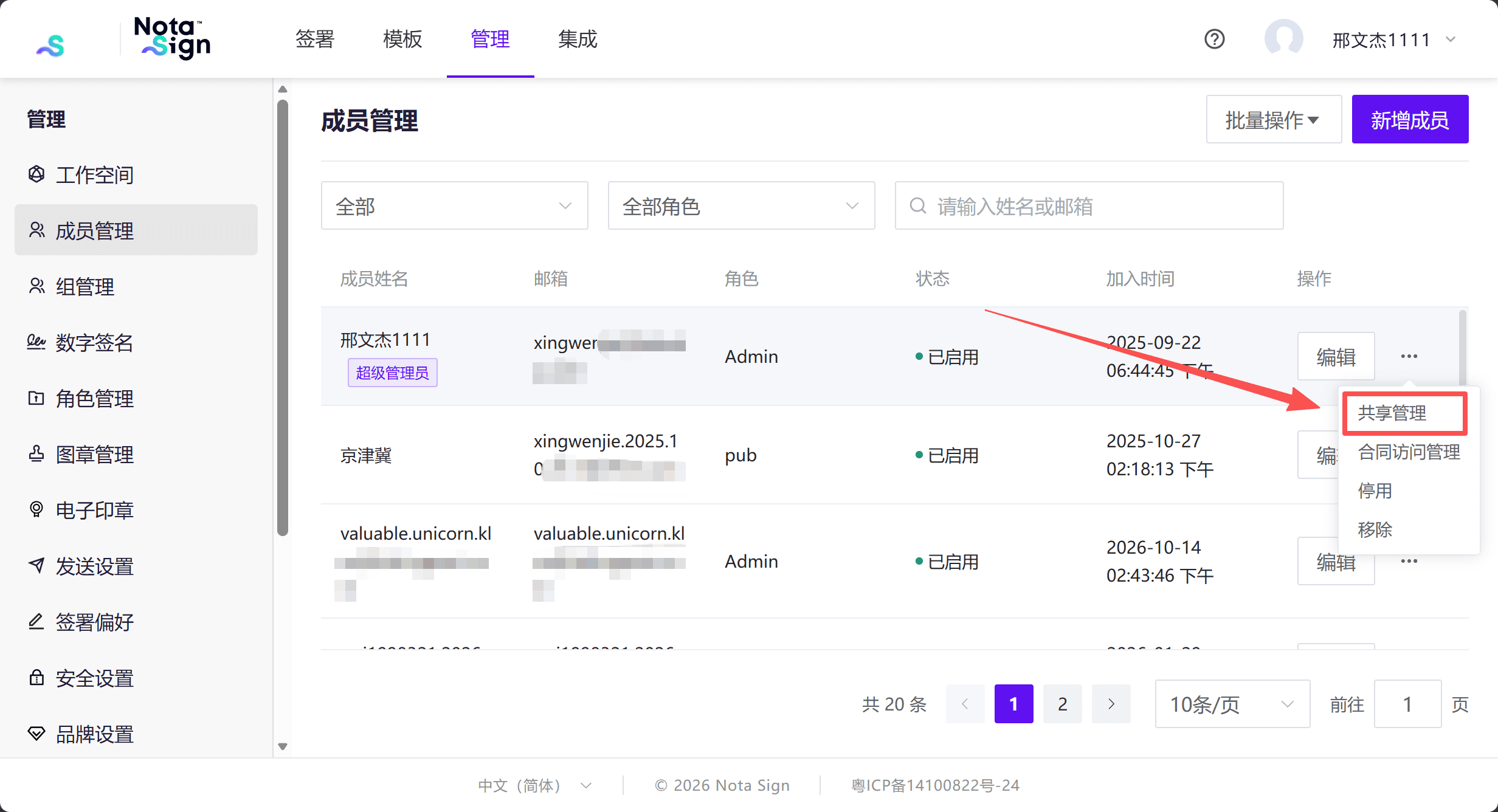
- 找到需要共享信封的成员,点击其操作栏中的【…】→【共享管理】。
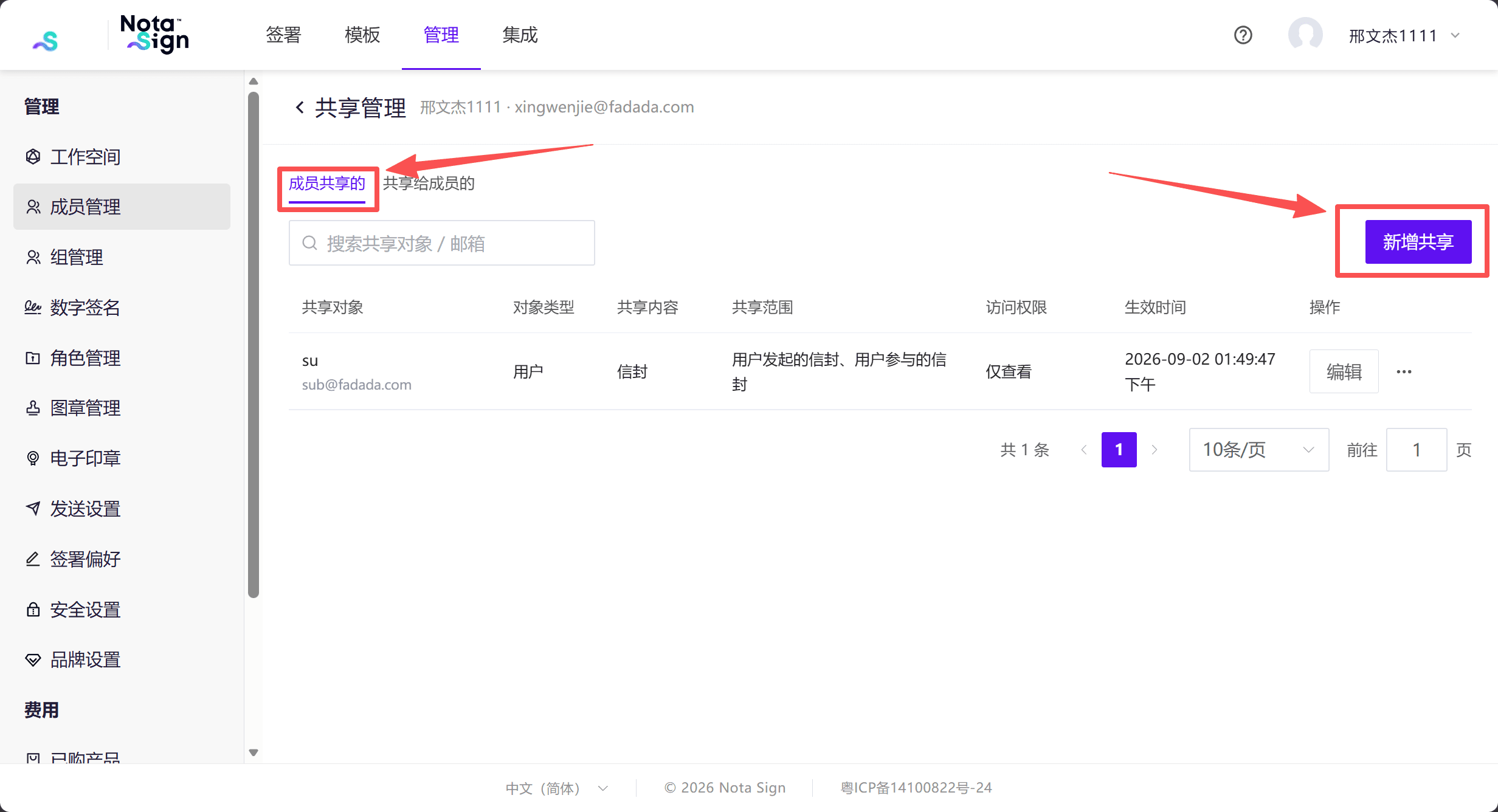
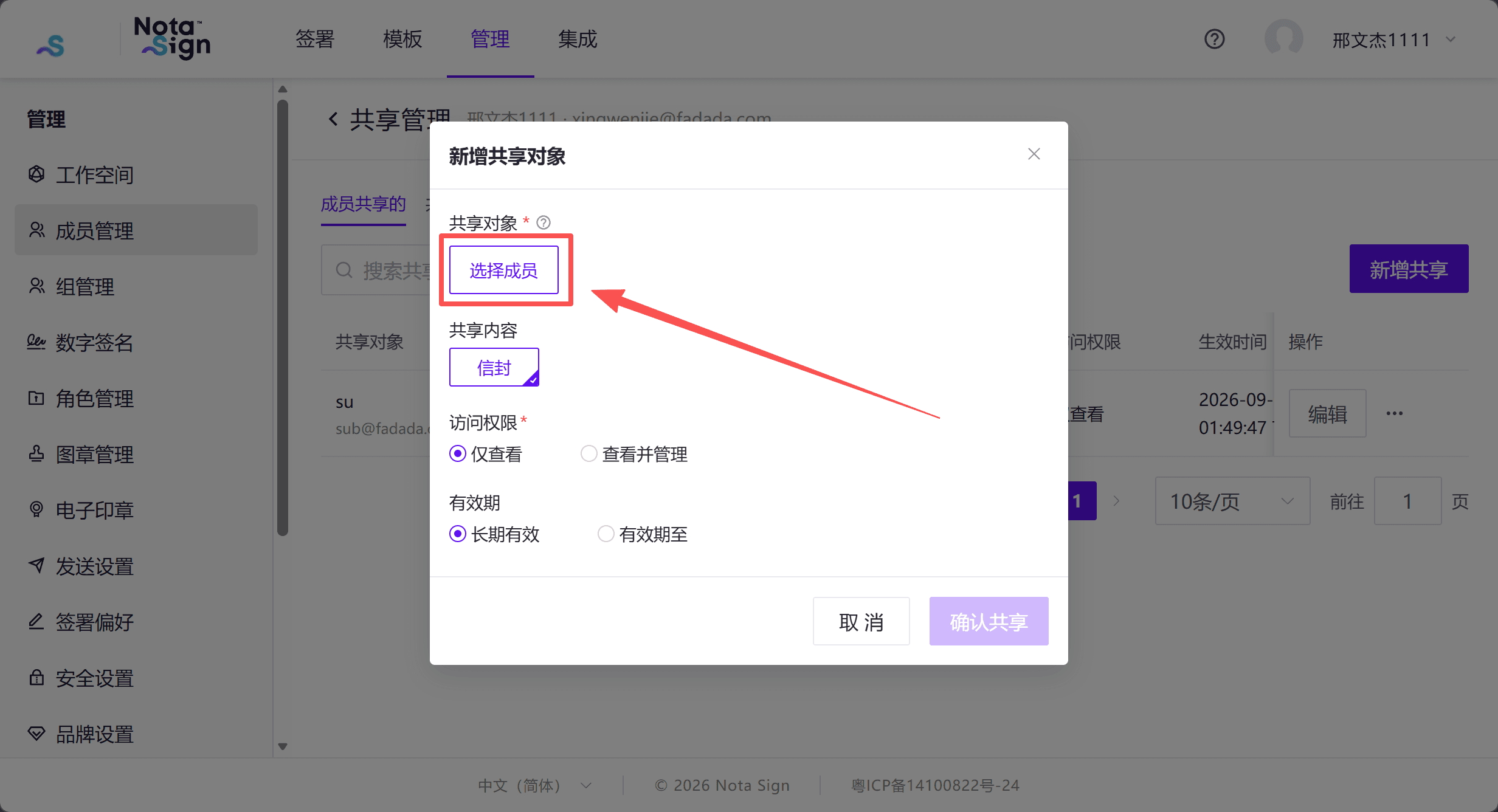
- 点击【成员共享的】页签,点击【新增共享】。
- 点击【选择成员】,选择共享对象。
- 在选择共享对象页面中切换至【组】页签,搜索并勾选一个或多个组,点击【确定】。
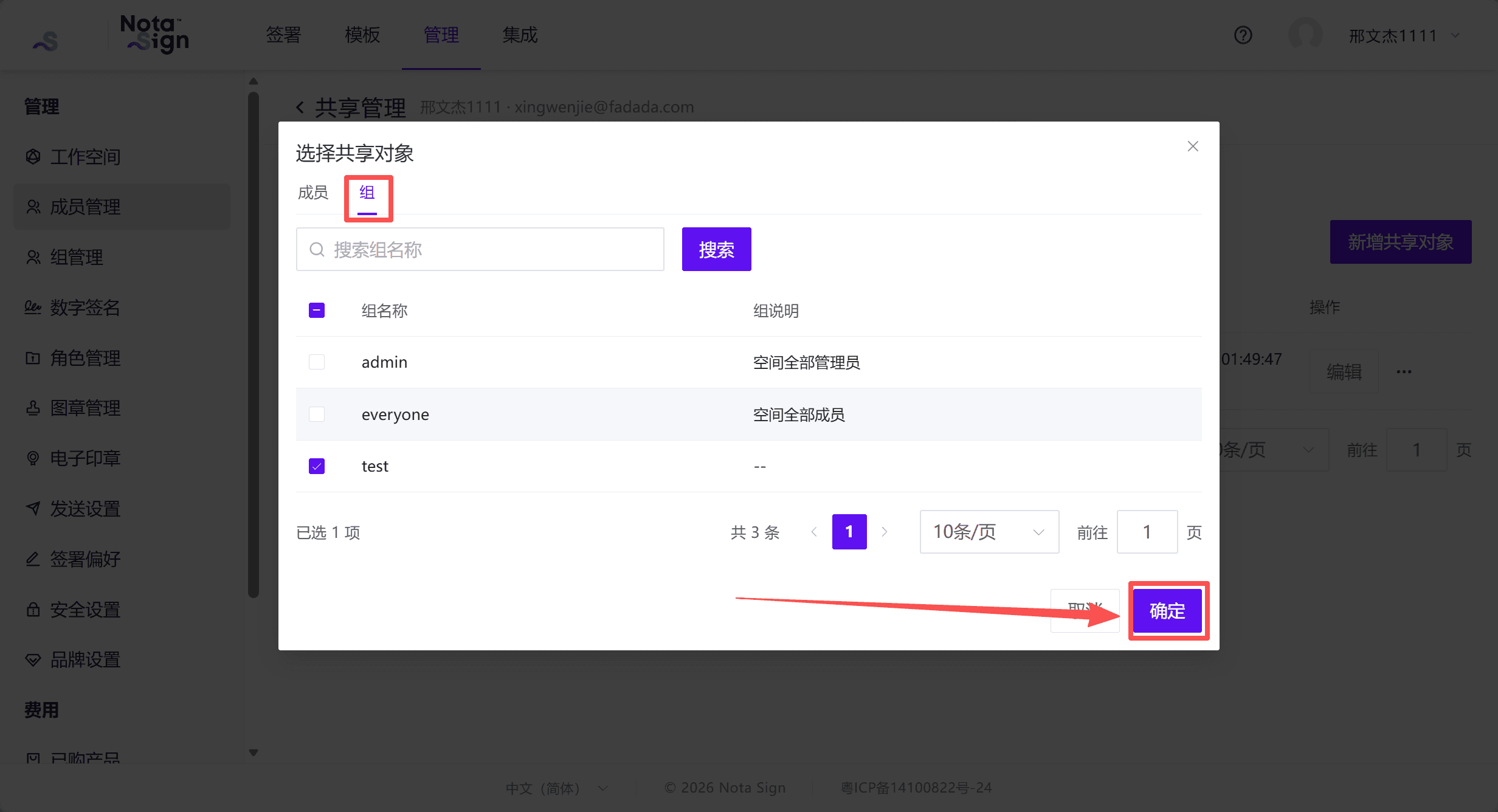
说明:可选择当前工作空间内的普通组及内置组;该成员已共享的组不会重复显示。
- 设置访问权限:
- 【仅查看】:可以查看信封列表和详情、下载信封及查看历史记录。
- 【查看并管理】:还可以根据信封状态执行更正、催办和撤销。
- 选择【长期有效】,或通过【有效期至】设置截止日期。
- 核对所选组、访问权限及有效期,点击【确认共享】。
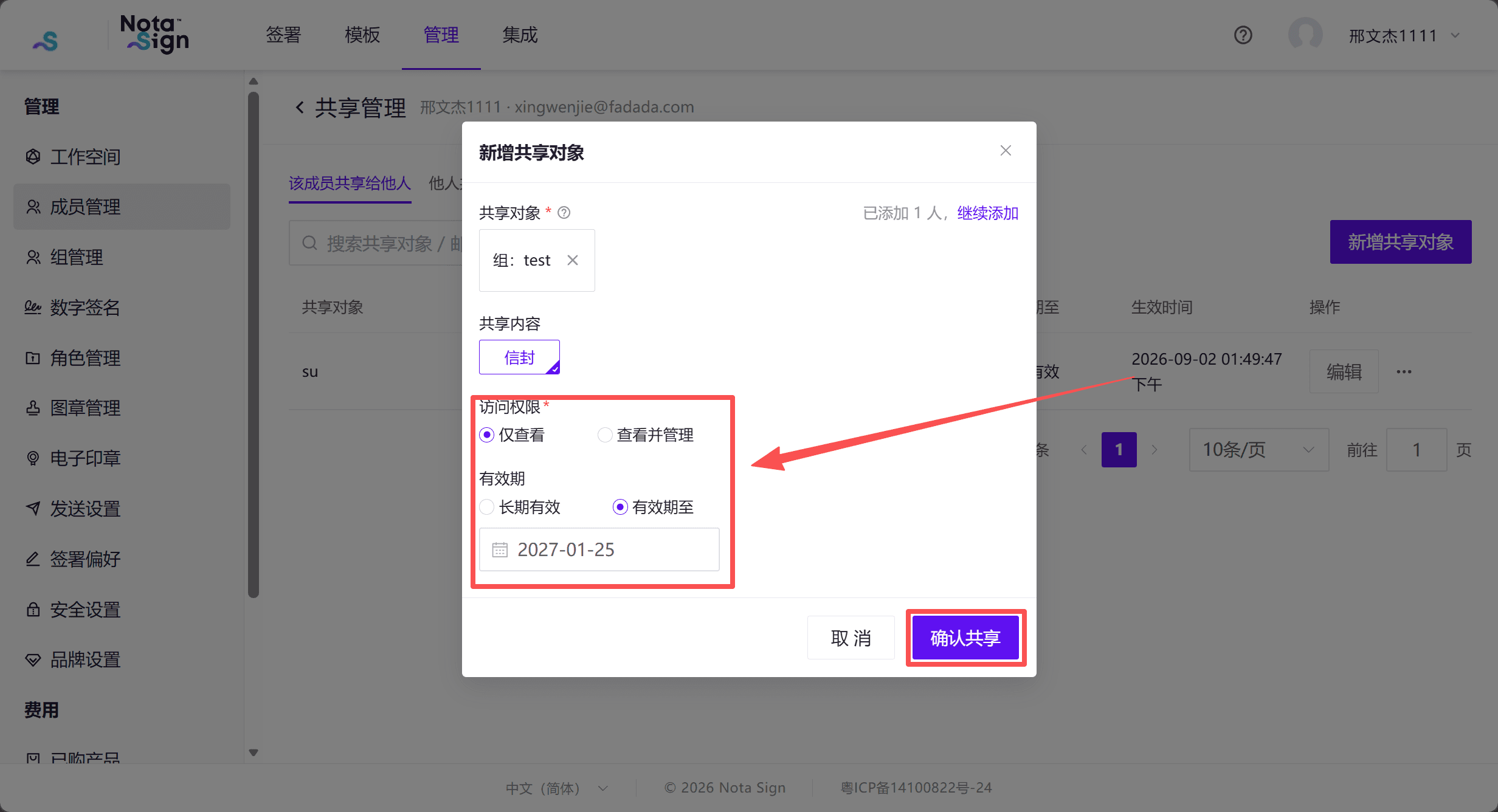
共享成功后,组内成员可在签署列表的【查看范围】中选择共享方成员,按配置的权限访问其共享信封。
2. 编辑和撤销共享
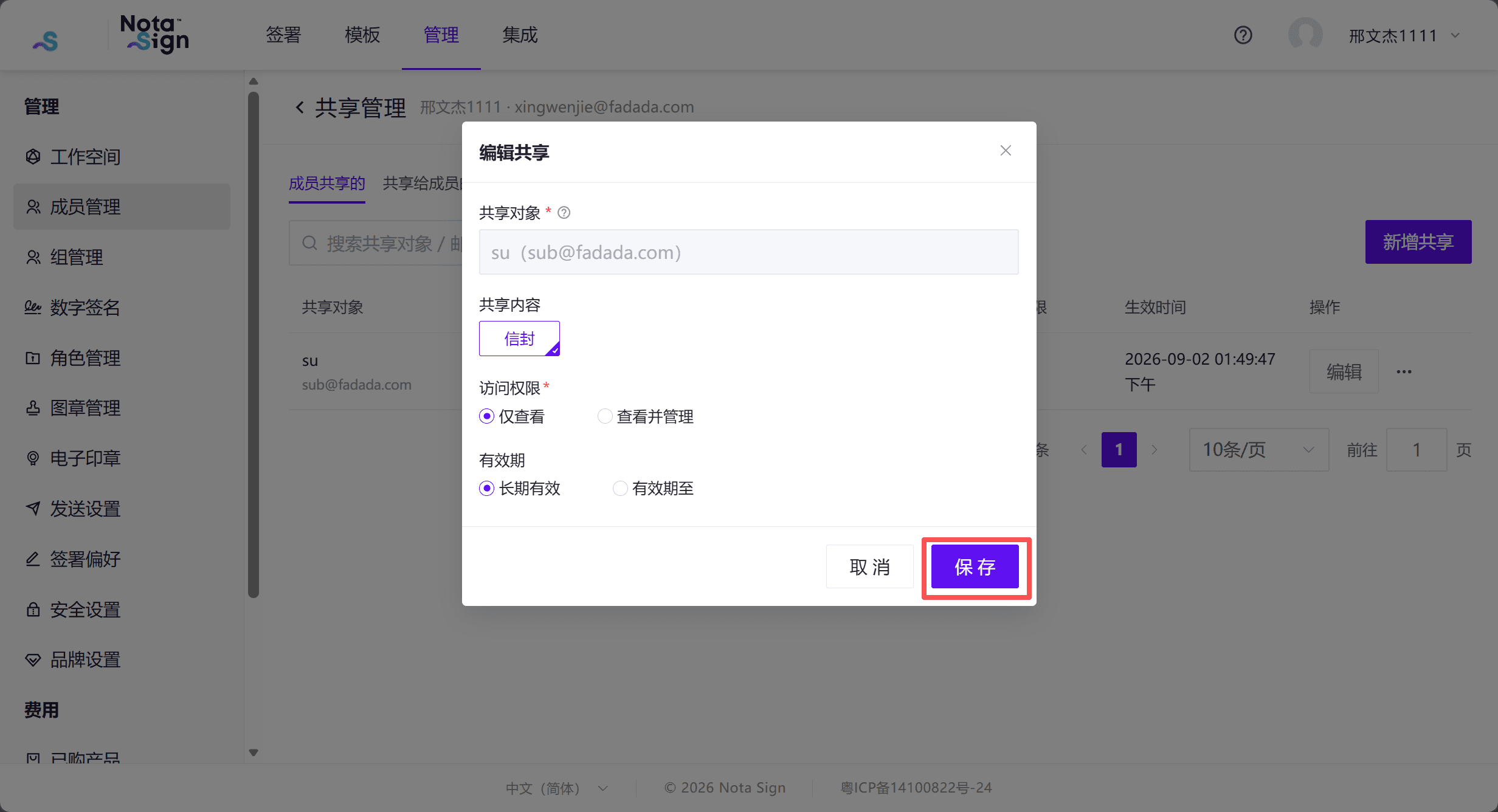
在【成员共享的】列表中,可对共享记录做【编辑】【撤销】操作:
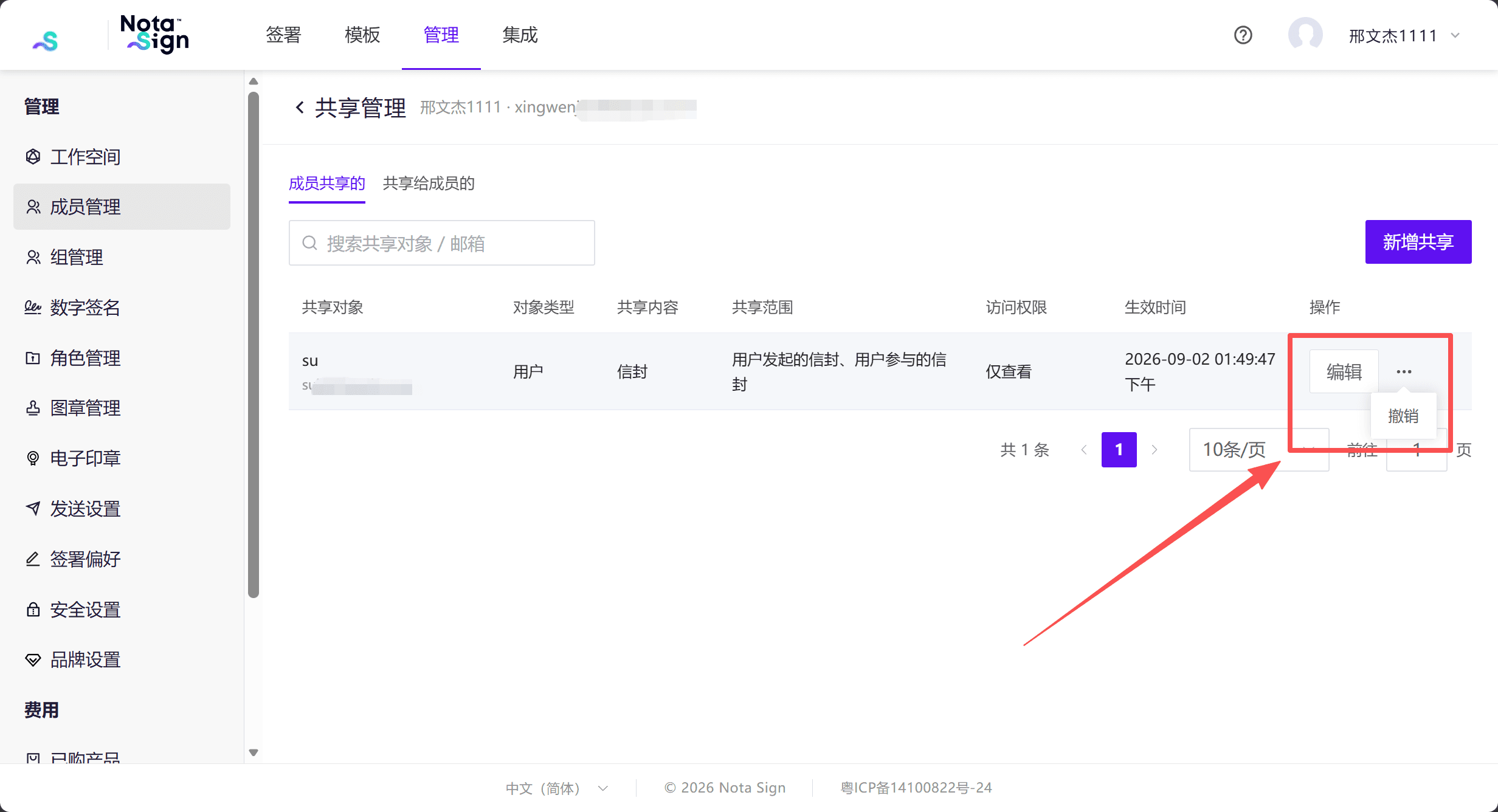
- 点击【编辑】,调整访问权限或有效期后点击【保存】。共享对象不可修改,如需更换组,请先撤销后重新配置。
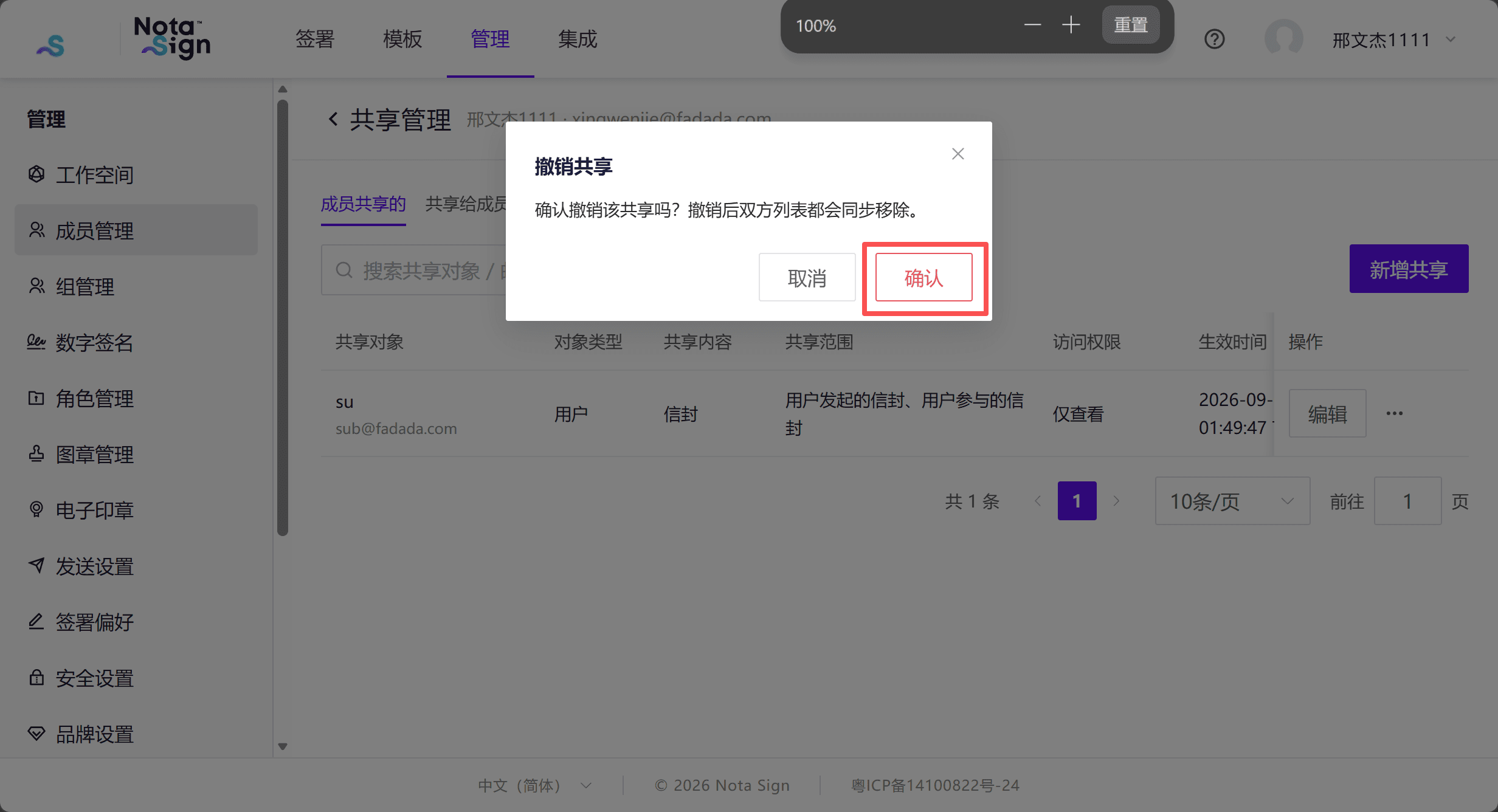
- 点击【…】->【撤销】,确认后取消该组的共享授权。
四、注意事项
- 创建组、维护组成员及配置共享,需具备相应管理权限。
- 成员加入组后,立即获得通过该组授予的共享访问权限;移出组后立即失去该权限,通过其他方式获得的权限不受影响。
- 共享仅包含信封,不包含草稿、模板、电子印章、图章或文件夹。共享操作不会改变信封参与方,被授权成员也不能代替他人签署或审批。
- 本功能支持将某个成员的信封共享给组,不支持将组内所有成员的信封统一共享给其他成员。