
印尼 Vinotek 企業數位簽章
Nota Sign 支援申請 Vinotek 企業證書,並使用申請完成的企業證書進行企業電子印章簽署。
企業管理員可以申請 Vinotek 企業證書並配置企業電子印章;獲得用印權限的成員可以使用對應的 Vinotek 企業電子印章完成文件簽署。
一、使用 Vinotek 企業電子印章簽署
當您被授權使用 Vinotek 企業電子印章時,可以在簽署文件過程中選擇對應的企業電子印章,並透過驗證碼完成簽署意願驗證。
1. 選擇 Vinotek 企業電子印章
開啟待簽署文件,按照頁面提示完成相關簽署操作。
需要使用企業電子印章時,點擊對應的電子印章簽署位置,並選擇已獲授權的 Vinotek 企業電子印章。
確認使用 Vinotek 企業電子印章後,系統將開啟〖簽署意願驗證〗視窗。
2. 取得簽署驗證碼
在〖簽署意願驗證〗視窗中,〖企業證書電子郵件〗由系統自動帶出,無需手動填寫。
點擊〖取得驗證碼〗。
Vinotek 將向企業證書電子郵件以及已新增的 CC Email 發送簽署驗證碼。
如果您具有該電子印章的用印權限,但無法收到驗證碼,請聯繫企業管理員確認您的電子郵件是否已新增為 Vinotek CC Email。
3. 完成企業電子印章簽署
收到驗證碼後,在〖驗證碼〗中輸入收到的驗證碼,然後點擊〖確認〗。
驗證通過後,即可完成 Vinotek 企業電子印章簽署。
使用 Vinotek 企業電子印章時,每次簽署均需要完成驗證碼驗證。
二、申請 Vinotek 企業證書
企業管理員可以在電子印章管理頁面新增電子印章,選擇 Vinotek 作為信任服務提供者,並填寫企業名稱和申請電子郵件以發起企業證書申請。
提交申請後,Vinotek 會向申請電子郵件發送證書申請郵件。您需要開啟郵件中的連結,根據 Vinotek 頁面指引完成企業資料填寫、身分驗證及證書申請。
完成 Vinotek 端的企業證書申請流程後,請返回 Nota Sign 查詢證書申請進度。企業證書申請完成後,對應的 Vinotek 企業電子印章即可進入後續使用流程。
申請電子郵件無需與目前 Nota Sign 登入電子郵件保持一致。請填寫本次申請企業實際使用且可以正常接收 Vinotek 郵件的電子郵件。
只有具備電子印章管理權限的使用者才能發起 Vinotek 企業證書申請。
1. 新增電子印章
- 登入 Nota Sign,點擊頂部〖Admin〗;
- 在左側選單中點擊〖Electronic Seal〗;
- 點擊頁面右上角〖Add electronic seal〗;
- 在彈出的視窗中選擇〖Apply for new enterprise certificate〗,然後點擊〖OK〗。
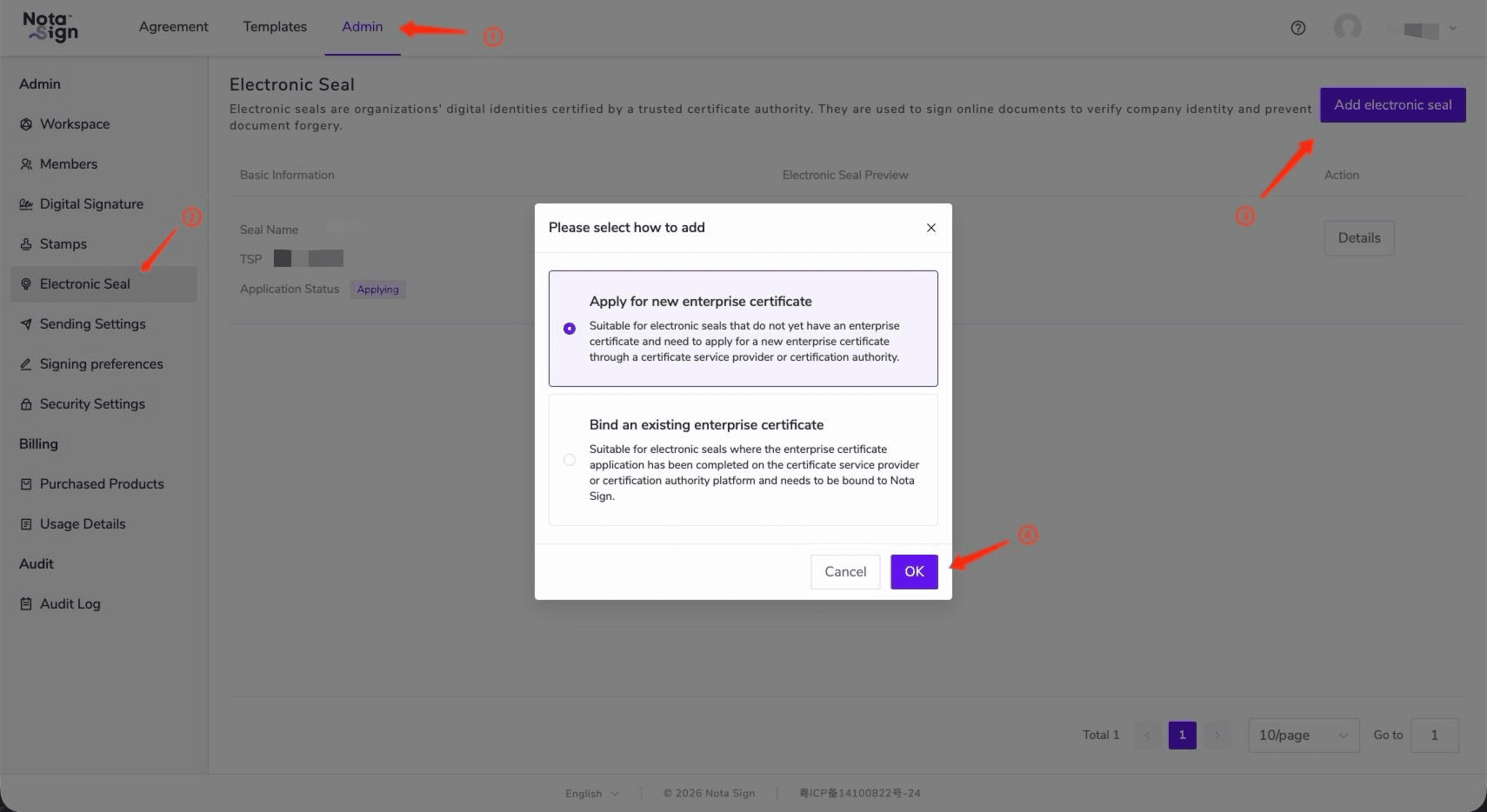
進入下一步後,系統將開啟〖Add Electronic Seal〗頁面。
Vinotek 選項是否展示取決於目前工作空間是否已經安裝 Vinotek 企業數位簽章應用程式。Vinotek 應用程式安裝後,才會在可選擇的信任服務提供者中展示 Vinotek。
2. 申請 Vinotek 企業證書
進入〖Add Electronic Seal〗頁面後,先填寫〖Electronic Seal Name〗。
-
在〖Trust Service Provider〗中選擇〖Vinotek corporate digital signature〗;
-
點擊〖Apply for Certificate〗;
-
系統開啟〖Apply Vinotek Corporate Certificate〗視窗後,填寫以下資訊:
- 〖Company Name〗:填寫本次申請企業證書對應的企業名稱;
- 〖Application Email〗:填寫用於接收 Vinotek 企業證書申請郵件的電子郵件。
〖Company Name〗和〖Application Email〗均為必填項。
Vinotek 會向填寫的 Application Email 發送企業證書申請郵件,因此請確保該電子郵件真實有效並能夠正常接收郵件。
- 確認企業名稱和申請電子郵件無誤後,點擊〖Confirm〗。
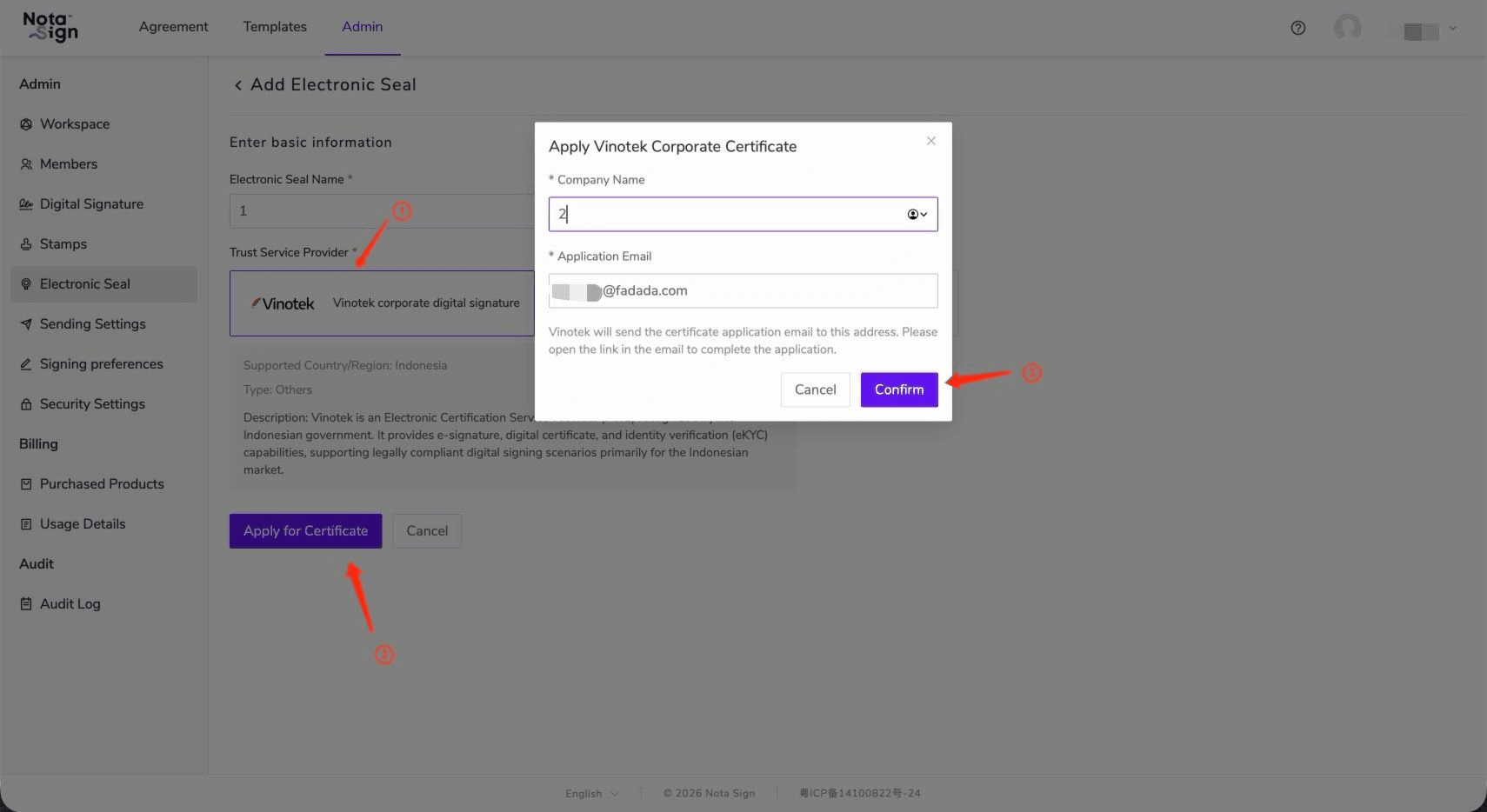
提交成功後,Nota Sign 將建立本次企業證書申請記錄,並進入證書申請中狀態。
如果點擊〖Cancel〗或直接關閉申請視窗,則不會提交本次企業證書申請。
一個申請電子郵件只能用於一個 Vinotek 企業證書申請。如果 Vinotek 提示該電子郵件已經註冊,請更換其他有效的申請電子郵件後重新提交。
3. 檢視企業證書申請詳情
提交企業證書申請成功後,返回〖Electronic Seal〗列表。
- 檢視對應電子印章的〖Application Status〗,申請過程中狀態顯示為〖Applying〗;
- 點擊右側〖Details〗,進入企業證書申請詳情頁。
進入申請詳情頁後,可以檢視本次企業證書申請的資訊,包括:
- 〖Trust Service Provider〗;
- 〖Seal Name〗;
- 〖Application ID〗;
- 〖Company Name〗;
- 〖Application Email〗;
- 〖Status〗。
企業證書仍處於申請過程中時,〖Status〗將顯示為證書申請中狀態。
4. 透過 Vinotek 郵件完成企業證書申請
企業證書申請提交成功後,Vinotek 會向本次填寫的 Application Email 發送企業證書申請郵件。
請按照以下流程繼續完成申請:
- 開啟本次申請使用的電子郵件信箱;
- 查收 Vinotek 發送的企業證書申請郵件;
- 開啟郵件中的 Vinotek 企業證書申請連結;
- 根據 Vinotek 頁面指引完成企業資料填寫、身分驗證以及企業證書申請。
完成 Vinotek 頁面中的申請流程後,再返回 Nota Sign 檢視企業證書最新狀態。
Nota Sign 不提供直接開啟電子郵件信箱或繼續 Vinotek 申請流程的按鈕。請透過 Vinotek 郵件中的連結完成後續申請。
5. 重新發送申請郵件
如果企業證書仍處於申請中,但沒有收到 Vinotek 發送的企業證書申請郵件,可以在申請詳情頁重新發送郵件。
點擊〖Application Email〗右側的重新發送申請郵件圖示。
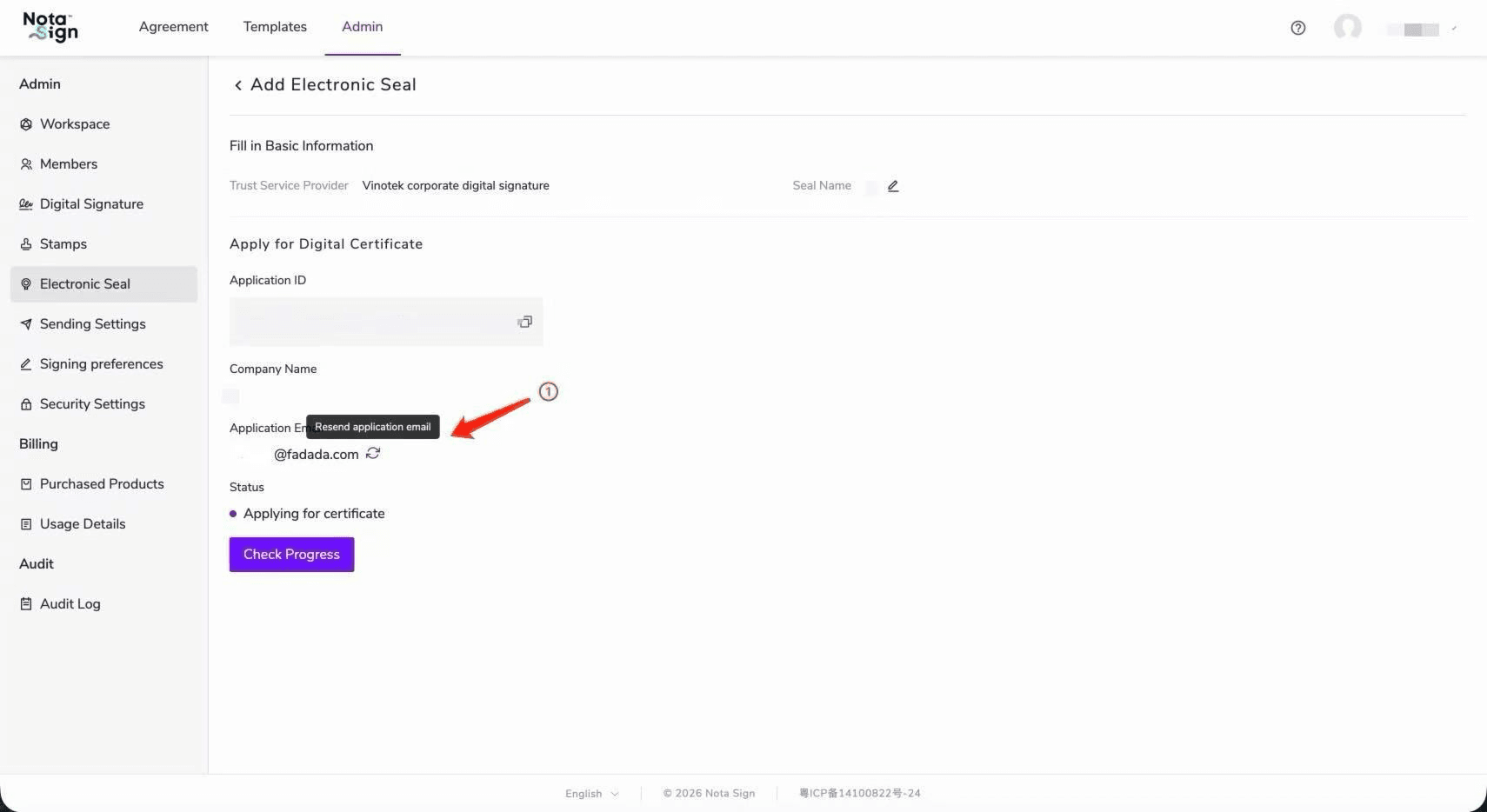
重新發送成功後,Vinotek 會再次向目前申請電子郵件發送企業證書申請郵件。
重新發送成功後,該入口會鎖定 60 秒。在鎖定期間,圖示將暫時無法再次點擊。
請等待收到新的 Vinotek 企業證書申請郵件後,透過郵件中的連結繼續完成申請。
重新發送申請郵件僅適用於目前企業證書仍處於申請中的情況。
6. 查詢企業證書申請進度
完成 Vinotek 郵件中的企業證書申請流程後,請返回 Nota Sign 的企業證書申請詳情頁。
點擊〖Check Progress〗查詢目前企業證書的最新申請狀態。
如果企業證書仍在申請或處理中,頁面將繼續顯示證書申請中狀態。
如果企業證書申請已經完成,Nota Sign 將同步最新狀態,並進入企業電子印章後續使用流程。
完成 Vinotek 郵件中的申請流程後,請返回 Nota Sign 點擊〖Check Progress〗取得最新申請狀態。
7. 企業證書申請失敗與重新申請
如果 Vinotek 企業證書申請未通過,Nota Sign 會顯示〖證書申請失敗〗。
如果系統能夠取得具體失敗原因,頁面會同時展示相應的失敗資訊。
企業證書申請失敗後,無需重新建立新的電子印章,可以在目前申請記錄中重新發起企業證書申請。
點擊〖重新申請〗後,系統會再次顯示企業名稱和申請電子郵件,並自動帶出此前填寫的資訊。
確認相關申請資訊無誤後,點擊〖確認申請〗重新提交。
重新申請成功後,Vinotek 會發送一封新的企業證書申請郵件。請開啟新的郵件連結,並按照 Vinotek 頁面指引重新完成企業證書申請。
企業證書處於申請中但未收到郵件時,可以使用重新發送申請郵件功能;企業證書申請失敗後,請使用〖重新申請〗重新發起申請。
如果 Vinotek 企業證書申請超過 90 天仍未完成並失效,Nota Sign 會將該申請恢復為待申請狀態。
此時再次進入申請記錄時,頁面將返回信任服務提供者選擇頁面,需要重新選擇 Vinotek 並重新發起企業證書申請。
8. 企業證書申請完成後
當 Vinotek 企業證書申請完成後,對應企業電子印章將進入生效狀態。
企業管理員可以進入該企業電子印章的詳情頁檢視相關資訊,並管理可以使用該電子印章的用印人。
需要注意,Nota Sign 中的〖用印人〗權限和 Vinotek 的驗證碼接收電子郵件是兩套不同的配置:
- 用印人:決定成員是否可以在 Nota Sign 中使用對應的企業電子印章;
- Vinotek CC Email:決定成員是否可以同步收到 Vinotek 發送的簽署驗證碼。
因此,將成員新增為用印人後,如果還需要該成員在簽署時同步接收驗證碼,需要在 Vinotek 中將該成員電子郵件新增為 CC Email。
Vinotek CC Email 的配置方式如下:
- 開啟 Vinotek 企業證書申請完成郵件中的證書頁面連結;
- 在 Vinotek 證書完成頁面點擊〖CC Session Code〗,進入 CC 電子郵件列表;
- 點擊〖Add Email CC〗,新增需要接收驗證碼的成員電子郵件。
新增完成後,該電子郵件將在後續企業電子印章簽署過程中同步收到 Vinotek 發送的簽署驗證碼。
Nota Sign 僅負責管理成員是否具有使用企業電子印章的權限,不提供 Vinotek CC Email 的新增、刪除或修改功能。