
1. 功能介绍
當簽署任務要求使用企業電子印章,但您沒有可用的電子印章授權時,可以在簽署過程中申請新的電子印章。
您可以在 PC/Web 簽署頁面完成以下操作:
- 申請電子印章;
- 選擇電子印章所屬的工作空間;
- 選擇憑證服務商;
- 完成企業數位憑證申請;
- 查看申請進度;
- 完善印章圖片、用印原因和用印人;
- 返回簽署頁面並使用新印章完成簽署。
- 目前僅支援在 PC/Web 簽署頁面申請電子印章,H5 簽署頁面暫不支援。
- 只有目前簽署任務包含企業電子印章控制項,且發信空間允許收件人申請電子印章時,才會顯示申請入口。
- 申請過程中必須使用接收目前信封的電子郵件登入或註冊,不能更換為其他電子郵件。
- 申請記錄和申請成功後產生的電子印章,將歸屬於您在申請過程中選擇的工作空間。
2. 操作步驟
(1) 在 PC/Web 端開啟待簽署信封,點擊發件人為您設定的企業電子印章控制項。 (2) 在〖加入電子印章〗彈窗左下角點擊〖申請電子印章〗。如果您已經發起申請,該入口會根據申請狀態顯示為〖查看申請進度〗或〖完善新印章資訊〗。
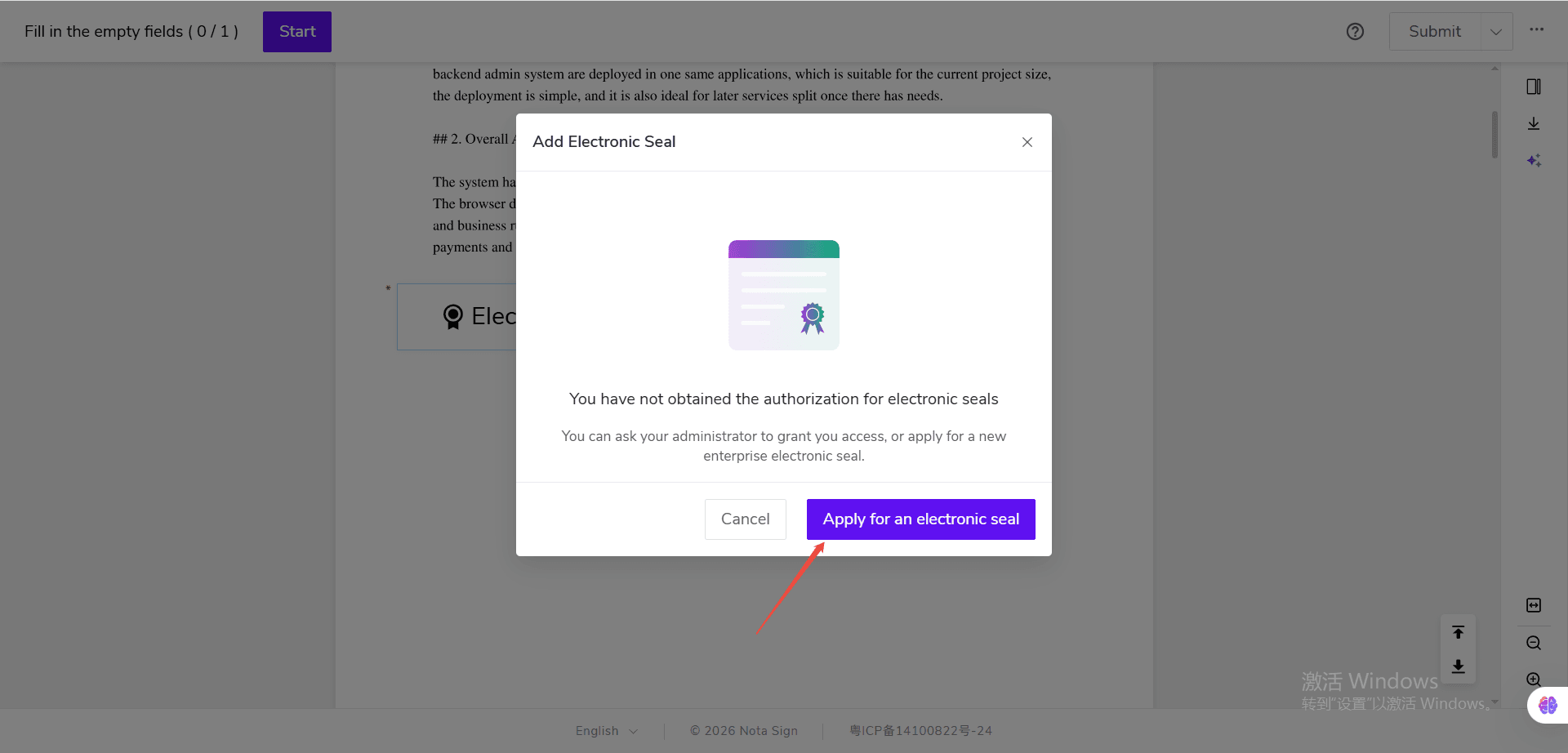
如果沒有看到申請入口,可能是因為目前信封未開放申請電子印章,或者您正在使用 H5 簽署頁面。請聯繫發件人確認。
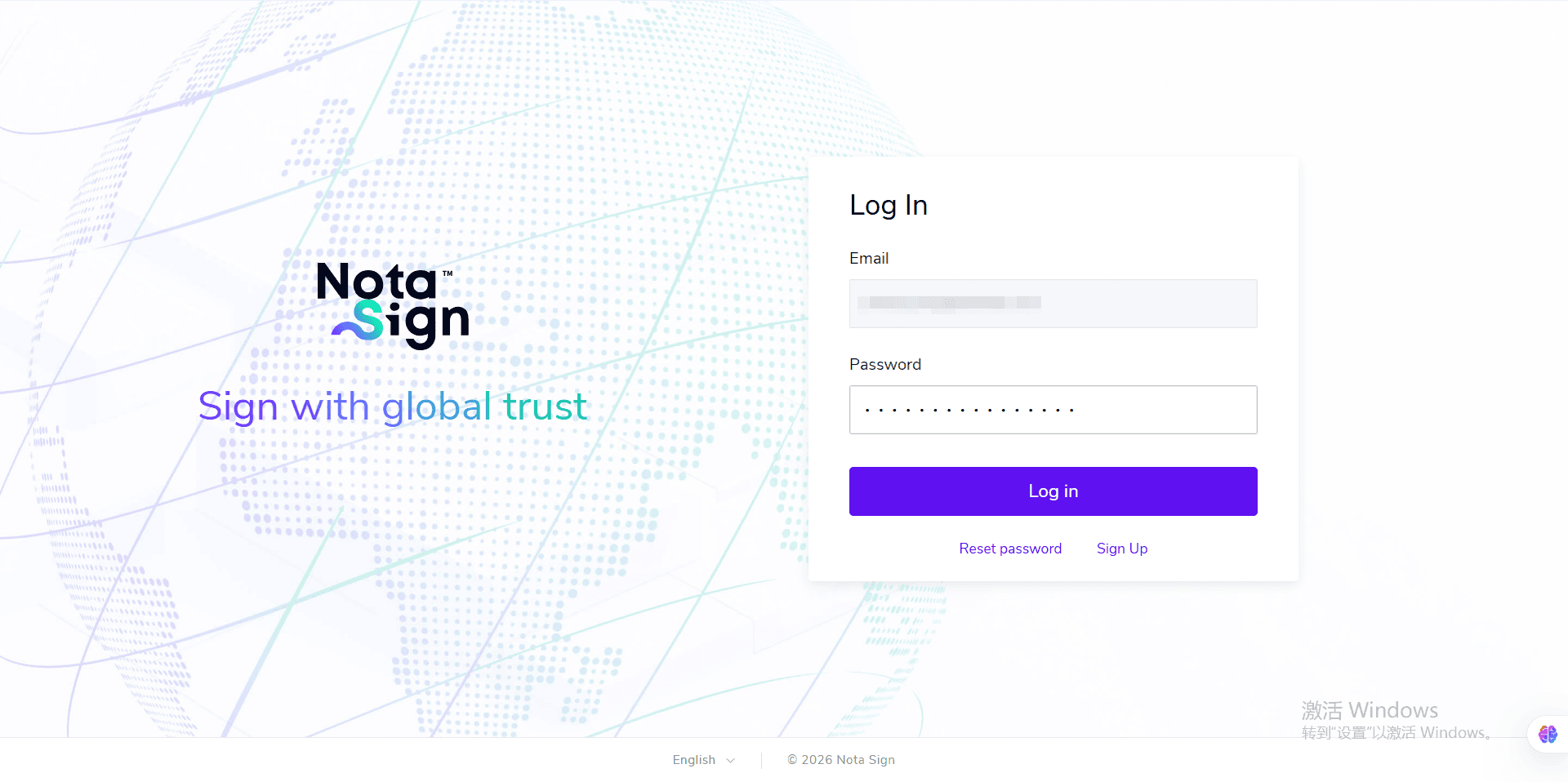
(3)點擊〖申請電子印章〗後,系統會根據目前收件電子郵件的註冊狀態,引導您登入或註冊 Nota Sign 帳號。
(4)如果您的帳號擁有多個可用於申請電子印章的工作空間,系統會顯示〖選擇空間〗頁面。選擇新電子印章需要歸屬的工作空間,然後點擊〖下一步〗。
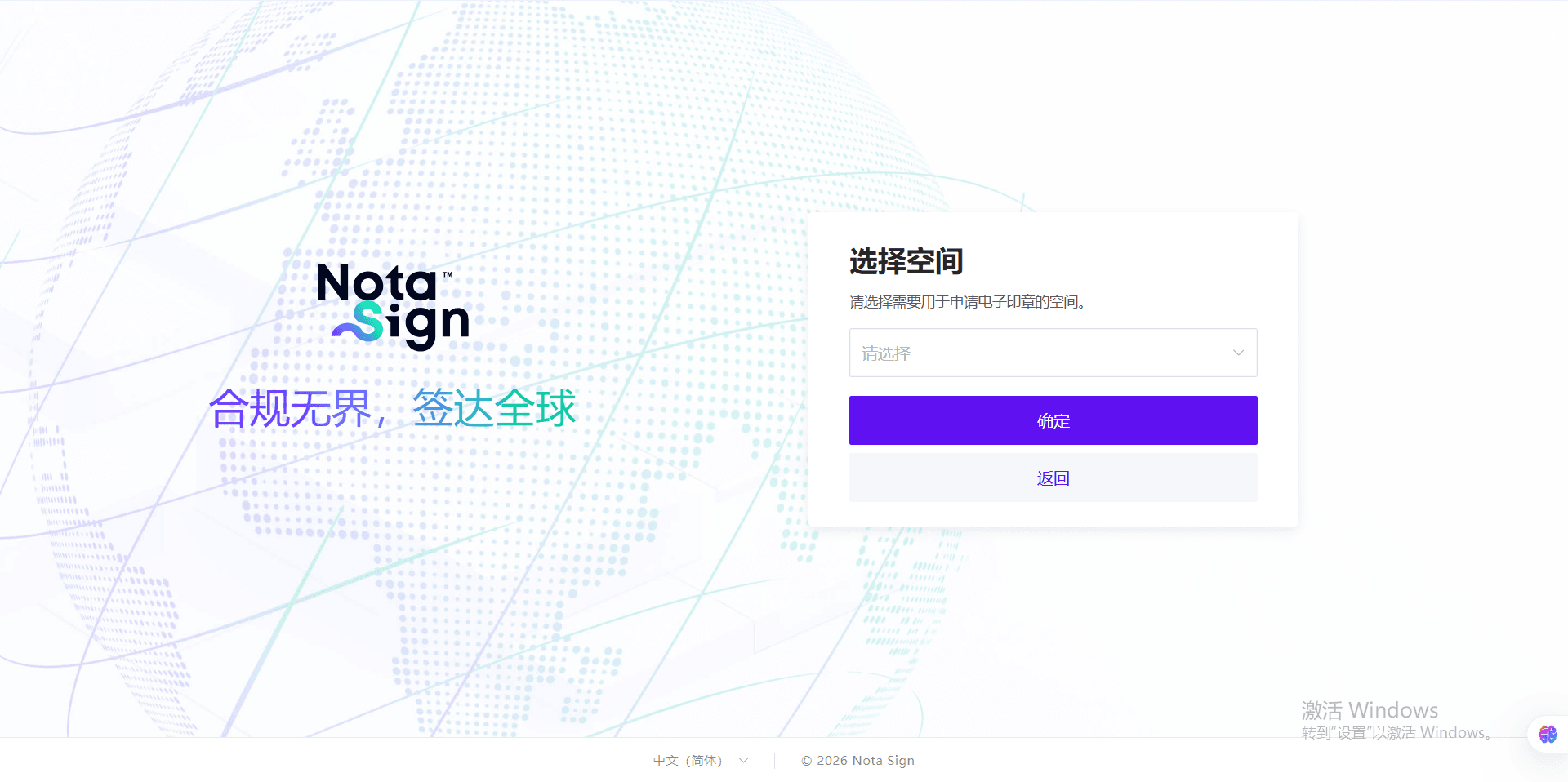
只有您擁有電子印章管理權限的可用工作空間才可以選擇。如果只有一個可用空間,系統會自動選擇,不再顯示選擇空間頁面。如果您是新註冊用戶,系統會直接使用註冊時初始化的預設工作空間。如果沒有可用的工作空間,請聯繫相應的工作空間管理員,確認您的空間存取權限和電子印章管理權限。
(5) 進入〖申請電子印章〗頁面後,填寫電子印章名稱,並選擇一個信任服務提供商。選擇後,可以查看該服務商支援的國家或地區、類型和簡介。確認資訊無誤後,點擊〖申請憑證〗。
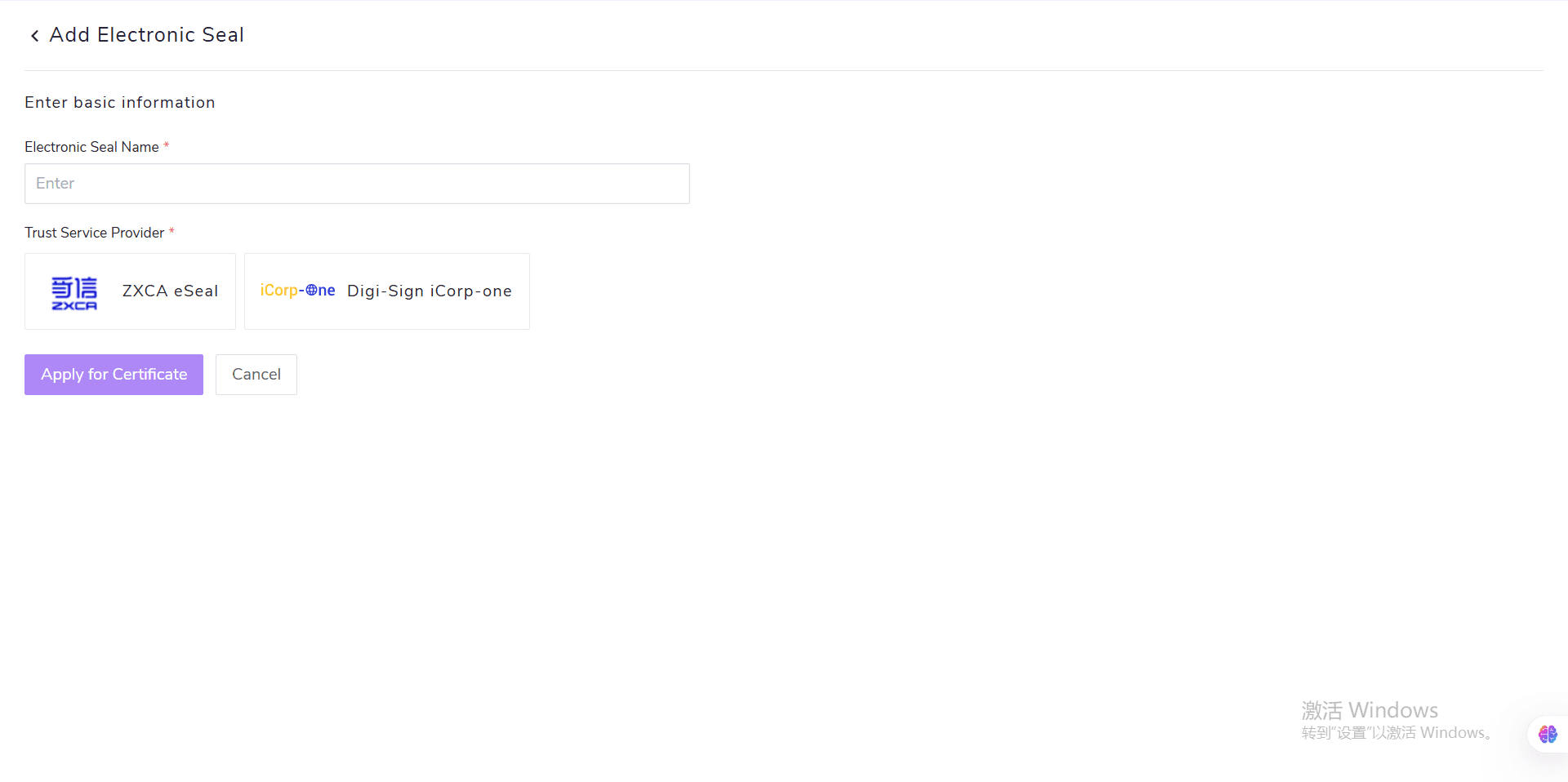
成功發起憑證申請後,不能返回重新選擇工作空間或信任服務提供商。
(6) 根據頁面提示前往對應的憑證服務商,完成企業資訊提交、身分核驗及其他憑證申請步驟。
如果暫時沒有完成,可以關閉頁面。再次進入簽署任務並點擊企業電子印章控制項後,點擊〖查看申請進度〗繼續處理。
(7) 申請成功後,進入〖電子印章詳情〗頁面,可上傳或維護印章圖片、設定用印原因,並確認目前簽署帳號已經被加入為用印人。 (8) 點擊〖返回簽署頁並重新整理〗,在電子印章清單中選擇新申請的印章,然後點擊〖確定〗繼續簽署。
如果清單中沒有顯示新印章,請確認目前帳號已經獲得該印章的用印權限,然後點擊〖重新整理〗重新載入清單。
電子印章申請成功後,系統會進入〖電子印章詳情〗頁面。
您可以在詳情頁面:
查看印章編號、憑證主體和憑證有效期; 查看信任服務提供商和憑證狀態; 上傳或維護印章圖片; 設定用印原因; 加入或管理用印人。