
管理員完發送邀請後,成員通過郵件發送的邀請連結即可加工作空間。
視頻教程:
一、添加新成員
1)管理員需完成以下操作
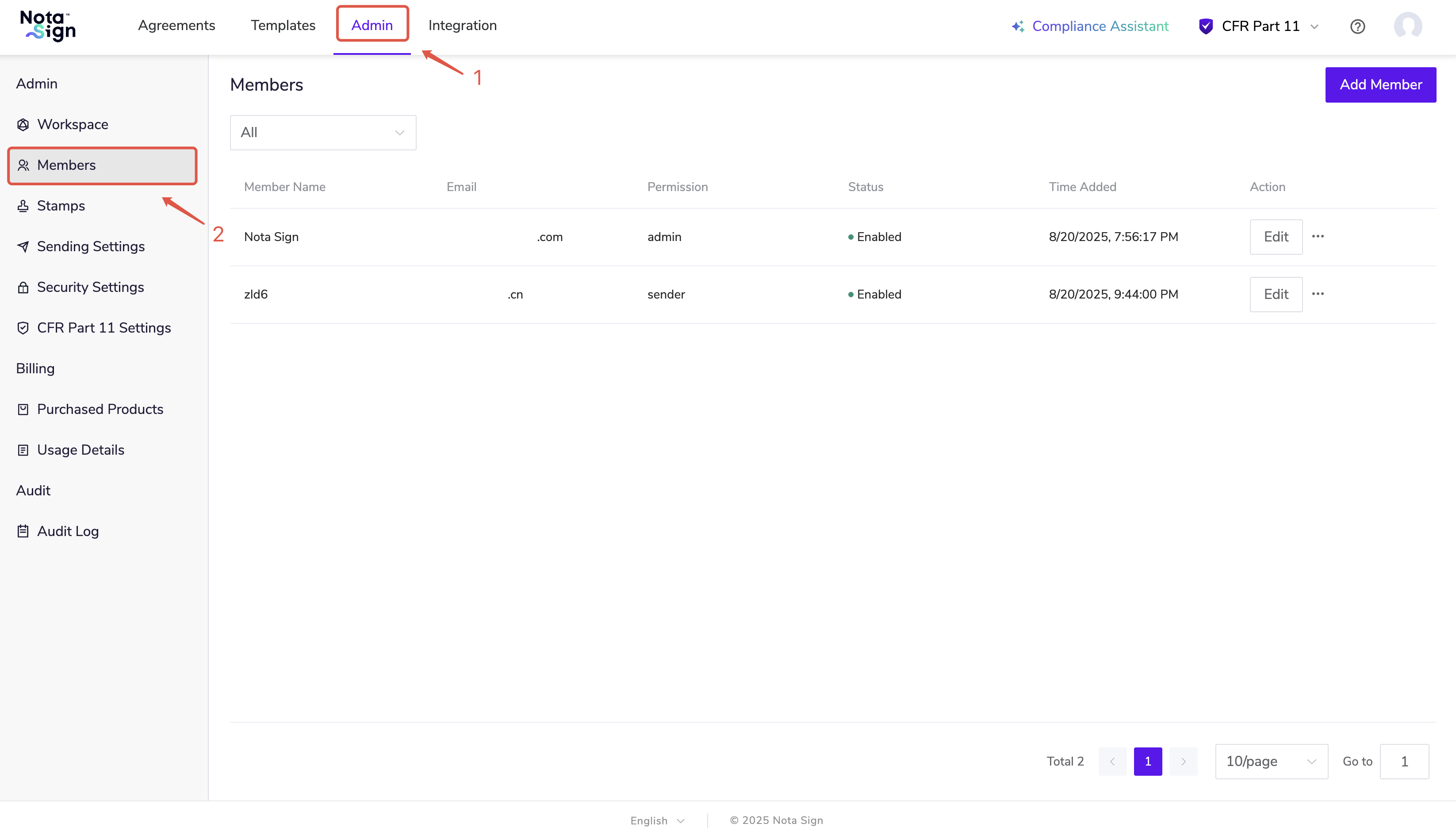
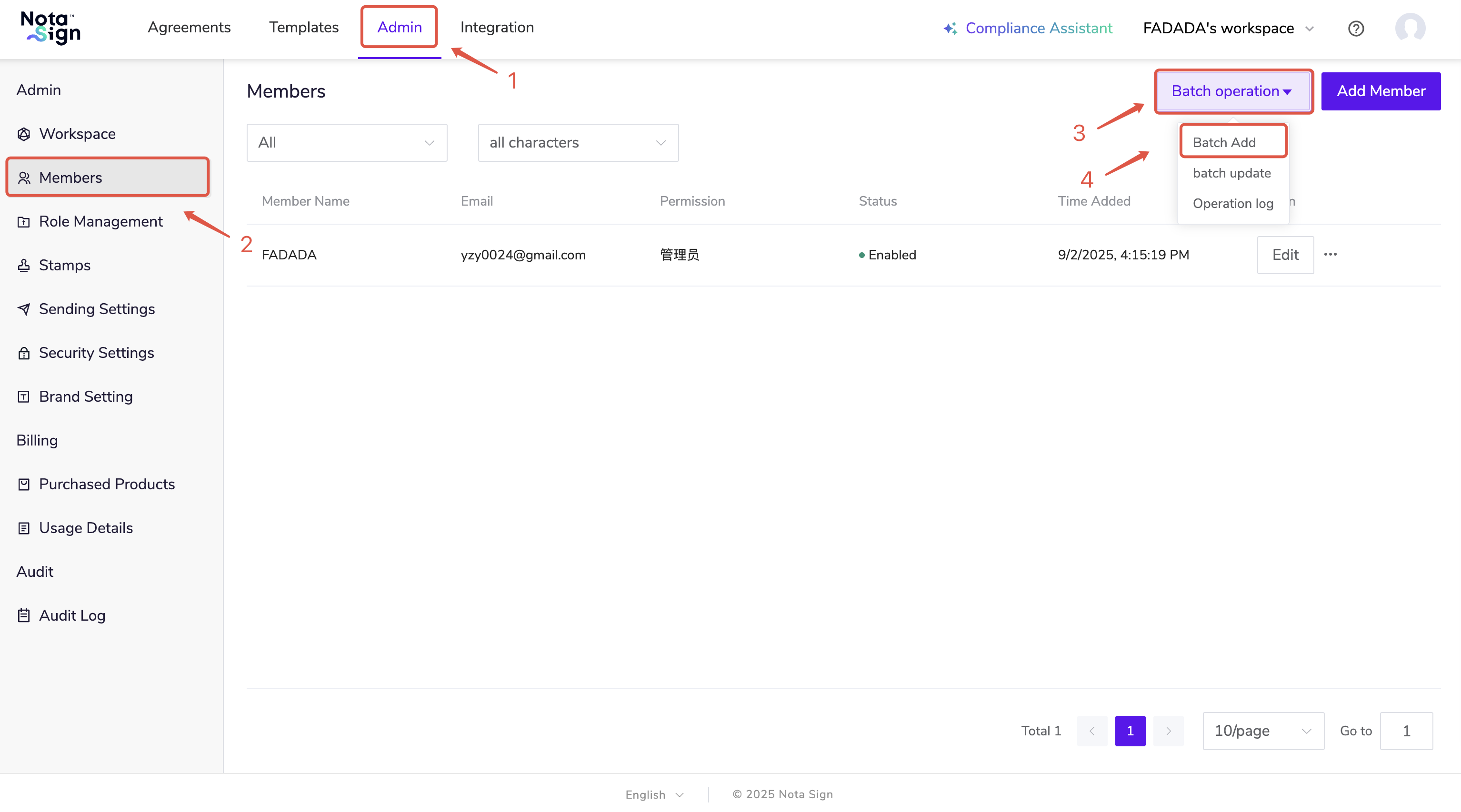
1.登入Nota Sign工作臺,點擊【管理】-【成員管理】;
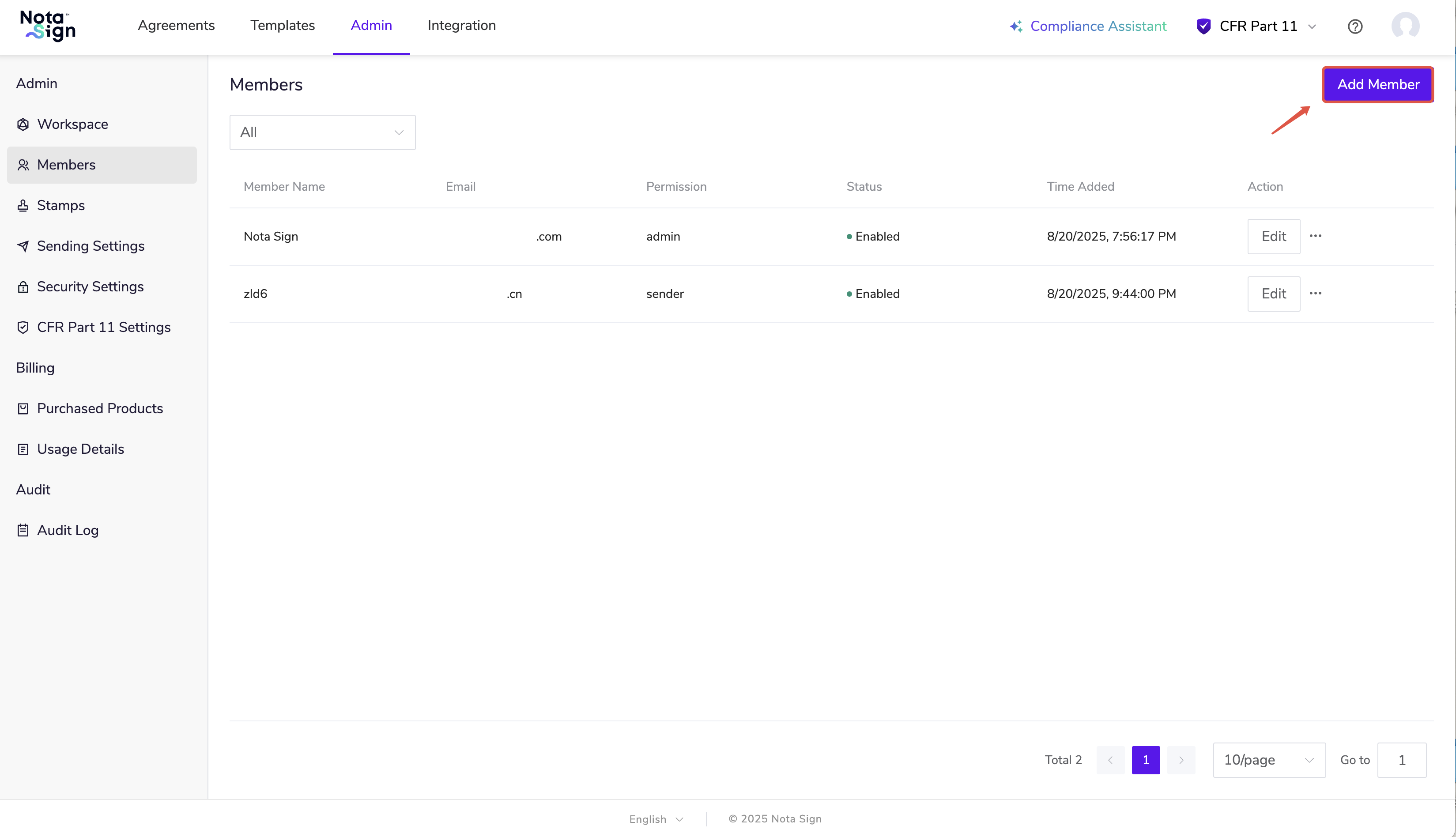
2.在成員管理頁面,點擊右上角【新增成員】按鈕開始邀請新成員。
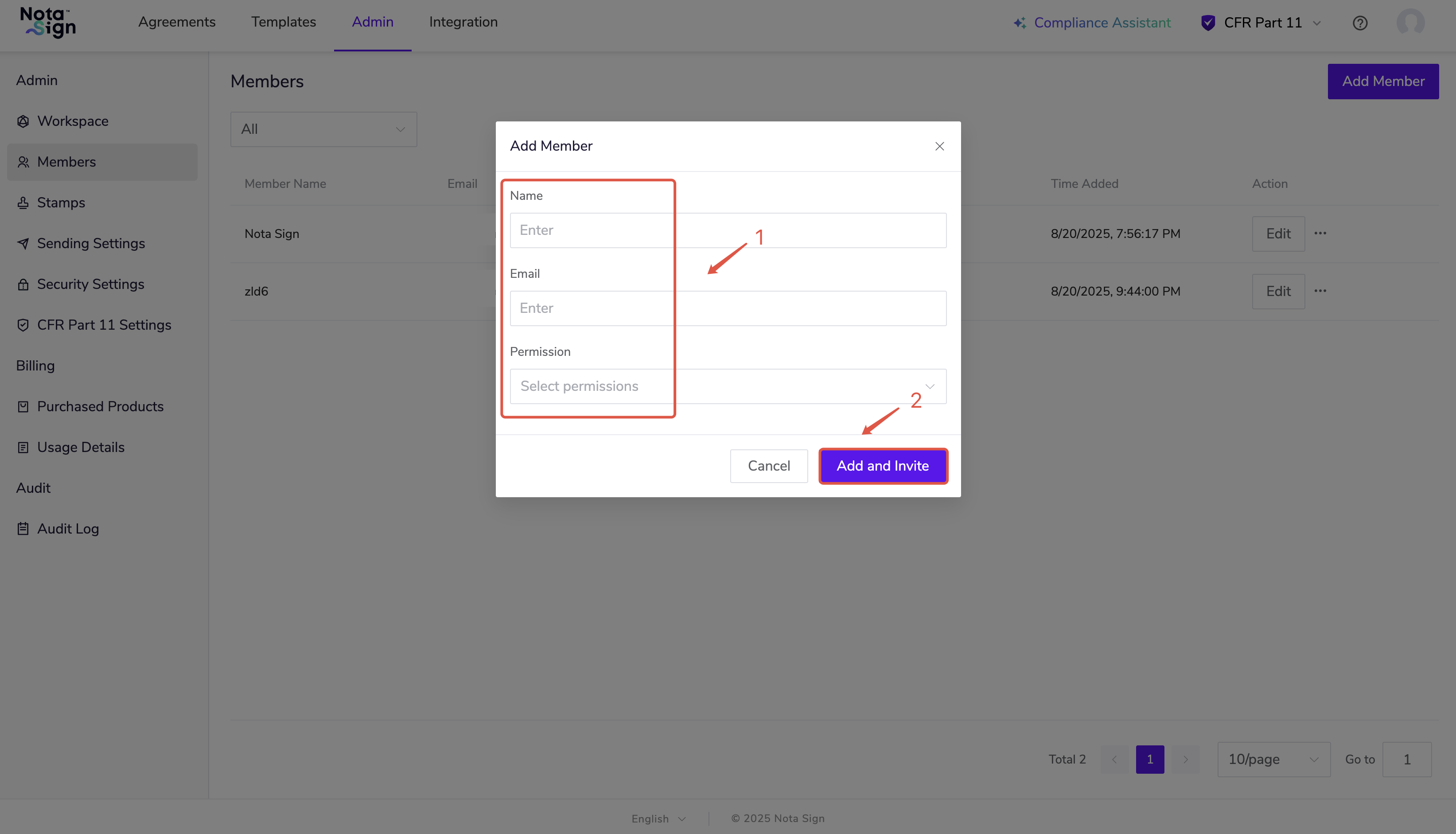
3.在彈出的邀請視窗中,填寫以下資訊:
-成員姓名
-郵箱地址(請確認填寫正確,將作為接收邀請的唯一憑證)
-角色許可權(詳見下方說明)
許可權角色說明
-
**管理員:**擁有完全控制許可權,包括:管理工作空間成員、查看已購產品、查看產品已使用用量、查看稽核日誌、管理集成應用等;
-
**發件人:**具備發送簽署請求和使用範本的許可權,無權訪問成員管理和集成配寘功能。
2)成員需完成以下操作
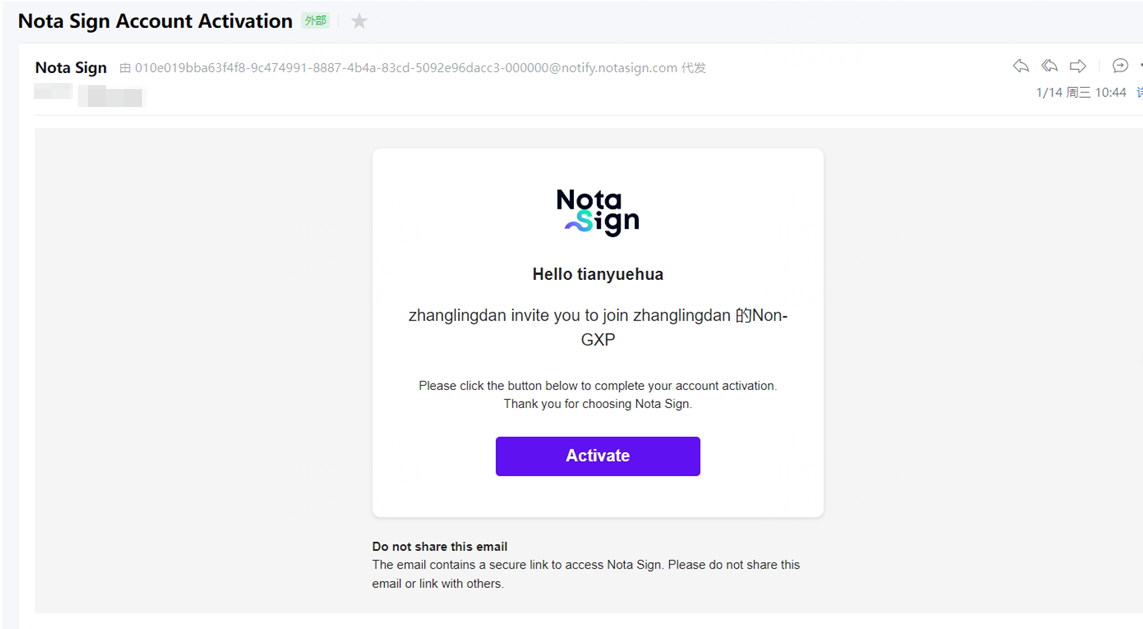
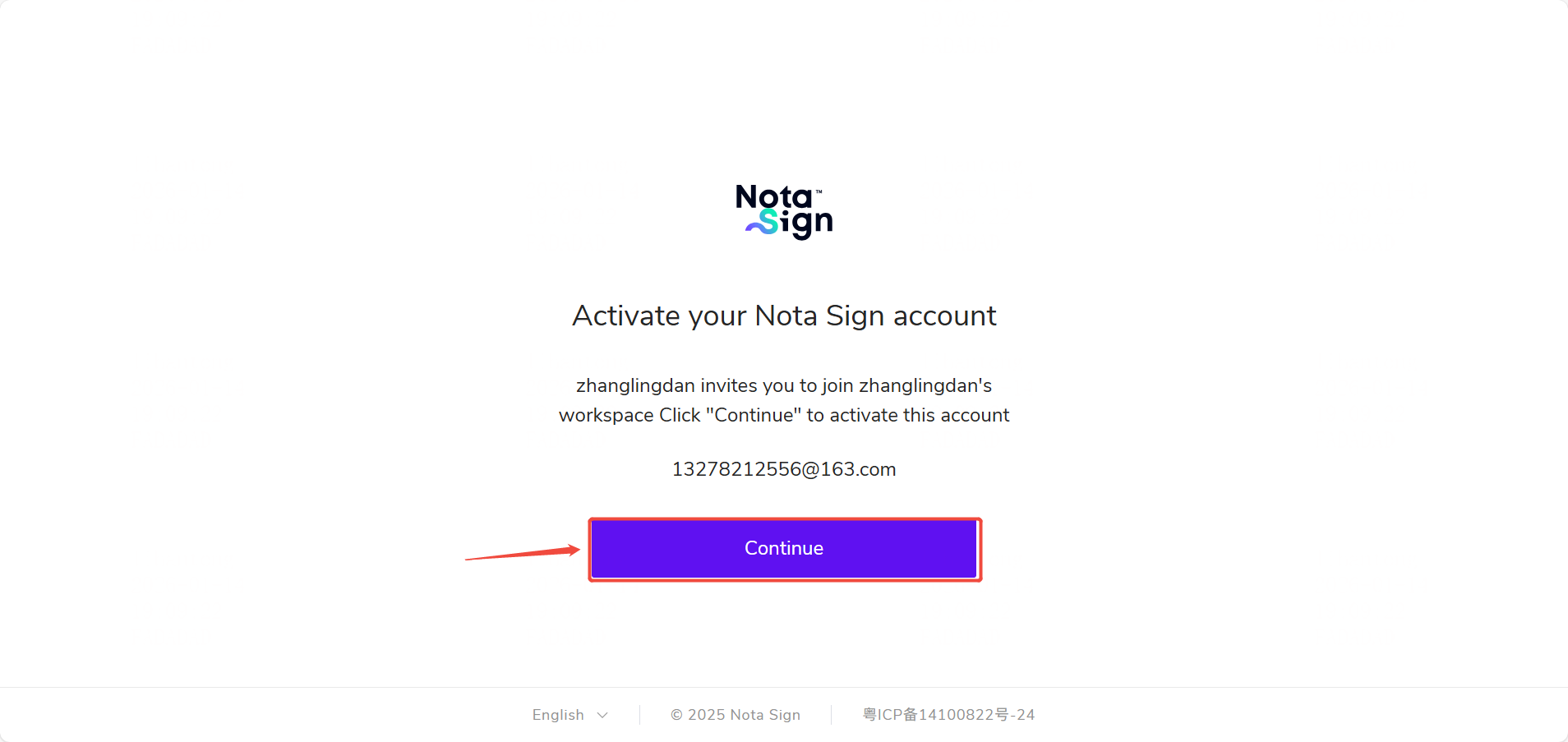
1.被邀請用戶的郵箱將收到一封標題為【Nota Sign空間帳號啟動】的郵件。
點擊郵件中的“立即啟動”,系統將引導您跳轉至啟動頁面。
2.點擊繼續,繼續完成啟動操作
3.根據注册狀態選擇操作
若已有Nota Sign帳號:
(1)輸入帳號密碼進行登入。
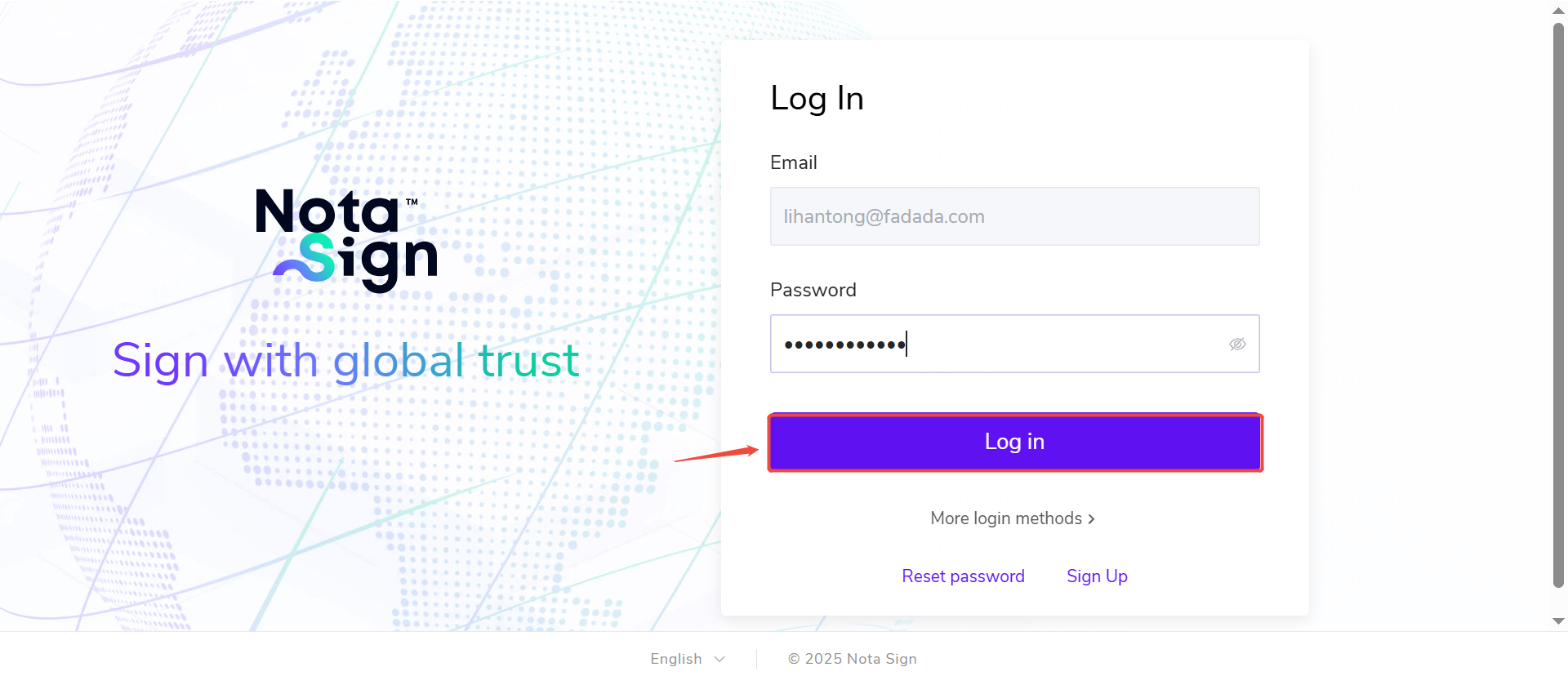
(2)登入成功後將直接進入該邀請空間。
若尚未注册:
(1)郵箱驗證(OTP):輸入驗證碼進行驗證。
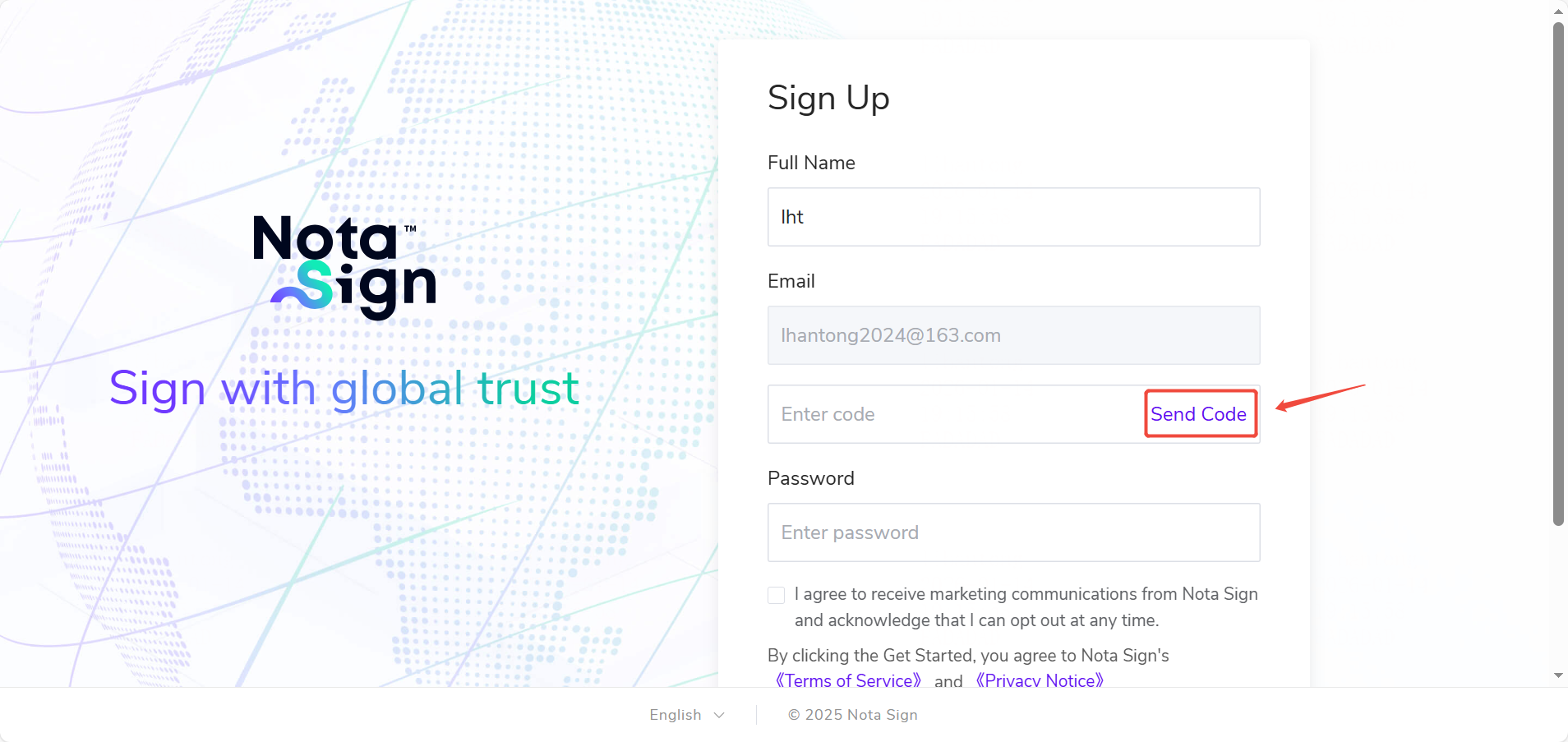
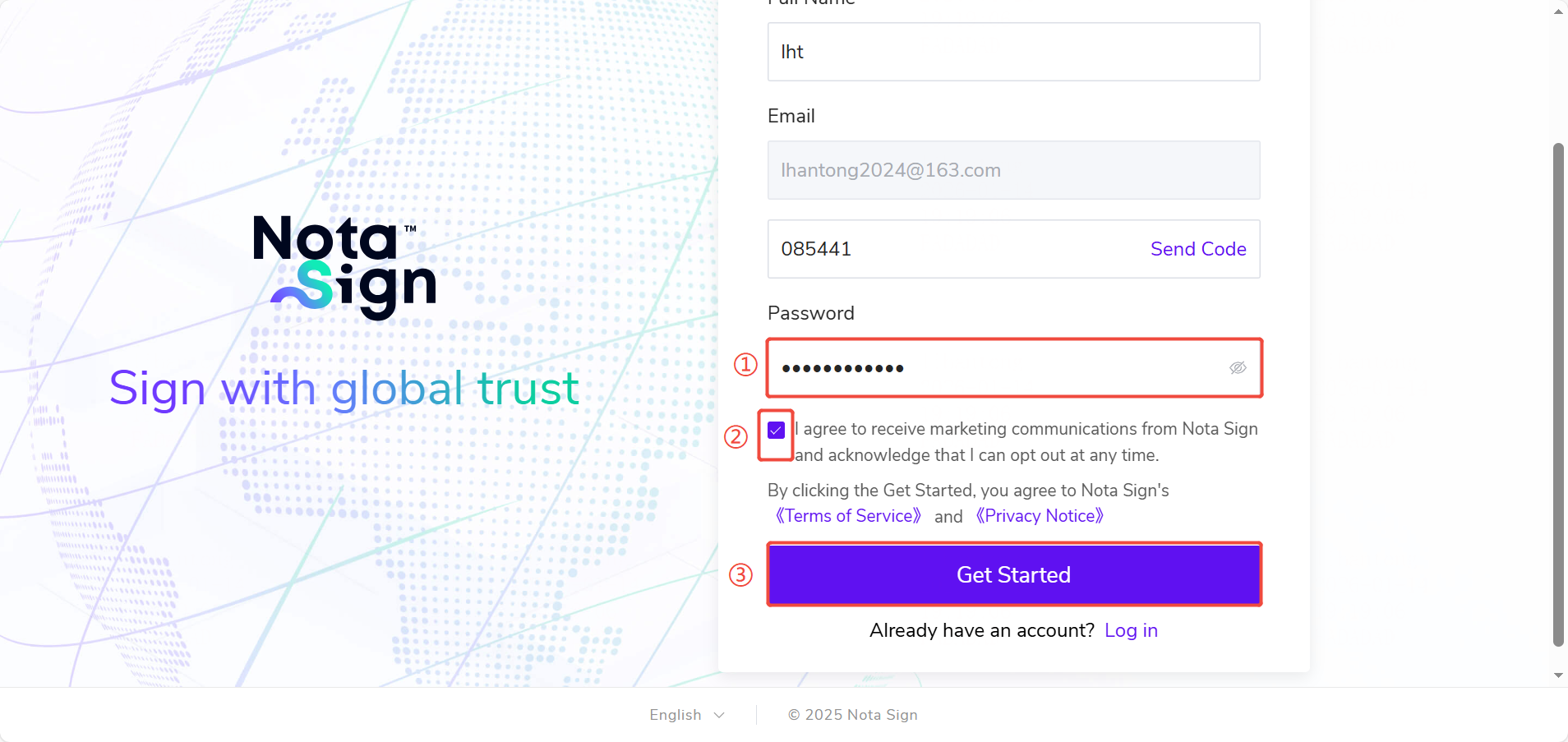
(2)設定個人資訊與密碼
(3)完成啟動:點擊“立即開始”,並直接進入相應的邀請空間。
二、批量導入成員
當您已有其他系統平臺的成員數據,或需要一次性添加大量成員,並希望保留其原有設定資訊時,可使用批量導入來快速完成。
操作步驟:
1.登入Nota Sign工作臺;
2.點擊【管理】-【成員管理】-【批量操作】,選擇【批量添加】;
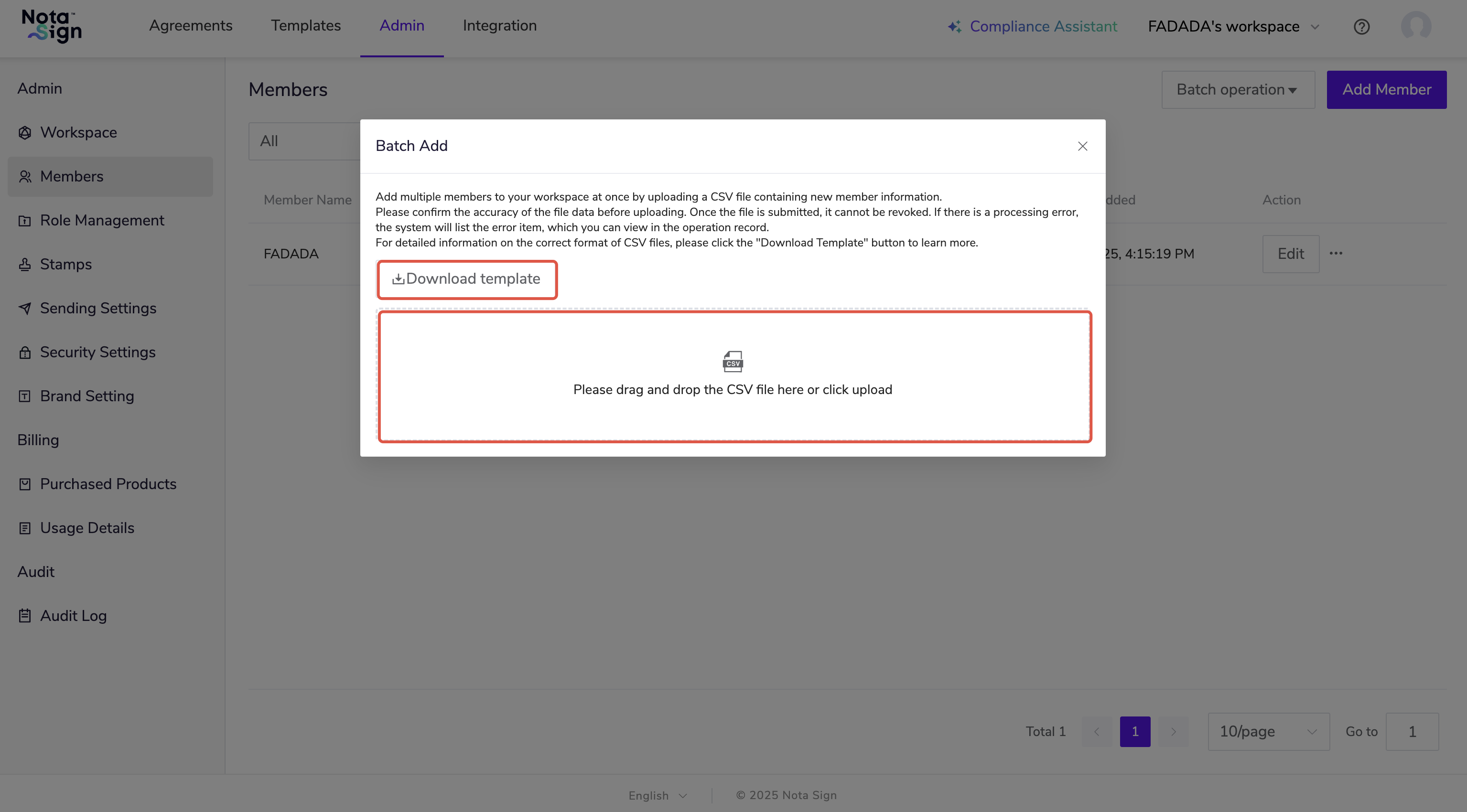
3.拖拽或點擊上傳csv格式檔案,可點擊下載範本;
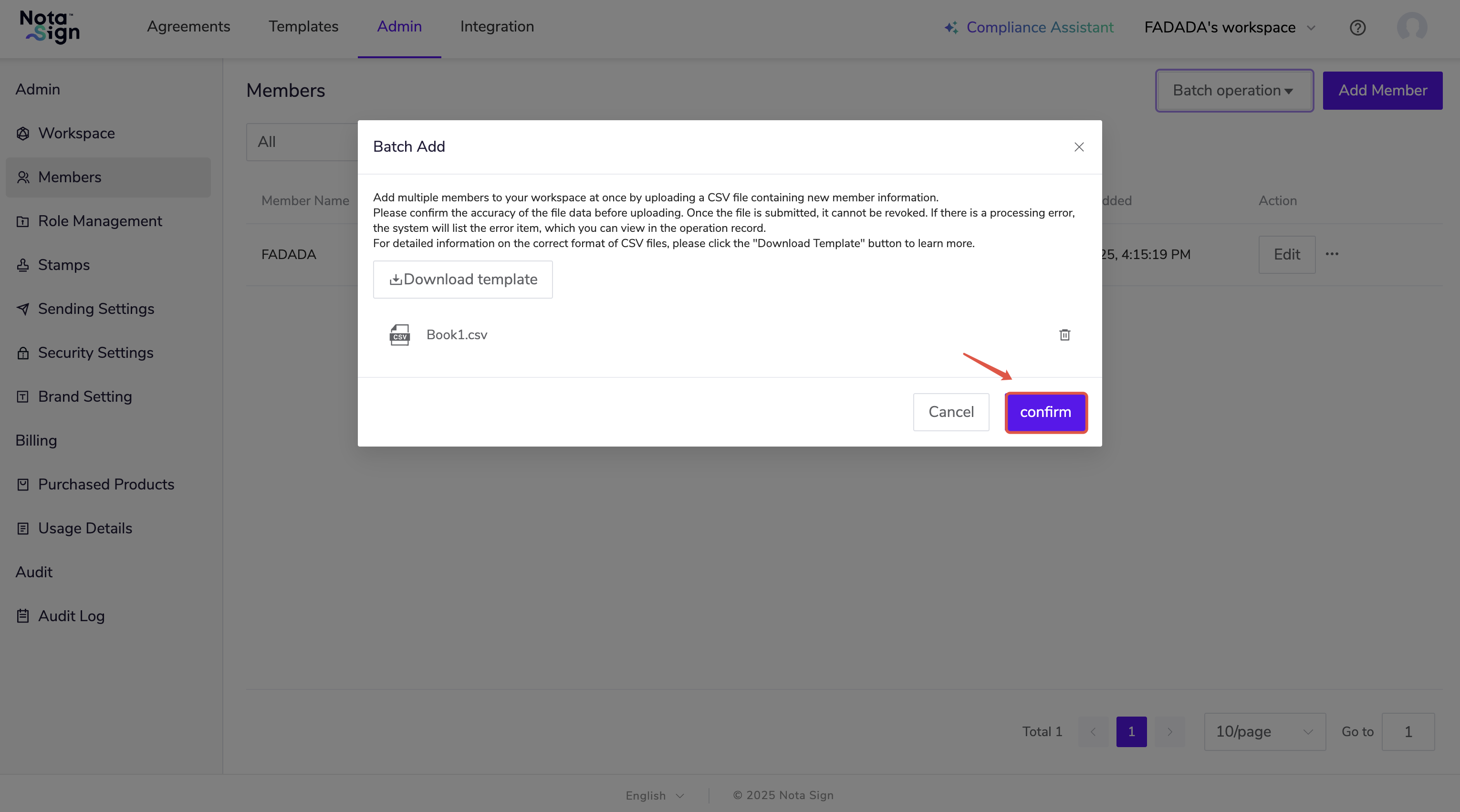
4.點擊【確定】即可導入。
5.成員需完成相應的啟動操作