
1. 功能介紹
角色管理用於控制工作空間內不同成員的操作權限。
管理員可以根據實際業務需要建立不同角色,並為角色配置相應的管理員權限和使用者權限。將成員分配至對應角色後,成員將根據角色所配置的權限使用相關功能。
Nota Sign 提供以下兩種類型的權限:
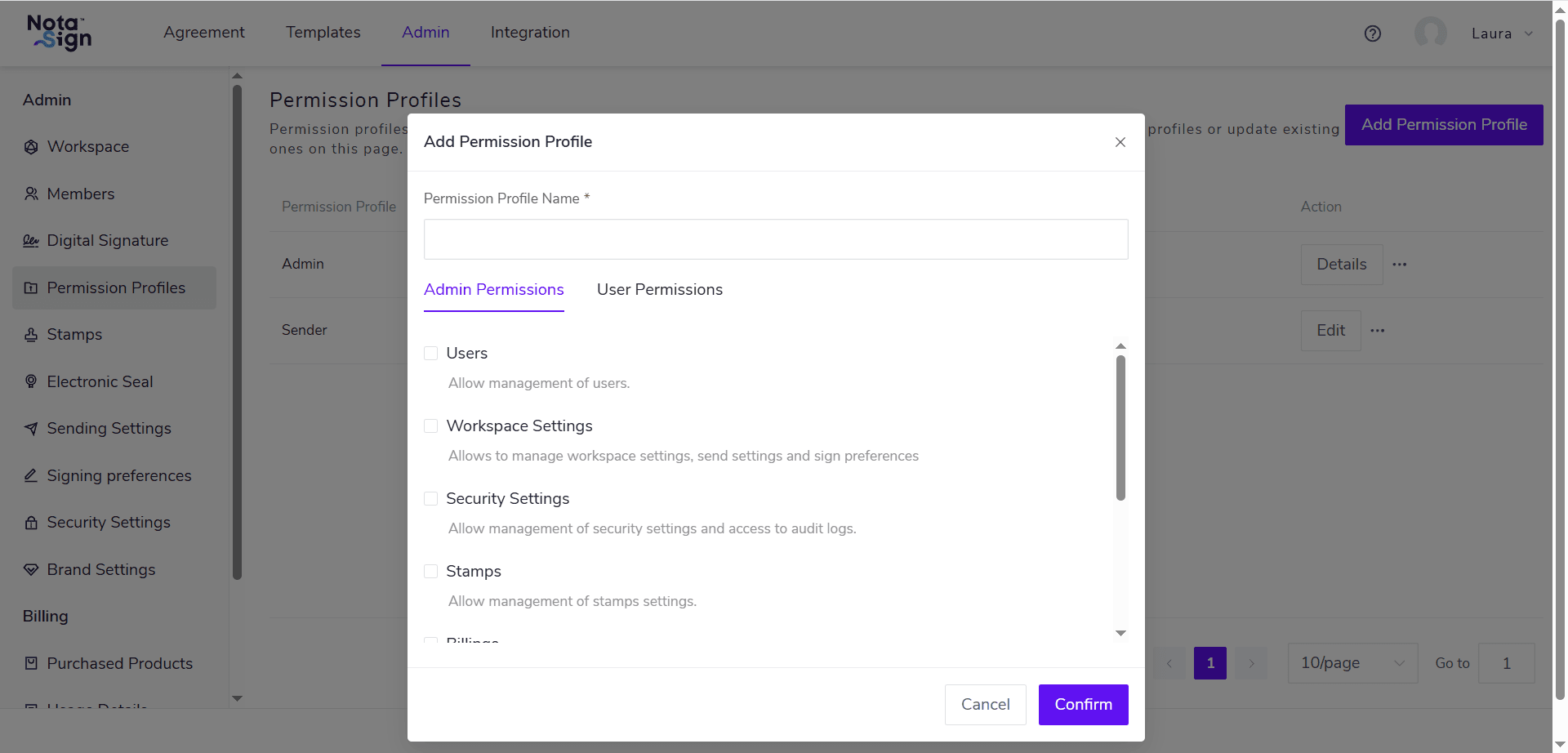
- 管理員權限:用於控制成員可以管理的工作空間功能,例如使用者管理、空間設定、安全設定、圖章管理等。
- 使用者權限:用於控制成員在日常業務中的操作權限,例如傳送信封、簽署信封、更正信封等。
系統提供 Admin 和 Sender 內建角色,同時支援管理員根據實際需要建立自訂角色。
2. 操作步驟
2.1 建立角色
- 點擊頂部導航列【管理】,進入【角色管理】;
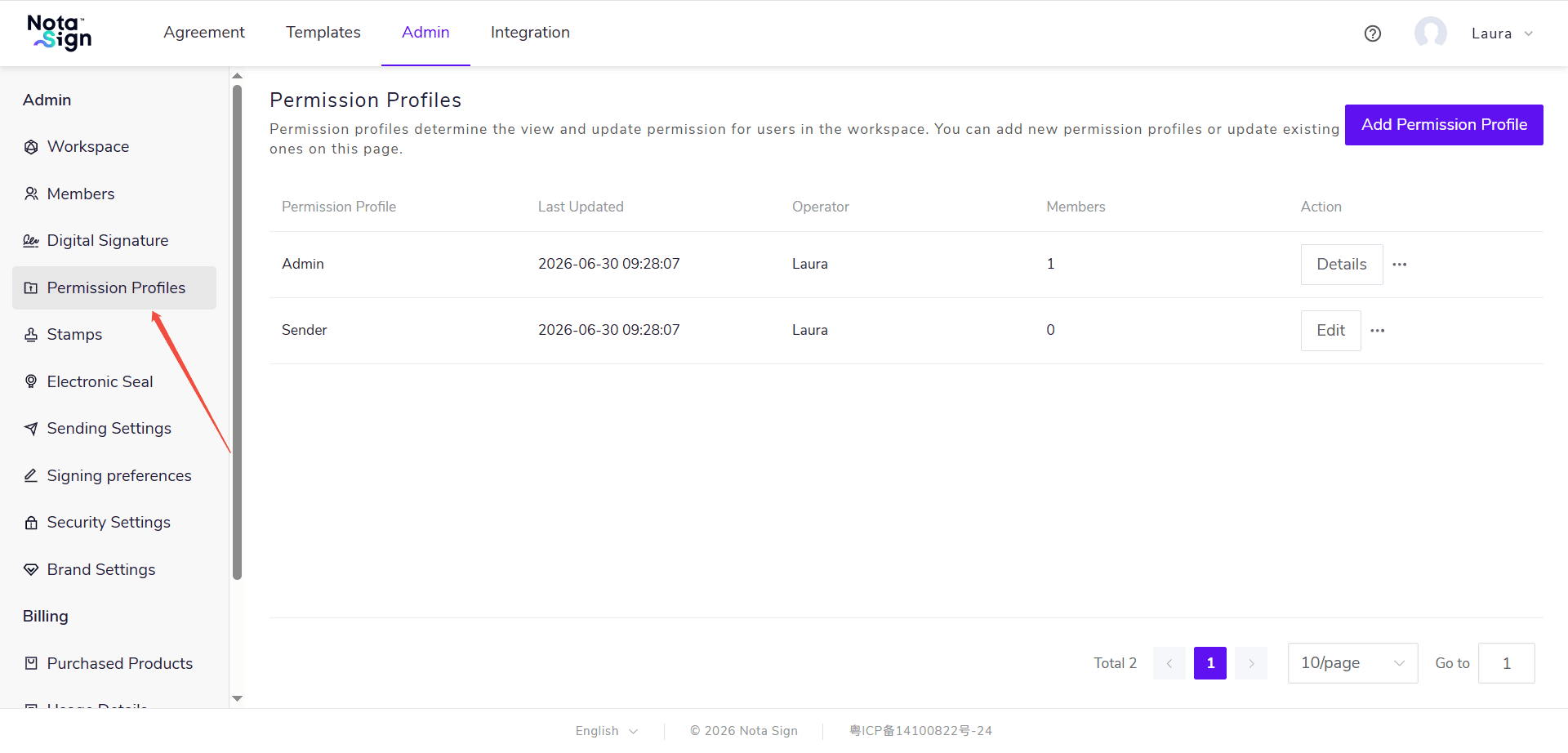
- 點擊右上角【新增角色】;
- 輸入角色名稱;
- 根據實際需要,在【管理員權限】和【使用者權限】中勾選需要授予該角色的權限;
- 完成權限配置後,點擊【確定】建立角色。
2.2 配置角色權限
建立或編輯自訂角色時,可以根據成員的職責配置對應權限。
(1)管理員權限
管理員權限用於控制成員可以管理的工作空間功能,包括使用者管理、空間設定、安全設定、圖章管理等。
根據實際管理需要勾選對應權限即可。
(2)使用者權限
使用者權限用於控制成員可以執行的業務操作。
根據實際業務需要勾選對應權限,例如:
- 傳送信封;
- 簽署信封;
- 更正信封;
- 其他頁面中提供的使用者權限。
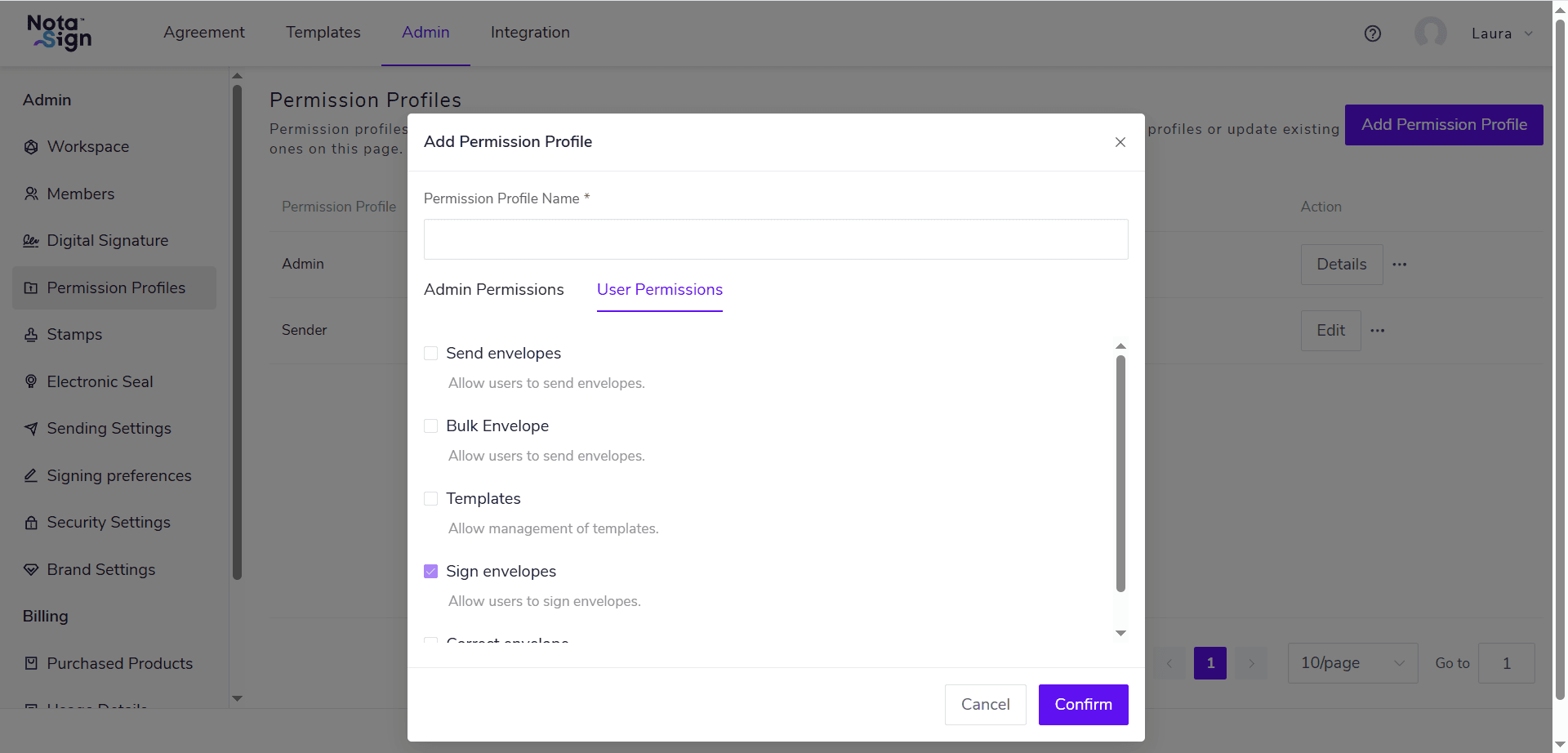
其中,【更正信封】權限用於控制成員是否可以對符合條件的信封執行更正操作。勾選【更正信封】後,該角色下的成員可以在其權限範圍內更正信封;取消該權限後,成員將無法執行信封更正,信封的更多操作中也不會顯示【更正】入口。
2.3 編輯角色
- 進入【管理】>【角色管理】;
- 找到需要修改的自訂角色,點擊【編輯】;
- 根據需要修改角色名稱或權限配置;
- 點擊【確定】儲存修改。
儲存後,新的權限配置將應用於該角色下的成員。
2.4 檢視角色成員
在【角色管理】頁面,可以檢視不同角色下的成員數量。
進入對應角色的詳情頁面,可以進一步檢視該角色下的成員,並根據實際需要進行成員管理。
2.5 刪除角色
對於不再需要的自訂角色,可以在【角色管理】頁面找到對應角色,並透過更多操作刪除該角色。