
一、進入成員管理頁面
1.登入Nota Sign工作臺;
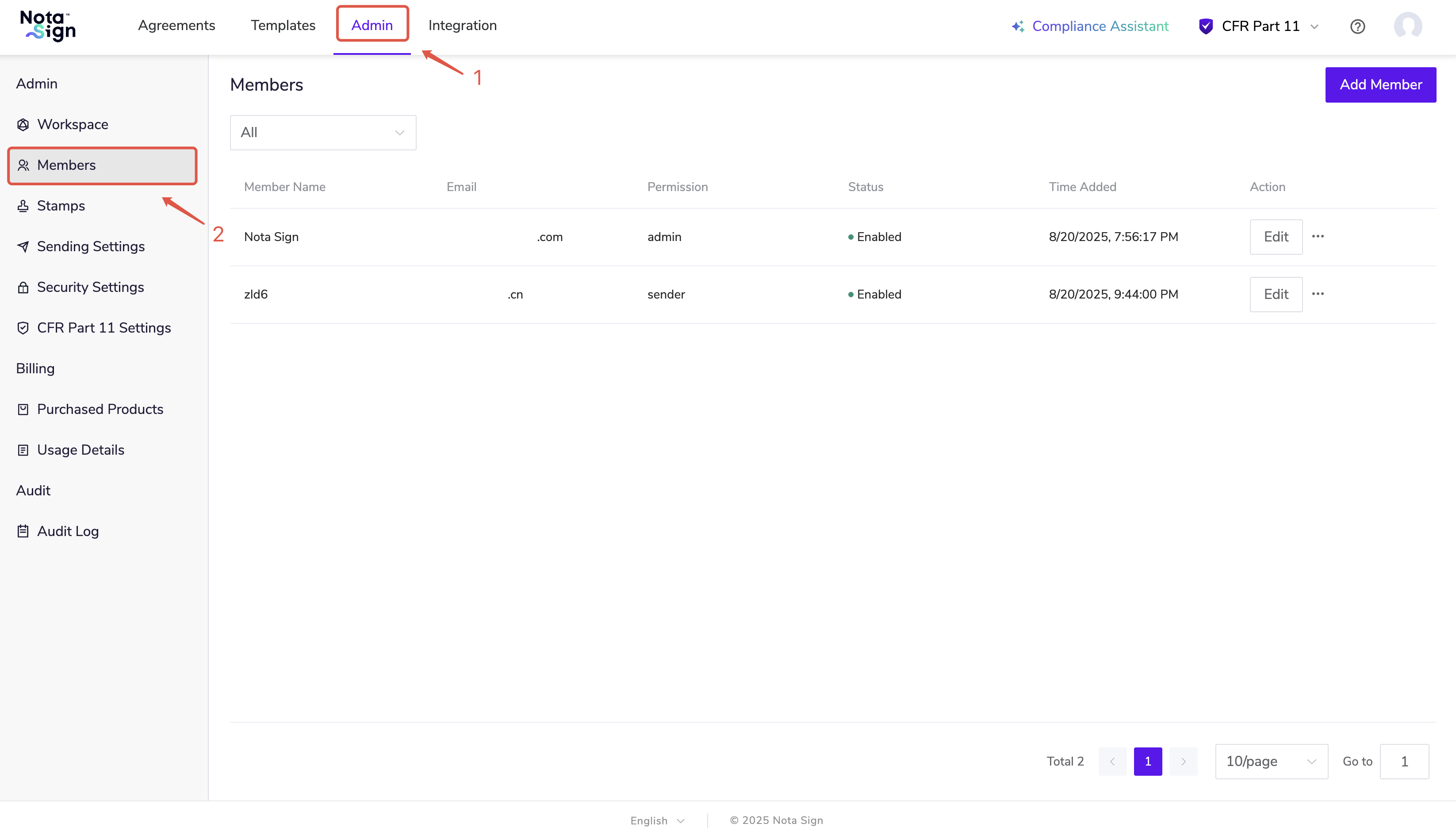
2.點擊頂部巡覽列的【管理】,進入管理控制台;
3.在左側功能表列點擊【成員管理】,進入成員管理頁面。
二、編輯成員許可權
如需調整已有成員的許可權級別:
操作步驟
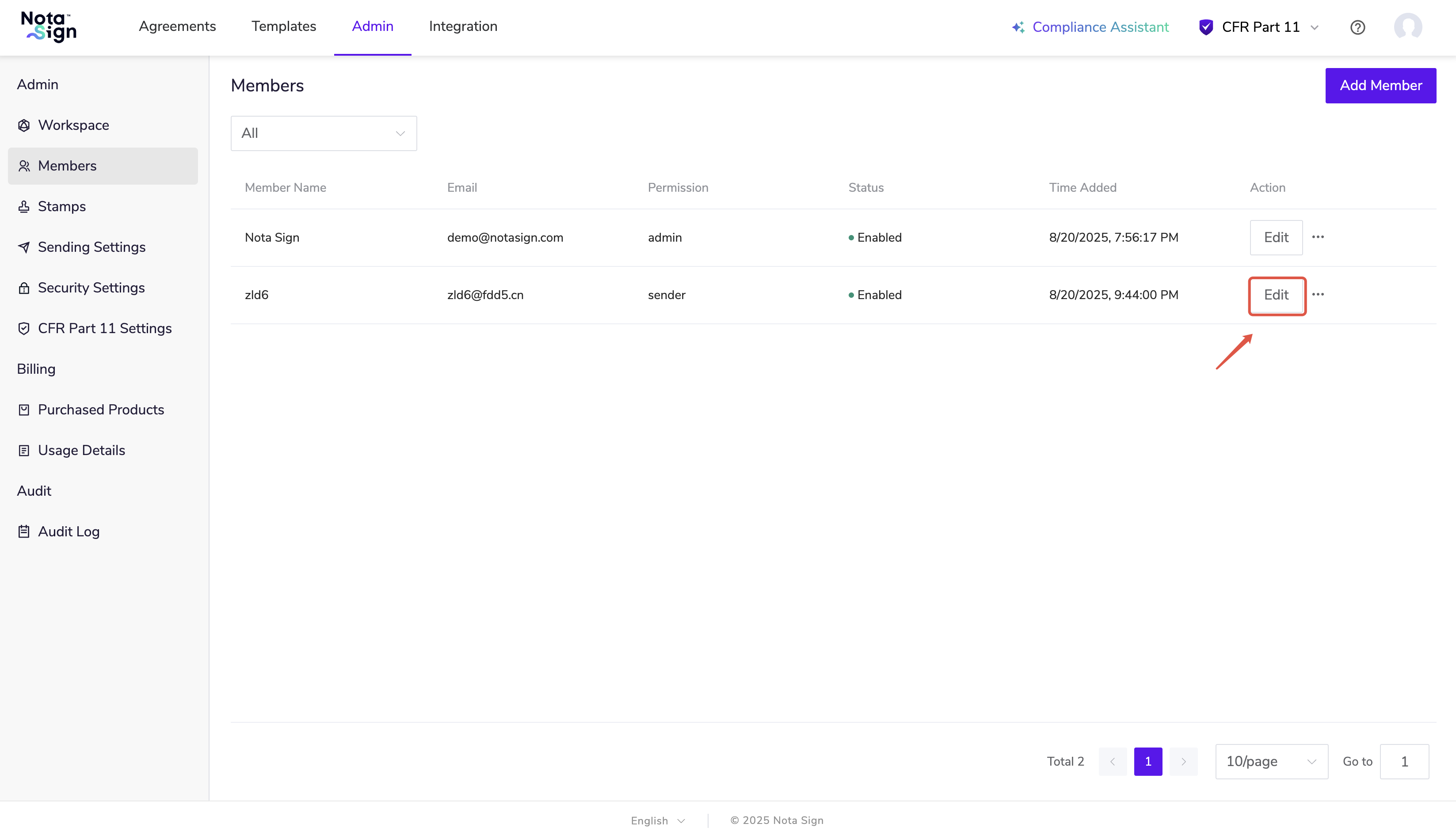
1.在成員列表中,點擊目標成員右側的【編輯】按鈕:
2.在彈出的【編輯成員】設定視窗中,點擊【許可權】:
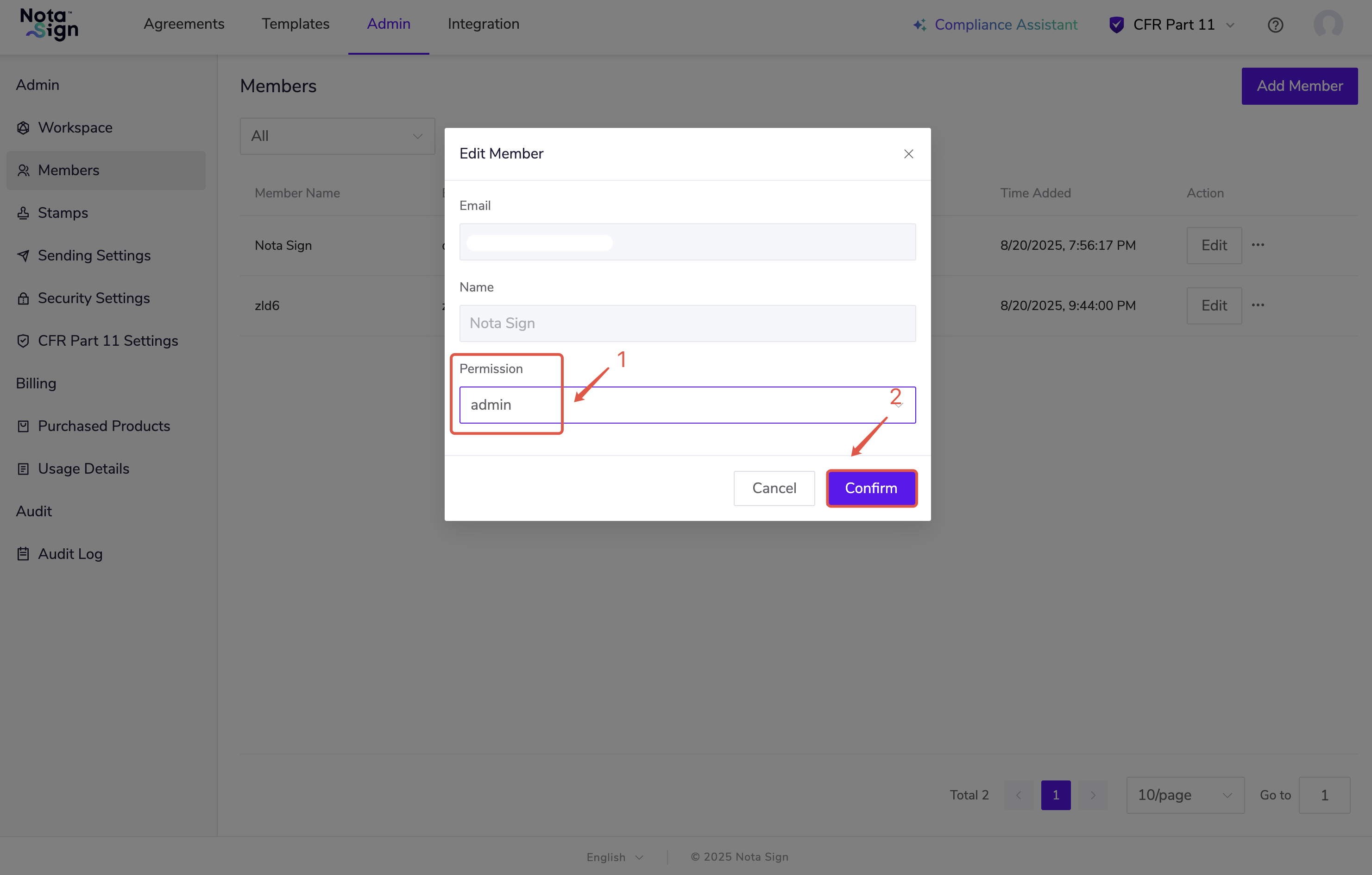
3.選擇相應許可權類型,點擊【確定】完成設定。
許可權說明:
- **管理員:**擁有完全控制許可權,包括:管理工作空間成員、查看已購產品、查看產品已使用用量、查看稽核日誌、管理集成應用等;
- **發件人:**具備發送簽署請求和使用範本的許可權,無權訪問成員管理和集成配寘功能。
三、停用成員
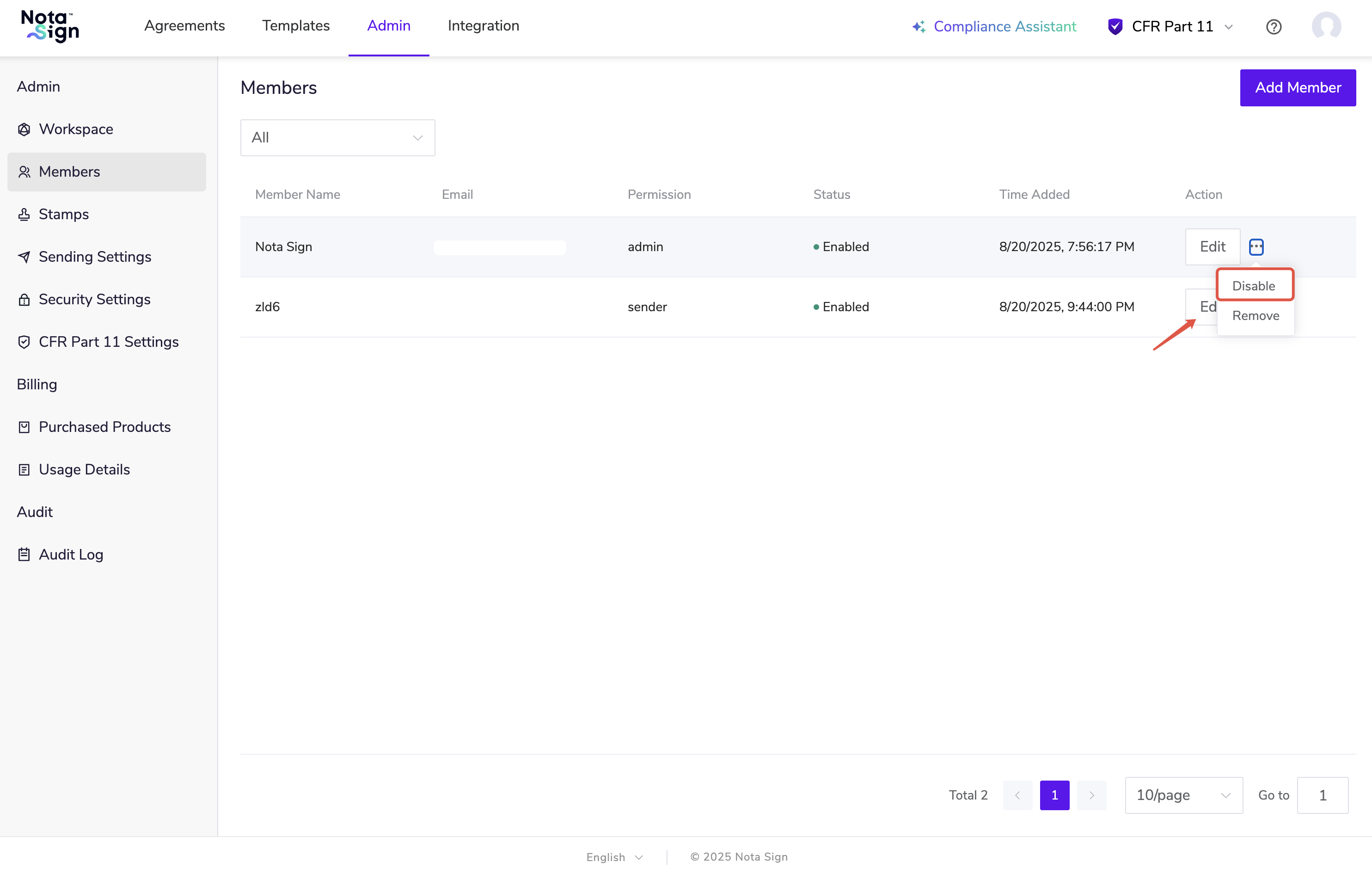
1.在用戶列表中,點擊目標用戶最右側的【…】操作按鈕;
2.在下拉式功能表中點擊【停用】,確認後即可停用該成員。
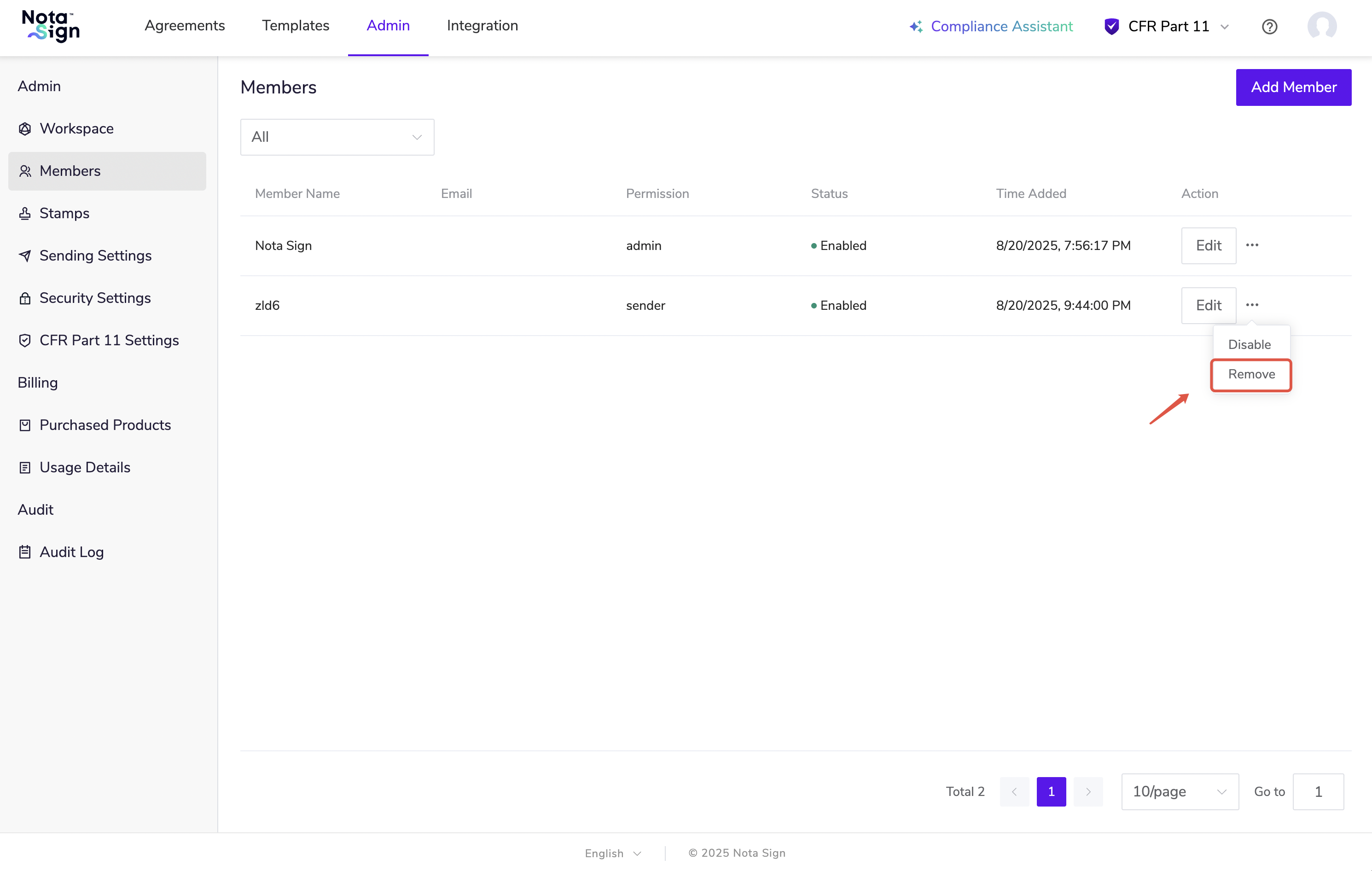
四、删除成員
1.在用戶列表中,點擊目標用戶最右側的【…】操作按鈕;
2.在下拉式功能表中點擊【移除】,確認後即可删除該成員。
五、轉交超級管理員
此功能主要用於更換超級管理員的情況。例如:工作空間初始設定時,超級管理員可能由 IT 人員或外判人員擔任,正式運作後需交由公司的業務主管接管;或原工作空間的超級管理員離職,需要交接予其他員工。
只有目前的超級管理員可以發起轉交。接任成員須屬於同一工作空間,狀態為「啟用中」且角色為 Admin。
操作步驟:
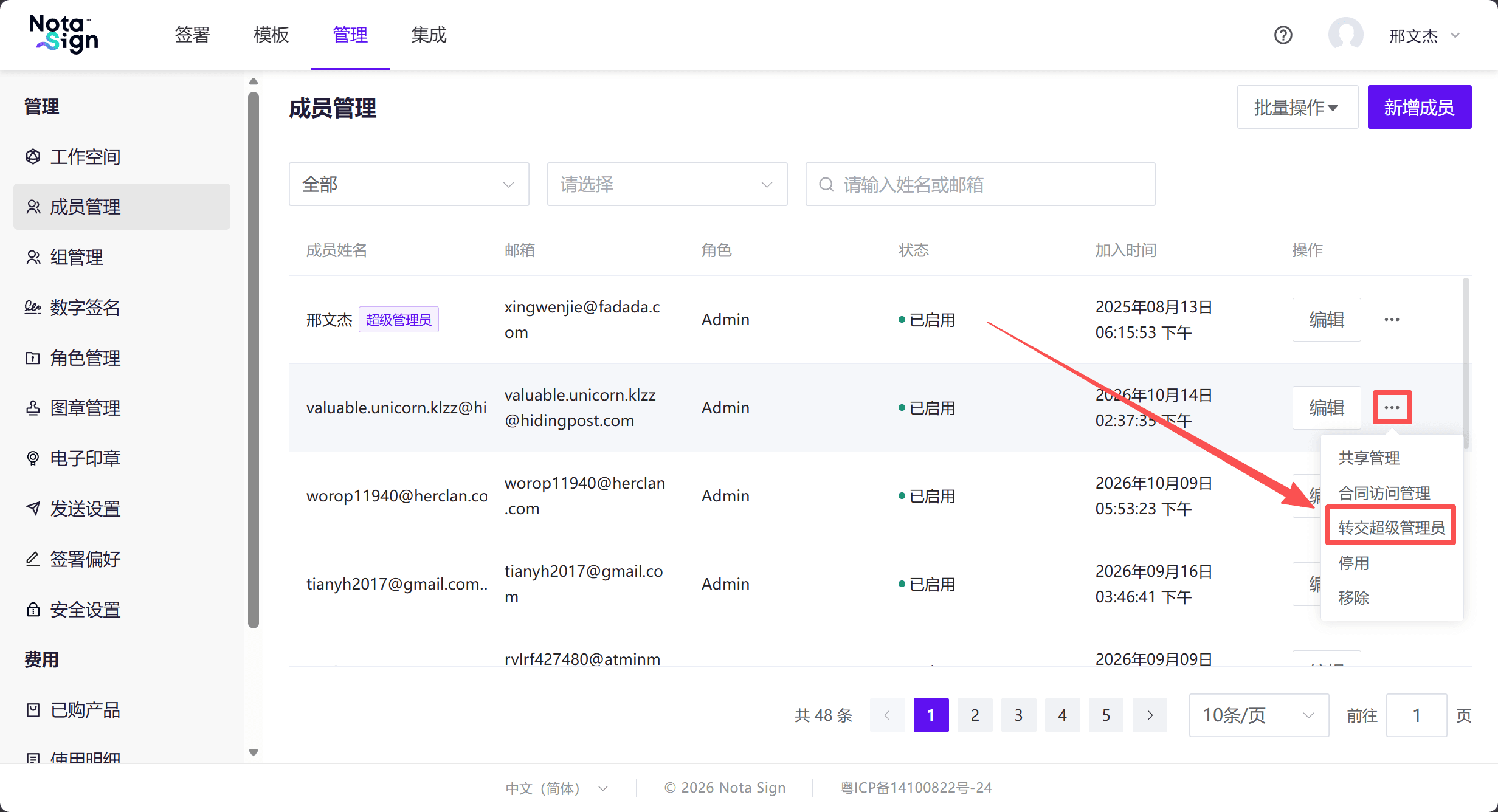
- 使用目前的超級管理員帳號登入,進入左側的〖成員管理〗。點擊目標用戶最右側的〖…〗按鈕,在下拉選單中選擇〖轉交超級管理員〗。
 2. 在〖驗證帳號〗彈出視窗中點擊〖获取驗證碼〗,透過目前超級管理員綁定的電郵地址查收驗證碼;
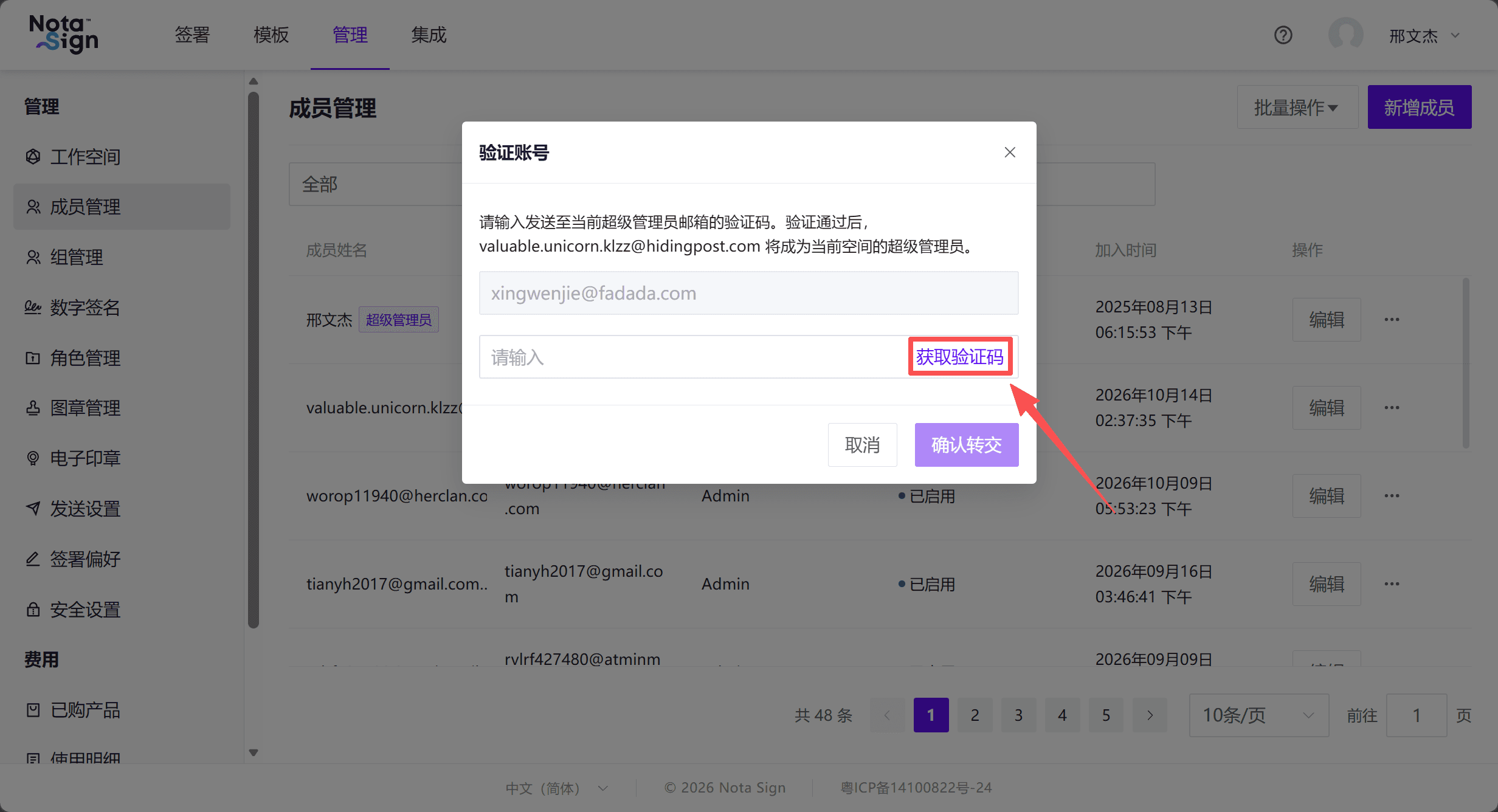
- 輸入驗證碼,點擊〖確認轉交〗,驗證通過後完成轉交。
注意:
轉交後,原超級管理員保留 Admin 角色,但不再擁有超級管理員專屬權限。
若 SSO 訂閱屬於目前的工作空間,SSO 服務及〖全域設定〗管理權限亦會隨之轉交。