
批量簽署
1. 功能介紹
當您需要同時處理大量待簽署的合約、協議等文件時,逐份開啟信封、完成簽署並提交,不僅操作繁瑣,還會耗費大量時間。
為此,Nota Sign 提供批量簽署功能,支援您集中處理多個待簽署信封,減少重複操作,提高簽署效率。
2. 發起批量簽署
您可以批量選擇需要簽署的信封,也可以使用全部簽署方式發起批量簽署。
2.1 批量選擇並簽署
- 進入【簽署 - 待我處理】;
- 勾選需要批量簽署的信封;
- 點擊清單上方【簽署】。
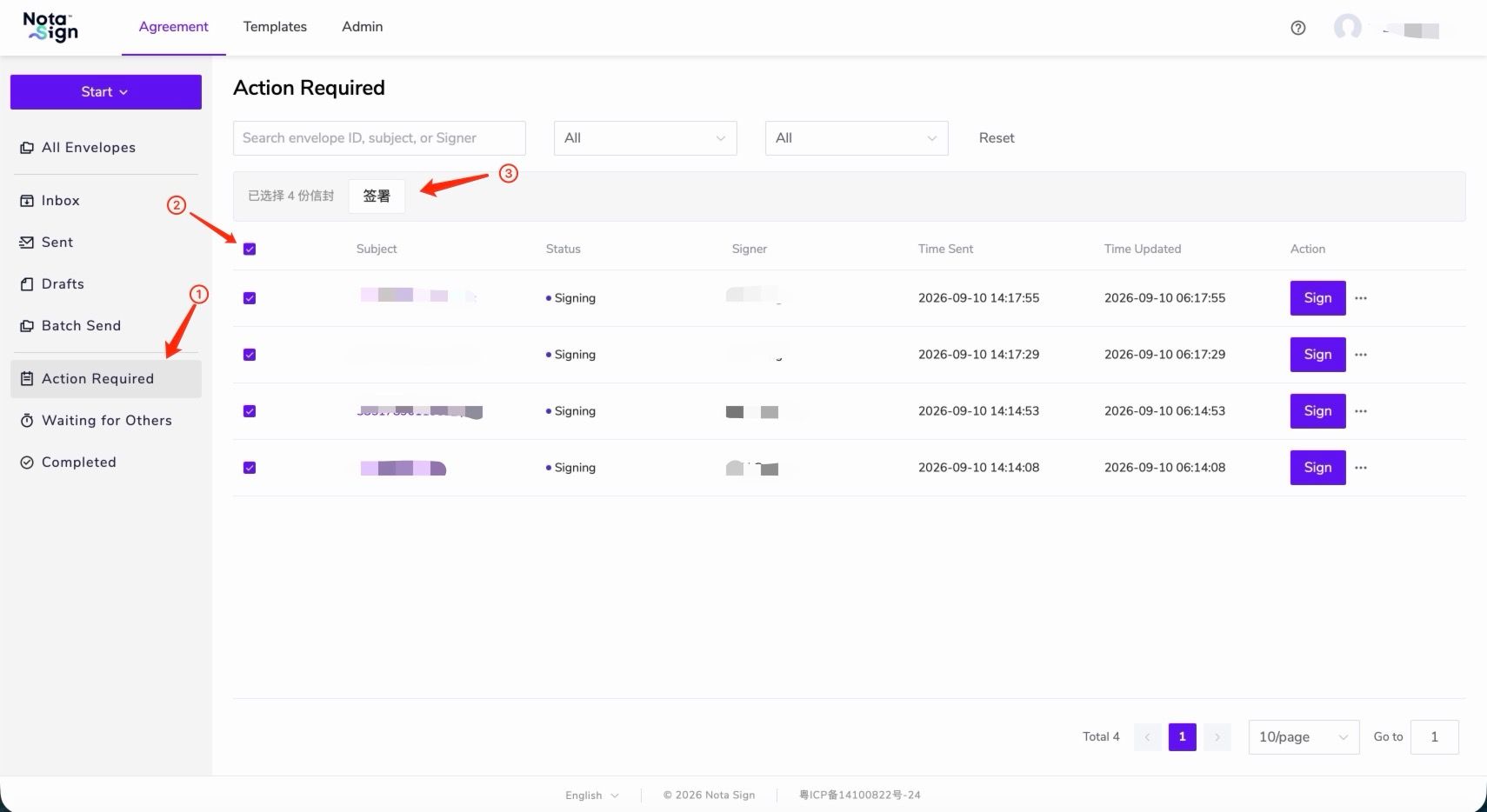
您也可以在【所有信封】清單中勾選需要簽署的信封,點擊清單上方【簽署】。
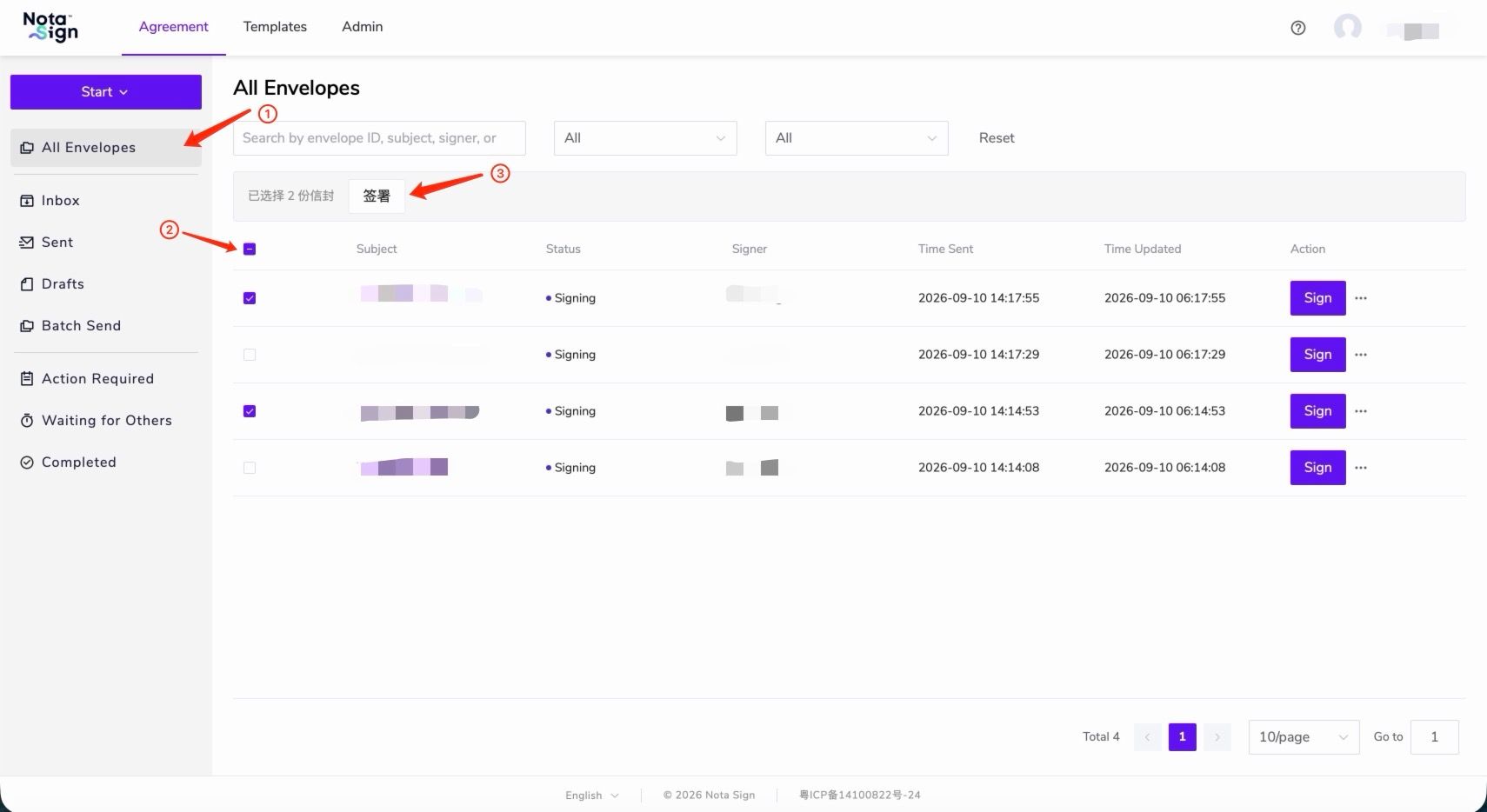
系統將進入批量簽署流程。後續操作請參閱第 3 節。
2.2 一鍵發起所有信封簽署
- 進入【所有信封】;
- 勾選需要批量處理的信封;
- 點擊清單上方【簽署】。
不符合批量簽署條件的信封會被系統自動篩除。
3. 信封智能分類,按類型批量簽署
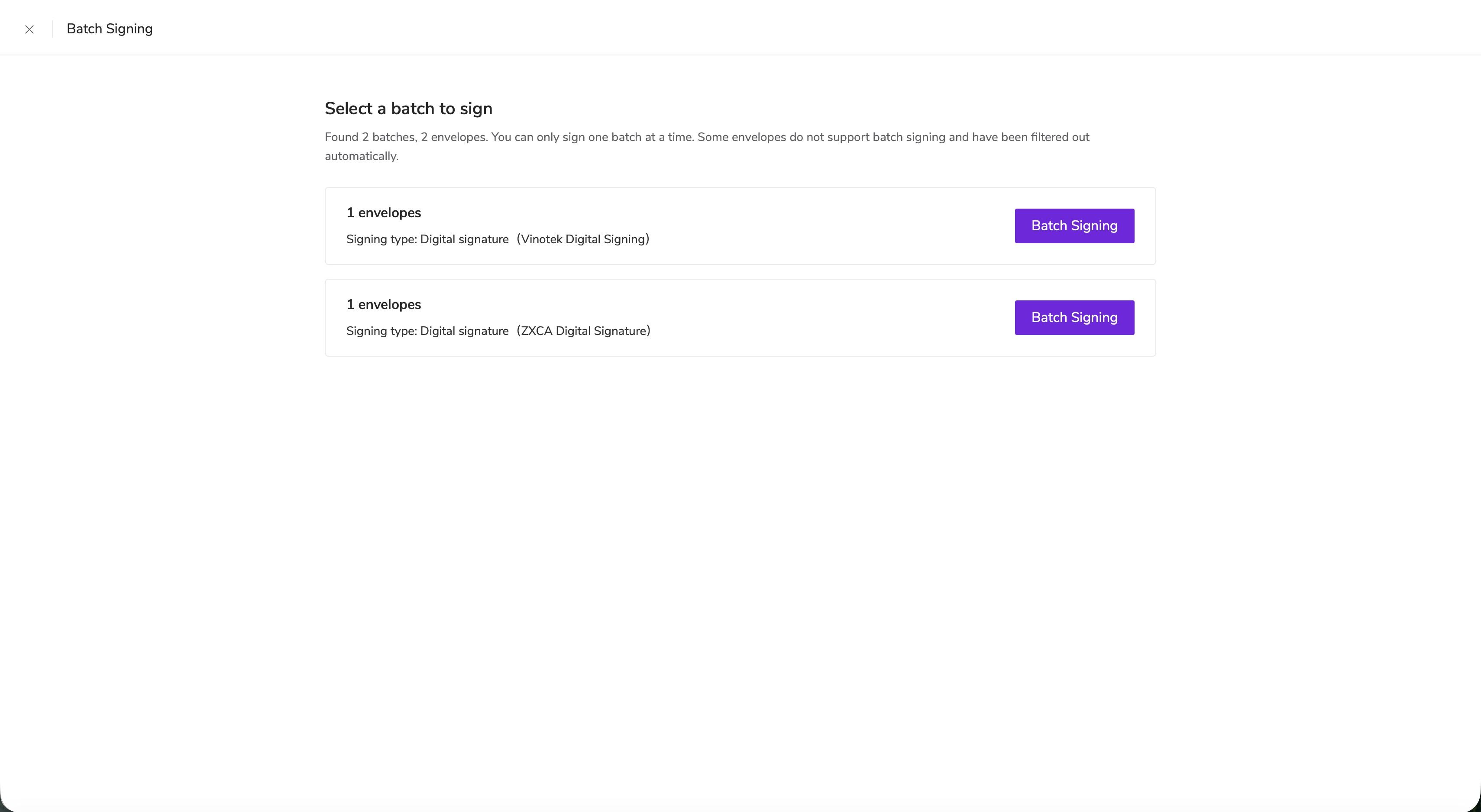
當選擇的信封無法統一處理時,系統會根據簽署條件自動劃分為不同批次。
如果只有一個批次,系統會直接進入批量簽署流程;如果有多個批次,您可以選擇任意一個批次,點擊【批量簽署】進入。完成目前批次後,再繼續處理其他批次。
4. 設定簽署資訊
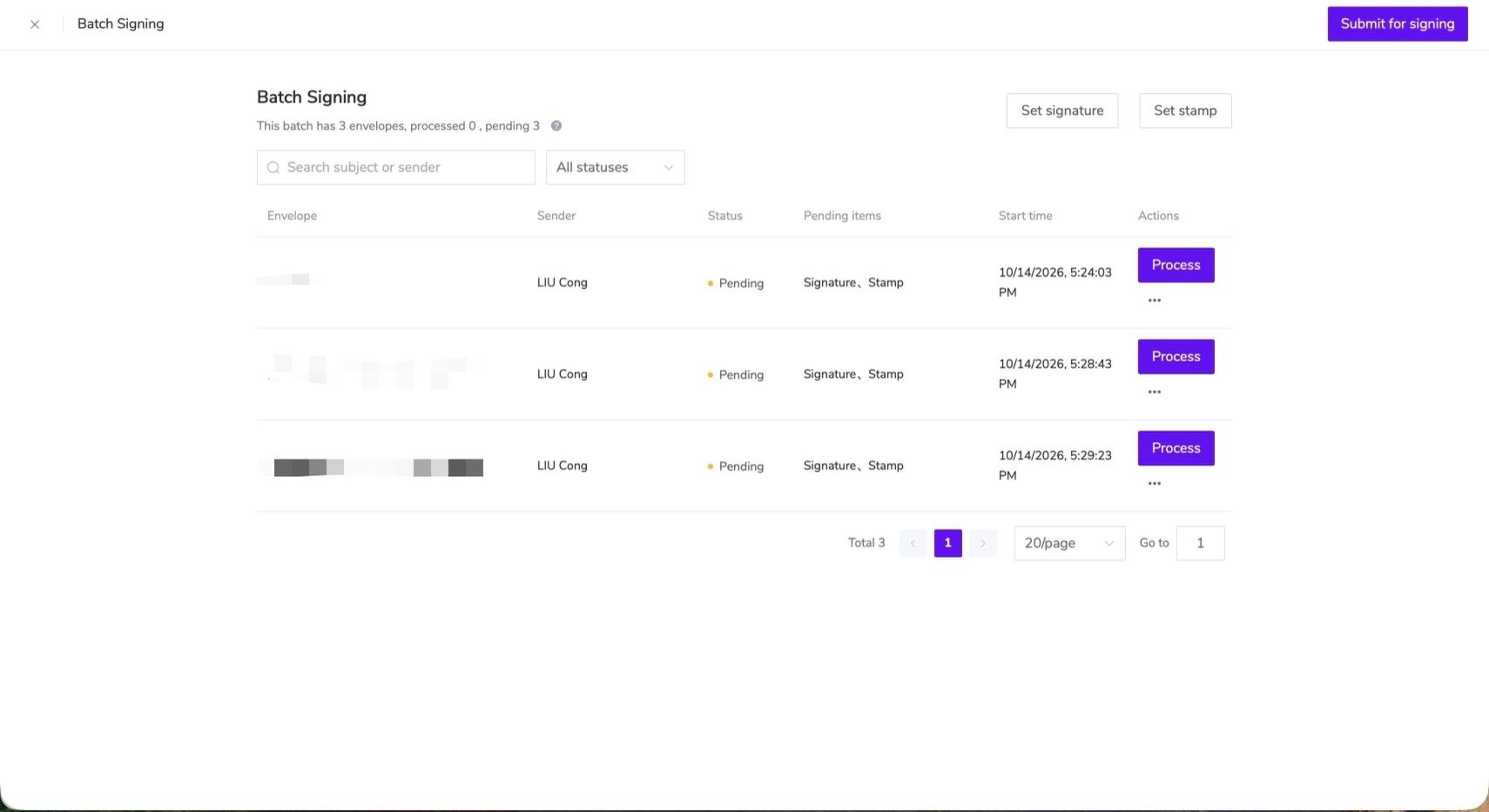
進入批量簽署頁面後,您可以查看目前批次的信封處理狀態。對於仍處於【待處理】狀態的信封,系統會顯示需要完成的內容,例如簽名、圖章或其他必填控制項。
4.1 批量設定簽名
如果目前批次的信封包含簽名控制項,頁面將顯示【設定簽名】入口:
- 點擊【設定簽名】;
- 選擇需要使用的簽名;
- 點擊【確定】。
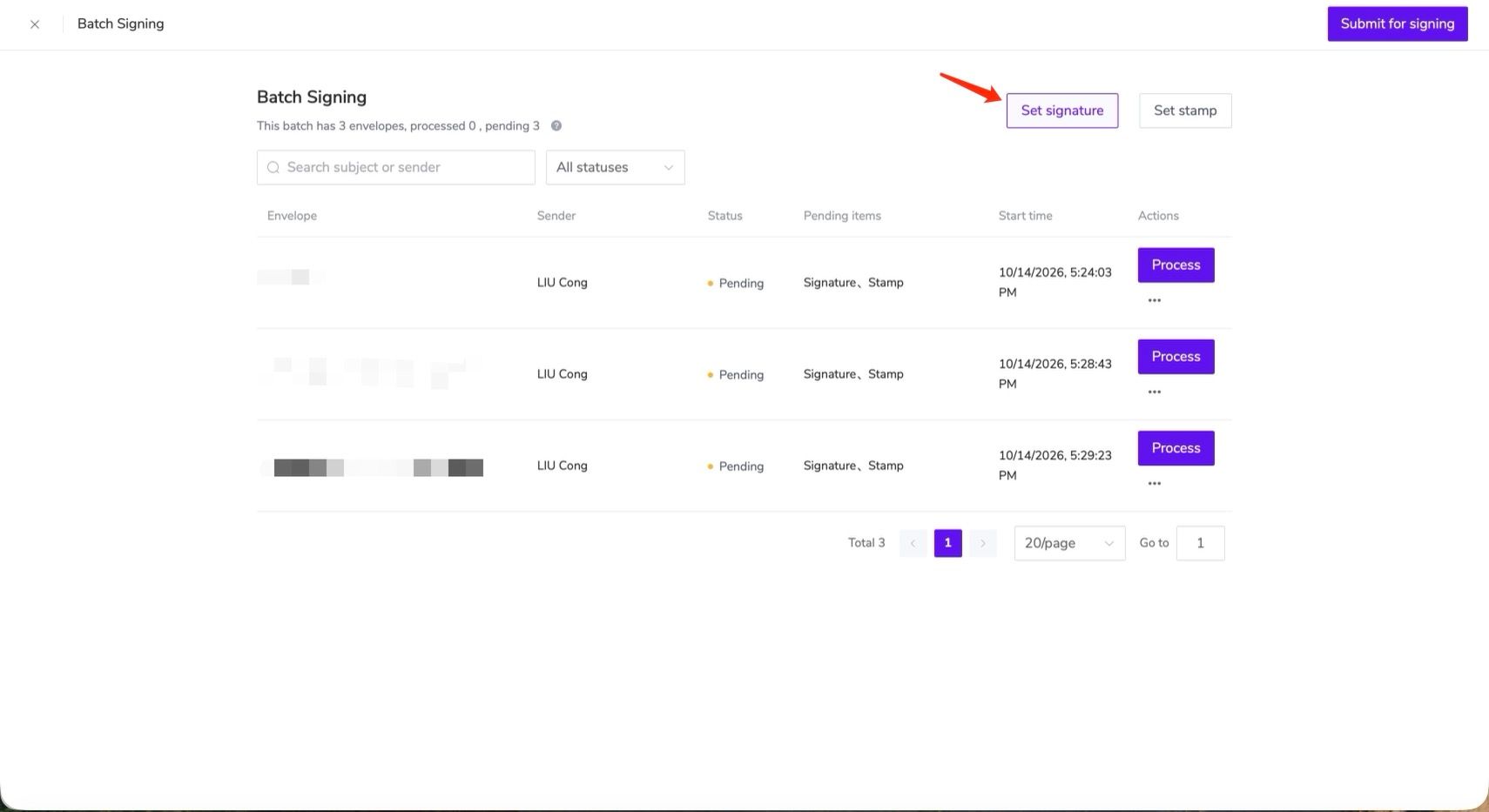
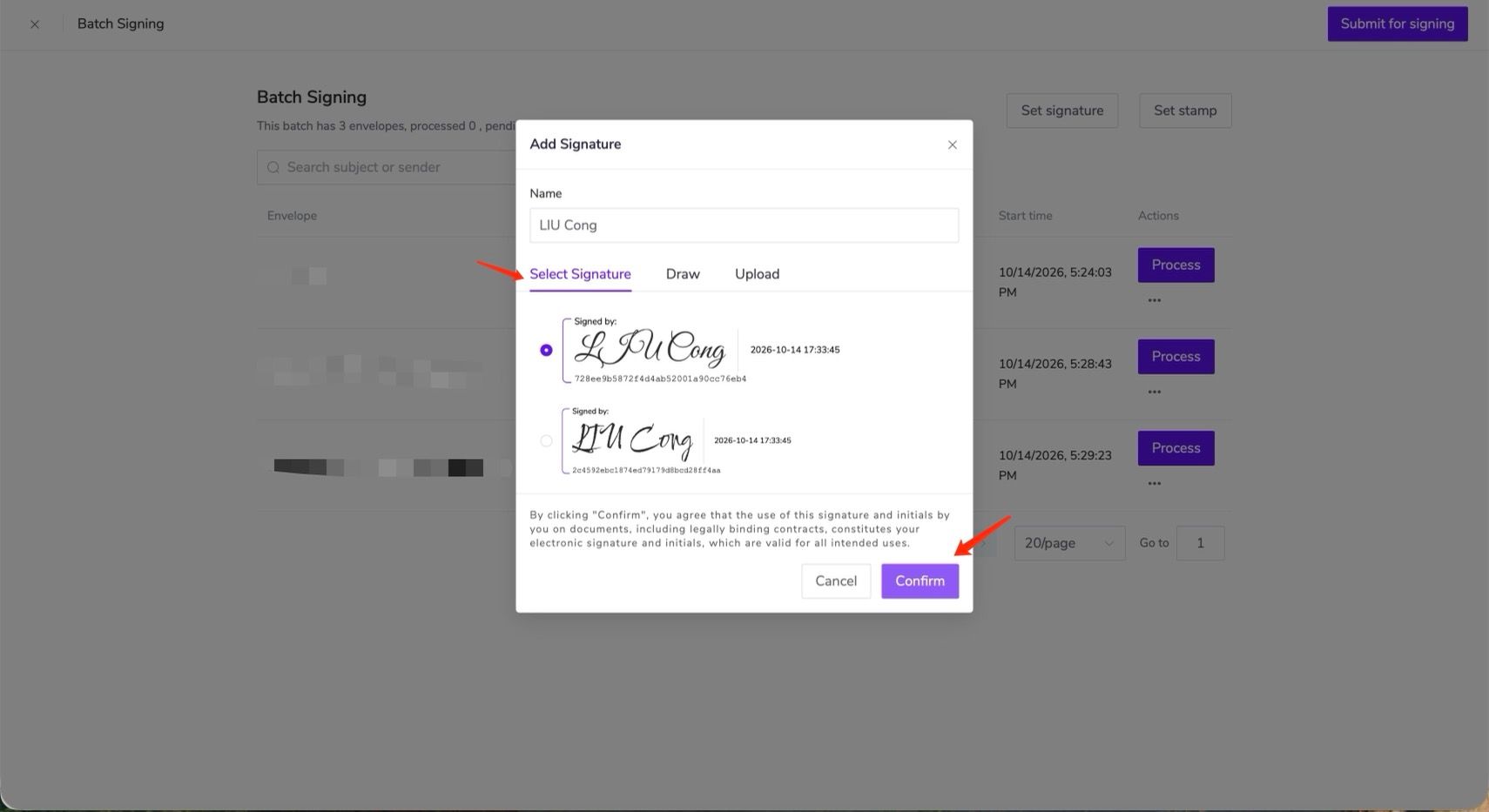
設定完成後,簽名會套用至所選批次的信封。
批量設定簽名為目前批次的統一操作,不支援針對部分信封設定不同簽名。
4.2 批量設定圖章
如果目前批次包含圖章控制項,可以透過【設定圖章】統一處理。
操作步驟:
- 點擊【設定圖章】;
- 選擇已有的授權圖章,或上傳圖章;
- 點擊【確定】完成設定。
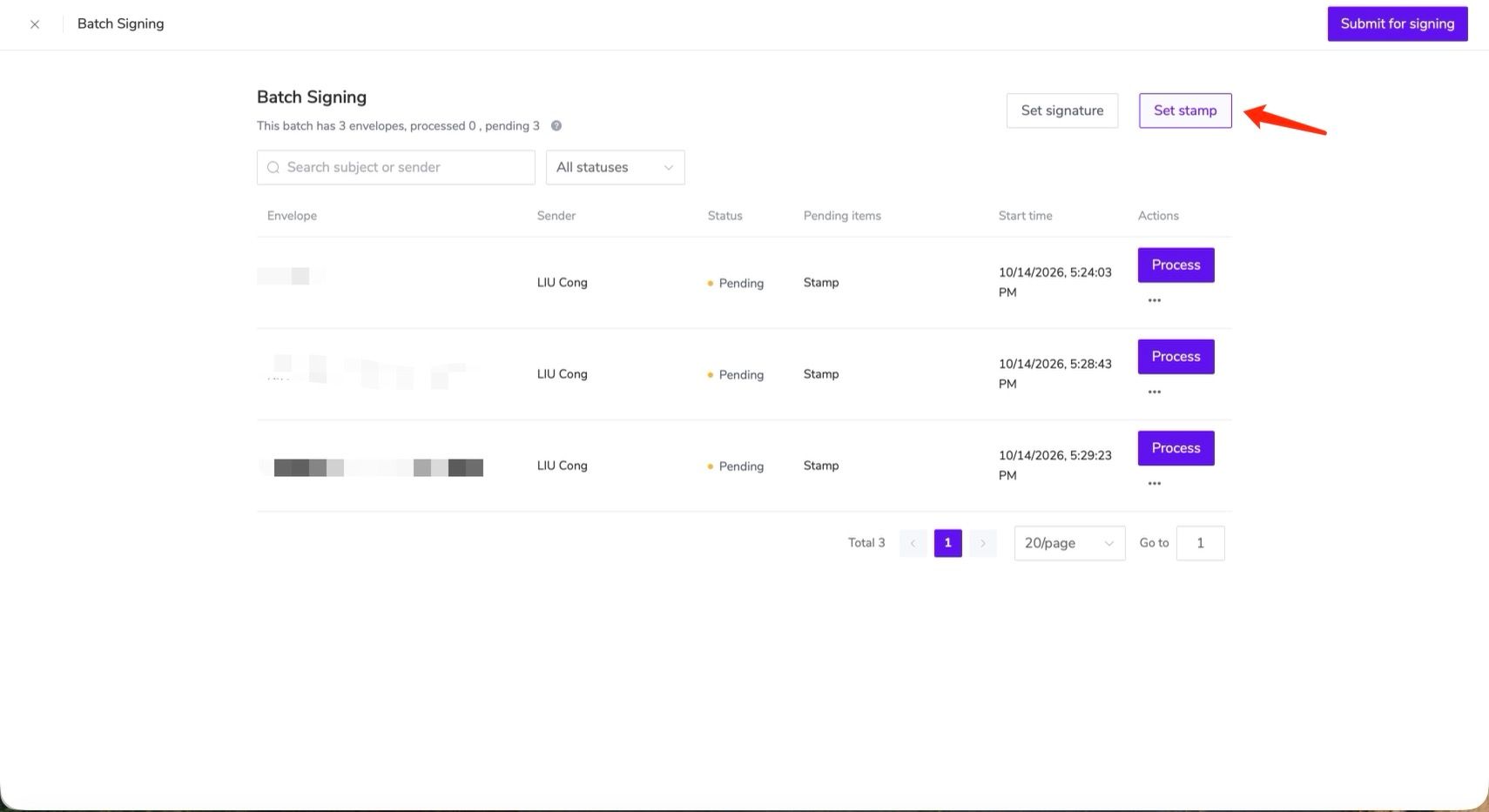
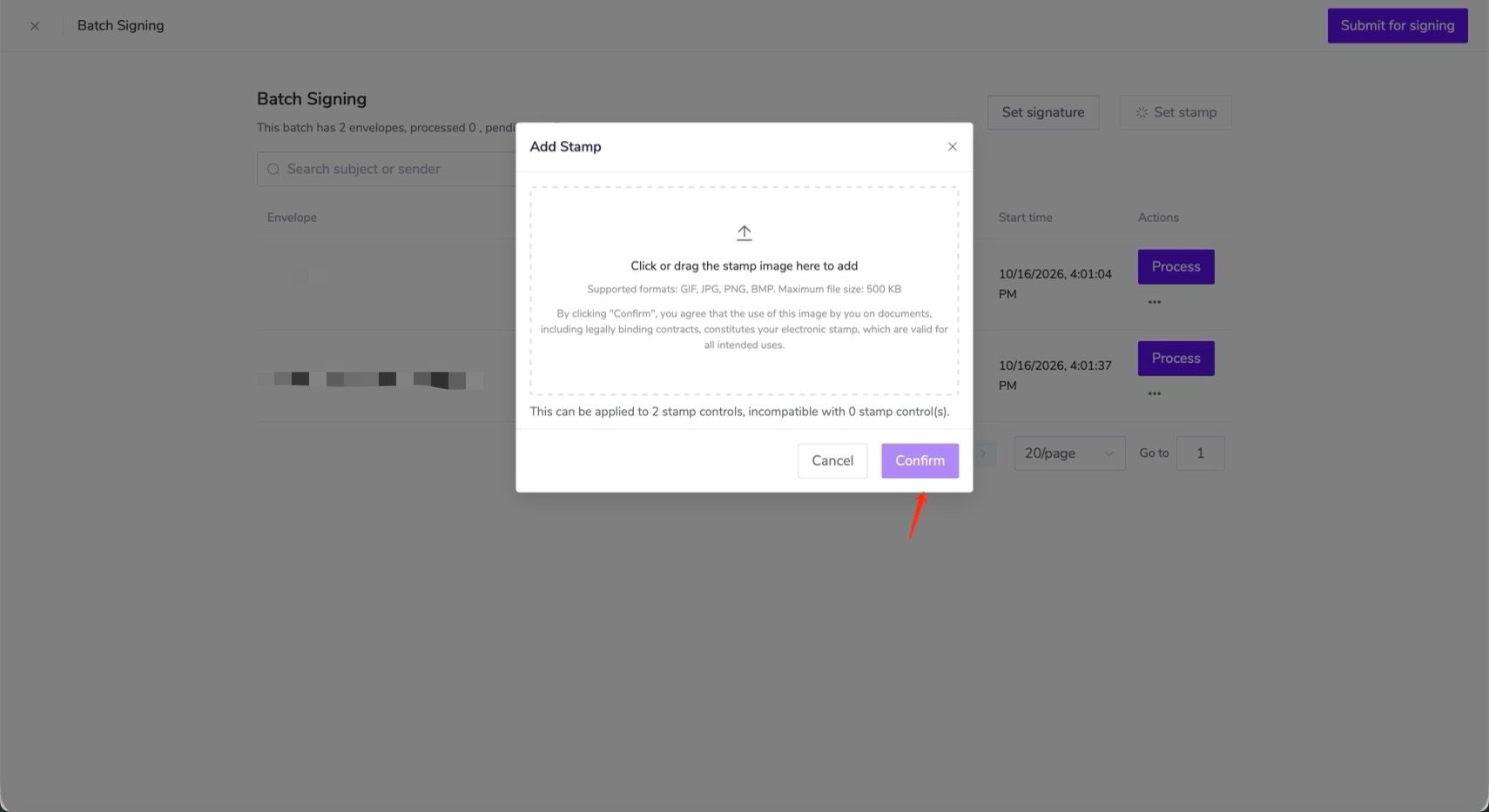
如果部分控制項不支援目前圖章,該控制項需要單獨處理。
4.3 批量設定電子印章
如果目前批次為電子印章簽署,頁面會顯示【設定電子印章】。
操作步驟:
- 點擊【設定電子印章】;
- 選擇可用的電子印章;
- 點擊【確定】完成設定。
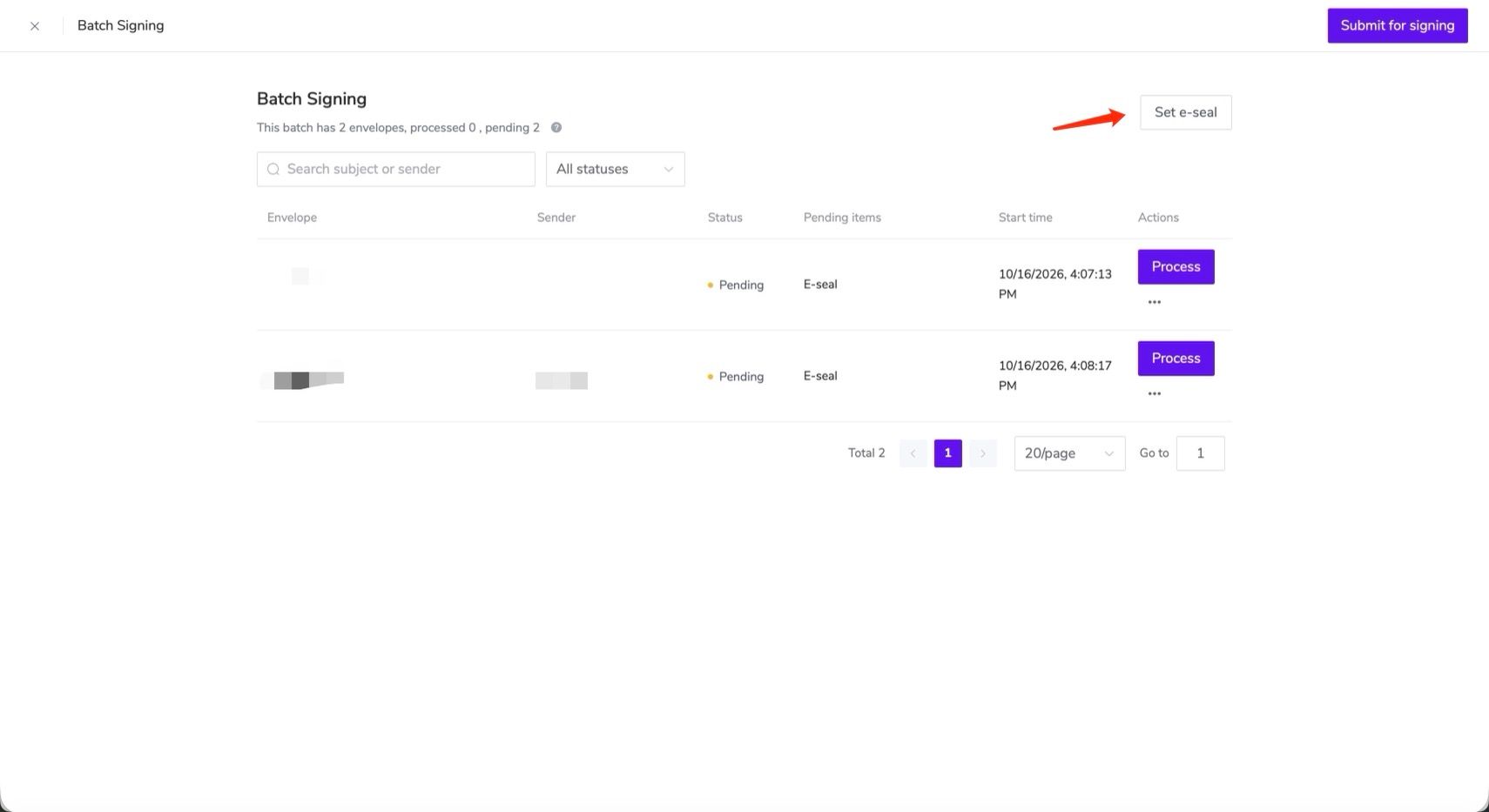
設定完成後,電子印章會套用至目前批次符合條件的信封。
完成所有信封的待處理項目後,即可提交批量簽署。
5. 處理單份待處理信封
如果部分信封仍有未完成的必填內容,例如文字、附件、日期,或需要單獨調整的簽名、圖章、電子印章,您可以進入對應信封進行處理。
- 在批量簽署頁面,找到狀態為【待處理】的信封,點擊右側【處理】;
- 進入單份簽署頁面,完成所需內容;
- 點擊【儲存】,返回批量簽署頁面。
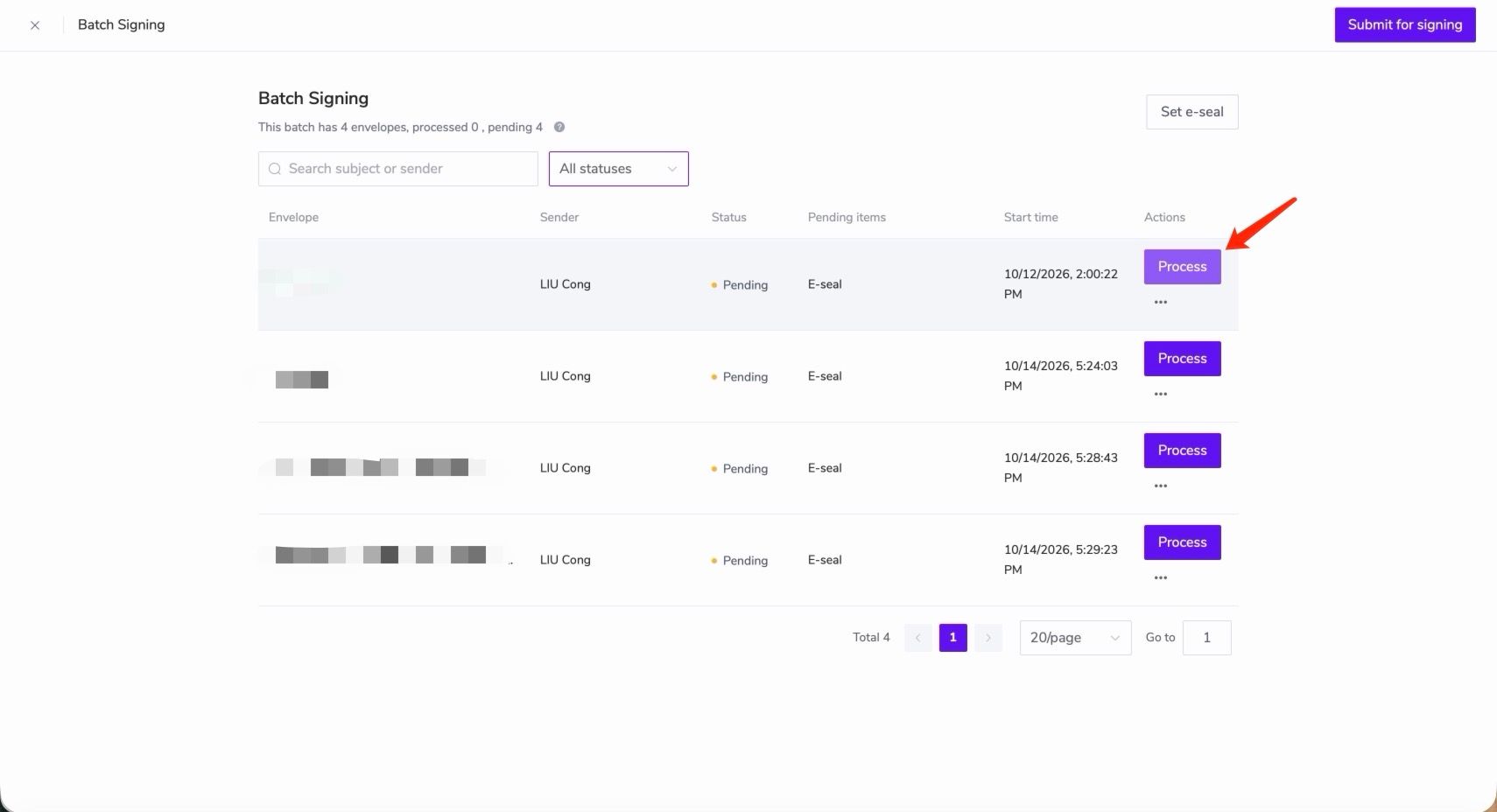
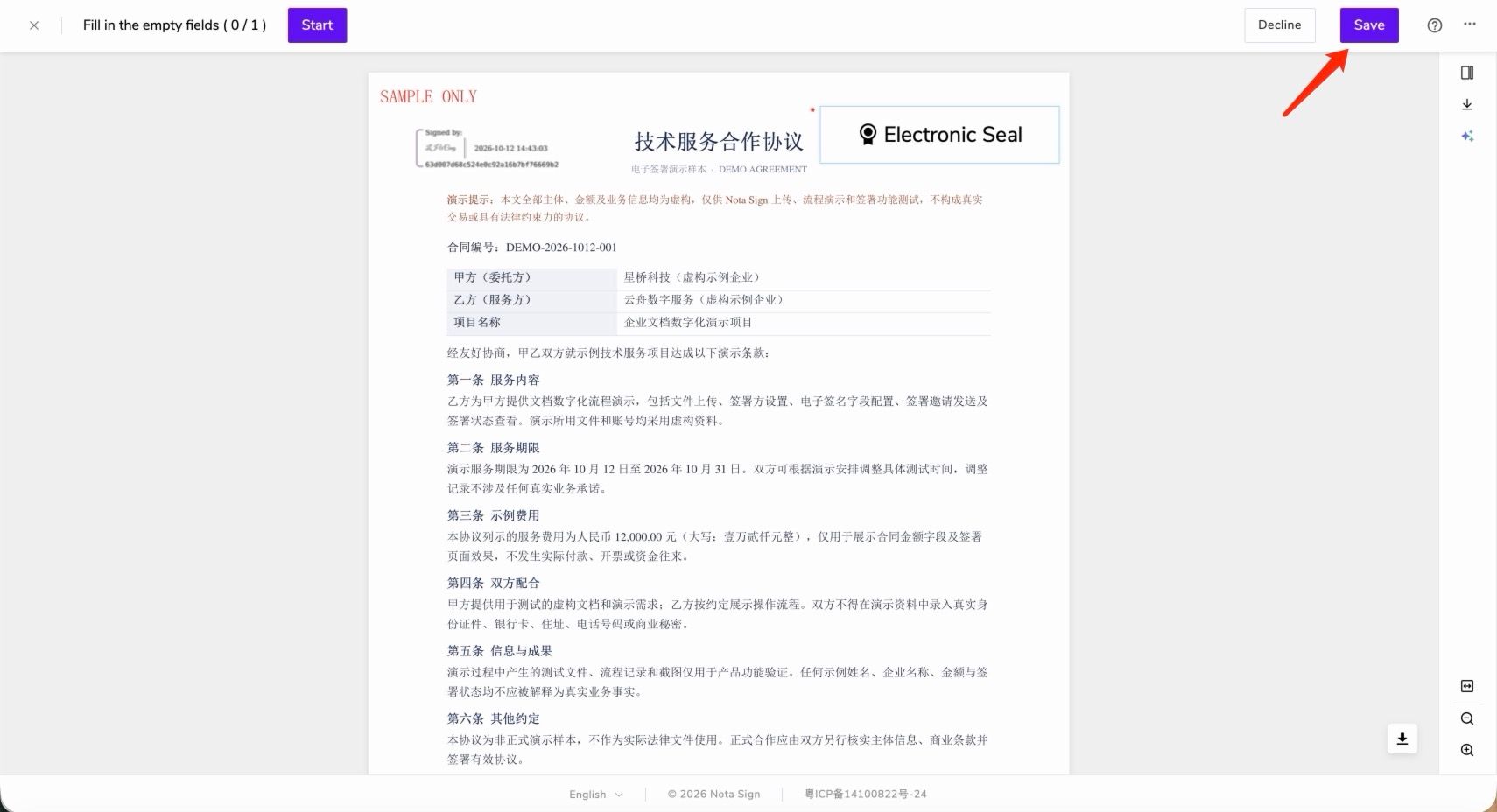
在單份簽署頁面完成操作後,請先點擊【儲存】。此處不能直接提交簽署,需返回批量簽署頁面統一提交。
6. 搜尋和篩選信封
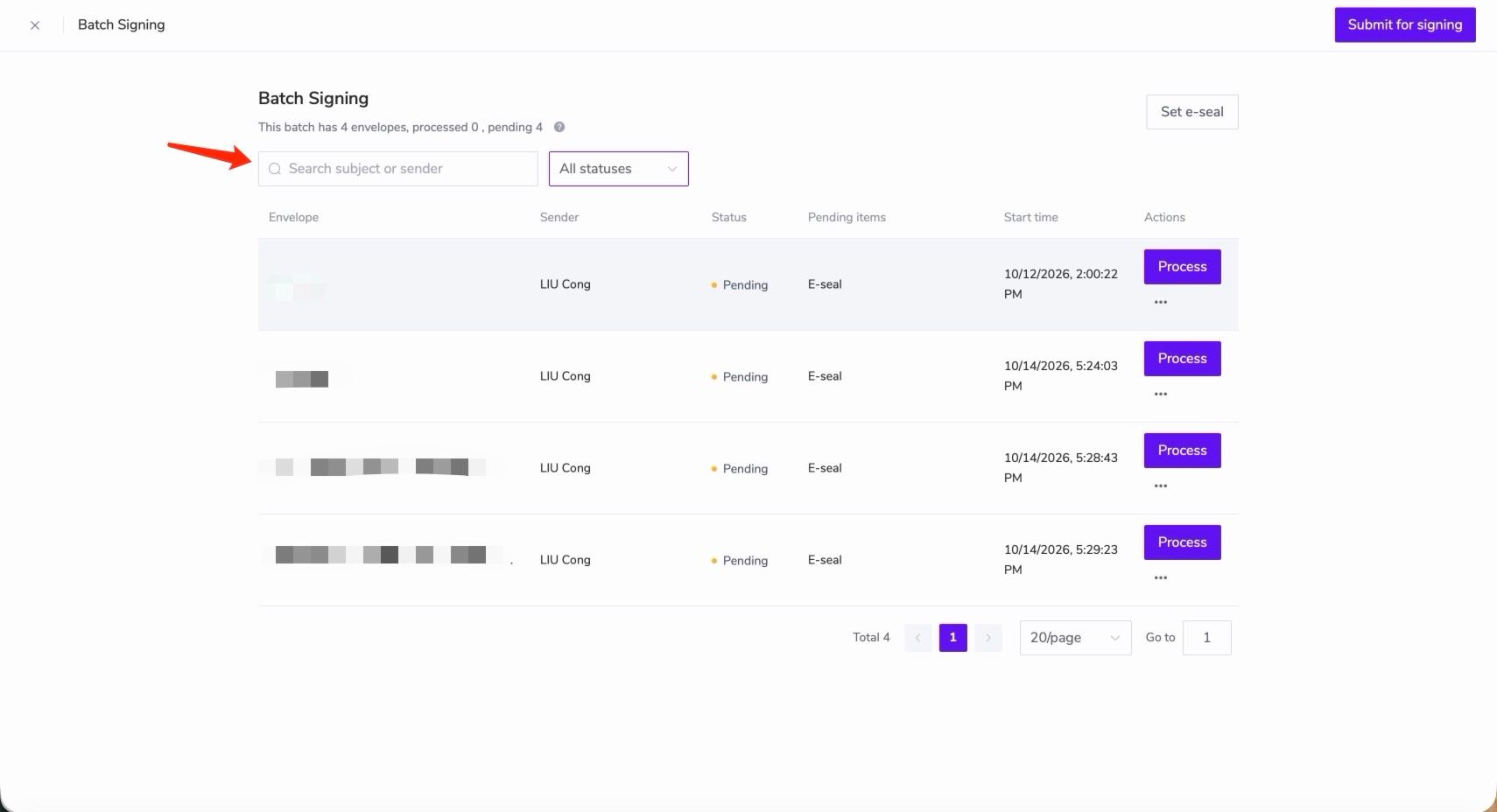
當一個批次包含較多信封,而您需要查找其中某份特定信封時,可以輸入信封主題或發件人名稱進行搜尋,也可以按【全部狀態】【待處理】【已處理】篩選,快速找到目標信封。
7. 提交批量簽署
確認目前批次的所有信封均已完成待處理項目後,點擊【提交簽署】。
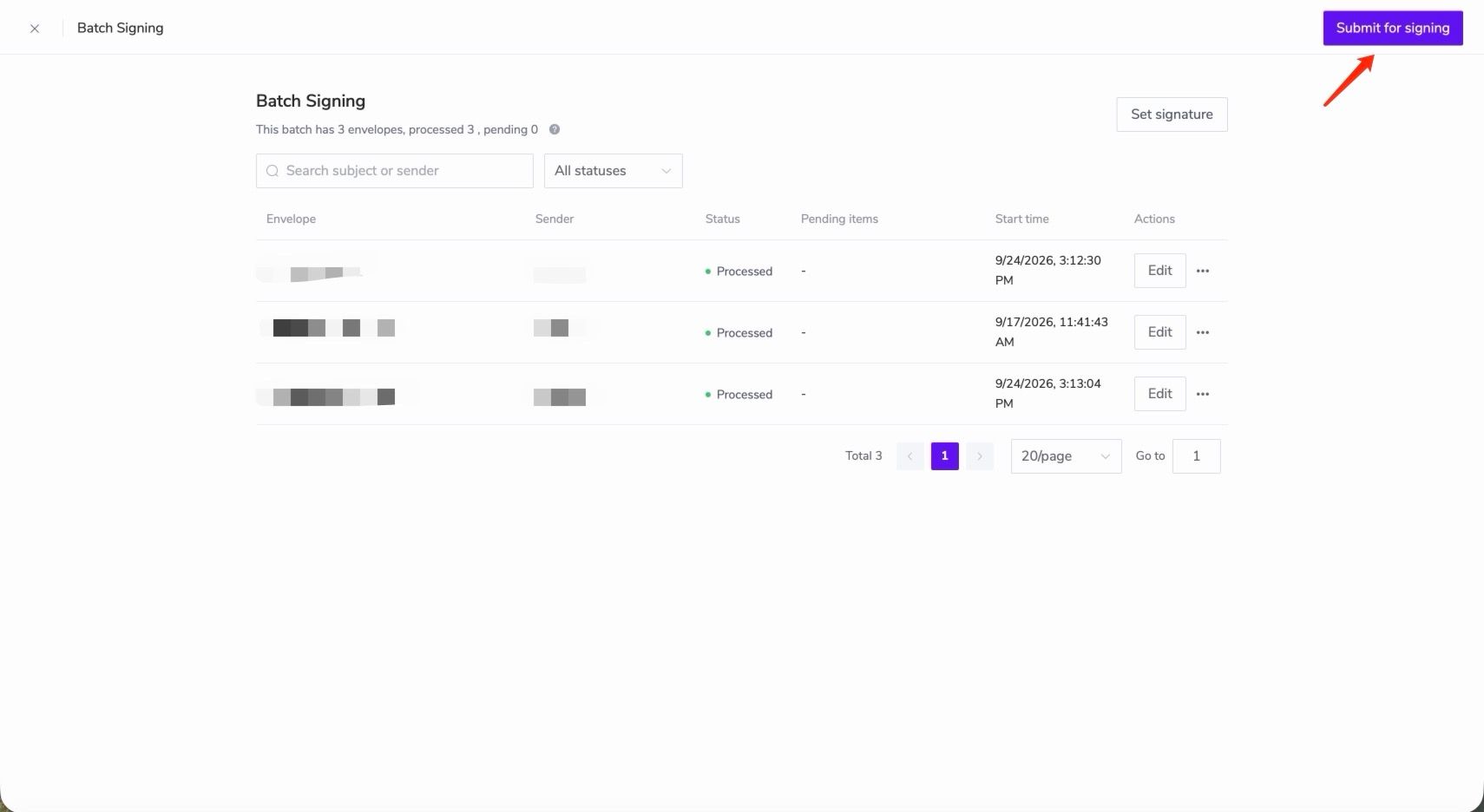
根據簽署方式不同,系統可能要求進行數字簽名認證、電子印章認證或 OTP 驗證。請按照頁面提示完成驗證,提交本次批量簽署任務。
8. 批量簽署提交後
當您完成必要的簽署驗證並成功提交後,頁面會顯示【批量簽署已提交】,表示目前批次的簽署任務已發起,系統將繼續處理其中的信封。
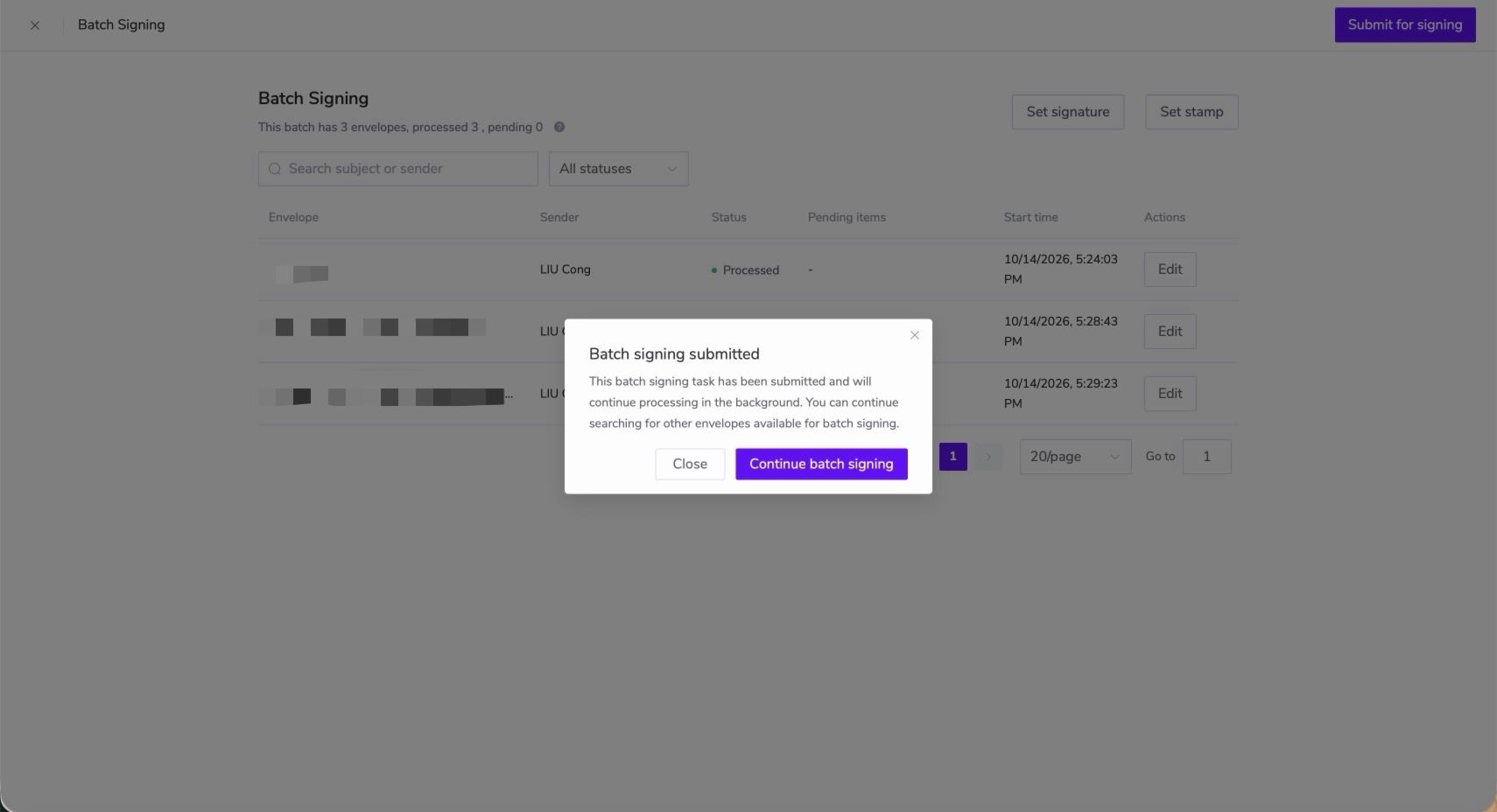
請注意:任務已提交,不代表所有信封都已簽署成功。
接下來,您可以:
- 點擊【關閉】,返回信封清單,稍後查看簽署結果;
- 點擊【繼續批量簽署】,重新查看可簽署的批次,並繼續簽署其他批次。
如何查看簽署結果?
系統處理期間,相關信封會顯示【簽署中…】,暫時無法再次簽署。您可以稍後返回信封清單查看:
- 簽署成功:信封完成目前簽署環節,並繼續正常流轉;
- 簽署失敗:信封恢復為可操作狀態,您可以根據失敗提示重新處理。
如果本批次有信封簽署失敗,系統還會在處理結束後向任務發起人的帳號電子郵箱發送失敗通知,說明失敗的信封、原因及處理建議。您可以根據郵件提示檢查問題,再重新簽署。
9. 常見問題
9.1 為什麼部分信封沒有進入批量簽署?
系統會自動篩除不符合批量簽署條件的信封,因此部分已選擇的信封可能不會進入本次批量簽署流程。
9.2 批量簽署提交後還能修改嗎?
提交後,正在處理的信封暫時無法修改或重複操作。請在提交前確認所有待處理項目均已完成。
9.3 批量簽署失敗怎麼辦?
簽署失敗的信封會恢復為可操作狀態,並顯示失敗原因。您可以根據提示檢查問題後,重新處理相關信封。