
一、功能介紹
管理員可以按部門或專案建立組,統一管理組成員,並將某個成員的信封共享給組,方便組內成員查看和管理相關信封。
例如,建立「法務組」並新增相關成員後,可將業務人員的信封共享給該組,無需逐人設定。後續人員調整時,調整組成員即可。
二、建立和管理組
1. 建立組
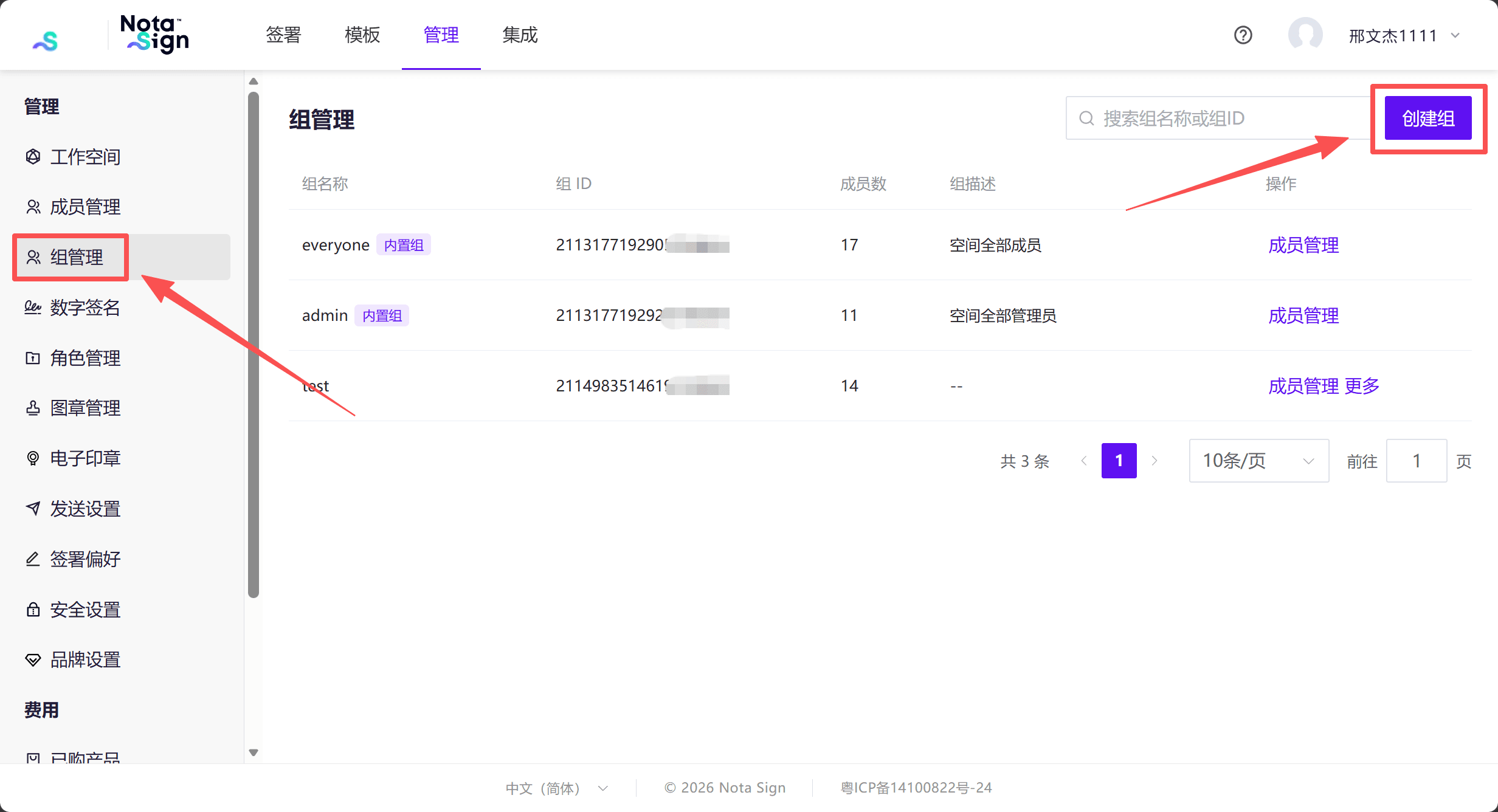
- 登入 Nota Sign 工作台,進入【管理】→【組管理】。
- 點擊右上角【建立組】。
- 輸入組名稱,可按需填寫組描述。
- 點擊【建立】。
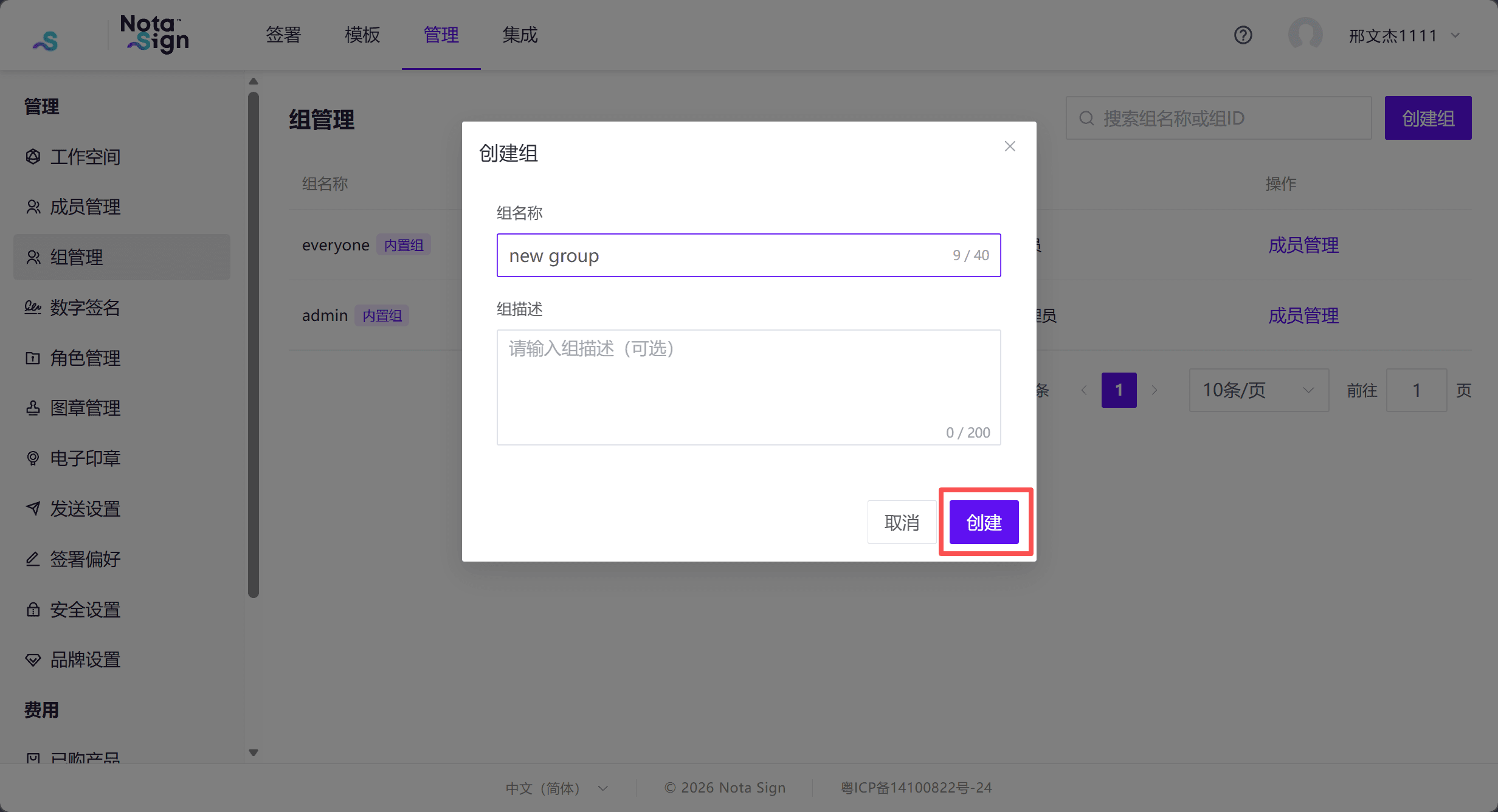
說明:組名稱必填,最多 40 個字元,且不能與目前工作空間內的其他組重名;組描述選填,最多 200 個字元。
2. 新增和移除組成員
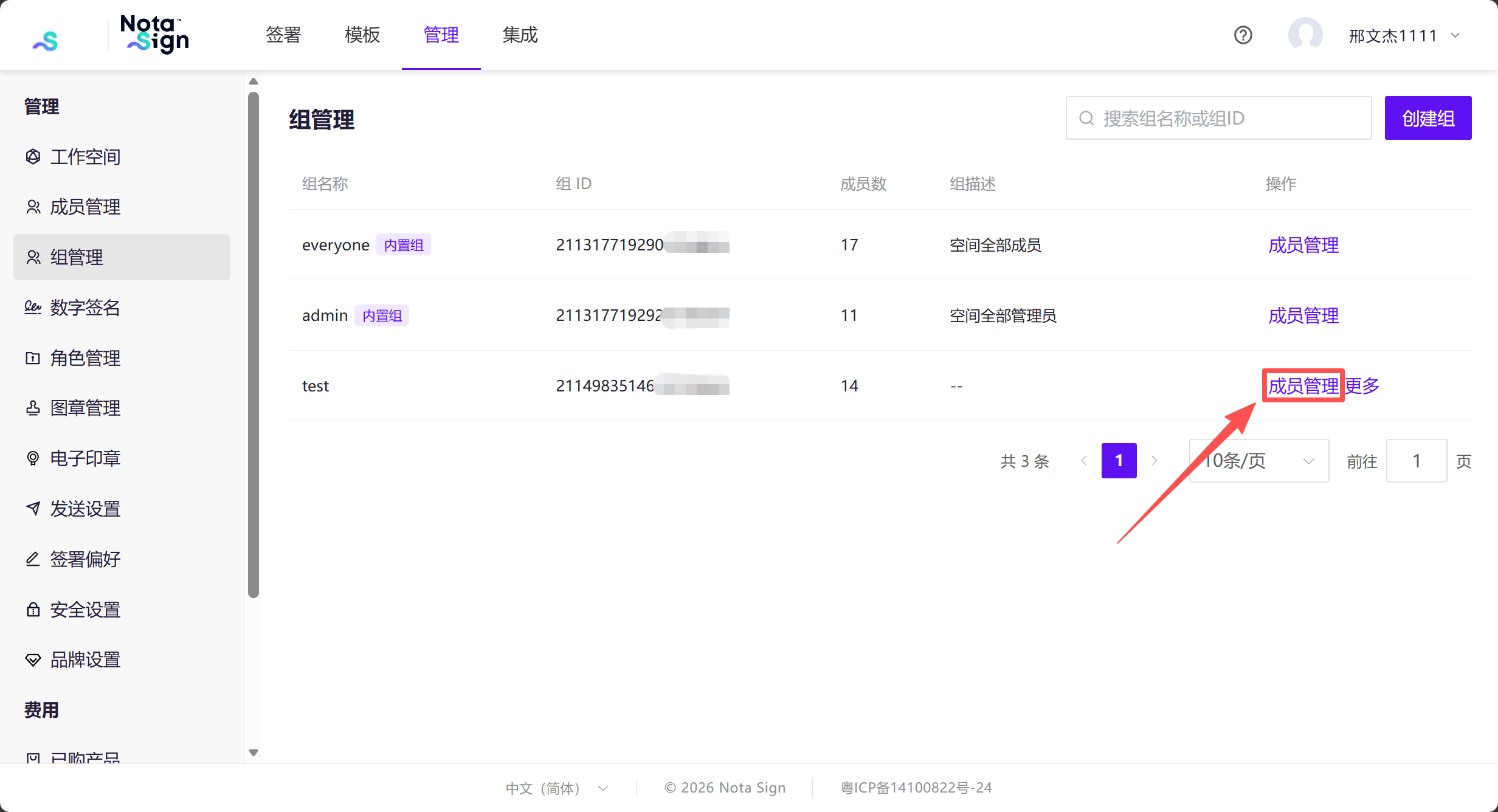
- 在組清單中,點擊目標組右側的【成員管理】。
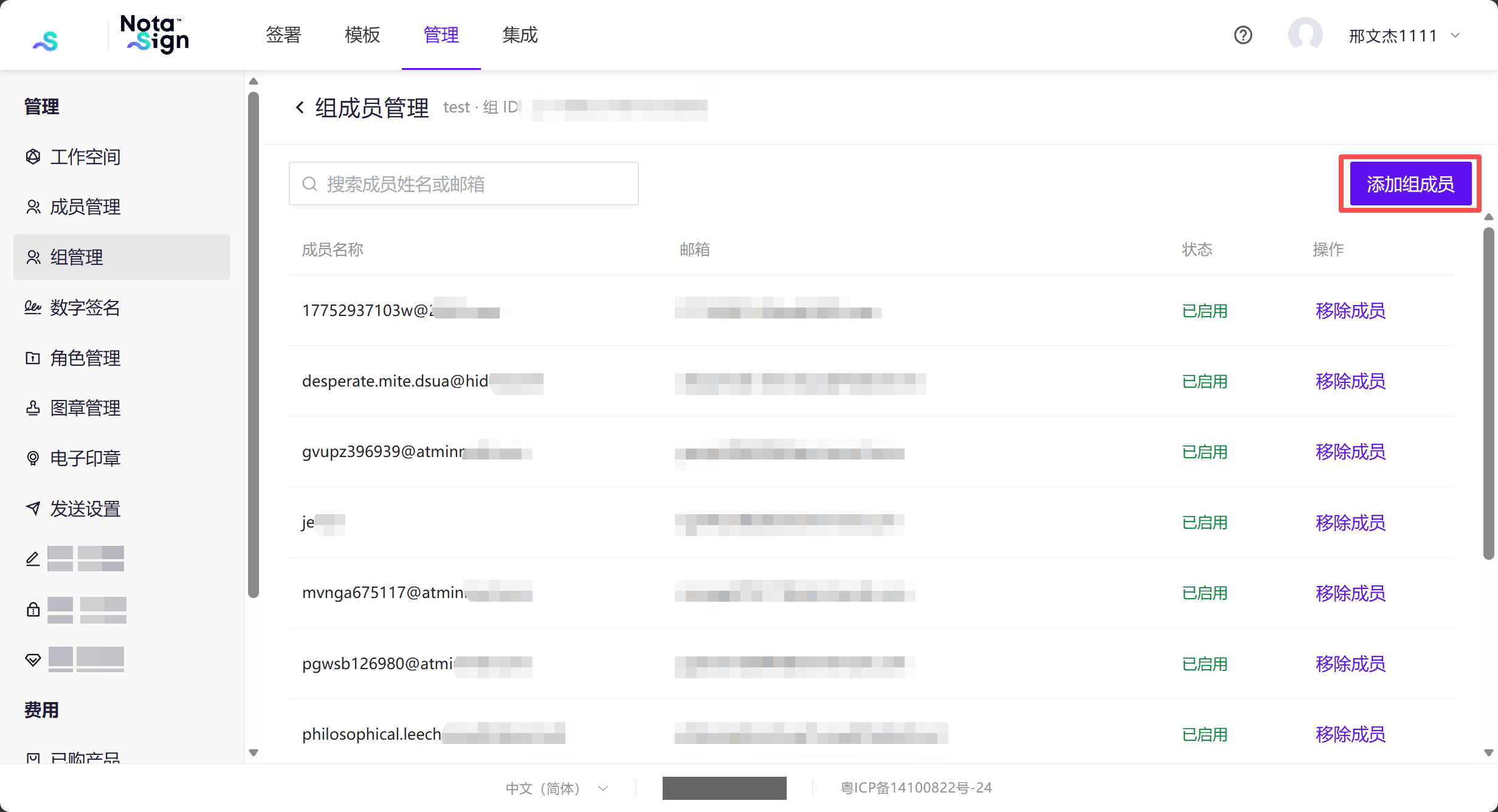
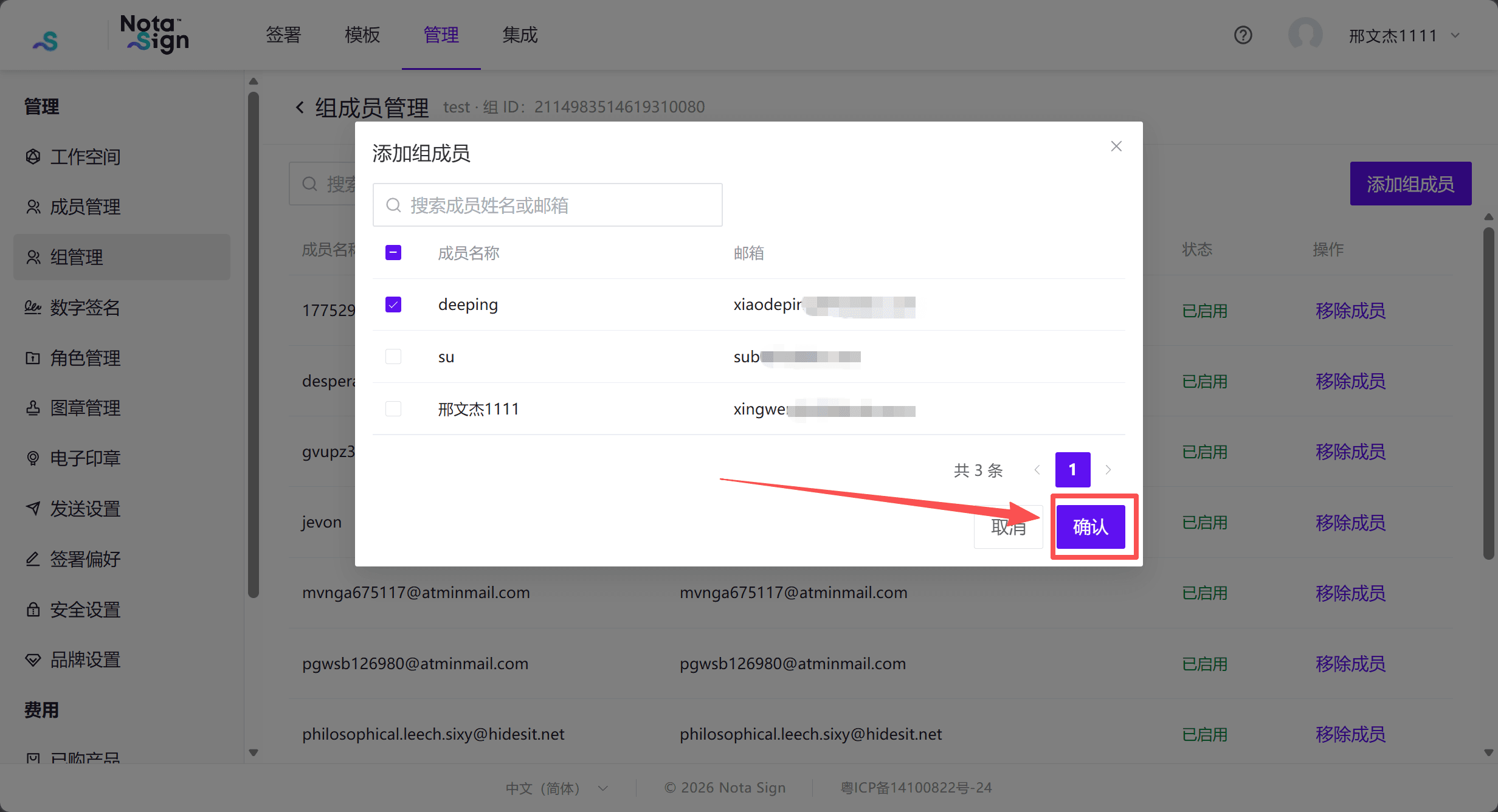
- 點擊【新增組成員】,按姓名或電子郵件地址搜尋成員。
- 勾選需要加入的成員,點擊【確認】。
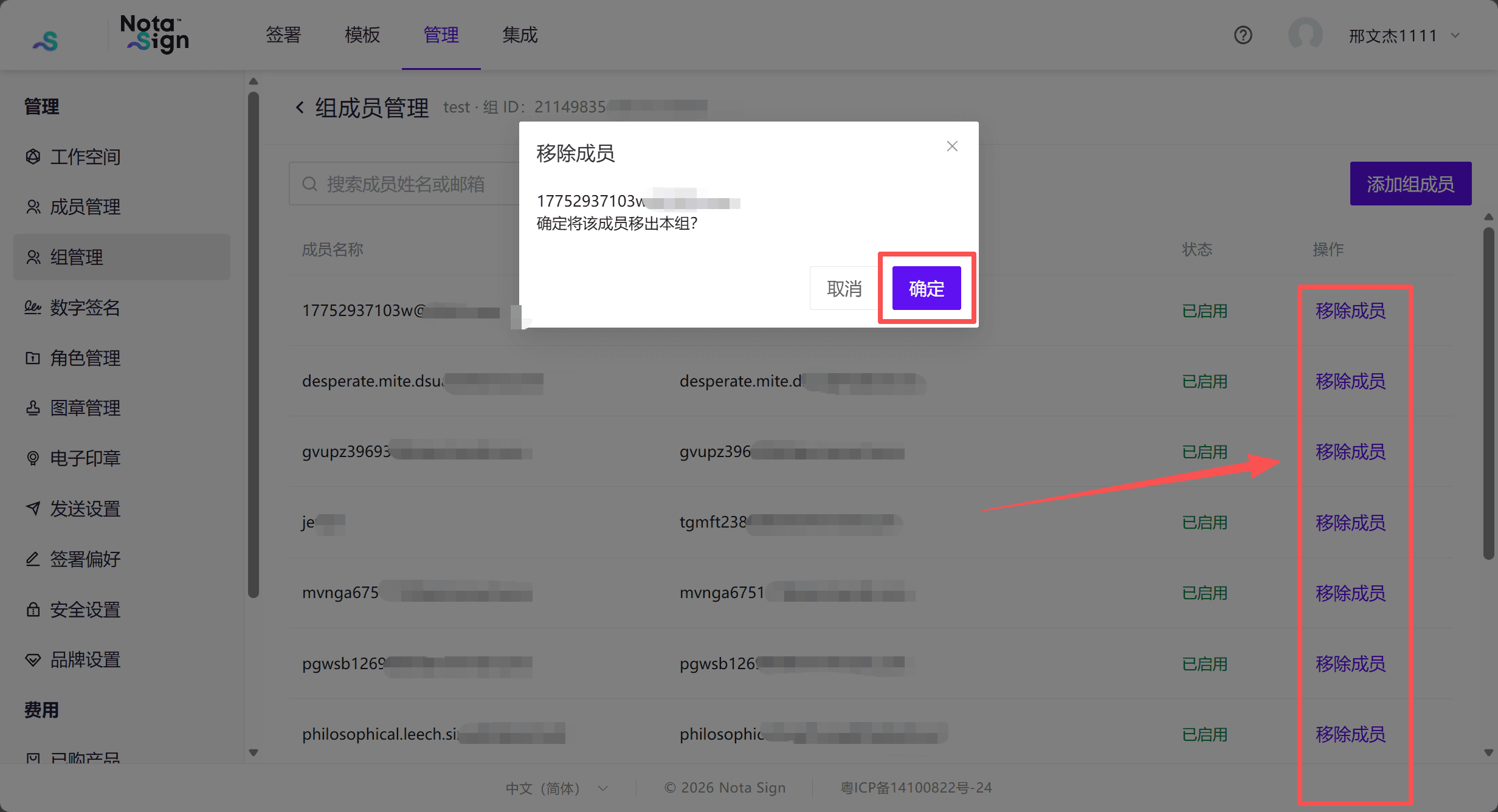
- 如需移除成員,點擊該成員右側的【移除成員】,確認後即可移出本組。
說明:管理員也可以在【成員管理】中新增成員時,透過【組】欄位選擇一個或多個一般組。
3. 編輯和刪除組
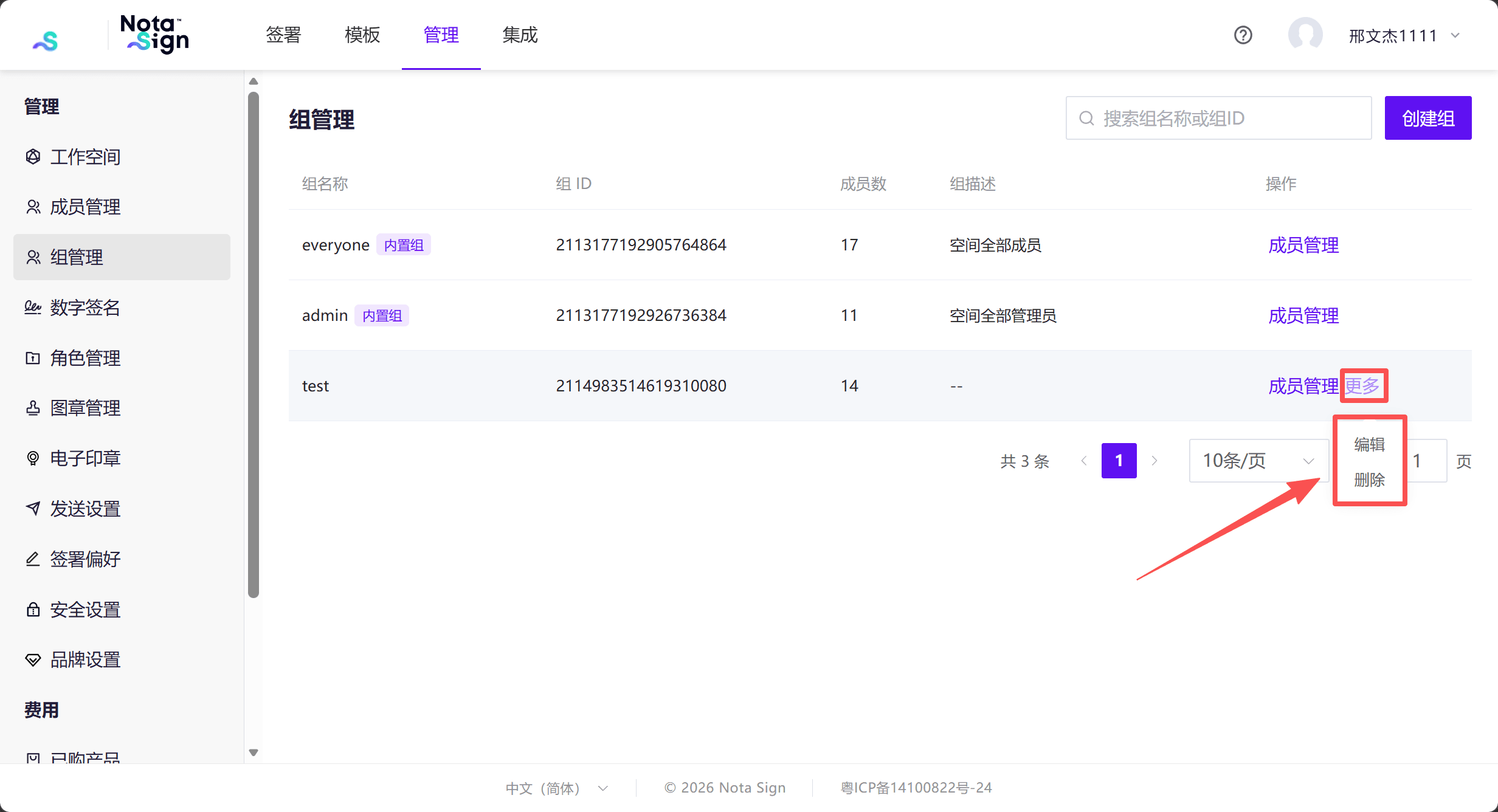
在組清單中,點擊目標組右側的【更多】,開啟包含【編輯】和【刪除】的下拉選單。
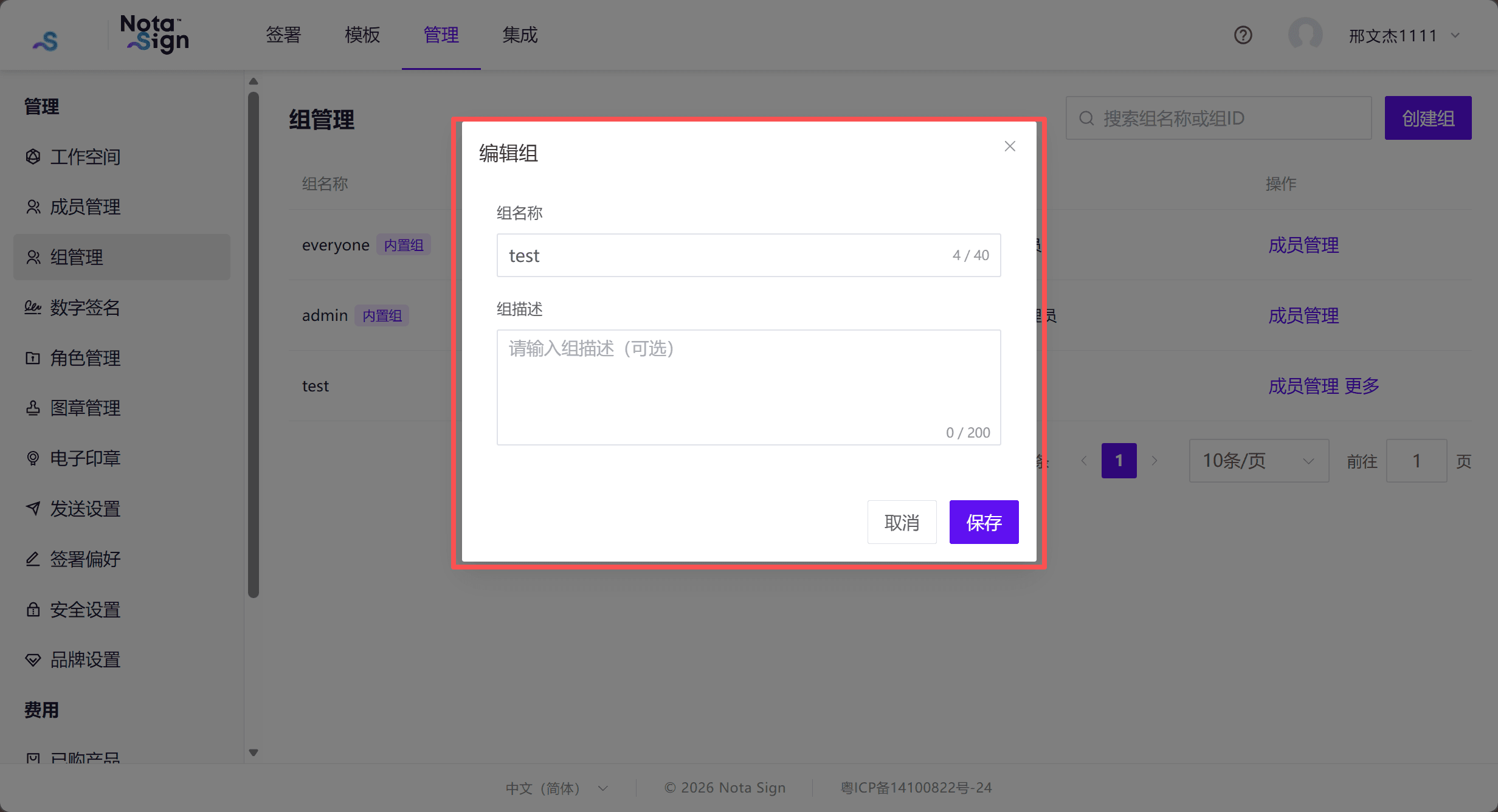
- 編輯組:點擊【編輯】,修改組名稱或組描述後,點擊【儲存】。
- 刪除組:需先移除組內全部成員。點擊【刪除】,核對提示後點擊【確定刪除】。
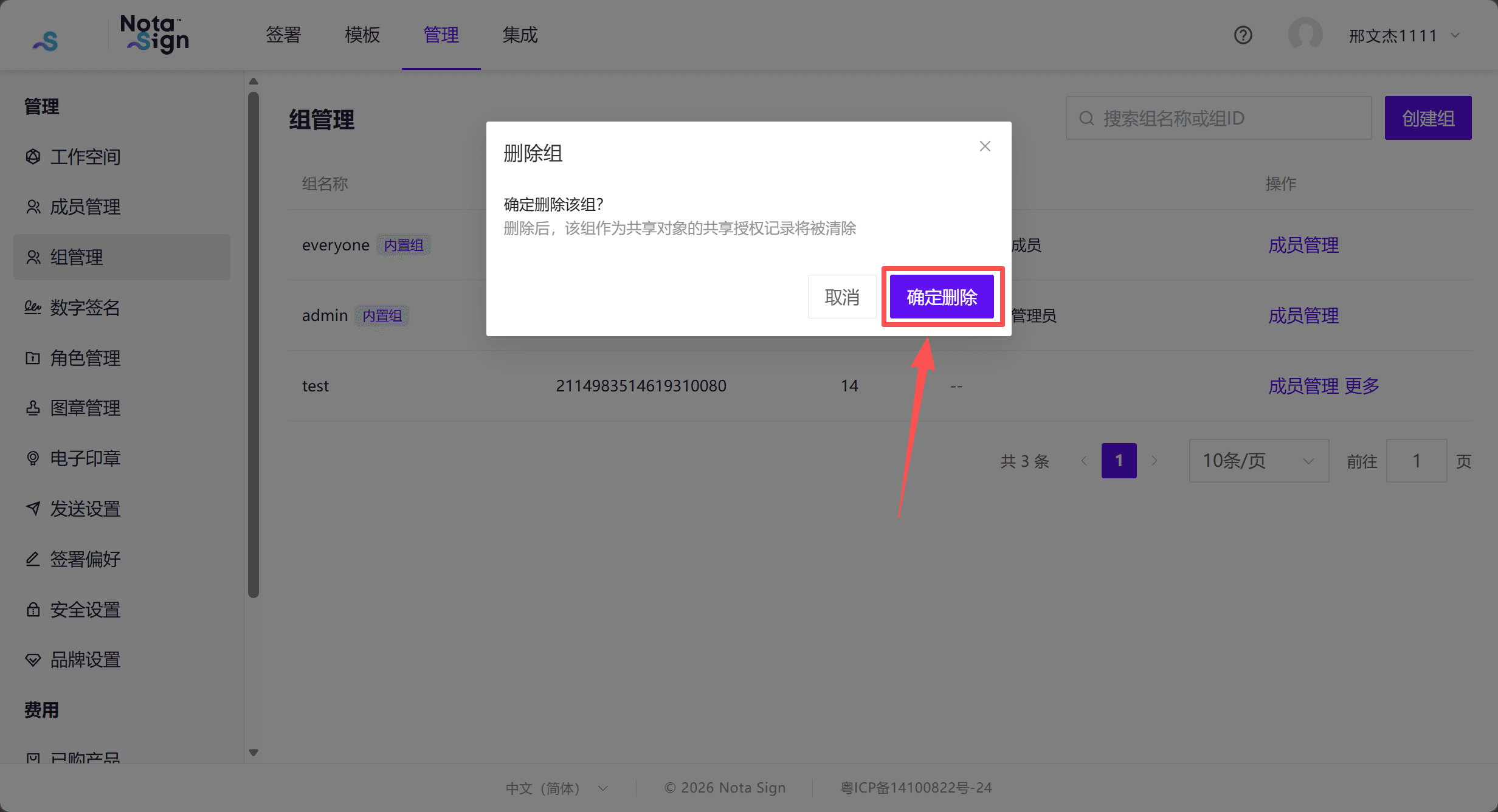
注意:刪除組後,該組作為共享對象的共享授權記錄將被清除,信封和成員帳號不受影響。
4. 查看系統內建組
系統自動管理以下兩個內建組:
- everyone:包含目前工作空間的全部成員。
- admin:包含目前工作空間中角色為 Admin 的成員。
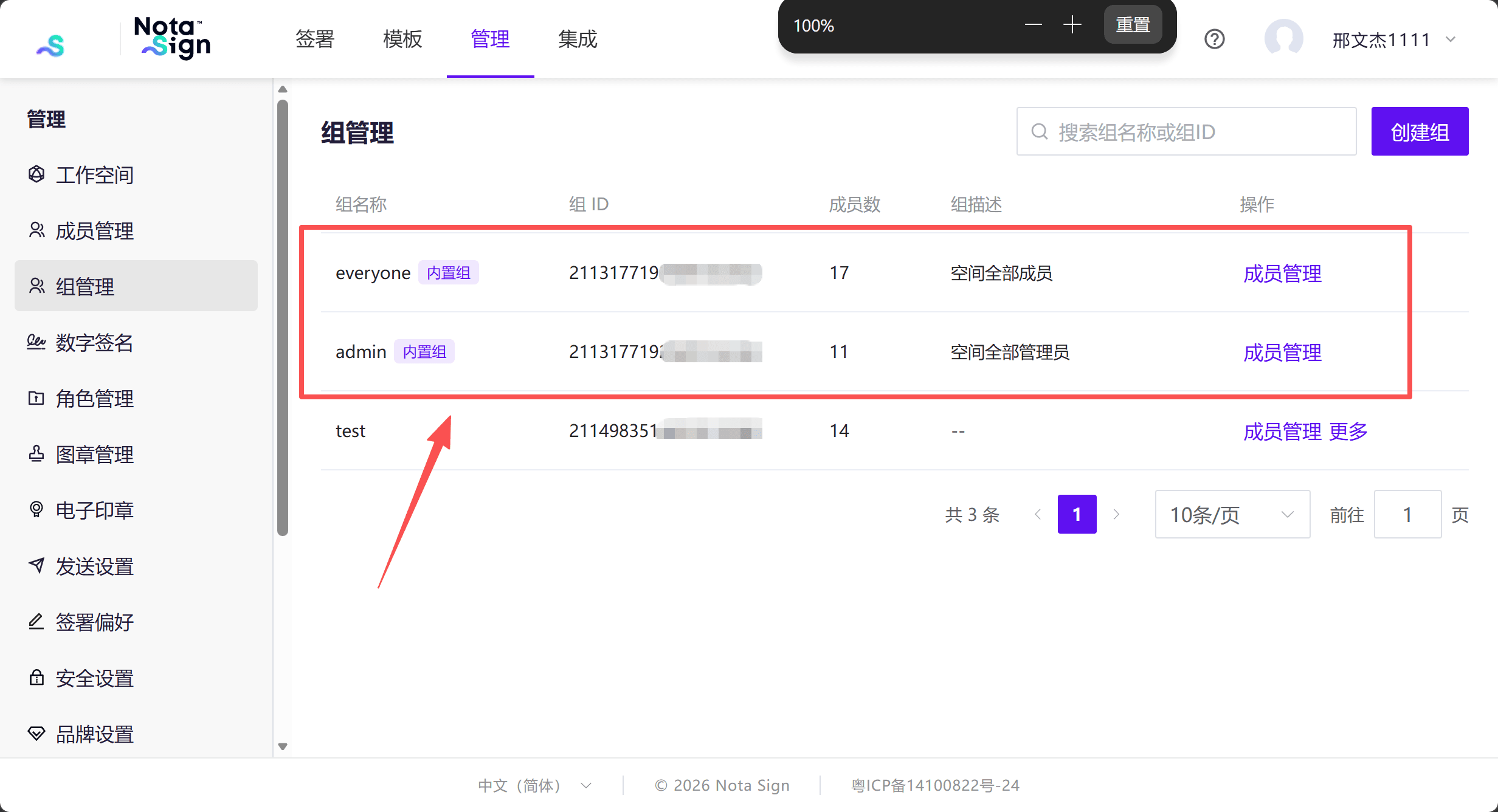
管理員可點擊【成員管理】查看內建組成員,但不能編輯、刪除內建組或手動新增、移除其成員。
三、將成員的信封共享給組
1. 選擇共享對象
- 進入【管理】→【成員管理】。
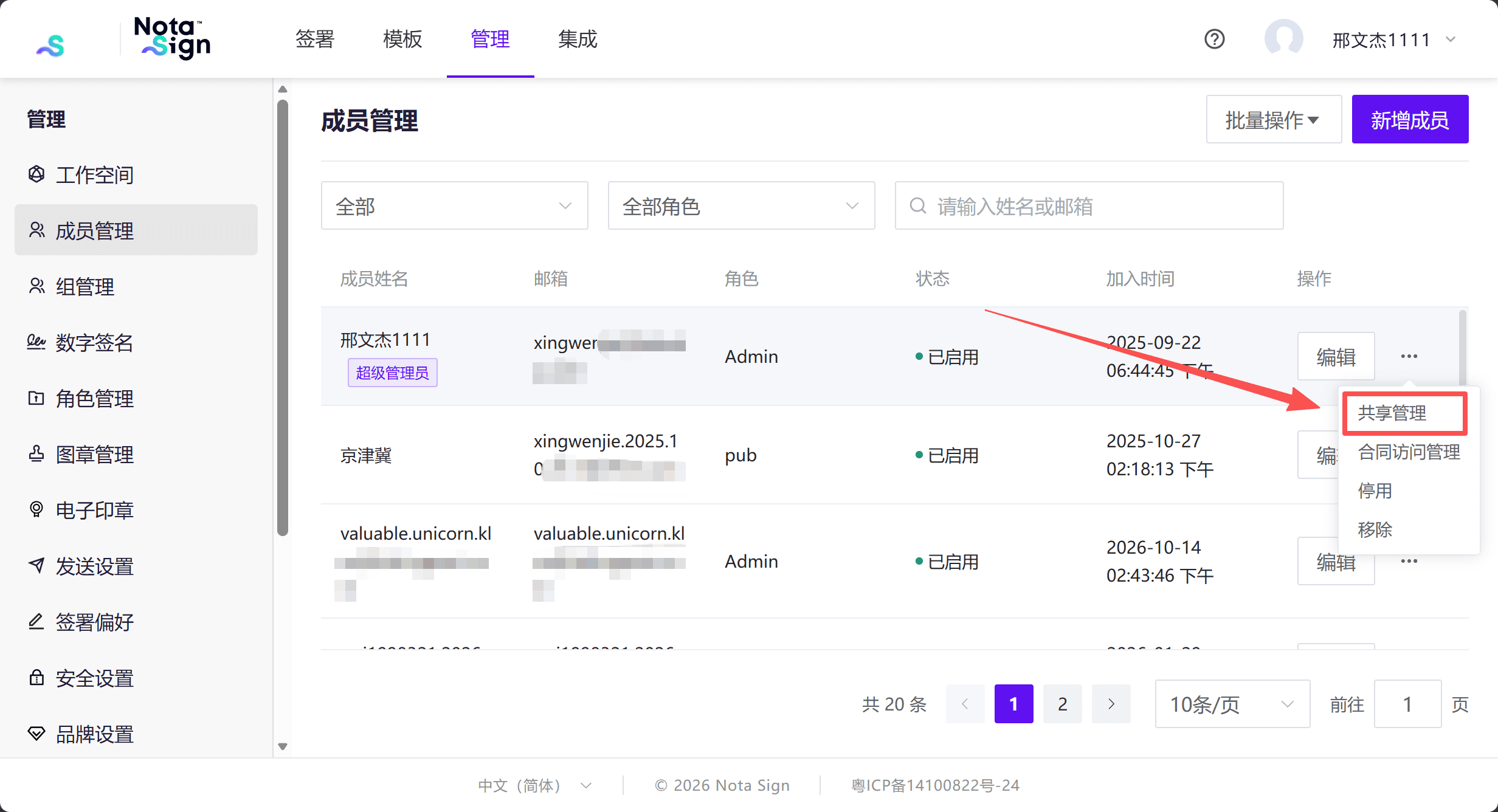
- 找到需要共享信封的成員,點擊其操作欄中的【…】→【共享管理】。
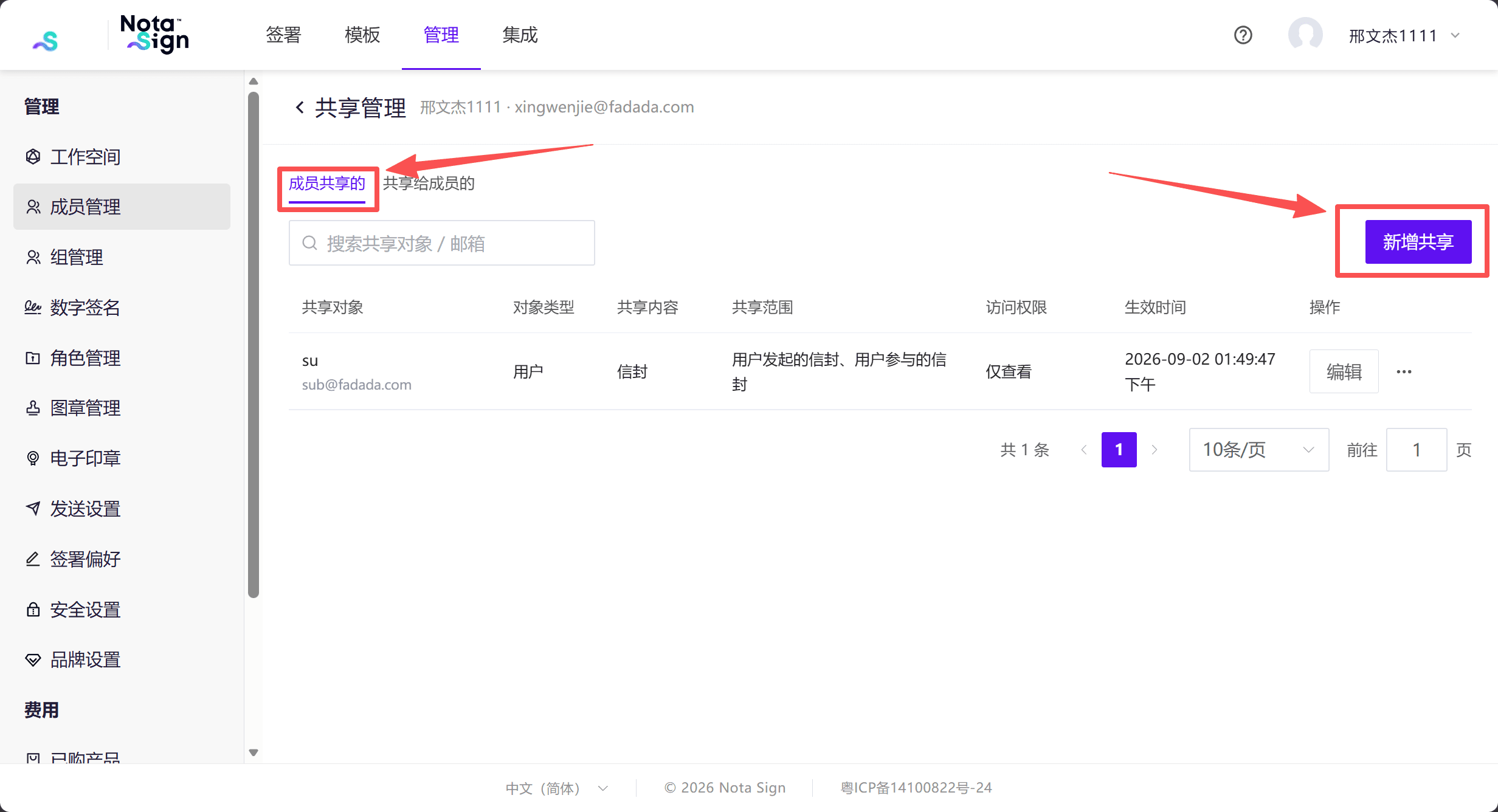
- 點擊【成員共享的】頁籤,點擊【新增共享】。
- 點擊【選擇成員】,選擇共享對象。
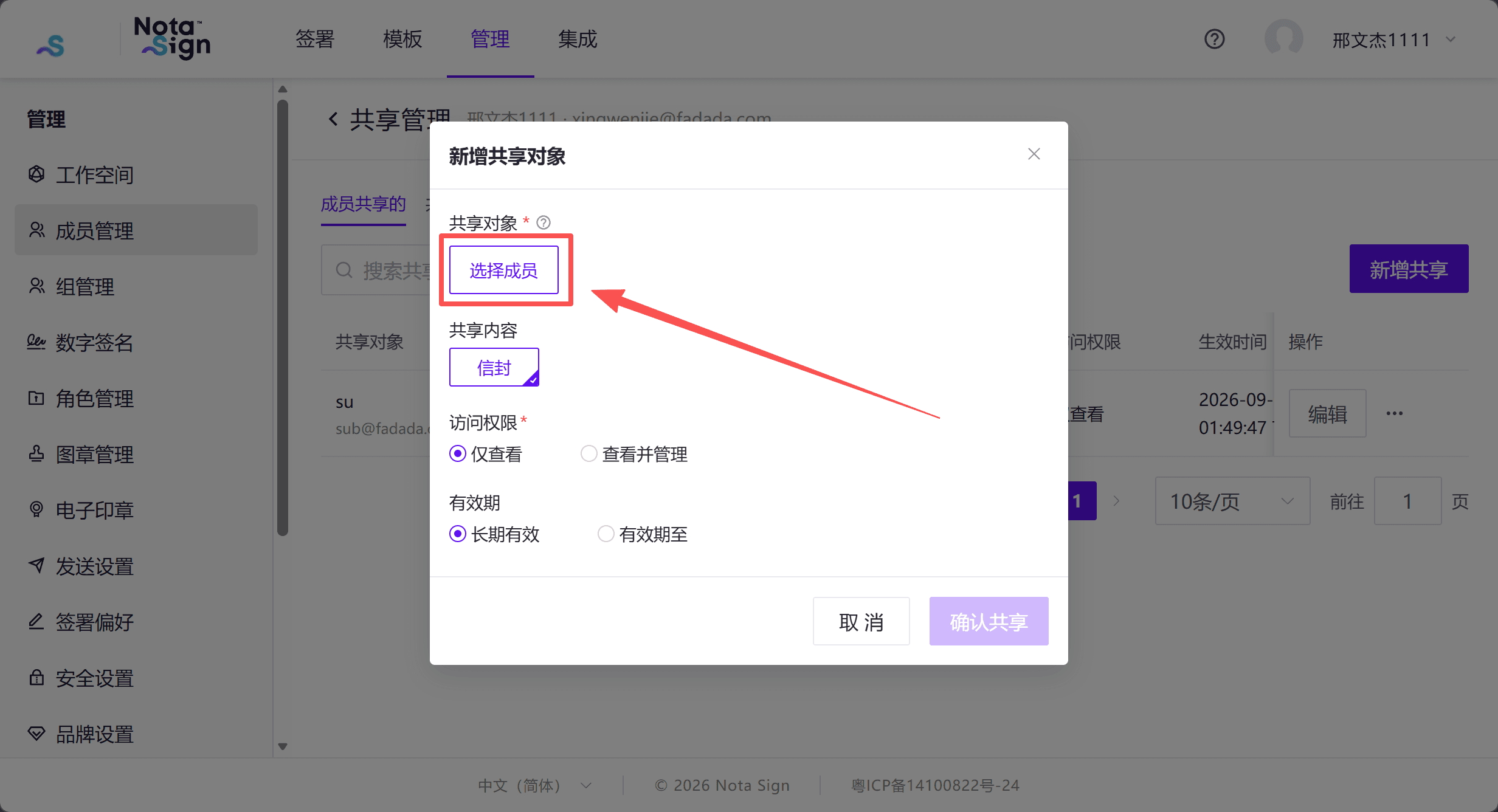
- 在選擇共享對象視窗中切換至【組】頁籤,搜尋並勾選一個或多個組,點擊【確定】。
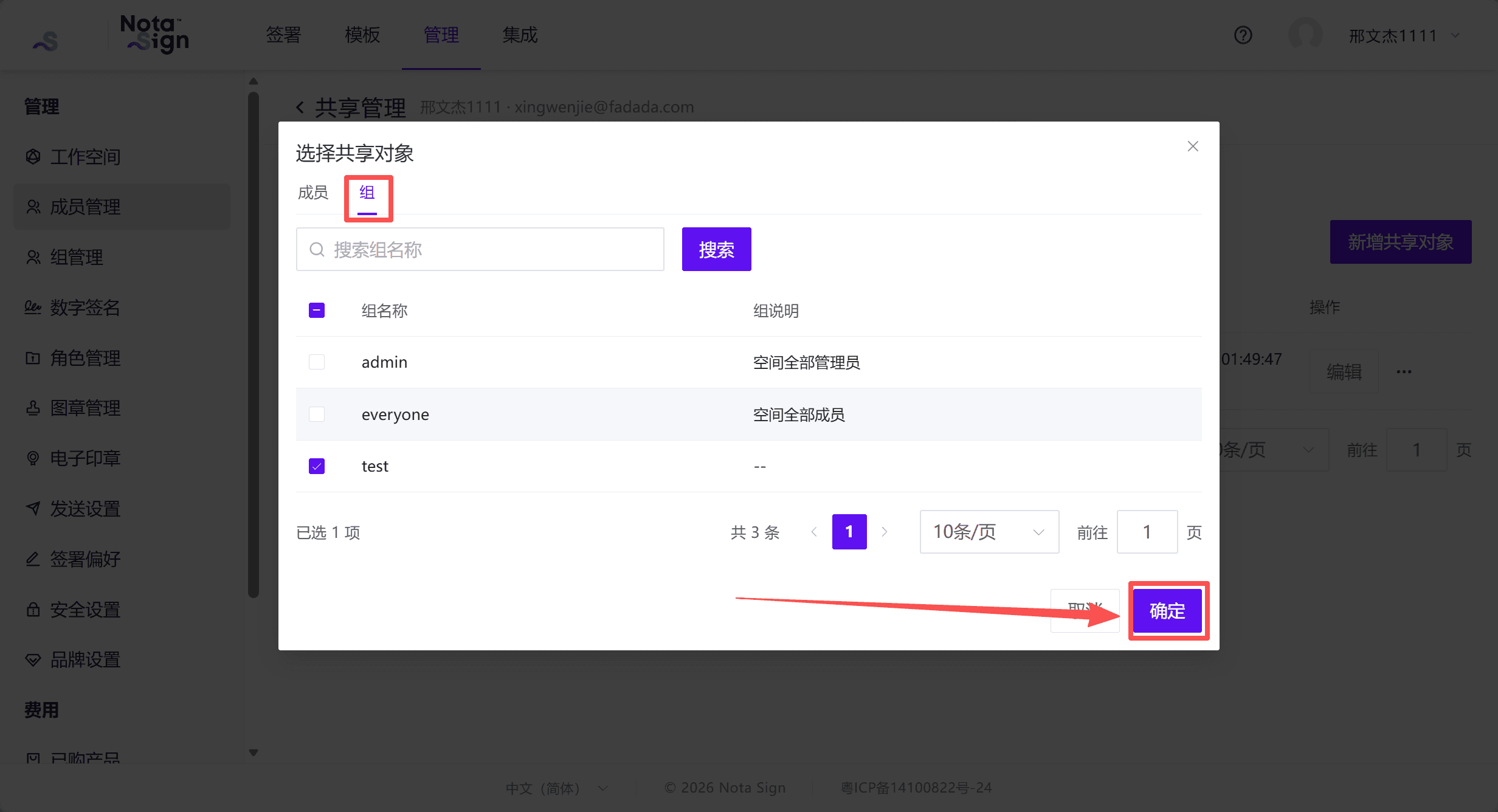
說明:可選擇目前工作空間內的一般組及內建組;該成員已共享的組不會重複顯示。
- 設定存取權限:
- 【僅查看】:可以查看信封清單和詳情、下載信封及查看歷史記錄。
- 【查看並管理】:還可以根據信封狀態執行更正、提醒和撤銷。
- 選擇【長期有效】,或透過【有效期至】設定截止日期。
- 核對所選組、存取權限及有效期,點擊【確認共享】。
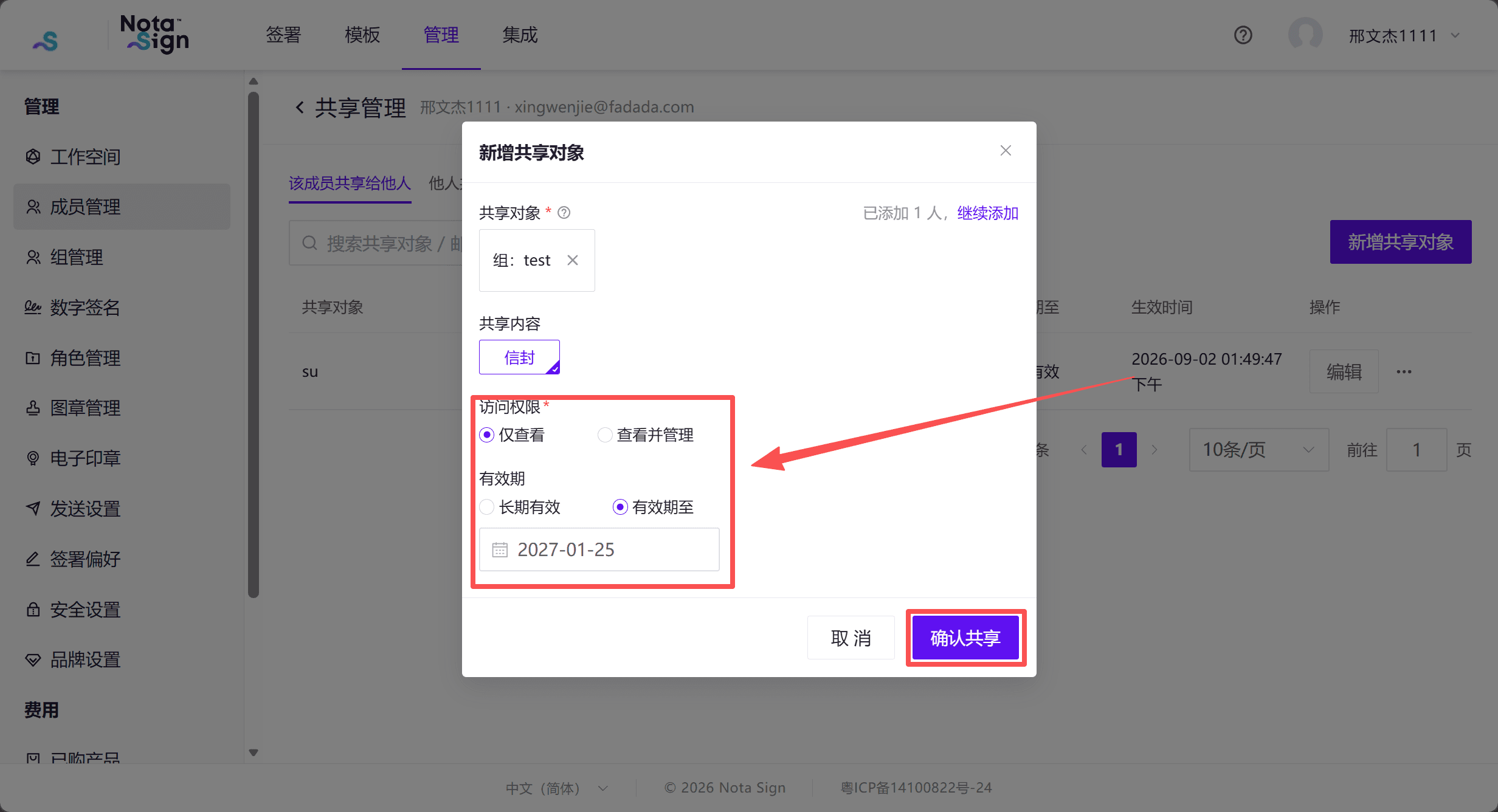
共享成功後,組內成員可在簽署清單的【查看範圍】中選擇提供共享的成員,按設定的權限存取其共享信封。
2. 編輯和撤銷共享
在【成員共享的】清單中,可編輯或撤銷共享記錄:
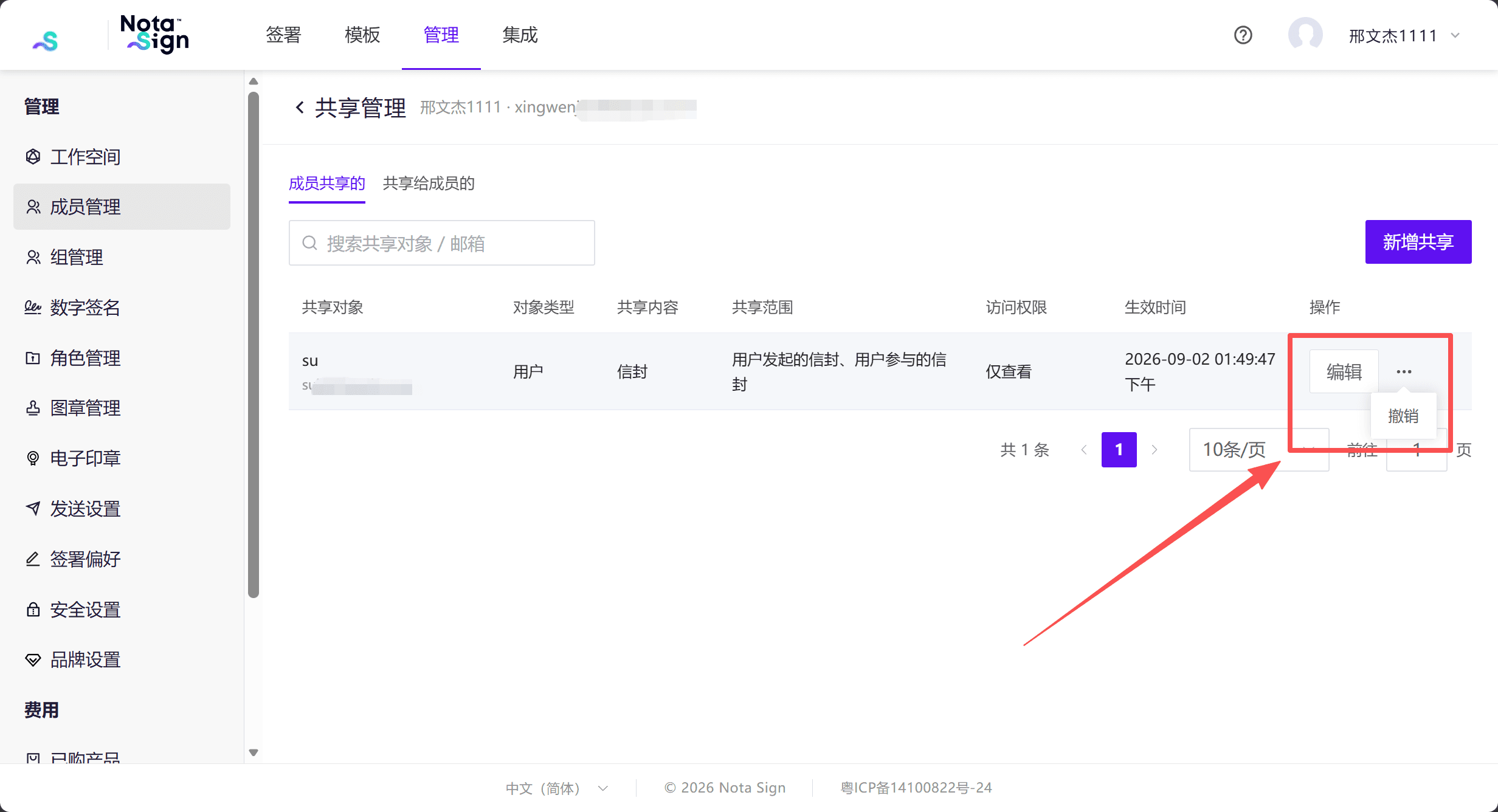
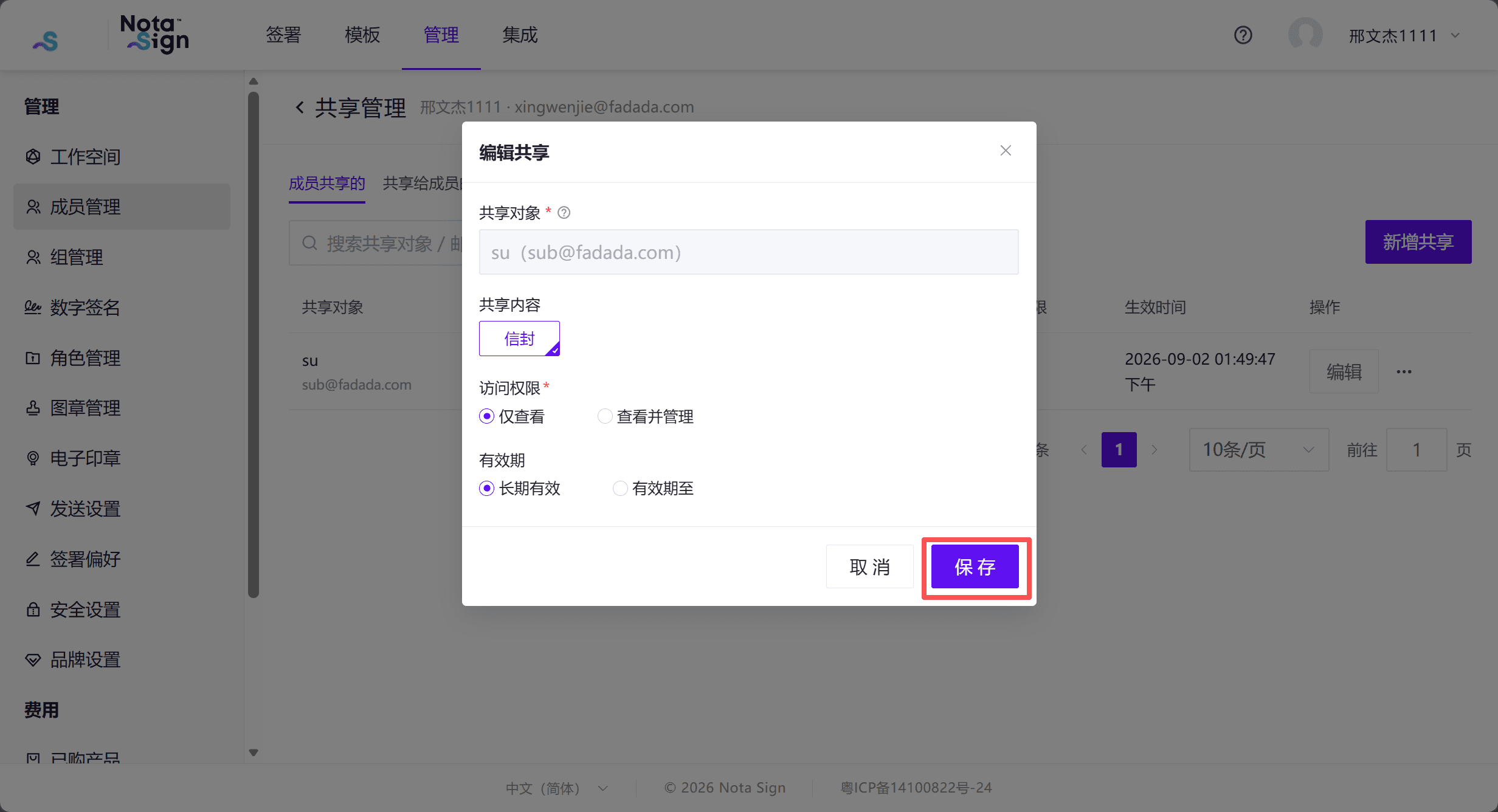
- 點擊【編輯】,調整存取權限或有效期後,點擊【儲存】。共享對象不可修改,如需更換組,請先撤銷後重新設定。
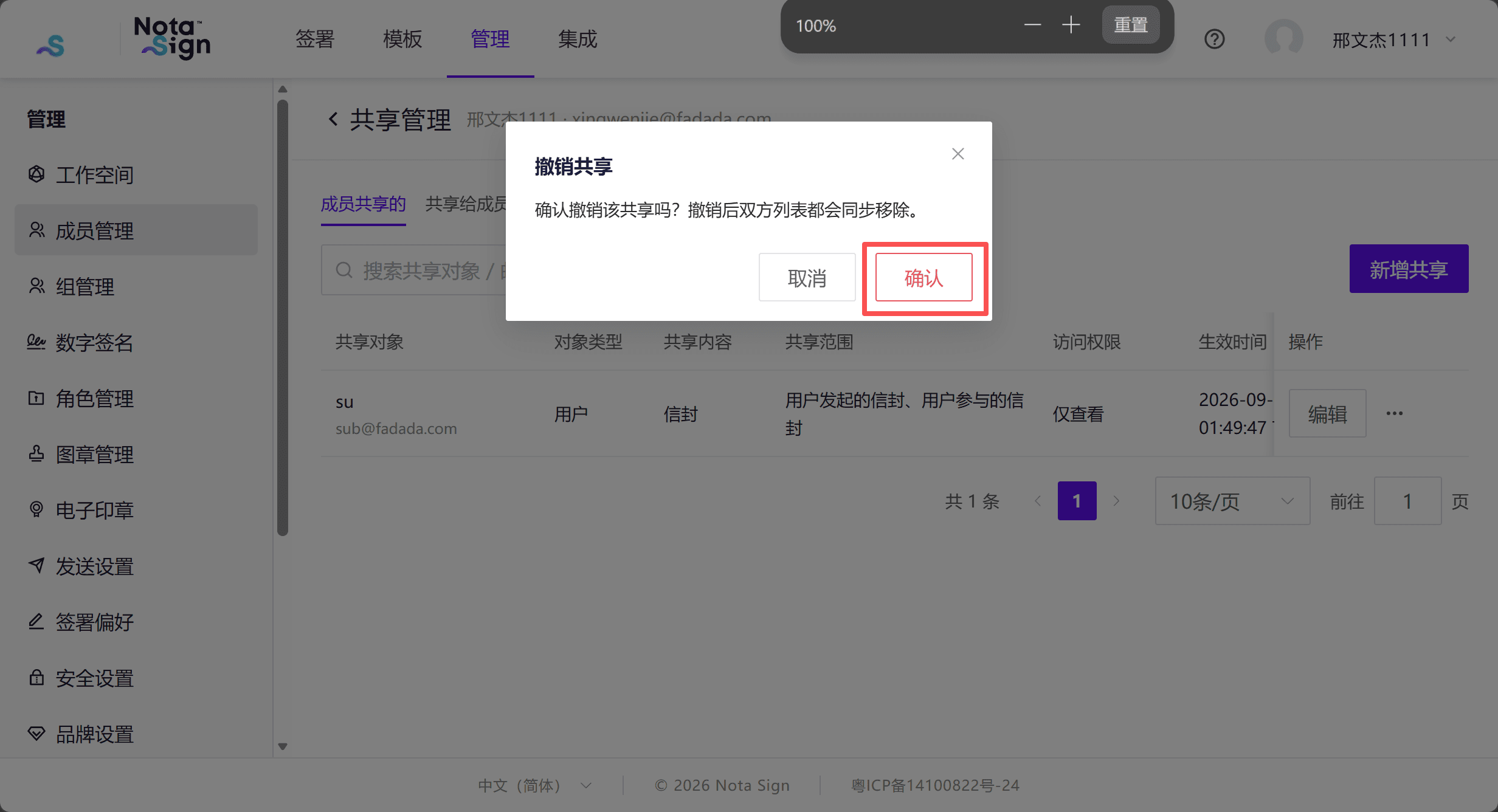
- 點擊【…】→【撤銷】,確認後取消該組的共享授權。
四、注意事項
- 建立組、管理組成員及設定共享,需具備相應管理權限。
- 成員加入組後,立即獲得透過該組授予的共享存取權限;移出組後立即失去該權限,透過其他方式獲得的權限不受影響。
- 共享僅包含信封,不包含草稿、範本、電子印章、圖章或資料夾。共享操作不會改變信封參與方,被授權成員也不能代替他人簽署或審批。
- 本功能支援將某個成員的信封共享給組,不支援將組內所有成員的信封一次共享給其他成員。