
一、增加普通身份核验
视频教程:
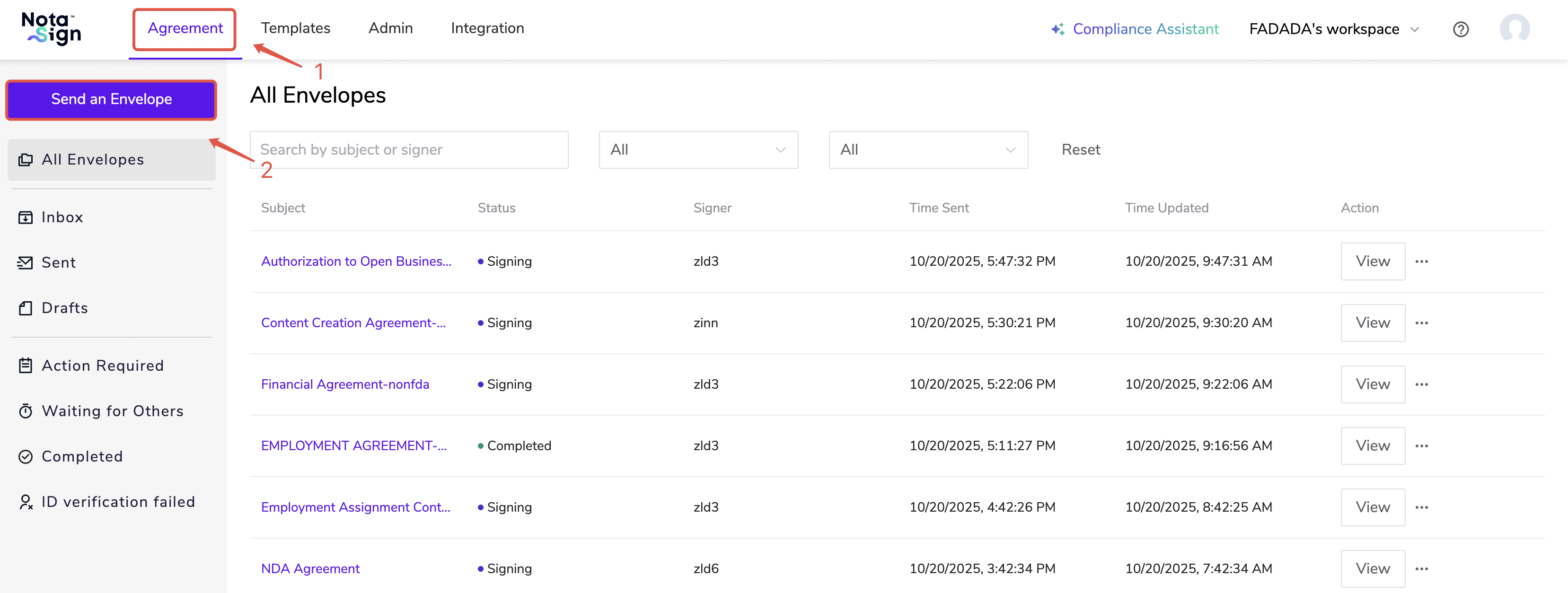
1. 登录Nota Sign工作台,点击【签署】-【发起签署】;
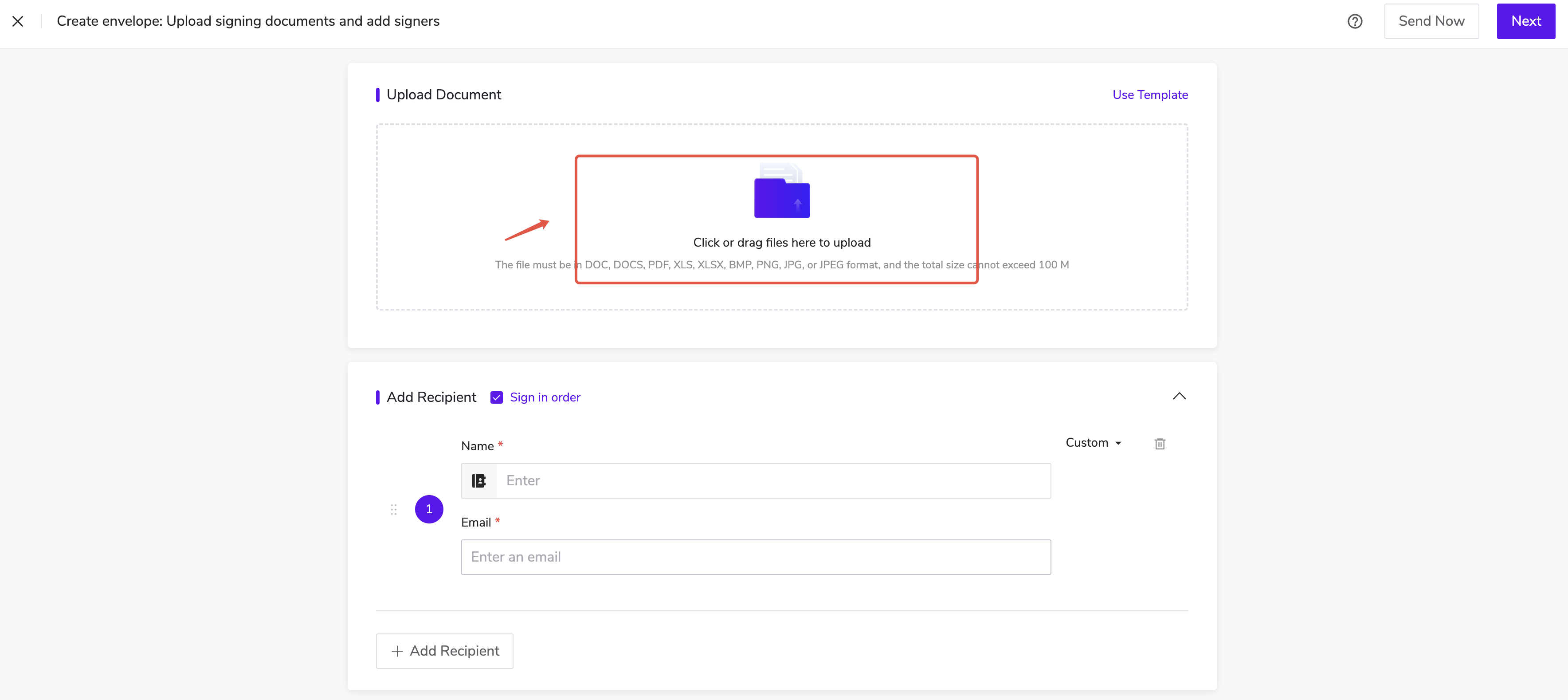
2. 上传文件并创建信封
支持上传多个文件,单个信封最大支持 100MB,支持多种常见的文档格式(如PDF、Word等)。
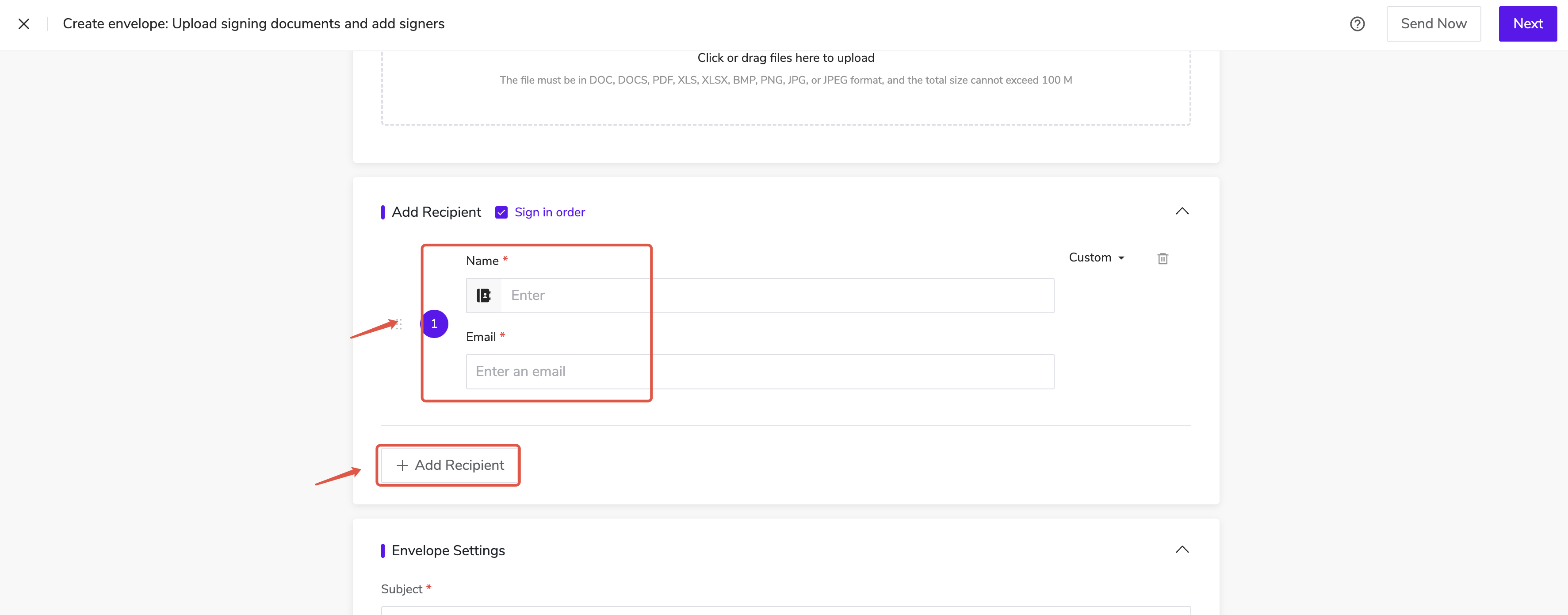
3. 设置收件人信息
-
输入收件人的【姓名】和【电子邮箱】,系统将在签署流程开始后自动发送邮件通知;
-
点击左下角【添加收件人】按钮新增多个收件人
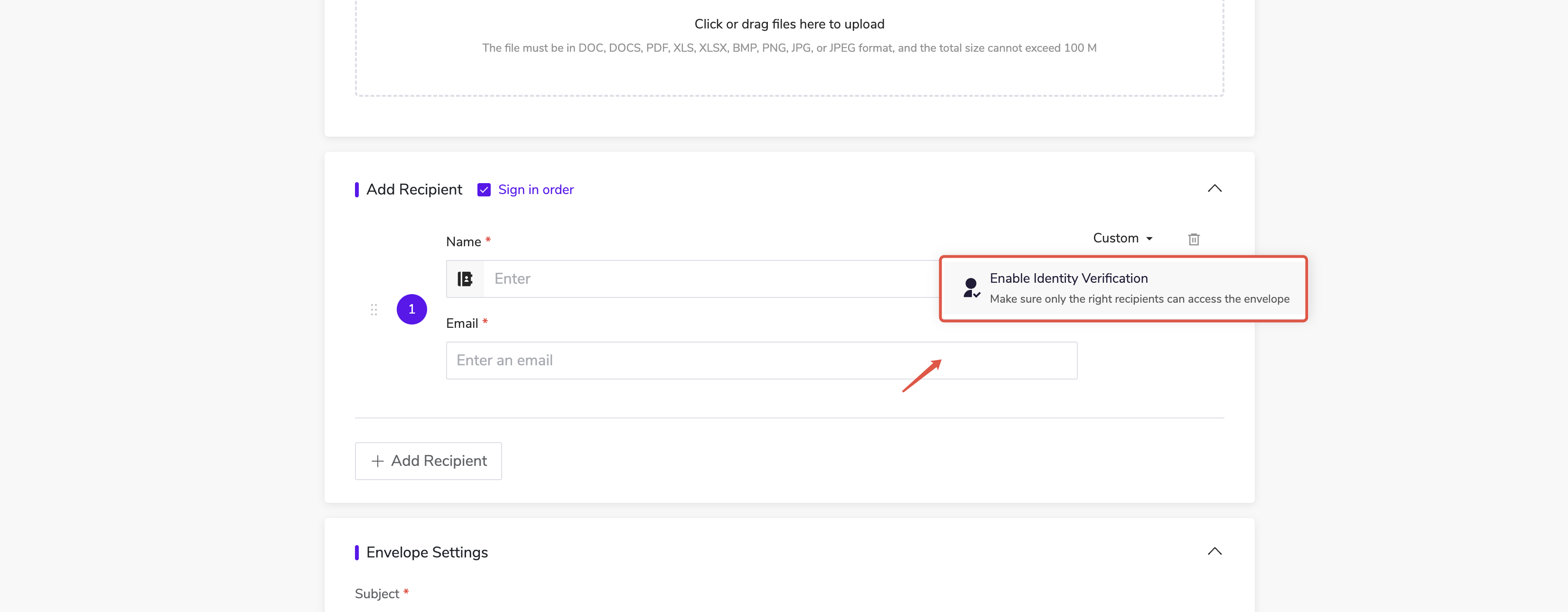
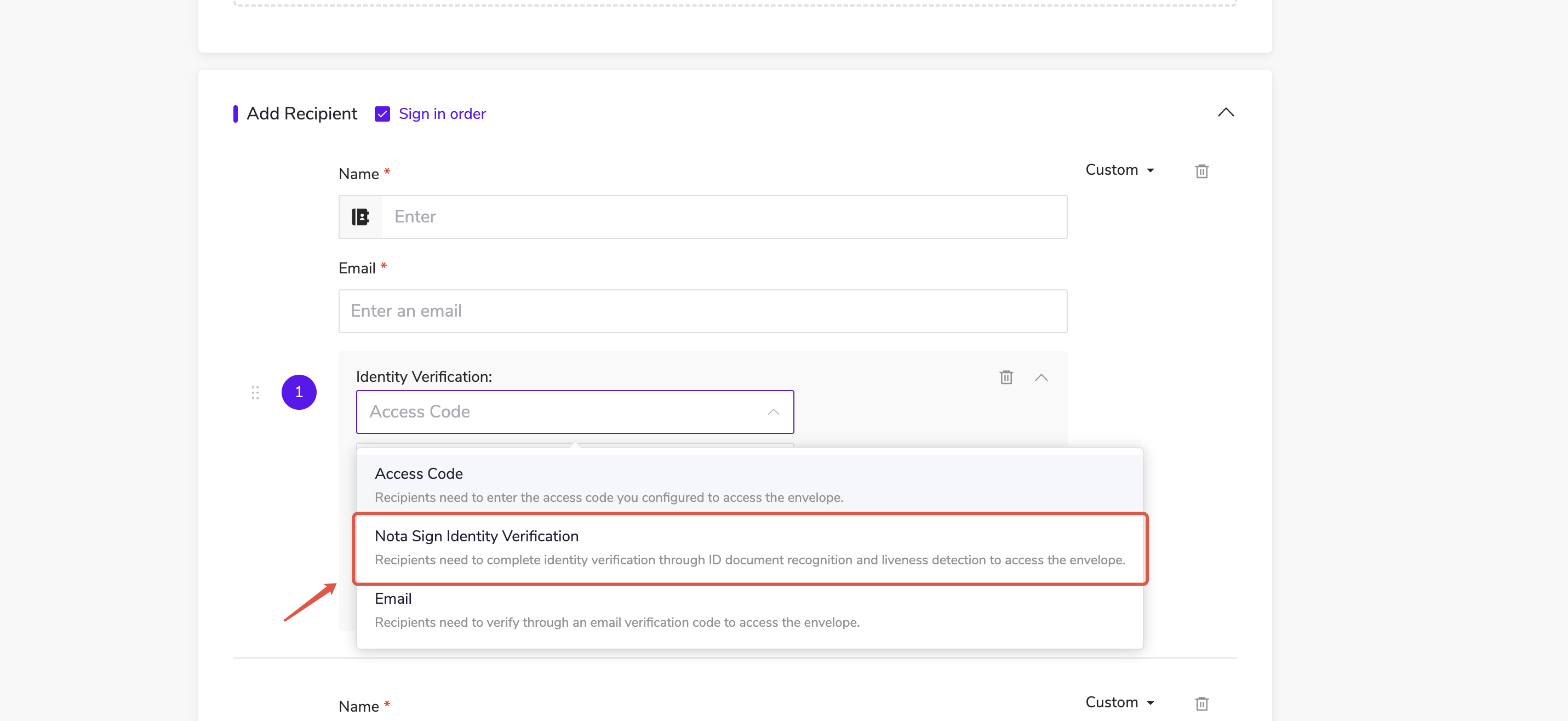
4. 设置身份核验:启用后,收件人需验证身份后才能查看文档,增强安全性。
-
点击右上角【自定义】-【添加身份核验】;
-
选择验证方式为【Nota Sign身份核验】。
-
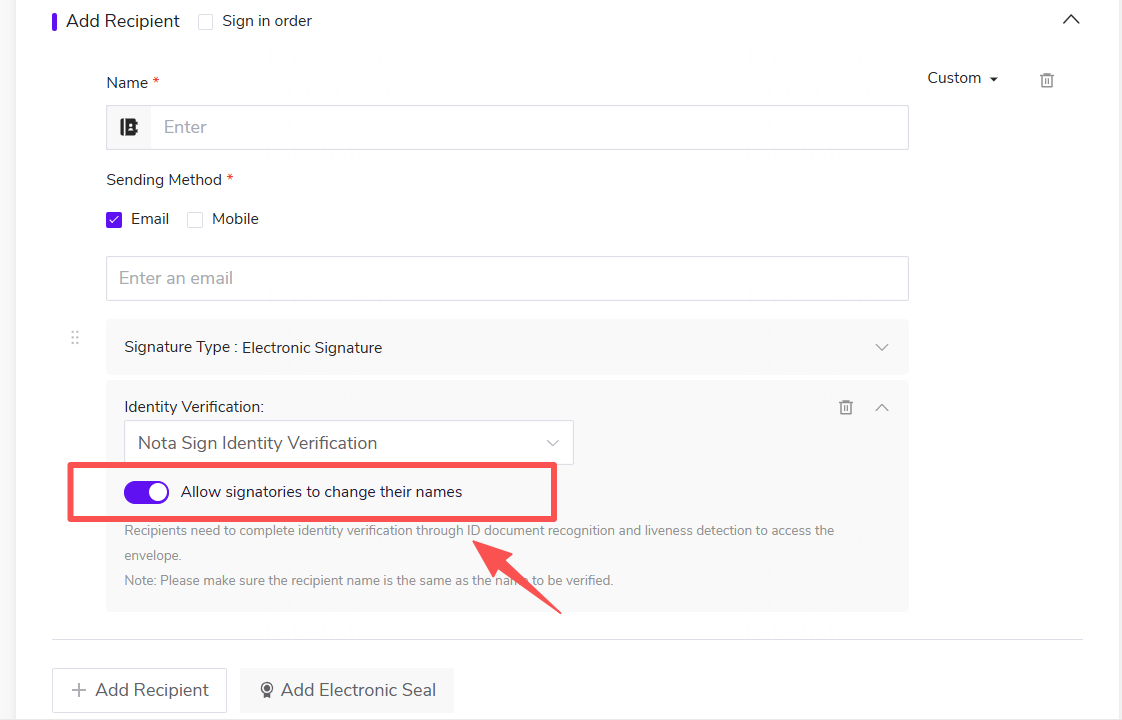
【Nota Sign身份核验】下存在复选框选项:【允许核验人更改姓名】。默认勾选,用户可以自己选择取消。
5. 设置签署顺序:顺序签署或自定义签署顺序
-
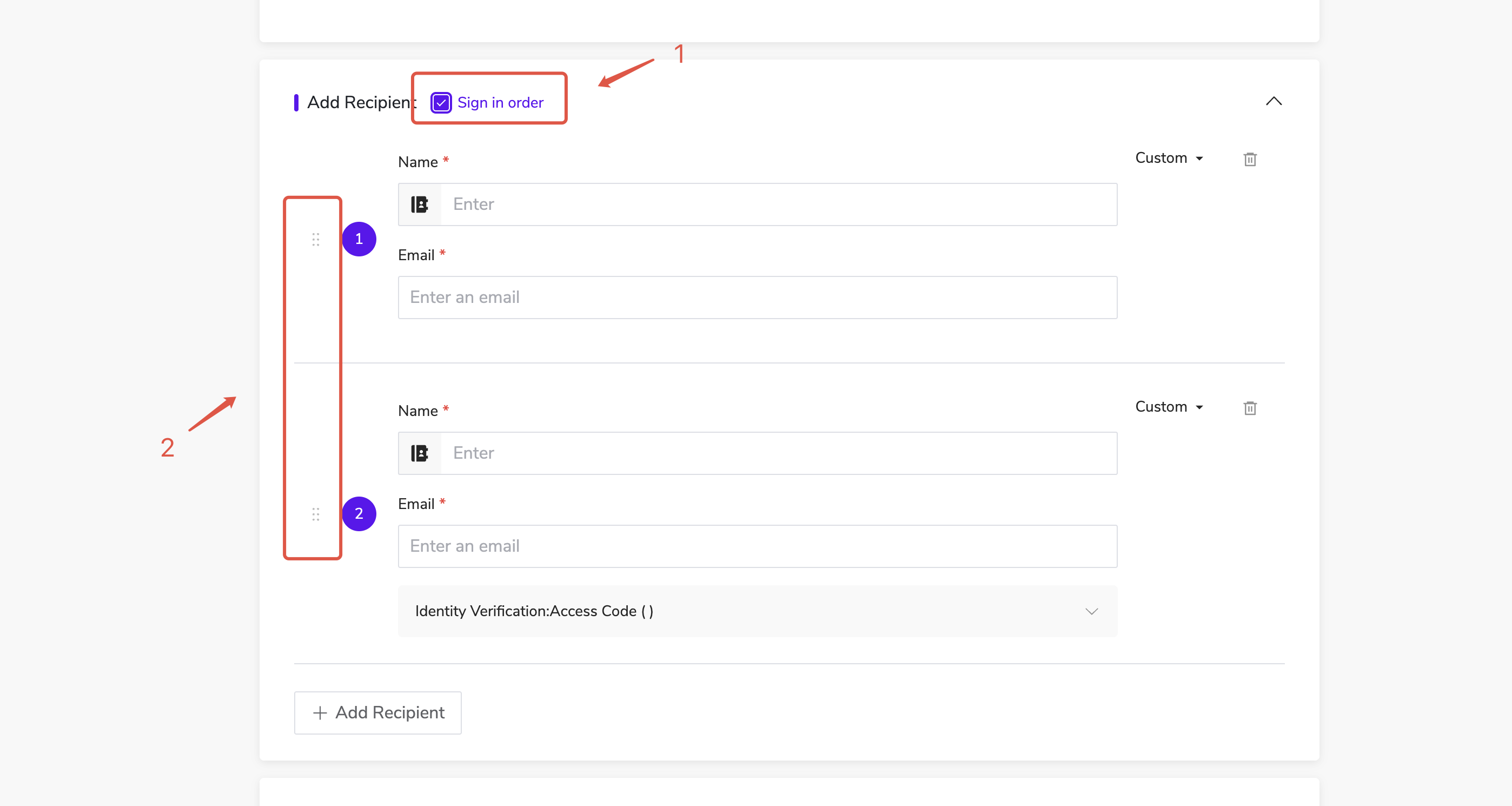
顺序签署: 适用于多个收件人按顺序完成签署的场景。
发起成功后,需要由第一个收件人签署完后,第二个收件人才能签署。如图,需勾选左上角【顺序签署】;
自定义签署顺序:设置多个收件人后,可拖动左侧控件调整签署顺序。
6. 设置信封
-
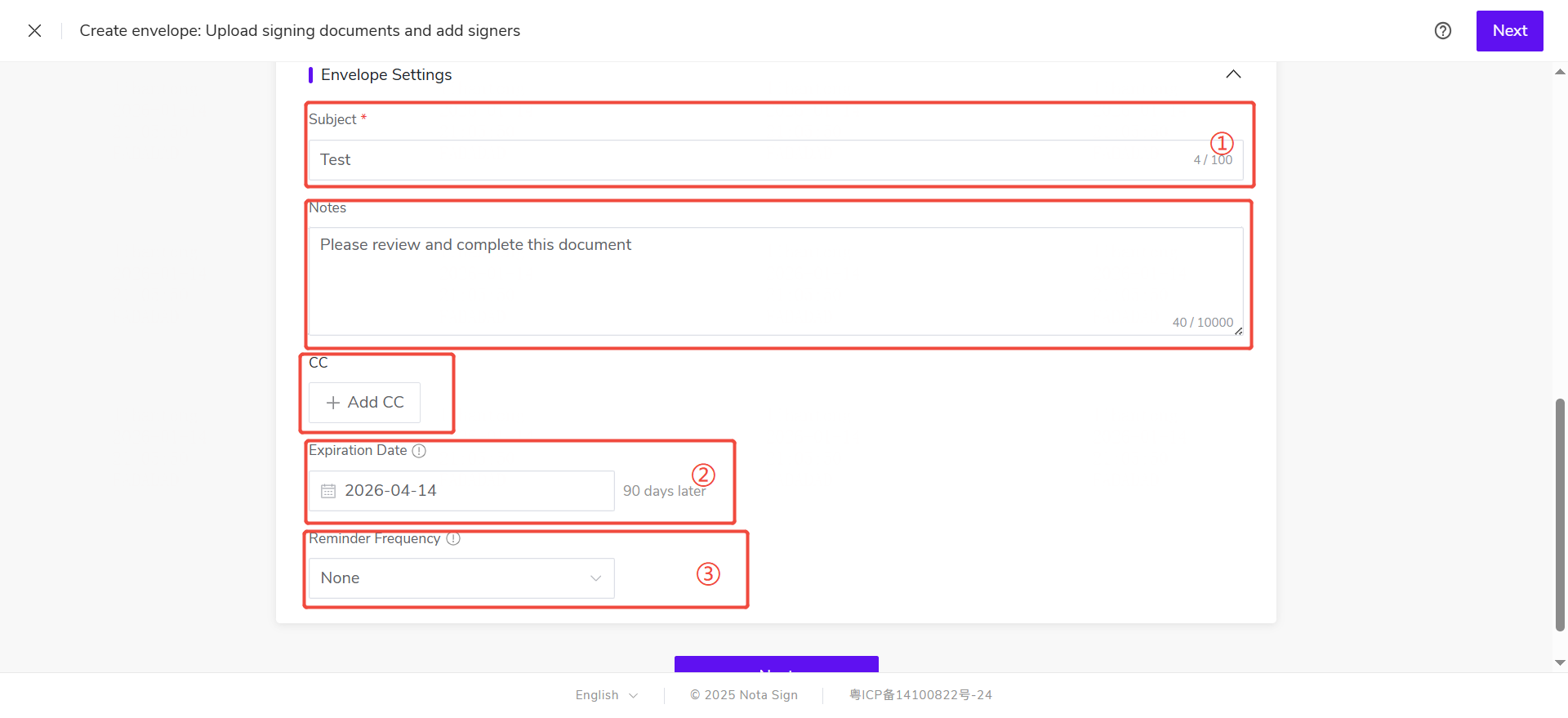
填写信封主题:将作为发送邮件的标题,默认使用上传文件名;
-
选择"数字签名"类型:选择【不需要】,默认为普通Electronic_Signature(SES);
-
截止日期:设置签署截止时间,默认90天内完成,过期后无法签署。
-
自定义提醒频率:在信封发出后,每隔指定天数自动向尚未完成签署的收件人发送签署提醒。
-
添加备注: 将在信封详情页中显示,便于补充说明;
-
添加抄送人: 添加需知晓流程进展的人员,签署完成后将收到通知邮件并可查看文档内容
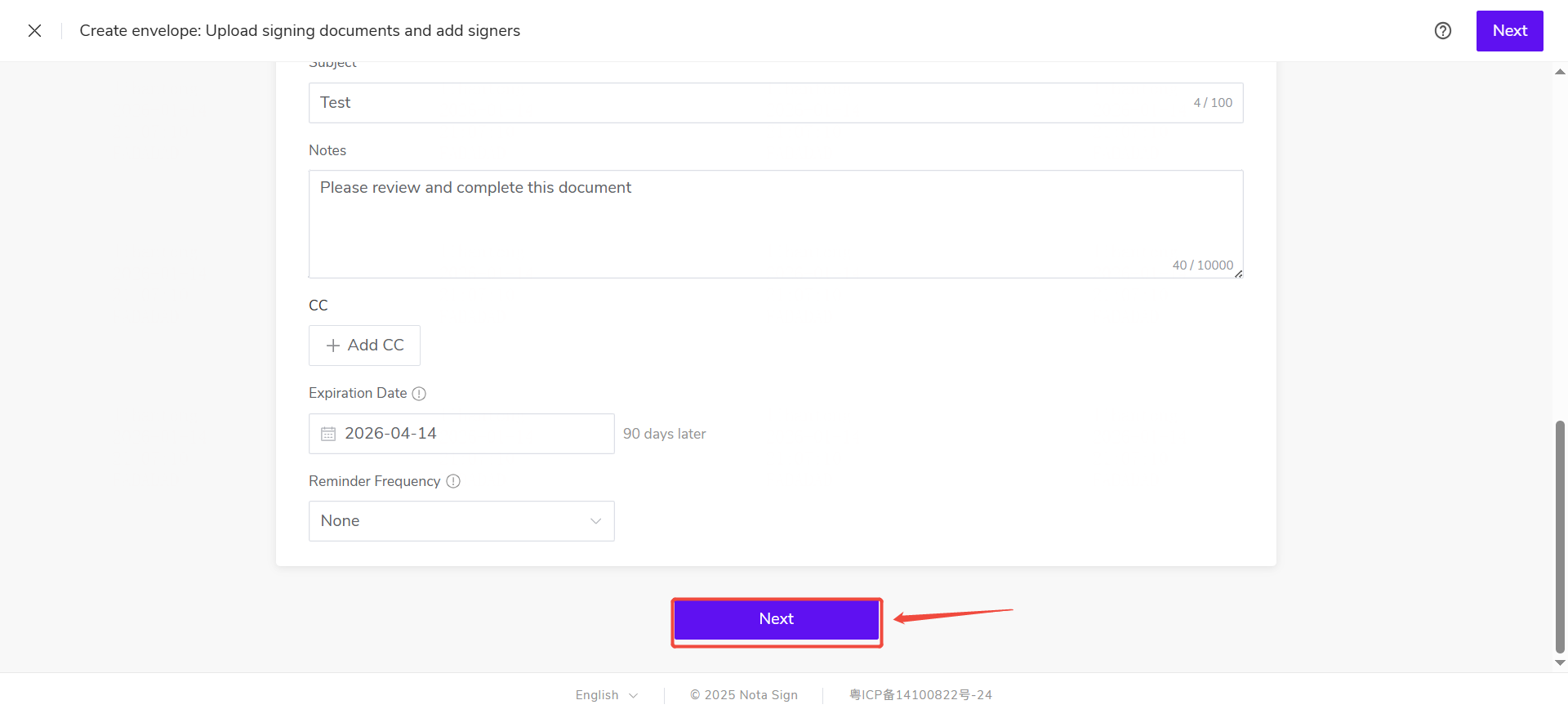
7. 配置签署控件
点击页面底部【下一步】进入控件设置界面。
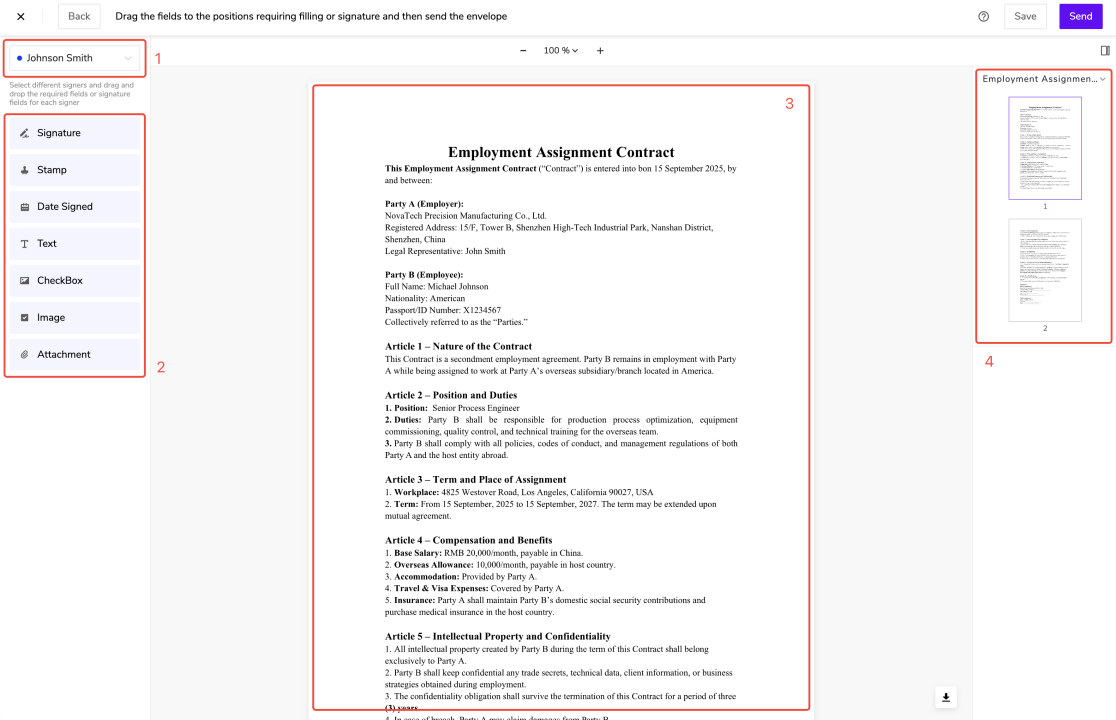
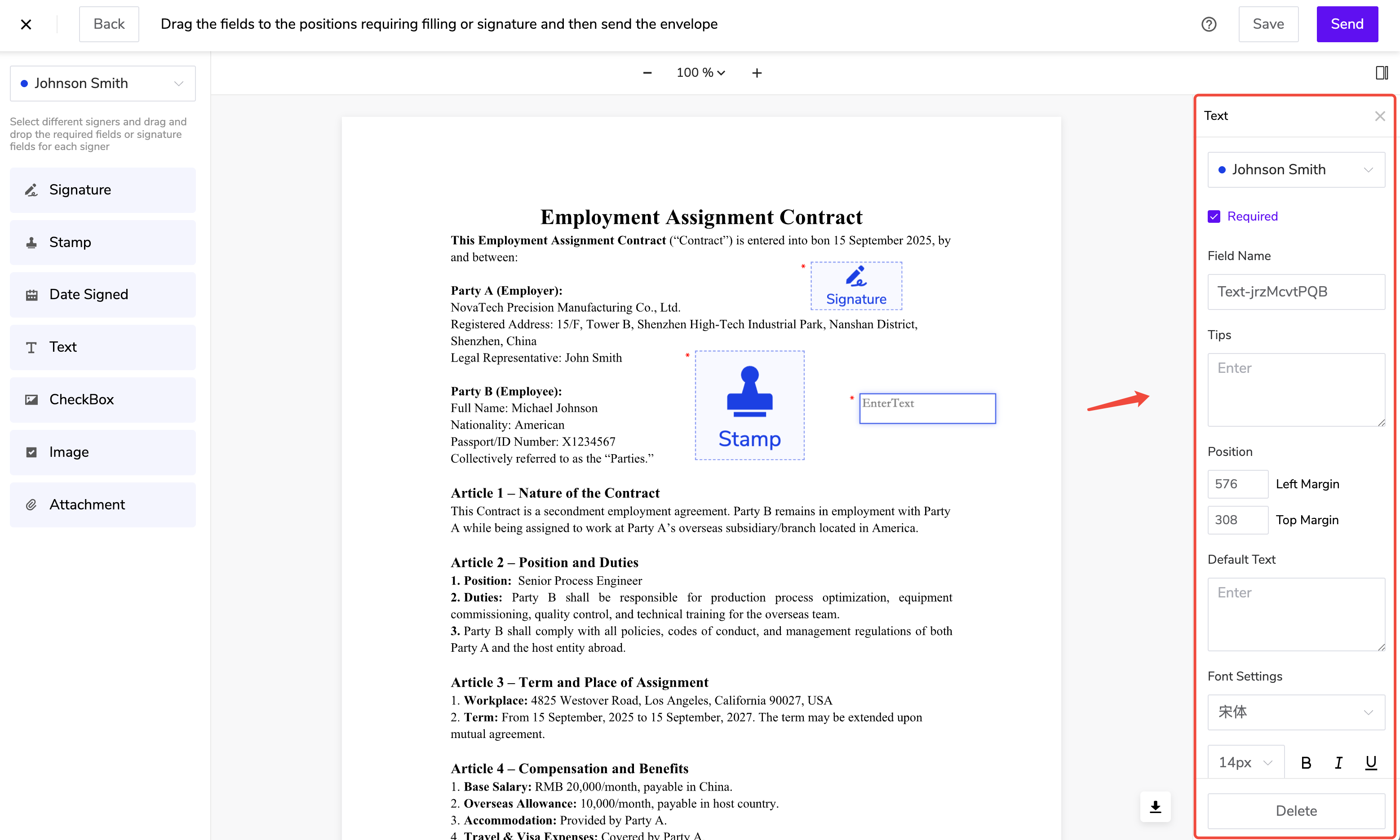
签署设置页面主要用于设置控件;其中包括:
-
收件人设置:可选择不同的收件人分别进行控件设置;
-
控件设置面板:可对收件人设置必要填写的控件、盖章的位置;
-
文档正文预览区:提供上传的文档预览,并可对其设置对应的控件;
-
文档列表导航区:可浏览并快速导航到相应文档。
操作步骤:
(1) 选择收件人:点击左上角收件人选择框,选择需要设置的收件人。
(2) 设置收件人控件:从左侧控件面板中拖动控件至文档相应位置。
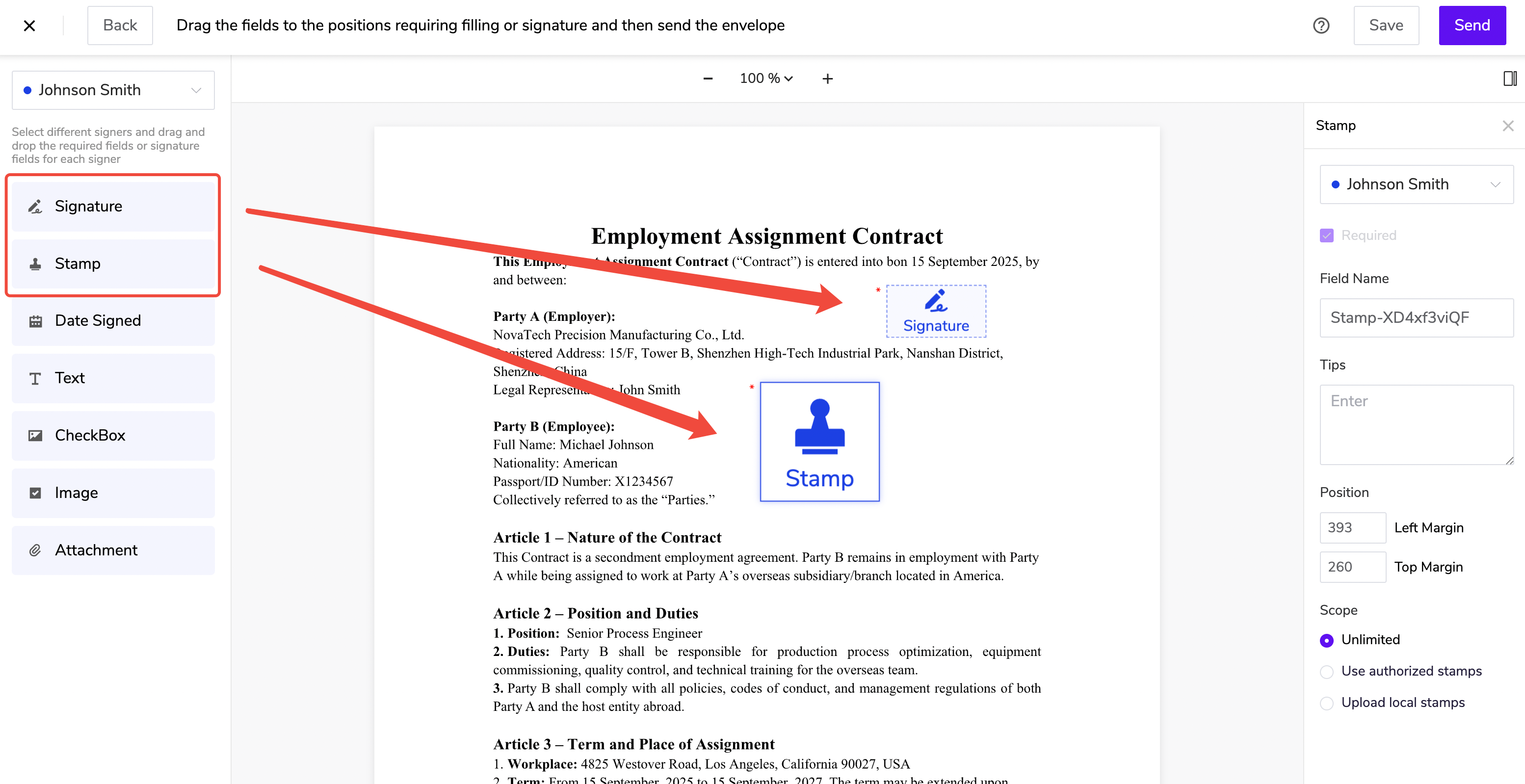
Nota Sign 提供的控件类型有两种:签署控件:签名、图章、签署日期;填写控件:文本、复选框、图片、附件;
使用文本填写控件时,指定的收件人需先完成该控件后签署流程才能继续。请确保每位收件人完整填写所需控件,以避免延误整体签署流程。
(3) 点击控件后,可在右侧配置属性:
- 所属收件人:指定谁需填写此控件;
- 是否必填:设置是否强制填写;
- 控件名称:便于识别控件内容;
- 使用提示:设置引导性说明文字;
- 默认内容:设置预填文本内容;
- 字体样式:支持加粗、斜体、下划线;
- 字体类型与大小:支持多种字体与字号(12px–28px)。
8. 发送签署信封
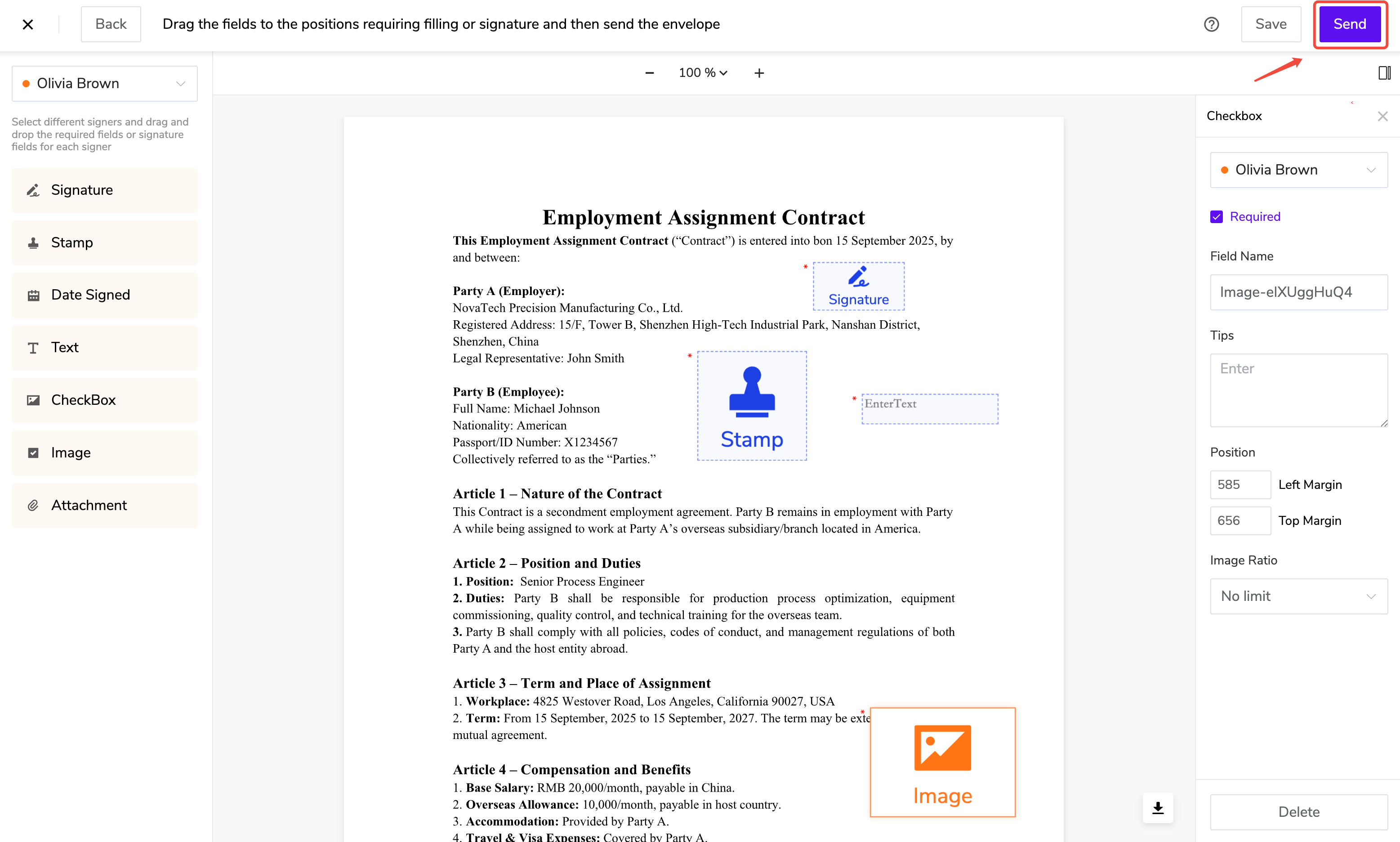
完成控件设置后,点击页面右上角【发送】即可发送信封。
收件人将收到系统发送的签署邮件或短信,点击链接即可进入文档进行签署。
一旦成功发送,将扣除一个信封用量。
二、增加数字签名身份核验
当收件人需要使用 Digi-Sign ID-One 完成数字签名时,发件人可以根据管理员配置,为该收件人开启数字签名身份核验。开启后,收件人在提交数字签名前,需要先完成 Nota Sign 身份核验,核验通过后再继续完成 CA 验证和数字签名。
是否允许发件人调整该设置,首先需要由管理员在【管理】-【发送设置】中统一配置。
1. 什么时候可以设置?
只有同时满足以下条件时,页面才会展示【启动数字签名身份核验】:
* 收件人的签署类型为【数字签名】;
* CA 选择范围为【指定 CA】;
* 指定 CA 为【Digi-Sign ID-One】;
* 管理员允许发件人在发送信封时调整该设置。
如果页面未展示该选项,表示当前收件人或当前工作空间暂不满足配置条件,系统将按已有数字签名流程处理。
2. 如何开启数字签名身份核验?
(1) 点击【签署】-【发起】,进入发起信封页面;
(2) 上传需要签署的文件,添加收件人信息;
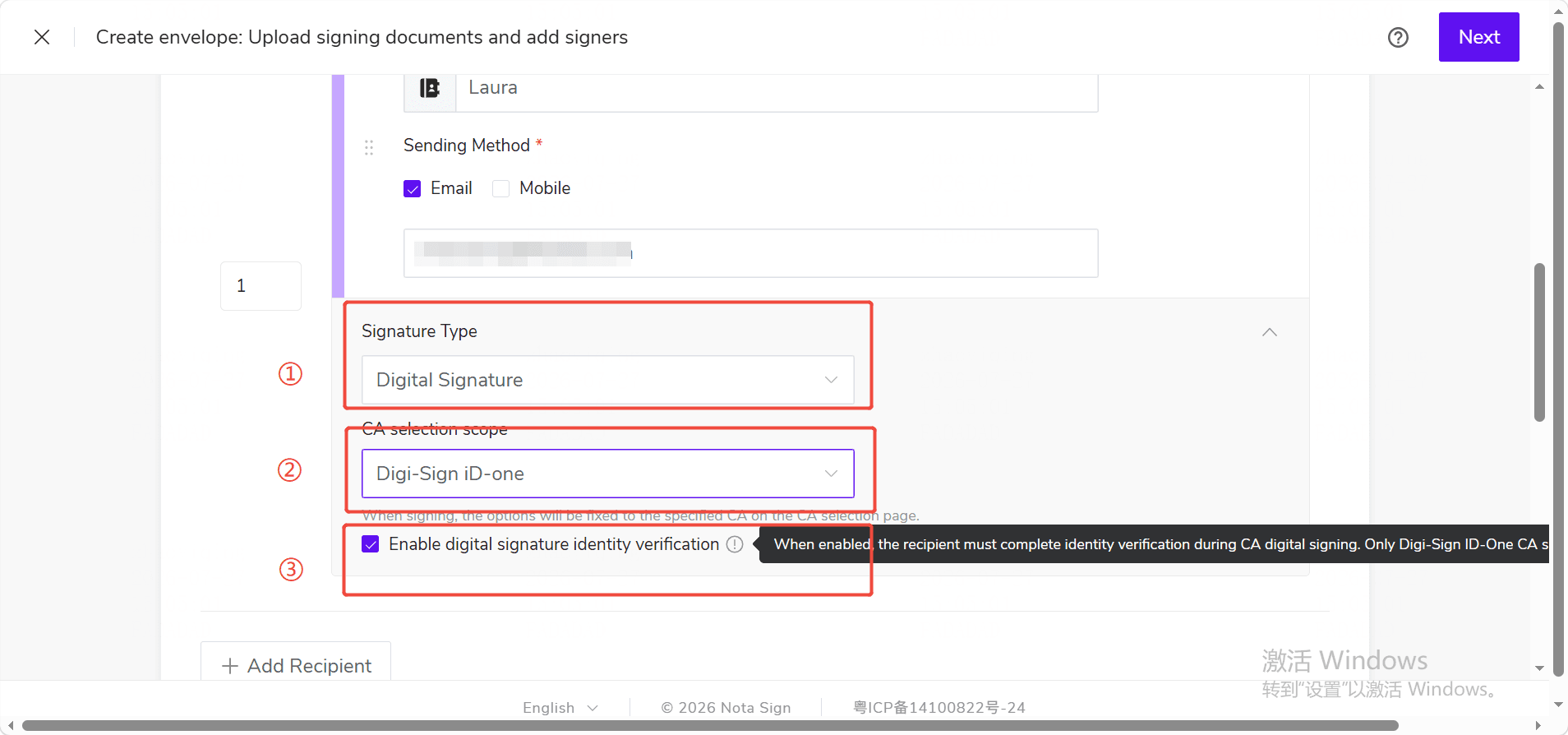
(3) 将收件人的签署类型设置为【数字签名】;
(4) 在 CA 选择范围中选择【指定 CA】;
(5) 指定 CA 选择【Digi-Sign ID-One】;
(6) 如页面展示【启动数字签名身份核验】,可根据需要开启或关闭;
(7) 完成其他信封设置后,点击【发送】。
3. 收件人签署时会怎样?
如果收件人已持有 Digi-Sign ID-One 证书,且数字签名身份核验已启用:
(1) 收件人完成文档填写和签署控件操作后,点击提交;
(2) 系统进入数字签名流程,并检查收件人的 Digi-Sign ID-One 证书状态;
(3) 收件人需要先完成 Nota Sign 身份核验;
(4) 身份核验通过后,系统继续进入 CA OTP 验证流程;
(5) OTP 验证通过后,数字签名完成。
如果收件人未持有 Digi-Sign ID-One 证书,将沿用现有证书申请和 OTP 流程,不会额外触发 Nota Sign 身份核验。
4. 注意事项
- 多个收件人时,每个收件人的数字签名身份核验设置相互独立;
- 如果管理员不允许发件人调整,发件人无法在发送页面修改该设置;
- 如果收件人最终选择的不是 Digi-Sign ID-One 数字签名服务,则不会触发 Nota Sign 身份核验;
- 身份核验失败时,收件人可按页面提示重新核验;如无法继续操作,可联系发件人处理。