
1、功能介绍
骑缝章用于在多页文档的右侧页边生成连续的盖章效果,适用于合同、证明文件及企业盖章文件等需要体现多页文档连续性与完整性的场景。管理员启用骑缝章后(详见发送设置),发起方即可在发送信封或创建模板时添加骑缝章,并指定签署方和盖章页面。
骑缝章支持以下两种控件:
- 图章;
- 电子印章。
签署方完成盖章后,系统会将完整的图章或电子印章按页切分,并显示在所选页面的右侧。
💡 注意:
- 骑缝章仅适用于不少于两页的文档。
- 骑缝章按文档设置,不能跨多个文件使用。
- 当前仅支持在文档右侧设置骑缝章。
- 签名、签署日期、文本、附件、图片、复选框等其他控件不能用作骑缝章。
- GxP 信封、批量发送及批量发送模板暂不支持骑缝章。
- Singpass 类型的签署方暂不支持骑缝章。
- 电子印章必须包含印章图片,只有文字信息的电子印章不能用于骑缝章。
2、操作步骤
1. 进入控件设置页面
(1) 在〖签署〗→〖发起〗中选择〖发起信封〗。 (2) 上传需要签署的文档。 (3) 添加收件人并完成信封信息设置。 (4) 点击〖下一步〗,进入控件设置页面。
如果管理员已经启用骑缝章,页数不少于两页的文档右侧会显示〖骑缝章〗入口。
如果没有看到入口,请确认: ①管理员是否已启用骑缝章; ②当前文档是否不少于两页; ③当前信封和签署方类型是否支持骑缝章。
2. 展开骑缝区域
(1) 找到需要设置骑缝章的文档。 (2) 点击文档右侧的〖骑缝章〗,系统将在当前文档右侧展开骑缝区域。
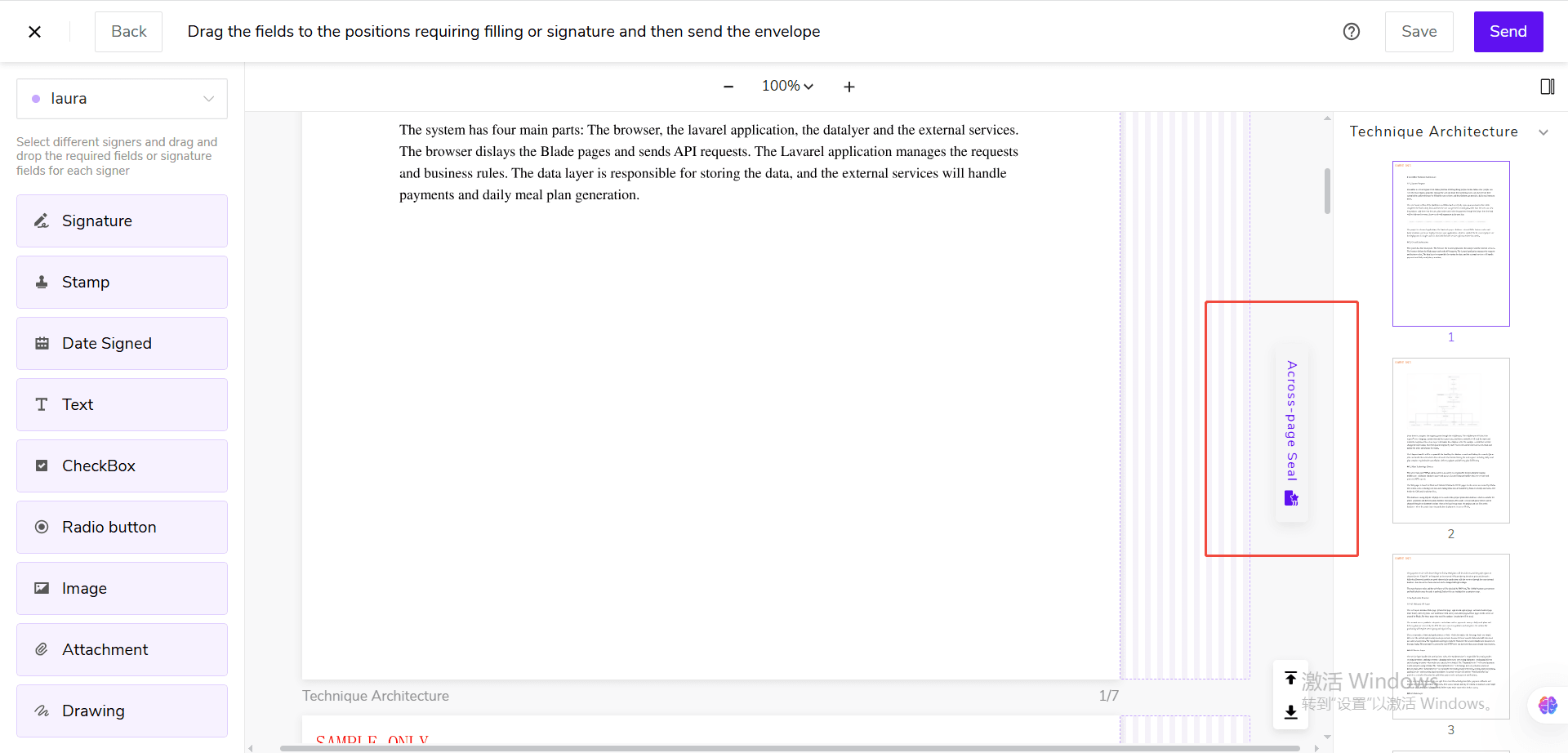
如果一个信封包含多个文件,需要分别为每个多页文档设置骑缝章。一个骑缝章不能应用于多个文件。
3. 添加骑缝章
可将以下任意一种控件拖入骑缝区域:
- 〖图章〗控件;
- 〖电子印章〗控件。
控件经过骑缝区域时,区域会变色,表示可以放置。放入后,该控件会自动转换为当前文档的骑缝章。其他类型的控件经过骑缝区域时,区域不会变色。在骑缝区域松开控件后,系统也不会创建该控件。
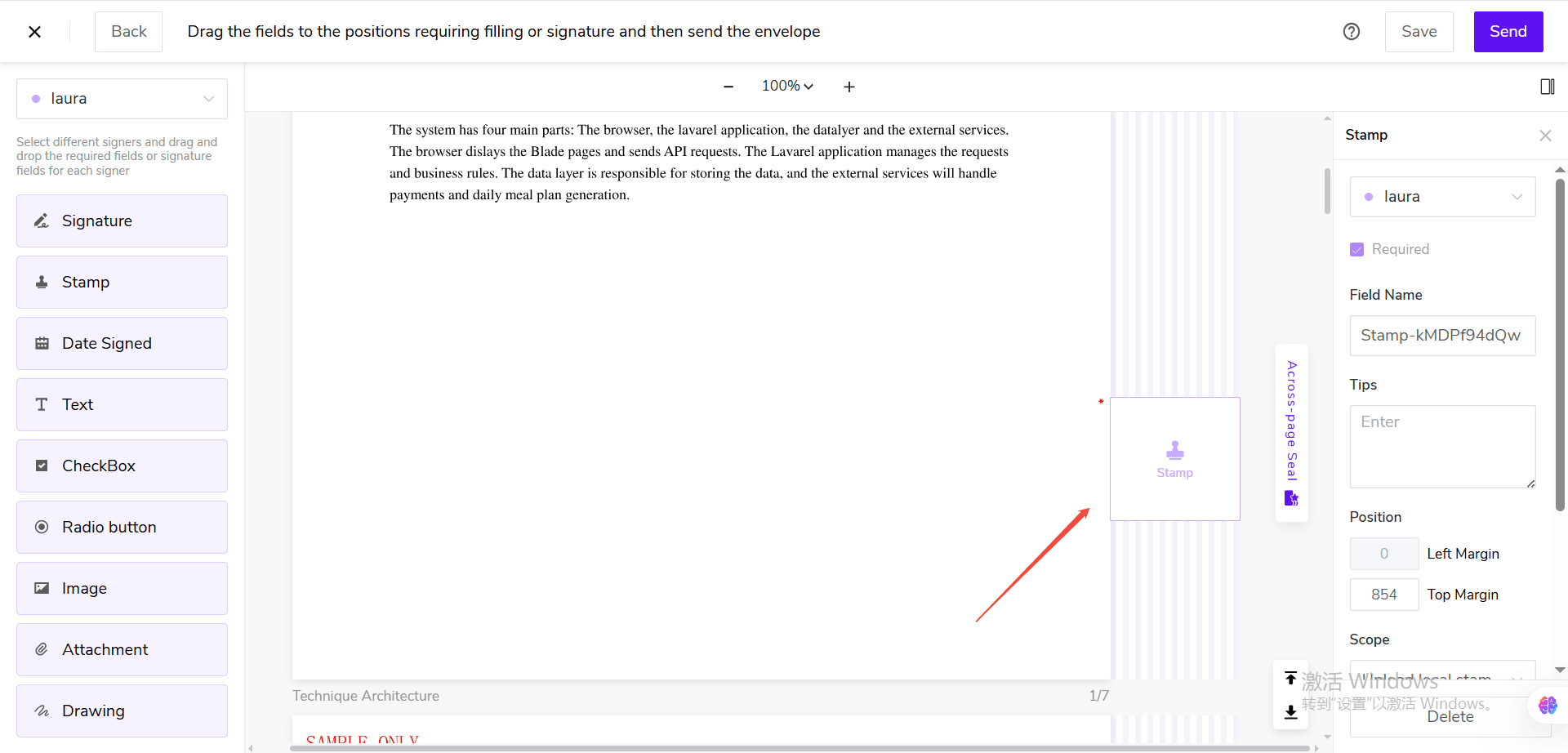
每个文档最多可以添加** 10 个**骑缝章。达到上限后,系统会提示“单个文档最多支持添加 10 个骑缝章”。
4. 选择签署方
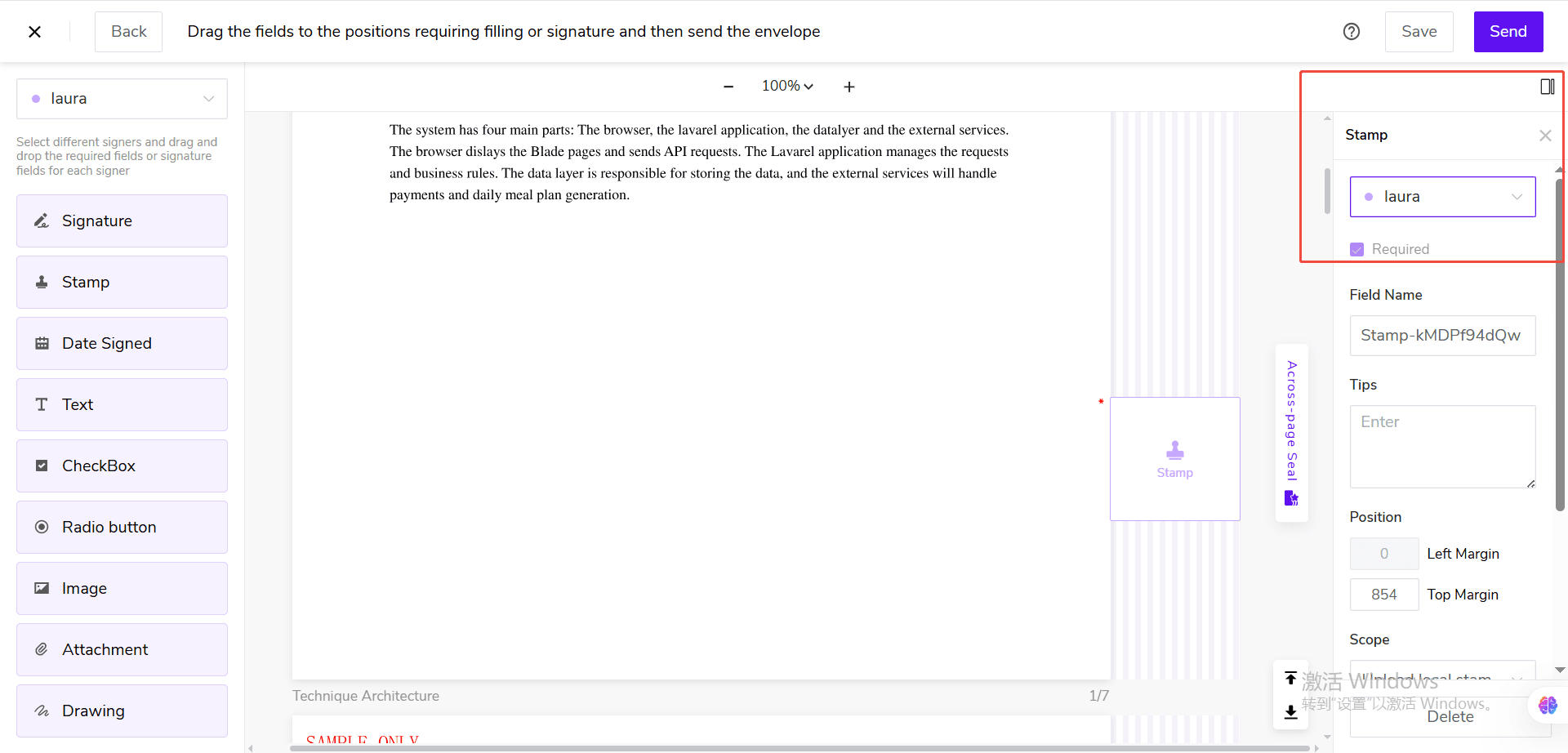
选中骑缝章后,在右侧属性面板中选择负责完成该骑缝章的签署方。骑缝章为必填控件。信封发送后,指定签署方需要完成骑缝章操作,才能提交签署。
5. 设置盖章页面
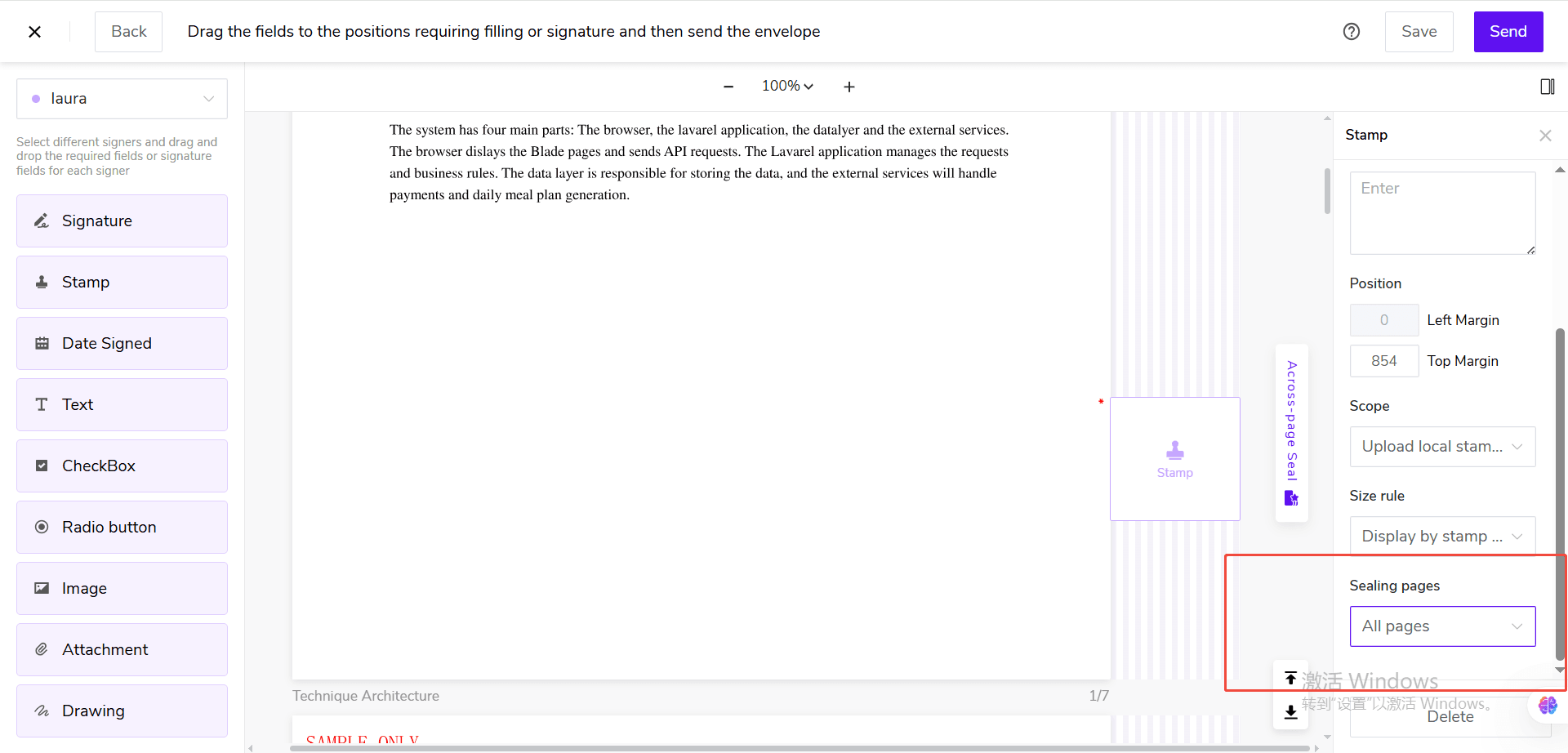
在右侧属性面板的〖盖章页面〗中选择骑缝章的适用范围。
支持以下选项:
- 〖全部页〗:应用于当前文档的全部页面(默认选项)
- 〖指定页〗:仅应用于指定页面;
- 〖奇数页〗:仅应用于当前文档的奇数页;
- 〖偶数页〗:仅应用于当前文档的偶数页。
①选择〖指定页〗后,可以按照以下格式输入页码:1,3,5-7(以上示例表示第 1、3、5、6、7 页)
②如果页码格式不正确,系统会提示:请输入有效页码,例如 1,3,5-7。 ③如果有效页面少于两页,系统会提示:骑缝章至少需要应用到 2 个页面。 ④部分选项会受到文档总页数限制:文档少于 3 页时,不能选择〖奇数页〗;文档少于 4 页时,不能选择〖偶数页〗。 ⑤输入指定页码时,请注意:
- 至少需要包含两个有效页面;
- 页码不能超过当前文档的总页数;
- 页码范围需要按照从小到大的顺序填写,例如
5-7;- 多个页码或页码范围之间使用英文逗号分隔;
- 单个骑缝章最多支持设置 100 页。
6. 设置图章尺寸
使用图章控件时,可以在〖尺寸规则〗中选择图章的展示方式:
- 〖按控件设置大小展示〗:图章按照骑缝章控件的尺寸显示并切分;
- 〖按实际图章尺寸展示〗:图章按照所选或上传图片的实际尺寸显示并切分。
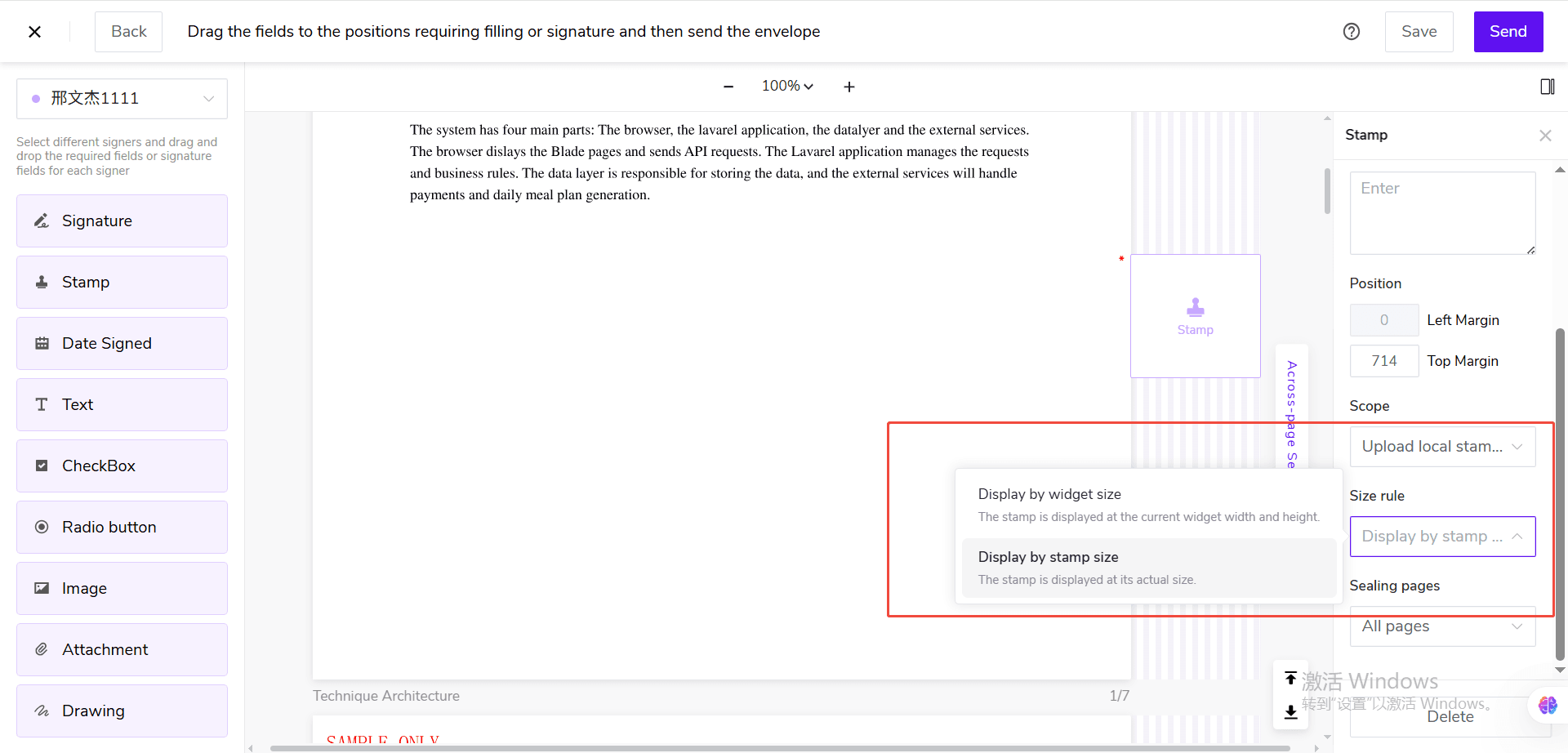
在部分数字签名或电子印章场景中,尺寸规则会固定为〖按控件设置大小展示〗,不能修改。
7. 调整骑缝章位置
添加骑缝章后,可以上下拖动控件,调整骑缝章在文档右侧的位置。骑缝章不能通过拖动边框或角点改变大小。如需删除骑缝章,请选中控件后执行删除操作。
8. 预览骑缝章效果
设置完成后,点击〖收起骑缝章〗。系统会根据设置的盖章页面生成骑缝章切片,并将切片显示在对应页面的右侧。未包含在盖章范围内的页面不会显示切片。
如需继续修改,可以:
- 点击页面右侧的骑缝章切片;
- 或再次点击〖骑缝章〗入口。
系统会重新展开骑缝区域,并选中对应的骑缝章。
9. 发送信封
完成骑缝章及其他控件设置后,点击〖发送〗。
签署方进入签署页面后,可以选择或上传图章,或者选择可用的电子印章。完成后,系统会在对应页面生成骑缝章效果。使用电子印章时,所选电子印章必须包含印章图片。如果电子印章不包含印章图片,系统会提示:骑缝章需使用带印模的电子印章,请重新选择。签署方只能完成发起方预先设置的骑缝章,不能自行新增、移动、缩放或修改盖章页面。
3、其他使用场景
3.1 在模板中设置骑缝章
管理员启用骑缝章后,也可以在创建或编辑模板时设置骑缝章。
操作步骤如下:
- 创建或编辑模板。
- 上传或选择不少于两页的文档。
- 进入控件设置页面。
- 点击文档右侧的〖骑缝章〗。
- 将图章或电子印章控件拖入骑缝区域。
- 选择负责完成骑缝章的模板角色。
- 设置盖章页面、位置及尺寸规则。
- 保存模板。
使用该模板创建信封时,骑缝章配置会随模板一同应用。发送前,请再次确认文档、签署方和骑缝章设置是否正确。
3.2 更正已发送信封中的骑缝章
对于尚未完成签署的 SES 信封,发起方可以通过信封更正功能调整图章类型的骑缝章。
可以进行以下操作:
- 为尚未完成签署的收件人添加图章骑缝章;
- 删除图章骑缝章;
- 调整骑缝章的位置;
- 修改盖章页面等设置。
保存更正后,尚未完成签署的收件人将按照最新配置完成骑缝章。
💡 注意:
- 已经完成签署的收件人不能再添加、删除或修改骑缝章。
- 在途信封更正仅支持图章类型的骑缝章,不支持电子印章骑缝章。
- 添加、删除或修改骑缝章后,系统会在信封活动记录中保留相应记录。
3.3 查看骑缝章记录
签署方完成骑缝章后,可以在审计报告的文档记录中查看〖骑缝章〗记录。
审计报告会根据骑缝章类型展示相应信息:
- 图章:图章缩略图及盖章页码范围;
- 电子印章:电子印章缩略图、用印主体、用印时间、用印原因、操作人、证书序列号及盖章页码范围。
如果同一签署方在同一文档中完成了多个骑缝章,审计报告会分别展示每条骑缝章记录。