
通过 WhatsApp 发送签署通知
您可以通过 WhatsApp 向收件人发送签署链接和相关通知。收件人收到消息后,点击链接即可进入 Nota Sign 查看文档并完成签署。
WhatsApp 可与邮箱、短信组合使用,您可以根据收件人的使用习惯选择通知方式。
一、使用前准备
使用 WhatsApp 通知前,请确认:
- 当前工作空间已订购 WhatsApp 流量包,且余量充足。
- 已获取收件人使用 WhatsApp 的手机号及区号。
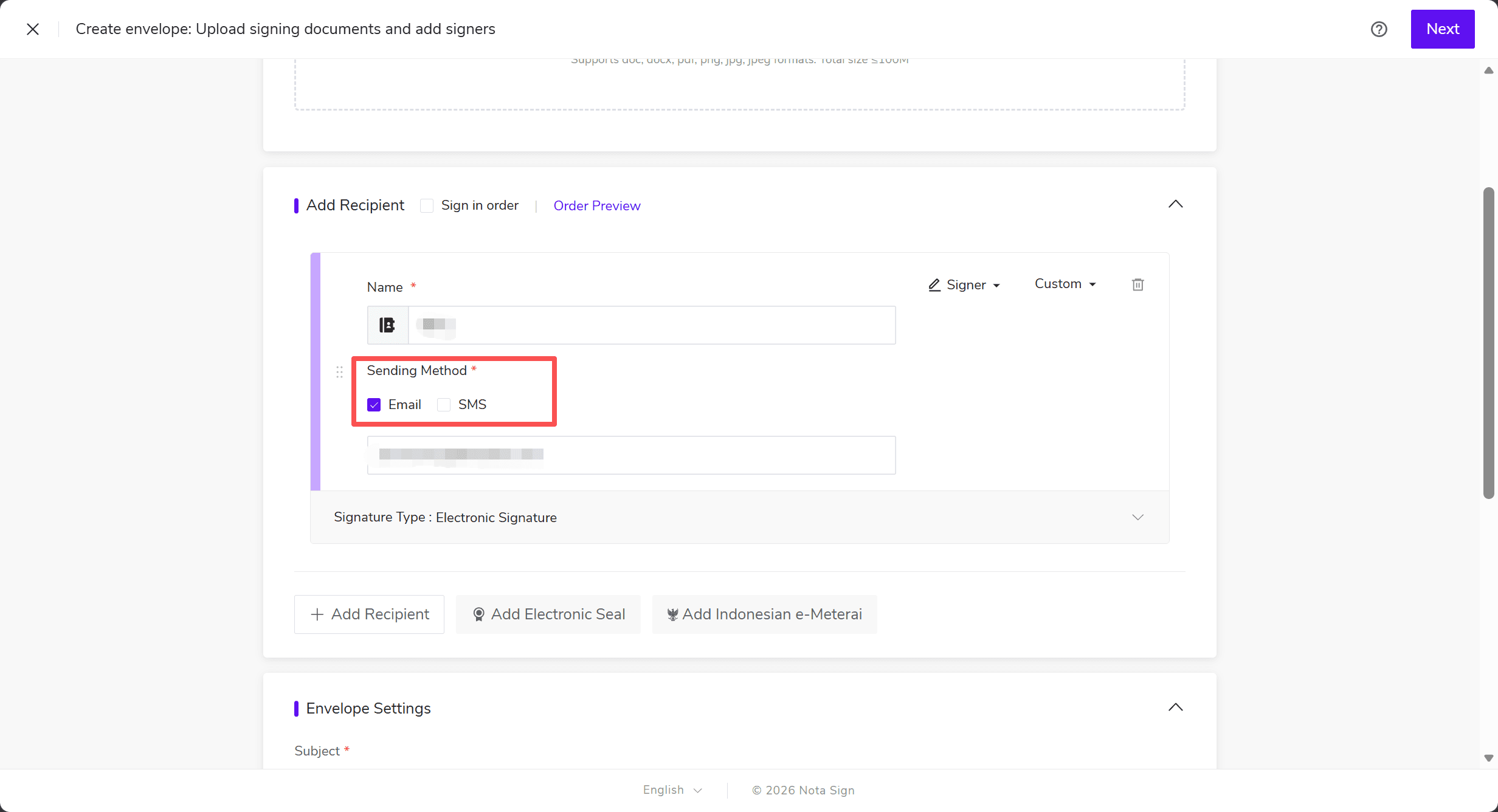
未开通 WhatsApp 的工作空间,收件人的【发送方式】中不会显示【WhatsApp】选项,如下图所示。如需开通,请联系 Nota Sign 销售。
二、发送 WhatsApp 签署通知
- 登录 Nota Sign 工作台,发起信封,进入添加收件人页面。
- 填写收件人姓名,在【发送方式】中勾选【WhatsApp】。
- 选择国家或地区区号,填写收件人使用 WhatsApp 的手机号。
- 如需同时发送邮件通知,勾选【邮箱】并填写邮箱地址。
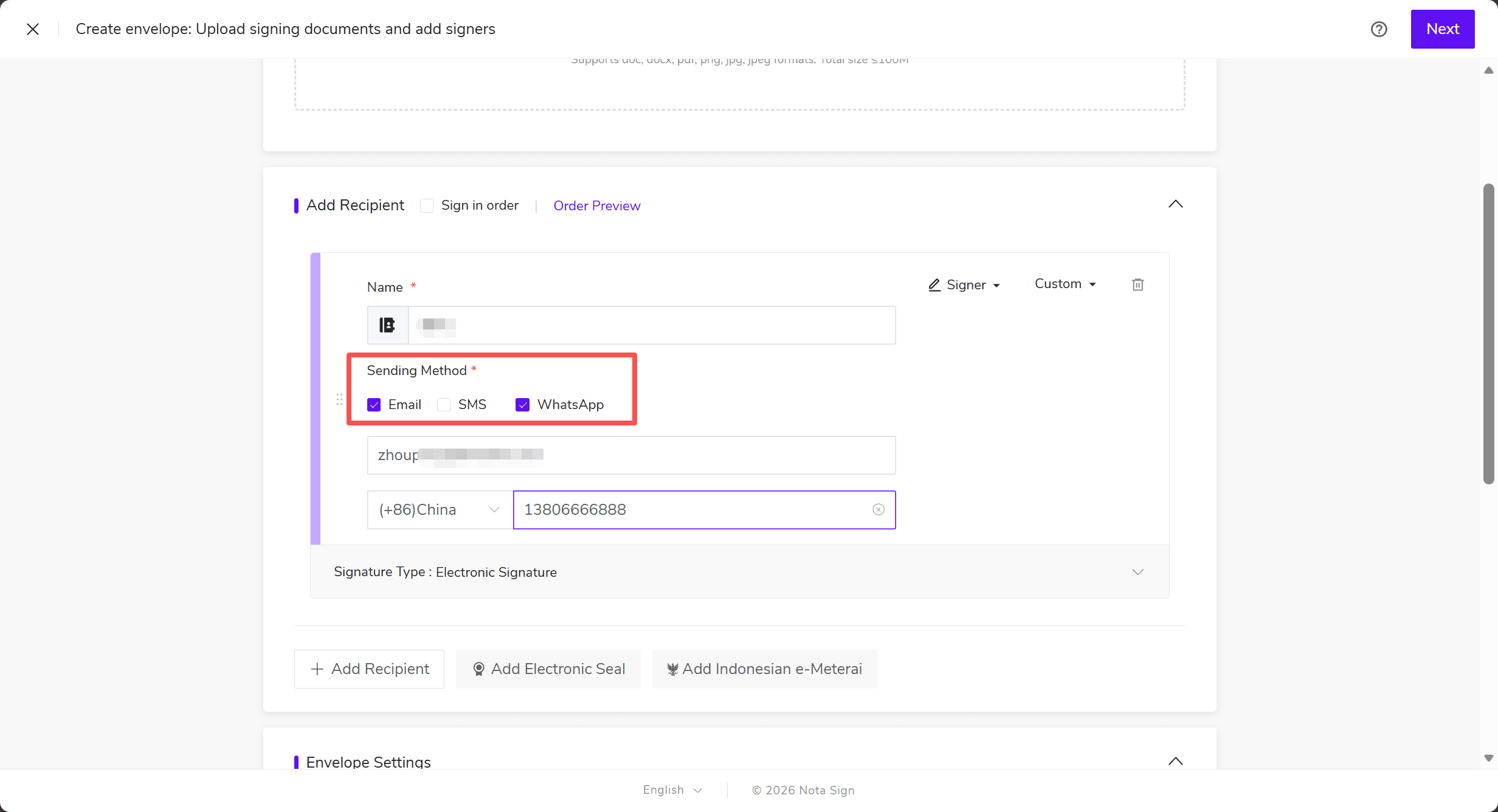
- 核对收件人信息和通知方式,继续设置签署控件并发送信封。
说明:短信与 WhatsApp 可以同时勾选,两者使用同一份手机号。发送前,请确认该号码可接收所选渠道的消息。
创建模板或使用模板发起签署时,也可按相同方式为收件人选择 WhatsApp。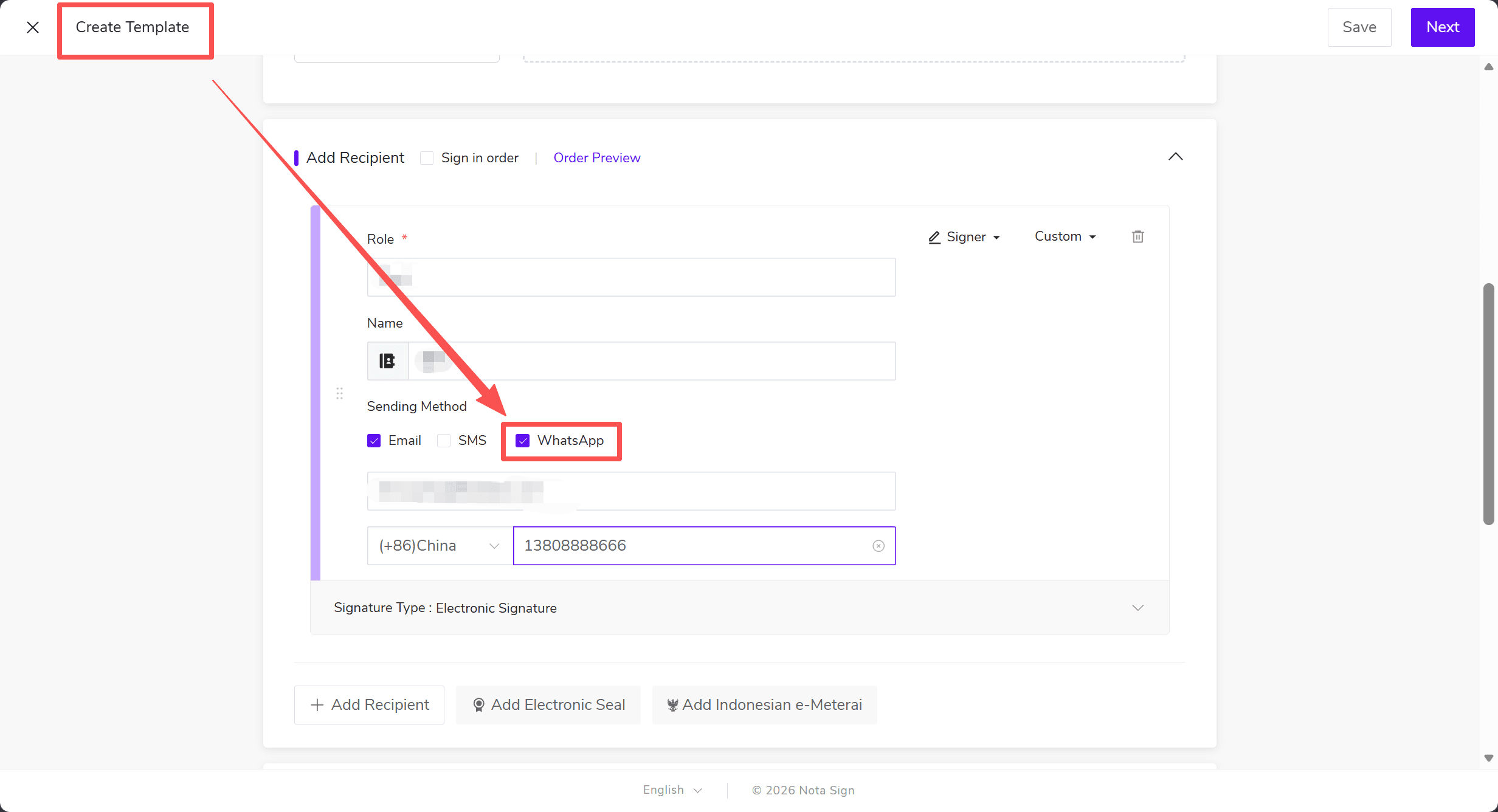
三、在批量发送中使用 WhatsApp
批量任务和批量模板均支持 WhatsApp 通知。您可以在收件人清单中,为不同收件人分别选择通知方式。
1. 添加手机号字段
进入批量收件人清单页面,在对应角色右上角点击【更多字段】,勾选【手机号】,再点击【应用】。
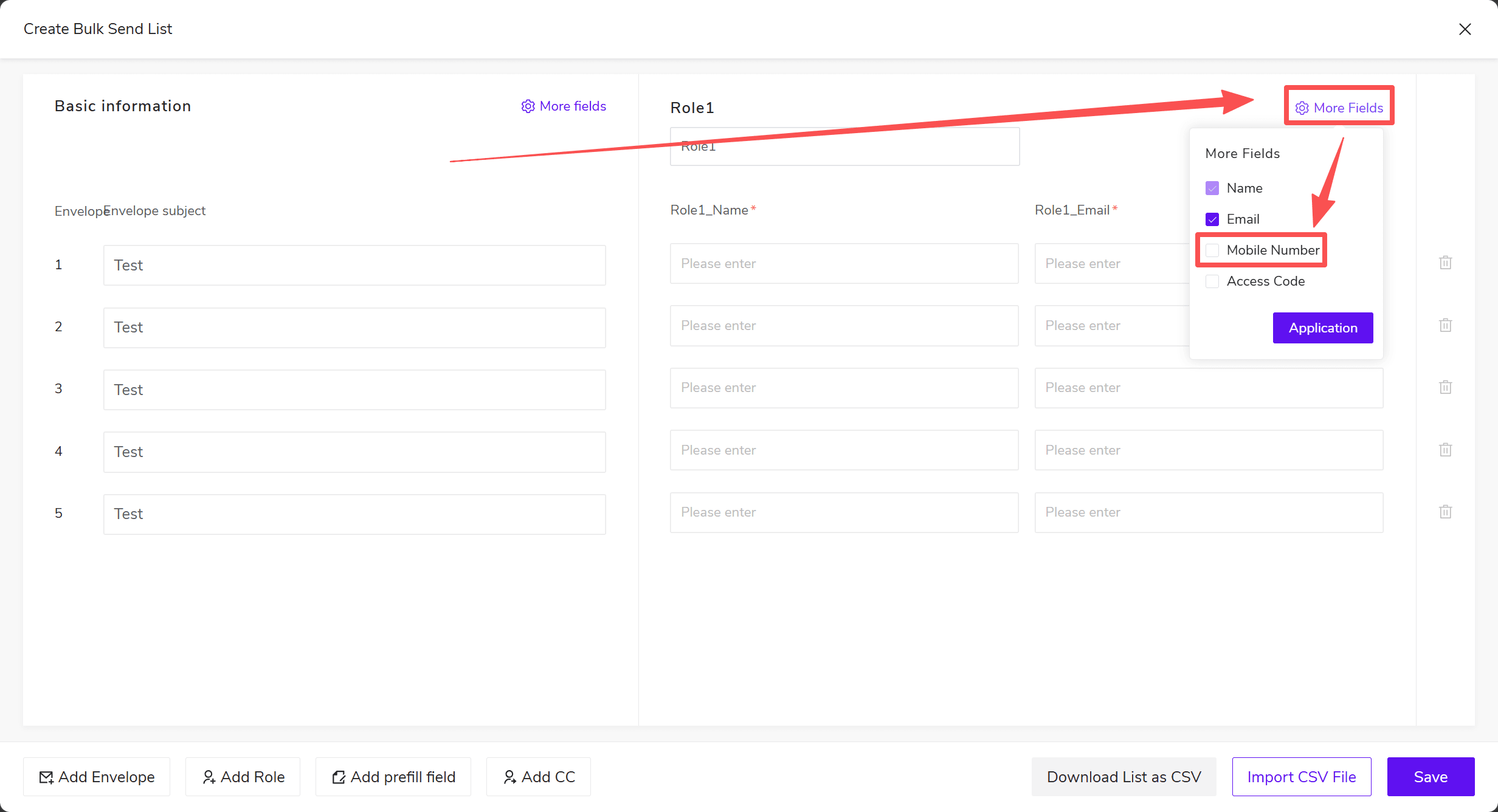
2. 填写手机号并选择通知方式
添加字段后,在各行填写收件人的国家或地区区号、手机号,并在【通知方式】中勾选【WhatsApp】。 如需同时发送短信,可一并勾选。
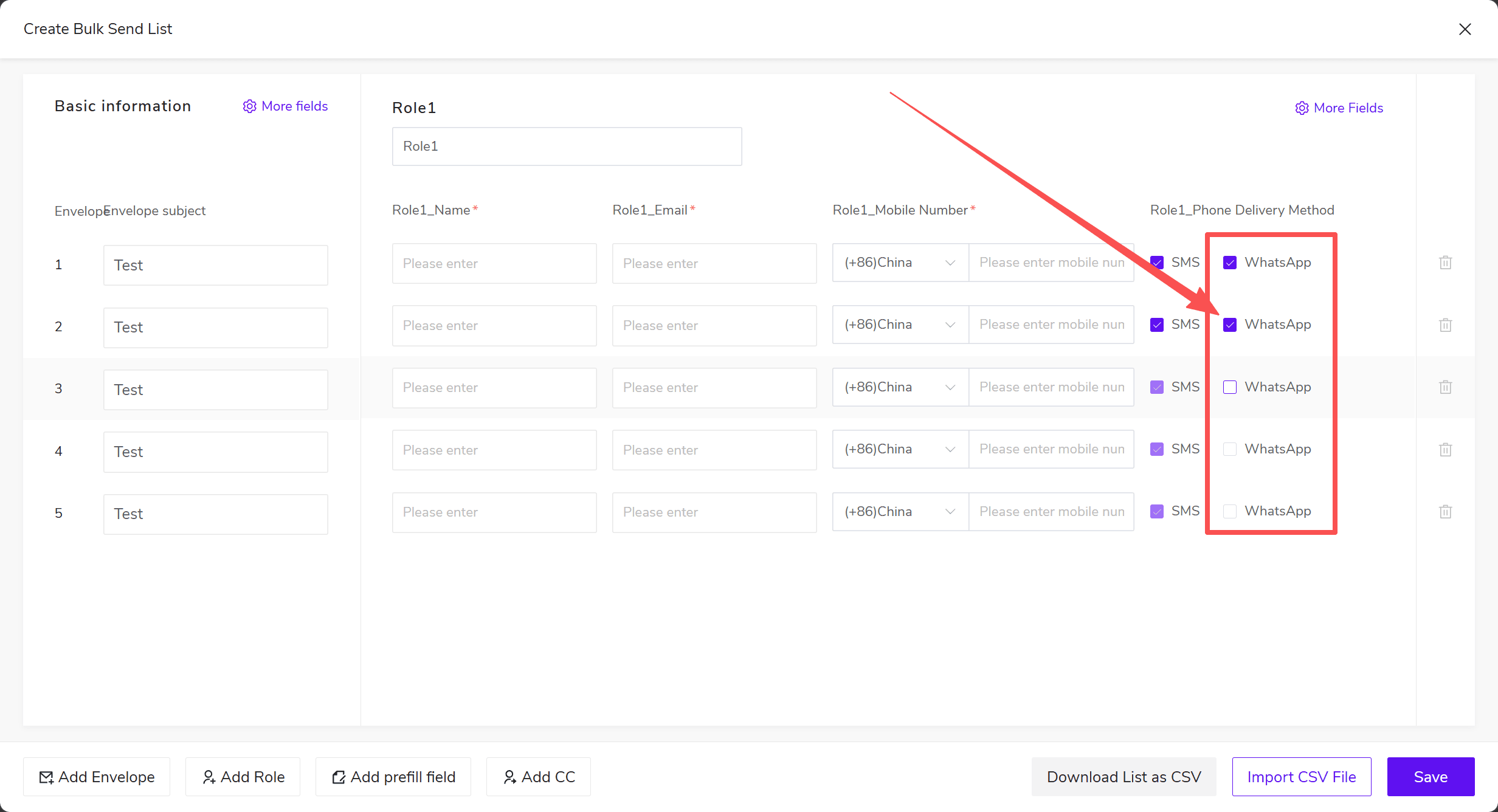
3. 保存清单并发送
核对各行的收件人信息及通知方式,点击右下角【保存】,继续配置信封并发送。
如果通过文件导入清单,请先下载当前页面提供的清单模板,按模板要求填写并保留字段名称,再导入页面核对。
提示:批量发送前,请确认 WhatsApp 余量足够覆盖本次使用Whatsapp的收件人数。
四、查看收件人的通知方式
发送后,进入信封详情,在【签署流程(Signing Process)】中查看收件人联系方式。使用 WhatsApp 通知的收件人,其手机号旁会显示【WhatsApp】标签。
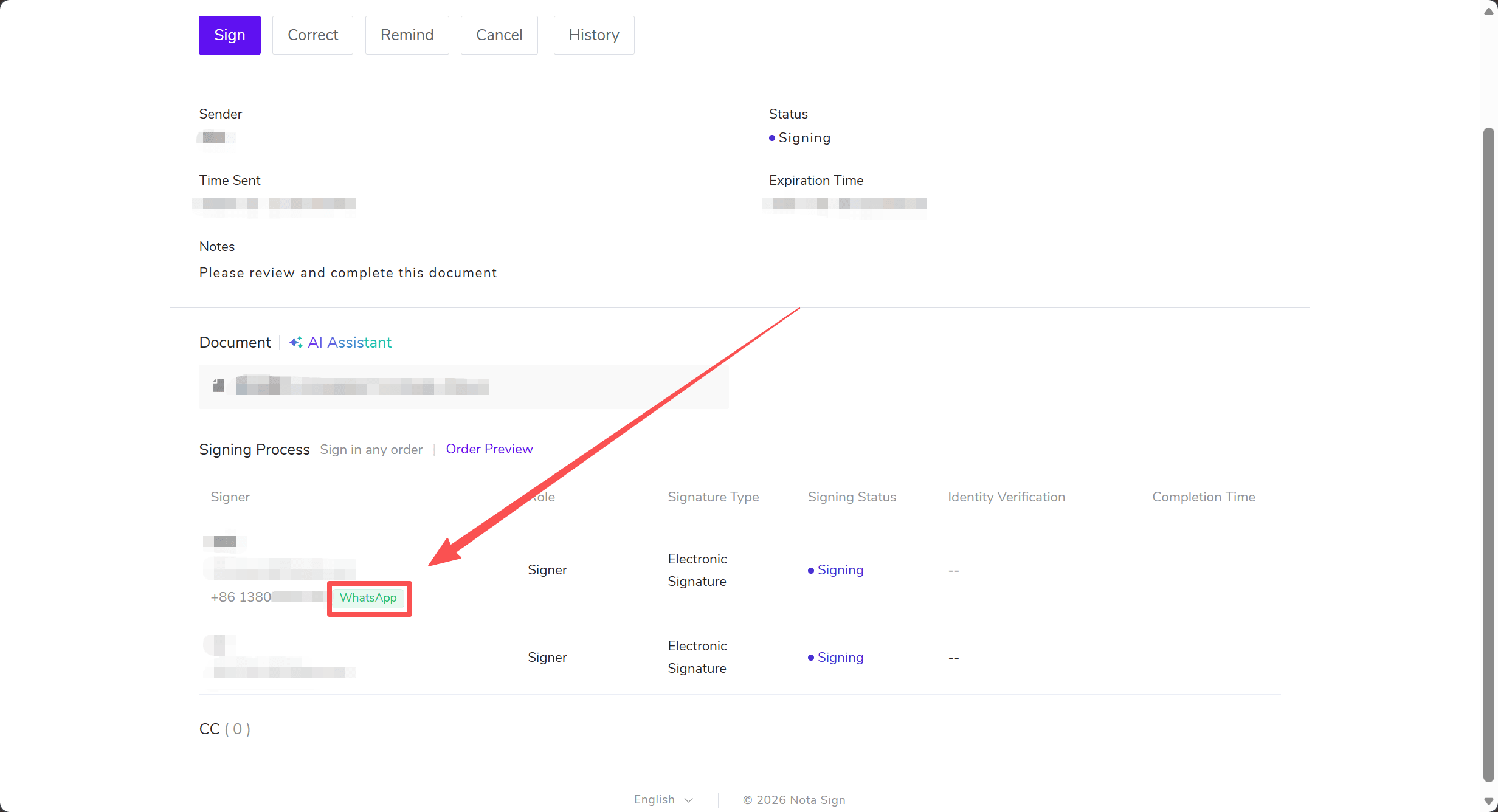
如需了解相关发送事件中记录的通知渠道,可进一步查看信封日志。
五、设置接收 WhatsApp 通知的偏好
如果您是已注册的收件人,可以在个人中心选择哪些场景接收 WhatsApp 通知。
- 点击工作台右上角的个人头像,进入【个人中心】。
- 在左侧菜单中点击【通知设置】,切换至【收件人】页签。
- 在【WhatsApp】列中,按需要勾选或取消勾选对应的通知事件。
- 点击【保存】,使设置生效。
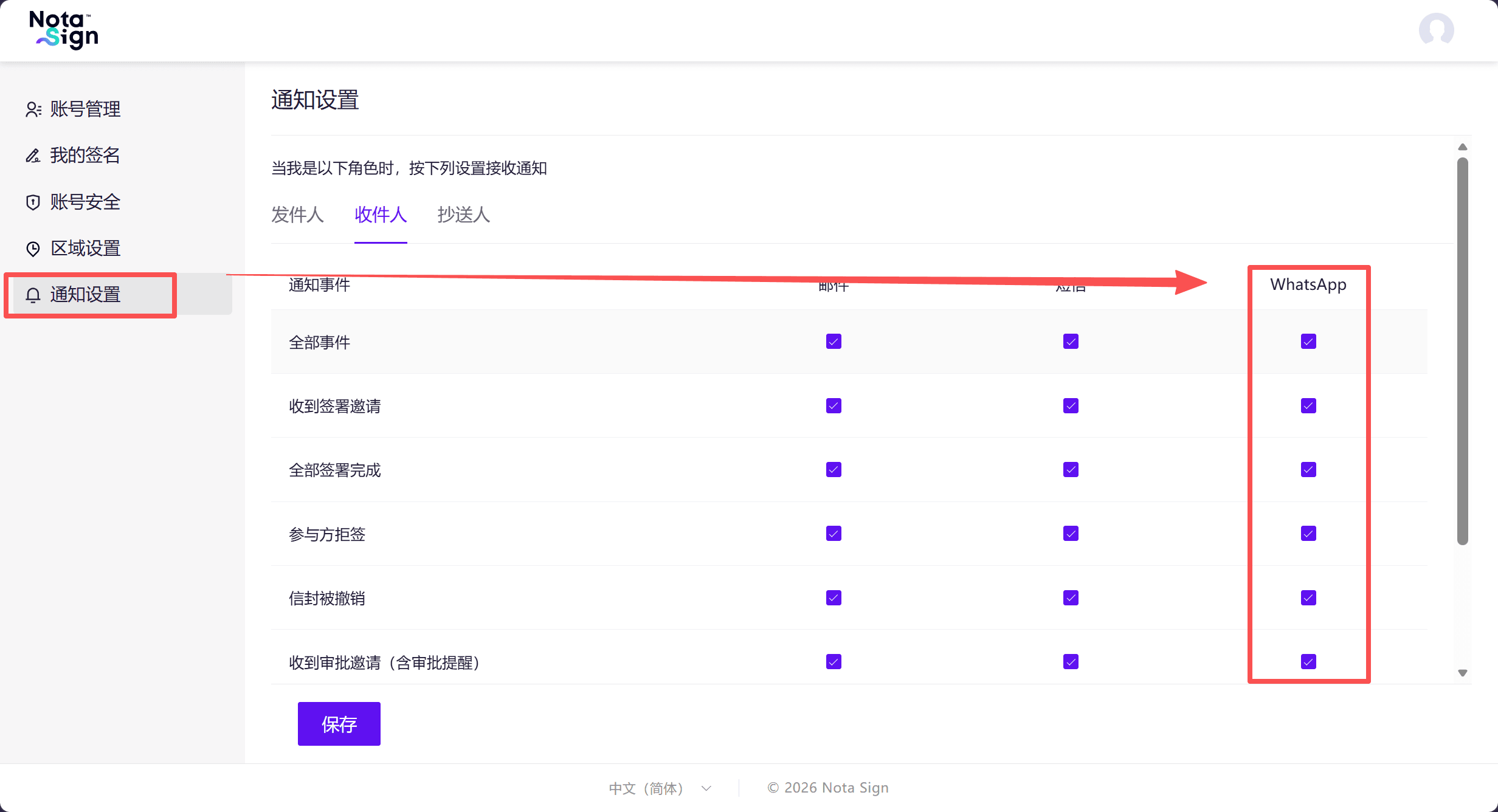
WhatsApp 通知默认全部勾选。取消某一事件后,您将不再通过 WhatsApp 接收该场景的通知。
说明:即使发件人选择了 WhatsApp,收件人关闭的通知事件也不会通过 WhatsApp 发送,系统也不会自动改发短信。
六、常见问题
1. 提示 WhatsApp 余量不足,怎么办?
余量不足时,系统会在发送前提示并阻止继续发送。请联系 Nota Sign 销售补充用量,或按页面提示填写收件人邮箱、调整通知方式后再试。
使用已保存的草稿或模板发起签署前,也请核对当前可用的通知方式和余量。可以在【管理】->【已购产品】中查看。
2. WhatsApp 发送失败后,会自动改发短信吗?
不会。WhatsApp 发送失败不会自动改发短信。请核对收件人手机号和通知偏好;如需改用其他渠道,请另行调整通知安排。
3. WhatsApp 可以接收签署验证码吗?
本功能用于发送签署相关通知。短信 OTP 身份核验仍通过短信完成,WhatsApp 不替代短信验证码。
4. WhatsApp 支持哪些通知?
支持以下场景:
- 签署邀请及催办;
- 全部签署完成;
- 参与方拒签、信封撤销;
- 审批邀请及提醒、参与方审批拒绝;
- 查看邀请及提醒;
- 文档即将到期提醒。
是否发送取决于具体业务场景、所选通知方式和收件人的通知偏好。