
自定义收件人邮件语言和文案
发送信封时,您可以为指定收件人选择语言,并分别设置邮件标题和正文。此功能适用于 Nota Sign 网页端的普通空间和 GxP 空间,但需要订阅专业版。
一、在发送设置中启用功能
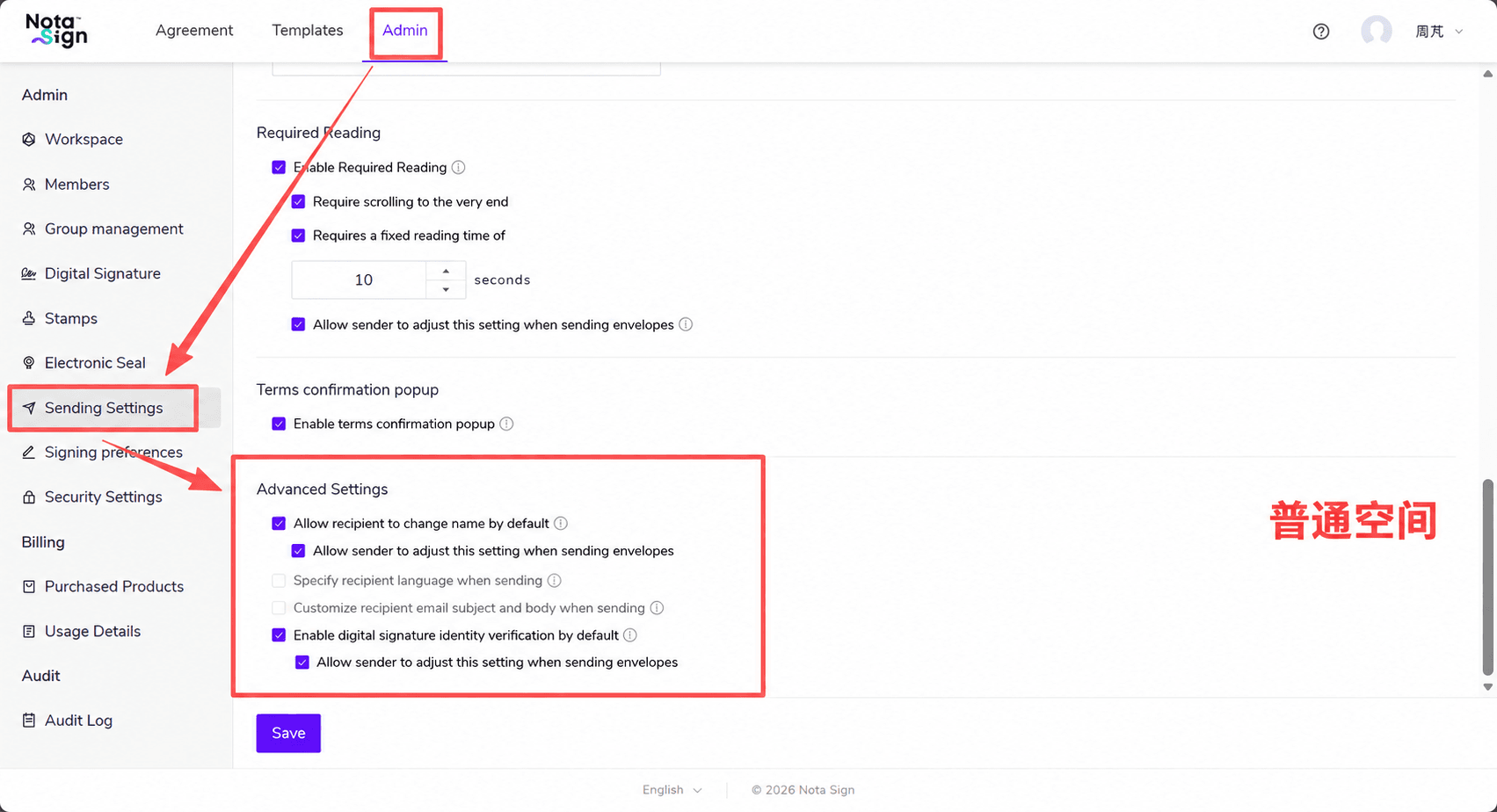
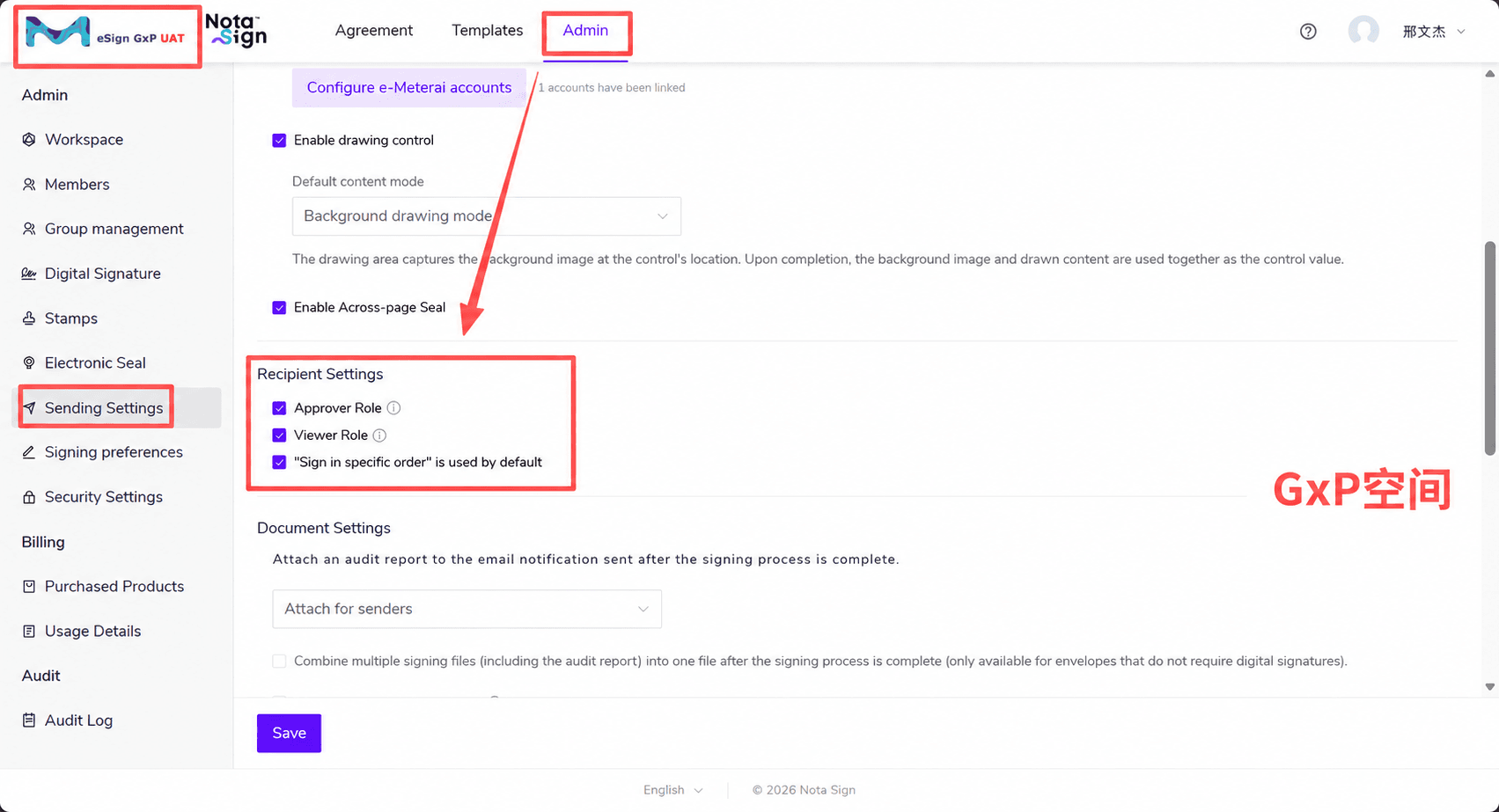
- 登录 Nota Sign 工作台,点击〖管理〗→〖发送设置〗。
- 普通空间在〖高级设置〗中配置,GxP 空间在〖收件人设置〗中配置。
- 根据需要开启〖发信时支持指定收件人语言〗或〖发信时支持自定义收件人邮件标题和正文〗,点击〖保存〗。两个选项默认关闭,可分别开启。开启后,收件人的〖高级设置〗中将显示对应的配置项。
二、在发起信封时设置
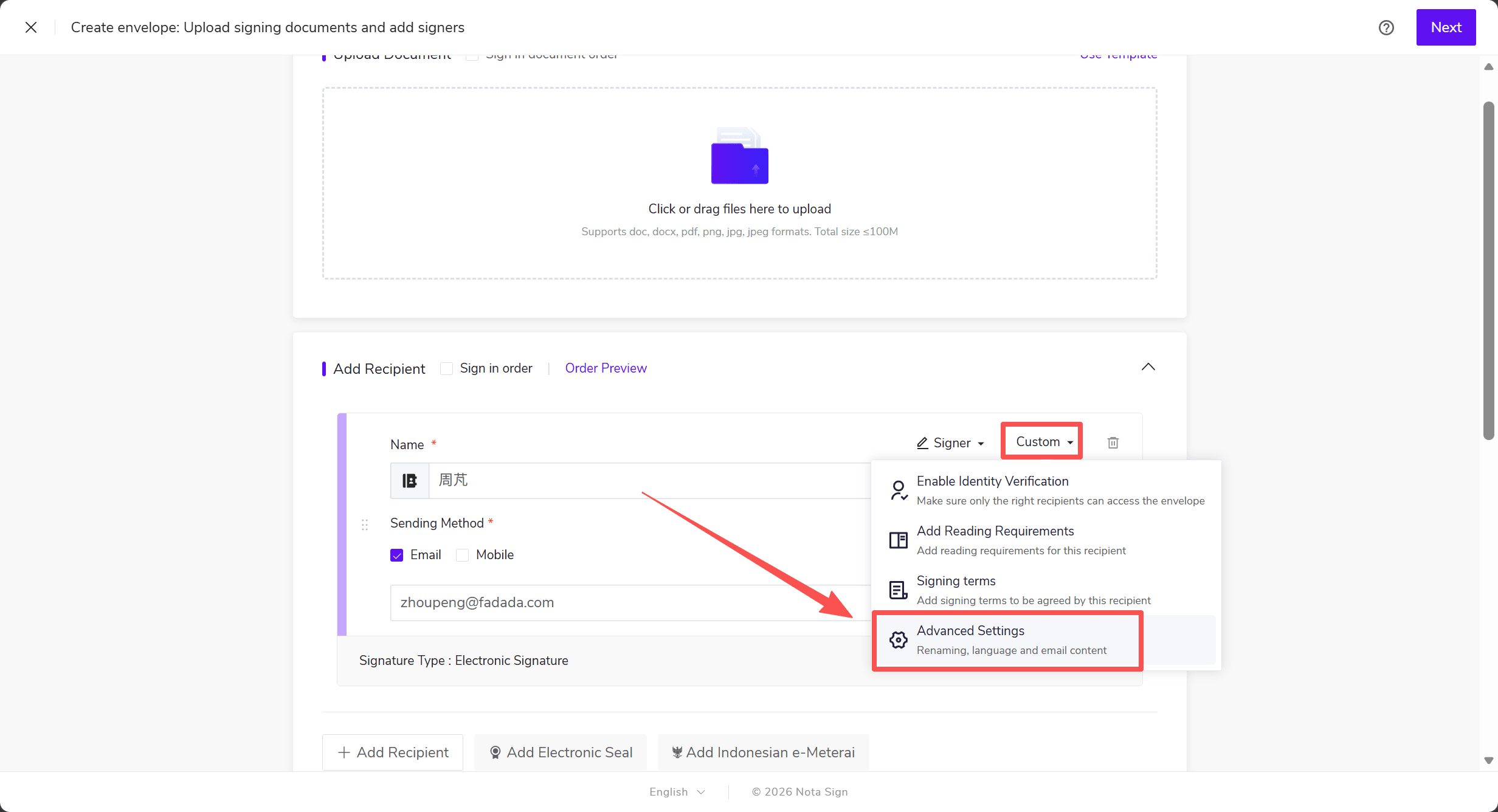
- 在信封创建页添加收件人,并打开该收件人的〖高级设置〗。
- 在〖语言〗中选择该收件人使用的语言。此设置适用于系统通知文案和签署操作界面。
- 在〖邮件标题与正文〗中填写该收件人的〖邮件标题〗和〖邮件正文〗。标题最多 100 个字符,正文最多 10,000 个字符。
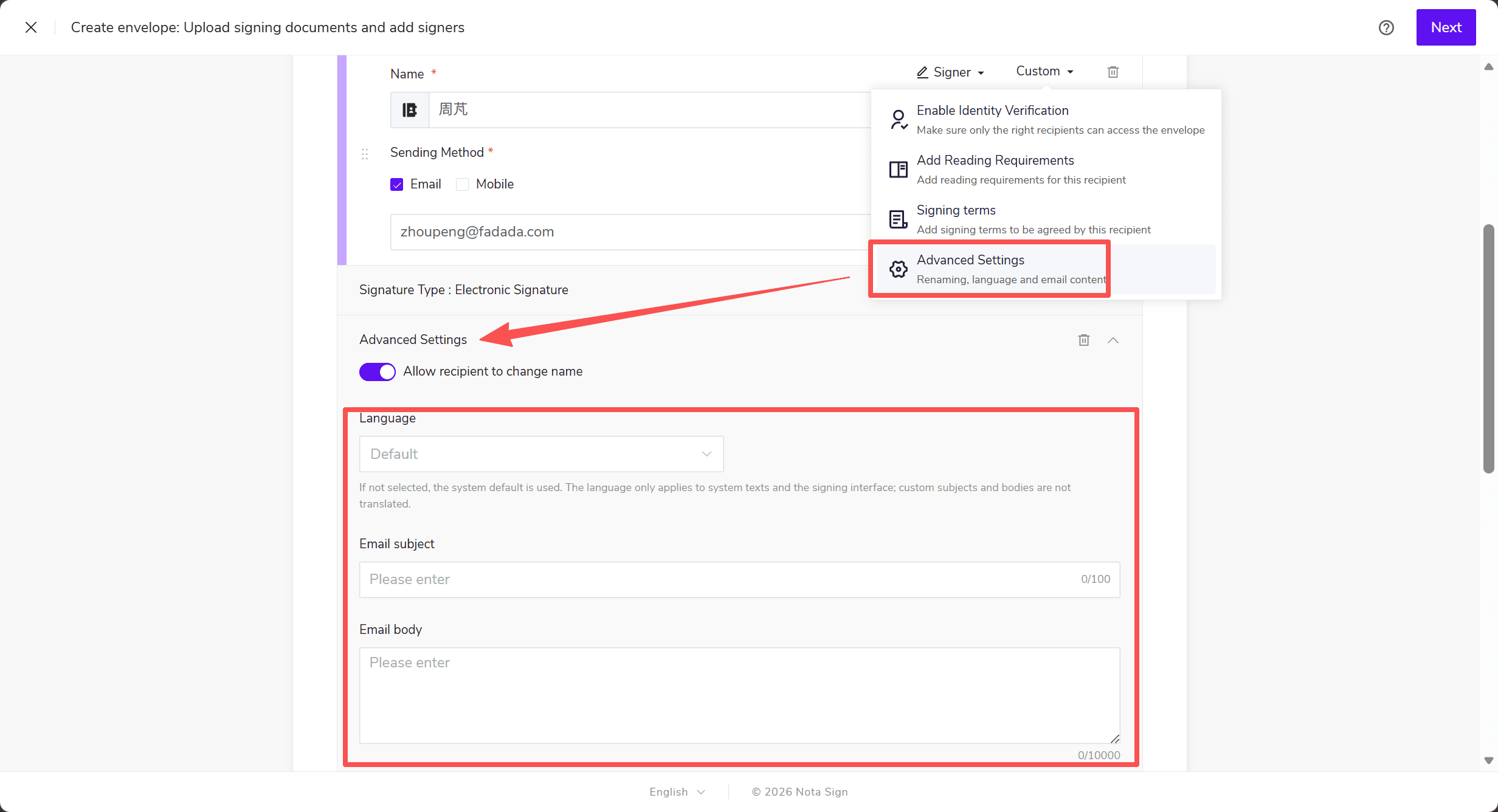
- 如需为其他收件人单独设置,请在对应的收件人卡片中重复操作。完成后,点击〖下一步〗,配置控件并发送信封。
签署人、审批人和查看人支持此设置。抄送人沿用信封级内容。电子印章和印度尼西亚电子印花税参与方不支持单独设置。
注意 自定义邮件标题和正文仅在收件人启用邮箱通知时生效,适用签署和催签邮件。 系统按您输入的原文发送。请直接输入相应语言的标题和正文。 信封列表、详情、签署页和审计报告继续使用信封主题和备注。
三、设置前后的邮件效果示例
1. 未设置收件人语言和邮件内容
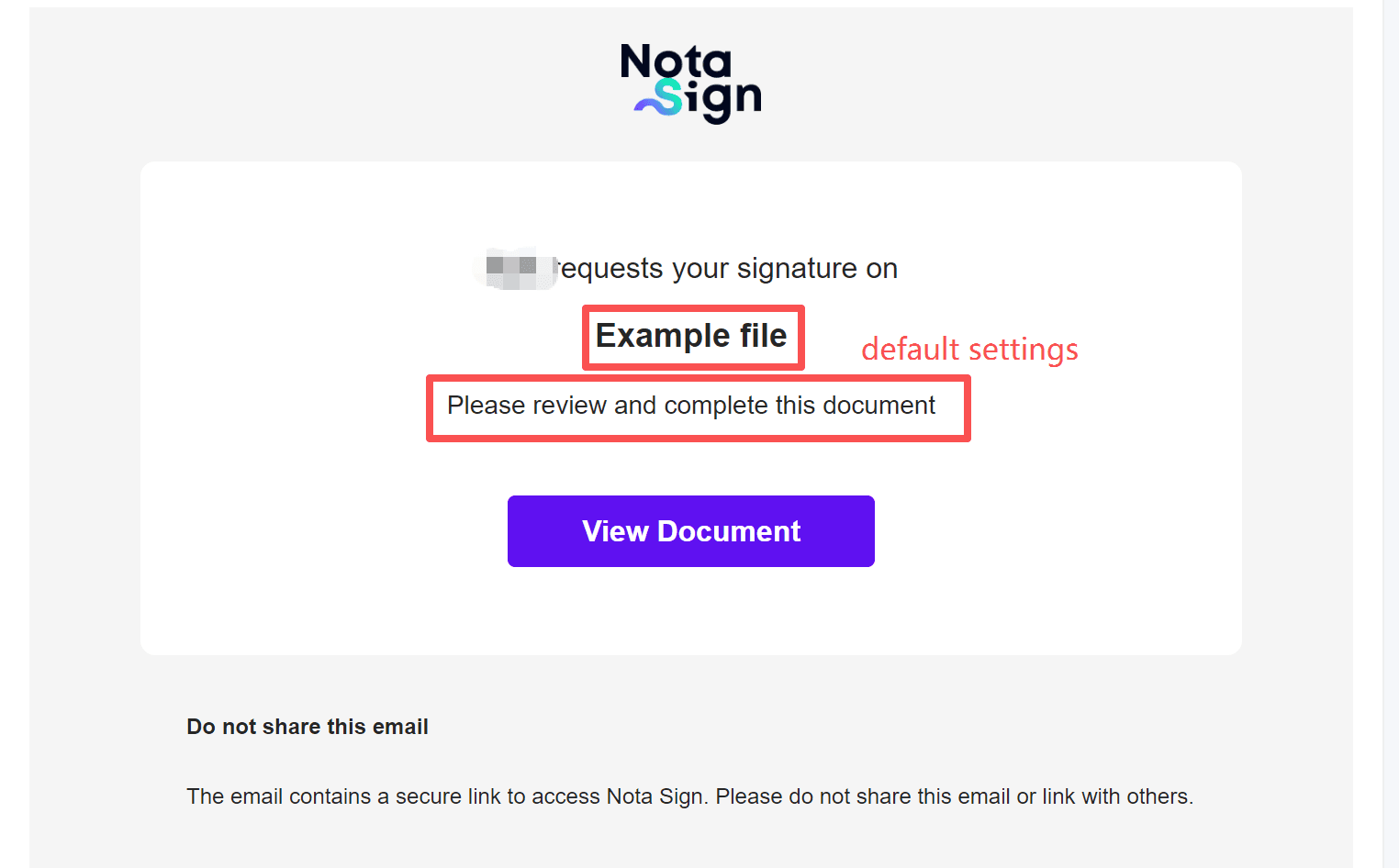
未单独设置邮件标题和正文时,系统分别沿用信封主题和备注。仅填写邮件标题时,邮件正文仍使用信封备注。 未指定收件人语言时,系统按以下规则显示通知文案和签署操作界面。
| 收件人 | 邮件中的系统文案 | 签署操作界面 |
|---|---|---|
| 已注册 | 账号设置语言 | 账号设置语言 |
| 未注册 | 英文 | 浏览器语言 |
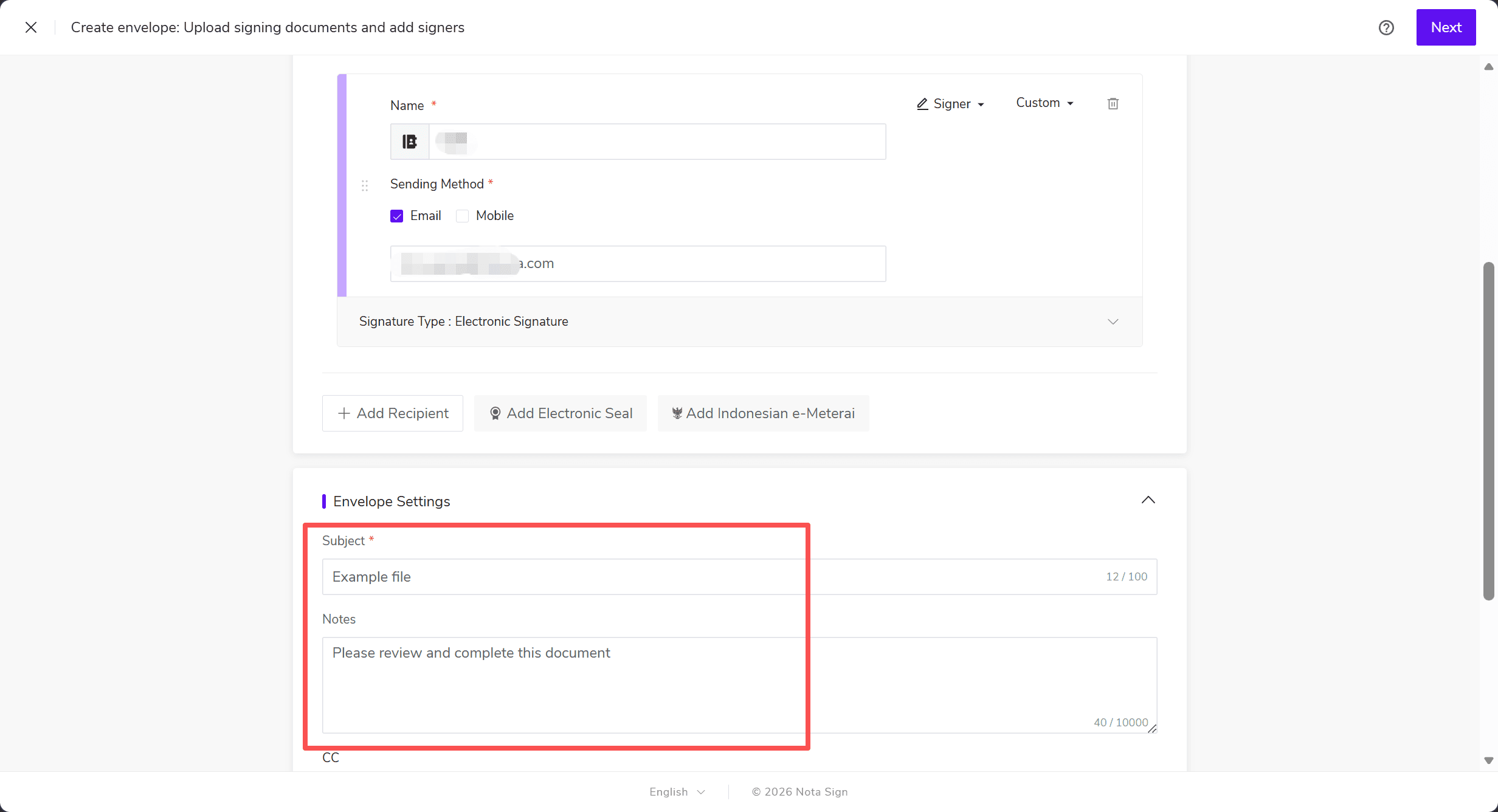
以下示例使用英文操作界面,收件人的默认邮件语言为英文。在〖信封设置〗中填写以下信息,并将收件人的语言、邮件标题和正文留空。
| 配置项 | 示例内容 |
|---|---|
| 信封主题 | Example file |
| 信封备注 | Please review and complete this document |
发送后,收件人收到的邮件中,系统提示和〖View Document〗按钮使用英文。邮件中的标题和正文分别显示信封主题和备注。
2. 为收件人设置语言和邮件内容
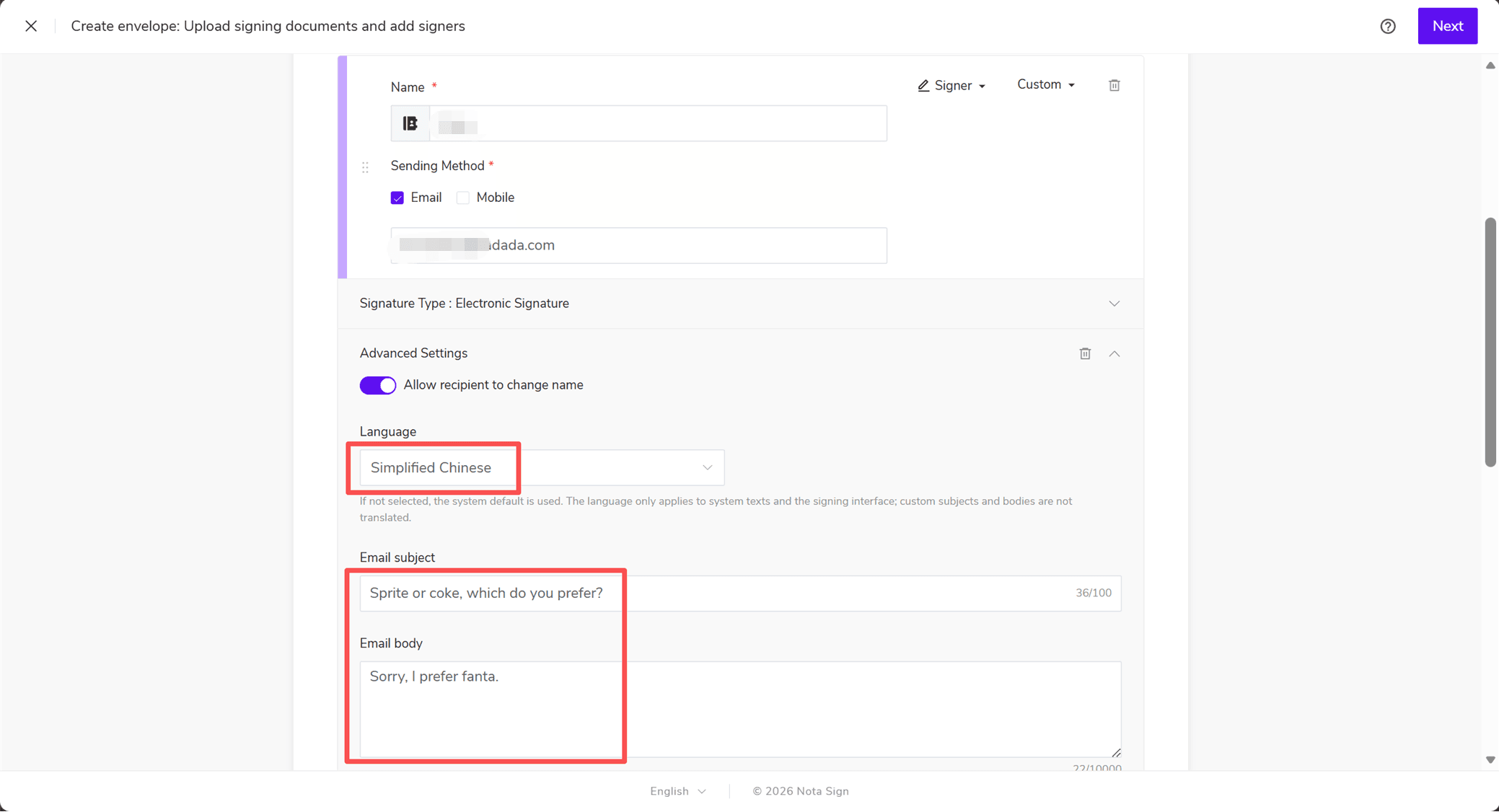
如需为该收件人单独设置,在收件人卡片中点击〖自定义〗→〖高级设置〗,填写以下内容。
| 配置项 | 示例内容 |
|---|---|
| 语言 | 简体中文 |
| 邮件标题 | Sprite or coke, which do you prefer? |
| 邮件正文 | Sorry, I prefer fanta. |
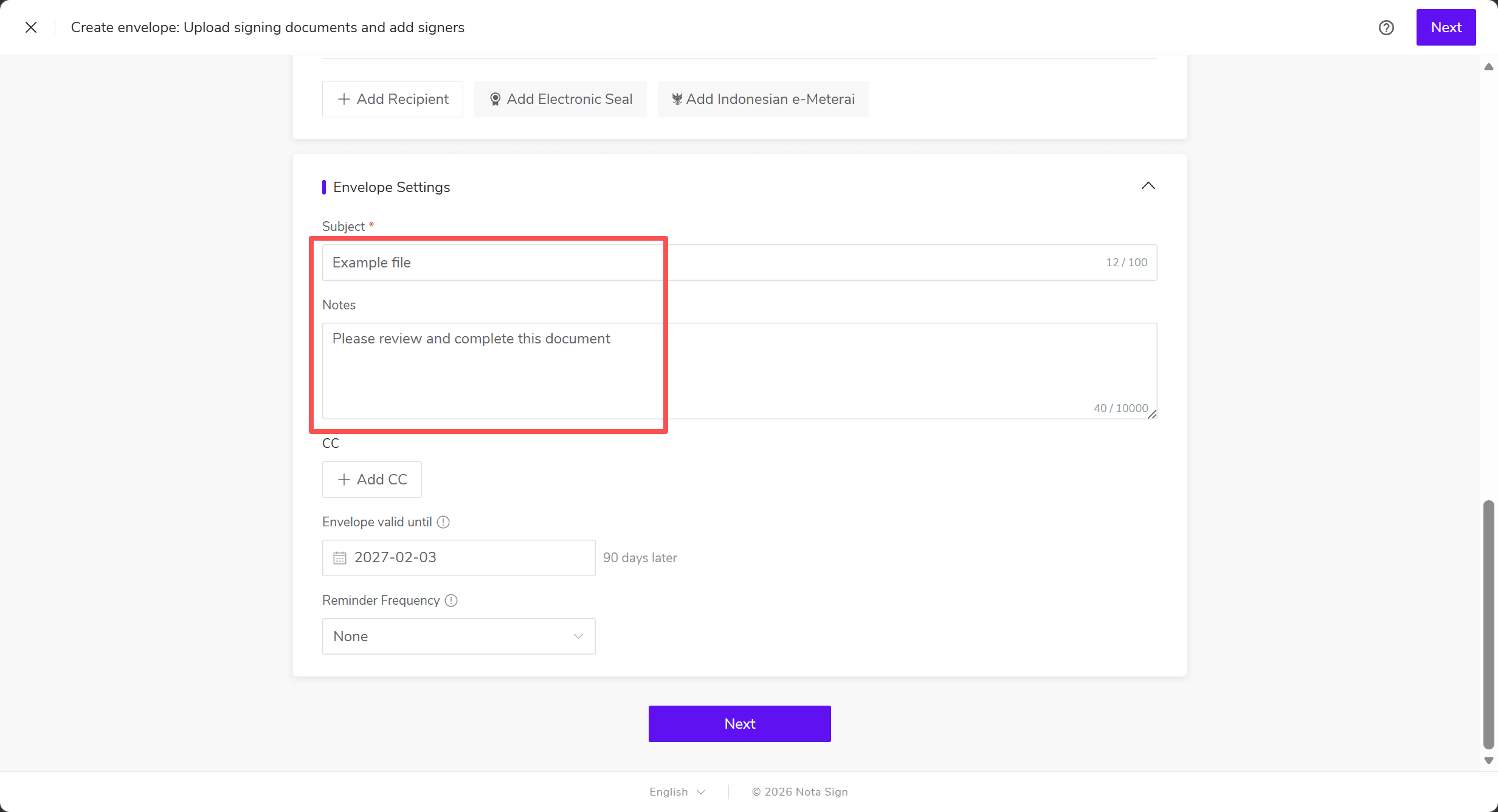
 本例继续使用原有的信封主题「Example file」和备注「Please review and complete this document」。
发送后,该收件人收到的邮件将显示自定义标题和正文。系统提示、〖查看文档〗按钮及安全提示使用简体中文。
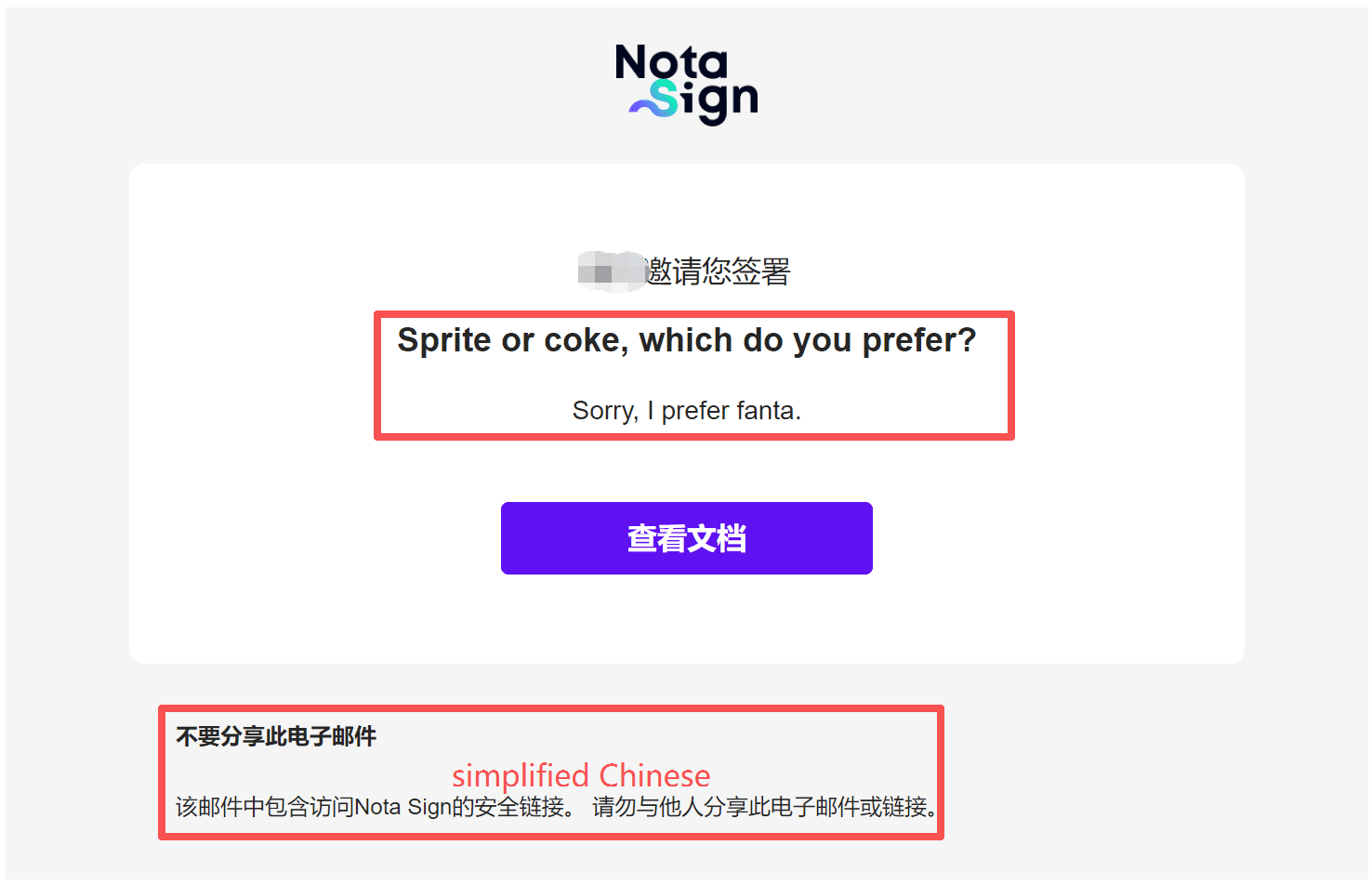
注意 〖语言〗仅控制系统通知文案和签署操作界面的语言。您填写的邮件标题和正文按原文显示,因此本例中的两段英文内容仍以英文呈现。
四、在模板和批量发送中设置
- 模板和批量模板。创建模板时,可在角色设置中配置语言、邮件标题和正文。配置随角色保存,使用模板创建信封时会带入对应角色。若发送设置中的对应选项已关闭,模板仍保留已保存的配置,新建信封会跳过该项配置。
- 批量发送。在批量发送任务中按角色设置语言、邮件标题和正文。同一角色下的收件人使用同一份配置。批量发送清单暂不支持逐行设置这三项内容。
五、更正已发送信封中的设置
在信封操作栏进入更正流程后,您可以修改尚未完成签署的收件人的语言、邮件标题和正文。
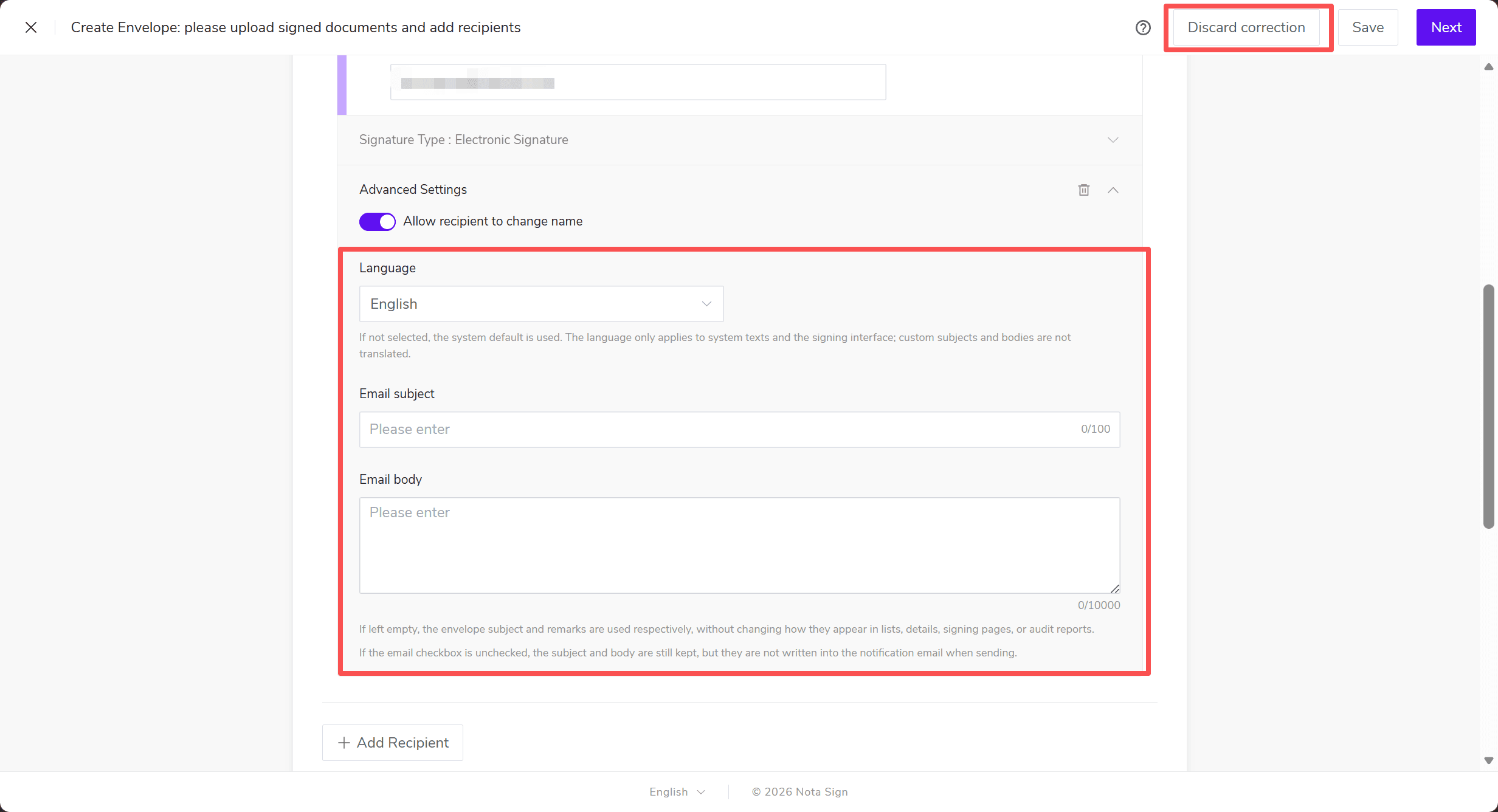
已完成签署的收件人无法修改。已发送的邮件保留发送时的内容,后续通知和催签邮件使用最新保存的设置。
六、关闭功能后如何处理已有草稿
如果草稿中已设置收件人语言或自定义邮件内容,之后在〖发送设置〗中关闭了对应功能,草稿仍会保留这些内容,但相关设置入口将隐藏,且无法进入下一步。
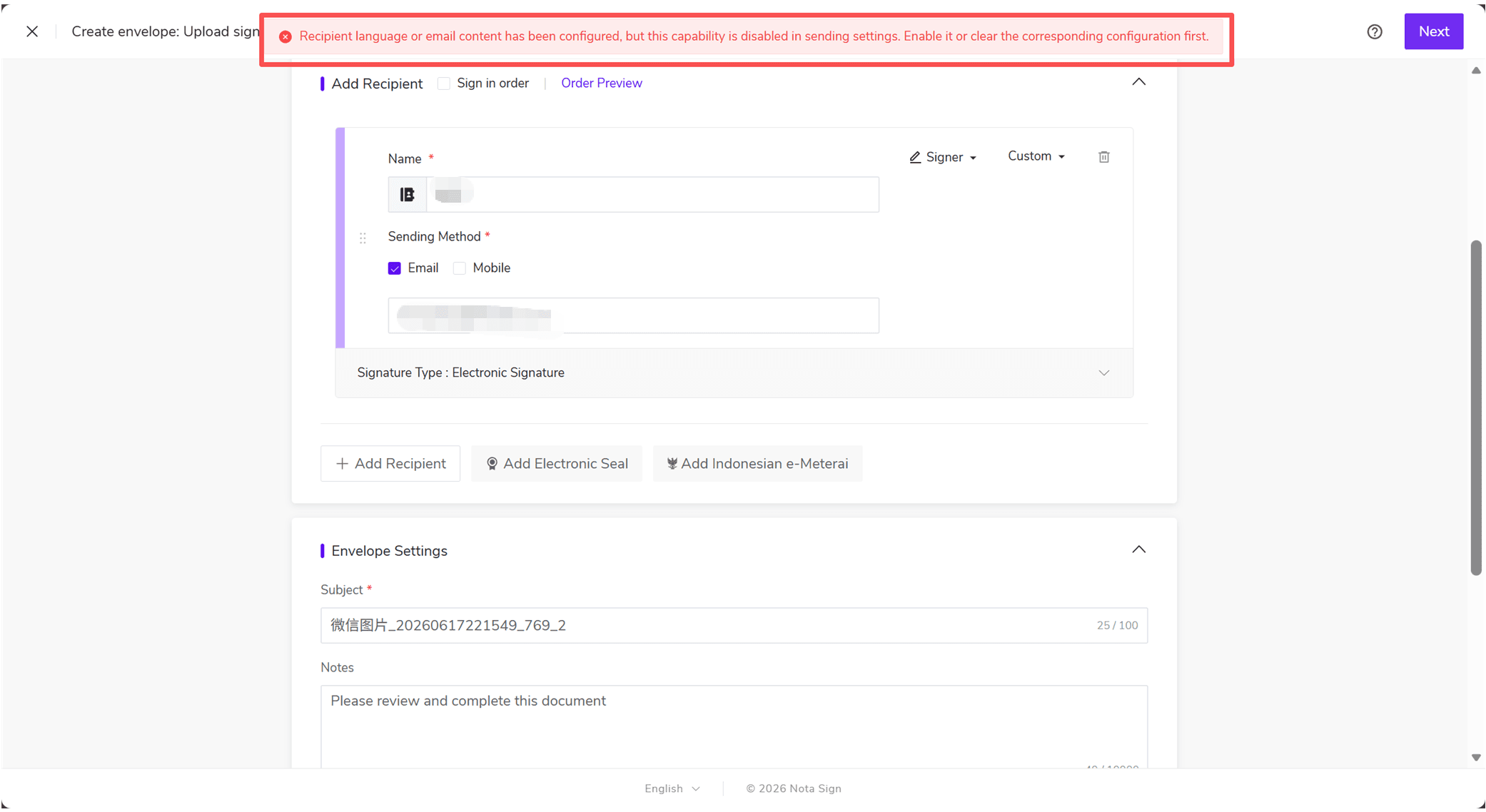
请先在〖发送设置〗中重新开启对应功能,再返回草稿。进行后续操作。