
一、功能介绍
创建信封时,您可以根据业务流程将收件方设置为签署人、审批人或查看人。审批人可以批准或拒绝文件,查看人可以阅读并确认已查看文件。
使用前,请确认管理员已经在【管理】>【发送设置】>【收件人设置】中启用对应角色。
二、了解收件人角色
不同角色可以执行的操作如下:
| 收件人角色 | 适用场景 | 可以执行的操作 |
|---|---|---|
| 签署人 | 需要收件人在文件中签名、盖章、填写信息或上传附件 | 查看文件并完成分配给自己的签署或填写操作 |
| 审批人 | 文件需要先经过内部审核或业务审批,再进入下一环节 | 查看文件并选择批准或拒绝审批 |
| 查看人 | 需要收件人阅读文件并确认已查看,但不需要签署 | 查看文件并完成查看 |
只有签署人可以拥有签名、填写、附件等控件。审批人和查看人不能拥有控件,也不能配置签署条款确认。
三、添加并设置审批人和查看人
1. 创建或编辑普通信封,进入添加收件人步骤。
2. 点击【添加收件人】,填写收件人的姓名、邮箱等接收信息。新添加的收件人默认为签署人。
3. 打开收件人的角色选项,根据需要选择【审批人】或【查看人】。
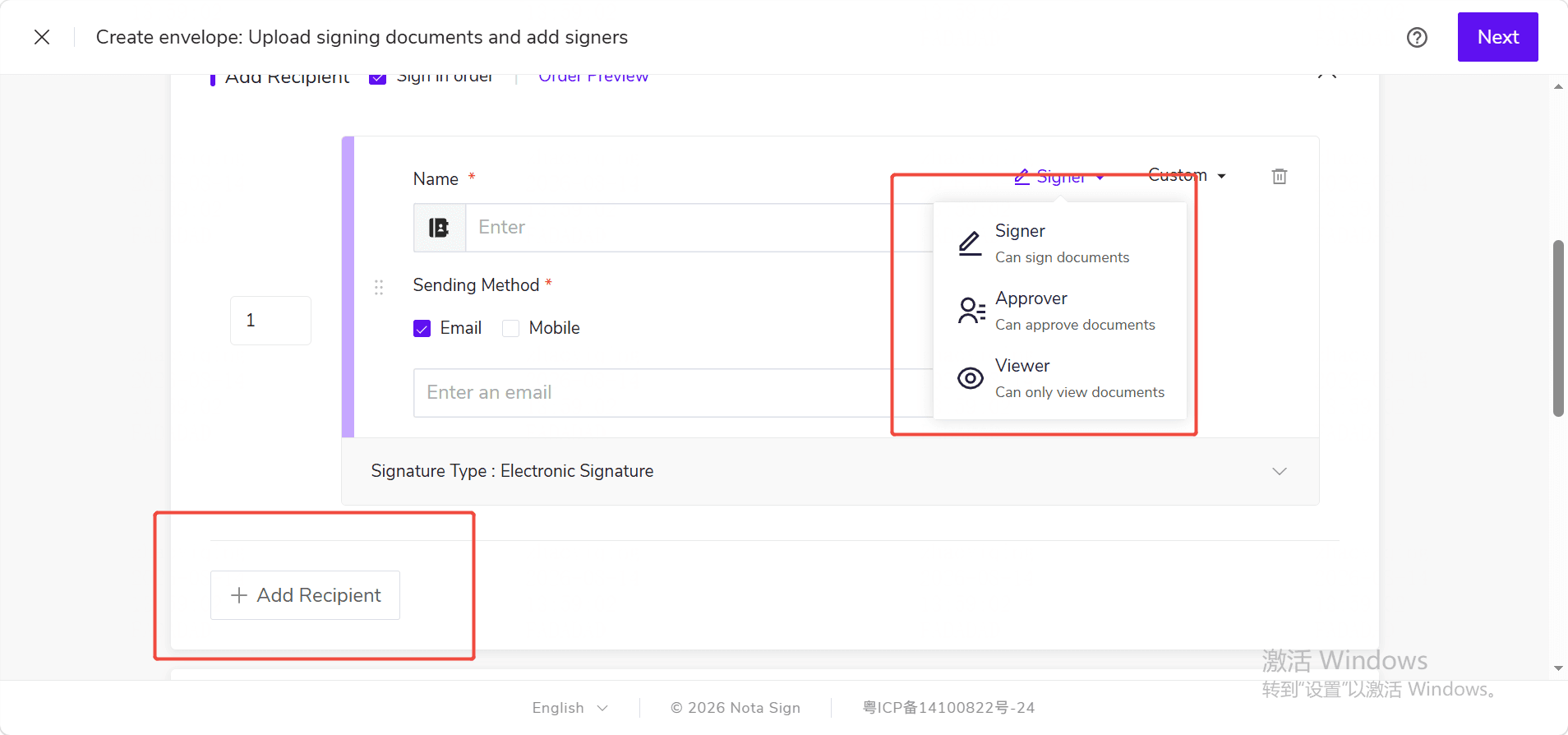
💡 注意:如果没有看到对应角色,请联系管理员确认角色开关和当前版本是否支持。电子印章和电子印花税使用原有的独立收件人类型,不能切换为审批人或查看人。
4. 设置收件人的处理顺序:
- 添加审批人后,信封必须按顺序处理,且每位审批人需要单独占用一个顺序节点;
- 查看人既可以单独设置为一个顺序节点,也可以在无序流程中与签署人同时接收邀请。
💡 注意:信封中存在审批人时,不能关闭顺序处理,也不能将审批人与其他收件人放在同一个顺序节点。
5. 检查收件人的控件和条款确认配置,然后点击【保存】或【下一步】。
如果您将已经分配控件或条款确认的签署人改为审批人或查看人,系统会在保存或进入下一步时提示存在不兼容配置。您可以:
- 取消本次操作,返回修改角色;
- 前往控件设置,重新将控件分配给签署人;
- 删除该收件人的不兼容配置并继续。
6. 完成其余信封设置并发送。系统会按照您设置的处理顺序,向当前节点的收件人发送相应邀请。
三、在模板和信封更正中使用
1. 在模板中设置角色
创建或编辑普通模板时,您可以按照上述步骤,将模板角色设置为签署人、审批人或查看人。模板会保存角色、处理顺序和控件分配关系。使用模板创建信封时,系统会自动带出这些设置。
保存模板或使用模板发起信封时,系统会重新校验当前套餐、角色开关、处理顺序和控件分配。如果模板中的角色已不可用,需要先调整角色或删除对应收件人。
2. 更正已发送的信封
在信封更正页面,您可以:
- 新增审批人或查看人;
- 更换尚未完成处理的收件人的姓名、邮箱或手机号码等接收信息;
- 删除尚未批准、拒绝审批或完成查看的审批人、查看人。
不能修改已有收件人的角色,也不能更换或删除已经批准、拒绝审批或完成查看的收件人。仅打开链接、完成身份验证或阅读文件,不会被视为已经完成处理。
保存更正后,被更换或删除的收件人的原处理链接会立即失效,系统将按照更正后的收件人和顺序重新发送邀请。
四、查看处理进度和结果
发送信封后,您可以进入信封详情查看每位收件人的角色、当前状态和完成时间。审批人如果拒绝审批,您还可以查看其填写的拒绝原因。
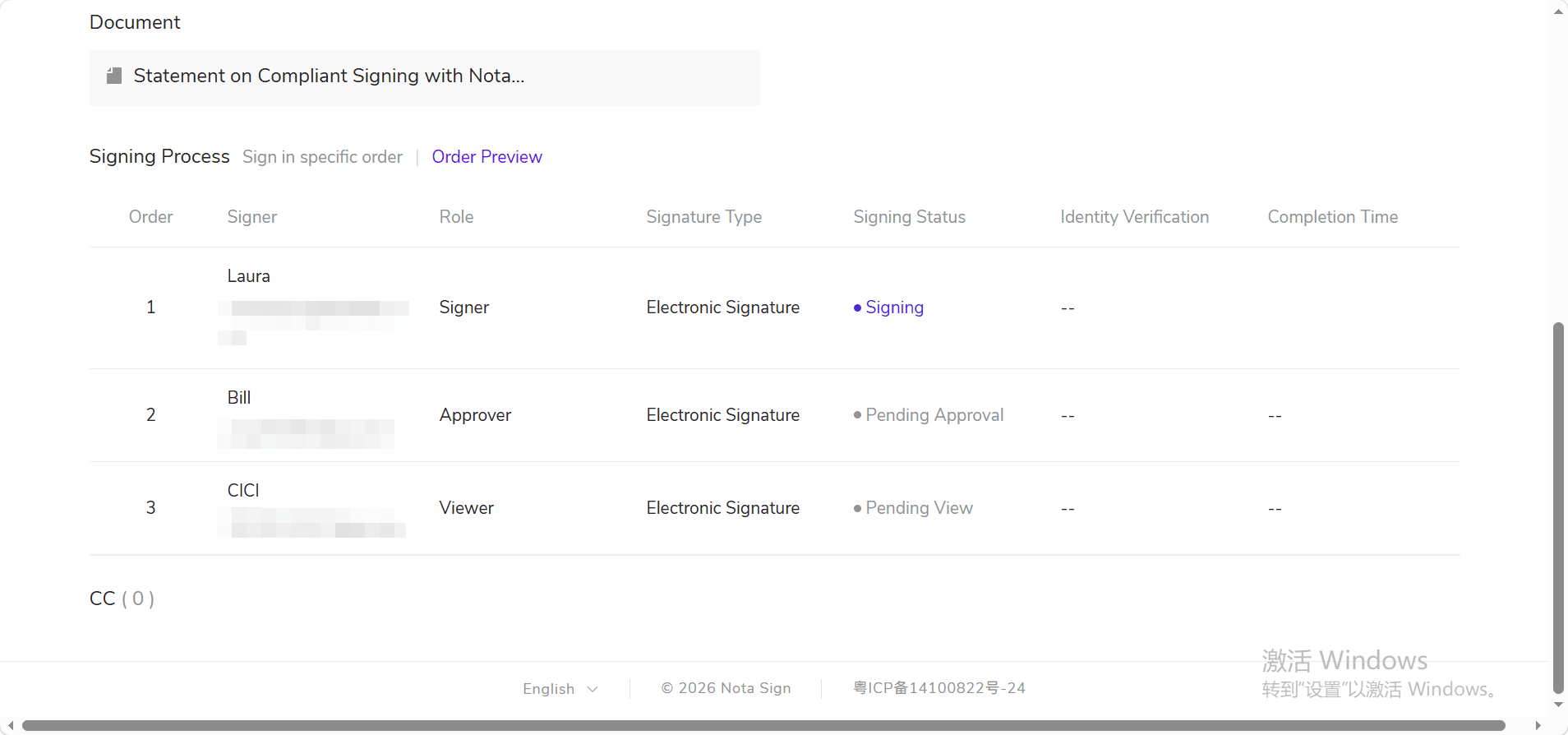
信封仍在流转或因审批拒绝而终止时,具备文件查看权限的发件人可以下载【当前文件】。该文件仅反映下载时的文件状态,不是最终完成文件,也不会生成完成证书。信封正常完成后,请从最终完成文件入口下载文件。
批量发送和批量发送模板暂不支持添加审批人或查看人。