
在文件签署过程中,发件人可能需要通过邮箱验证码核实收件人的身份。为此,全球签支持邮箱 OTP 验证,帮助发件人确认收件人身份,保障文件签署安全。
一、发件人配置邮箱OTP验证
1. 开启身份核验
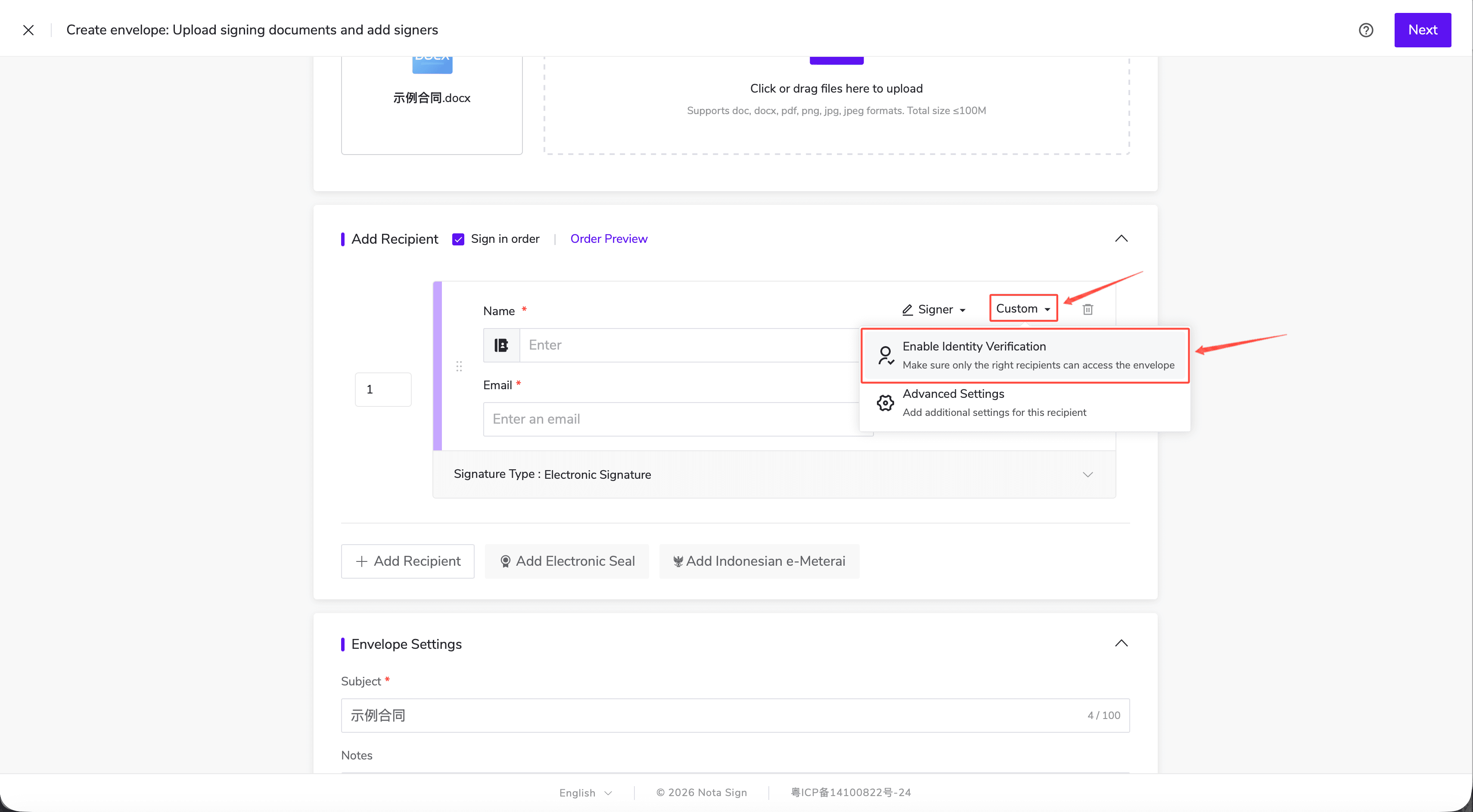
创建信封并上传待签署文件后,在添加收件人区域,点击收件人右上角的〖自定义〗,选择〖启用身份核验〗。
2. 选择邮箱验证
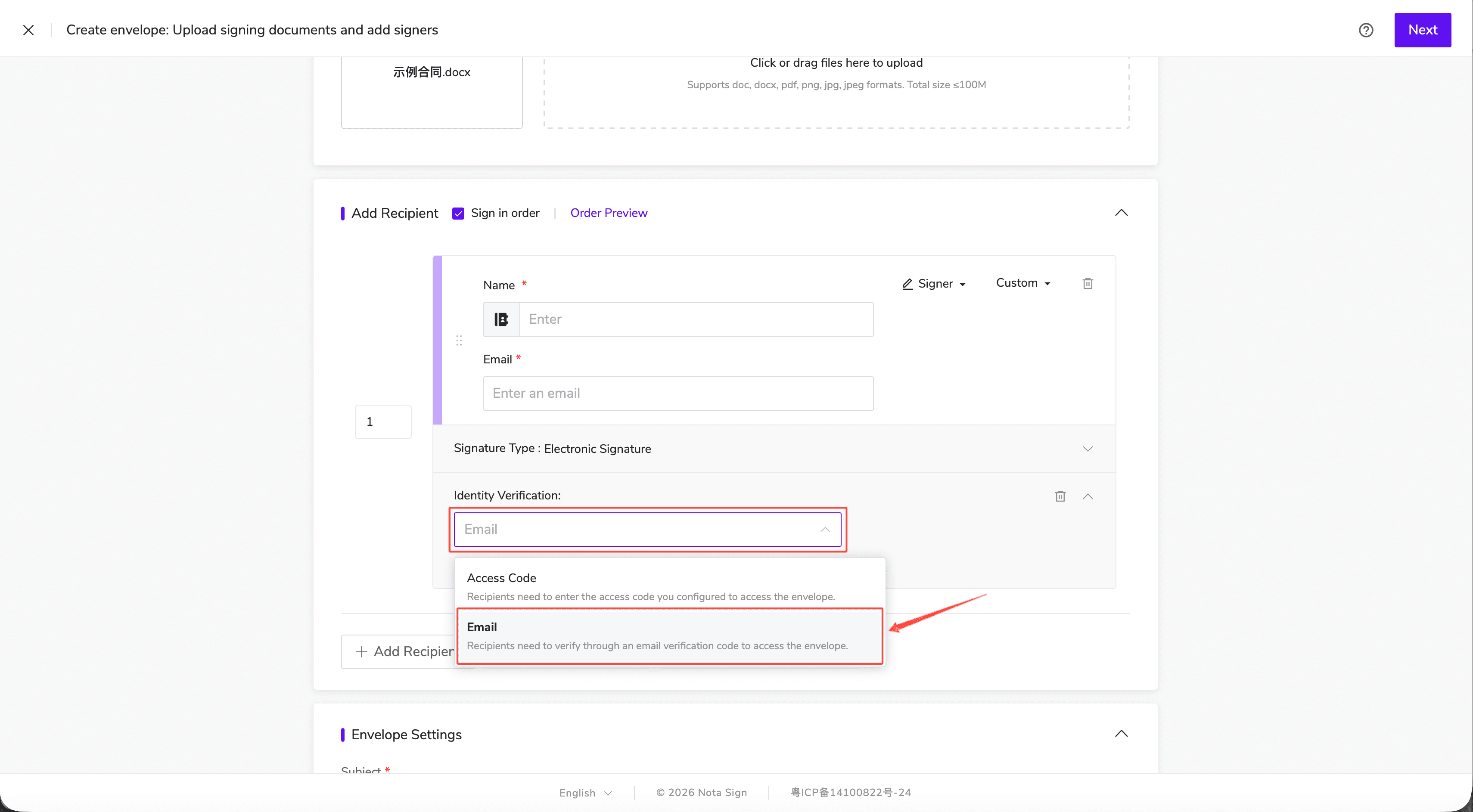
在〖身份核验〗下拉列表中,选择〖邮箱〗。
3. 填写收件人信息并继续配置
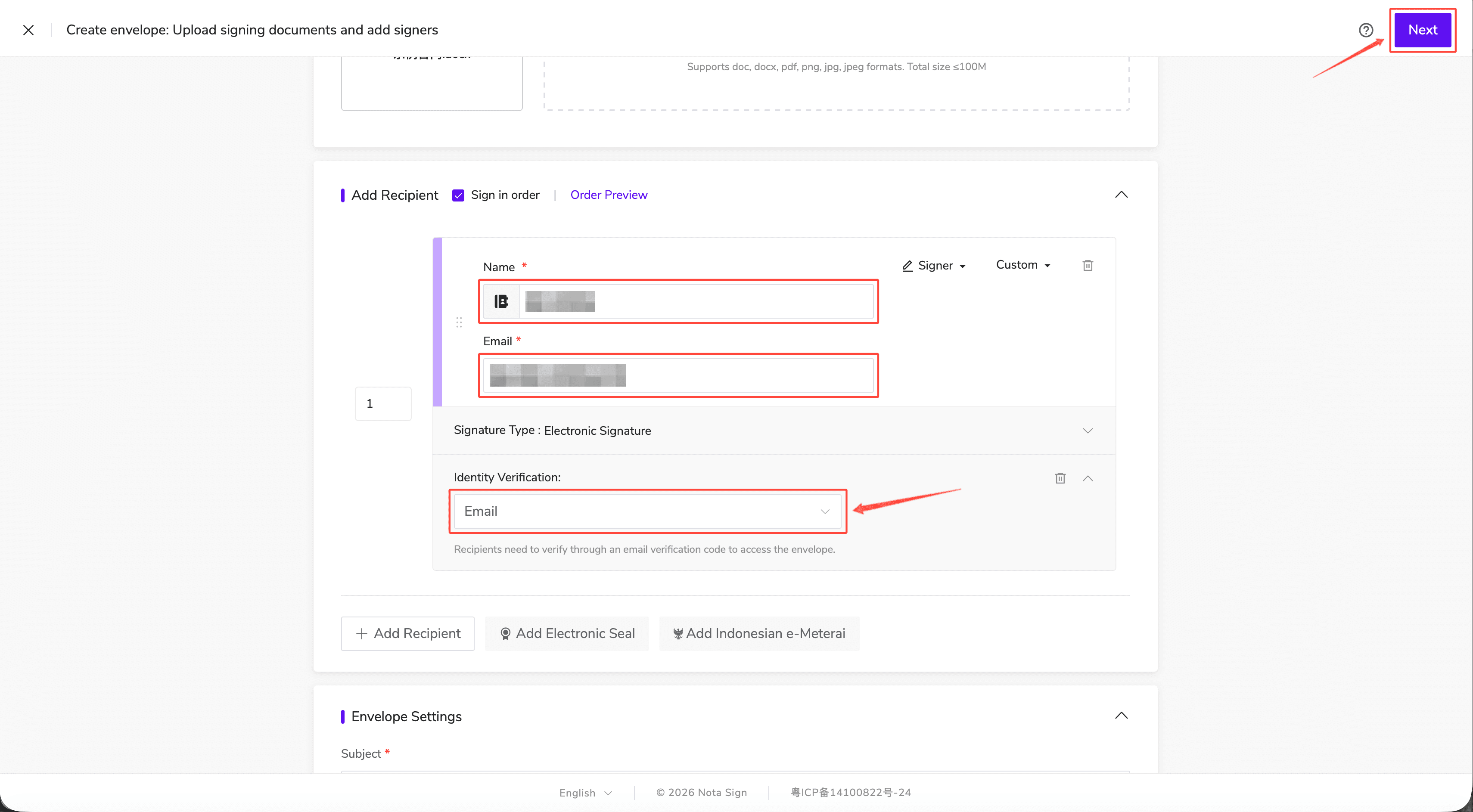
填写收件人姓名及电子邮箱,确认身份核验方式为〖邮箱〗后,点击右上角的〖下一步〗,继续完成信封配置并发送。
二、签署人完成邮箱OTP验证
1. 打开签署邀请邮件
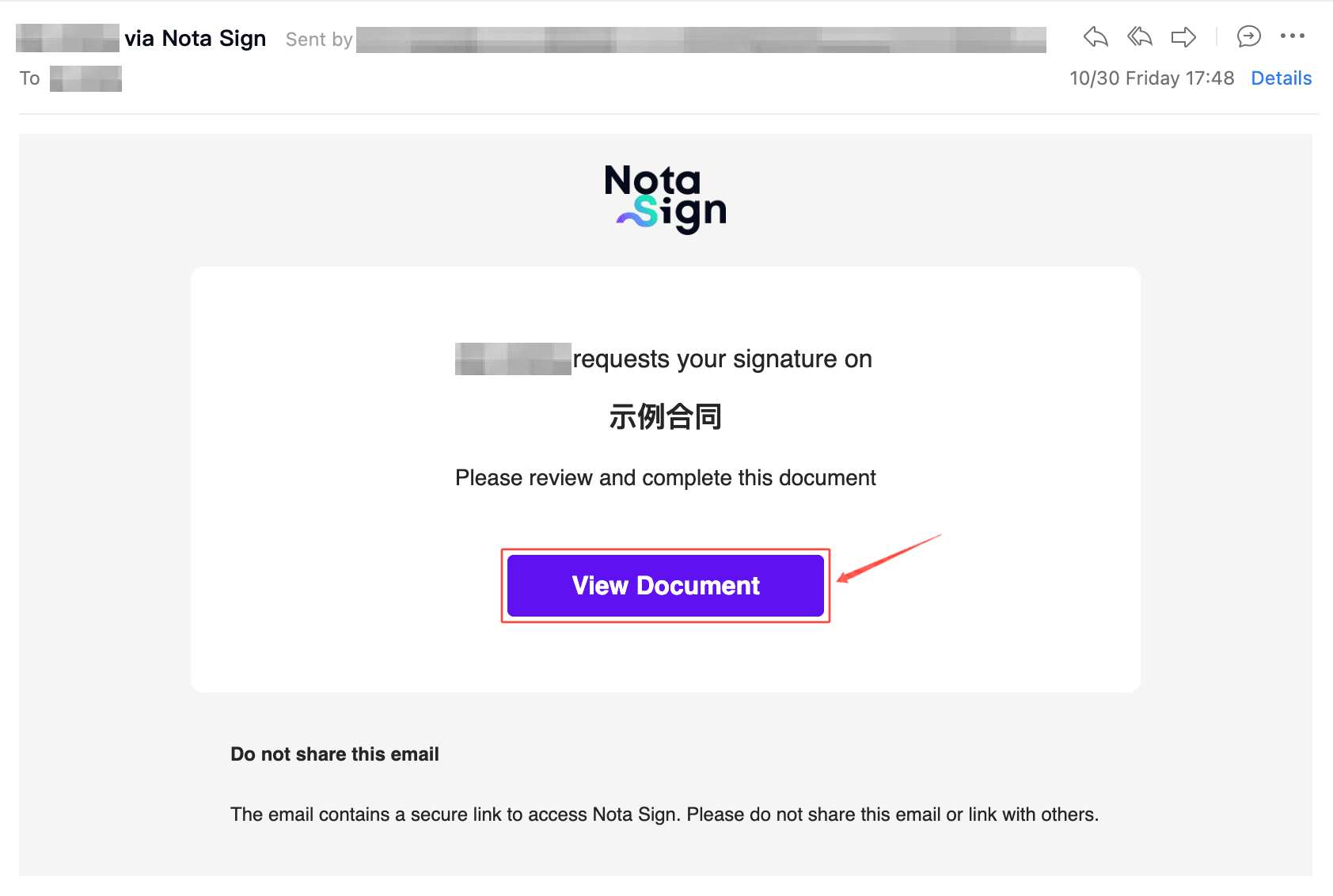
签署人在邮箱中查收全球签发送的签署邀请邮件,点击邮件中的〖查看文件〗,打开待签署信封。
2. 获取并输入验证码
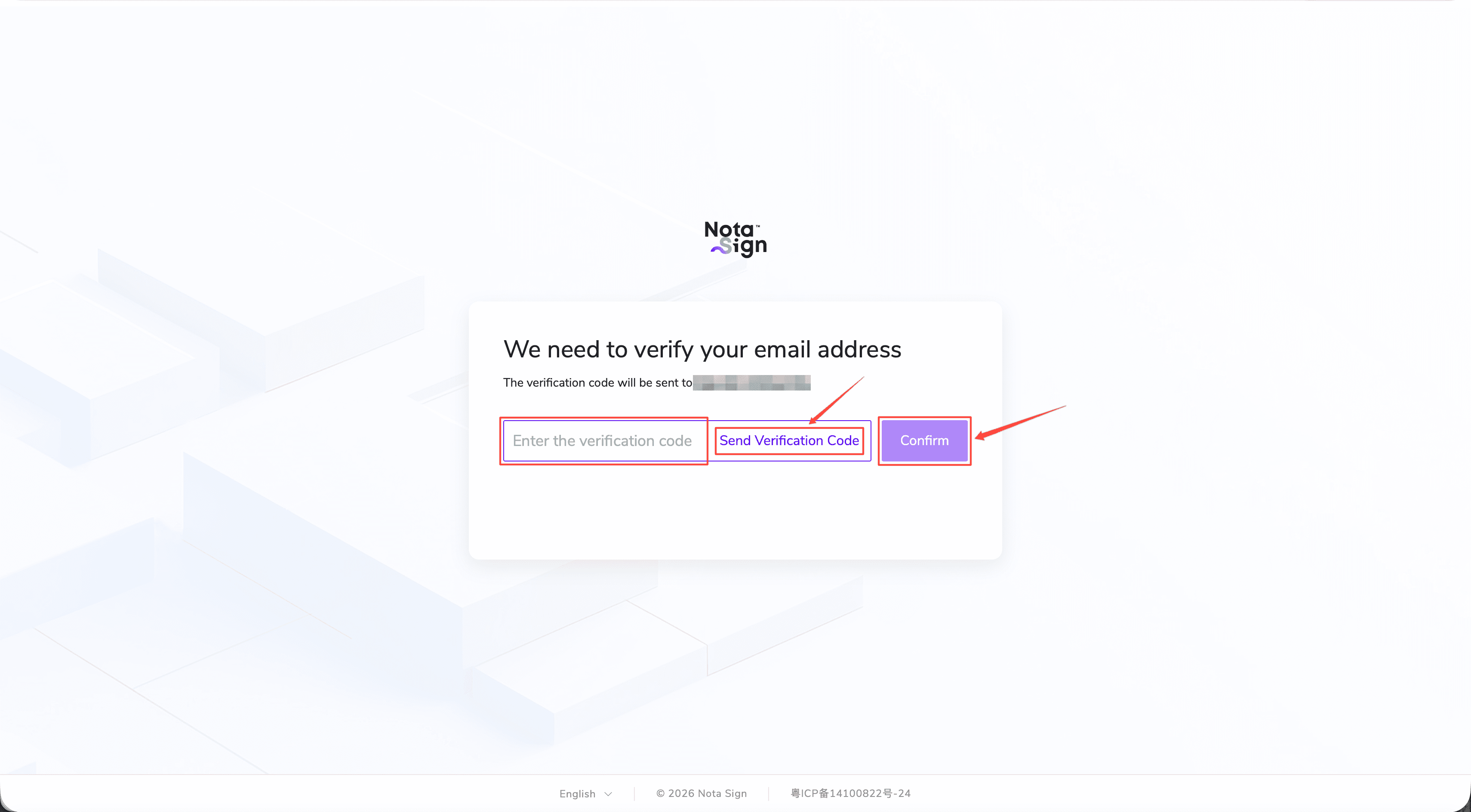
进入邮箱验证页面后,点击〖发送验证码〗。系统会将一次性验证码发送至签署人的邮箱。签署人查收验证邮件后,在页面输入验证码,并点击〖确认〗完成验证。
3. 继续签署文件
验证通过后,签署人即可进入文件页面,并按照页面提示完成签署。
需要帮助?
如在使用过程中遇到问题,请联系全球签支持团队:support@notasign.com