
您可以对信封内的多份文档配置顺序签署,收件人必须按照文档顺序逐份完成签署,即先完成第1份文档内所有签署控件,再进入第2份文档签署,直至所有文档完成后才允许提交信封。
一、启用文档顺序签署
1. 在管理 -> 发送设置中,开启【开启文档顺序签署】开关;
2. 开启后,创建信封和创建模板的文档上传区域将展示【按照顺序签署】开关;关闭后,新建信封和模板不再展示该开关,但已发起信封中的配置不受影响。
💡 注意:文档顺序签署不支持FDA信封和Singpass专用签署流程。
二、配置文档顺序
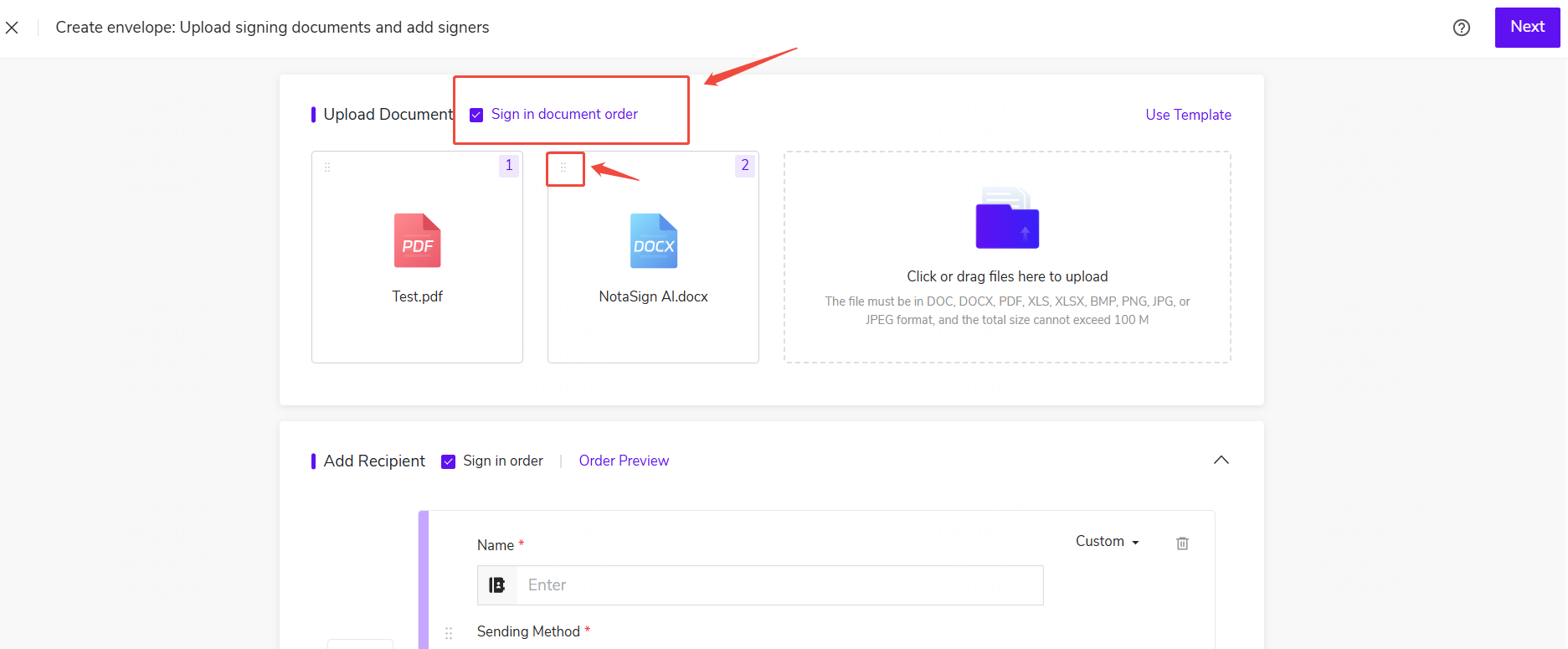
1. 在创建信封的文档上传区域,勾选【按照顺序签署】;
2. 勾选后文档卡片显示签署顺序编号(如1、2),默认按上传顺序生成;
3. 通过左右拖拽文档卡片可调整签署顺序,调整后顺序编号同步更新;
该顺序为文档维度,不影响参与方签署顺序。文档顺序签署可与参与方签署顺序同时配置,两类顺序控制同时生效,互不冲突。
三、模板配置
1. 在模板创建或编辑页面的文档上传区域,同样可勾选【按照顺序签署】并拖拽调整顺序;
2. 基于该模板发起信封时,默认沿用模板中配置的文档顺序签署规则。
四、签署信封
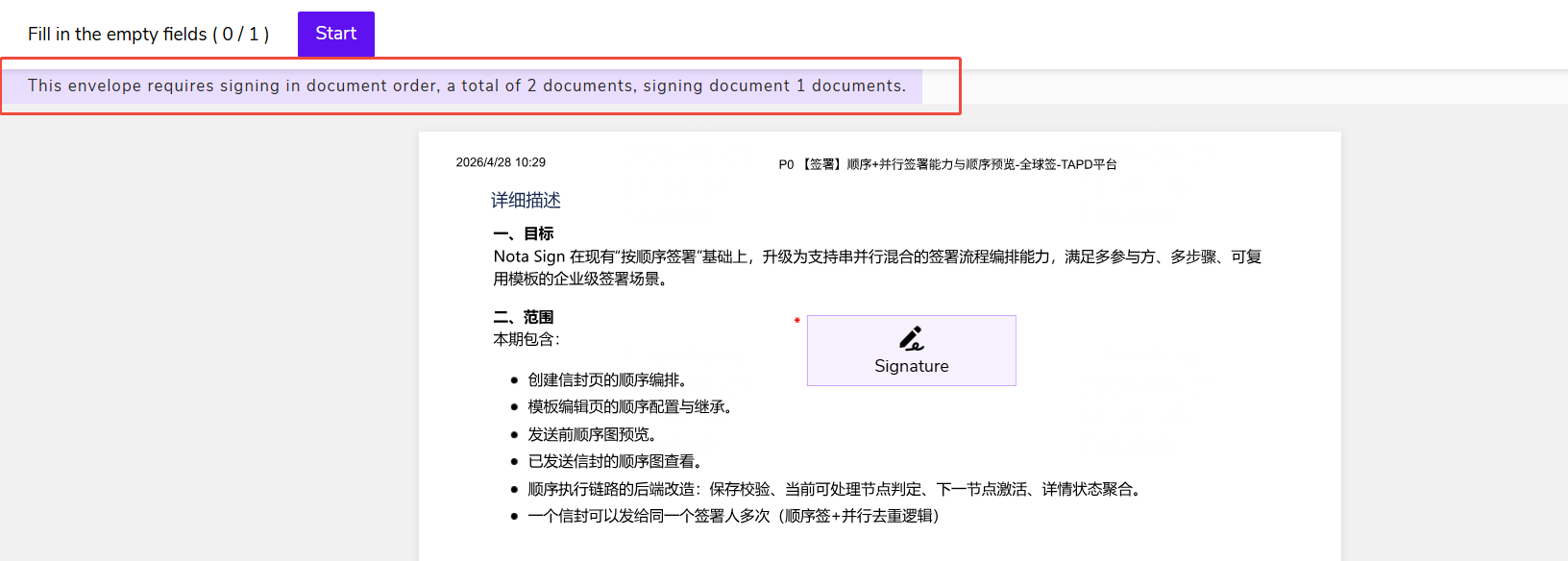
1. 收件人进入签署页后,可预览信封内所有文档,但只能签署当前顺序文档中的控件;
2. 当前文档内有未完成的签署控件时,【下一步】用于定位当前文档内下一个未完成控件;
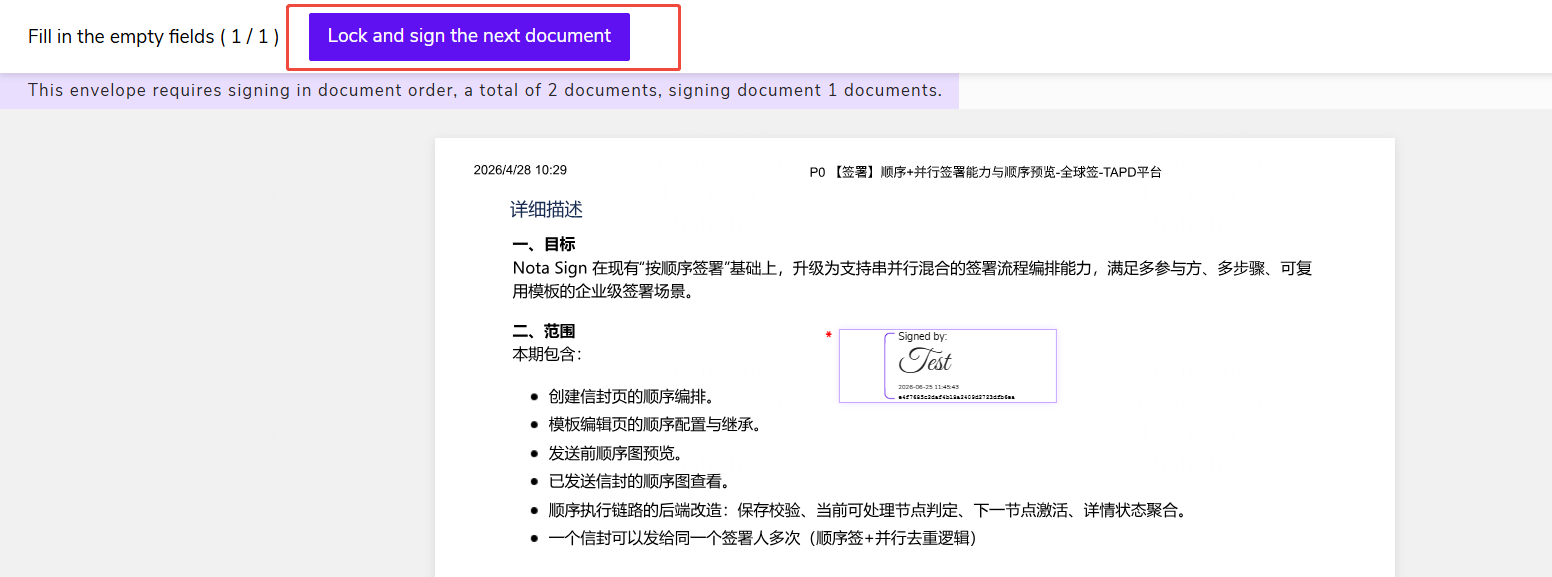
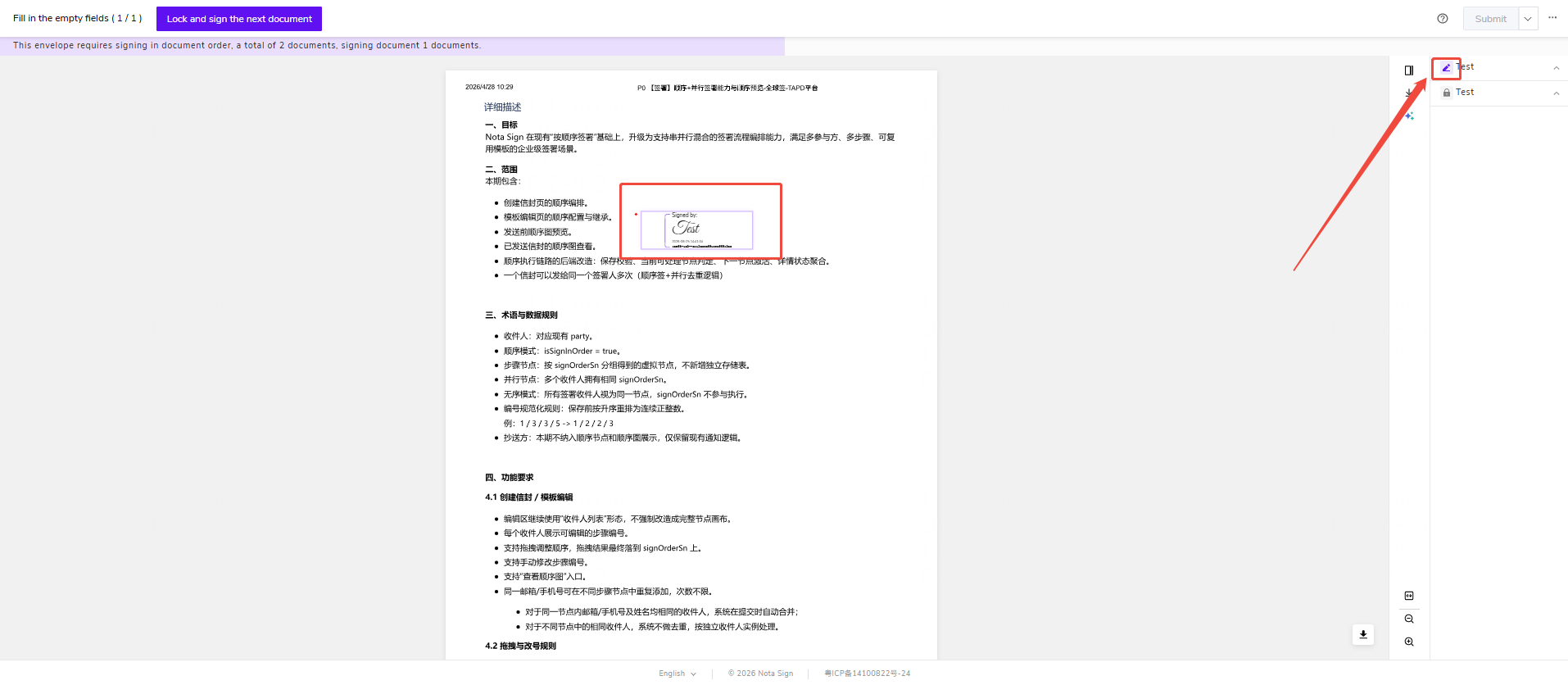
3. 当前文档全部控件完成后,点击【锁定并开启下一份】,系统锁定当前文档签名值并开启下一份文档签署;
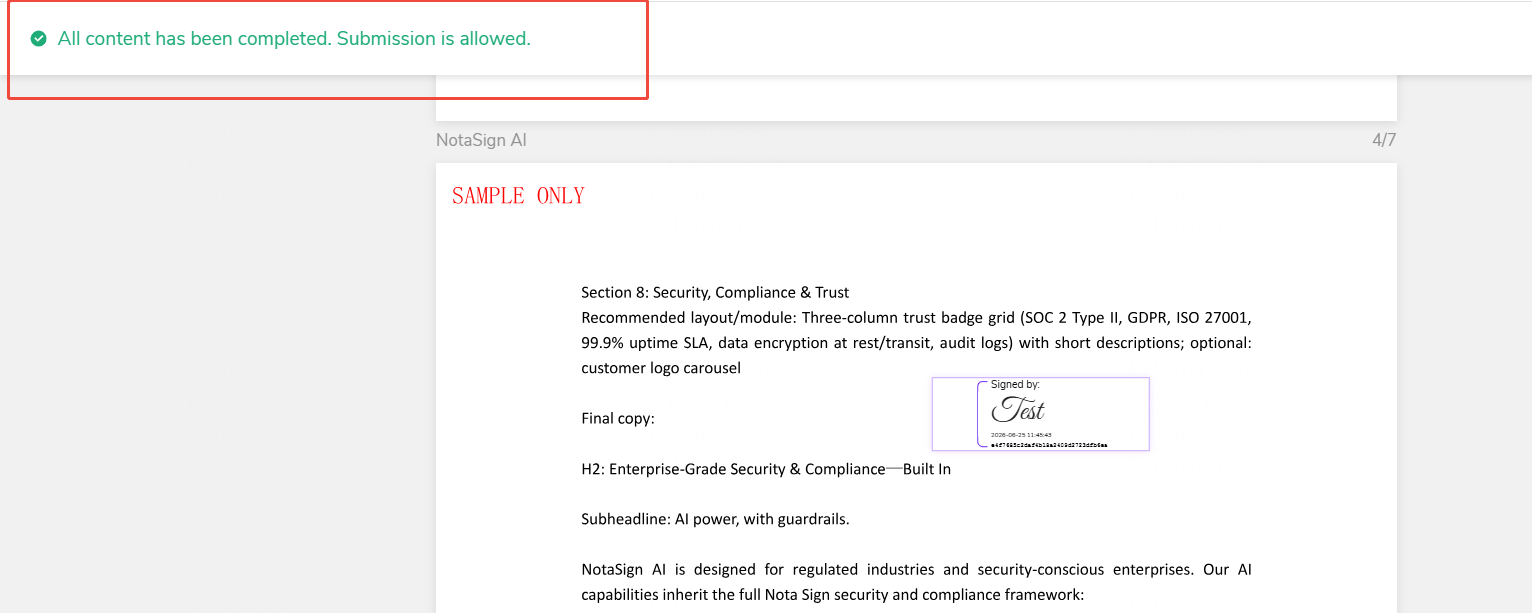
4. 所有文档均完成后,右上角【提交】按钮启用,可完成最终提交。
五、返回修改
1. 签署过程中可返回上一份已锁定的文档进行修改,已锁定文档下方显示【返回修改】入口;
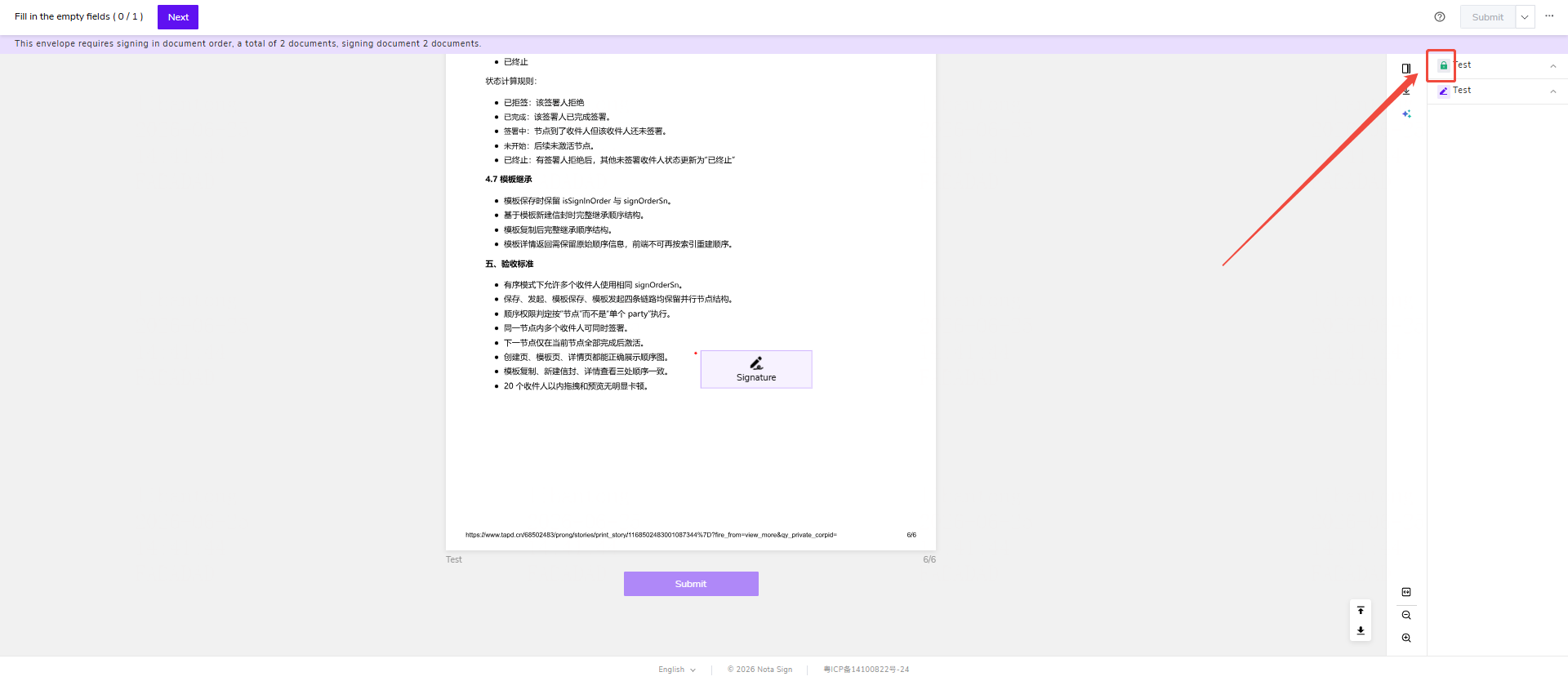
2. 点击【返回修改】后,系统弹出二次确认弹窗,提示当前及后续文档的签署状态将回退、已填写内容将被重置;
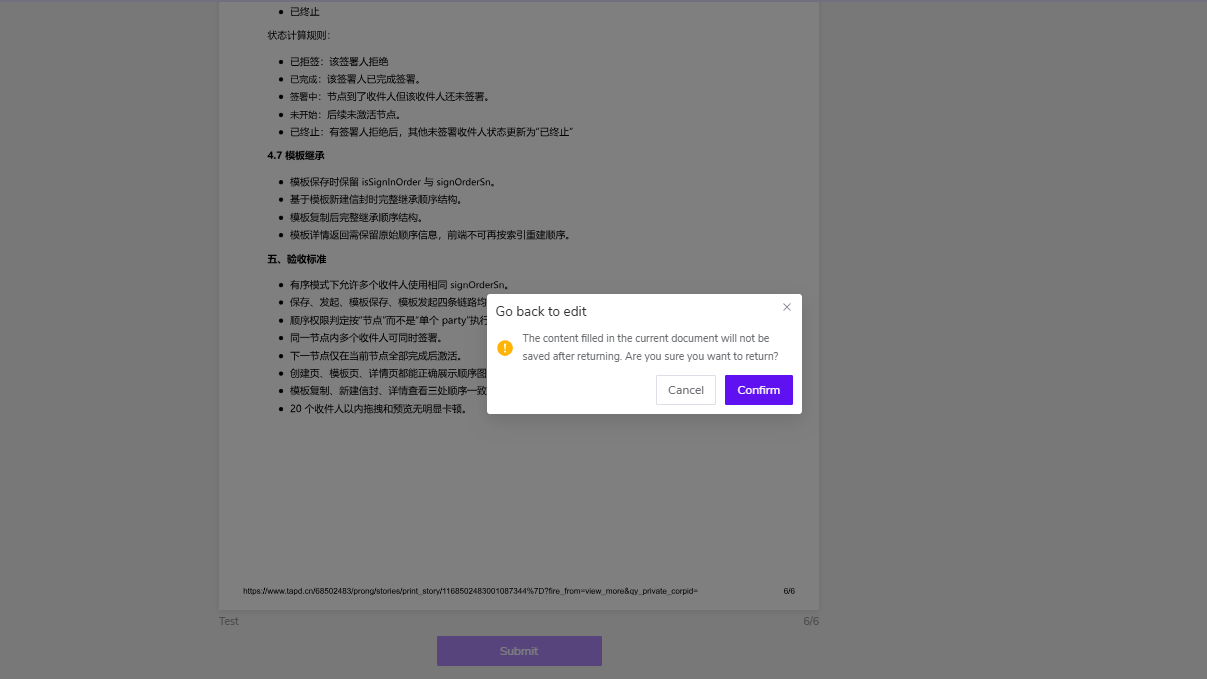
3. 确认返回后,当前及后续文档状态变为「未开启」,目标文档状态变为「当前签署」,可重新编辑;
取消则停留在当前文档,内容不变。