
一、增加普通身分核驗
影片教學:
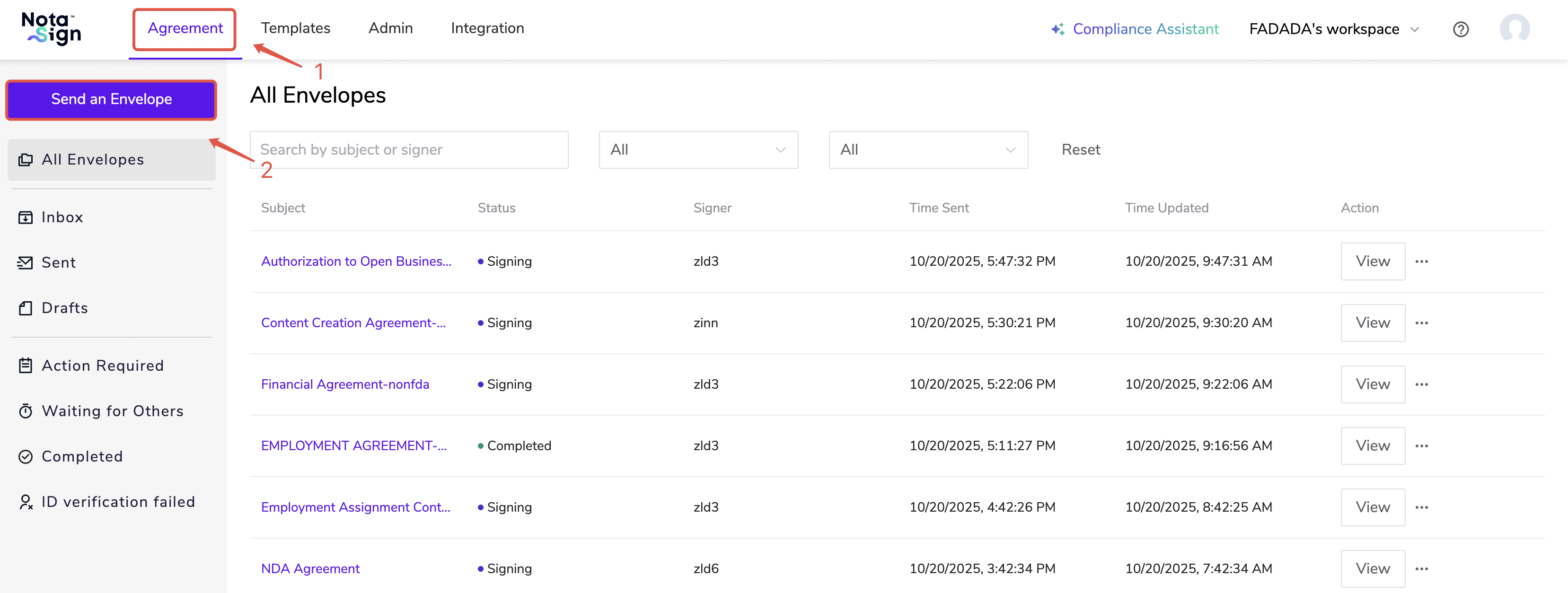
1. 登入Nota Sign工作台,點擊【簽署】-【發起簽署】;
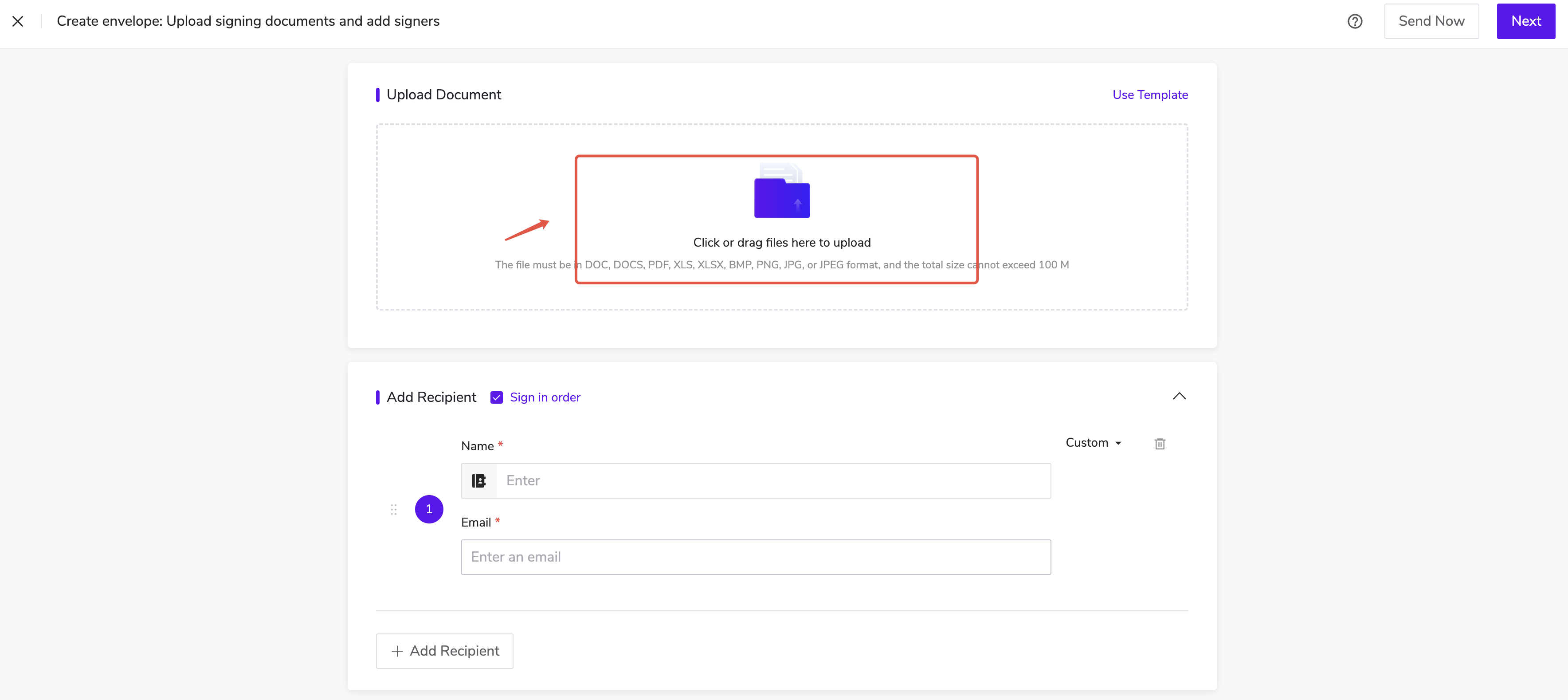
2. 上傳文件並建立信封
支援上傳多個文件,單個信封最大支援 100MB,支援多種常見的文件格式(如PDF、Word等)。
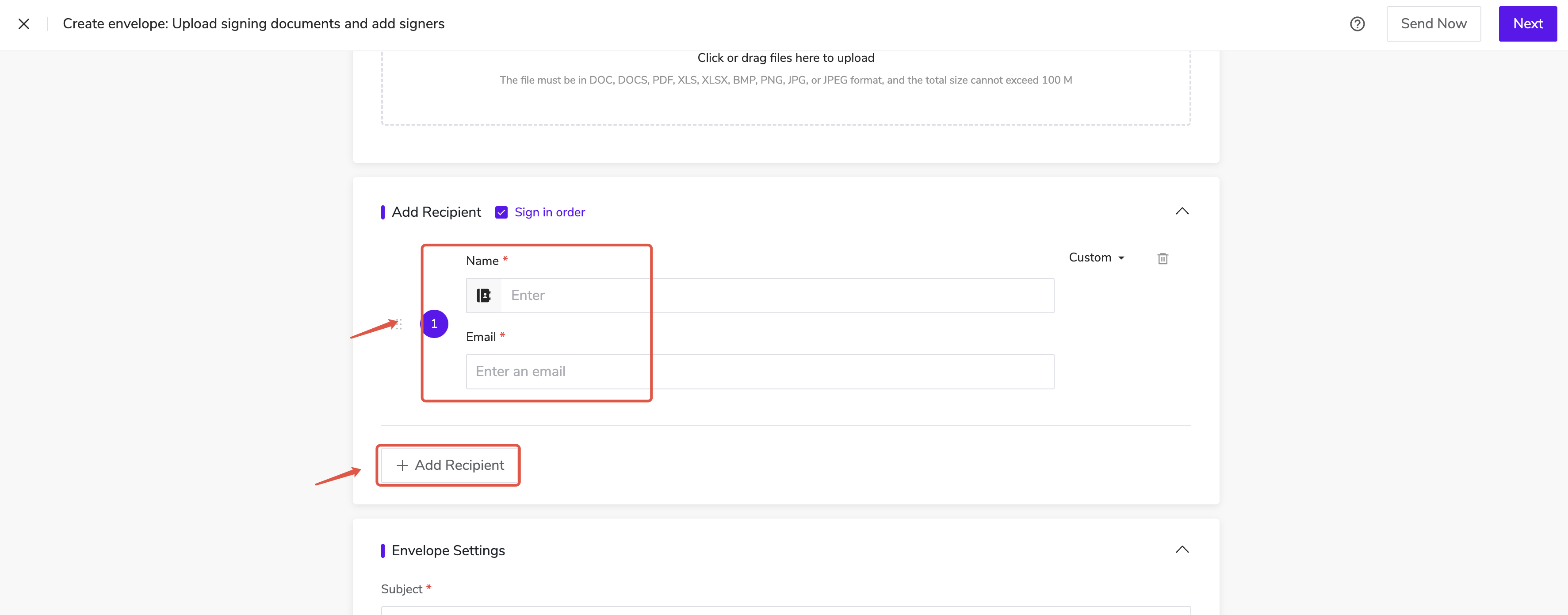
3. 設定收件人資訊
-
輸入收件人的【姓名】和【電子郵件】,系統將在簽署流程開始後自動發送郵件通知;
-
點擊左下角【新增收件人】按鈕新增多個收件人。
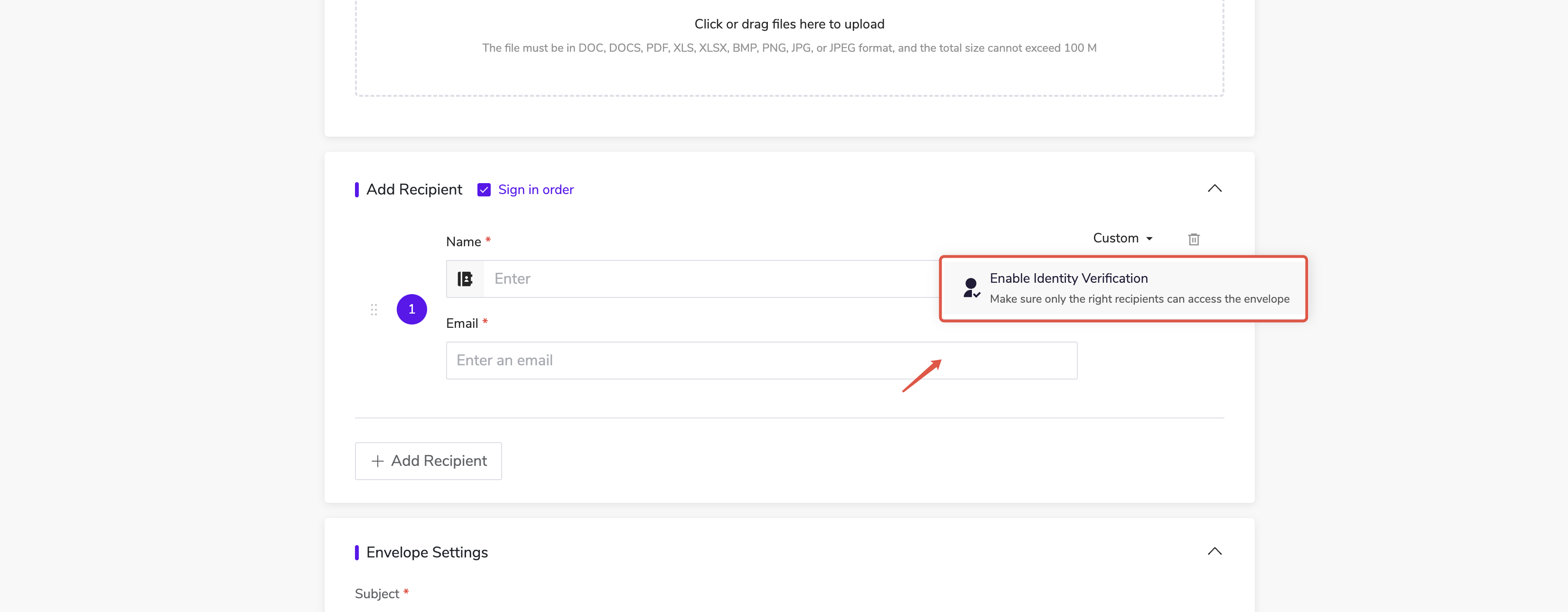
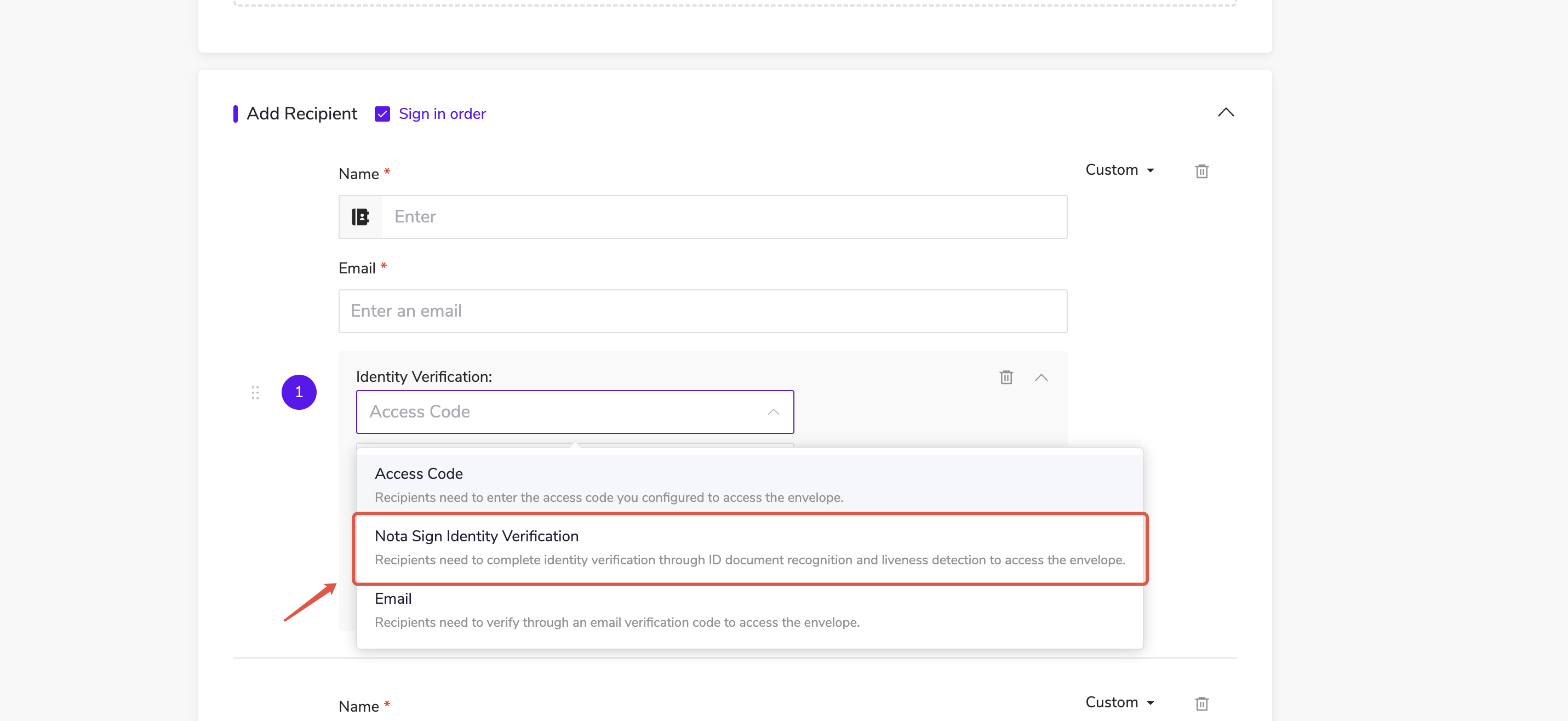
4. 設定身分核驗:啟用後,收件人需驗證身分後才能查看文件,增強安全性。
-
點擊右上角【自訂】-【新增身分核驗】;
-
選擇驗證方式為【Nota Sign身分核驗】。
-
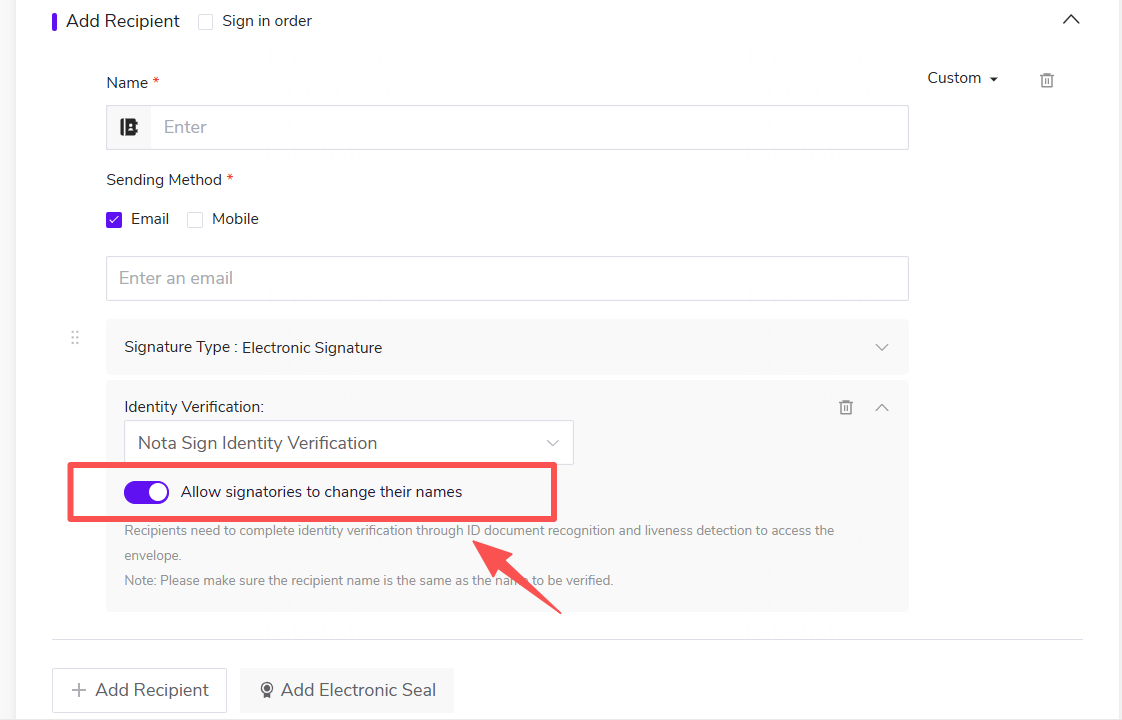
【Nota Sign身分核驗】下存在複選框選項:【允許核驗人更改姓名】。預設勾選,使用者可以自己選擇取消。
5. 設定簽署順序:順序簽署或自訂簽署順序
-
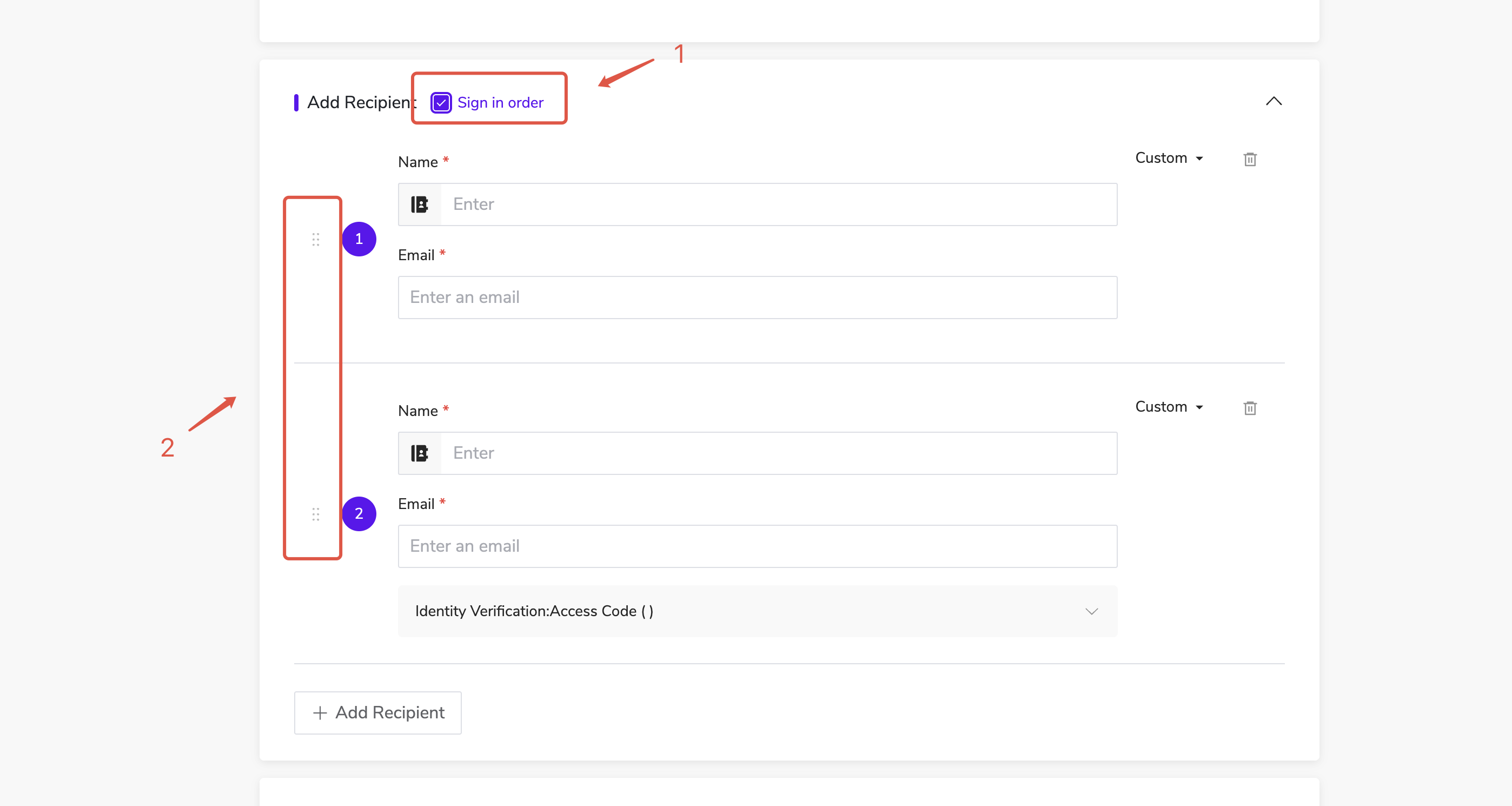
順序簽署: 適用於多個收件人按順序完成簽署的場景。
發起成功後,需要由第一個收件人簽署完後,第二個收件人才能簽署。如圖,需勾選左上角【順序簽署】;
自訂簽署順序:設定多個收件人後,可拖曳左側控制項調整簽署順序。
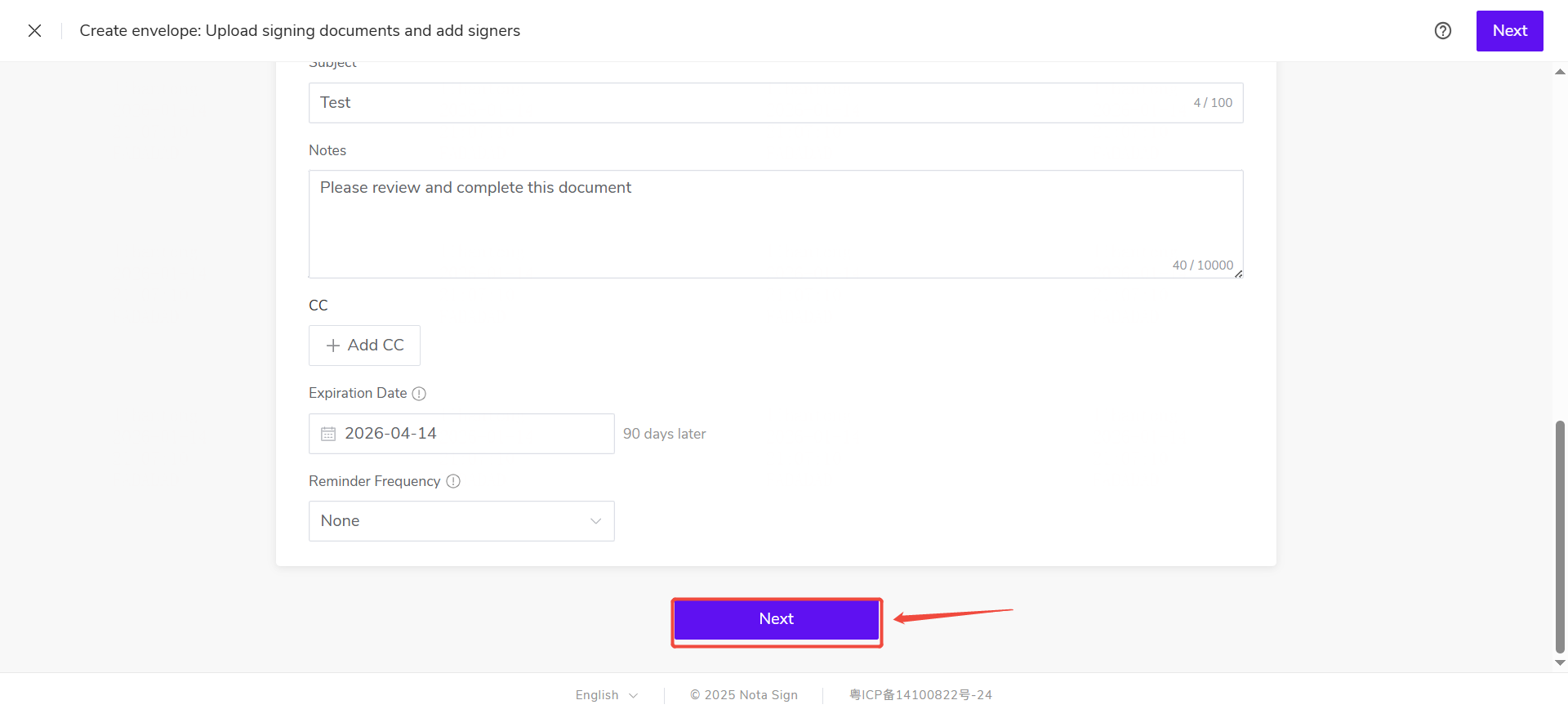
6. 設定信封
-
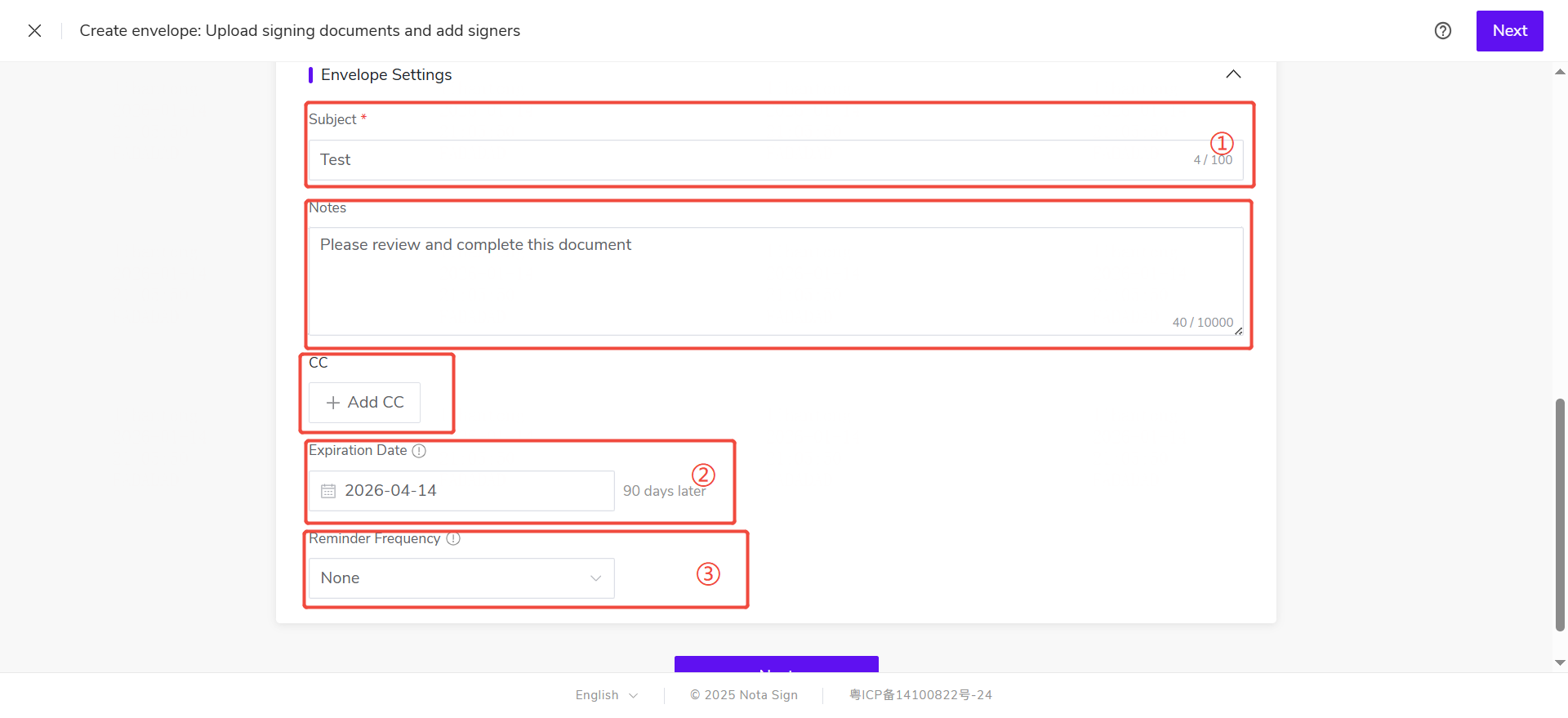
填寫信封主題:將作為發送郵件的標題,預設使用上傳檔案名稱;
-
選擇「數位簽名」類型:選擇【不需要】,預設為普通Electronic_Signature(SES);
-
截止日期:設定簽署截止時間,預設90天內完成,過期後無法簽署。
-
自訂提醒頻率:在信封發出後,每隔指定天數自動向尚未完成簽署的收件人發送簽署提醒。
-
新增備註:將在信封詳情頁中顯示,便於補充說明;
-
新增副本收件人:新增需知曉流程進展的人員,簽署完成後將收到通知郵件並可查看文件內容。
7. 設定簽署控制項
點擊頁面底部【下一步】進入控制項設定介面。
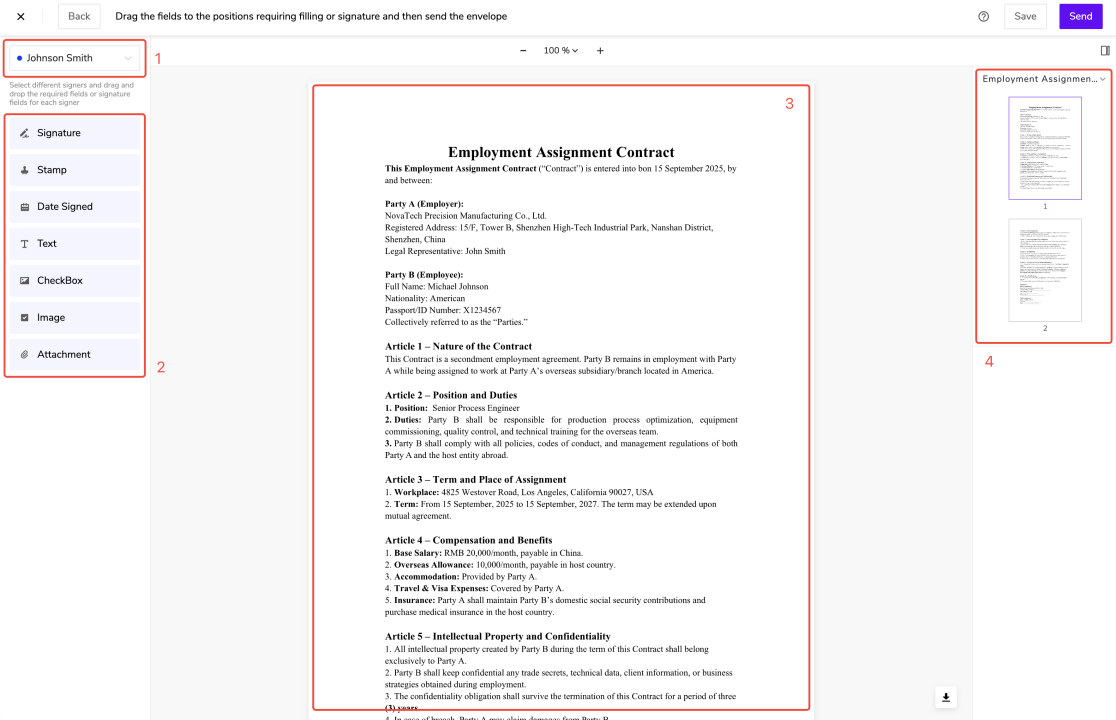
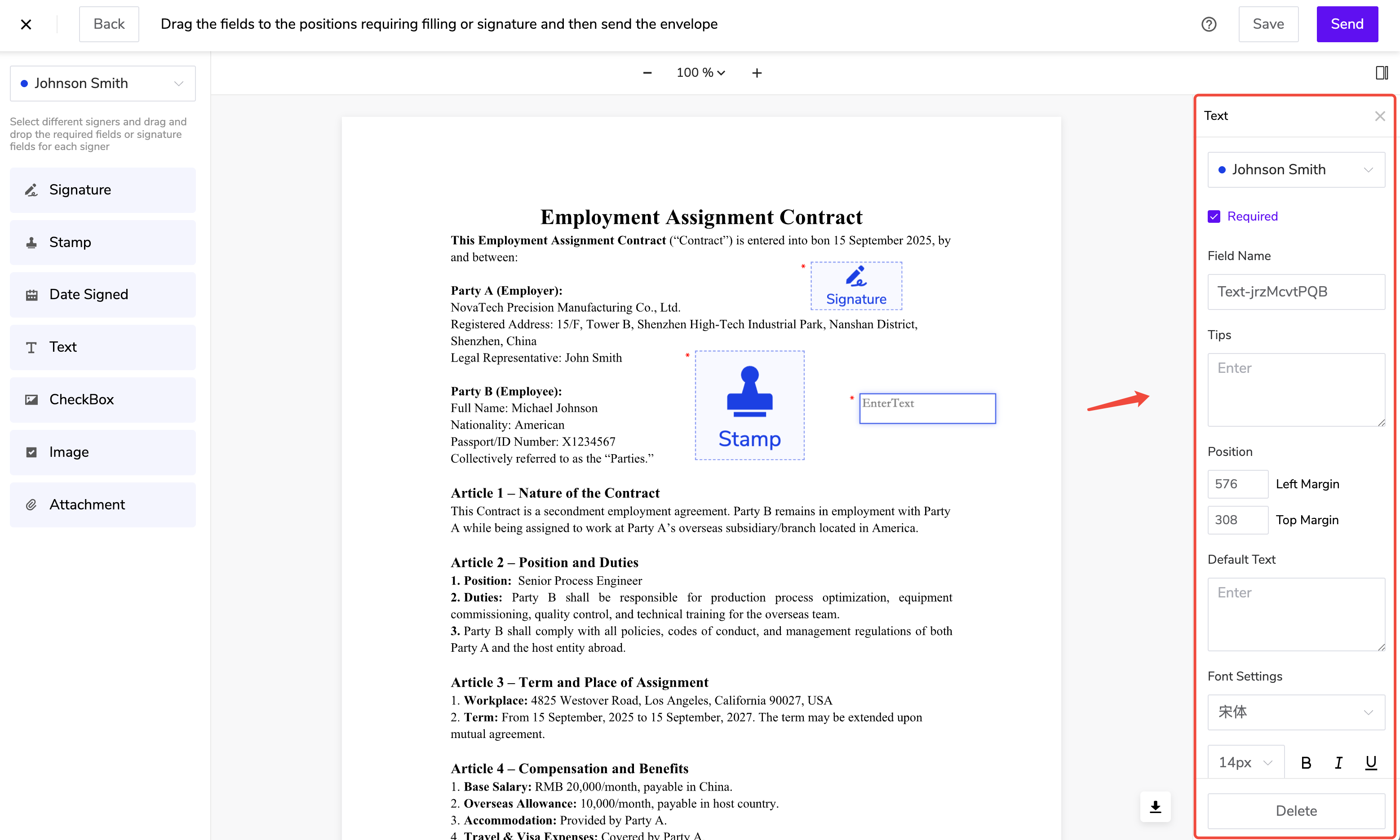
簽署設定頁面主要用於設定控制項,其中包括:
-
收件人設定:可選擇不同的收件人分別進行控制項設定;
-
控制項設定面板:可對收件人設定必要填寫的控制項、蓋章的位置;
-
文件正文預覽區:提供上傳的文件預覽,並可對其設定對應的控制項;
-
文件列表導航區:可瀏覽並快速導航到相應文件。
操作步驟:
(1) 選擇收件人:點擊左上角收件人選擇框,選擇需要設定的收件人。
(2) 設定收件人控制項:從左側控制項面板中拖曳控制項至文件相應位置。
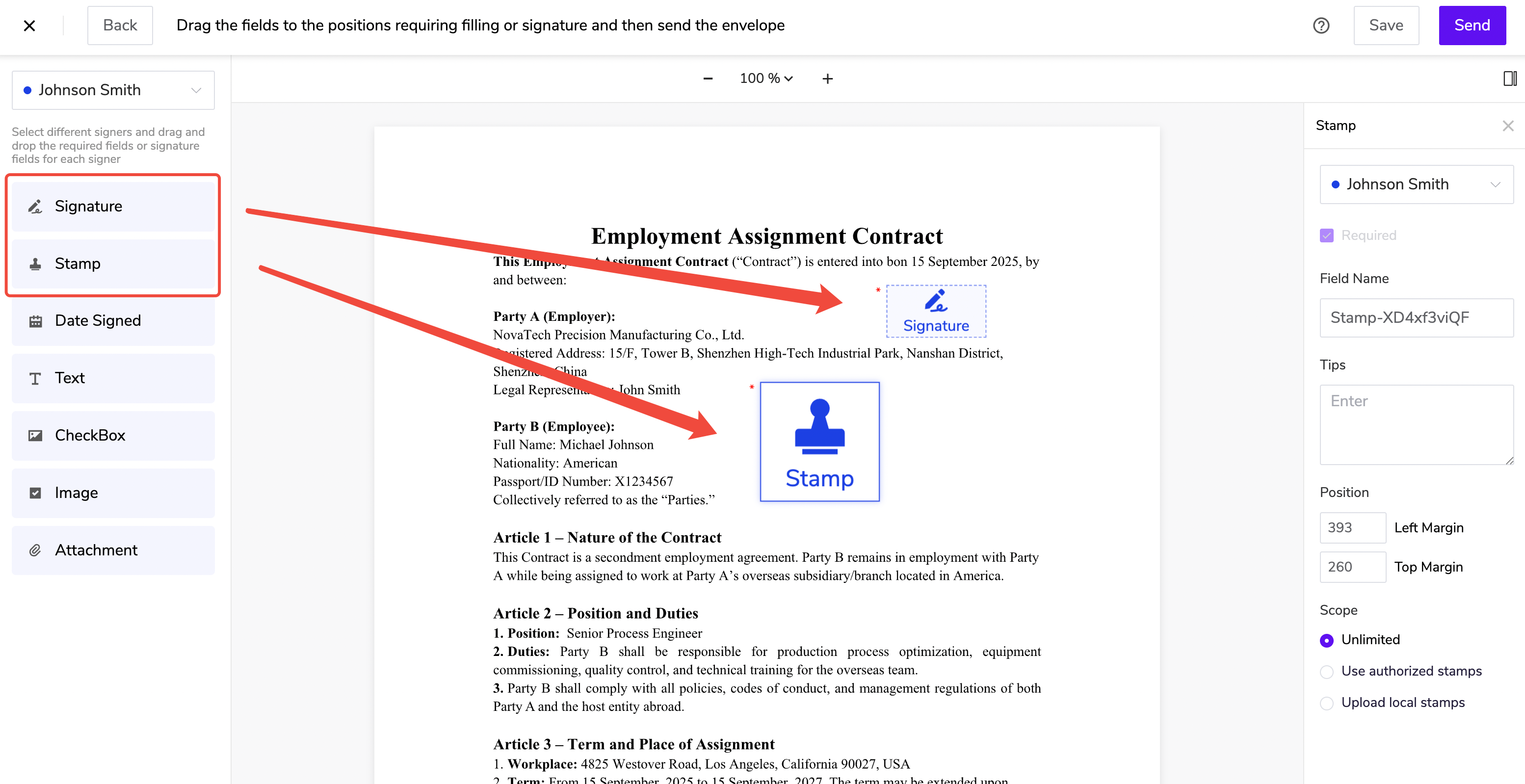
Nota Sign 提供的控制項類型有兩種:簽署控制項:簽名、圖章、簽署日期;填寫控制項:文字、核取方塊、圖片、附件;
使用文字填寫控制項時,指定的收件人需先完成該控制項後簽署流程才能繼續。請確保每位收件人完整填寫所需控制項,以避免延誤整體簽署流程。
(3) 點擊控制項後,可在右側設定屬性:
- 所屬收件人:指定誰需填寫此控制項;
- 是否必填:設定是否強制填寫;
- 控制項名稱:便於識別控制項內容;
- 使用提示:設定引導性說明文字;
- 預設內容:設定預填文字內容;
- 字型樣式:支援粗體、斜體、底線;
- 字型類型與大小:支援多種字型與字級(12px–28px)。
8. 發送簽署信封
完成控制項設定後,點擊頁面右上角【發送】即可發送信封。
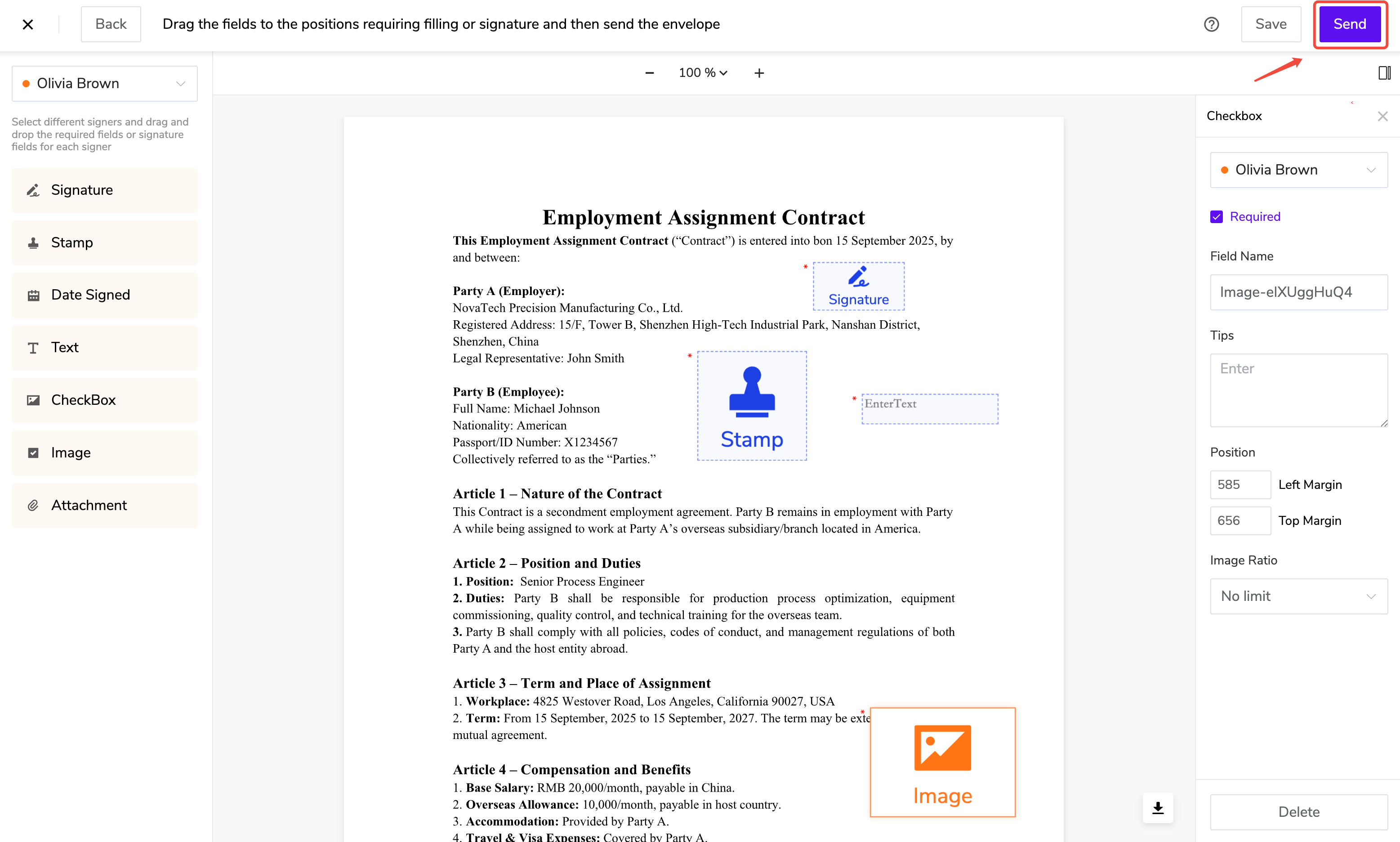
收件人將收到系統發送的簽署郵件或簡訊,點擊連結即可進入文件進行簽署。
一旦成功發送,將扣除一個信封用量。
二、增加數位簽名身分核驗
當收件人需要使用 Digi-Sign ID-One 完成數位簽名時,發件人可以根據管理員配置,為該收件人開啟數位簽名身分核驗。開啟後,收件人在提交數位簽名前,需要先完成 Nota Sign 身分核驗,核驗通過後再繼續完成 CA 驗證和數位簽名。
是否允許發件人調整該設定,首先需要由管理員在【管理】-【發送設定】中統一配置。
1. 什麼時候可以設定?
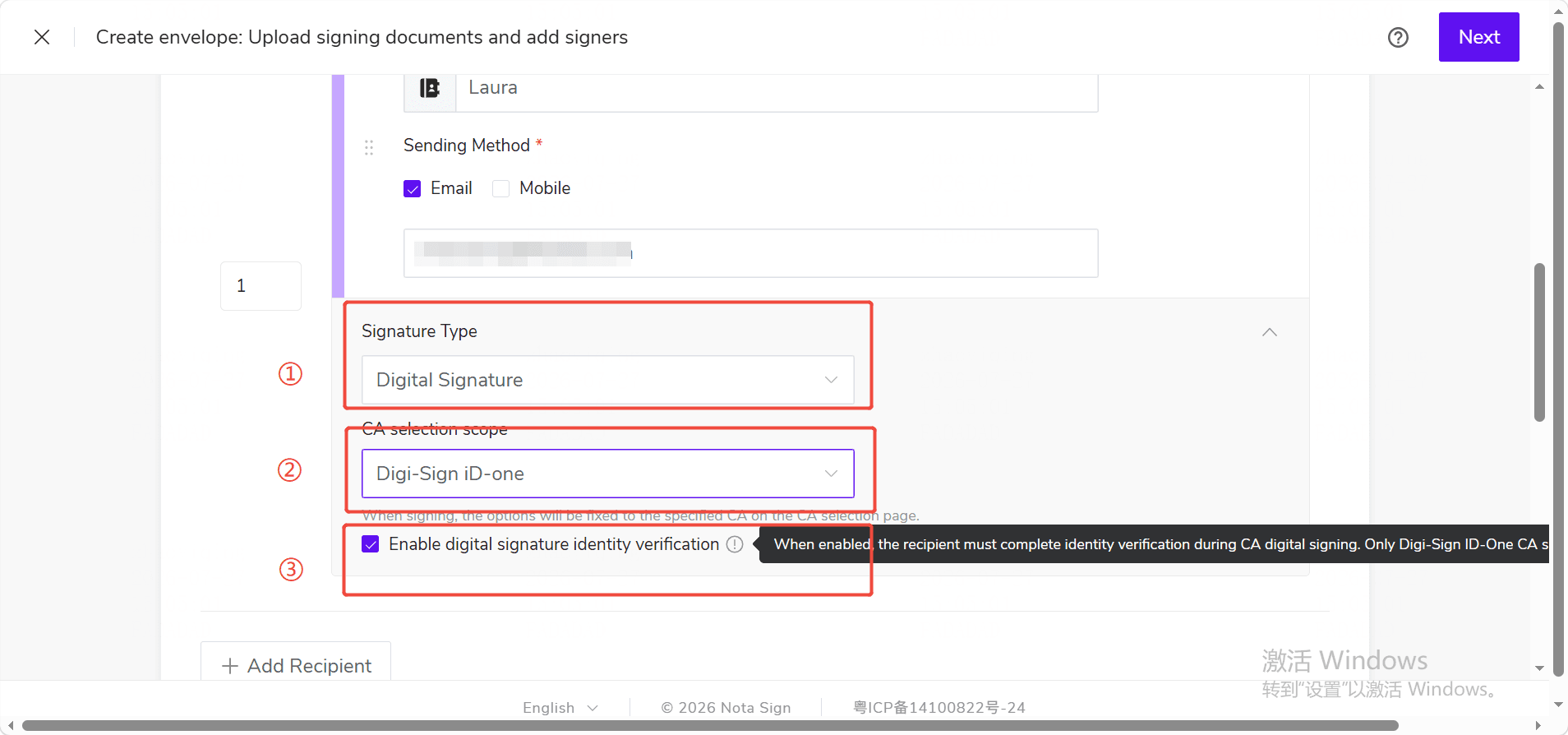
只有同時滿足以下條件時,頁面才會展示【啟動數位簽名身分核驗】:
* 收件人的簽署類型為【數位簽名】;
* CA 選擇範圍為【指定 CA】;
* 指定 CA 為【Digi-Sign ID-One】;
* 管理員允許發件人在發送信封時調整該設定。
如果頁面未展示該選項,表示目前收件人或目前工作空間暫不滿足配置條件,系統將按既有數位簽名流程處理。
2. 如何開啟數位簽名身分核驗?
(1) 點擊【簽署】-【發起】,進入發起信封頁面;
(2) 上傳需要簽署的文件,新增收件人資訊;
(3) 將收件人的簽署類型設定為【數位簽名】;
(4) 在 CA 選擇範圍中選擇【指定 CA】;
(5) 指定 CA 選擇【Digi-Sign ID-One】;
(6) 如頁面展示【啟動數位簽名身分核驗】,可根據需要開啟或關閉;
(7) 完成其他信封設定後,點擊【發送】。
3. 收件人簽署時會怎樣?
如果收件人已持有 Digi-Sign ID-One 證書,且數位簽名身分核驗已啟用:
(1) 收件人完成文件填寫和簽署控制項操作後,點擊提交;
(2) 系統進入數位簽名流程,並檢查收件人的 Digi-Sign ID-One 證書狀態;
(3) 收件人需要先完成 Nota Sign 身分核驗;
(4) 身分核驗通過後,系統繼續進入 CA OTP 驗證流程;
(5) OTP 驗證通過後,數位簽名完成。
如果收件人未持有 Digi-Sign ID-One 證書,將沿用現有證書申請和 OTP 流程,不會額外觸發 Nota Sign 身分核驗。
4. 注意事項
- 多個收件人時,每個收件人的數位簽名身分核驗設定相互獨立;
- 如果管理員不允許發件人調整,發件人無法在發送頁面修改該設定;
- 如果收件人最終選擇的不是 Digi-Sign ID-One 數位簽名服務,則不會觸發 Nota Sign 身分核驗;
- 身分核驗失敗時,收件人可按頁面提示重新核驗;如無法繼續操作,可聯繫發件人處理。