
一、功能介紹
建立信封時,您可以根據業務流程將收件人設定為簽署人、審批人或查看人。審批人可以批准或拒絕文件,查看人可以閱讀並確認已查看文件。
使用前,請確認管理員已經在【管理】>【發送設定】>【收件人設置】中啟用對應角色。
二、了解收件人角色
不同角色可以執行的操作如下:
| 收件人角色 | 適用場景 | 可以執行的操作 |
|---|---|---|
| 簽署人 | 需要收件人在文件中簽名、蓋章、填寫資訊或上傳附件 | 查看文件並完成分配給自己的簽署或填寫操作 |
| 審批人 | 文件需要先經過內部審核或業務審批,再進入下一環節 | 查看文件並選擇批准或拒絕審批 |
| 查看人 | 需要收件人閱讀文件並確認已查看,但不需要簽署 | 查看文件並完成查看 |
只有簽署人可以擁有簽名、填寫、附件等控制項。審批人和查看人不能擁有控制項,也不能配置簽署條款確認。
三、新增並設定審批人與查看人
1. 建立或編輯一般信封,進入新增收件人步驟。
2. 點擊【新增收件人】,填寫收件人的姓名、電子郵件等接收資訊。新加入的收件人預設為簽署人。
3. 開啟收件人的角色選項,根據需要選擇【審批人】或【查看人】。
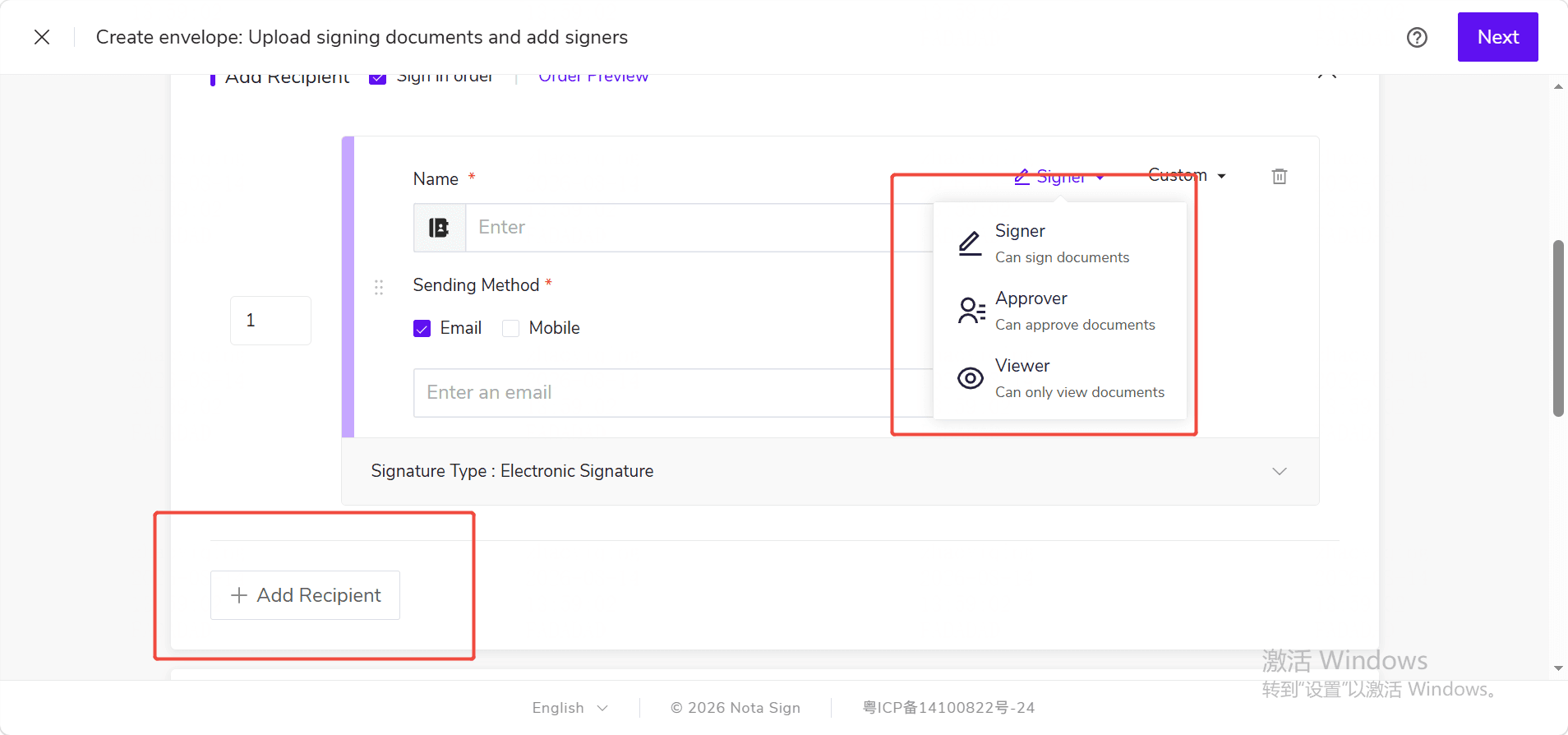
💡 注意:如果沒有看到對應角色,請聯繫管理員確認角色開關和當前版本是否支援。電子印章和電子印花稅使用原有的獨立收件人類型,不能切換為審批人或查看人。
4. 設定收件人的處理順序:
- 加入審批人後,信封必須按順序處理,且每位審批人需要單獨佔用一個順序節點;
- 查看人既可以單獨設定為一個順序節點,也可以在無順序流程中與簽署人同時接收邀請。
💡 注意:信封中存在審批人時,不能關閉順序處理,也不能將審批人與其他收件人放在同一個順序節點。
5. 檢查收件人的控制項和條款確認設定,然後點擊【儲存】或【下一步】。
如果您將已經分配控制項或條款確認的簽署人改為審批人或查看人,系統會在儲存或進入下一步時提示存在不相容設定。您可以:
- 取消本次操作,返回修改角色;
- 前往控制項設定,重新將控制項分配給簽署人;
- 刪除該收件人的不相容設定並繼續。
6. 完成其餘信封設定並發送。系統會按照您設定的處理順序,向目前節點的收件人發送相應邀請。
四、在範本與信封更正中使用
1. 在範本中設定角色
建立或編輯一般範本時,您可以按照上述步驟,將範本角色設定為簽署人、審批人或查看人。範本會儲存角色、處理順序和控制項分配關係。使用範本建立信封時,系統會自動帶出這些設定。
儲存範本或使用範本發起信封時,系統會重新驗證目前方案、角色開關、處理順序和控制項分配。如果範本中的角色已不可用,需要先調整角色或刪除對應收件人。
2. 更正已發送的信封
在信封更正頁面,您可以:
- 新增審批人或查看人;
- 更換尚未完成處理的收件人的姓名、電子郵件或手機號碼等接收資訊;
- 刪除尚未批准、拒絕審批或完成查看的審批人、查看人。
不能修改已有收件人的角色,也不能更換或刪除已經批准、拒絕審批或完成查看的收件人。僅開啟連結、完成身分驗證或閱讀文件,不會被視為已經完成處理。
儲存更正後,被更換或刪除的收件人的原處理連結會立即失效,系統將按照更正後的收件人和順序重新發送邀請。
五、查看處理進度與結果
發送信封後,您可以進入信封詳情查看每位收件人的角色、目前狀態和完成時間。審批人如果拒絕審批,您還可以查看其填寫的拒絕原因。
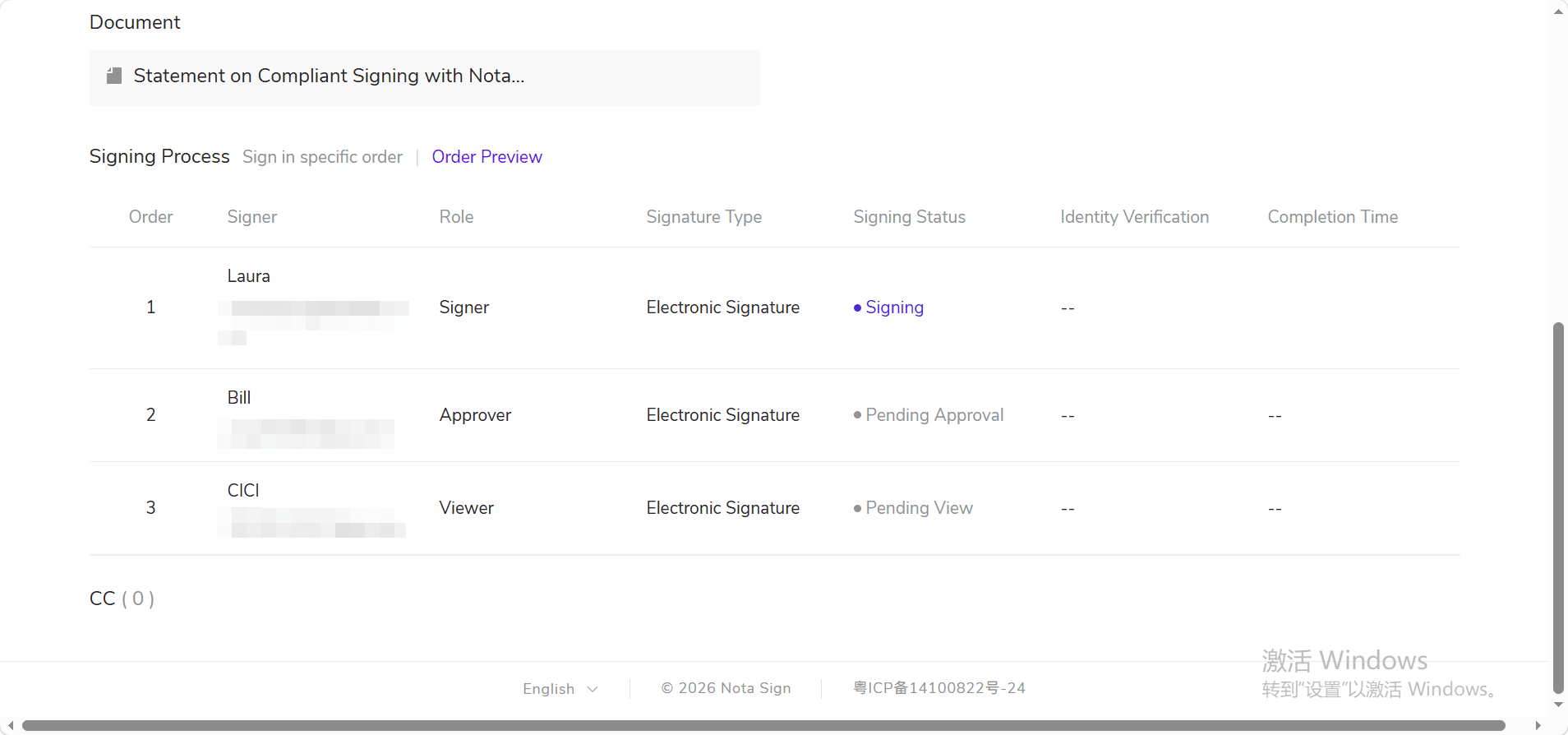
信封仍在流轉或因審批拒絕而終止時,具備文件查看權限的發件人可以下載【目前文件】。該文件僅反映下載時的文件狀態,不是最終完成文件,也不會產生完成證書。信封正常完成後,請從最終完成文件入口下載文件。
批次發送和批次發送範本暫不支援新增審批人或查看人。