
1、功能介绍
騎縫章用於在多頁文件的右側頁邊產生連續的蓋章效果,適用於合約、證明文件及企業蓋章文件等需要體現多頁文件連續性與完整性的場景。管理員啟用騎縫章後(詳見發送設定),發起方即可在發送信封或建立範本時加入騎縫章,並指定簽署方和蓋章頁面。
騎縫章支援以下兩種控制項:
- 圖章;
- 電子印章。
簽署方完成蓋章後,系統會將完整的圖章或電子印章按頁切分,並顯示在所選頁面的右側。
💡 注意:
- 騎縫章僅適用於不少於兩頁的文件。
- 騎縫章按文件設定,不能跨多個檔案使用。
- 目前僅支援在文件右側設定騎縫章。
- 簽名、簽署日期、文字、附件、圖片、核取方塊等其他控制項不能用作騎縫章。
- GxP 信封、批次發送及批次發送範本暫不支援騎縫章。
- Singpass 類型的簽署方暫不支援騎縫章。
- 電子印章必須包含印章圖片,只有文字資訊的電子印章不能用於騎縫章。
2、操作步驟
1. 進入控制項設定頁面
(1) 在〖簽署〗→〖發起〗中選擇〖發起信封〗。 (2) 上傳需要簽署的文件。 (3) 加入收件人並完成信封資訊設定。 (4) 點擊〖下一步〗,進入控制項設定頁面。
如果管理員已經啟用騎縫章,頁數不少於兩頁的文件右側會顯示〖騎縫章〗入口。
如果沒有看到入口,請確認: ①管理員是否已啟用騎縫章; ②目前文件是否不少於兩頁; ③目前信封和簽署方類型是否支援騎縫章。
2. 展開騎縫區域
(1) 找到需要設定騎縫章的文件。 (2) 點擊文件右側的〖騎縫章〗,系統將在目前文件右側展開騎縫區域。
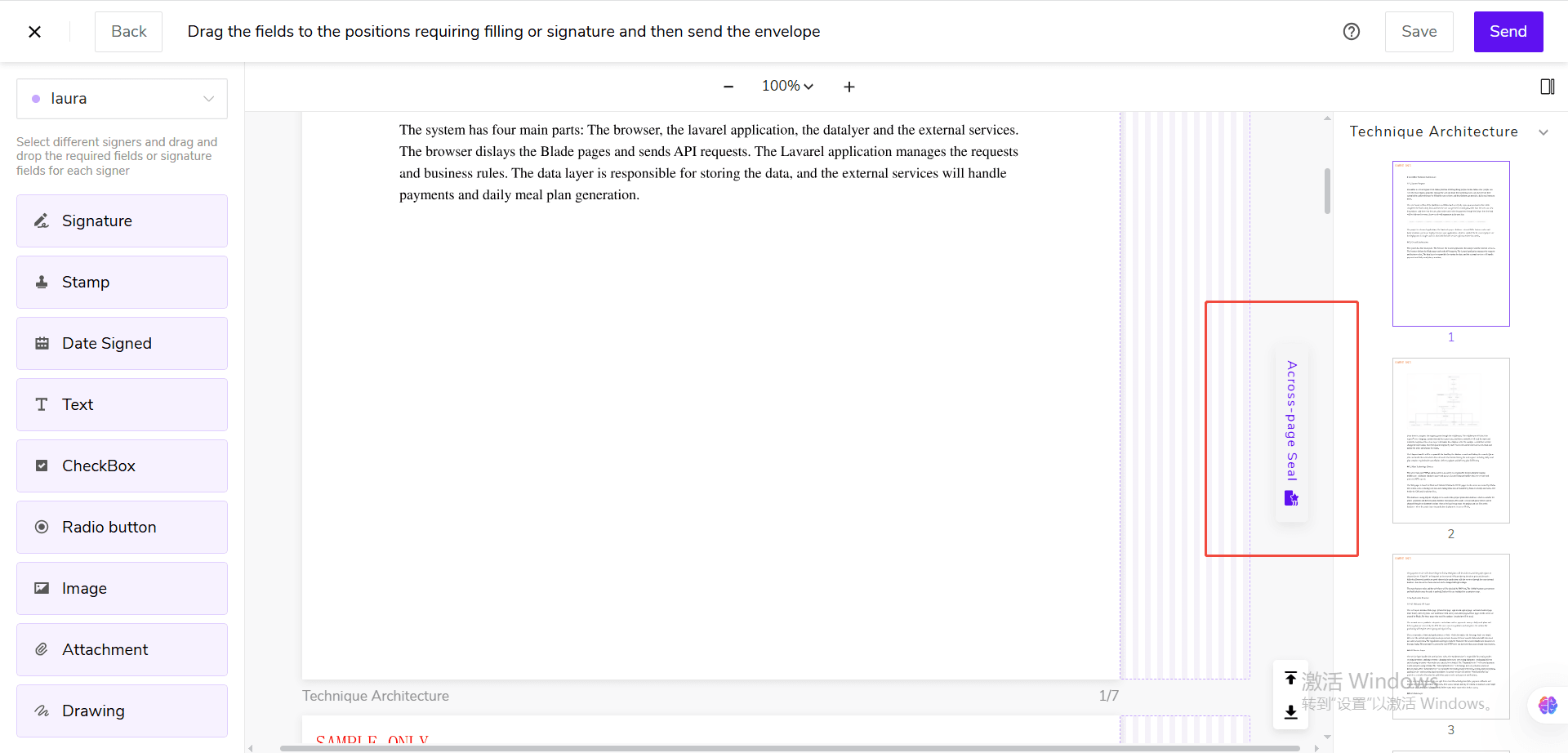
如果一個信封包含多個檔案,需要分別為每個多頁文件設定騎縫章。一個騎縫章不能應用於多個檔案。
3. 加入騎縫章
可將以下任意一種控制項拖入騎縫區域:
- 〖圖章〗控制項;
- 〖電子印章〗控制項。
控制項經過騎縫區域時,區域會變色,表示可以放置。放入後,該控制項會自動轉換為目前文件的騎縫章。其他類型的控制項經過騎縫區域時,區域不會變色。在騎縫區域放開控制項後,系統也不會建立該控制項。
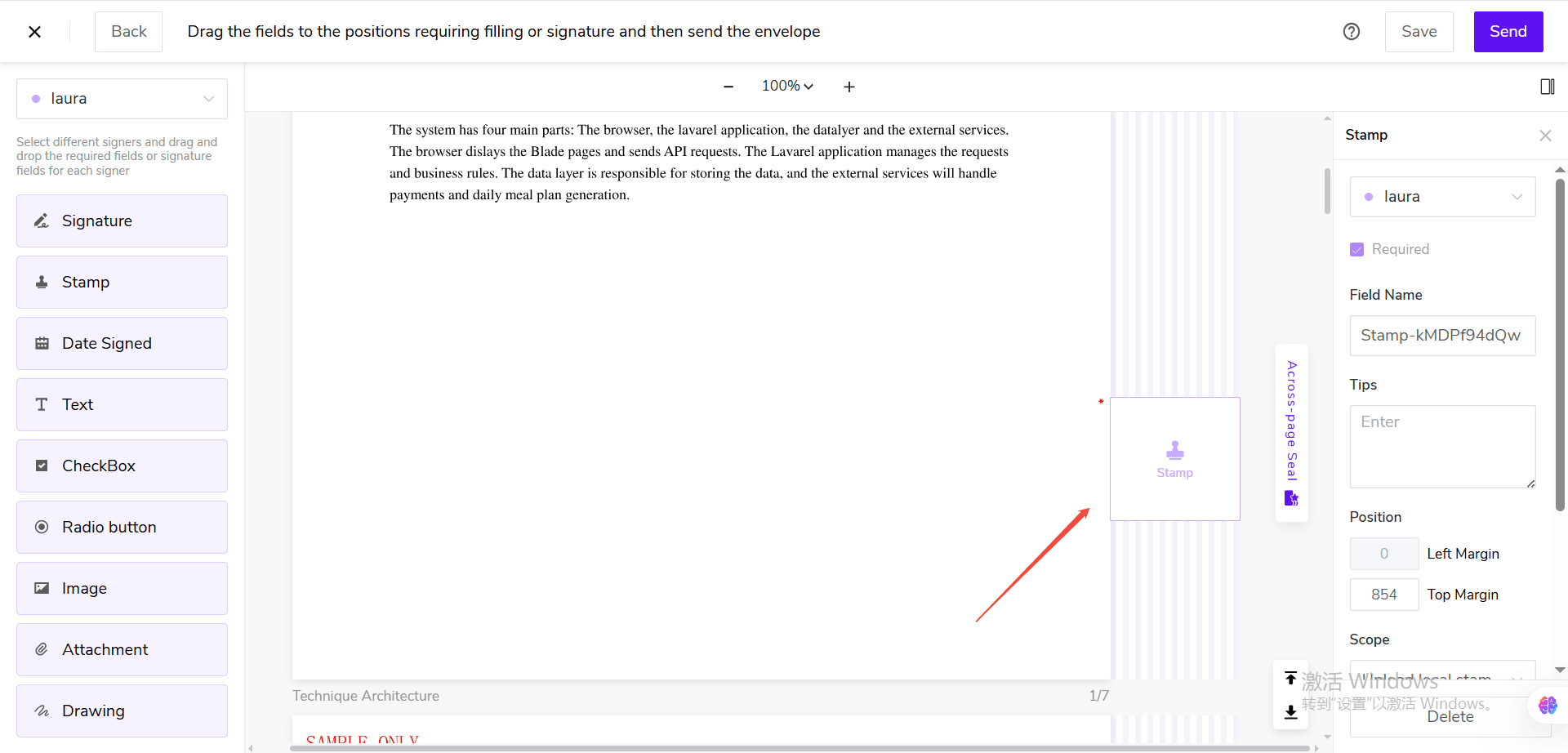
每個文件最多可以加入** 10 個**騎縫章。達到上限後,系統會提示「單個文件最多支援加入 10 個騎縫章」。
4. 選擇簽署方
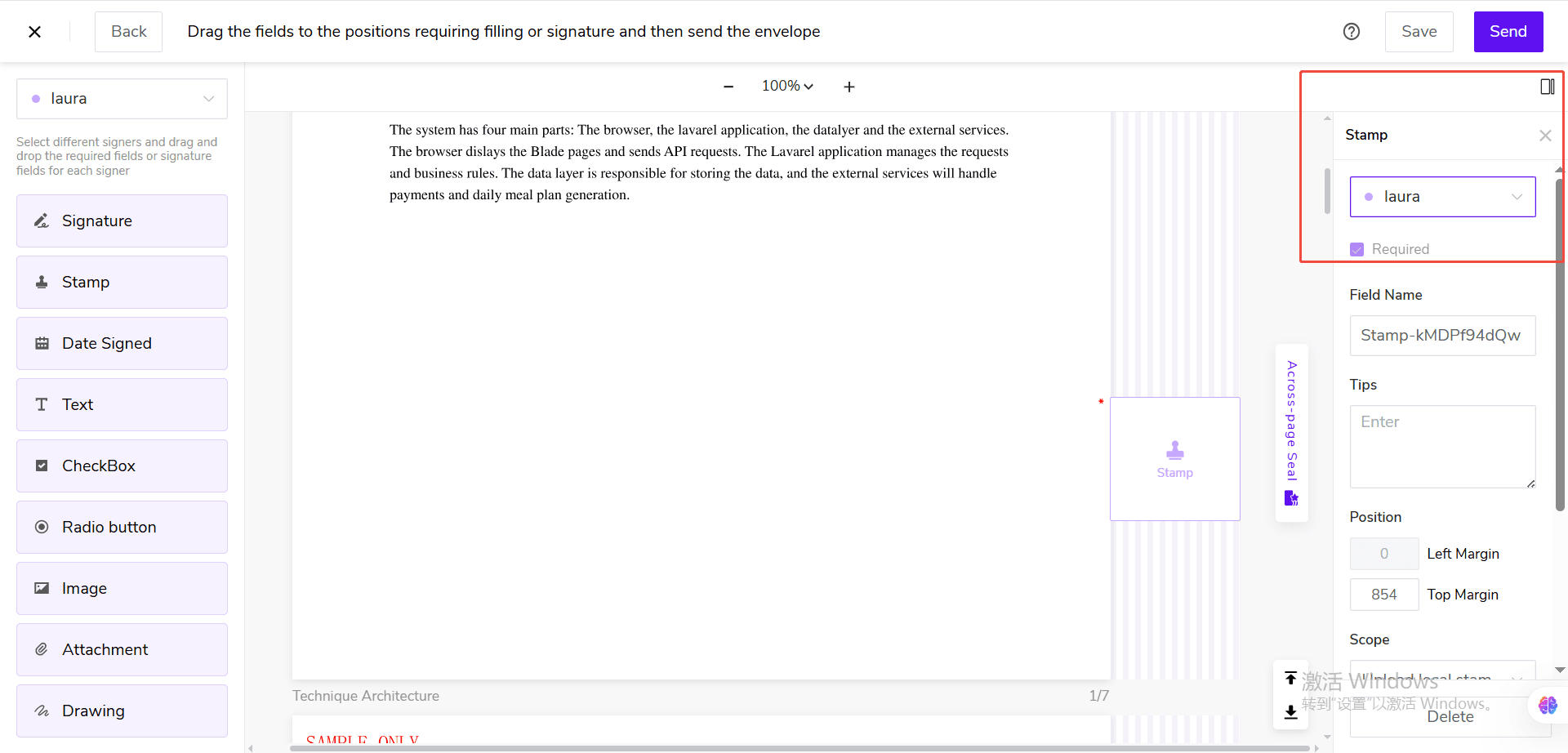
選中騎縫章後,在右側屬性面板中選擇負責完成該騎縫章的簽署方。騎縫章為必填控制項。信封發送後,指定簽署方需要完成騎縫章操作,才能提交簽署。
5. 設定蓋章頁面
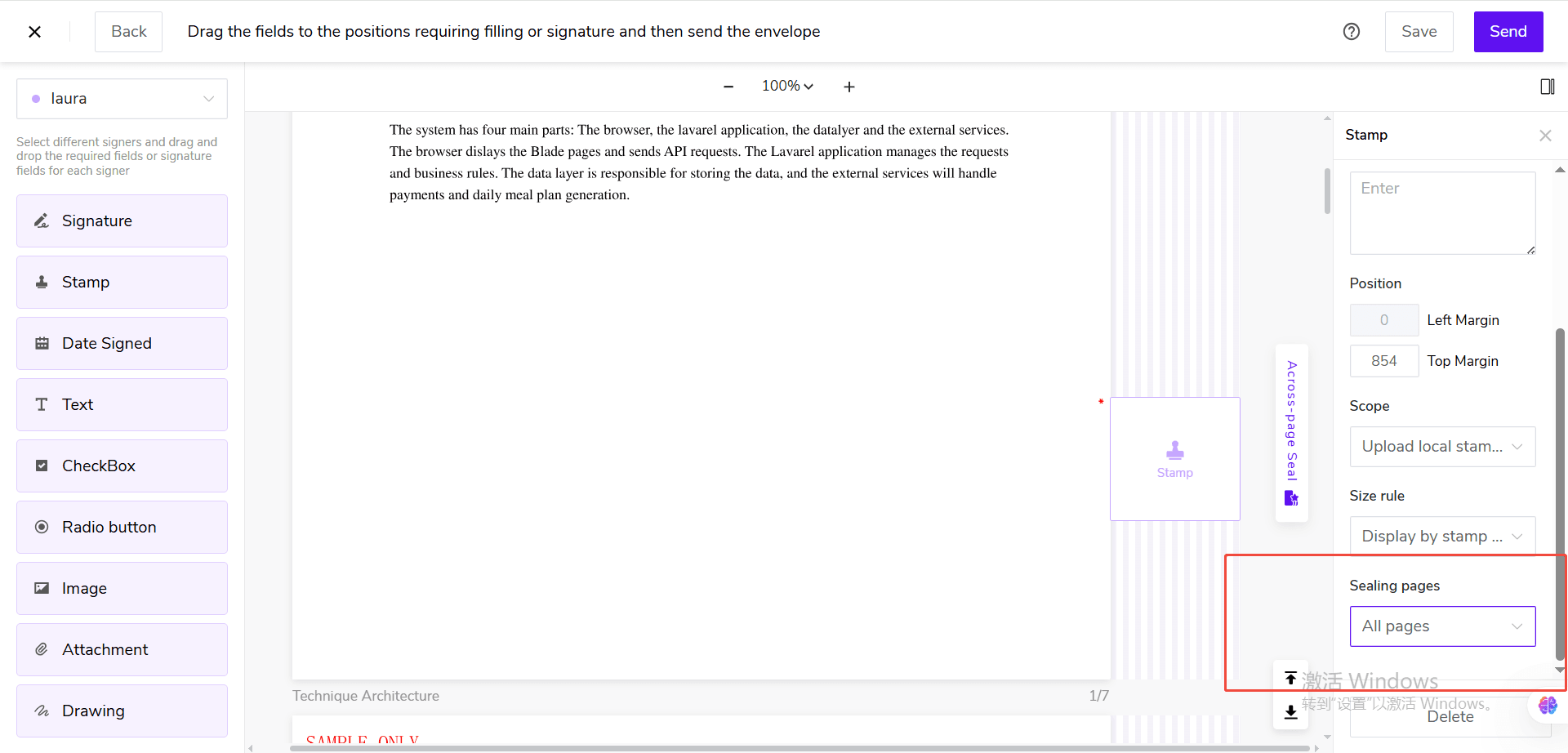
在右側屬性面板的〖蓋章頁面〗中選擇騎縫章的適用範圍。
支援以下選項:
- 〖全部頁〗:應用於目前文件的全部頁面(預設選項)
- 〖指定頁〗:僅應用於指定頁面;
- 〖奇數頁〗:僅應用於目前文件的奇數頁;
- 〖偶數頁〗:僅應用於目前文件的偶數頁。
①選擇〖指定頁〗後,可以按照以下格式輸入頁碼:1,3,5-7(以上範例表示第 1、3、5、6、7 頁)
②如果頁碼格式不正確,系統會提示:請輸入有效頁碼,例如 1,3,5-7。 ③如果有效頁面少於兩頁,系統會提示:騎縫章至少需要應用到 2 個頁面。 ④部分選項會受到文件總頁數限制:文件少於 3 頁時,不能選擇〖奇數頁〗;文件少於 4 頁時,不能選擇〖偶數頁〗。 ⑤輸入指定頁碼時,請注意:
- 至少需要包含兩個有效頁面;
- 頁碼不能超過目前文件的總頁數;
- 頁碼範圍需要按照從小到大的順序填寫,例如
5-7;- 多個頁碼或頁碼範圍之間使用英文逗號分隔;
- 單個騎縫章最多支援設定 100 頁。
6. 設定圖章尺寸
使用圖章控制項時,可以在〖尺寸規則〗中選擇圖章的展示方式:
- 〖按控制項設定大小展示〗:圖章按照騎縫章控制項的尺寸顯示並切分;
- 〖按實際圖章尺寸展示〗:圖章按照所選或上傳圖片的實際尺寸顯示並切分。
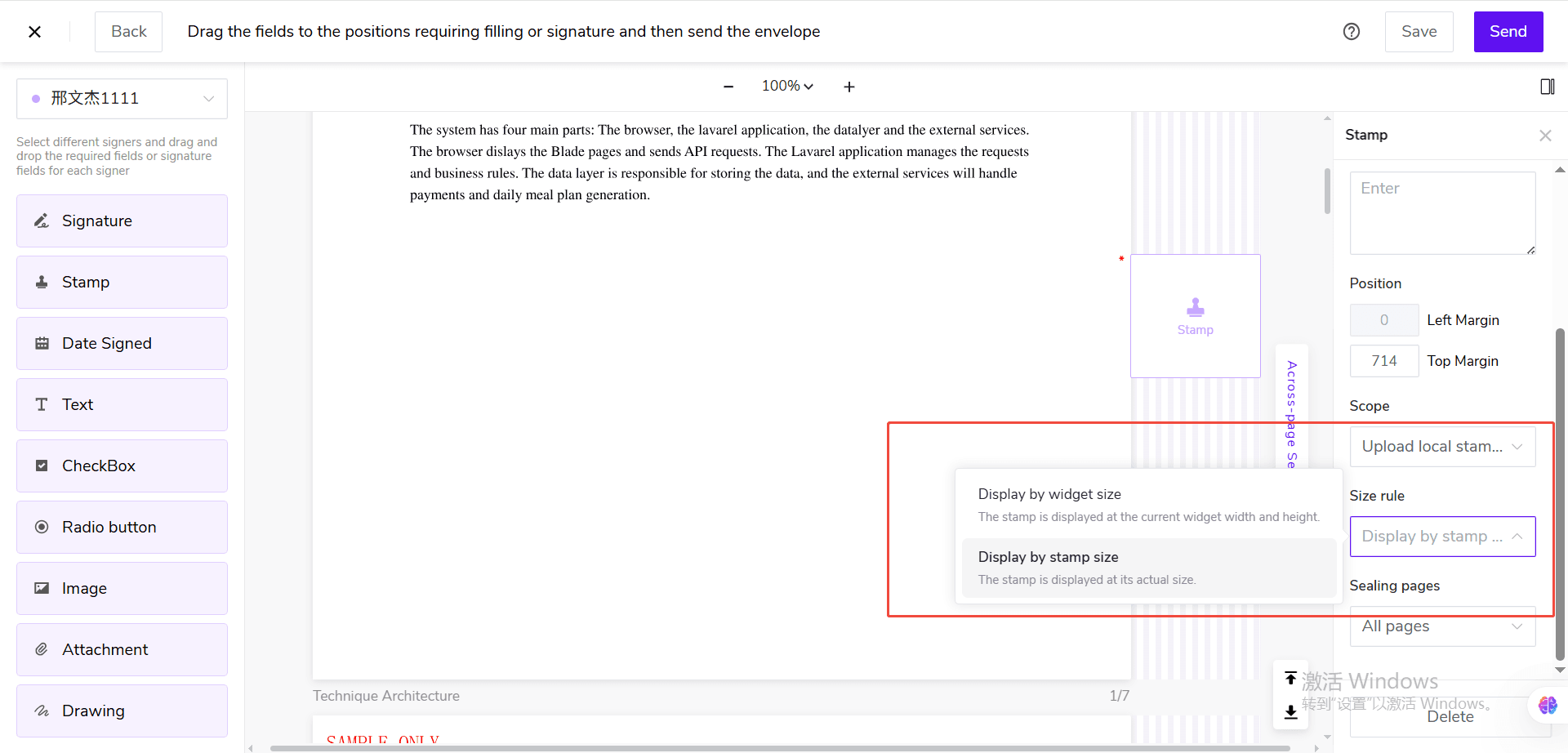
在部分數位簽名或電子印章場景中,尺寸規則會固定為〖按控制項設定大小展示〗,不能修改。
7. 調整騎縫章位置
加入騎縫章後,可以上下拖曳控制項,調整騎縫章在文件右側的位置。騎縫章不能透過拖曳邊框或角點改變大小。如需刪除騎縫章,請選中控制項後執行刪除操作。
8. 預覽騎縫章效果
設定完成後,點擊〖收起騎縫章〗。系統會根據設定的蓋章頁面產生騎縫章切片,並將切片顯示在對應頁面的右側。未包含在蓋章範圍內的頁面不會顯示切片。
如需繼續修改,可以:
- 點擊頁面右側的騎縫章切片;
- 或再次點擊〖騎縫章〗入口。
系統會重新展開騎縫區域,並選中對應的騎縫章。
9. 發送信封
完成騎縫章及其他控制項設定後,點擊〖發送〗。
簽署方進入簽署頁面後,可以選擇或上傳圖章,或者選擇可用的電子印章。完成後,系統會在對應頁面產生騎縫章效果。使用電子印章時,所選電子印章必須包含印章圖片。如果電子印章不包含印章圖片,系統會提示:騎縫章需使用帶印模的電子印章,請重新選擇。簽署方只能完成發起方預先設定的騎縫章,不能自行新增、移動、縮放或修改蓋章頁面。
3、其他使用場景
3.1 在範本中設定騎縫章
管理員啟用騎縫章後,也可以在建立或編輯範本時設定騎縫章。
操作步驟如下:
- 建立或編輯範本。
- 上傳或選擇不少於兩頁的文件。
- 進入控制項設定頁面。
- 點擊文件右側的〖騎縫章〗。
- 將圖章或電子印章控制項拖入騎縫區域。
- 選擇負責完成騎縫章的範本角色。
- 設定蓋章頁面、位置及尺寸規則。
- 儲存範本。
使用該範本建立信封時,騎縫章配置會隨範本一同應用。發送前,請再次確認文件、簽署方和騎縫章設定是否正確。
3.2 更正已發送信封中的騎縫章
對於尚未完成簽署的 SES 信封,發起方可以透過信封更正功能調整圖章類型的騎縫章。
可以進行以下操作:
- 為尚未完成簽署的收件人加入圖章騎縫章;
- 刪除圖章騎縫章;
- 調整騎縫章的位置;
- 修改蓋章頁面等設定。
儲存更正後,尚未完成簽署的收件人將按照最新配置完成騎縫章。
💡 注意:
- 已經完成簽署的收件人不能再加入、刪除或修改騎縫章。
- 在途信封更正僅支援圖章類型的騎縫章,不支援電子印章騎縫章。
- 加入、刪除或修改騎縫章後,系統會在信封活動記錄中保留相應記錄。
3.3 查看騎縫章記錄
簽署方完成騎縫章後,可以在審計報告的文件記錄中查看〖騎縫章〗記錄。
審計報告會根據騎縫章類型展示相應資訊:
- 圖章:圖章縮圖及蓋章頁碼範圍;
- 電子印章:電子印章縮圖、用印主體、用印時間、用印原因、操作人、憑證序號及蓋章頁碼範圍。
如果同一簽署方在同一文件中完成了多個騎縫章,審計報告會分別展示每筆騎縫章記錄。