
透過 WhatsApp 發送簽署通知
您可以透過 WhatsApp 向收件人發送簽署連結及相關通知。收件人收到訊息後,點擊連結即可進入 Nota Sign 檢視文件並完成簽署。
WhatsApp 可與電郵、短訊配合使用,您可以根據收件人的使用習慣選擇通知方式。
一、使用前準備
使用 WhatsApp 通知前,請確認:
- 目前工作空間已訂購 WhatsApp 流量包,且剩餘用量充足。
- 已取得收件人使用 WhatsApp 的手機號碼及區號。
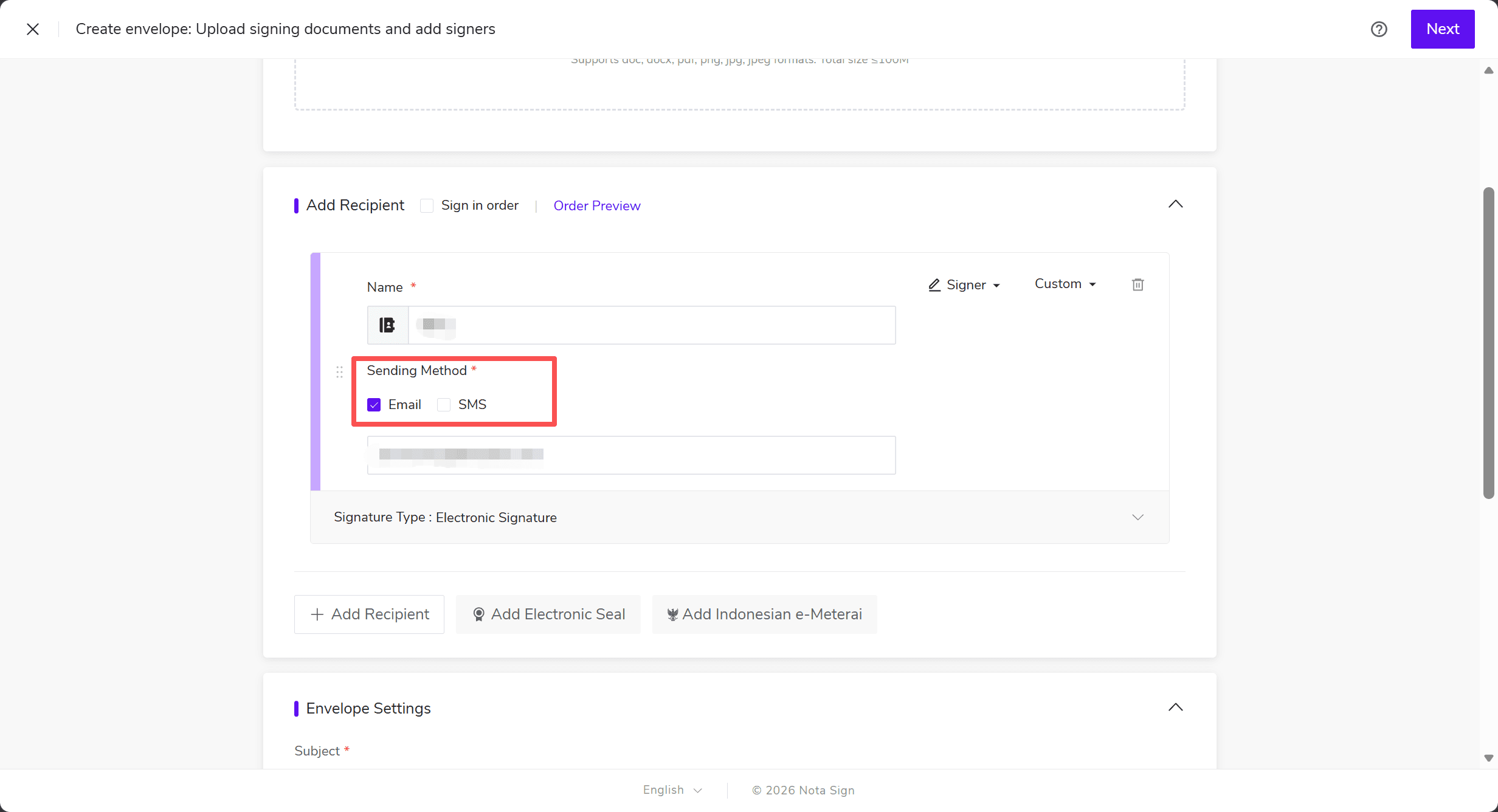
未開通 WhatsApp 的工作空間,收件人的【發送方式】中不會顯示【WhatsApp】選項,如下圖所示。如需開通,請聯絡 Nota Sign 銷售團隊。
二、發送 WhatsApp 簽署通知
- 登入 Nota Sign 工作台,發起信封,進入新增收件人頁面。
- 填寫收件人姓名,在【發送方式】中勾選【WhatsApp】。
- 選擇國家或地區區號,填寫收件人使用 WhatsApp 的手機號碼。
- 如需同時發送電郵通知,勾選【電郵】並填寫電郵地址。
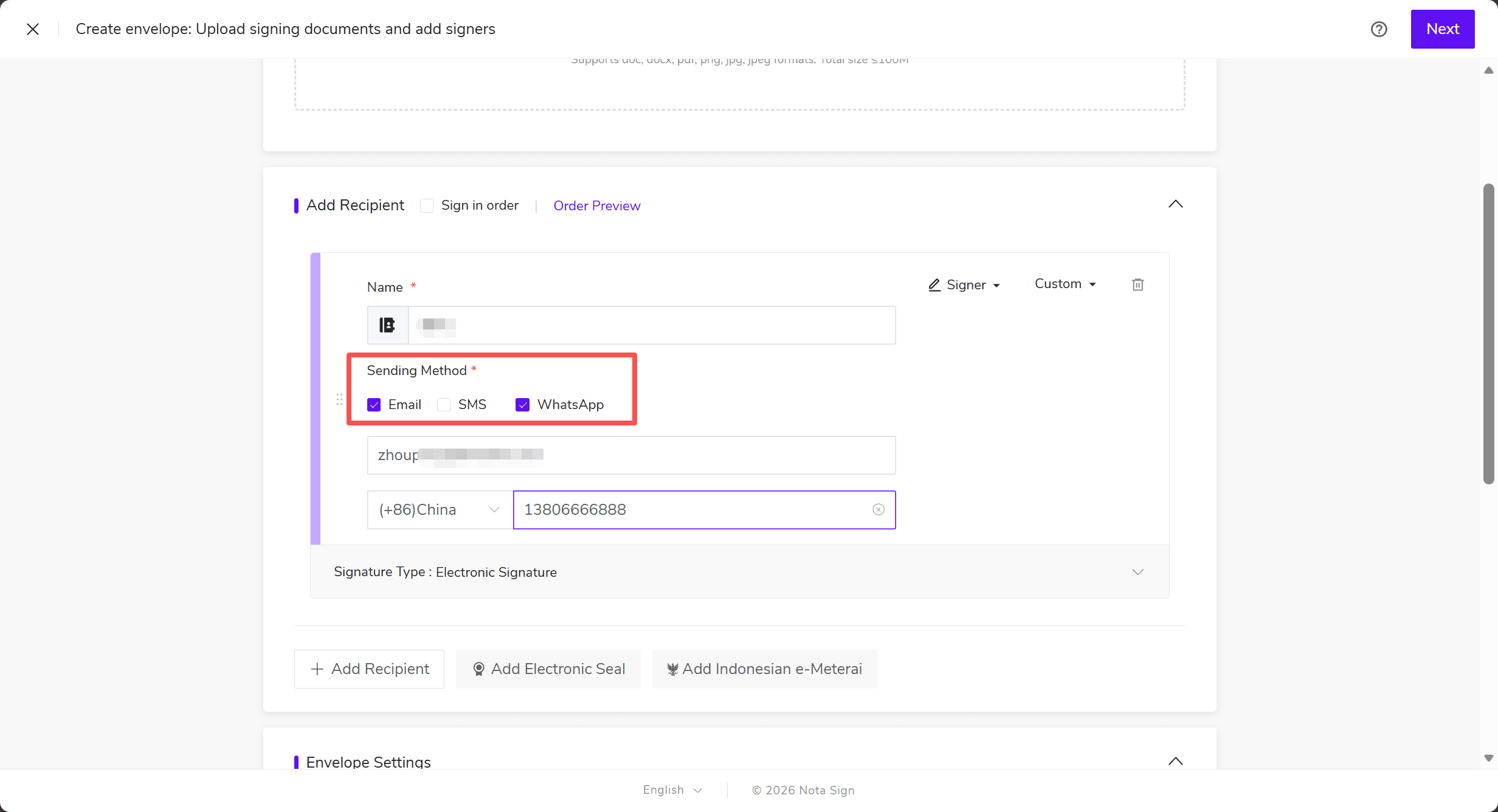
- 核對收件人資料及通知方式,繼續設定簽署控件並發送信封。
說明:短訊與 WhatsApp 可以同時勾選,兩者使用同一個手機號碼。發送前,請確認該號碼可接收所選渠道的訊息。
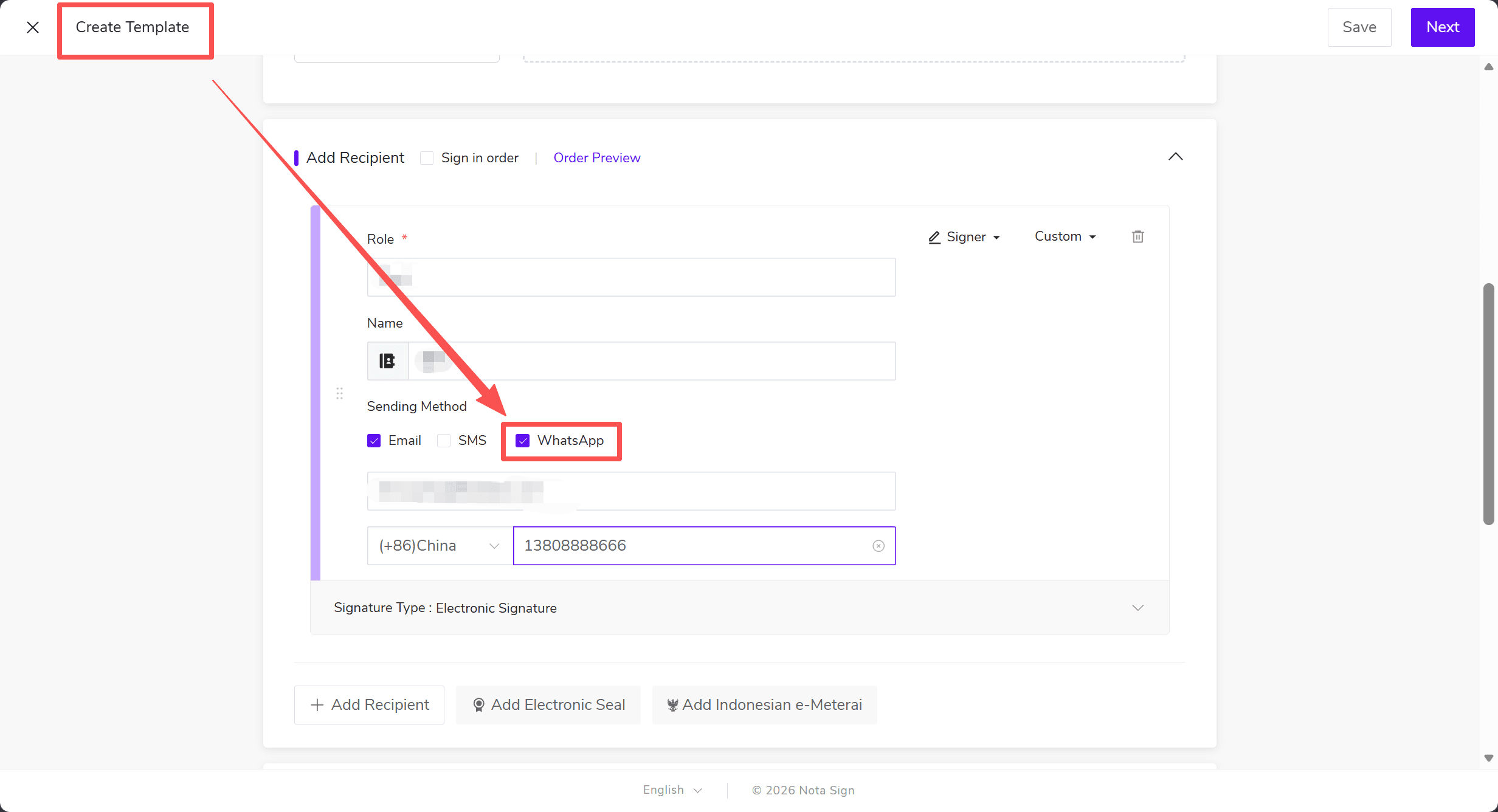
建立範本或使用範本發起簽署時,也可按相同方式為收件人選擇 WhatsApp。
三、在批量發送中使用 WhatsApp
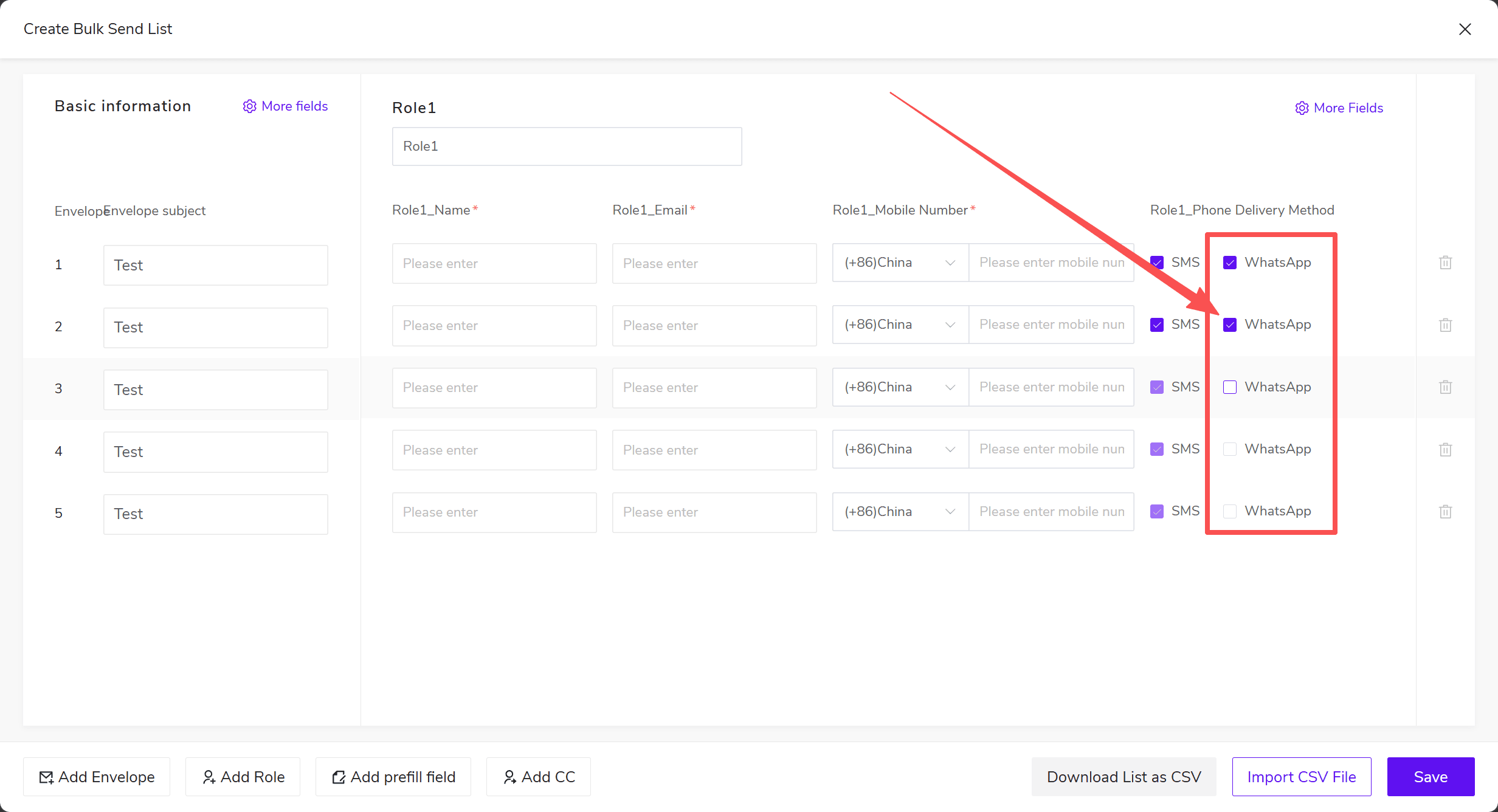
批量任務及批量範本均支援 WhatsApp 通知。您可以在收件人清單中,為不同收件人分別選擇通知方式。
1. 新增手機號碼欄位
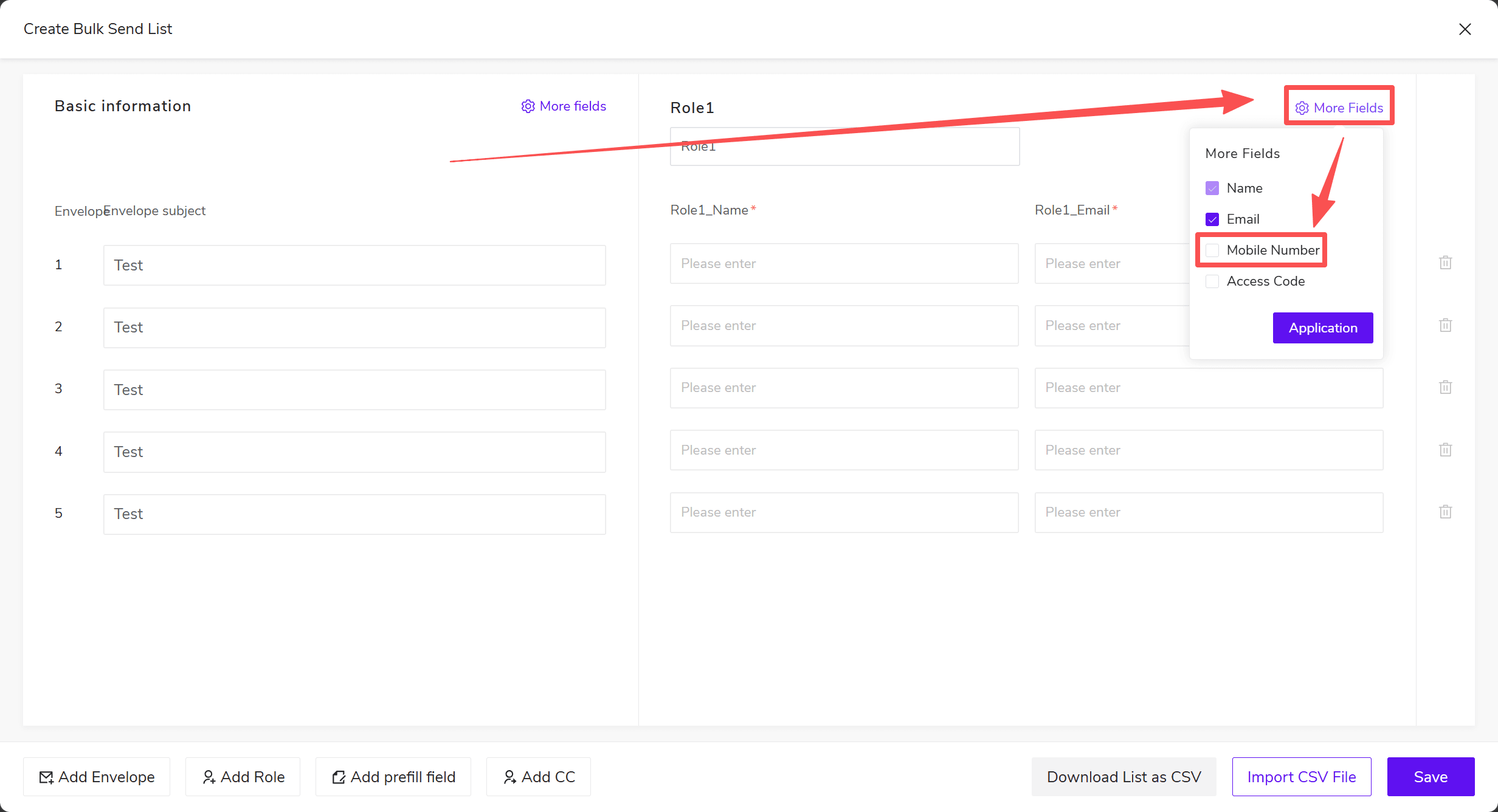
進入批量收件人清單頁面,在對應角色右上角點擊【更多欄位】,勾選【手機號碼】,再點擊【套用】。
2. 填寫手機號碼並選擇通知方式
新增欄位後,在各行填寫收件人的國家或地區區號、手機號碼,並在【通知方式】中勾選【WhatsApp】。
如需同時發送短訊,可一併勾選【短訊】。
3. 儲存清單並發送
核對各行的收件人資料及通知方式,點擊右下角【儲存】,繼續設定信封並發送。
如透過檔案匯入清單,請先下載目前頁面提供的清單範本,按範本要求填寫並保留欄位名稱,再匯入頁面核對。
提示:批量發送前,請確認 WhatsApp 剩餘用量足夠涵蓋本次使用 WhatsApp 的收件人人數。
四、檢視收件人的通知方式
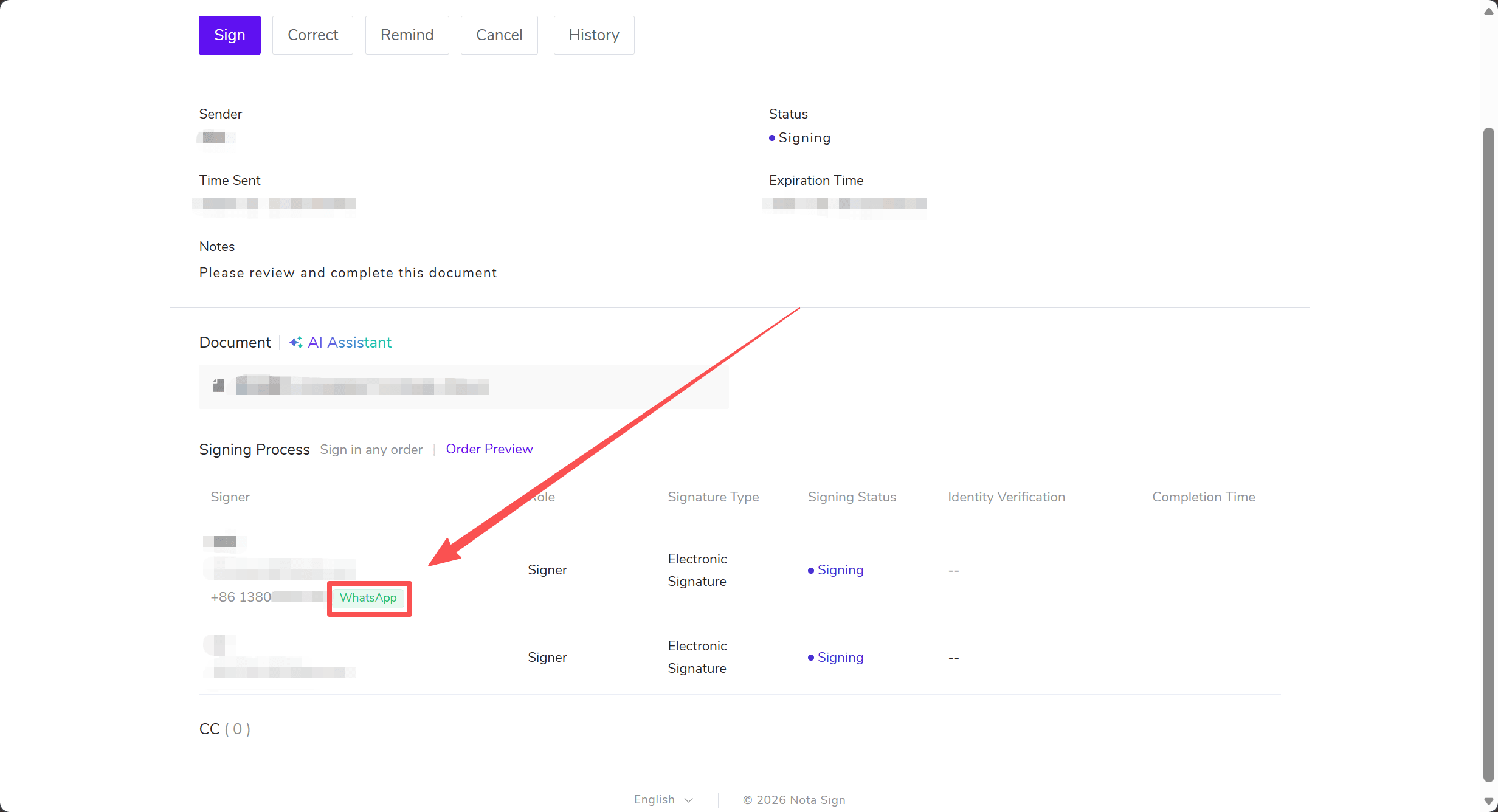
發送後,進入信封詳情,在【簽署流程(Signing Process)】中檢視收件人的聯絡資料。使用 WhatsApp 通知的收件人,其手機號碼旁會顯示【WhatsApp】標籤。
如需了解相關發送事件中記錄的通知渠道,可進一步檢視信封日誌。
五、設定接收 WhatsApp 通知的偏好
如果您已註冊 Nota Sign 帳號,可以在個人中心設定作為收件人時要接收哪些 WhatsApp 通知。
- 點擊工作台右上角的個人頭像,進入【個人中心】。
- 在左側選單中點擊【通知設定】,切換至【收件人】分頁。
- 在【WhatsApp】欄中,按需要勾選或取消勾選對應的通知事件。
- 點擊【儲存】,使設定生效。
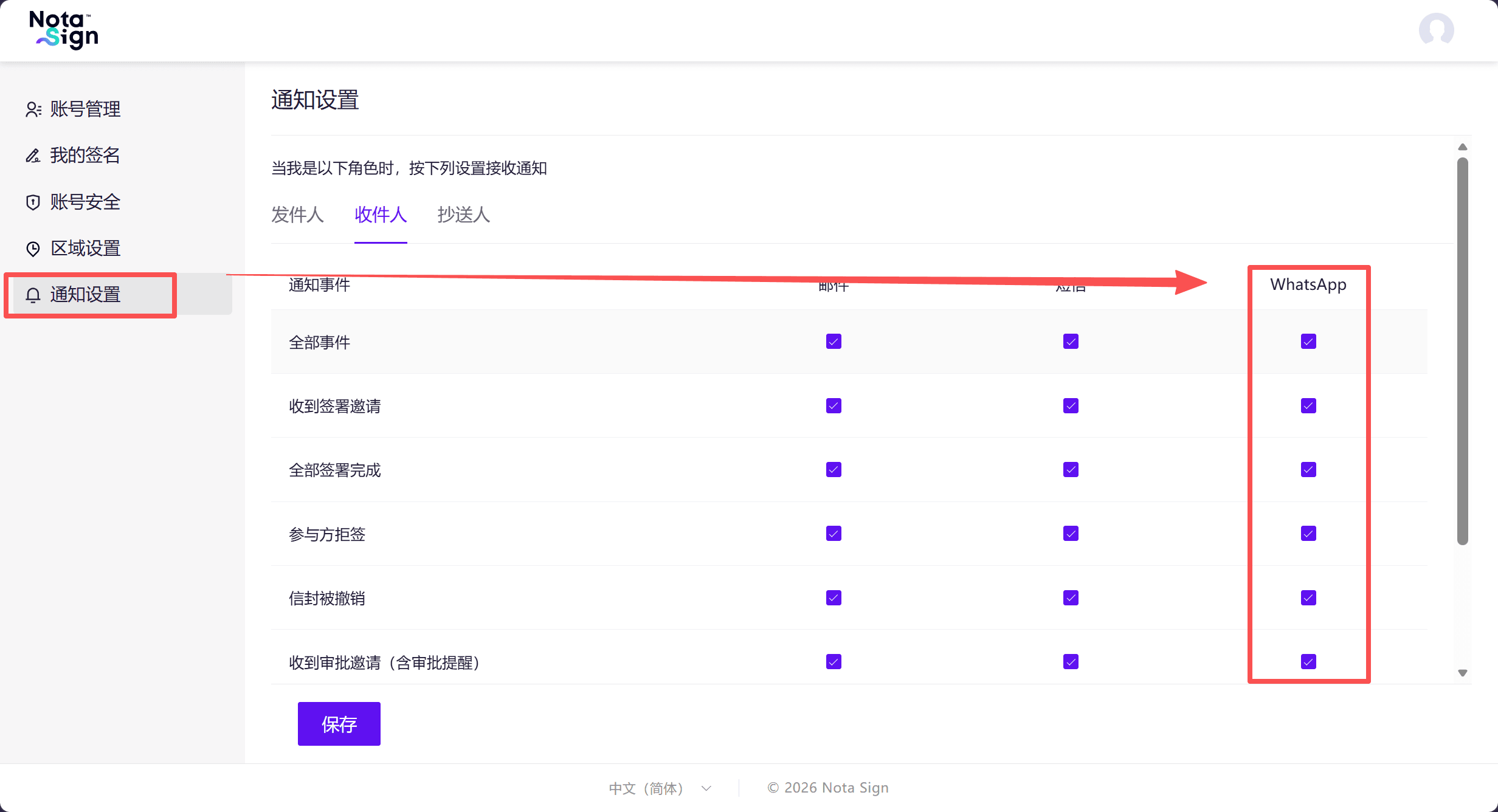
WhatsApp 通知預設全部勾選。取消某一事件後,您將不再透過 WhatsApp 接收該事件的通知。
說明:如收件人已關閉某類 WhatsApp 通知,即使寄件人選擇了 WhatsApp,系統也不會向該收件人發送此類 WhatsApp 通知,亦不會自動改發短訊。
六、常見問題
1. 提示 WhatsApp 剩餘用量不足,怎麼辦?
剩餘用量不足時,系統會在發送前提示並阻止繼續發送。請聯絡 Nota Sign 銷售團隊補充用量,或按頁面提示填寫收件人電郵、調整通知方式後再試。
使用已儲存的草稿或範本發起簽署前,也請核對目前可用的通知方式及剩餘用量。您可以在【管理】→【已購產品】中檢視。
2. WhatsApp 發送失敗後,會自動改發短訊嗎?
不會。WhatsApp 發送失敗不會自動改發短訊。請核對收件人的手機號碼及通知偏好;如需改用其他渠道,請另行調整通知安排。
3. WhatsApp 可以接收簽署驗證碼嗎?
本功能用於發送簽署相關通知。短訊 OTP 身分驗證仍透過短訊完成,WhatsApp 不會取代短訊驗證碼。
4. WhatsApp 支援哪些通知?
支援以下通知:
- 簽署邀請及催辦;
- 全部簽署完成;
- 參與方拒簽、信封撤銷;
- 審批邀請及提醒、參與方審批拒絕;
- 檢視邀請及提醒;
- 文件即將到期提醒。
是否發送取決於實際業務情況、所選通知方式及收件人的通知偏好。