
您可以對信封內的多份文件配置順序簽署,收件人必須按照文件順序逐份完成簽署,即先完成第1份文件內所有簽署控制項,再進入第2份文件簽署,直至所有文件完成後才允許提交信封。
一、啟用文件順序簽署
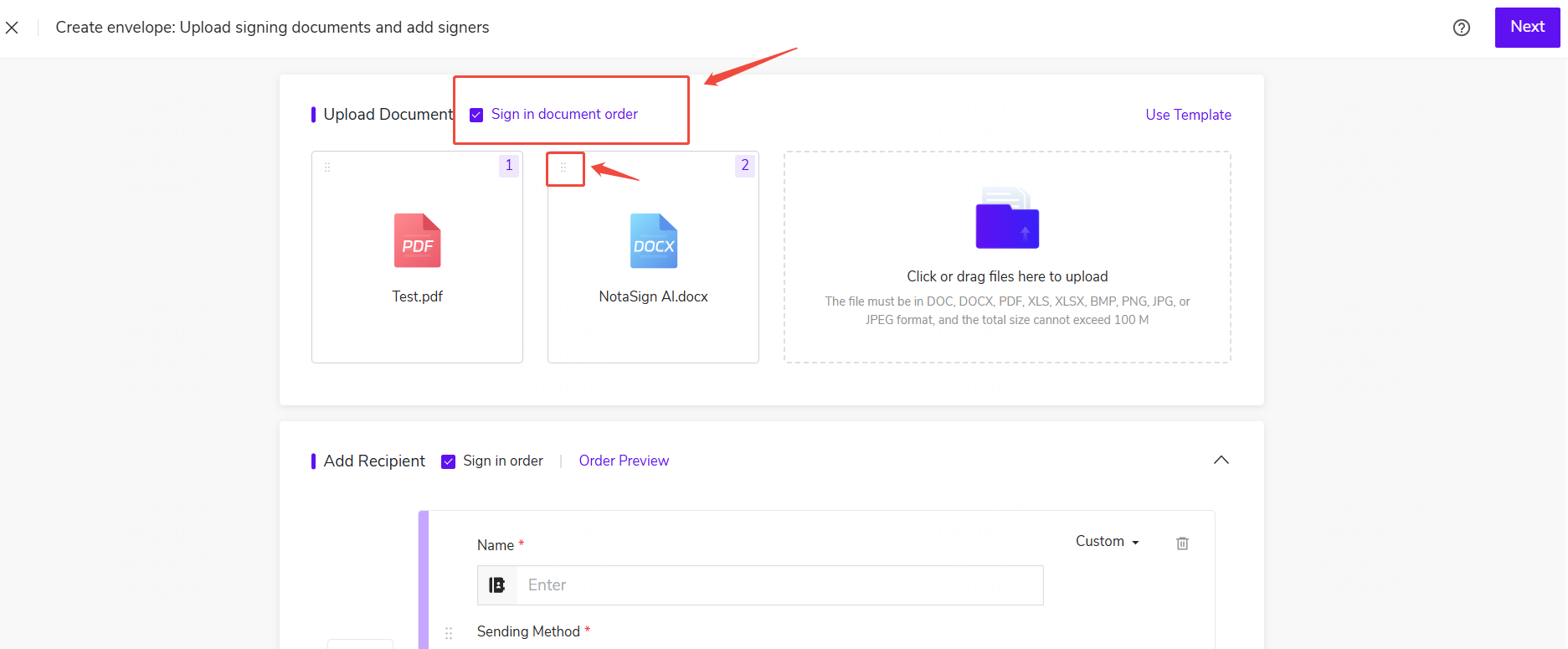
1. 在管理 -> 發送設定中,開啟【開啟文件順序簽署】開關;
2. 開啟後,建立信封和建立範本的文件上傳區域將展示【按照順序簽署】開關;關閉後,新建信封和範本不再展示該開關,但已發起信封中的配置不受影響。
💡 注意:文件順序簽署不支援FDA信封和Singpass專用簽署流程。
二、配置文件順序
1. 在建立信封的文件上傳區域,勾選【按照順序簽署】;
2. 勾選後文件卡片顯示簽署順序編號(如1、2),預設按上傳順序生成;
3. 透過左右拖曳文件卡片可調整簽署順序,調整後順序編號同步更新;
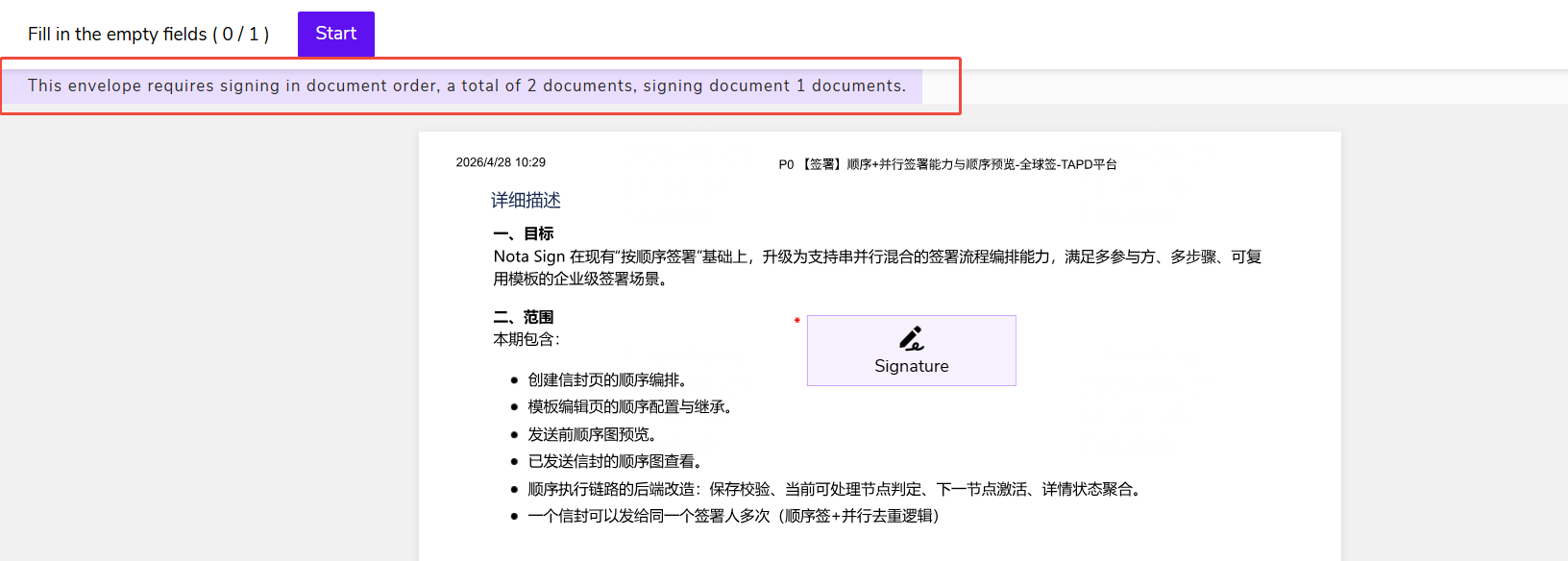
該順序為文件維度,不影響參與方簽署順序。文件順序簽署可與參與方簽署順序同時配置,兩類順序控制同時生效,互不衝突。
三、範本配置
1. 在範本建立或編輯頁面的文件上傳區域,同樣可勾選【按照順序簽署】並拖曳調整順序;
2. 基於該範本發起信封時,預設沿用範本中配置的文件順序簽署規則。
四、簽署信封
1. 收件人進入簽署頁後,可預覽信封內所有文件,但只能簽署目前順序文件中的控制項;
2. 目前文件內有未完成的簽署控制項時,【下一步】用於定位目前文件內下一個未完成控制項;
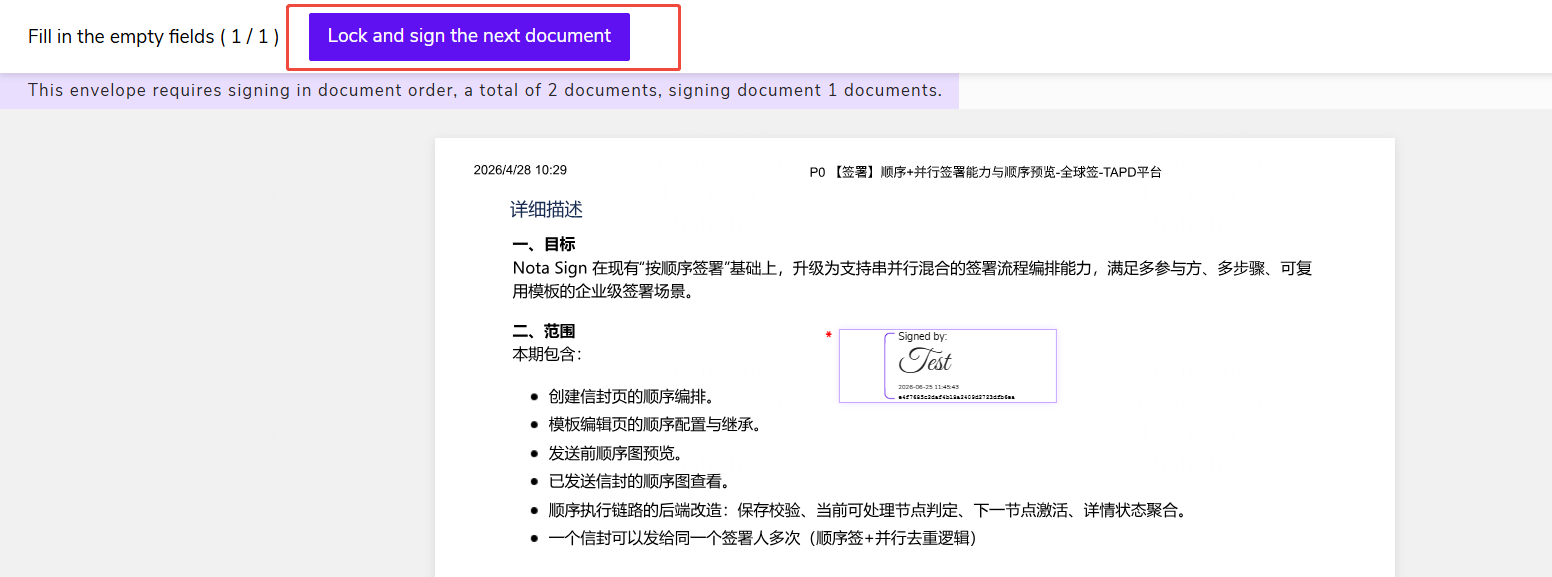
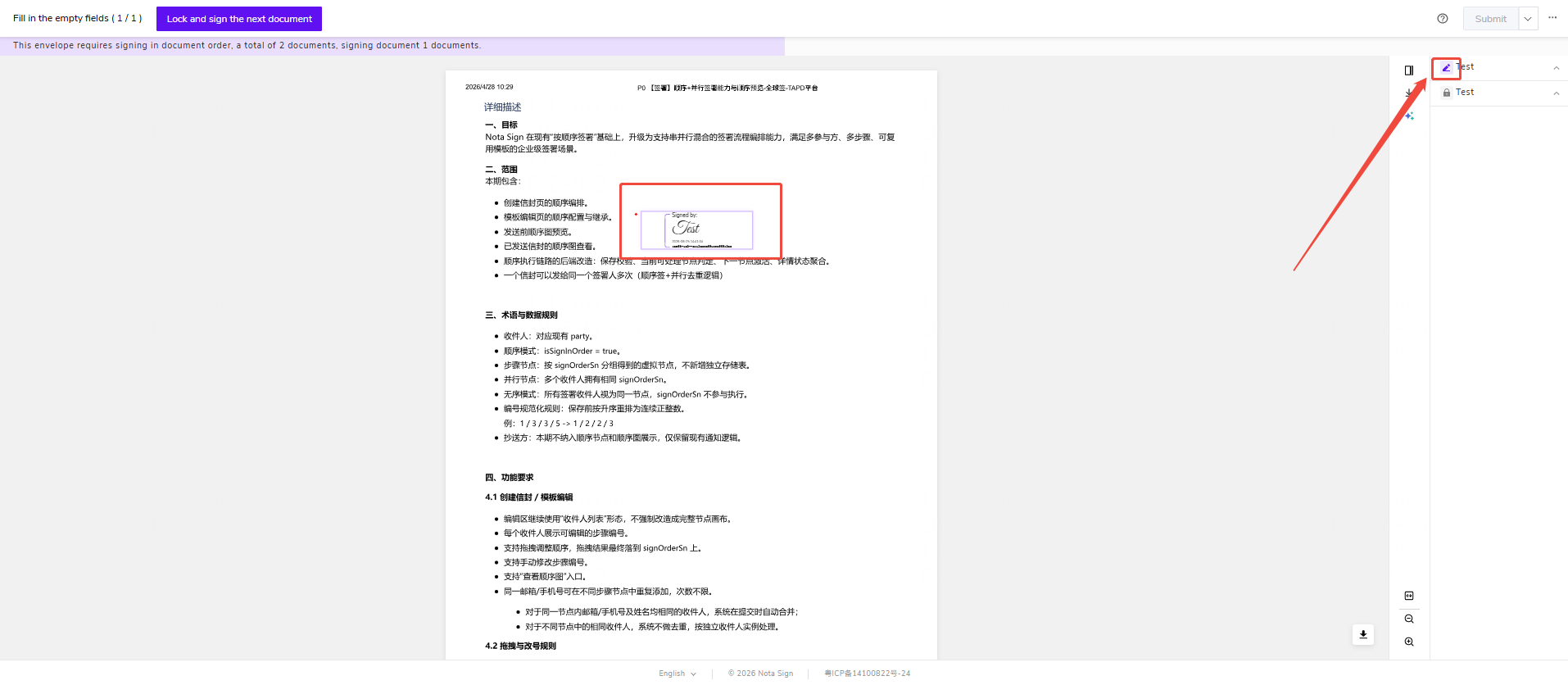
3. 目前文件全部控制項完成後,點擊【鎖定並開啟下一份】,系統鎖定目前文件簽名值並開啟下一份文件簽署;
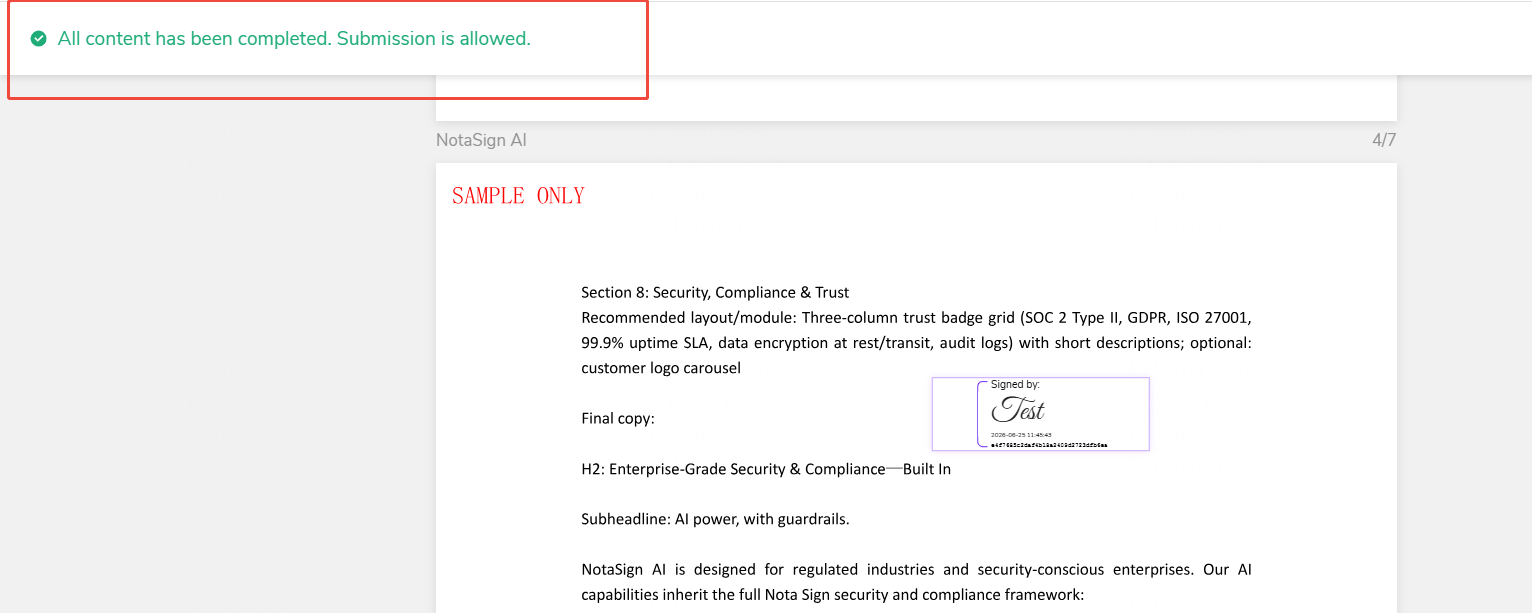
4. 所有文件均完成後,右上角【提交】按鈕啟用,可完成最終提交。
五、返回修改
1. 簽署過程中可返回上一份已鎖定的文件進行修改,已鎖定文件下方顯示【返回修改】入口;
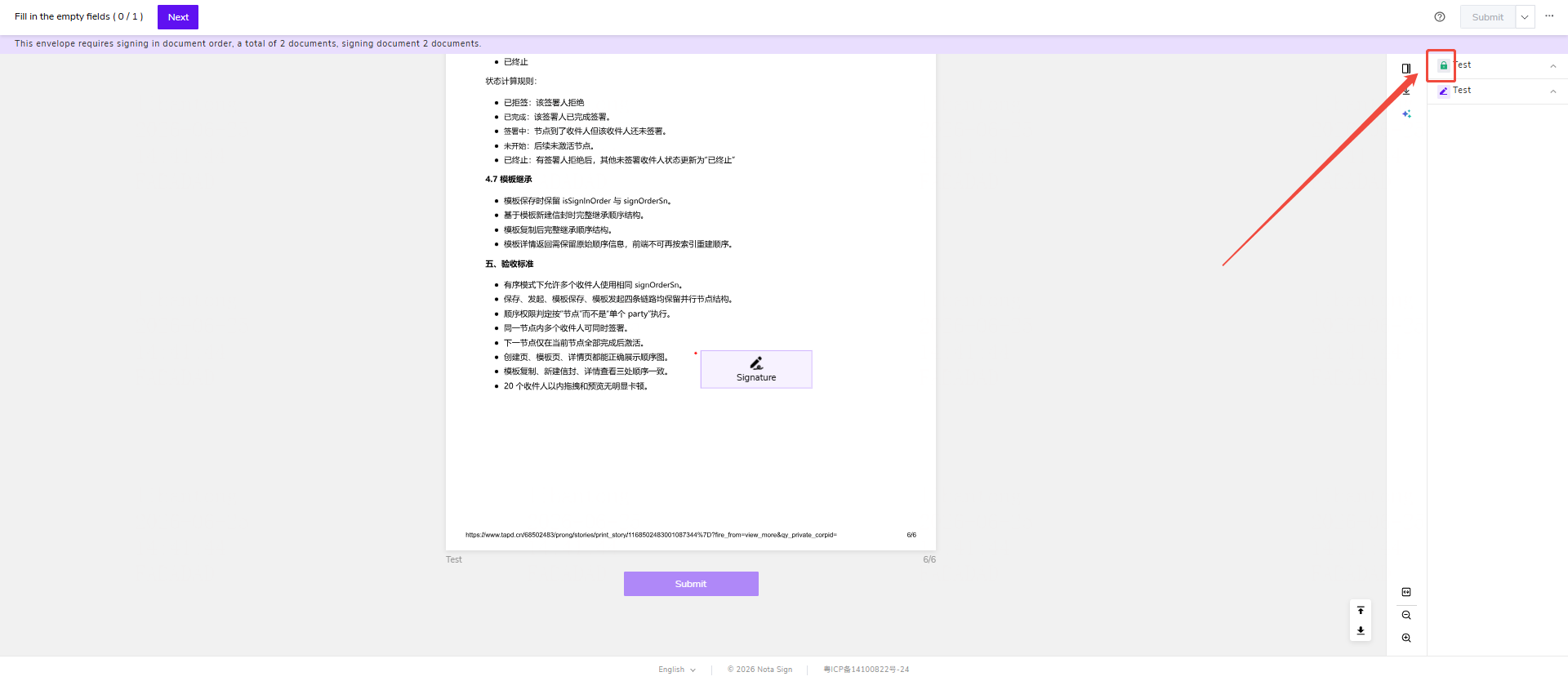
2. 點擊【返回修改】後,系統彈出二次確認彈窗,提示目前及後續文件的簽署狀態將回退、已填寫內容將被重設;
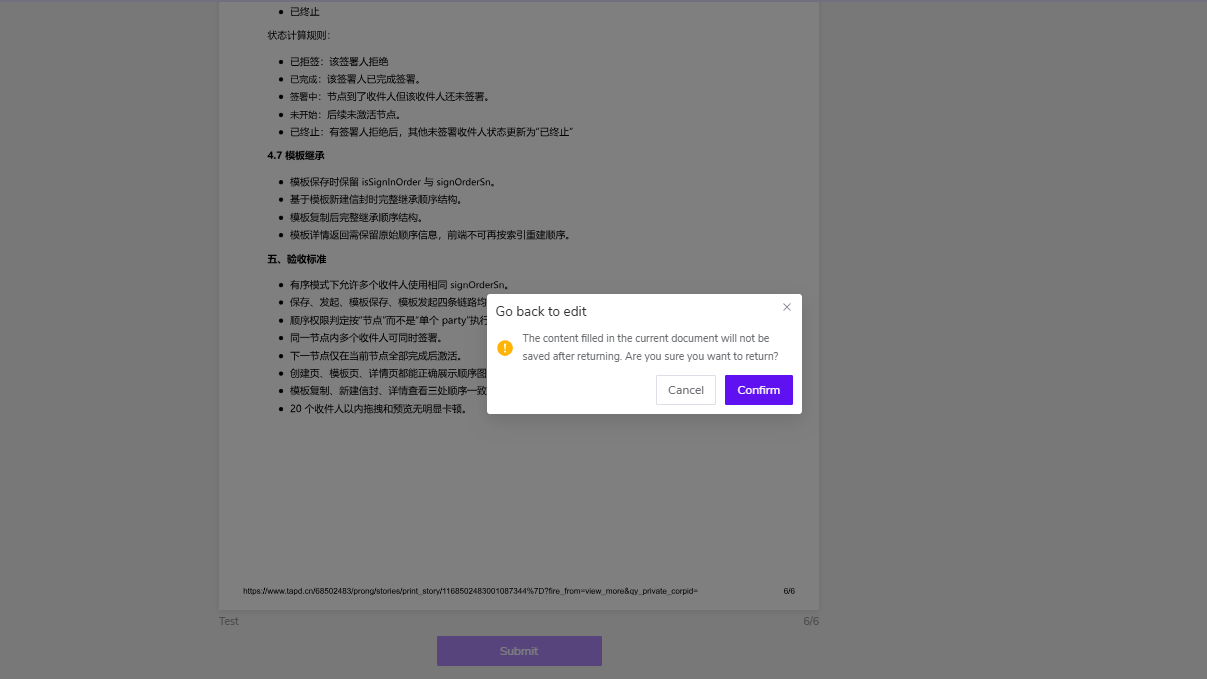
3. 確認返回後,目前及後續文件狀態變為「未開啟」,目標文件狀態變為「目前簽署」,可重新編輯;
取消則停留在目前文件,內容不變。